Google Form là công cụ hữu ích giúp chúng ta thu thập đánh giá và phản hồi của nhiều người về một chủ đề cụ thể. Do đó, nó sẽ là một cách nhanh hơn nhiều so với cách làm trên giấy thông thường. Dưới đây là chi tiết những cách tạo Google Form trên điện thoại, máy tính đơn giản nhất cho bạn.
1. Google Form là gì?
Google Forms, tên tiếng Việt là Google Biểu mẫu, là công cụ trực tuyến giúp tạo khảo sát, bảng câu hỏi, phiếu đăng ký và bài kiểm tra. Người tạo có thể xuất bản biểu mẫu, chia sẻ cho người khác điền và xem phản hồi theo thời gian thực.
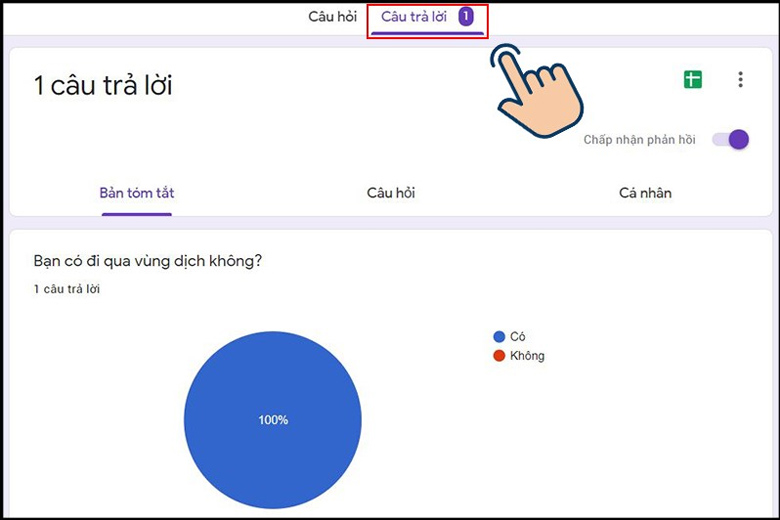
Phản hồi có thể được xem trực tiếp dưới dạng bản tóm tắt, theo từng câu hỏi hoặc từng lượt gửi. Người dùng cũng có thể liên kết biểu mẫu với Google Sheets để phân tích và quản lý dữ liệu thuận tiện hơn.

2. Tạo Google Form mang lại lợi ích gì?
Google Forms giúp thu thập và tổng hợp thông tin nhanh hơn so với biểu mẫu giấy. Công cụ phù hợp với cá nhân, giáo viên, doanh nghiệp và tổ chức cần nhận nhiều phản hồi theo cùng một cấu trúc.
Một số lợi ích chính gồm:
- Tạo khảo sát, phiếu đăng ký và bài kiểm tra trực tuyến.
- Sử dụng nhiều dạng câu hỏi khác nhau.
- Tự động tổng hợp câu trả lời thành biểu đồ.
- Xuất phản hồi sang Google Sheets.
- Cộng tác với người khác để chỉnh sửa biểu mẫu.
- Kiểm soát người được phép truy cập và gửi phản hồi.
- Đặt thời điểm đóng biểu mẫu hoặc giới hạn số phản hồi.
Google Forms không mặc định ghi nhận email của người trả lời. Người tạo cần bật tùy chọn thu thập email nếu muốn xác định người đã gửi biểu mẫu.
3. Cách tạo Google Form trên điện thoại và máy tính
Hiện tại, có tới 3 cách tạo Google Form phổ biến được nhiều người áp dụng. Mình sẽ hướng dẫn cho bạn toàn bộ những cách này. Mọi người chỉ cần chọn cho mình cách phù hợp và làm theo thôi là được. Đừng bỏ qua nhé.
3.1. Cách tạo Google Form trực tiếp từ Google Biểu mẫu
Đây chính là một cách tạo Google Biểu Mẫu (Google Form) mà mình thấy là nhanh nhất và rất dễ làm. Bạn hãy làm theo những bước dưới:
Trước tiên, hãy khởi động trình duyệt Chrome trên điện thoại hoặc máy tính lên > Tại thanh địa chỉ, bạn hãy gõ vào forms.new > Bấm chọn Enter là được.
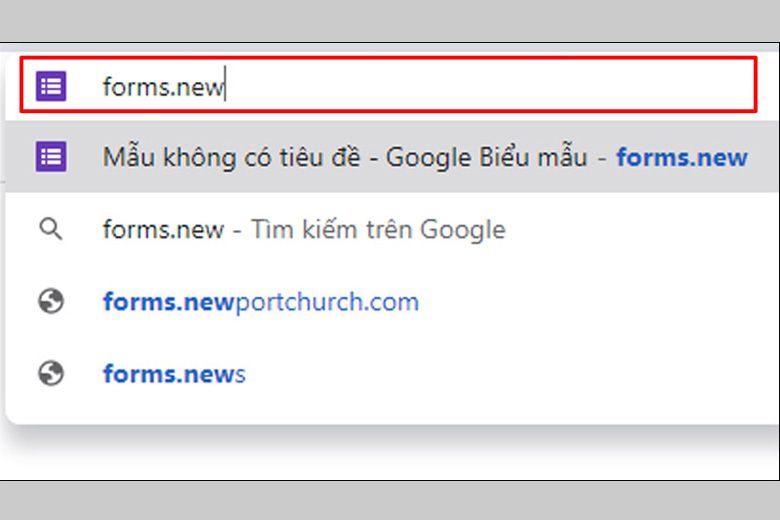
Biểu mẫu mới sẽ được lưu trong Google Drive của tài khoản đang đăng nhập. Google cũng cho phép chia sẻ quyền chỉnh sửa để nhiều người cùng xây dựng và phân tích biểu mẫu.
3.2. Cách tạo Google Form từ Google Drive
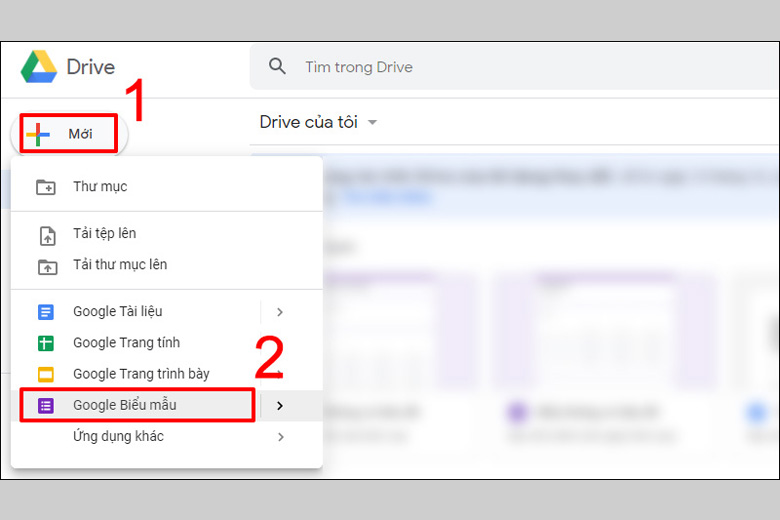
Cách tạo Google Form này sẽ giúp bạn có thể tạo ngay được biểu mẫu mình cần trên Google Drive. Bên dưới là đầy đủ những bước làm:
Đầu tiên, chúng ta nhấn TẠI ĐÂY để vào được Google Drive > Nhấn chọn vào nút Mới (nút có hình dấu cộng nhiều màu) > Click chọn vào Google Biểu mẫu là được.
3.3. Cách tạo Google Form từ Google Sheets (Google Trang tính)
Ngoài 2 cách trên, bạn cũng có thể áp dụng cách làm Google Form nhanh từ Google Sheet. Sau đây chính là chi tiết những bước làm:
Trước hết, chúng ta nhấn TẠI ĐÂY để truy cập tới Google Sheet > Chọn vào Bắt đầu bảng tính mới (nút có hình dấu +) để mở bảng tính mới lên.
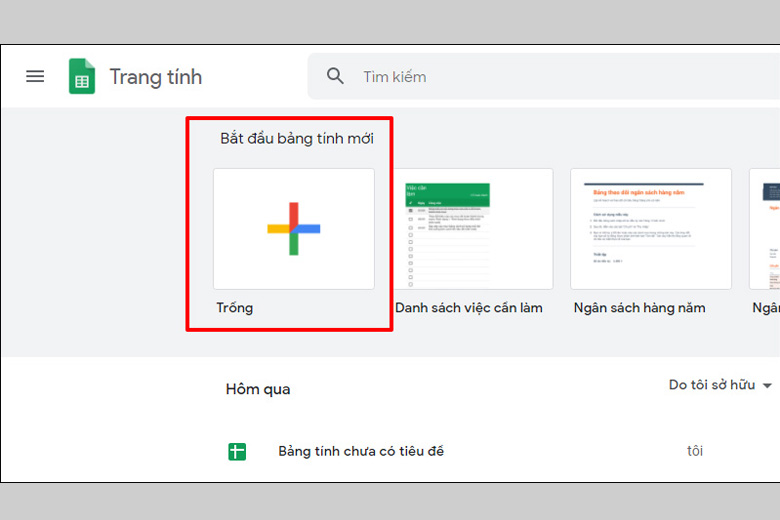
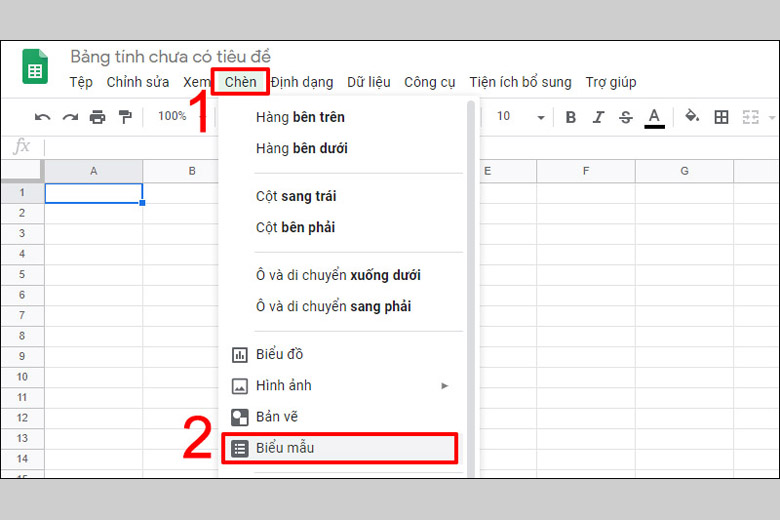
Trong phần này, các bạn hãy bấm chọn vào mục Chèn được đặt ở thanh công cụ > Nhấn chọn nút Biểu mẫu là hoàn tất.
4. Cách chỉnh sửa, thêm câu hỏi và trình bày Google Form
Sau khi đã nắm được những cách tạo Google Form cơ bản, chắc hẳn nhiều bạn đang băn khoăn làm thế nào để dùng được nó thuần thục và cho ra được một biểu mẫu hợp lý. Dưới đây chính là toàn bộ những gì bạn cần.
4.1. Chỉnh sửa và thêm câu hỏi trong biểu mẫu
Khi bạn mới tạo 1 Biểu Mẫu, nó sẽ chứa 1 phần, 1 tiêu đề với 1 câu hỏi theo mặc định. Do đó, chúng ta sẽ dùng những nút nằm ở phía dưới bên phải màn hình để thêm trường hoặc điều chỉnh theo ý muốn. Chi tiết là:
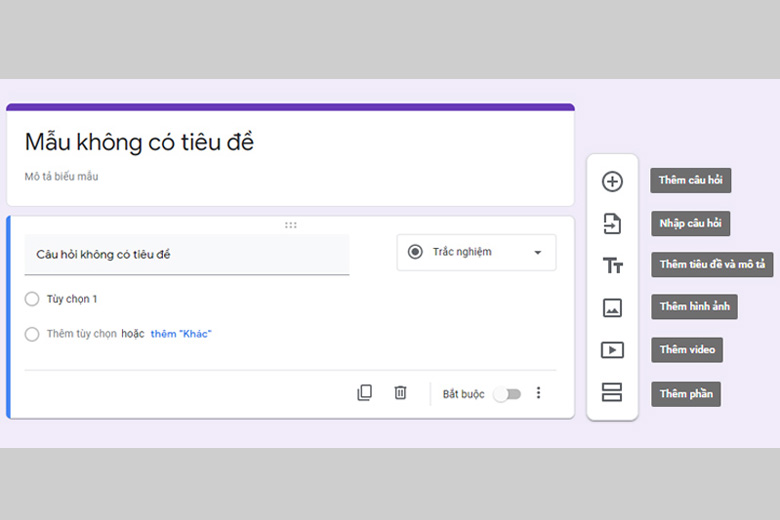
Thêm câu hỏi
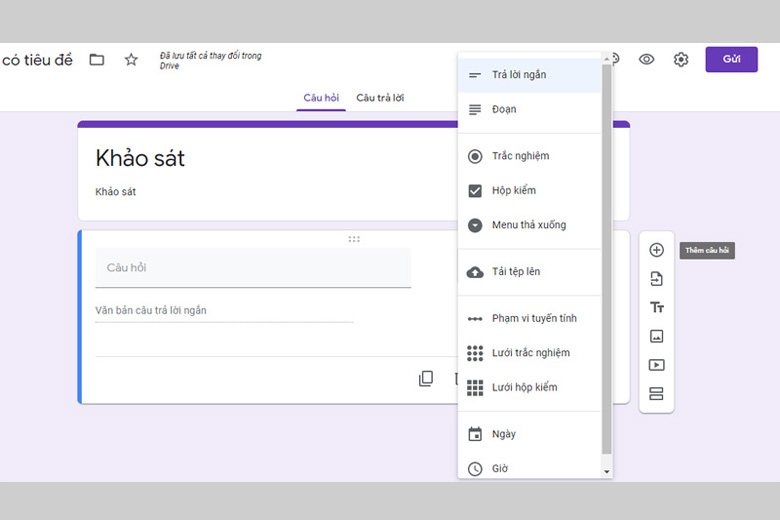
Mỗi khi bạn chọn vào nó, sẽ có thêm một câu hỏi mới hiện ra trong Google Form. Dưới đây là các loại câu hỏi bạn có thể áp dụng trong Google Biểu Mẫu:
- Câu trả lời ngắn: Thu thập họ tên, số điện thoại, email hoặc nội dung ngắn
- Đoạn văn: Phù hợp với ý kiến, nhận xét hoặc câu trả lời dài
- Trắc nghiệm: Người trả lời chỉ chọn một phương án
- Hộp kiểm: Cho phép chọn nhiều phương án
- Danh sách thả xuống: Chọn một đáp án trong danh sách được thu gọn
- Tải tệp lên: Người trả lời gửi tài liệu, ảnh hoặc tệp khác
- Thang đo tuyến tính: Chấm điểm theo thang từ 0 hoặc 1 đến tối đa 10
- Xếp hạng: Đánh giá bằng biểu tượng ngôi sao, trái tim hoặc thích
- Lưới trắc nghiệm: Chọn một phương án cho mỗi hàng
- Lưới hộp kiểm: Chọn nhiều phương án trong mỗi hàng
- Ngày: Thu thập ngày, tháng, năm
- Giờ: Thu thập thời gian hoặc khoảng thời lượng
Nhập câu hỏi
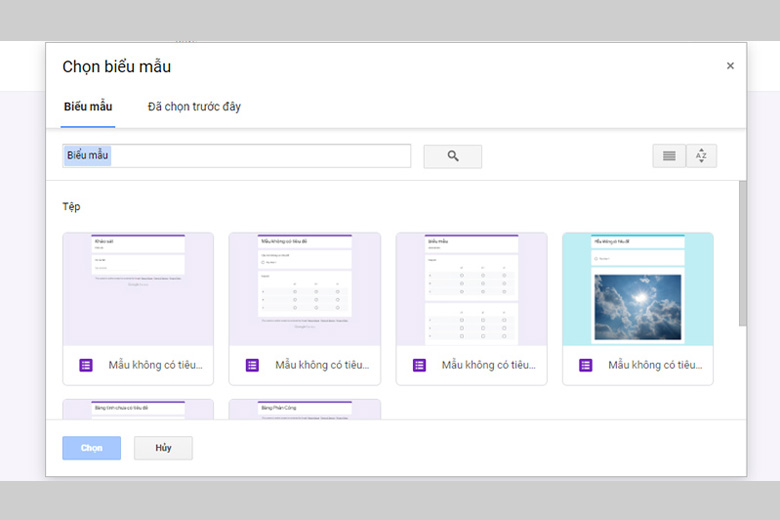
Nút Nhập Câu Hỏi trên biểu mẫu hỗ trợ bạn chuyển câu hỏi từ một biểu mẫu khác. Bạn có thể lựa chọn chính xác câu hỏi nào được nhập tới biểu mẫu mới.
Thêm tiêu đề và mô tả
Khi chọn nút này, sẽ có 1 trường nhập tiêu đề và mô tả hiện ra cho chúng ta sử dụng.
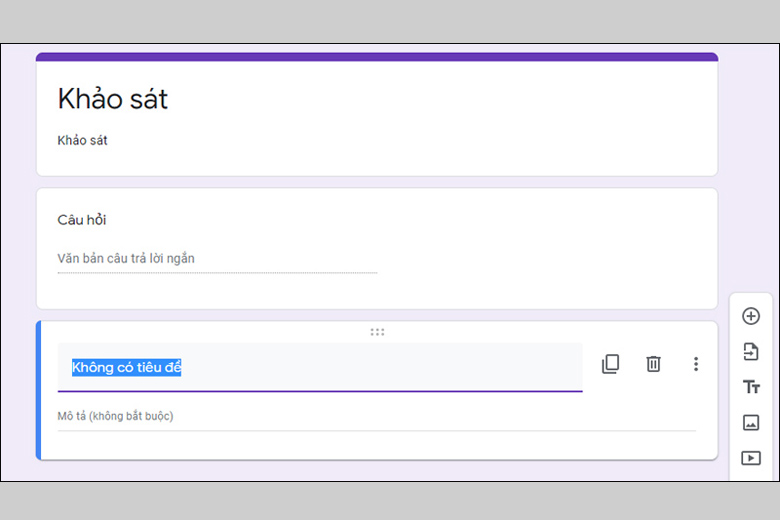
Thêm hình ảnh
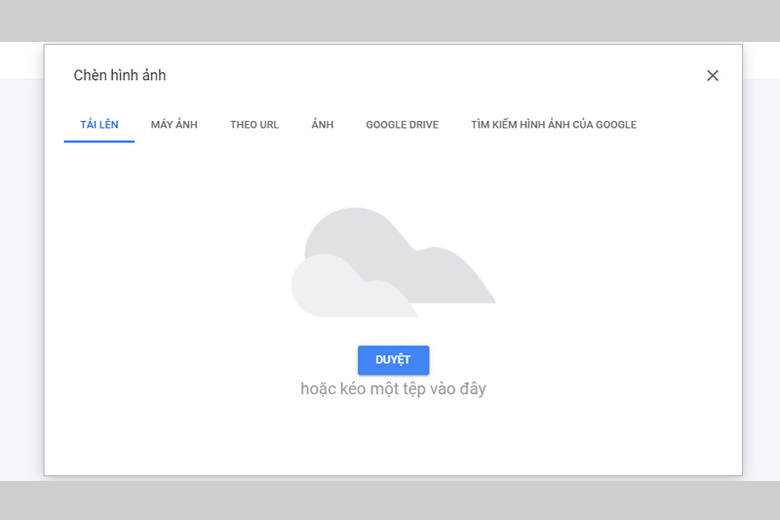
Nút “Thêm hình ảnh” giúp mọi người chèn hình ảnh từ nhiều nguồn khác nhau, chẳng hạn như: thư mục ảnh trên máy tính, máy ảnh, tài khoản Google Drive của bạn, chèn bằng URL hoặc tìm kiếm trực tiếp trên Google.
Thêm video
Chức năng Thêm Video giúp cho chúng ta dễ dàng chèn video vào biểu mẫu. Cụ thể, bạn có thể chèn URL của video hoặc tìm kiếm video muốn chèn từ YouTube và thêm vào.
Thêm phần
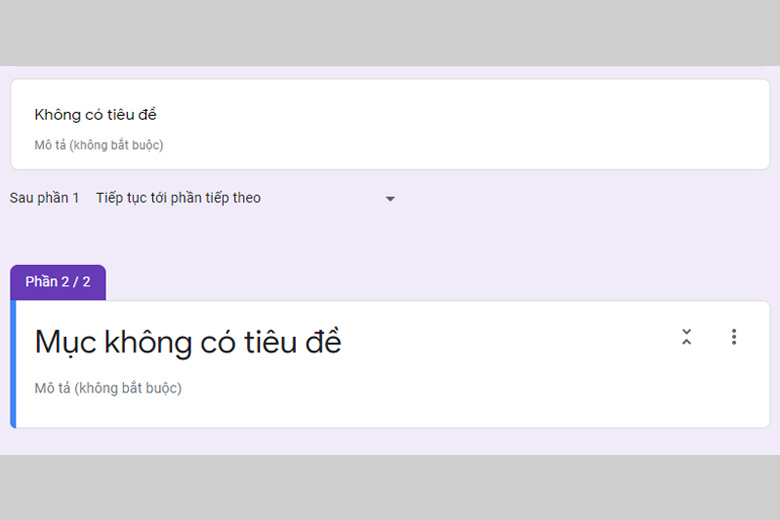
Khi lựa chọn mục này, 1 phần mới sẽ được bổ sung vào biểu mẫu chúng ta và nó hoàn toàn khác biệt so với phần cũ.
4.2. Cách trình bày Google Form trực quan và đẹp mắt
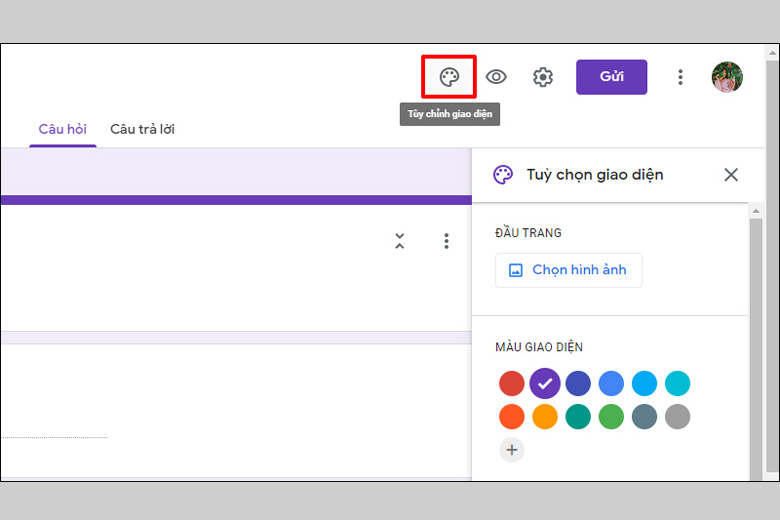
Bạn có thể thay đổi giao diện của biểu mẫu bằng cách nhấn vào phần Tùy chỉnh giao diện nừm ơpr phía trên cùng màn hình. Từ đó, chúng ta được đổi hình ảnh đầu trang, màu giao diện, màu nền và phông chữ cho phù hợp với sở thích hoặc tính cách của mình.
Nếu như muốn xem trước trước khi lưu thay đổi, bạn hãy nhấn vào biểu tượng hình mắt (Xem trước) nằm kết bên của nút Tùy chỉnh giao diện.
5. Cách xem câu trả lời của người điền trong Google Form
Sau khi biết được cách tạo Google Form, chúng ta có thể xem được câu trả lời của người điền theo những bước dưới đây:
Bước 1: Đầu tiên, bạn mở ra Google Form mình đã tạo > Click chọn vào phần Câu trả lời.
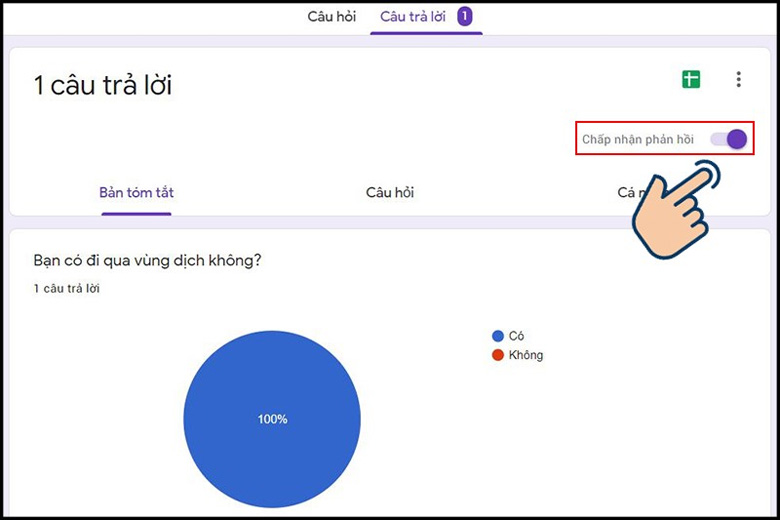
Bước 2: Trong trường hợp không nhận câu trả lời nữa, các bạn bấm vào thanh ngang ở phần Chấp nhận phản hồi. Sau đó, sẽ không còn ai điền thêm được gì vào biểu mẫu của mình nữa.
6. Cách chấm điểm những câu trả lời nằm trong Google Form
Đối với những ai muốn biết được cách tạo Google Biểu Mẫu cho các bài kiểm tra hoặc khảo sát thì việc chấm điểm cho các câu trả lời là rất cần thiết. Dưới đây là các bước làm cho bạn:
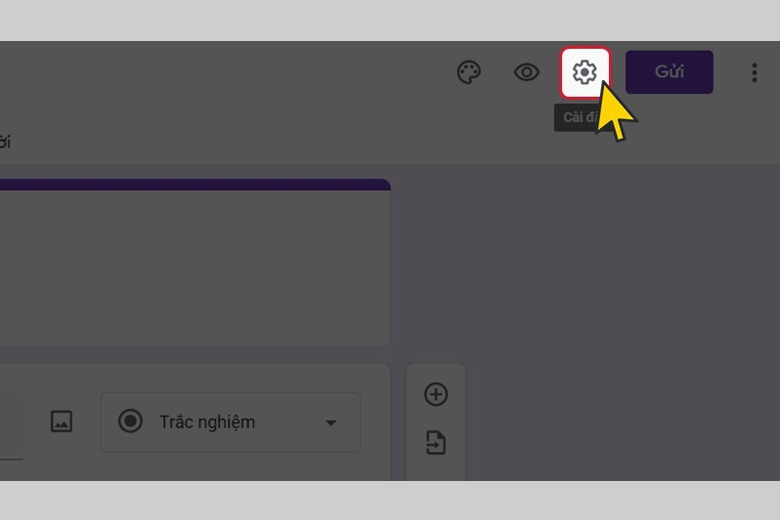
Bước 1: Nhấn chọn vào nút Cài đặt trong Google Form bạn từng khởi tạo.
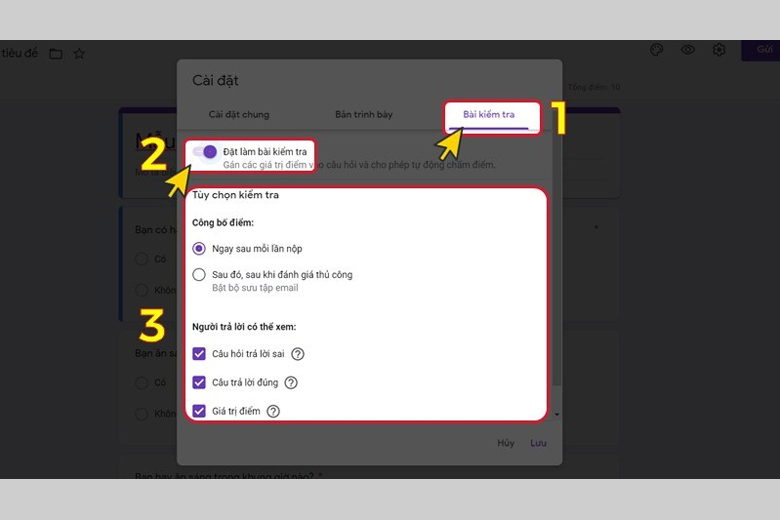
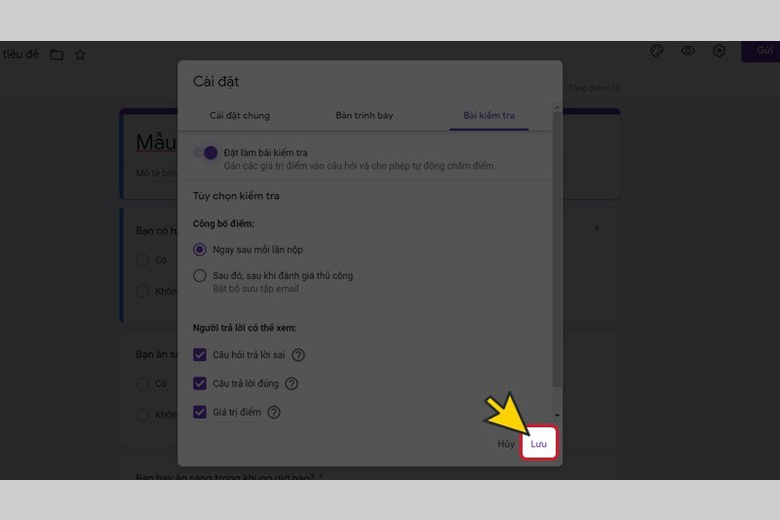
Bước 2: Sau đó, giao diện cài đặt xuất hiện. Mọi người chọn mục Bài kiểm tra > Kích hoạt lên chế độ Đặt làm kiểm tra. Bên dưới đây là những tuỳ chọn về nó mà chúng ta có thể thiết lập:
Công bố điểm: Chọn 1 trong 2:
- Lập tức sau từng lần nộp
- Sau đó (công bố điểm cho người làm thông qua email)
Người trả lời sẽ thấy được: Chọn được nhiều tuỳ chọn
- Câu hỏi trả lời sai: Xem các câu hỏi trả lời bị sai
- Câu trả lời đúng: Hiện các câu trả lời đúng đối với mỗi câu hỏi sau khi hiện điểm
- Giá trị điểm: Cho biết điểm và tổng điểm số nhận được cho từng câu hỏi
Bước 3: Nhấn chọn vào nút Lưu.
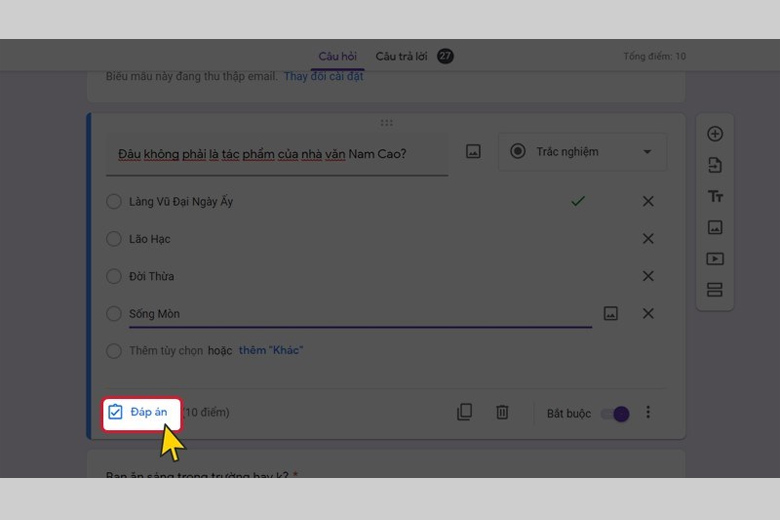
Bước 4: Tiếp theo, click chọn 1 câu hỏi chúng ta tạo trước đây > Nhấn vào nút Đáp án.
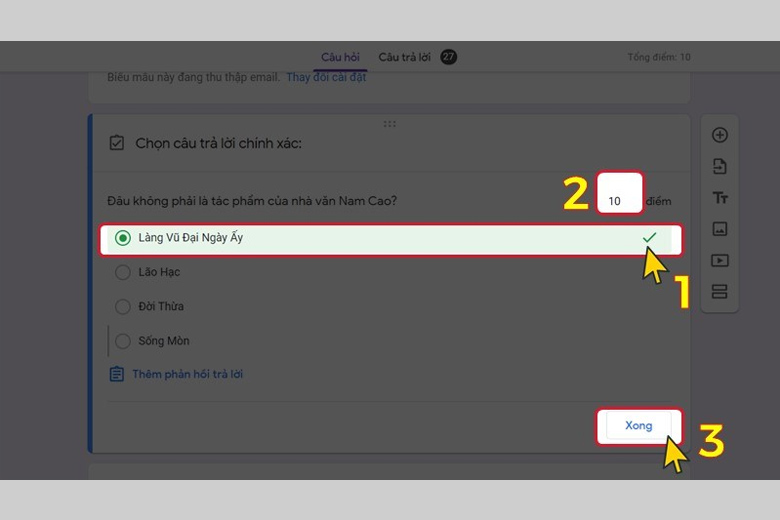
Bước 5: Click chọn 1 (hoặc nhiều hơn) đáp án đúng > Điền số điểm > Chọn vào Xong.
7. Hướng dẫn xem lại những Biểu Mẫu từng tạo từ Google Form
Nếu muốn xem lại những biểu mẫu mình từng tạo trên Google Form, các bạn làm như sau:
Bước 1: Đầu tiên, các bạn hãy mở Google Forms lên.
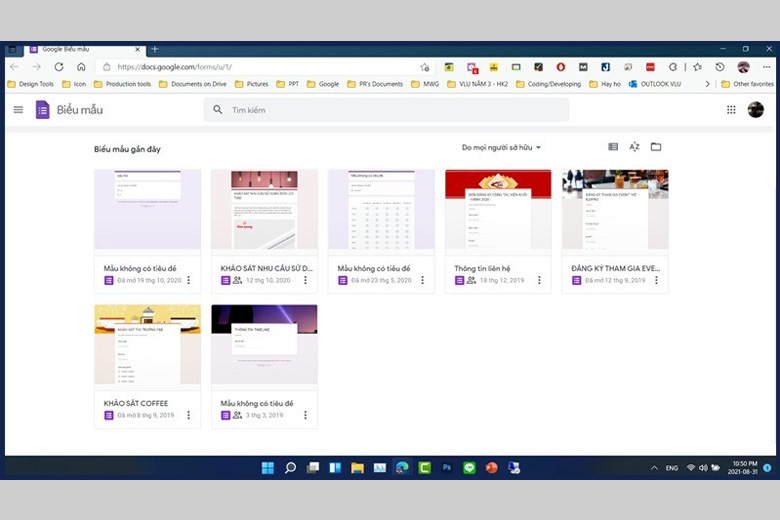
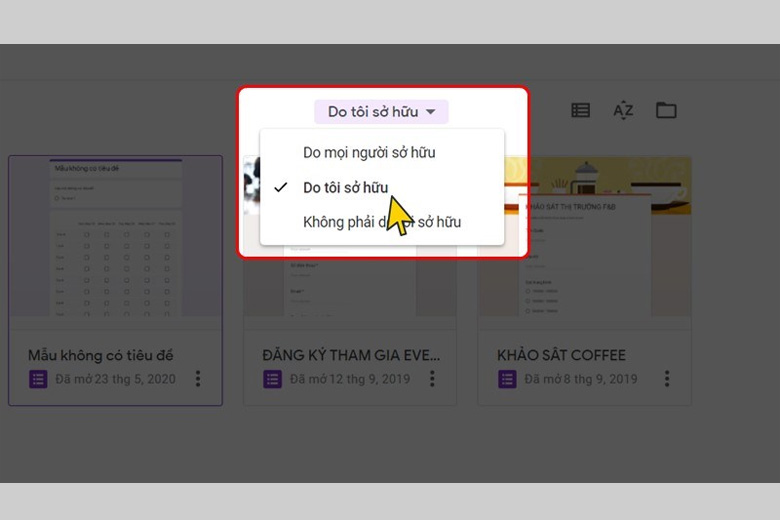
Bước 2: Tiếp đến, nhấn vào Do tôi sở hữu để lọc ra những Form đã từng tạo.
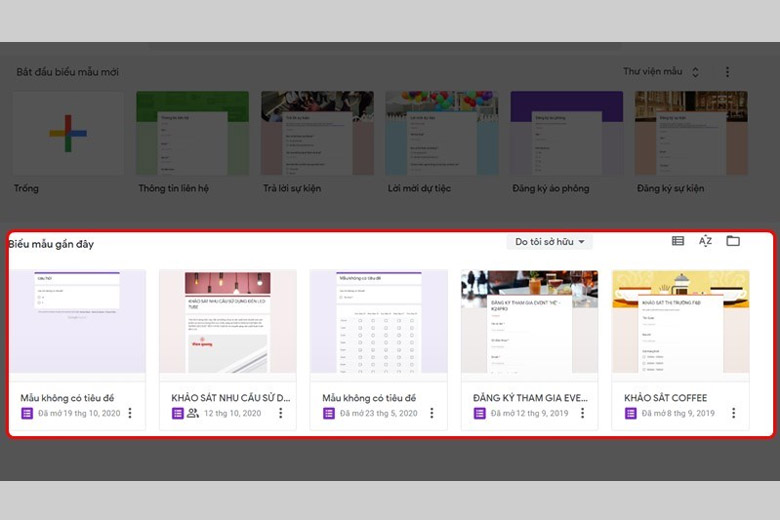
Khi đó, toàn bộ những biểu mẫu bạn tạo sẽ xuất hiện để chúng ta thao tác.
8. Tổng kết
Hy vọng bài viết Cách tạo Google Form khảo sát trên điện thoại, PC nhanh nhất ở trên cũng đã giúp cho các bạn tạo được biểu mẫu cực xịn. Chúc bạn thực hiệ thành công nhé.
Đừng quên dõi theo liên tục kênh Dchannel thuộc hệ thống cửa hàng Di Động Việt để cập nhật hết toàn bộ các thứ về công nghệ mới nhất hiện nay nhé. Xin cảm ơn các bạn vì đã dành ít phút đọc qua bài viết này.
Di Động Việt – Nơi mang đến cho khách hàng những trải nghiệm mua sắm đầy thú vị với thông điệp CHUYỂN GIAO GIÁ TRỊ VƯỢT TRỘI. Tại đây, chúng tôi cam kết mang đến cho bạn những chương trình khuyến mãi giá sốc độc quyền được cập nhật liên tục với thời gian và số lượng có hạn. Bên cạnh đó, bạn còn được trải nghiệm nhiều đặc quyền xịn sò khác chỉ có tại Di Động Việt.
Xem thêm:
- Khám phá những trò chơi Google Doodle: Đơn giản nhưng cực kỳ giải trí
- Hướng dẫn cách giãn dòng trong Excel và Google Sheets đơn giản, nhanh chóng để báo cáo đều và đẹp
- Hướng dẫn 5 cách đăng xuất tài khoản Google trên điện thoại iPhone, Android và máy tính chi tiết nhất
- Google Bard AI là gì? Những lợi ích đem lại và hướng dẫn cách sử dụng chi tiết
Di Động Việt