Bạn đang cần hỗ trợ kỹ thuật gấp hoặc muốn truy cập máy tính văn phòng từ xa? UltraViewer miễn phí chính là giải pháp tối ưu hiện nay để kết nối và điều khiển thiết bị linh hoạt.
Được phát triển bởi DucFabulous, UltraViewer đã khẳng định vị thế là phần mềm điều khiển máy tính từ xa tốt với giao diện thuần Việt và tốc độ ổn định. Bài viết này Di Động Việt sẽ hướng dẫn bạn cách tải UltraViewer nhanh, chỉ trong vài phút.
UltraViewer là gì?
UltraViewer là một ứng dụng chuyên dụng cho phép bạn truy cập máy tính từ xa thông qua kết nối Internet. Đây là công cụ không thể thiếu cho các nhân viên IT, hỗ trợ kỹ thuật hoặc những người làm việc tại nhà (Work from home).
Phần mềm này hoạt động dựa trên việc chia sẻ ID người dùng và mật khẩu UltraViewer giữa hai thiết bị. Khi kết nối thành công, bạn có thể điều khiển chuột, bàn phím và quan sát màn hình của đối tác như đang ngồi trực tiếp trước máy.
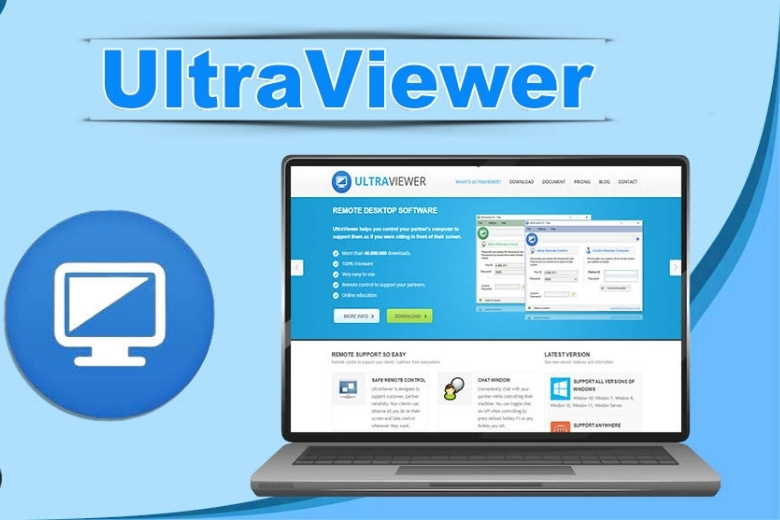
Cách tải UltraViewer miễn phí bản mới 2026 cho máy tính
Việc sở hữu phiên bản mới giúp bạn tận dụng tối đa các tính năng nâng cao và bản vá lỗi bảo mật. Quy trình download UltraView cực kỳ đơn giản và hoàn toàn không tốn phí cho mục đích cá nhân.
Hướng dẫn tải file cài đặt .exe từ trang chủ UltraViewer.net
Để đảm bảo bạn nhận được bản chuẩn, không chứa mã độc, hãy luôn ưu tiên nguồn chính thống. Quy trình download UltraView chính thức được thực hiện qua các bước sau:
Bước 1: Truy cập vào địa chỉ website chính thức: www.ultraviewer.net.
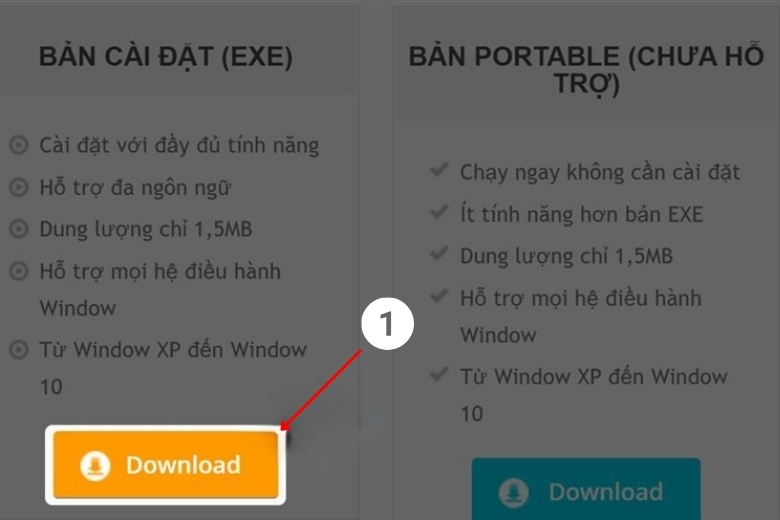
Bước 2: Tại giao diện trang chủ, bạn nhấn vào nút Tải về (Download) màu cam nổi bật.
Bước 3: Hệ thống sẽ hiện ra các tùy chọn, bạn hãy nhấp vào dòng Bản cài đặt (Install).
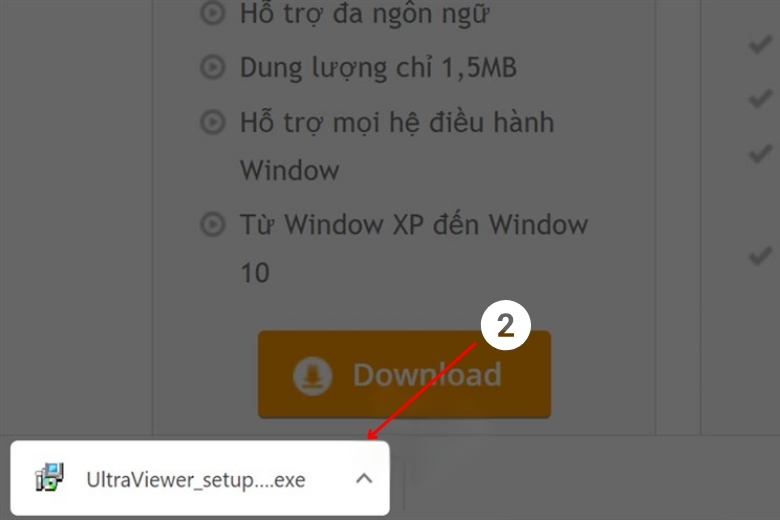
Bước 4: Chờ trong vài giây để file .exe (dung lượng cực nhẹ khoảng 3MB) được tải về thư mục Downloads trên máy tính.
Bước 5: Chọn Finish để hoàn thành tiến trình tải về.
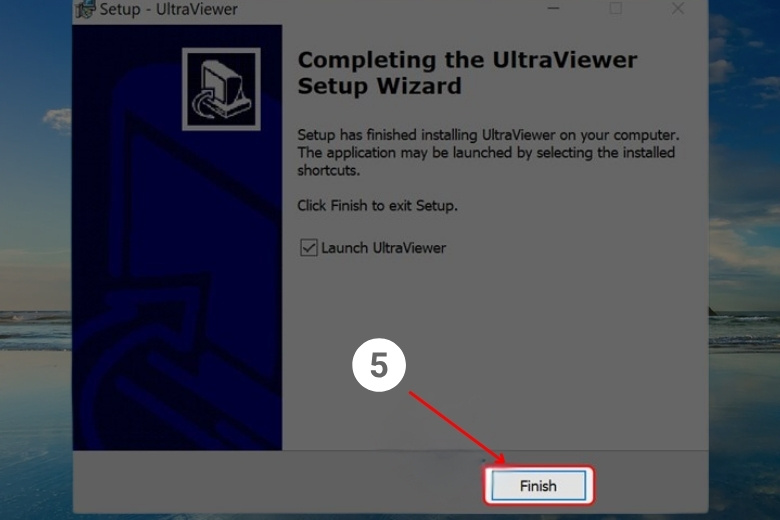
Các bước cài đặt UltraViewer nhanh chóng trên Windows 10 và Windows 11
Sau khi đã có file thực thi, việc cài đặt UltraViewer cho PC diễn ra vô cùng nhanh chóng với các thao tác đơn giản:
- Bước 1: Click đúp chuột vào tệp tin UltraViewer_setup.exe vừa tải về.
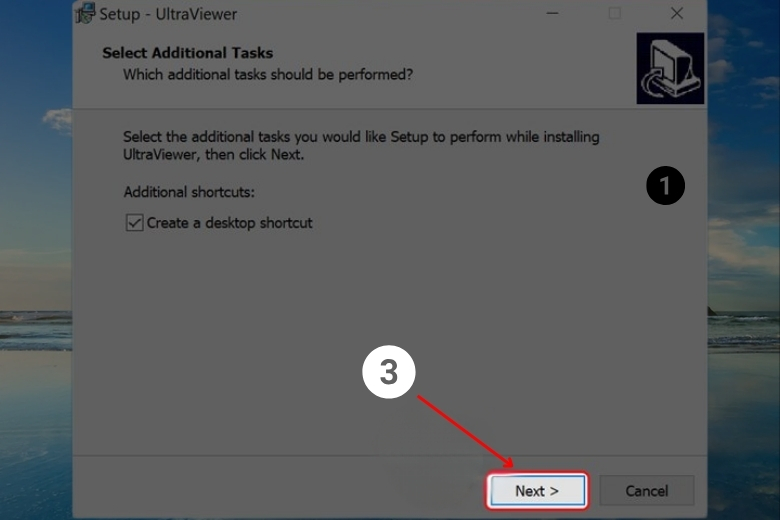
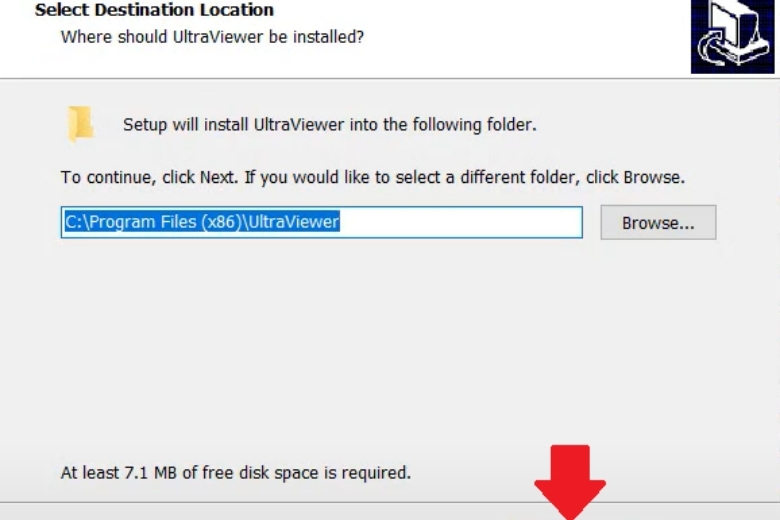
- Bước 2: Một cửa sổ hiện ra, bạn nhấn Next để tiếp tục (hệ thống sẽ mặc định cài vào ổ C).
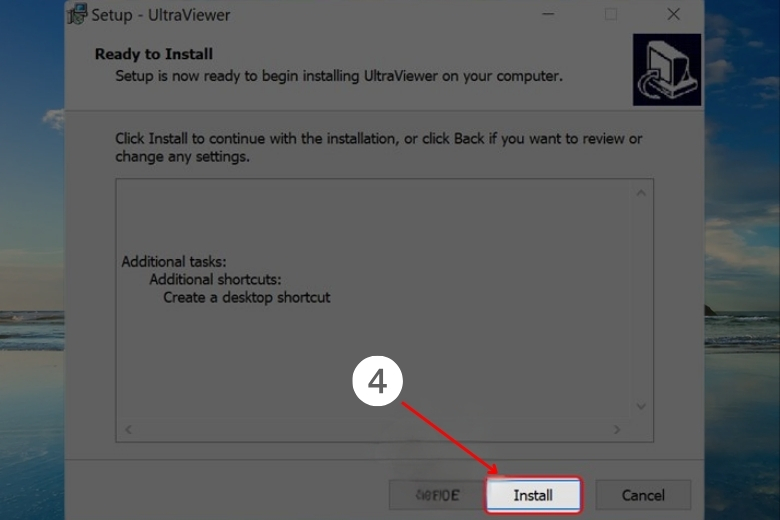
- Bước 3: Tiếp tục nhấn Next và chọn Install để bắt đầu quá trình giải nén dữ liệu vào hệ thống.
- Bước 4: Sau khi chạy xong, nhấn Finish. Lúc này biểu tượng phần mềm sẽ xuất hiện trên màn hình Desktop, sẵn sàng để bạn kết nối.
Cách tải UltraViewer Portable bản không cần cài đặt dùng ngay
Nếu bạn muốn tiết kiệm bộ nhớ hoặc cần dùng gấp trên máy tính lạ, cách tải UltraViewer miễn phí phiên bản Portable là lựa chọn tối ưu:
- Bước 1: Tại trang chủ UltraViewer, bạn kéo xuống mục Bản Portable (Không cần cài đặt).
- Bước 2: Nhấn nút Tải về để nhận tệp tin dưới định dạng file .zip.
- Bước 3: Tìm đến tệp vừa tải, chuột phải và chọn Extract Here (Giải nén tại đây).
- Bước 4: Mở thư mục vừa giải nén, click đúp vào biểu tượng UltraViewer để khởi chạy ứng dụng ngay mà không cần qua các bước setup phức tạp.
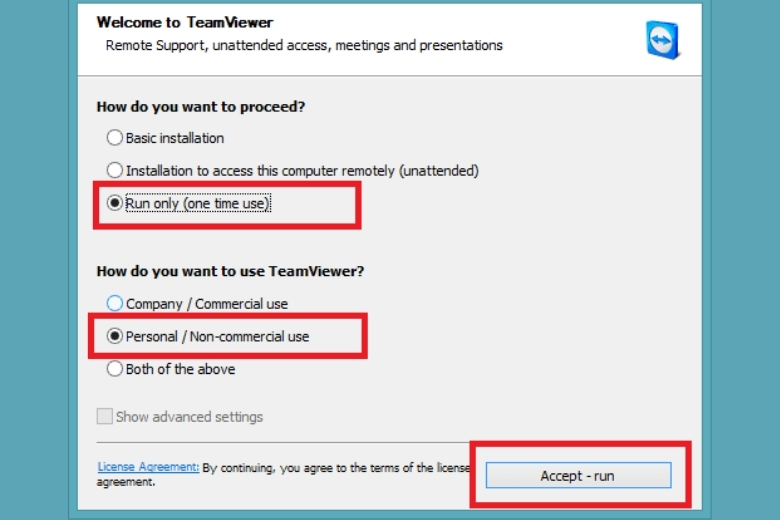
Cách sử dụng UltraViewer để điều khiển máy tính từ xa an toàn
Sau khi hoàn tất cách tải UltraViewer miễn phí, việc làm quen với giao diện phần mềm là bước tiếp theo. Giao diện trực quan gồm hai phần chính: “Cho phép điều khiển” và “Điều khiển máy tính khác”.
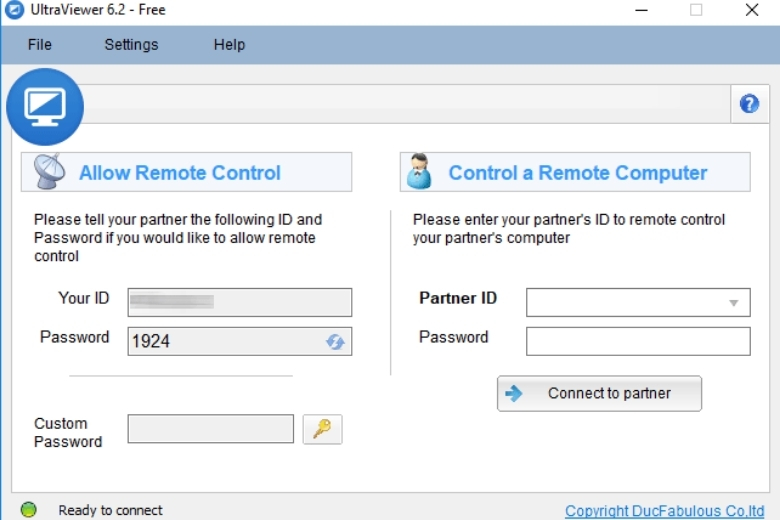
Cách lấy ID và Mật khẩu để người khác truy cập máy tính của bạn
Khi bạn cần kỹ thuật viên hỗ trợ, hãy cung cấp thông tin kết nối từ máy của mình. Đây là các bước thực hiện an toàn:
- Bước 1: Khởi động phần mềm UltraViewer từ màn hình Desktop.
- Bước 2: Quan sát mục ID của bạn (gồm 8 chữ số) và Mật khẩu (mã gồm 4-8 ký tự ngẫu nhiên).
- Bước 3: Sao chép và gửi thông tin này cho đối tác qua Zalo hoặc điện thoại.
- Bước 4: Giám sát màn hình trong suốt quá trình họ thao tác để đảm bảo an toàn dữ liệu.
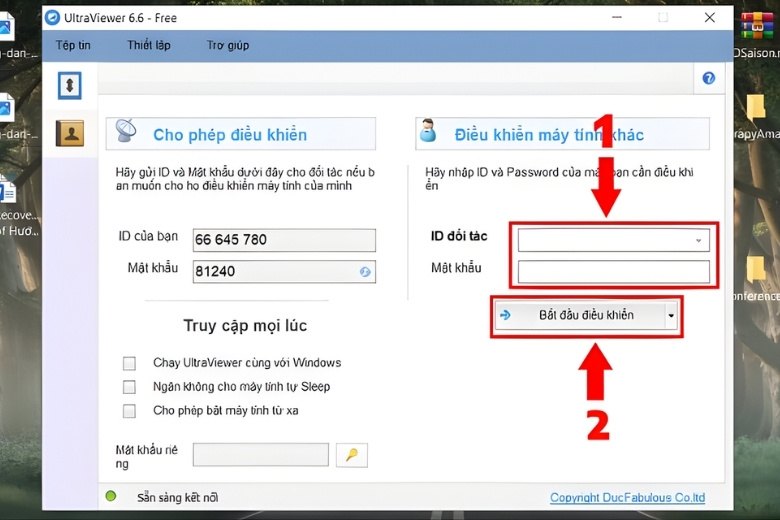
Hướng dẫn kết nối và điều khiển máy tính đối tác từ xa bằng ID
Nếu bạn là người đóng vai trò hỗ trợ, hãy thực hiện các bước kết nối sau để thiết lập truy cập từ xa:
- Bước 1: Yêu cầu đối tác gửi Partner ID và mật khẩu hiển thị trên máy của họ.
- Bước 2: Nhập dãy số vào ô ID đối tác và mã bảo mật vào ô Mật khẩu ở cột bên phải giao diện của bạn.
- Bước 3: Nhấn nút Bắt đầu điều khiển để hệ thống thiết lập kết nối ổn định.
- Bước 4: Cửa sổ màn hình máy tính đối tác sẽ hiện ra, lúc này bạn có thể điều khiển chuột và bàn phím như đang ngồi trực tiếp.
Cách truyền file và sử dụng cửa sổ chat nhanh khi đang kết nối
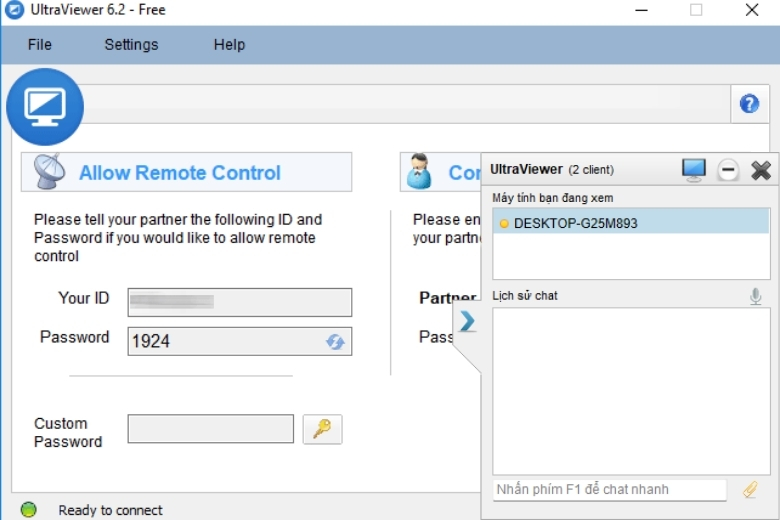
Trong quá trình làm việc, bạn có thể nhấn phím F1 để mở cửa sổ chat nhanh. Tính năng này giúp việc trao đổi giữa người hỗ trợ và khách hàng trở nên tức thì và chuyên nghiệp.
Ngoài ra, UltraViewer hỗ trợ gửi tệp tin dung lượng lớn cực nhanh qua kéo thả hoặc thanh công cụ. Đây là tiện ích tuyệt vời để cài đặt phần mềm hoặc gửi tài liệu hỗ trợ từ xa.
Ưu điểm của UltraViewer so với TeamViewer và AnyDesk
UltraViewer vượt trội hơn TeamViewer và AnyDesk nhờ chính sách miễn phí không giới hạn thời gian và khả năng tối ưu hóa tuyệt vời cho người dùng Việt Nam. Trong khi các đối thủ quốc tế thường xuyên báo lỗi “Commercial Use” và ngắt kết nối đột ngột, cách tải UltraViewer miễn phí mang lại sự ổn định tuyệt đối cho cá nhân và hộ kinh doanh nhỏ.
- Phần mềm điều khiển từ xa miễn phí hoàn toàn cho cá nhân: Khác với TeamViewer, UltraViewer cho phép bạn duy trì phiên làm việc liên tục mà không bị giới hạn số lần kết nối trong ngày. Bạn có thể thoải mái hỗ trợ khách hàng hoặc quản lý máy tính từ xa mà không lo bị yêu cầu trả phí đắt đỏ.
- Tốc độ kết nối ổn định và khả năng tương thích cao: Nhờ hạ tầng Server kết nối đặt tại Việt Nam, UltraViewer cung cấp tốc độ truyền tải mượt mà, hạn chế tối đa độ trễ (latency) so với AnyDesk khi gặp sự cố cáp quang quốc tế.
- Giao diện thuần Việt dễ sử dụng: Điểm cộng lớn là giao diện 100% tiếng Việt, giúp người dùng không rành công nghệ vẫn có thể dễ dàng lấy ID đối tác và mật khẩu. Sự đơn giản này cực kỳ hữu ích cho việc dạy học trực tuyến hoặc hỗ trợ kỹ thuật nhanh, giúp giảm thiểu rào cản ngôn ngữ mà các công cụ như AnyDesk hay Chrome Remote Desktop thường gặp phải.
Cơ chế bảo mật và an toàn dữ liệu trên UltraViewer
Bảo mật là ưu tiên khi bạn cho phép người lạ truy cập thiết bị. UltraViewer tích hợp các công nghệ tiên tiến để bảo vệ an toàn dữ liệu người dùng.
- Công nghệ mã hóa phiên làm việc chuẩn AES-256 tuyệt đối: Mọi dữ liệu hình ảnh và thao tác chuột đều được mã hóa tuyệt đối qua chuẩn AES-256. Đây là tiêu chuẩn bảo mật ngân hàng, ngăn chặn mọi hành vi đánh cắp thông tin trên đường truyền.
- Cách thiết lập mật khẩu riêng và kiểm soát quyền truy cập từ xa: Bạn có thể tự đặt mật khẩu cố định nếu muốn quản lý máy tính cá nhân từ xa. Đồng thời, bạn luôn có quyền chủ động ngắt kết nối bất cứ lúc nào bằng cách đóng phần mềm.
- Lưu ý khi tải UltraViewer để tránh mã độc và phần mềm giả mạo: Hãy luôn kiểm tra URL trang web trước khi nhấn tải. Việc tải từ các nguồn không xác định có thể khiến máy tính bị nhiễm mã độc hoặc bị gắn phần mềm theo dõi trái phép.
Khắc phục các lỗi thường gặp khi cài đặt và kết nối UltraViewer
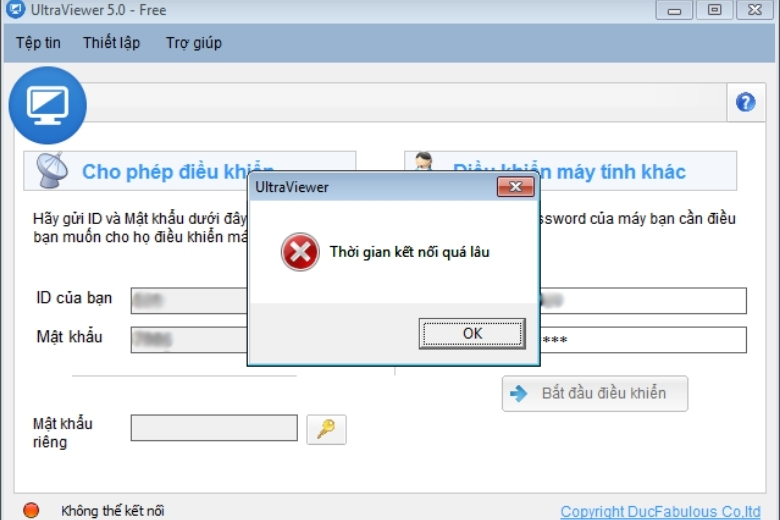
Dù hoạt động khá trơn tru, đôi khi người dùng vẫn gặp một số sự cố nhỏ. Việc nắm vững cách khắc phục lỗi sẽ giúp công việc của bạn không bị gián đoạn.
- Sửa lỗi UltraViewer không hiện ID và Password: Lỗi này thường do kết nối Internet không ổn định hoặc ứng dụng bị chặn bởi Firewall. Hãy thử kiểm tra lại mạng hoặc chạy phần mềm với quyền “Run as Administrator”.
- Cách xử lý khi bị tường lửa (Firewall) hoặc diệt virus chặn kết nối: Một số phần mềm diệt virus có thể nhận diện nhầm UltraViewer là mối đe dọa. Bạn nên thêm ứng dụng vào danh sách loại trừ (Exclusion) để quá trình kết nối diễn ra bình thường.
- Khắc phục lỗi ngắt kết nối đột ngột hoặc tốc độ truyền tải chậm: Nếu màn hình bị đứng, hãy giảm chất lượng hình ảnh trong phần thiết lập. Điều này giúp tiết kiệm băng thông và duy trì phiên làm việc ổn định hơn trên các đường truyền yếu.
Tổng kết
Hy vọng bài viết này đã giúp bạn nắm rõ cách tải UltraViewer miễn phí và cách sử dụng công cụ này một cách chuyên nghiệp. Đây là một phần mềm mạnh mẽ, an toàn và cực kỳ cần thiết cho công việc hỗ trợ kỹ thuật hiện đại.
Để đạt hiệu quả cao, hãy luôn cập nhật phiên bản mới từ DucFabulous và chỉ chia sẻ ID cho những người bạn tin tưởng. Nếu bạn gặp bất kỳ khó khăn nào trong quá trình cài đặt, đừng ngần ngại để lại bình luận để Di Động Việt hỗ trợ nhé.
>> Xem thêm: Cách tải ứng dụng trên iPhone không cần ID Apple đơn giản