Cách tải File trên iPhone là quá trình lưu trữ và truy cập các tệp tin trên thiết bị iOS. Đây là một kỹ năng quan trọng giúp người dùng quản lý dữ liệu hiệu quả trên smartphone. Tuy nhiên, bài viết này không đề cập đến chủ đề đó mà so sánh chi tiết giữa iPad Air 6 và iPad Gen 10 về các khía cạnh như thiết kế, màn hình, hiệu năng, camera và giá bán.
iPad Air 6 nổi bật với chip M2 mạnh mẽ, màn hình 11-13 inch chất lượng cao và dung lượng lưu trữ lớn. Trong khi đó, iPad Gen 10 có thiết kế tương tự nhưng sử dụng chip A14 Bionic và chỉ có màn hình 11 inch. Cả hai đều có camera 12MP nhưng iPad Air 6 hỗ trợ thêm một số tính năng cao cấp hơn.
Để có cái nhìn toàn diện, Dchannel sẽ phân tích 10 tiêu chí quan trọng, từ thiết kế tổng quan đến giá bán. Qua đó, người dùng có thể đưa ra lựa chọn phù hợp với nhu cầu và ngân sách của mình.
Cách tải File trên iPhone:
Cách tải File trên iPhone bất kỳ bằng File Downloads
Phần mềm File Downloads sẵn có trên kho ứng dụng Appstore của Apple cho phép người dùng có thể cách tải File trên iPhone về điện thoại từ tất cả các tập tin từ các dạng: video, audio, hình ảnh, văn bản,… trên một website nào đó trong nháy mắt mà lại cực kỳ đơn giản.
File Downloads (hay còn được gọi là Browser and Download Manager) là một app miễn phí được cung cấp trên Appstore. Ứng dụng này vừa đóng vai trò như một trình duyệt web đồng thời giúp cho chúng ta có thể cách tải tệp trên iPhone download toàn bộ những loại tập tin về iPhone. App sẽ tự động nhận diện đường dẫn để tải để có thể mang tập tin trên trình duyệt về điện thoại các bạn trong thời gian nhanh nhất. Chưa hết, phần mềm File Downloads cũng gồm có chức năng phát nhạc và phát video riêng cho các bạn.
- Tải Browser and Download Manager trên Appstore
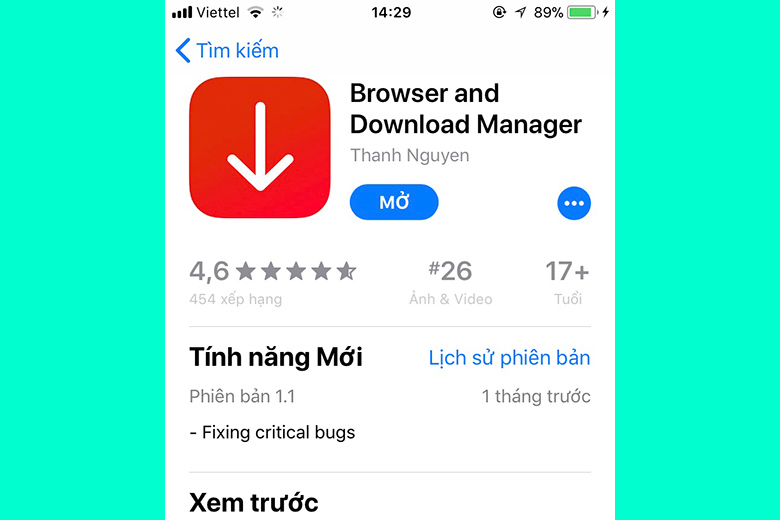
Sau khi đã tải về ứng dụng trên, chúng ta sẽ áp dụng cách tải file trên iPhone cực kỳ đơn giản ngay sau đây:
- Bước 1: Khởi chạy ứng dụng File Downloads lên. Sau đó, chúng ta sẽ nhìn thấy khu vực để điền địa chỉ web vào tại tab Browser của app. Tại ô này, mọi người sẽ thỏa thích truy cập vào bất kỳ một đường dẫn nào mà mình có nhu cầu hay tìm kiếm các tập tin để tải về từ nguồn Google. Để đưa ra ví dụ cho chúng ta dễ hình dung, mình sẽ vào một website để cách tải file về điện thoại iPhone tải nhạc khá phổ biến tại Việt Nam.
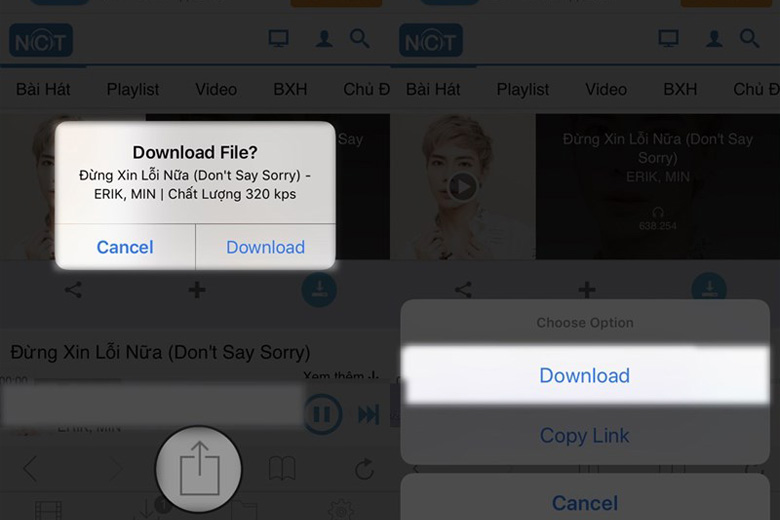
- Bước 2: Lựa chọn bài hát mà mình muốn tải. Ngay sau khi nhạc được phát lên, ứng dụng xịn sò này sẽ bắt được link download và bắt đầu thực hiện quá trình tải về máy cho người dùng > Tiếp theo, nhấn vào nút Download. Nếu như phần mềm này không thể bắt link được như bình thường thì mọi người hãy bấm nút Chia sẻ nằm ở phía dưới > Ấn chọn vào ô Download.
- Bước 3: Tập tin mà chúng ta mới download sẽ được lưu trữ tại thư mục Downloads của app này. Tiếp đến, các bạn sẽ bấm vào phím Chia sẻ nằm ở góc trên bên phải > Nhấn Lưu vào tệp để có thể lưu được file này về iPhone và sử dụng như bình thường.
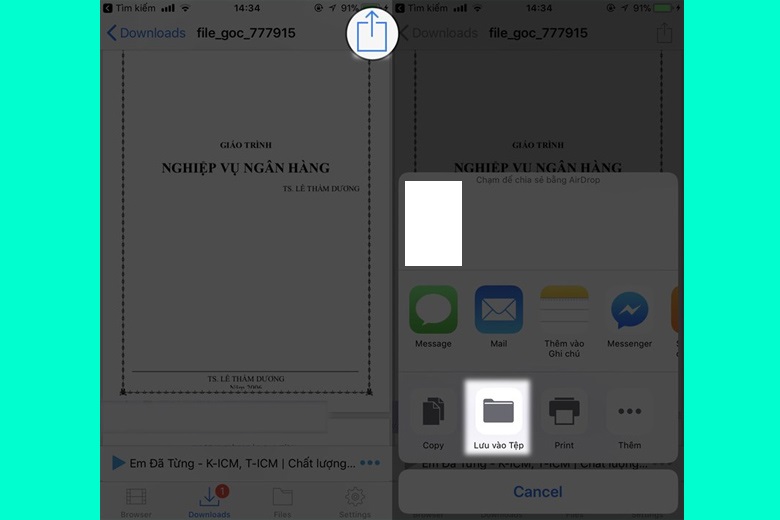
Lưu ý: Ứng dụng File Downloads này không thể cho phép người dùng các tệp âm thanh hoặc dạng video vào Files (ứng dụng Tệp) trên hệ điều hành iOS của iPhone. Trong trường hợp các bạn có nhu cầu tải về tệp dạng video từ nguồn YouTube cũng như lưu nó trong phần Cuộn Camera thì công cụ Documents by Readdle chắc chắn sẽ là sự lựa chọn phù hợp hơn.
Đừng bỏ lỡ cơ hội sở hữu iPhone chính hãng với giá rẻ tại Di Động Việt!
Cách tải File trên iPhone từ Messenger
Cách tải file về điện thoại iPhone từ Messenger chắc chắn là được rất nhiều người quan tâm. Facebook chính là mạng xã hội hiện đại nhất hiện nay trên toàn thế giới. Trong đó, Messenger được xem là ứng dụng chat cực kỳ tiện lợi. Bên cạnh chức năng trao đổi thông tin qua lại với nhau, người dùng còn có thể dễ dàng gửi và lưu các file dạng hình ảnh, video, âm thanh thông qua app này. Bên dưới đây chính là cách để tải chúng về dành cho bạn:
Cách tải file hình ảnh, video từ Messenger về iPhone
Video và hình ảnh đương nhiên được xem là những dạng tập tin được truyền đi nhiều nhất khi mình và nhiều người xung quanh sử dụng ứng dụng Messenger. Cùng khám phá ngay cách tải File trên iPhone đối với dạng video, hình ảnh từ phần mềm này theo các bước hướng dẫn chi tiết bên dưới:
- Bước 1: Lựa chọn đoạn hội thoại của bạn và một người bất kỳ nào đó theo đúng ý muốn.
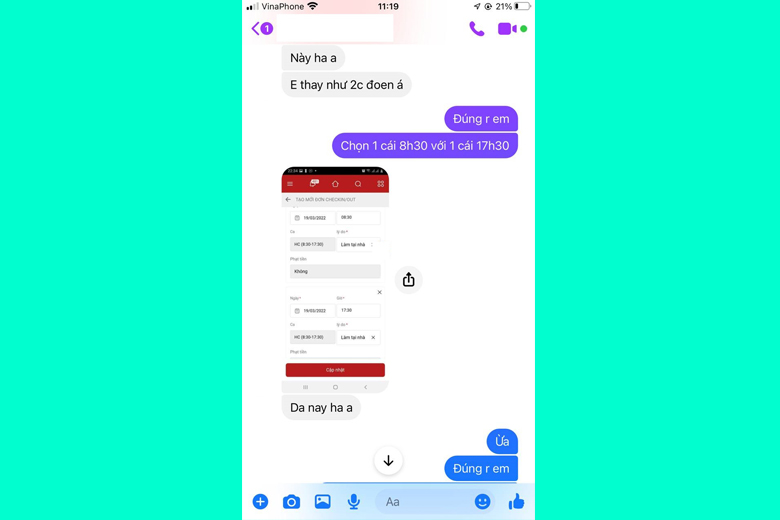
- Bước 2: Tìm đến hình ảnh hoặc video muốn tải > Ấn giữ vào hình ảnh đó trong vài giây > Tiếp theo, nhấn vào nút Xem thêm… nằm ở góc bên phải phía dưới màn hình.
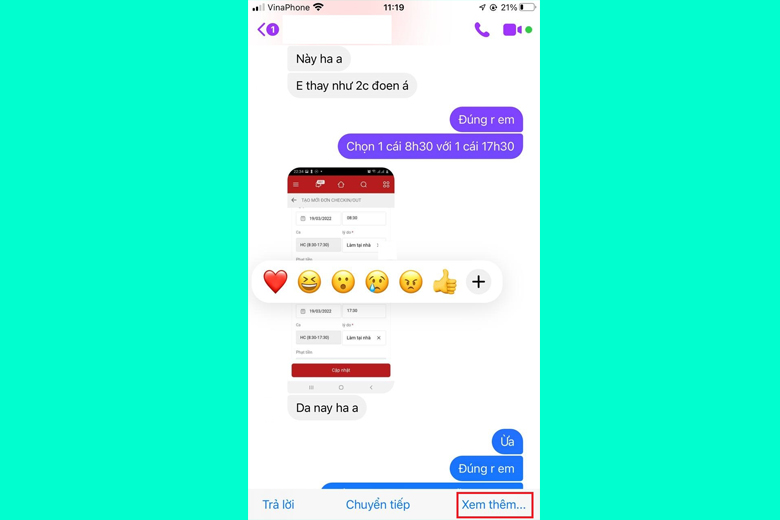
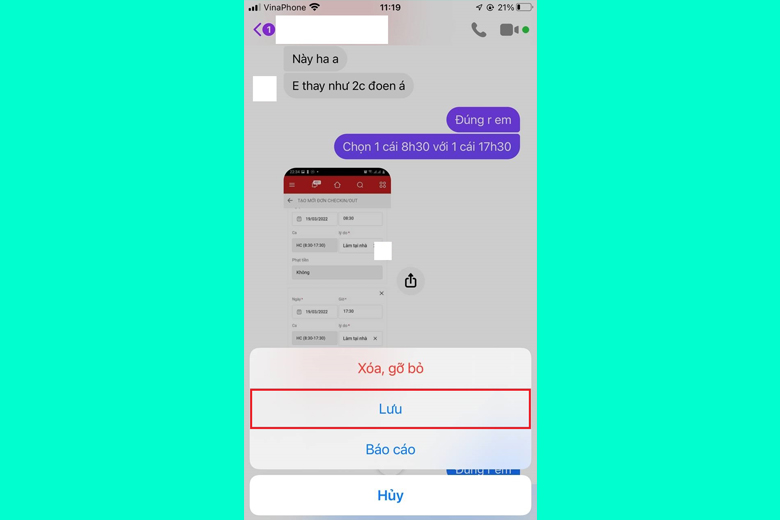
- Bước 3: Sau đó, một hộp thoại các lựa chọn sẽ xuất hiện, các bạn chỉ cần nhấn nút Lưu là đã hoàn thành. Sau đó, chúng ta chỉ cần chờ đợi trong giây lát để tập tin để việc tải xuống hoàn tất là xong.
Cách tải file ghi âm trên từ Messenger về iPhone
Ngoài những tập tin dạng hình ảnh hay video ra, file dạng ghi âm cũng là thứ mà nhiều người dùng mong muốn được tải về để phục vụ cho các nhu cầu khác nhau. Cùng khám phá ngay cách tải file trên iPhone dạng ghi âm từ Facebook Messenger theo những bước chi tiết bên dưới:
- Bước 1: Sử dụng trình duyệt web Chrome rồi đăng nhập tài khoản Facebook cá nhân của bạn vào. Lưu ý: Các bạn nhớ sử dụng trình duyệt web để vào Facebook chứ không phải đăng nhập trên ứng dụng Facebook nhé > Bấm vào nút có biểu tượng dấu 3 chấm nằm ở góc trên bên phải màn hình.

- Bước 2: Lựa chọn phần Trang web cho máy tính.
- Bước 3: Nhấp chọn vào biểu tượng có hình tin nhắn Messenger > Lựa chọn hội thoại với người nào đó mà chứa đoạn ghi âm mà các bạn muốn tải xuống.

- Bước 4: Bấm vào biểu tượng dấu 3 chấm nằm ở cạnh tập tin dạng ghi âm > Nhấn nút Tải xuống là xong.

Tập tin ghi âm mà chúng ta mới tải về sẽ được lưu ở thư mục Tải xuống (Download) trên iPhone và sẽ được thông báo khi đã hoàn tất. Để truy cập vào file này, mọi người sẽ mở lên phần Quản lý thư mục hoặc File để có thể tìm nó và sử dụng như bình thường.
Cách tải File IPA trực tiếp trên iPhone
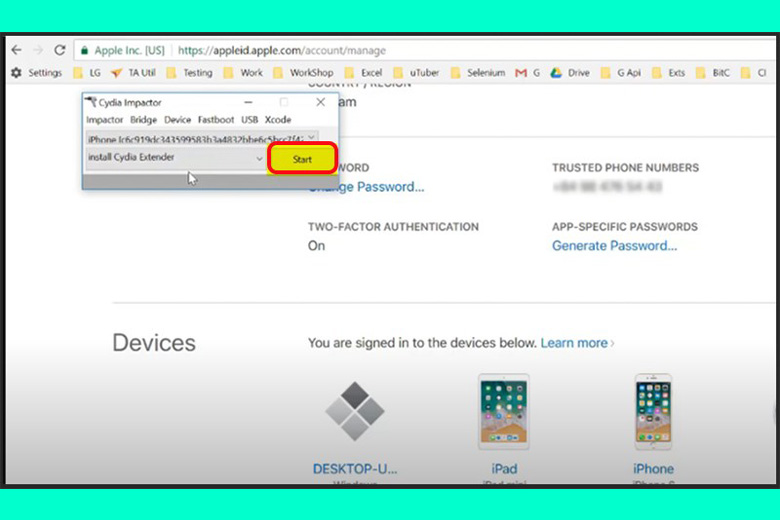
Hiện tại, có rất nhiều cách tải ứng dụng từ tệp trên iPhone nhưng phương thức được khá nhiều người ưa chuộng và sử dụng chính là sử dụng Cydia Impactor. Ứng dụng này là một công cụ phổ biến để người dùng cài đặt tải về trên iPhone các app không sẵn có trên Appstore một cách dễ dàng.
Cách cài đặt ứng dụng Cydia Impactor
Mọi người nên chú ý thật kỹ những bước sau đây trước khi thực hiện bởi nó không quá dễ dàng như khi chúng ta làm trên điện thoại Android:
- Bước 1: Sử dụng PC hoặc laptop để truy cập vào trang chủ của Cydia Impactor.
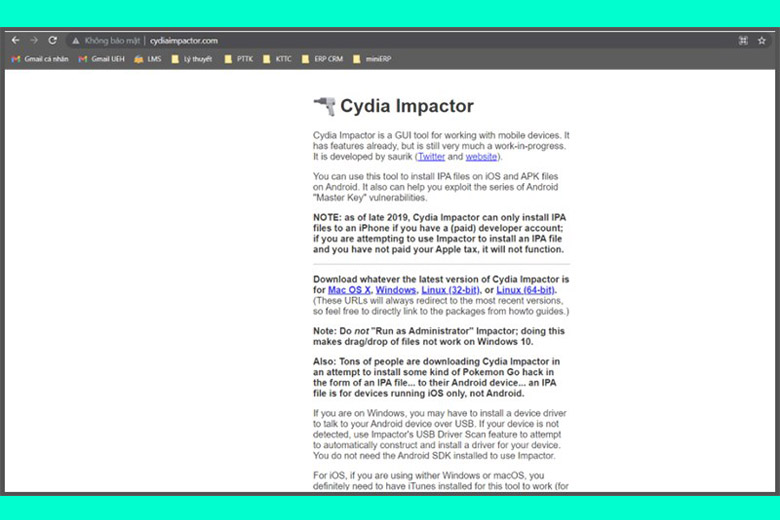
- Bước 2: Lựa chọn hệ điều hành thích hợp > Chọn vị trí lưu trữ > Nhấn nút Save.
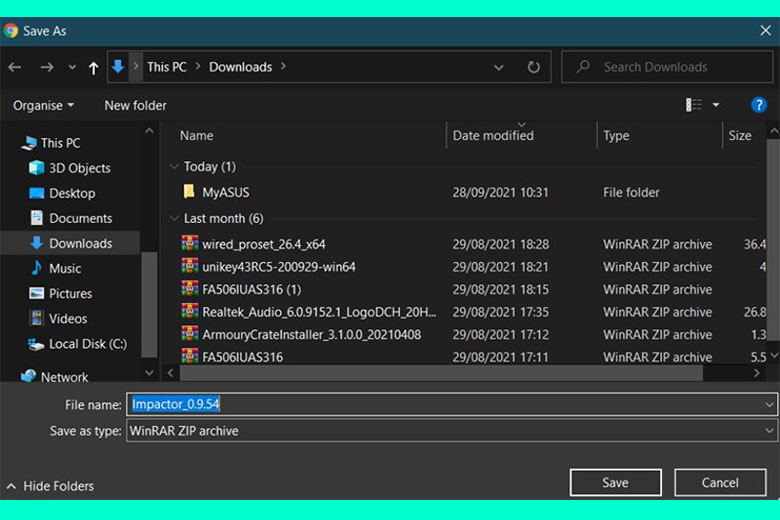
- Bước 3: Khởi chạy ứng dụng vừa mới tải về xong > Chọn vào app impactor.exe để thực hiện giải nén.
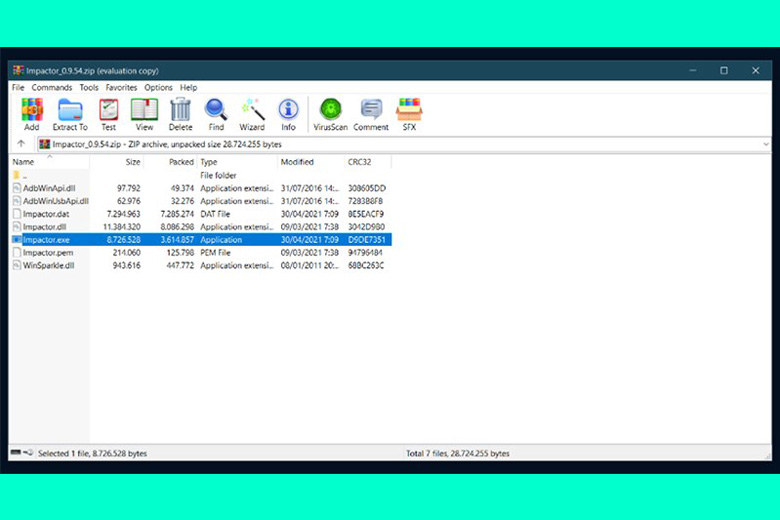
Cách cài đặt tệp IPA bằng app Cydia Impactor
Khi đã cài xong Cydia Impactor, chúng ta sẽ cùng nhau đi vào tìm hiểu cách tải ứng dụng từ tệp trên iPhone đối với dạng IPA thông qua Cydia Impactor theo các bước bên dưới:
- Bước 1: Lựa chọn thiết bị sau khi đã kết nối.
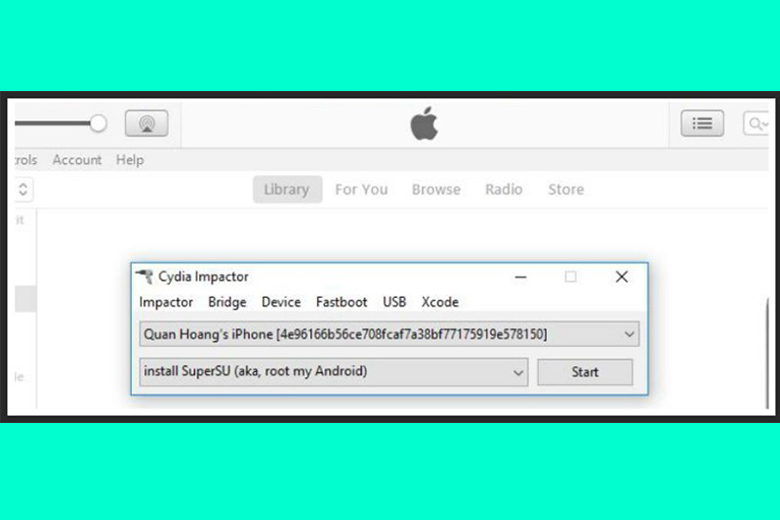
- Bước 2: Click phần Device > Bấm Install package.
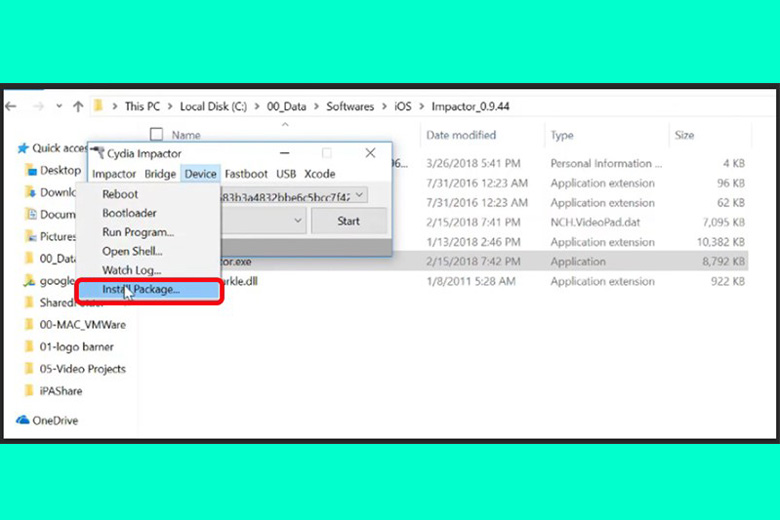
- Bước 3: Nhấn chọn vào tệp IPA đã được cài sẵn > Bấm nút Open.
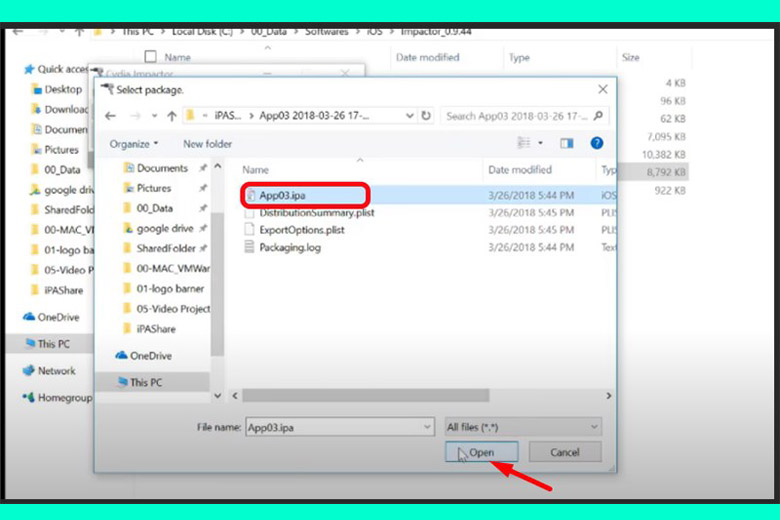
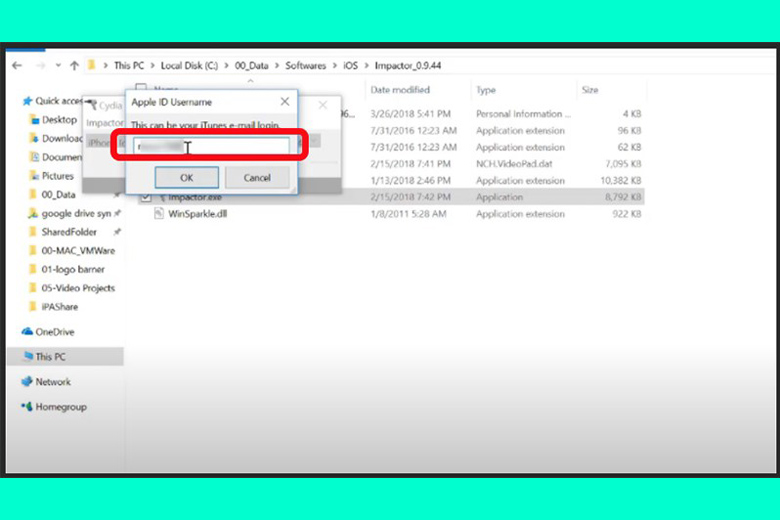
- Bước 4: Điền vào iCloud email có trên iPhone của bạn > Nhấp chọn OK.
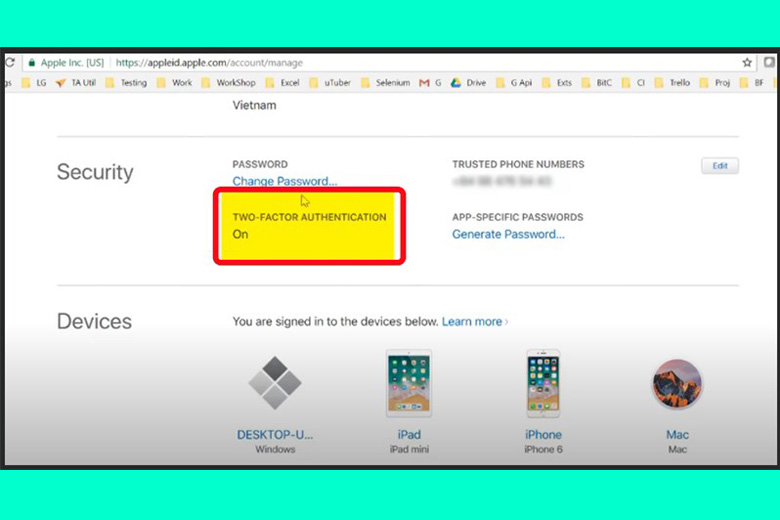
- Bước 5: Tiếp tục, chúng ta chọn vào phần TWO-FACTOR AUTHENTICATION có trên trang chủ của Apple để nhận được mật khẩu ảo.
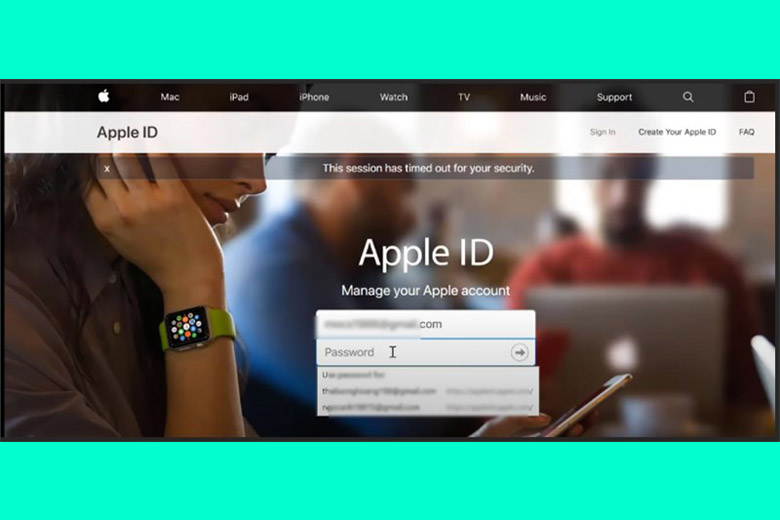
- Bước 6: Điền vào Apple ID trên máy mà các bạn đang sử dụng.
- Bước 7: Nhập vào đoạn số vừa được gửi về trên iPhone của chúng ta.

- Bước 8: Bấm vào nút Generate Password.
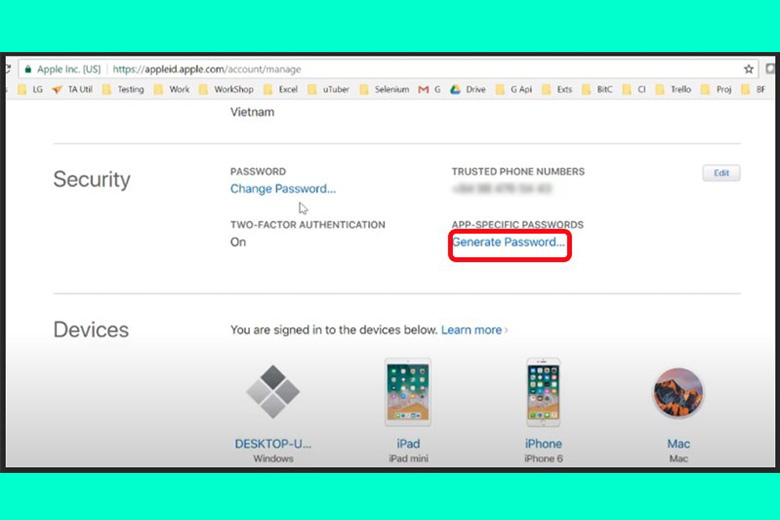
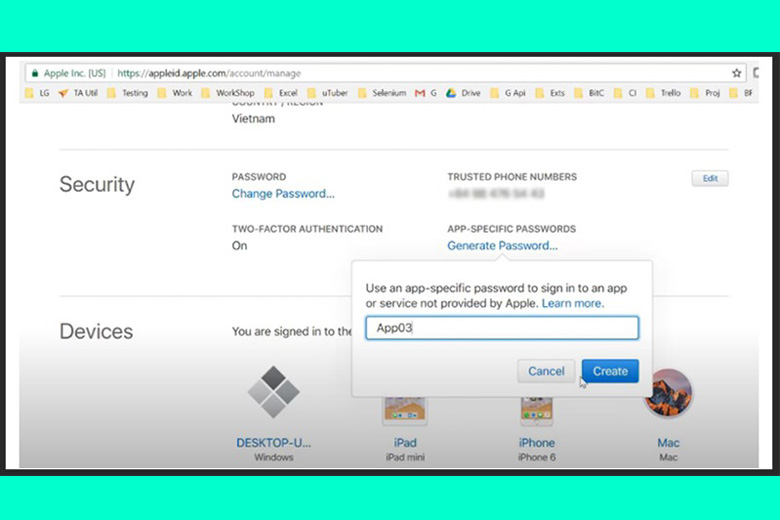
- Bước 9: Điền vào tên của app > Chọn Create.
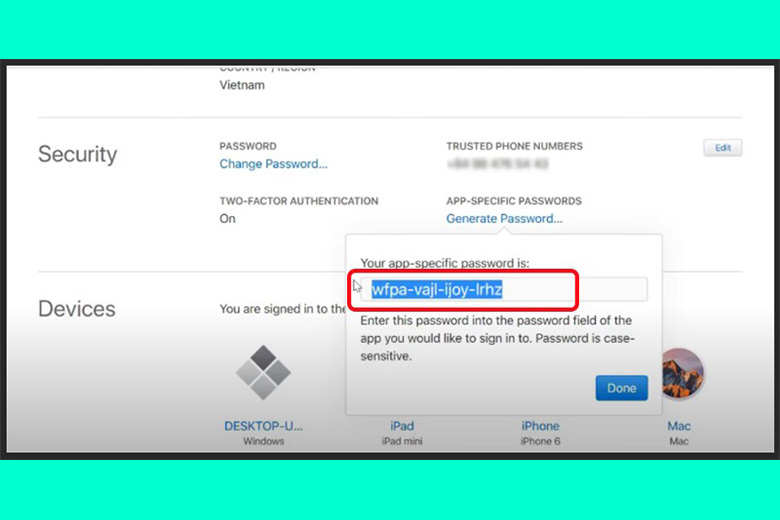
- Bước 10: Sao chép đoạn mật khẩu tạm thời.
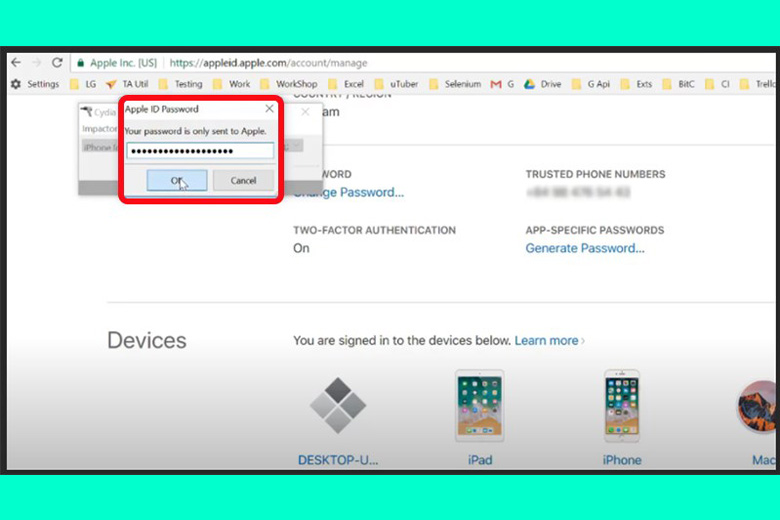
- Bước 11: Dán đoạn mã vừa mới copy ở bước trên vào ô password ở Cydia Impactor > Bấm nút OK.
- Bước 12: Đợi cho quá trình tải ứng dụng hoàn tất > Nhấn vào Start.
Cách tải File Zip trên iPhone
Cách tải File trên iPhone dạng Zip cũng là điều mà nhiều người muốn khám phá. Đây là dạng tập tin nén được giới công nghệ sử dụng khá phổ biến hiện nay. Vậy làm thế nào để nắm được cách tải file về điện thoại dạng Zip? Cùng tìm hiểu ngay những bước hướng dẫn chi tiết bên dưới đây:
- Bước 1: Truy cập vào trình duyệt web Safari có trên iPhone > Tìm đến thư mục Zip cần tải về máy > Ấn vào liên kết đó để download về máy.
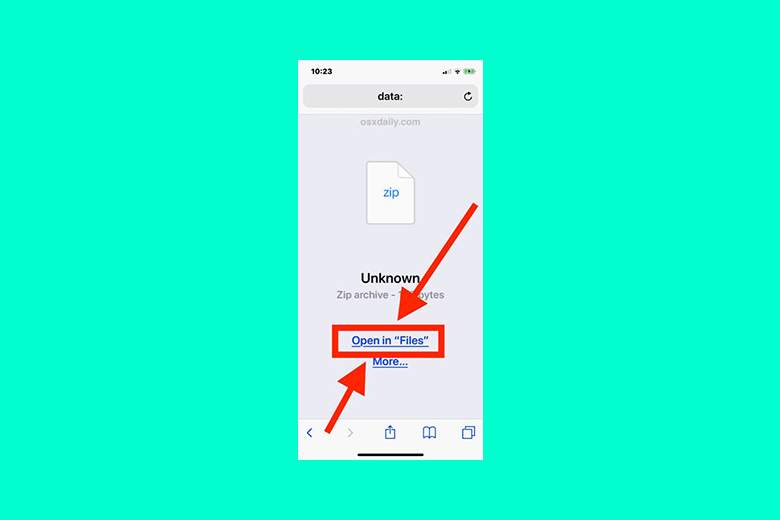
- Bước 2: Sau đó, một giao diện khác sẽ hiện ra với tên file Zip đó, kích thước và nhiều tùy chọn thao tác khác. Mọi người bấm chọn nút Open in “Files” > Chọn khu vực muốn lưu tệp đó trên app Files của iPhone.
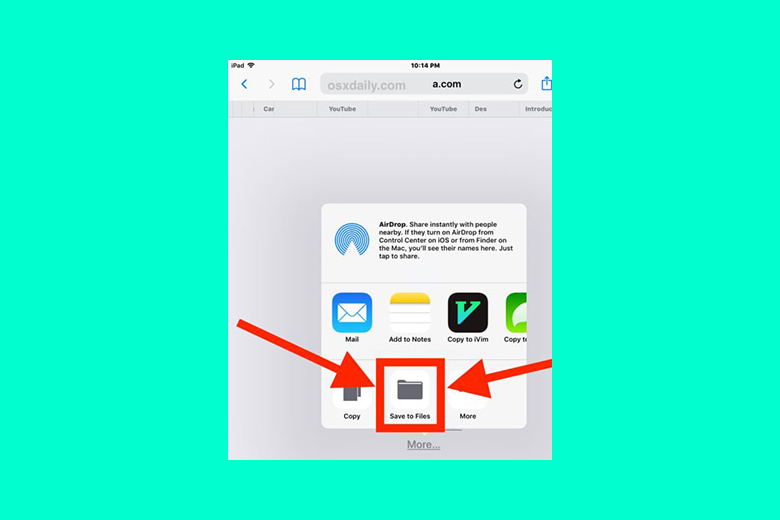
- Bước 3: Bấm vào mục More… > Tiếp đến, chọn vào Save to Files để tiến hành lưu tệp về thiết bị là đã hoàn thành.
Cách tải file trên Google Drive về iPhone
Cách tải File trên iPhone từ Google Drive là một mẹo đang được quan tâm khá nhiều. Đây được xem là nền tảng đám mây mà đương nhiên là đa phần dân văn phòng hay học sinh, sinh viên nào cũng cần dùng tới để phục vụ cho công việc của mình. Cách tải file về điện thoại iPhone từ Google Drive đối với dạng hình ảnh và video cũng rất đơn giản. Các bạn chỉ cần làm theo những bước bên dưới:
- Bước 1: Mở lên phần mềm Google Drive trên iPhone.
- Bước 2: Truy cập tới tệp tin mà bạn có nhu cầu cần tải về > Nhấn vào biểu tượng dấu 3 chấm nằm ở bên cạnh hình ảnh và video đó.
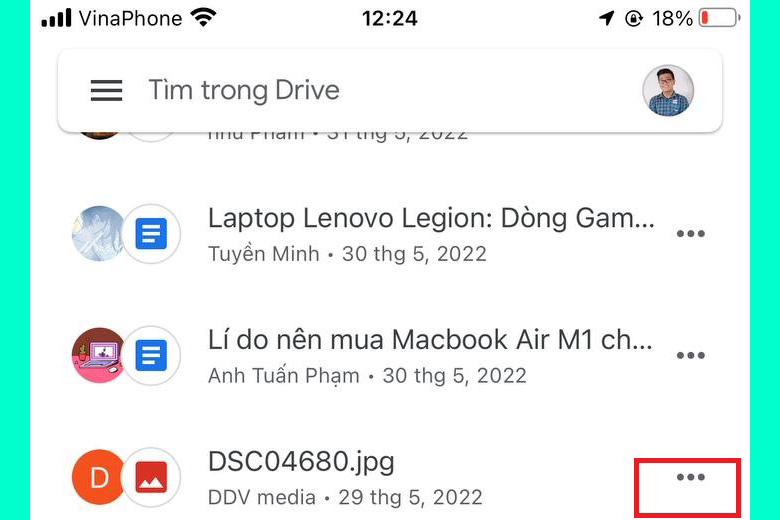
- Bước 3: Nhấp chọn vào nút Gửi bản sao.

- Bước 4: Mọi người sẽ lựa chọn vào phần Lưu hình ảnh hay Lưu video tùy theo loại tệp mà bạn muốn lưu về máy.
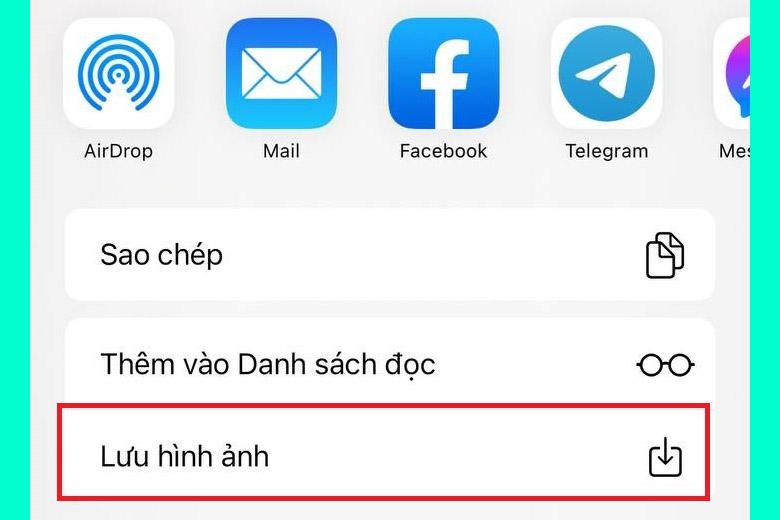
Cách tải file PDF trên iPhone
Cách tải File trên iPhone dạng PDF hiện tại đang được nhiều iFan muốn biết. Dạng tệp này đa phần thiên về sách hoặc tài liệu nên rất được ưa chuộng ngày nay. Cùng khám phá ngay cách tải tệp trên iPhone đối với dạng tệp PDF ngay sau đây:
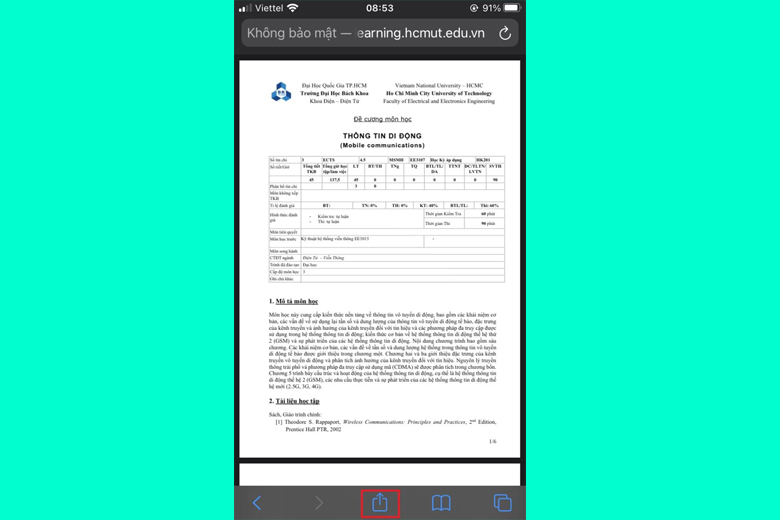
- Bước 1: Thực hiện tải về phần mềm Apple Books trên thiết bị > Truy cập đến đường dẫn của file PDF có nhu cầu tải xuống > Bấm chọn nút Chia sẻ.
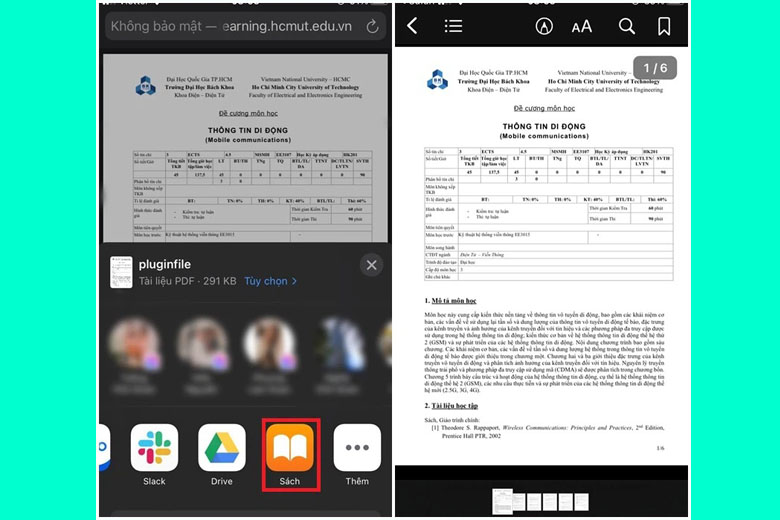
- Bước 2: Ở giao diện này, mọi người bấm chọn ứng dụng Sách. Ngay sau đó, file PDF đó được download về ứng dụng Apple Books để mọi người có thể xem được ngay cả khi không có mạng.
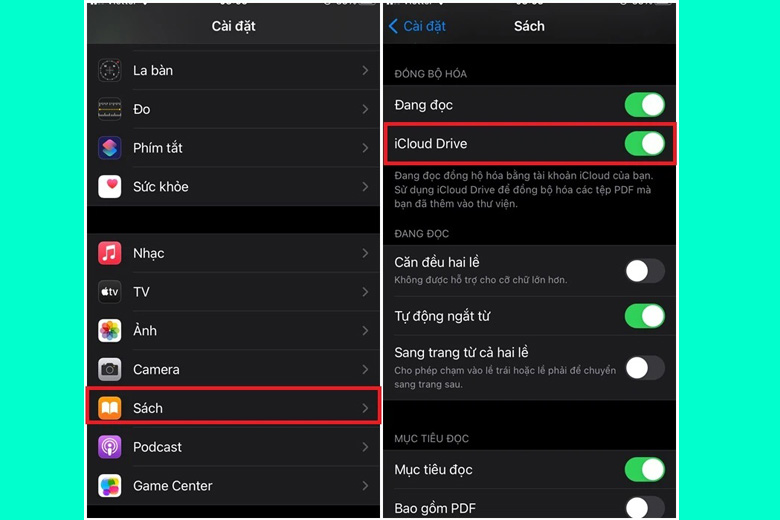
- Bước 3: Người dùng truy cập vào ứng dụng Cài đặt > Chọn mục Sách > Kích hoạt phần iCloud Drive lên để có thể đồng bộ tất cả những file PDF được chúng ta thêm vào Apple Books. Điều này giúp bạn có thể đọc được trên cả những thiết bị khác dùng chung iCloud như MacBook, iPad,…
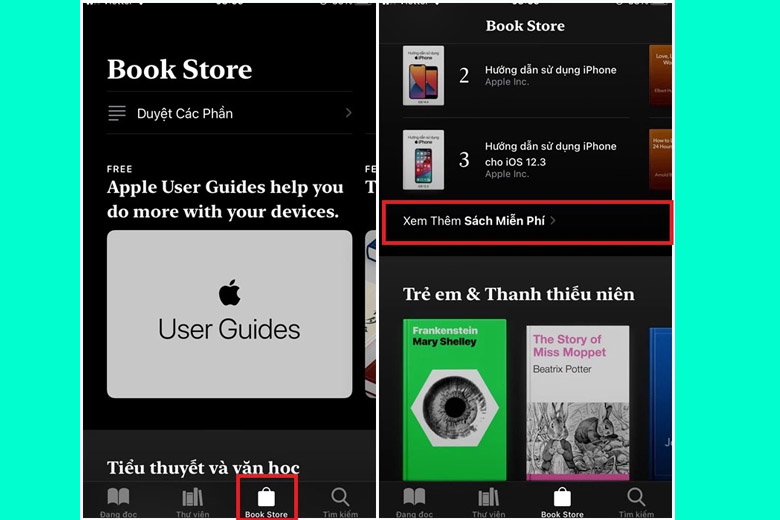
- Bước 4: Ứng dụng Sách này còn cho phép chúng ta có thể download các loại sách khác. Để thực hiện, mọi người bấm vào Book Store > Nhấp Sách miễn phí.
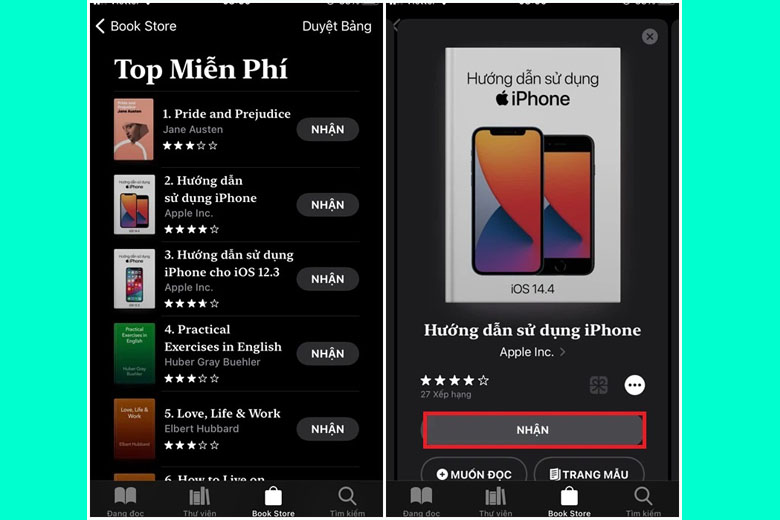
- Bước 5: Lựa chọn vào đầu sách mà bạn yêu thích > Bấm vào phím Nhận để có download về iPhone rồi bắt đầu trải nghiệm.
Hướng dẫn cách xoá các file tải về trên iPhone
Hiện cũng nhiều người dùng muốn được tìm hiểu về cách xoá các file tải về trên iPhone. Nếu như chúng ta không có nhu cầu sử dụng nữa thì nên dọn dẹp chúng đi để bộ nhớ còn trống cho các việc khác. Cùng tìm hiểu về cách thực hiện ngay bên dưới đây:
- Bước 1: Mở ứng dụng Tệp từ màn hình chính lên.
- Bước 2: Mở thư mục chứa tập tin mà mọi người đang có nhu cầu cần xóa.
- Bước 3: Nhấn giữ file đó một lúc cho tới khi giao diện nhiều tùy chọn hiện ra.
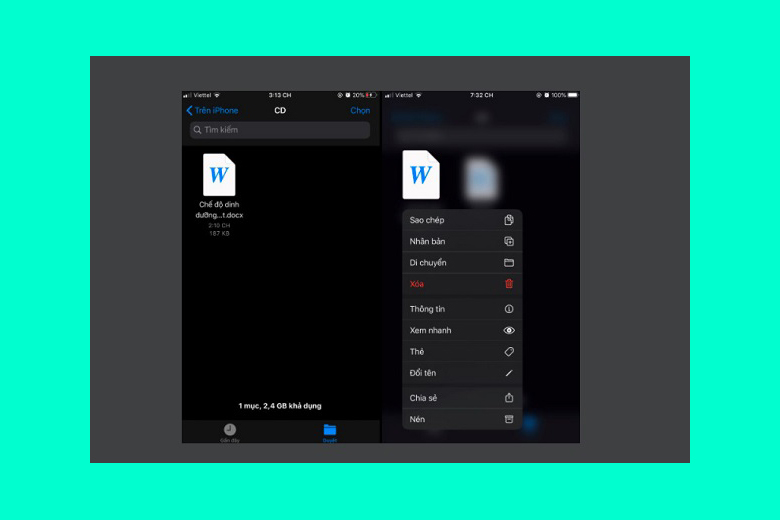
- Bước 4: Bấm vào nút Xóa là xong.
Lưu ý: File tải về trên iPhone (PDF, Word, ZIP…) thường nằm trong ứng dụng Tệp (Files) → Duyệt → Tải về (Downloads) thuộc iCloud Drive hoặc “Trên iPhone”. Riêng hình ảnh/video lưu từ Safari sẽ xuất hiện trong ứng dụng Ảnh (Photos), và bạn có thể tìm nhanh file vừa tải tại mục Gần đây (Recents) trong Tệp.
Mua điện thoại IPhone chính hãng giá rẻ tại Di Động Việt
Di Động Việt là một trong những địa chỉ uy tín hàng đầu trong việc cung cấp các sản phẩm công nghệ chính hãng, đặc biệt là các dòng iPhone mới và cũ. Khi mua hàng tại Di Động Việt, bạn sẽ được hưởng những ưu đãi đặc biệt như:
- Cam kết hàng chính hãng 100%.
- Chế độ bảo hành lâu dài, dịch vụ sửa chữa tận tình.
- Hỗ trợ trả góp với lãi suất 0%.
- Giao hàng nhanh chóng, miễn phí.
- Khuyến mãi đặc biệt cho các sản phẩm hot.
Khám phá ngay các mẫu iPhone chính hãng bên dưới để lựa chọn sản phẩm phù hợp với nhu cầu của bạn!
Nhấn vào đây để xem các chương trình khuyến mãi mới nhất và nhận thêm ưu đãi khi mua iPhone tại Di Động Việt.
NHANH TAY NHẬN NGAY ƯU ĐÃI ĐẶC BIỆT TẠI ĐÂY!
Tổng kết
Hy vọng bài viết cách tải file trên iPhone ở trên đã giúp cho người dùng có thể dùng được mọi loại tập tin trên máy. Đừng quên liên tục theo dõi trang Dchannel của hệ thống Di Động Việt để cập nhật các thông tin về công nghệ mới nhất hiện nay nhé. Cám ơn tất cả các bạn vì đã dành chút thời gian đọc qua bài viết này của mình.
Xem thêm:
- Top 12+ cách giải phóng dung lượng iPhone nhanh chóng hiệu quả nhất
- Top 7+ Cách xóa dung lượng khác trên iPhone đơn giản nhất
- Top 5 cách sao lưu danh bạ iPhone chi tiết nhanh nhất hiện nay
- Top 14 cách sạc pin nhanh cho iPhone hiệu quả nhất hiện nay