Khi mới chuyển sang dùng iPhone hoặc cần đàm thoại video cho công việc và gia đình, nhiều người thường loay hoay trước các tùy chọn cài đặt, không biết cách gọi cho bạn bè dùng điện thoại khác hoặc gặp lỗi gián đoạn đường truyền. Thực tế, hệ điều hành iOS hỗ trợ đầy đủ các công cụ liên lạc mạnh mẽ, từ ứng dụng FaceTime tích hợp sẵn cho đến các giải pháp đa nền tảng như Google Meet (tiền thân là Google Duo). Bài viết này sẽ hướng dẫn bạn cách sử dụng iPhone Duo FaceTime chi tiết.
- Cuộc gọi video trên iPhone vận hành qua hai giải pháp chính: FaceTime tích hợp sẵn với cơ chế mã hóa đầu-cuối và Google Meet (tên gọi mới của Google Duo) phục vụ kết nối đa nền tảng.
- Người dùng dễ dàng kích hoạt tài khoản trong mục Cài đặt và thực hiện cuộc gọi nhóm lên đến 32 người cùng lúc.
- Tính năng FaceTime Link cho phép mời người dùng Android và máy tính Windows tham gia trực tiếp qua trình duyệt web Google Chrome hoặc Microsoft Edge mà không cần đăng ký tài khoản Apple.
- iPhone Duo hỗ trợ chế độ để bàn rảnh tay, kết hợp các công nghệ lọc tạp âm Tách giọng nói (Voice Isolation) và hiệu ứng Chân dung sắc nét.
1. Phân biệt FaceTime và ứng dụng Duo khi sử dụng trên iPhone
FaceTime và Google Duo là hai giải pháp đàm thoại video trực tuyến quen thuộc, nhưng hoạt động dựa trên hạ tầng và mục đích sử dụng khác nhau trên hệ điều hành iOS.
Trong khi FaceTime là tính năng độc quyền được tích hợp sâu vào hệ thống Apple, thì ứng dụng Google Duo đã chính thức sáp nhập toàn diện vào nền tảng Google Meet từ giữa năm 2022.
Cả hai công cụ này đều không tính cước dịch vụ viễn thông truyền thống, chỉ sử dụng lưu lượng kết nối qua Wi-Fi hoặc mạng dữ liệu di động 4G/5G.
FaceTime và cơ chế đàm thoại mã hóa đầu-cuối tích hợp sẵn trên iOS:
Khi bạn vừa bóc seal một chiếc iPhone Duo chính hãng, ứng dụng FaceTime đã có sẵn trên máy mà không cần cài đặt thêm từ bên ngoài. Tính năng này tự động liên kết với danh bạ hệ thống, cho phép thực hiện cuộc gọi âm thanh và video độ phân giải cao chỉ với một chạm.
Theo hướng dẫn từ Apple Support, toàn bộ dữ liệu âm thanh và hình ảnh truyền tải qua FaceTime đều được bảo vệ bởi công nghệ mã hóa đầu-cuối (End-to-End Encryption), đảm bảo không một bên thứ ba nào có thể can thiệp hay giải mã nội dung cuộc trò chuyện.
Về mặt chi phí, cuộc gọi FaceTime hoàn toàn miễn phí cước đàm thoại. Bạn có thể thoải mái trò chuyện hàng giờ với người thân trong và ngoài nước, miễn là điện thoại duy trì kết nối Internet ổn định.
2. Hướng dẫn thiết lập và bắt đầu cuộc gọi video trên iPhone
Để bắt đầu cuộc gọi, người dùng chỉ cần hoàn tất vài bước thiết lập cơ bản trong phần Cài đặt hệ thống để đồng bộ số điện thoại và địa chỉ tài khoản cá nhân. Sau khi kích hoạt thành công, bạn có thể thực hiện cuộc gọi cá nhân, tạo phòng đàm thoại nhóm hoặc gửi đường dẫn cho bạn bè sử dụng các hệ điều hành khác tham gia tức thì.
2.1. Quy trình kích hoạt FaceTime bằng tài khoản Apple và số điện thoại
Để tính năng hoạt động chuẩn xác ngay sau khi active online máy mới, bạn thực hiện quy trình kích hoạt theo 3 bước sau:
Bước 1: Mở ứng dụng Cài đặt trên màn hình chính, cuộn xuống tìm và chọn mục FaceTime (hoặc vào Cài đặt > Ứng dụng > FaceTime tùy phiên bản phần mềm).
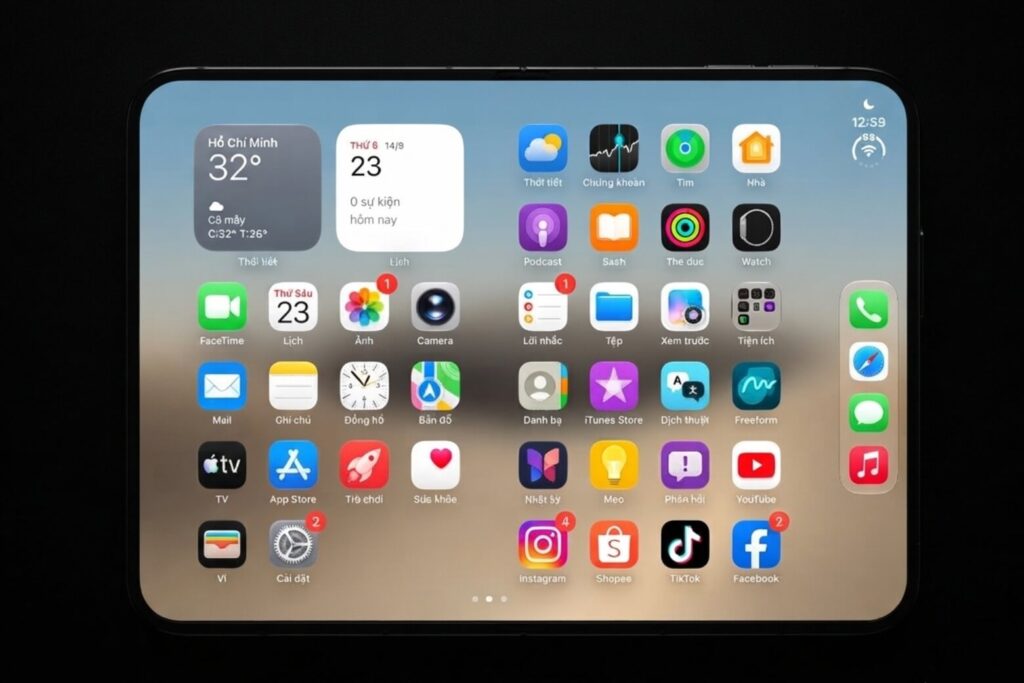
Bước 2: Gạt công tắc bên cạnh mục FaceTime sang màu xanh lá để bật tính năng, sau đó kiểm tra và đăng nhập tài khoản Apple cá nhân nếu hệ thống yêu cầu.
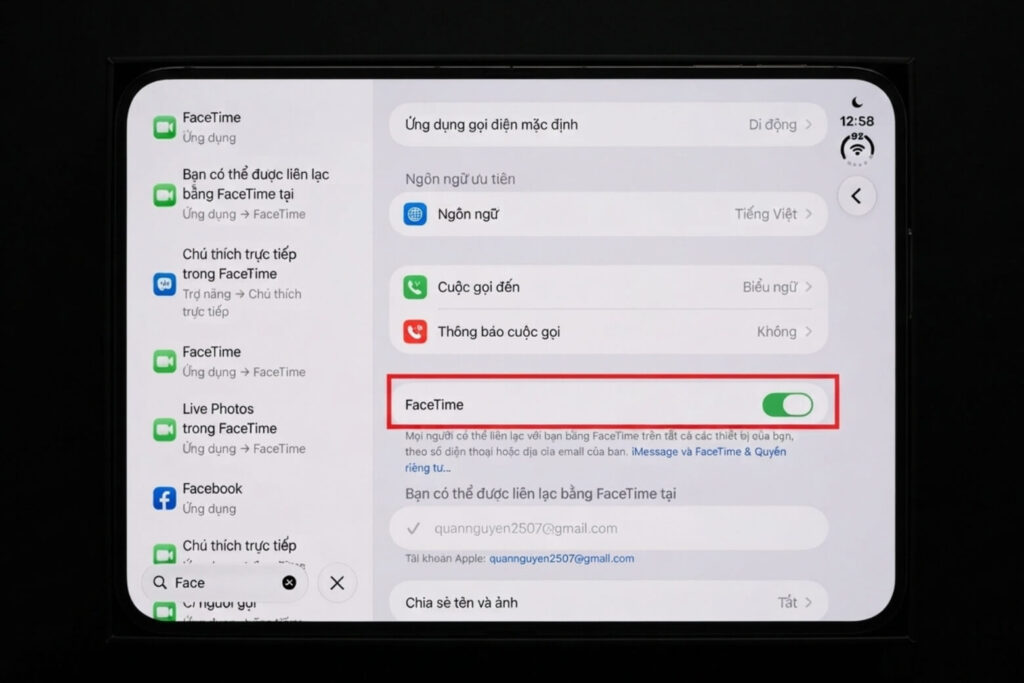
Bước 3: Tại mục Bạn có thể được liên hệ bằng FaceTime tại, đánh dấu tích chọn số điện thoại di động và địa chỉ email bạn muốn dùng làm định danh để người khác dễ dàng tìm thấy bạn.
2.2. Cách thực hiện cuộc gọi cá nhân và kết nối nhóm nhiều người
Sau khi hoàn tất thiết lập, bạn mở ứng dụng FaceTime, chạm vào nút Cuộc gọi mới, sau đó nhập tên, số điện thoại hoặc địa chỉ email của người cần gọi từ danh bạ rồi nhấn biểu tượng máy quay để bắt đầu.
Khi cần gọi FaceTime nhóm, bạn có thể nhập đồng thời nhiều liên hệ để kết nối tối đa lên đến 32 người trong cùng một phòng gọi. Trong suốt cuộc trò chuyện, giao diện sẽ tự động phóng to khung hình của người đang phát biểu, giúp việc thảo luận nhiều thành viên diễn ra trực quan và không bị nhầm lẫn.
2.3. Tạo đường dẫn FaceTime Link cho người dùng Android và Windows
Người dùng không sử dụng sản phẩm Apple vẫn có thể tham gia đàm thoại nhờ công nghệ liên kết web dựa trên giao thức WebRTC chuẩn quốc tế. Để tạo link FaceTime cho Android và máy tính Windows, bạn thực hiện như sau:
- Mở ứng dụng FaceTime, nhấn vào nút Tạo liên kết (Create Link) ở góc trên bên trái màn hình.
- Nhập tên cho cuộc gọi (ví dụ: Họp nhóm, Trò chuyện gia đình) rồi chọn Sao chép liên kết hoặc chia sẻ trực tiếp qua Zalo, Messenger, Tin nhắn.
Phía người nhận sử dụng điện thoại Android hoặc máy tính Windows chỉ cần bấm vào đường link dạng facetime.apple.com, mở bằng trình duyệt Google Chrome hoặc Microsoft Edge mới nhất, nhập tên hiển thị và nhấn Tham gia.
Một điểm hạn chế về mặt kỹ thuật cần lưu ý là người tham gia qua trình duyệt web chỉ đóng vai trò khách, không thể tự tạo đường link mới, đồng thời không sử dụng được tính năng chia sẻ màn hình hay các hiệu ứng hình ảnh chuyên sâu.
3. Trải nghiệm tính năng nâng cao và chế độ gọi rảnh tay trên màn hình gập
Cuộc gọi video hiện đại trên iPhone được hỗ trợ mạnh mẽ bởi các thuật toán trí tuệ nhân tạo và thiết kế bản lề linh hoạt của dòng máy gập. Những trang bị này giúp tối ưu hóa cả chất lượng âm thanh đàm thoại lẫn tư thế sử dụng rảnh tay trong sinh hoạt hàng ngày.
3.1. Bật tính năng tách giọng nói và hiệu ứng xóa phông khi gọi nơi đông người
Khi đàm thoại tại quán cà phê hoặc trên đường phố, tạp âm từ xe cộ và tiếng ồn xung quanh dễ làm gián đoạn cuộc trò chuyện. Để khắc phục, bạn chỉ cần vuốt từ góc trên bên phải màn hình xuống để mở Trung tâm điều khiển, chạm vào mục Chế độ micrô và chọn Tách giọng nói (Voice Isolation). Thuật toán lọc ồn sẽ lập tức nhận diện và khuếch đại giọng nói của bạn, triệt tiêu gần như hoàn toàn tiếng ồn môi trường.
Đồng thời, bạn có thể bật tính năng Chân dung (Portrait) trong mục Hiệu ứng để làm mờ phông nền phía sau, giúp bảo vệ không gian riêng tư một cách tinh tế. Chế độ Tách giọng nói trên iOS sử dụng mô hình học máy cục bộ để cô lập âm thanh đàm thoại, giúp đầu cầu bên kia luôn nghe rõ ràng từng từ ngay cả trong điều kiện gió lớn hoặc môi trường ồn ào.

3.2. Đặt máy ở chế độ để bàn và chia sẻ luồng hình ảnh trực quan
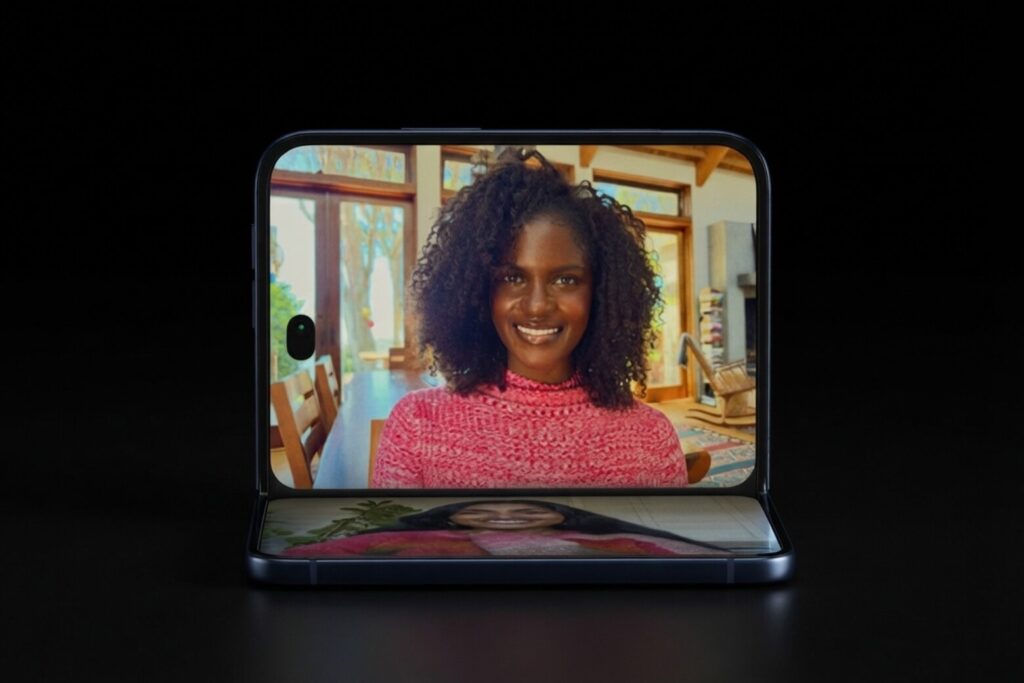
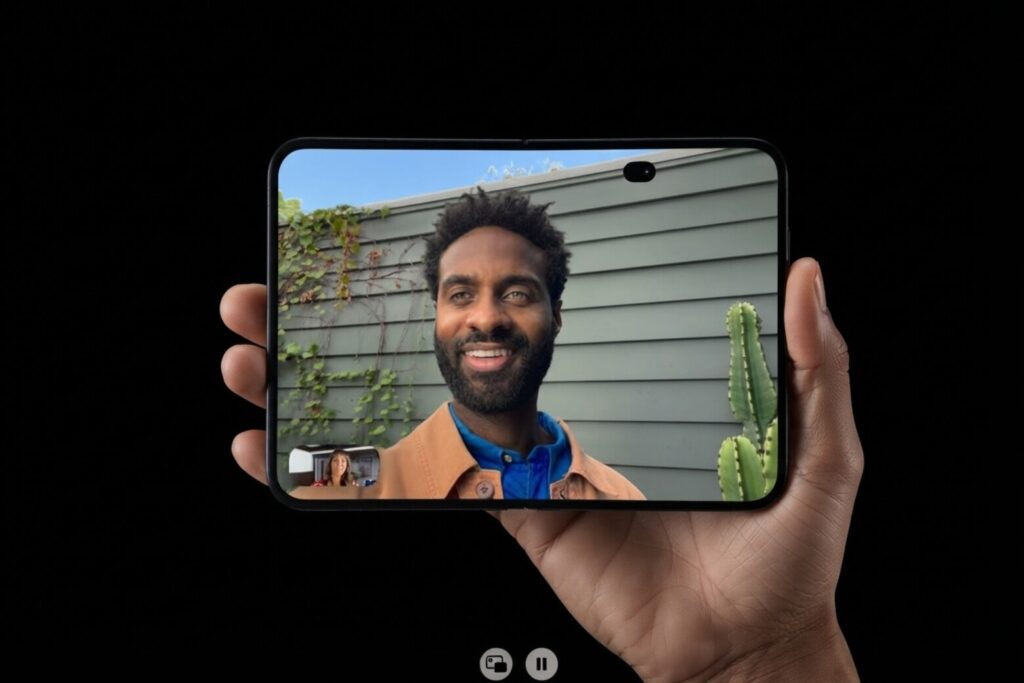
Trên các dòng điện thoại có cơ chế màn hình gập như iPhone Duo, bạn không cần dùng đến giá đỡ điện thoại hay ốp lưng cồng kềnh. Chỉ cần gập máy một góc vuông khoảng 90 độ và đặt lên bàn (chế độ để bàn – Tabletop Mode), giao diện cuộc gọi sẽ tự động tách biệt: nửa màn hình đứng phía trên hiển thị hình ảnh đối phương, trong khi nửa màn hình nằm ngang phía dưới bố trí các nút điều khiển micro, camera và tính năng SharePlay trên iPhone.
iPhone Duo còn hỗ trợ tính năng truyền phát luồng camera kép, cho phép bạn vừa xuất hiện trên khung hình vừa quay lại phong cảnh xung quanh cho bạn bè cùng xem.
Cần lưu ý rằng do ống kính camera trước được bố trí ẩn dưới màn hình chính, bạn nên đặt máy cách tầm mắt một khoảng vừa phải và hơi nâng nhẹ góc nhìn để hình ảnh khuôn mặt hiển thị cân đối và tự nhiên nhất.
4. Bảng kiểm tra và xử lý các sự cố gọi video thường gặp trên iPhone
Trong quá trình sử dụng, đôi khi bạn có thể gặp phải tình trạng ứng dụng báo lỗi, mất hình, không thu được tiếng hoặc sản phẩm tăng nhiệt độ khi đàm thoại lâu. Phần lớn các vấn đề này xuất phát từ việc cấp sai quyền truy cập hoặc xung đột mạng tạm thời.
4.1. Bảng nhận diện và khắc phục lỗi kết nối, âm thanh, hình ảnh
| Hiện tượng sự cố | Nguyên nhân thực tế | Cách tự khắc phục |
| Báo lỗi FaceTime đang chờ kích hoạt | SIM chưa đăng ký SMS quốc tế hoặc sai múi giờ | Tắt/bật lại FaceTime trong Cài đặt, chỉnh ngày giờ tự động |
| Đối phương không nghe thấy tiếng bạn nói | Quyền truy cập micro của ứng dụng đã bị tắt | Vào Cài đặt > Quyền riêng tư & Bảo mật > Micrô và cấp lại quyền |
| Khung hình tối đen hoặc bị giật lag | Băng thông mạng yếu hoặc camera bị chặn | Chuyển sang mạng Wi-Fi ổn định hoặc cấp lại quyền Camera |
| Người dùng Android bị văng khỏi link gọi | Trình duyệt web chưa cập nhật hoặc bị chặn quyền | Dùng bản Chrome/Edge mới nhất và cấp quyền qua biểu tượng ổ khóa |
| Máy bị nóng ran và tự giảm độ sáng | Vừa sạc nhanh vừa gọi video liên tục qua 5G | Tháo ốp lưng, chuyển sang kết nối Wi-Fi và ngắt bộ sạc tạm thời |
4.2. Cách giữ máy mát và ổn định đường truyền khi đàm thoại dài
Việc truyền phát hình ảnh độ nét cao kết hợp cùng lúc nhiều tác vụ xử lý đồ họa sẽ khiến vi xử lý hoạt động liên tục với công suất cao. Khi thực hiện các cuộc họp trực tuyến kéo dài trên 30 phút, bạn nên tạm thời tháo các loại ốp lưng chống sốc quá dày để điện thoại thoát nhiệt dễ dàng hơn.
Nếu đang ở trong nhà hoặc văn phòng, ưu tiên kết nối mạng Wi-Fi băng tần 5GHz hoặc Wi-Fi 6 thay vì dùng mạng di động 4G/5G nhằm giảm mức tiêu hao năng lượng và giữ nhiệt độ máy luôn ở mức an toàn.
5. Câu hỏi thường gặp khi dùng FaceTime và Duo trên iPhone
Dưới đây là lời giải đáp ngắn gọn cho những băn khoăn phổ biến nhất trong quá trình đàm thoại video hàng ngày.
5.1. Gọi FaceTime đi quốc tế có bị trừ tiền trong tài khoản SIM không?
Không. FaceTime không tính cước cuộc gọi viễn thông quốc tế như cách gọi thông thường. Cuộc gọi chỉ tiêu tốn dung lượng Internet từ gói cước dữ liệu di động hoặc hoàn toàn miễn phí nếu bạn sử dụng mạng Wi-Fi.
5.2. Máy Android có cần tải ứng dụng để vào phòng gọi FaceTime không?
Người dùng Android hoàn toàn không cần tải thêm ứng dụng. Bạn chỉ cần nhấn vào đường link FaceTime Link được chia sẻ và tham gia trực tiếp trên các trình duyệt web hiện đại như Google Chrome.
5.3. Sử dụng tính năng SharePlay cùng xem phim có mất thêm phí không?
Bản thân tính năng SharePlay trên iOS không thu thêm bất kỳ khoản phí nền tảng nào. Tuy nhiên, để xem chung phim hoặc nghe nhạc cùng nhau, tất cả các tài khoản tham gia đều cần có sẵn gói thuê bao của dịch vụ giải trí tương ứng (ví dụ như Apple Music hay Apple TV+).
6. Kết luận
Việc làm chủ các tính năng đàm thoại video trên iPhone không chỉ giúp bạn duy trì liên lạc gia đình bền chặt mà còn phục vụ hiệu quả cho công việc họp nhóm từ xa mà không bị giới hạn bởi hệ điều hành. Bằng cách thiết lập chuẩn xác ngay từ đầu và nắm rõ các thao tác tạo liên kết đa nền tảng, bạn hoàn toàn có thể tự tin tận hưởng chất lượng hình ảnh sắc nét và âm thanh trong trẻo trên iPhone của mình.
Nếu bạn cần tư vấn thêm về các dòng điện thoại hoặc hỗ trợ cài đặt kỹ thuật trực tiếp, hãy xem giá và ưu đãi iPhone Duo chính hãng mới nhất tại didongviet.vn hoặc ghé thăm hệ thống cửa hàng gần nhất để được phục vụ chu đáo.
Di Động Việt