Cách reset iPad chuẩn quy trình Apple không chỉ giúp khắc phục triệt để các lỗi xung đột phần mềm, hiện tượng giật lag sau thời gian dài sử dụng mà còn là bước bắt buộc để bảo mật tuyệt đối dữ liệu cá nhân trước khi bán lại hoặc tham gia “Thu cũ đổi mới”.
Dù bạn đang sử dụng các dòng iPad cũ hay các mẫu iPad Pro/Air thế hệ mới nhất năm 2026, việc phân biệt rõ giữa Soft Reset (khởi động lại giữ dữ liệu) và Factory Reset (xóa trắng máy) là vô cùng quan trọng. Bài viết dưới đây của Di Động Việt sẽ hướng dẫn chi tiết 4 phương pháp khôi phục thiết bị an toàn, giúp chiếc iPad của bạn vận hành mượt mà như lúc mới “đập hộp”.
Một số lưu ý cần biết trước khi reset iPad về ban đầu
Cách reset iPad khi thực hiện, bạn sẽ bị mất toàn bộ dữ liệu trên máy, máy dường như sẽ trở về trạng thái ban đầu như lúc bạn mới mua thiết bị. Để đảm bảo an toàn dữ liệu, hãy sao lưu dữ liệu của bạn theo các bước dưới đây:
Hãy chọn vào mục Cài đặt trên màn hình chính > chọn tiếp vào mục iCloud > kế đến hãy chọn vào Quản lý lưu trữ và sao lưu > sau đó hãy bấm chọn để kích hoạt tùy chọn Sao lưu iCloud trên thiết bị.
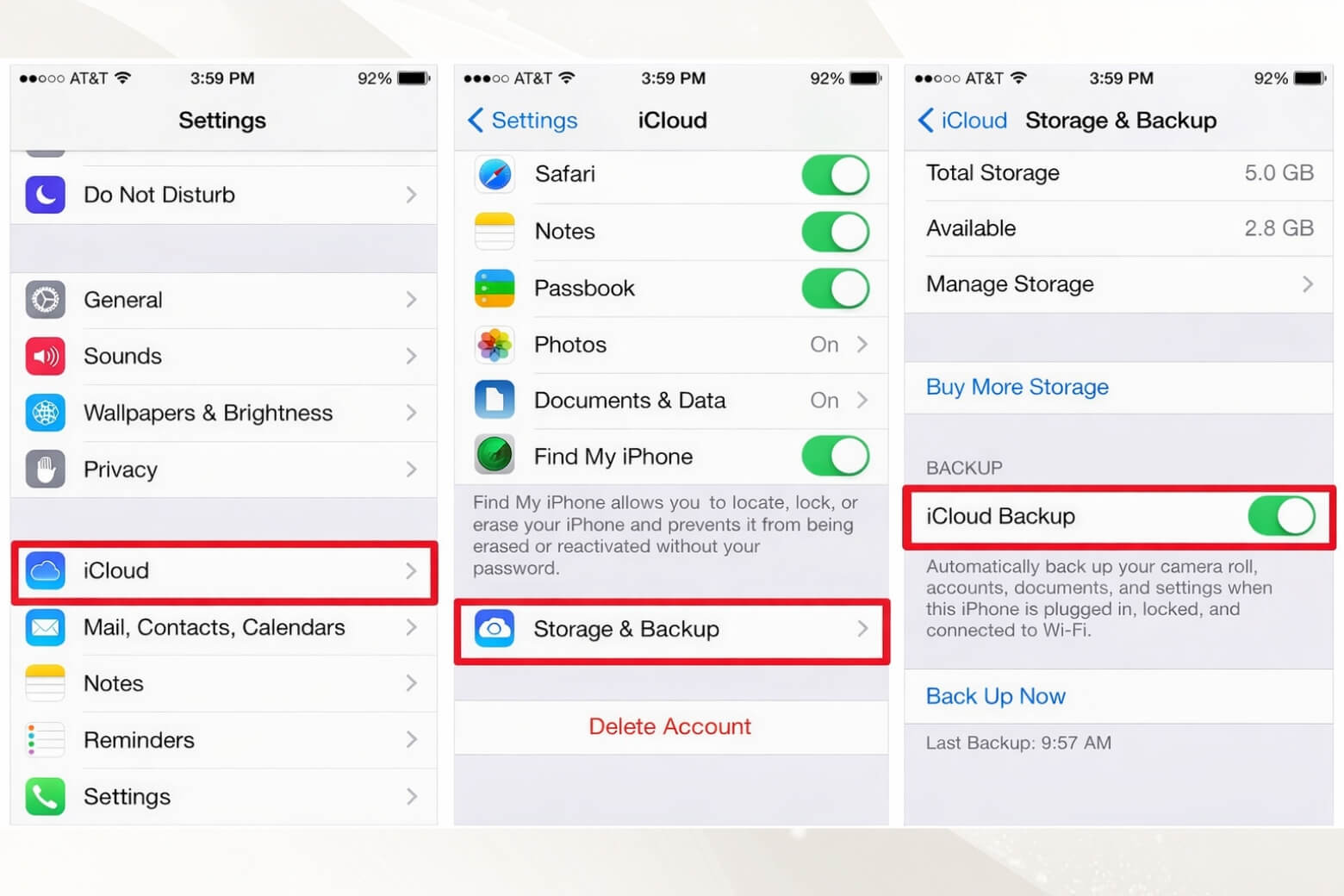
Lưu ý: Nếu bạn muốn sao lưu ngay lập tức, bạn có thể chọn “Sao lưu ngay bây giờ”. Nếu bạn muốn thoát khỏi tài khoản iCloud, nhưng không nhớ mật khẩu iCloud của mình, bạn không nên thực hiện việc đặt lại thiết bị, vì sau khi thiết bị khôi phục, bạn sẽ không thể sử dụng được nó.
Cách đưa các cài đặt iPad về mặc định theo hướng dẫn của Apple
Nếu bạn gặp vấn sự cố trên iPad sau khi thử soft reset, muốn thực hiện việc khởi động lại từ đầu hoặc muốn dọn dẹp iPad trước khi bán, hãy tham khảo qua cách reset iPad lại như mới (“factory reset”).
Việc reset về trạng thái gốc sẽ xóa hoàn toàn mọi dữ liệu trên iPad. Điều này có nghĩa là tất cả nhạc, ảnh, tin nhắn và tất cả mọi thứ sẽ bị xóa vĩnh viễn. Nếu bạn muốn lưu giữ dữ liệu, hãy sao lưu trước khi thực hiện reset, bạn có thể sao lưu thông qua iTunes hoặc iCloud. Sau khi đã sao lưu, bạn có thể thực hiện các bước sau để reset về trạng thái gốc:
- Bước 1: Mở ứng dụng Cài đặt và chạm vào mục Cài đặt chung trong menu bên trái.
- Bước 2: Cuộn xuống cuối trang và chọn vào mục Reset.
- Bước 3: Chạm vào Reset All Content and Settings để tiến hành xóa iPad.
- Bước 4: Chọn tiếp vào mục Erase iPad và xác nhận.
- Bước 5: Khi quá trình hoàn thành, bạn sẽ được chào đón với màn hình thiết lập tương tự như khi mới mua.
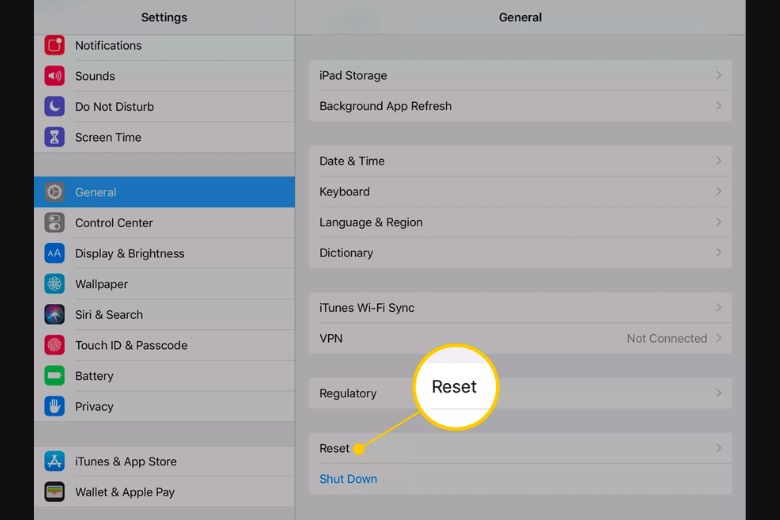
Lưu ý rằng việc reset về trạng thái gốc sẽ xóa hoàn toàn dữ liệu trên iPad, vì vậy hãy đảm bảo đã sao lưu và lưu trữ dữ liệu quan trọng trước khi thực hiện.
Cách reset iPad (soft reset)
Nếu bạn gặp các vấn đề như iPad chạy chậm, giật lag hoặc gặp khó khăn trong việc tải ứng dụng hoặc game cụ thể. Nhưng vẫn có thể tương tác với màn hình, thì bạn có thể thực hiện một soft reset. Soft reset đơn giản là tắt và khởi động lại iPad và nó có thể giải quyết nhiều vấn đề.
Quan trọng là soft reset không làm mất dữ liệu hoặc cài đặt. Không có gì sẽ bị xóa khỏi iPad khi bạn thực hiện soft reset.
Cách cài đặt lại iPad theo soft reset đơn giản với các bước sau:
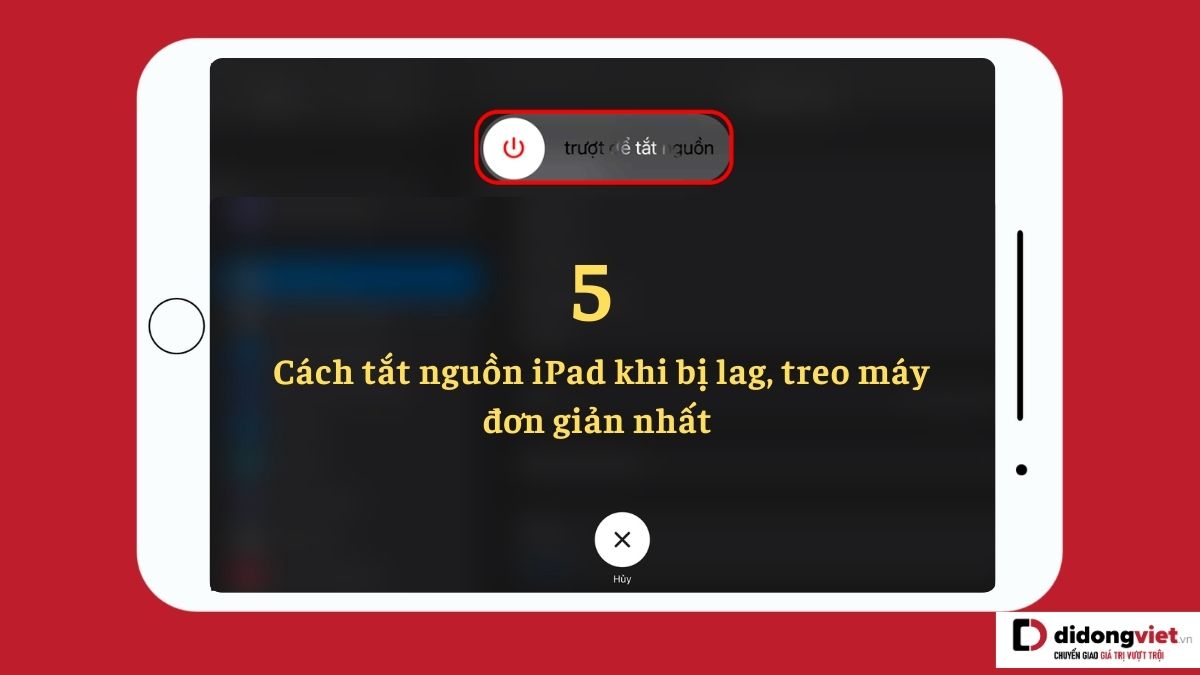
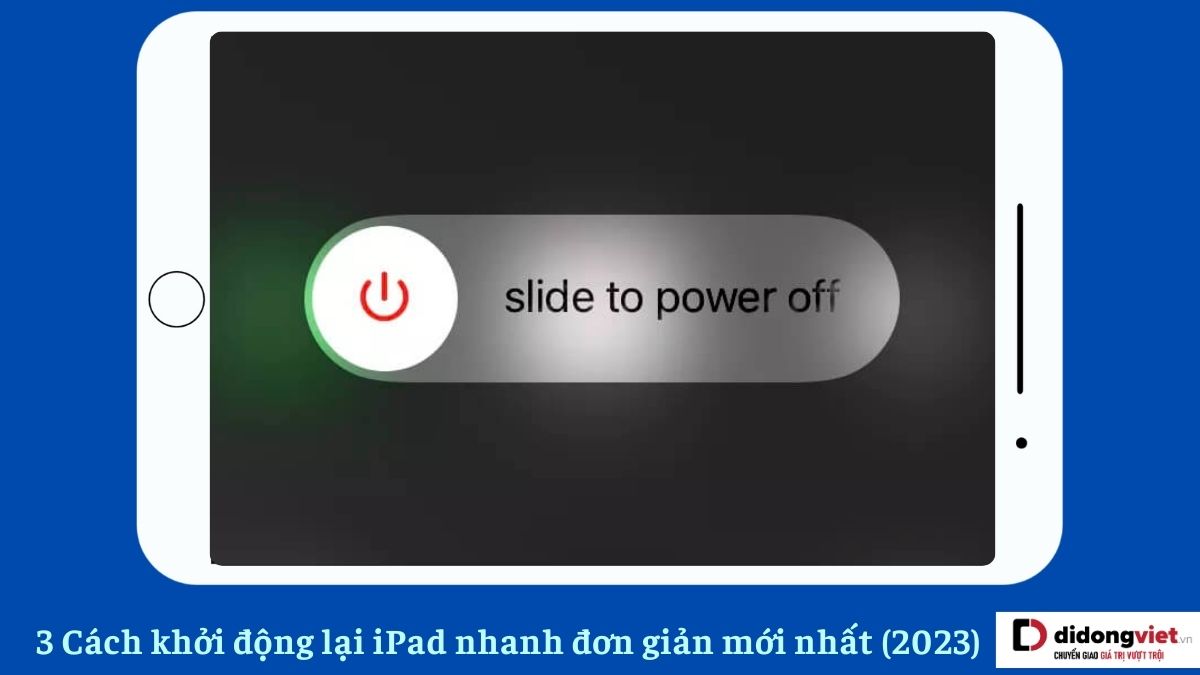
- Bước 1: Nhấn và giữ nút nguồn cho đến khi bạn thấy thanh trượt xuất hiện trên màn hình. Với hầu hết các mẫu iPad, nút nguồn nằm ở cạnh trên cùng khi bạn giữ iPad theo chiều dọc, ví dụ như trên iPad Pro 2018 hoặc iPad Mini. Đối với các mẫu cũ hơn, nút nguồn có thể nằm ở cạnh bên.
- Bước 2: Kéo thanh trượt từ trái sang phải để tắt iPad.
- Bước 3: Khi iPad đã tắt hoàn toàn, nhấn và giữ nút nguồn một lần nữa cho đến khi bạn nhìn thấy biểu tượng của Apple xuất hiện trên màn hình.
Sau khi hoàn thành các bước trên, iPad của bạn sẽ được khởi động lại và có thể giúp khắc phục các vấn đề liên quan đến hiệu suất hoặc tải ứng dụng.
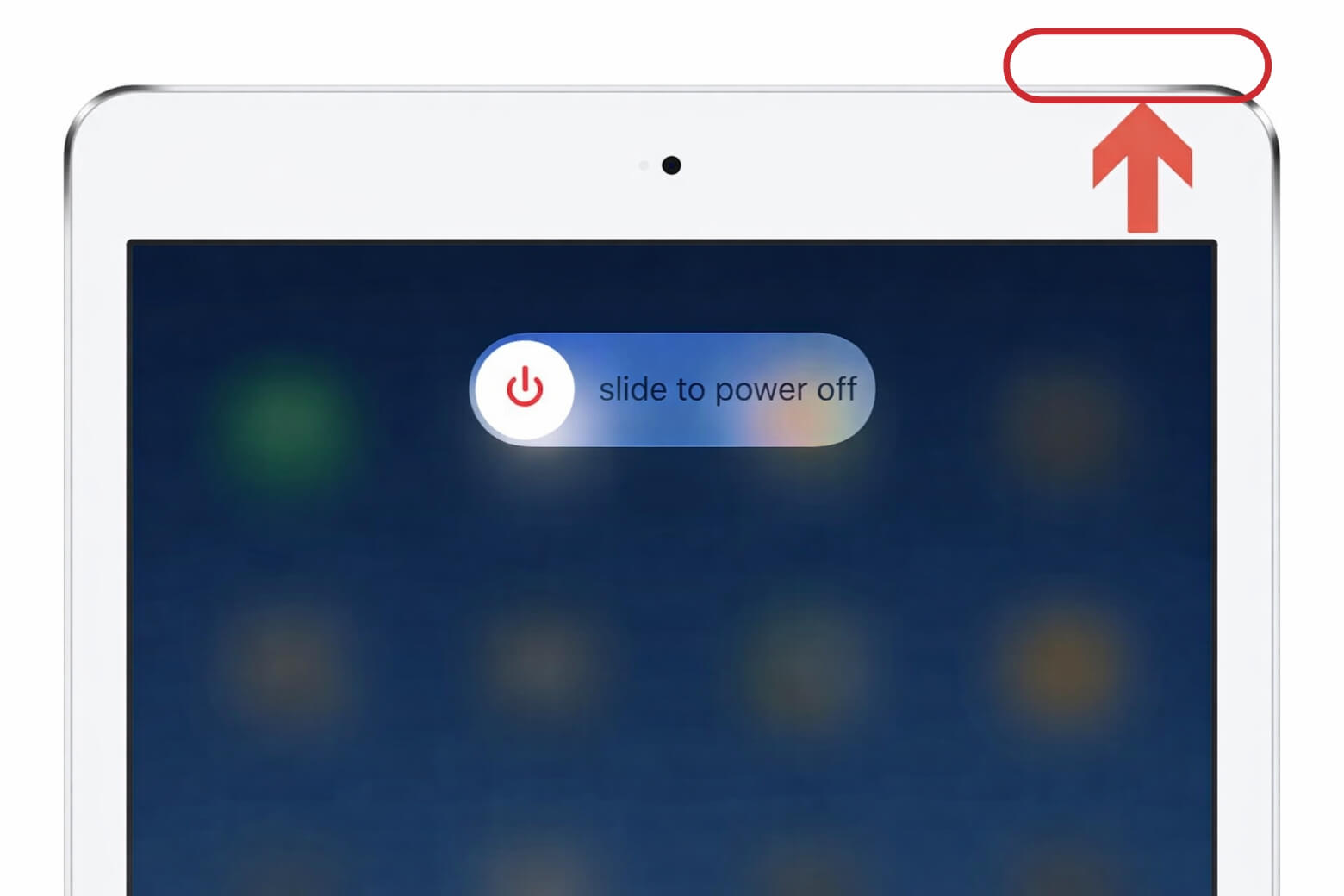
Cách reset iPad về trạng thái “nhà máy”
Nếu bạn vẫn gặp sự cố với iPad sau khi đã thử các phương pháp như soft reset và khởi động nóng hoặc đơn giản chỉ muốn đặt lại iPad để chuẩn bị bán, hãy làm theo các bước dưới đây để thực hiện đặt lại thiết bị về trạng thái gốc.
Đặt lại thiết bị về trạng thái gốc sẽ xóa toàn bộ dữ liệu trên iPad của bạn. Điều này có nghĩa là tất cả các bài hát, ảnh, tin nhắn và các dữ liệu khác sẽ bị xóa hoàn toàn và không thể khôi phục được.
Nếu bạn muốn lưu giữ dữ liệu, hãy sao lưu trước khi thực hiện đặt lại. Bạn có thể sao lưu dữ liệu bằng cách sử dụng iTunes hoặc iCloud. Sau khi đã sao lưu, hãy làm theo các bước sau để đặt lại iPad về trạng thái gốc.
Bước 1: Trên màn hình chính của iPad, mở ứng dụng “Cài đặt” và chạm vào mục “Chung” trong menu bên trái.
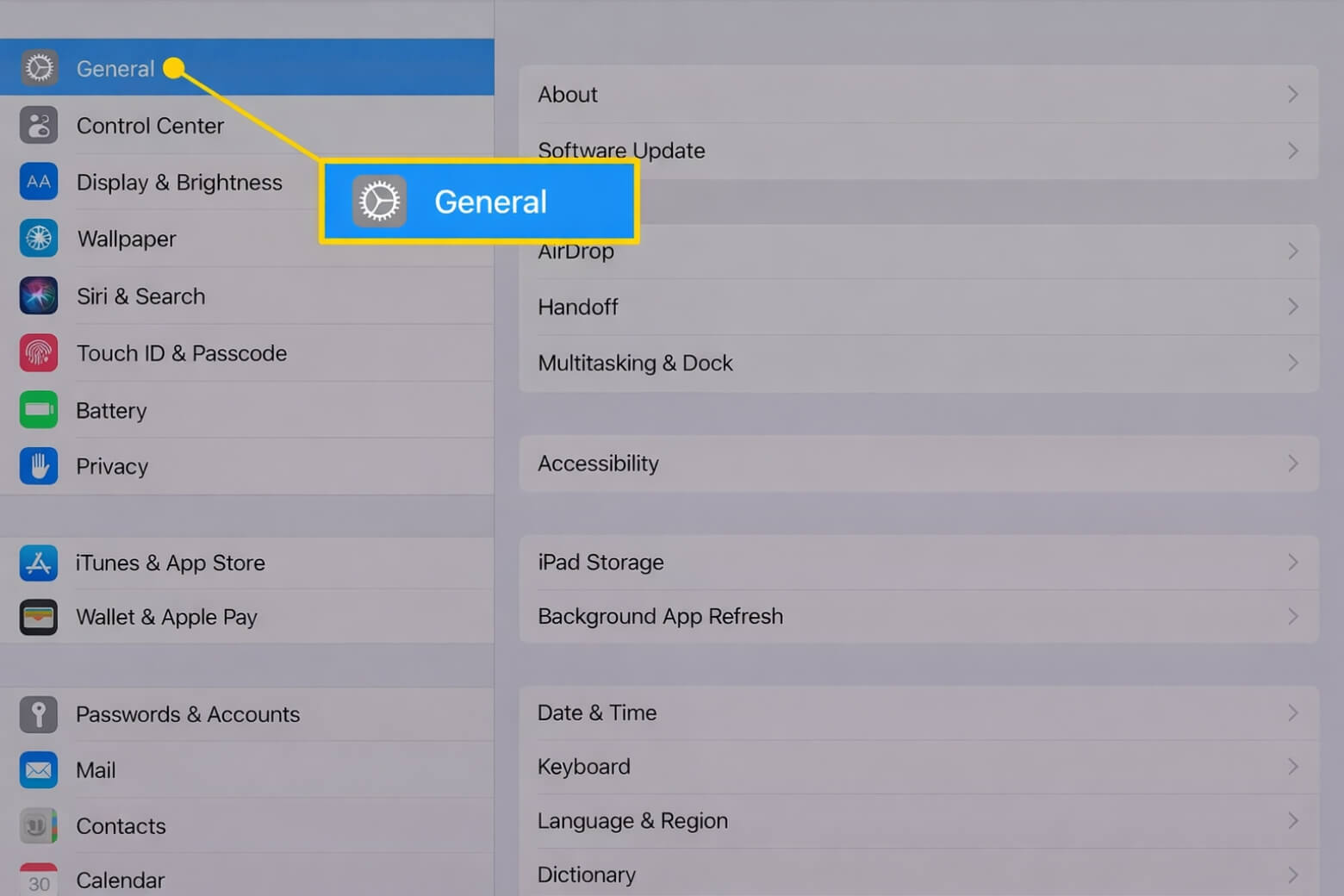
Bước 2: Cuộn xuống phía cuối trang cài đặt “Chung” và chọn “Đặt lại”.
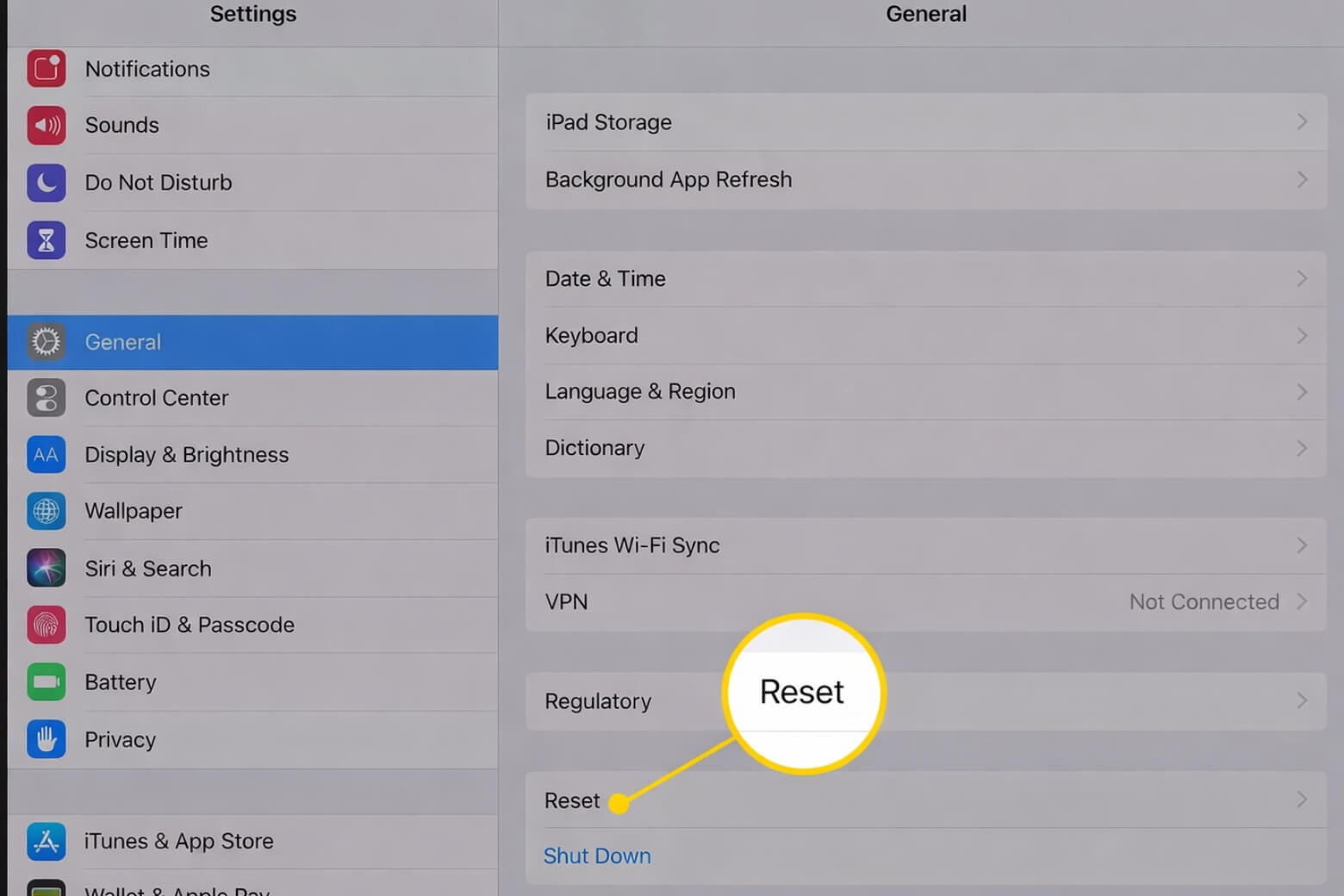
Bước 3: Hãy tìm và bấm chọn vào mục Xóa toàn bộ nội dung và cài đặt để tiến hành để reset iPad.
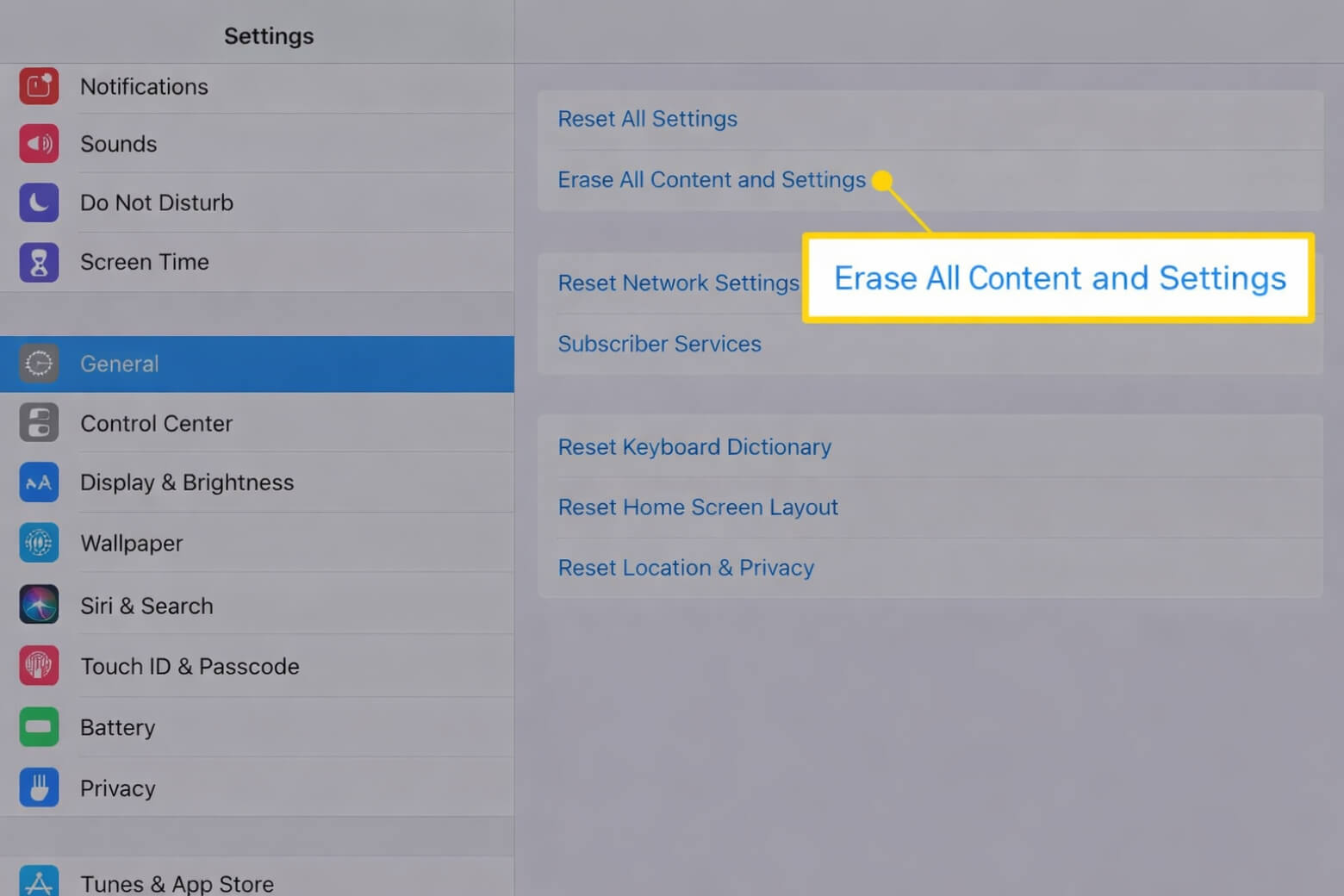
Bước 5: Sau khi quá trình hoàn tất, iPad sẽ trở về trạng thái ban đầu như khi mới mua. Bạn có thể lựa chọn thiết lập lại từ đầu hoặc khôi phục từ một bản sao lưu đã tạo trước đó.
Lưu ý: Khi thực hiện đặt lại thiết bị về trạng thái gốc, hãy chắc chắn rằng bạn đã sao lưu dữ liệu quan trọng và có thể khôi phục sau này nếu cần thiết.
Cách khởi động nóng (Force restart) iPad
Nếu bạn gặp tình huống màn hình trên iPad bị đóng băng hoặc không phản hồi khi chạm, bạn có thể thử khởi động nóng (hard reset) thiết bị. Phương pháp này là một phương án thay thế cho việc tắt và bật lại iPad, tương tự như soft reset và không làm mất bất kỳ dữ liệu nào của bạn.
Nếu bạn sử dụng iPad với nút Home như V, bạn có thể thực hiện cách cài đặt lại iPad nhanh hay còn gọi là khởi động nóng với các bước sau:
- Bước 1: Nhấn và giữ đồng thời nút nguồn và nút Home cho đến khi iPad tắt và khởi động lại.
- Bước 2: Bạn có thể thả tay khi thấy biểu tượng Apple xuất hiện trên màn hình.
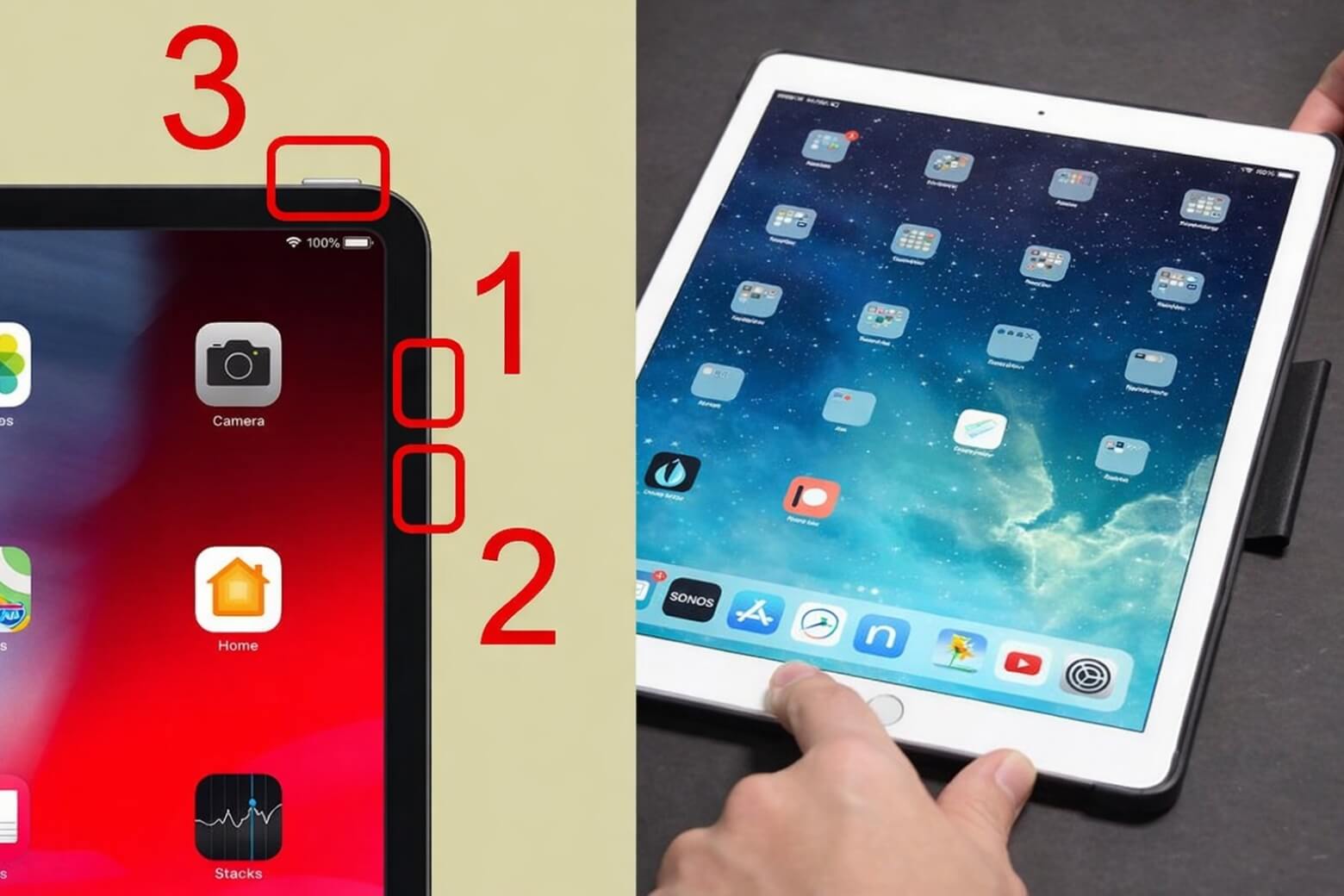
- Bước 1: Đầu tiên bạn hãy nhân thả nhanh chóng nút tăng âm và kế tiếp nhân thả nhanh chóng nút giảm âm.
- Bước 2: Sau đó, hãy bấm và giữ nút nguồn cho đến khi nào thiết bị của bạn được khởi động lại.
Sau khi hoàn thành các bước trên, iPad của bạn sẽ khởi động lại và có thể giúp khắc phục tình trạng màn hình máy bị đơ không phản hồi hoặc đóng băng.
Mua iPad mới chính hãng giá rẻ tại Di Động Việt
Di Động Việt – đại lý ủy quyền chính thức của Apple tại Việt Nam, cam kết mang đến cho khách hàng những sản phẩm iPad chính hãng với giá tốt nhất thị trường. Với hệ thống hơn 50 cửa hàng trên toàn quốc, Di Động Việt luôn nỗ lực “CHUYỂN GIAO GIÁ TRỊ VƯỢT TRỘI” đến từng khách hàng.
- Sản phẩm chính hãng 100%, nguyên seal, đầy đủ phụ kiện
- Giá cạnh tranh nhất thị trường kèm khuyến mãi hấp dẫn
- Bảo hành chính hãng 12 tháng theo tiêu chuẩn Apple
- Chính sách bảo hành Hư lỗi – Đổi mới độc quyền
- Thu cũ đổi mới với giá thu vào siêu tốt
- Trả góp 0% lãi suất với thủ tục đơn giản, nhanh chóng
Đừng bỏ lỡ cơ hội sở hữu iPad chính hãng với giá tốt nhất – nhấn vào đây để xem các chương trình khuyến mãi mới nhất tại Di Động Việt!
7. Lời kết
Như vậy, bài viết đã hướng dẫn chi tiết 4 cách reset iPad thông dụng và hiệu quả nhất hiện nay. Tùy thuộc vào mục đích sử dụng mà bạn hãy lựa chọn phương pháp phù hợp nhất. Đặc biệt, đừng quên nguyên tắc “vàng”: Luôn sao lưu dữ liệu qua iCloud hoặc iTunes trước khi thực hiện bất kỳ thao tác khôi phục cài đặt gốc nào để tránh rủi ro mất mát thông tin quan trọng.
Di Động Việt không chỉ mang đến những sản phẩm công nghệ chính hãng, chất lượng mà còn đồng hành cùng khách hàng trong suốt quá trình sử dụng bằng những tư vấn trung thực và giải pháp kỹ thuật thiết thực nhất. Đừng quên theo dõi kênh Dchannel mỗi ngày để cập nhật thêm nhiều thủ thuật iPad hữu ích và các chương trình khuyến mãi hấp dẫn nhé.
Xem thêm:
- Hướng dẫn 5 Cách tắt nguồn iPad khi máy có vấn đề nhanh nhất
- Hướng dẫn 4 cách mở khóa iPad không cần máy tính đơn giản nhanh nhất
- 3 Cách khởi động lại iPad đơn giản “trong 1 nốt nhạc”
- 2 Cách chia đôi màn hình iPad siêu dễ mà không cần cài ứng dụng giúp có thể làm nhiều việc cùng lúc
Di Động Việt