Chiếc điện thoại iPhone của bạn bị chậm vì quá tải? Các ứng dụng bị lag, chậm và không load ảnh được? Trong quá trình sử dụng, chắc hẳn sẽ có lúc bạn cảm thấy thiết bị của mình trở nên chậm chạp hoặc gặp các lỗi phần mềm gây ức chế.
Việc thực hiện khôi phục cài đặt gốc chính là giải pháp vàng để đưa máy về trạng thái xuất xưởng mượt mà như lúc mới mua. Hãy cùng mình tìm hiểu cách reset điện thoại sao cho chuẩn xác qua bài viết dưới đây, bạn nhé!
1. Cách reset điện thoại iPhone trực tiếp trong cài đặt
Đối với những bạn đang sử dụng hệ sinh thái của Apple, việc thực hiện Factory Reset thường diễn ra rất nhanh chóng và đồng bộ nhờ sự tối ưu tuyệt vời của hệ điều hành iOS.
Bạn có thể lựa chọn nhiều phương thức khác nhau tùy vào việc bạn có sẵn máy tính bên cạnh hay chỉ muốn thao tác nhanh trên thiết bị.
Việc reset trực tiếp thông qua menu hệ thống là cách an toàn vì Apple đã thiết lập sẵn các bước xác thực để bảo vệ quyền riêng tư của người dùng.
1.1. Hướng dẫn khôi phục cài đặt gốc cho iPhone qua iCloud
Nếu bạn đang tìm kiếm cách reset điện thoại mà vẫn muốn bảo toàn trọn vẹn dữ liệu cá nhân, thì iCloud chính là trợ thủ đắc lực. Phương pháp này thực chất là quá trình đồng bộ hóa dữ liệu lên đám mây trước khi lệnh xóa sạch được thực thi trên bộ nhớ vật lý.
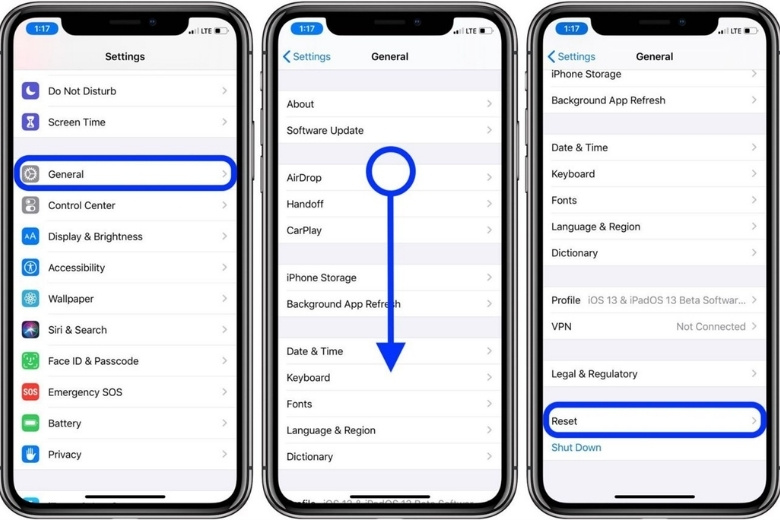
- Bước 1: Bạn mở Cài đặt, nhấn vào tên tài khoản Apple ID ngay đầu trang và chọn mục iCloud.
- Bước 2: Tìm đến dòng Sao lưu iCloud và nhấn vào nút Sao lưu ngay bây giờ để hệ thống tải toàn bộ ảnh, danh bạ và tin nhắn lên máy chủ.
- Bước 3: Sau khi máy báo hoàn tất, bạn quay lại menu cài đặt chính để thực hiện lệnh xóa như thông thường.
Cách làm này đảm bảo sau khi máy khởi động lại về trạng thái xuất xưởng, bạn chỉ cần đăng nhập lại tài khoản là mọi dữ liệu sẽ tự động được tải về đầy đủ.
1.2. Hướng dẫn khôi phục cài đặt gốc cho iPhone qua Settings
Đây là thao tác Factory Reset trực tiếp trên máy dành cho những bạn muốn xóa sạch để lên đời máy mới hoặc xử lý các lỗi xung đột phần mềm sâu.
Quy trình này yêu cầu bạn phải nhớ chính xác mật mã màn hình để xác nhận quyền sở hữu thiết bị trước khi hệ thống tiến hành định dạng lại bộ nhớ.
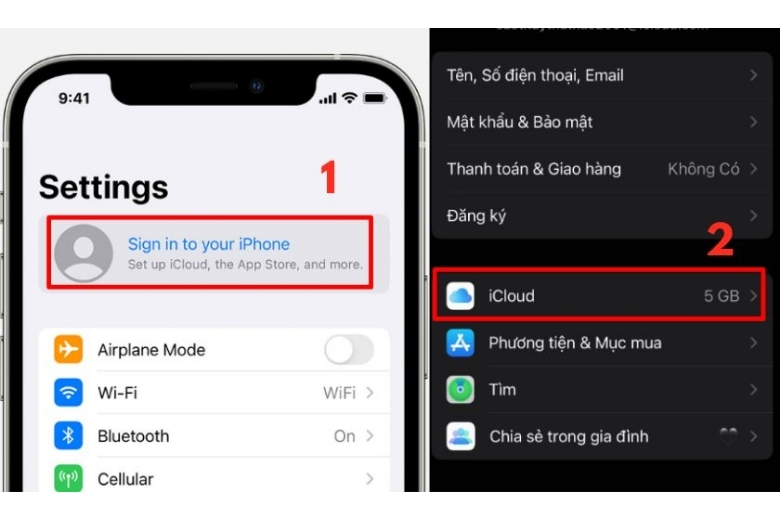
Bước 1: Bạn truy cập vào ứng dụng Cài đặt, sau đó di chuyển đến phần Cài đặt chung.
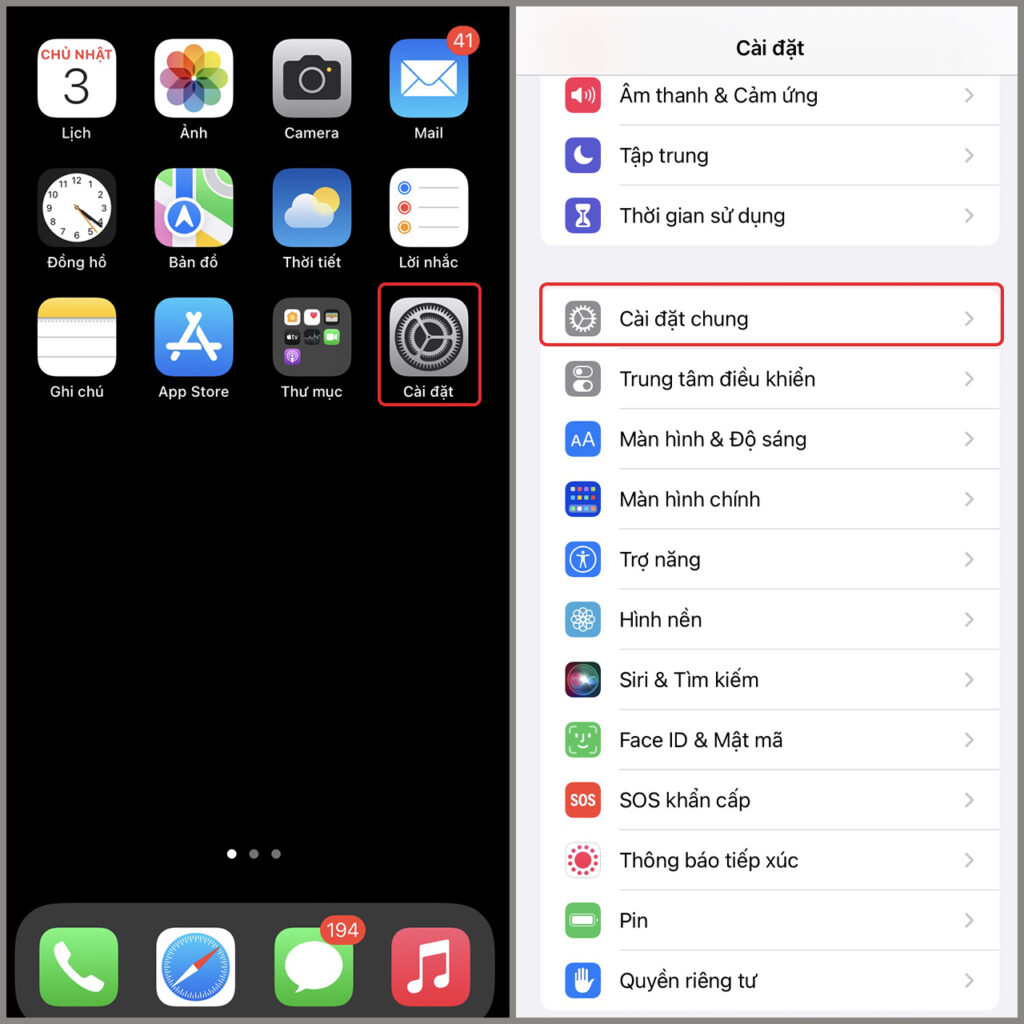
Bước 2: Kéo xuống dưới cùng để tìm mục Chuyển hoặc đặt lại iPhone, tại đây bạn nhấn vào dòng Xóa tất cả nội dung và cài đặt.
Bước 3: Hệ thống sẽ hiển thị các mục dữ liệu sắp bị xóa, bạn nhấn Tiếp tục và nhập mật mã iPhone để xác nhận.
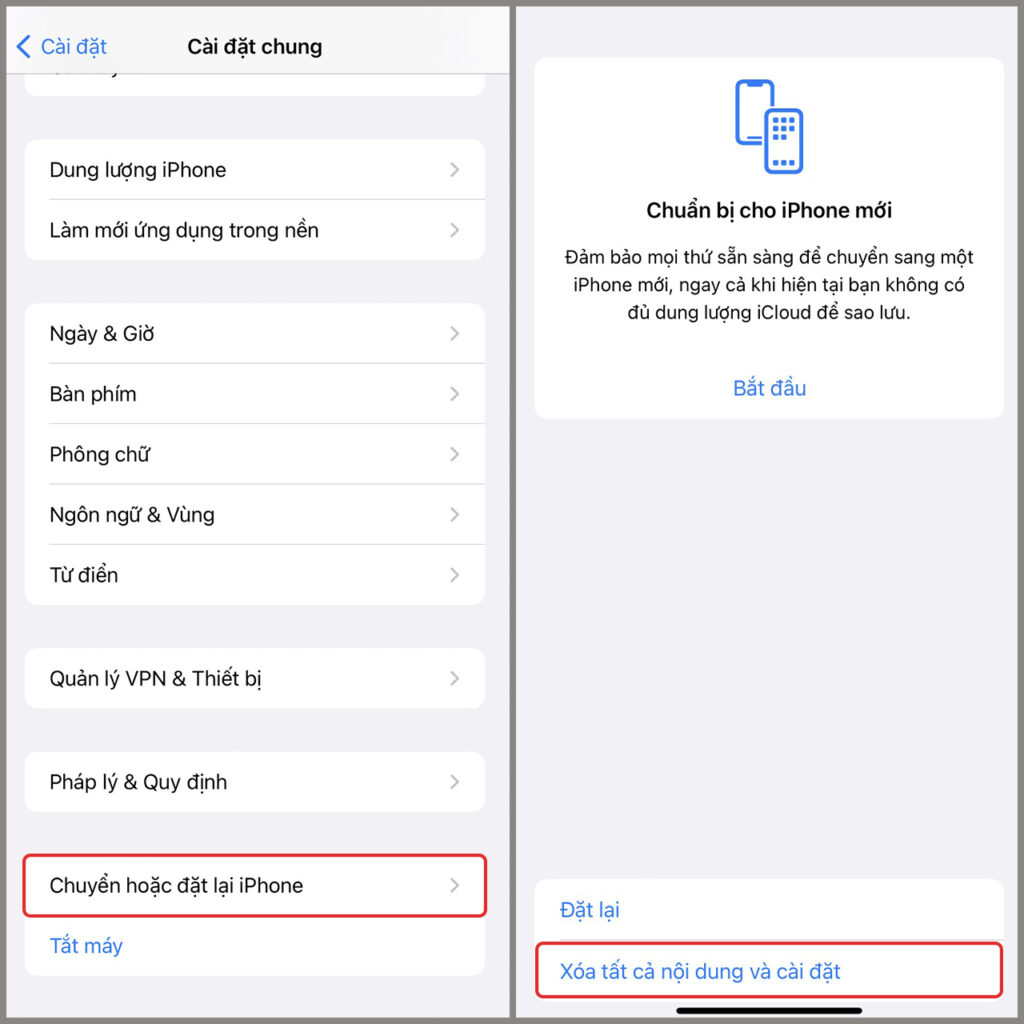
Lưu ý nhỏ là nếu bạn có bật tính năng Find My iPhone, máy sẽ yêu cầu thêm mật khẩu iCloud để đảm bảo máy không bị xóa trái phép bởi người lạ.
Chỉ sau vài phút, thiết bị của bạn sẽ quay trở lại màn hình chào mừng (Hello) ban đầu, sẵn sàng cho những thiết lập mới mẻ và mượt mà hơn.
2. Bảng so sánh: Khi nào nên Soft Reset và khi nào cần Hard Reset?
Để bạn không bị nhầm lẫn giữa các khái niệm kỹ thuật, mình đã hệ thống lại sự khác biệt giữa hai phương pháp này qua bảng dưới đây. Việc chọn đúng phương pháp không chỉ giúp giải quyết vấn đề nhanh hơn mà còn bảo vệ tuổi thọ cho các linh kiện phần cứng bên trong máy.
| Đặc điểm | Soft Reset | Hard Reset |
| Mục đích | Xử lý máy giật lag nhẹ hoặc ứng dụng bị đơ | Sửa lỗi hệ thống nghiêm trọng hoặc xóa máy để bán |
| Dữ liệu | Giữ nguyên hoàn toàn mọi thông tin | Xóa sạch 100% dữ liệu trong bộ nhớ |
| Thao tác | Chỉ cần tắt đi bật lại bằng phím nguồn | Dùng tổ hợp phím cứng hoặc menu cài đặt gốc |
Thông thường, mình luôn khuyên bạn nên thử Soft Reset trước để xem máy có ổn định lại không trước khi quyết định dùng đến “biện pháp mạnh” là khôi phục cài đặt gốc.
3. Cách reset điện thoại Android đơn giản
Thế giới Android tuy đa dạng về thương hiệu nhưng nhìn chung quy trình reset điện thoại đều tuân theo một logic hệ thống khá tương đồng.
Tuy nhiên, mỗi hãng sản xuất lại tùy biến giao diện riêng nên vị trí các mục cài đặt có thể sẽ khiến bạn hơi bối rối một chút khi tìm kiếm.
Đừng lo lắng, mình sẽ hướng dẫn chi tiết cho từng dòng máy phổ biến để bạn có thể tự tin thao tác tại nhà mà không cần ra tiệm.
3.1. Cách reset điện thoại Samsung đơn giản
Với dòng máy quốc dân như điện thoại Samsung, việc truy cập vào mục Quản lý chung là chìa khóa để thực hiện lệnh xóa.
- Bước 1: Vào Cài đặt, chọn mục Quản lý chung.
- Bước 2: Nhấn vào Đặt lại và chọn Khôi phục cài đặt gốc.
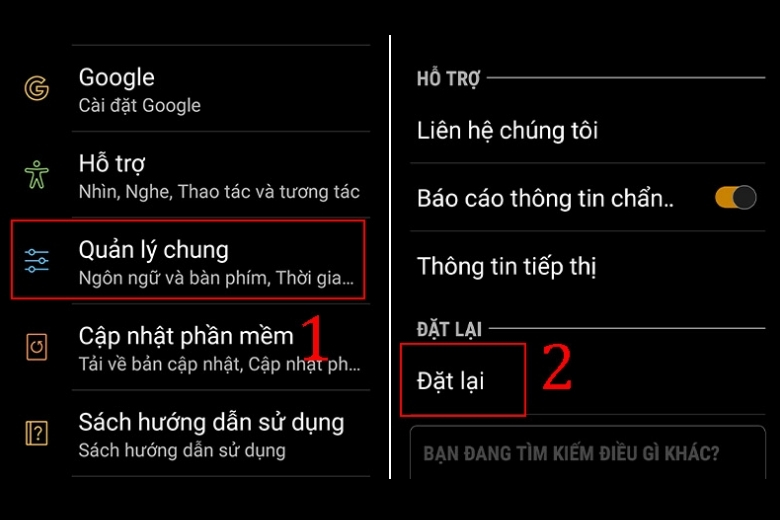
- Bước 3: Nhấn Đặt lại một lần nữa và xác nhận bằng mật khẩu máy hoặc vân tay.
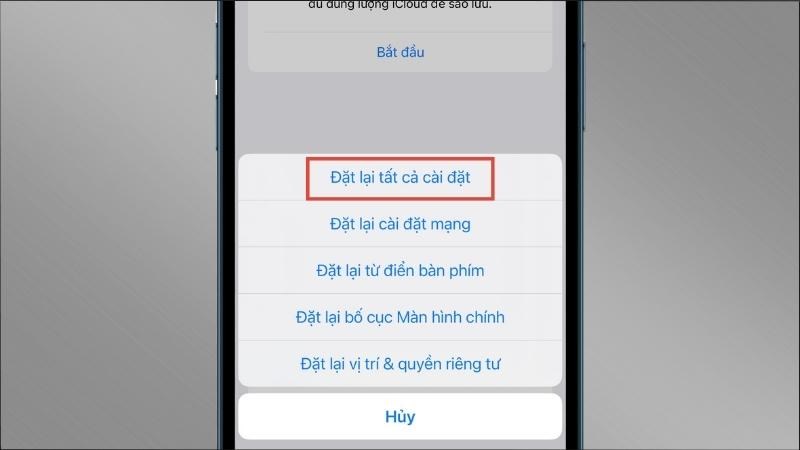
Lưu ý: Hãy đăng xuất Samsung Account trước khi bấm xác nhận để tránh kẹt khóa bảo mật sau khi khởi động.
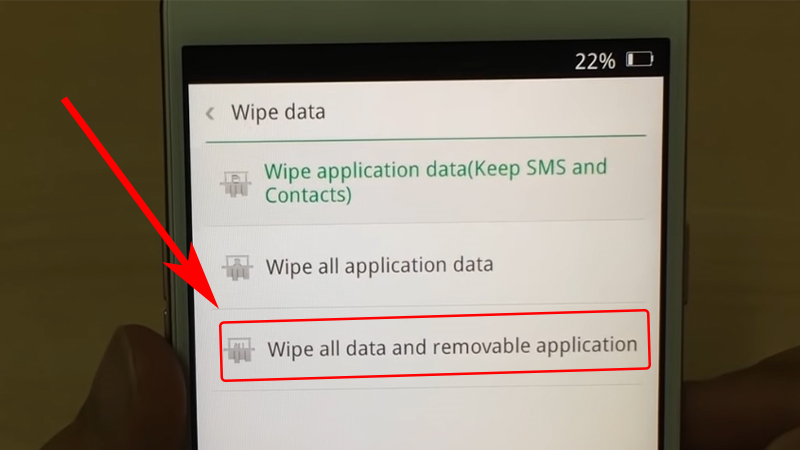
3.2. Cách reset điện thoại Oppo
Dòng máy Oppo với giao diện ColorOS sẽ yêu cầu bạn xác thực danh tính khá kỹ trước khi cho phép Factory Reset.
Bước 1: Vào Cài đặt, chọn Cài đặt bổ sung.
Bước 2: Chọn Sao lưu và đặt lại, sau đó nhấn Xóa toàn bộ dữ liệu (đặt lại thiết lập xuất xưởng).
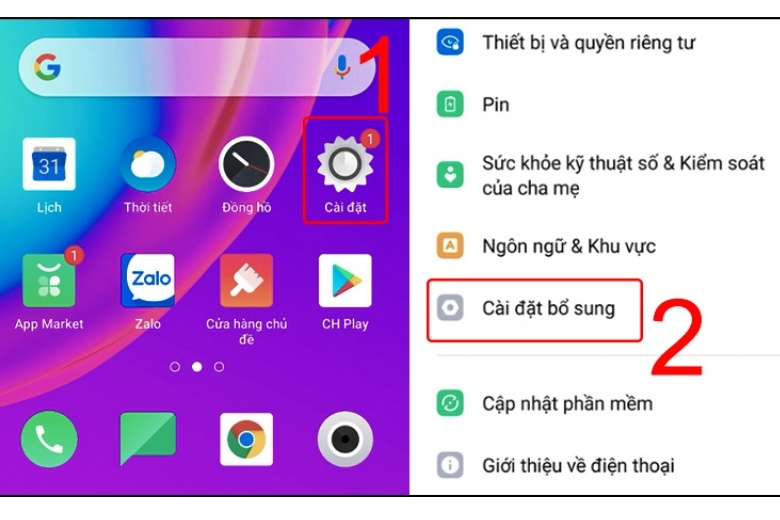
Bước 3: Chọn Xóa tất cả dữ liệu và xác nhận bằng mật mã màn hình.
3.3. Cách reset điện thoại Xiaomi
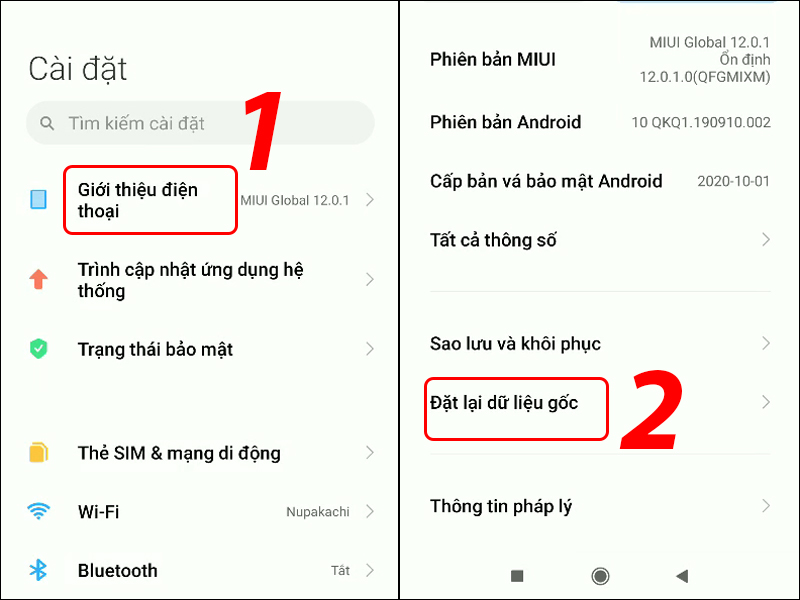
Các dòng máy Xiaomi sử dụng MIUI hoặc HyperOS thường đặt tùy chọn này ngay trong phần thông tin thiết bị.
Bước 1: Vào Cài đặt, chọn Giới thiệu điện thoại.
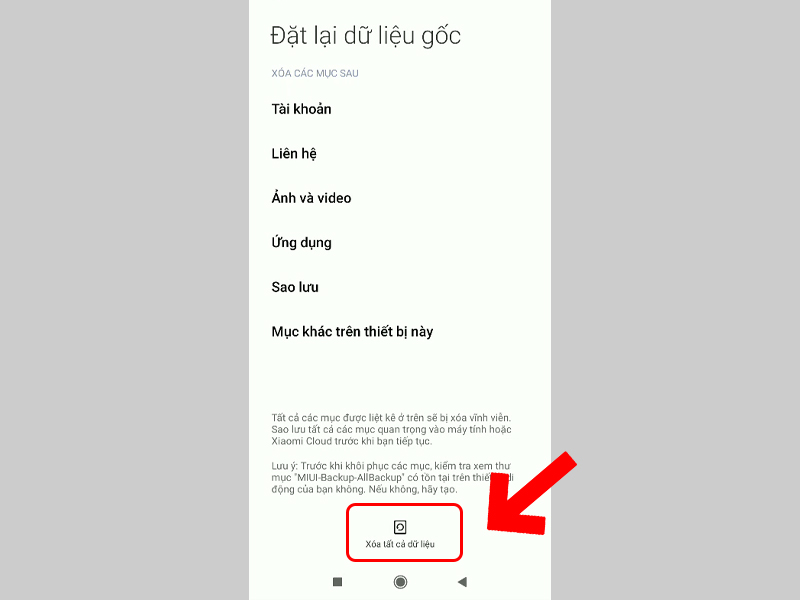
Bước 2: Chọn Đặt lại dữ liệu gốc, hệ thống sẽ cảnh báo về việc mất dữ liệu trong 10 giây.
Bước 3: Nhấn Xóa tất cả dữ liệu và chờ máy tự động vào chế độ Recovery để dọn dẹp.
3.4. Cách reset điện thoại Huawei
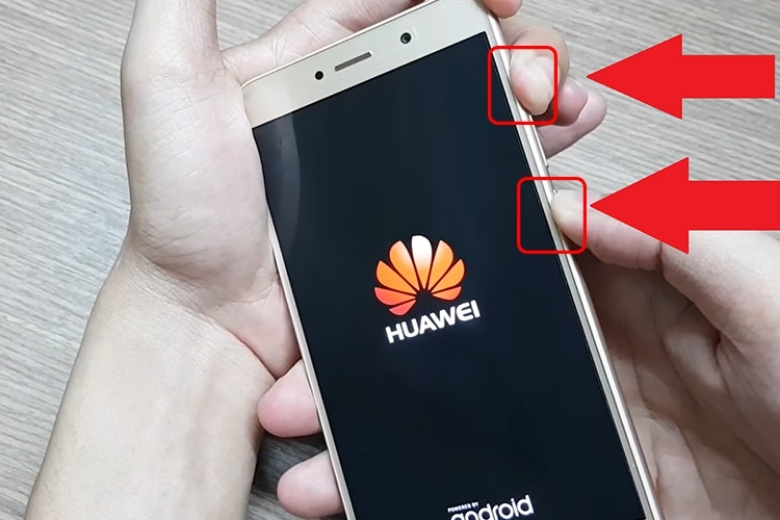
Dù không còn quá thông dụng nhưng cách thực hiện trên Huawei vẫn rất trực quan qua menu hệ thống.
- Bước 1: Truy cập Cài đặt, chọn Hệ thống và cập nhật.
- Bước 2: Chọn Đặt lại và nhấn vào dòng Đặt lại điện thoại.
- Bước 3: Nhấn nút Đặt lại ở cuối màn hình để máy bắt đầu quá trình làm sạch Firmware.
3.5. Cách reset điện thoại Vivo
Vivo quản lý tính năng này rất khoa học trong phần thiết lập hệ thống chung của máy.
- Bước 1: Mở Cài đặt, tìm đến mục Hệ thống.
- Bước 2: Chọn Tùy chọn đặt lại và nhấn Xóa mọi dữ liệu (khôi phục cài đặt gốc).
- Bước 3: Nhấn Xóa tất cả dữ liệu để máy tự động khởi động lại và tối ưu hóa chip CPU.
4. Hướng dẫn Hard Reset bằng phím cứng khi máy bị treo hoặc quên mật khẩu
Đây là kỹ thuật nâng cao mà mình thường dùng cho những trường hợp máy bị treo logo hoặc người dùng lỡ quên mật mã mở khóa. Vì lúc này màn hình cảm ứng thường không thể truy cập vào menu bên trong, chúng ta buộc phải sử dụng tổ hợp các phím cứng bên ngoài máy.
Đây là thao tác can thiệp sâu vào hệ thống nên bạn cần thực hiện thật chính xác theo từng bước hướng dẫn để tránh làm máy bị lỗi phần mềm nặng hơn.
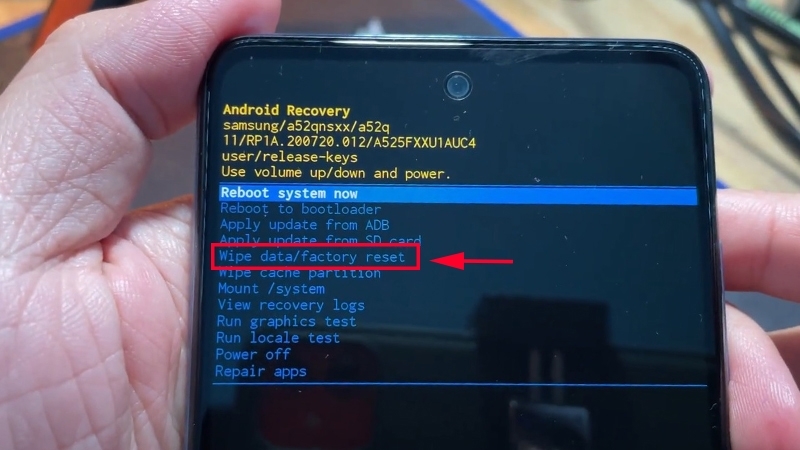
4.1 Thao tác Wipe data/Factory Reset qua chế độ Recovery cho Android
Để kích hoạt được Recovery Mode, bước đầu tiên bạn cần làm là tắt nguồn điện thoại hoàn toàn để đảm bảo mọi tiến trình đã dừng lại. Sau đó, hãy nhấn giữ đồng thời nút nguồn và nút tăng âm lượng cho đến khi cảm thấy máy rung nhẹ và hiện logo của hãng lên màn hình.
Lúc này, bạn sẽ dùng phím âm lượng để di chuyển thanh chọn đến dòng Wipe data/factory reset và dùng phím nguồn để xác nhận lựa chọn của mình.
Sau khi hệ thống chạy xong các dòng lệnh, bạn chỉ cần chọn Reboot system now để máy khởi động lại và thoát khỏi tình trạng treo máy khó chịu.
4.2 Cách đưa iPhone về DFU Mode để restore bằng máy tính (iTunes/Finder)
Trong trường hợp chiếc iPhone của bạn bị vô hiệu hóa do nhập sai mật khẩu quá nhiều lần, chế độ DFU Mode là chìa khóa duy để mở lại máy.
Bạn cần chuẩn bị một sợi cáp chất lượng để kết nối iPhone với máy tính đã cài sẵn ứng dụng iTunes hoặc Finder bản mới. Bằng cách thực hiện tổ hợp phím nguồn và âm lượng theo nhịp chuẩn xác, máy tính sẽ nhận diện thiết bị đang trong tình trạng khôi phục.
Lúc này, bạn hãy chọn lệnh Restore để máy tính tự động tải về bản phần mềm mới từ Apple và tiến hành cài đặt lại toàn bộ hệ thống cho bạn.
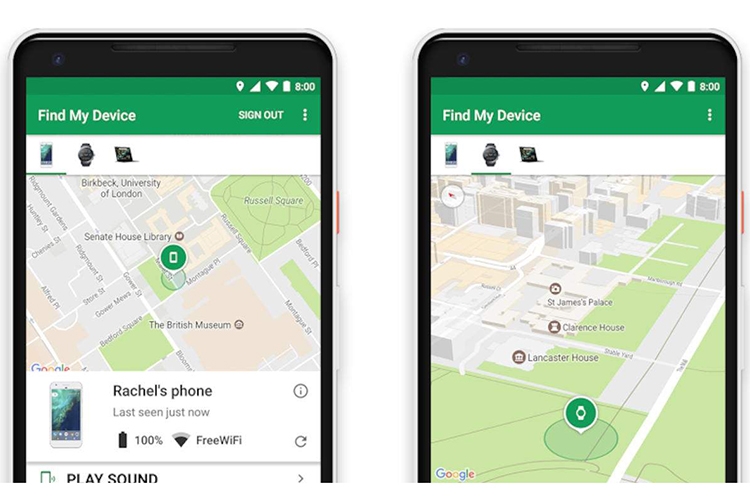
4.3 Reset điện thoại từ xa qua Google Find My Device và Samsung Find My Mobile
Bước sang năm 2026, việc quản lý và bảo mật thiết bị từ xa đã trở thành một tiêu chuẩn không thể thiếu đối với mọi người dùng smartphone.
Nếu chẳng may bạn bị mất máy hoặc điện thoại bị hỏng màn hình không thể thao tác, hãy sử dụng tính năng Find My Device của Google trên một thiết bị khác.
Chỉ cần đăng nhập đúng tài khoản và chọn lệnh Xóa thiết bị, toàn bộ dữ liệu trên máy sẽ bị tiêu hủy ngay lập tức khi máy có kết nối mạng internet.
Samsung cũng sở hữu tính năng tương tự qua hệ thống Find My Mobile, giúp bạn bảo vệ tuyệt đối các thông tin nhạy cảm khỏi những ánh mắt tò mò.
5. Những lưu ý trước khi khôi phục mặc định
Reset máy là một thao tác mạnh mẽ nên mình luôn nhắc khách hàng phải cực kỳ cẩn trọng trước khi nhấn nút bắt đầu. Việc quan trọng mà bạn tuyệt đối không được quên chính là thực hiện Backup dữ liệu lên các nền tảng lưu trữ đám mây hoặc chép ra máy tính cá nhân.
Hãy kiểm tra kỹ xem các tin nhắn quan trọng trên Zalo hay ảnh chụp kỷ niệm đã được đồng bộ lên Google Photos hay iCloud chưa nhé.
Bên cạnh đó, vấn đề về tài khoản bảo mật cũng là một “cái bẫy” khiến nhiều bạn phải tốn tiền ra tiệm để phá khóa. Nếu bạn không đăng xuất tài khoản Google hoặc iCloud trước khi reset bằng phím cứng, máy sẽ kích hoạt chế độ khóa FRP để chống trộm.
Điều này đồng nghĩa với việc bạn sẽ không thể vào được màn hình chính nếu không nhớ đúng mật khẩu cũ.
Cuối cùng, hãy sạc pin điện thoại lên trên mức 50% để đảm bảo máy không bị “tắt lịm” giữa chừng, gây ra những hỏng hóc đáng tiếc cho phần cứng.
6. Câu hỏi thường gặp
Dưới đây là tổng hợp những thắc mắc mà mình thường xuyên giải đáp cho các bạn khách hàng khi đến với Di Động Việt. Hy vọng những câu trả lời ngắn gọn này sẽ giúp bạn tự tin hơn khi tự mình thực hiện việc khôi phục cài đặt cho dế yêu.
6.1. Có nên reset điện thoại thường xuyên không?
Thực tế là bạn không nên lạm dụng việc này vì quá trình xóa và ghi dữ liệu liên tục có thể làm giảm tuổi thọ của chip nhớ ROM theo thời gian.
Bạn chỉ nên thực hiện khi cảm thấy máy hoạt động quá chậm, thường xuyên báo lỗi ứng dụng hoặc khi cần làm sạch máy để bàn giao cho người khác sử dụng.
6.2. Khi nào nên reset điện thoại để khôi phục cài đặt gốc?
Thời điểm thích hợp là sau khi bạn cập nhật một bản phần mềm lớn (như từ Android 15 lên 16) để máy xóa sạch các tệp tin cũ gây xung đột. Ngoài ra, nếu máy bị nhiễm mã độc hoặc bạn muốn dọn dẹp không gian lưu trữ sau vài năm sử dụng thì đây cũng là lựa chọn hợp lý.
6.3. Cần chuẩn bị gì trước khi reset điện thoại?
Bạn hãy dành ra khoảng 15 phút để sao lưu dữ liệu, sạc đầy pin máy và tháo thẻ nhớ cũng như SIM card ra ngoài để tránh các rủi ro không đáng có. Quan trọng vẫn là phải ghi nhớ hoặc ghi chép lại mật khẩu của các tài khoản quan trọng đang đăng nhập trên máy.
6.4. Reset máy nhiều có gây hại phần cứng không?
Việc reset về bản chất là thao tác phần mềm nên sẽ không gây hỏng hóc trực tiếp cho các linh kiện như màn hình hay camera. Tuy nhiên, như mình đã nói, nó có tác động nhỏ đến chu kỳ ghi xóa của bộ nhớ trong, nhưng nếu bạn chỉ làm vài lần trong năm thì điều này hoàn toàn không đáng ngại.
6.5. Cách khôi phục lại dữ liệu từ bản sao lưu iCloud/Google Drive là gì?
Sau khi quá trình reset hoàn tất và máy khởi động lại vào màn hình thiết lập, hệ thống sẽ hỏi bạn có muốn khôi phục dữ liệu cũ không. Bạn chỉ cần chọn “Khôi phục từ bản sao lưu” và đăng nhập đúng tài khoản đã dùng trước đó là mọi thứ sẽ quay trở lại vị trí cũ một cách kỳ diệu.
7. Kết luận
Việc nắm vững các cách reset điện thoại không chỉ giúp bạn tự tay sửa được những lỗi vặt mà còn giúp tiết kiệm đáng kể thời gian và chi phí sửa chữa. Hy vọng rằng với những hướng dẫn chi tiết từ các dòng máy iPhone cho đến Android mà mình đã chia sẻ, bạn đã có đủ tự tin để làm mới chiếc điện thoại của mình.
Hãy luôn nhớ rằng “cẩn tắc vô ưu”, việc sao lưu dữ liệu trước khi hành động luôn là quy tắc vàng không bao giờ lỗi thời. Nếu bạn gặp bất kỳ khó khăn nào trong quá trình thực hiện, đừng ngần ngại ghé qua hệ thống Di Động Việt để đội ngũ kỹ thuật tụi mình hỗ trợ bạn nhiệt tình nhé!
Xem thêm:
Di Động Việt