
Những đoạn video vui nhộn trên TikTok với giọng lồng tiếng của chị Google rất thu hút người xem bởi chất giọng “đơ” đặc trưng, hài hước. Tuy nhiên không phải ai cũng biết cách tạo những đoạn video với giọng lồng tiếng như vậy.
Hướng dẫn lồng tiếng chị Google cho video TikTok
Bài viết sẽ hướng dẫn cách lồng giọng chị Google cho các video TikTok của bạn bằng smartphone một cách chi tiếhâ.
1. Các công cụ cần có để tạo video TikTok có lồng giọng chị Google
Để có thể tạo video TikTok có giọng lồng tiếng của chị Google, chúng ta cần có các công cụ sau:
Sound Of Text (soundoftext.com): Đây là trang web giúp bạn chuyển đổi nội dung chữ thành giọng chị Google và cho phép bạn tải về dưới định dạng tập tin *.mp3, dễ dàng để lưu trữ và lồng ghép vào các ứng dụng chỉnh sửa video.
Capcut: Ứng dụng Capcut sẽ giúp chúng ta dễ dàng chỉnh sửa, lồng ghép âm thanh vào Video quay sẵn và chia sẻ cực nhanh chóng lên nền tảng TikTok.
Xem thêm: Tải video Tiktok không logo trên iPhone
2. Hướng dẫn chi tiết
Bước 1: Các bạn cần vào trang web Sound Of Text (soundoftext.com) trên laptop hoặc smartphone.
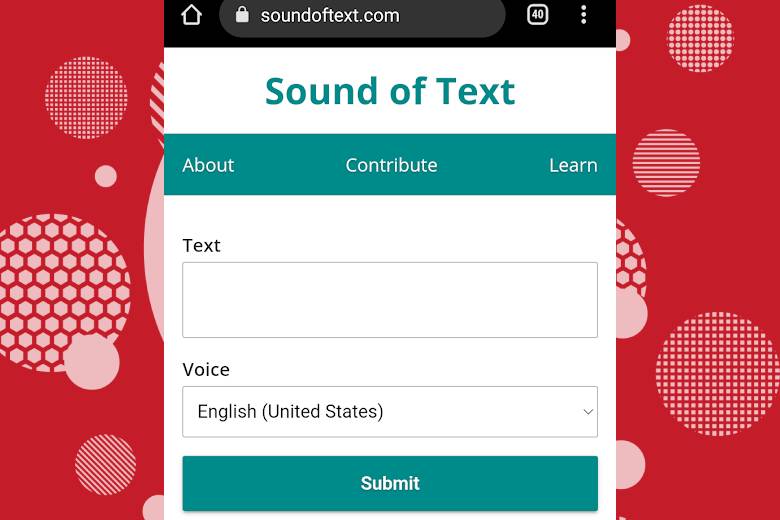
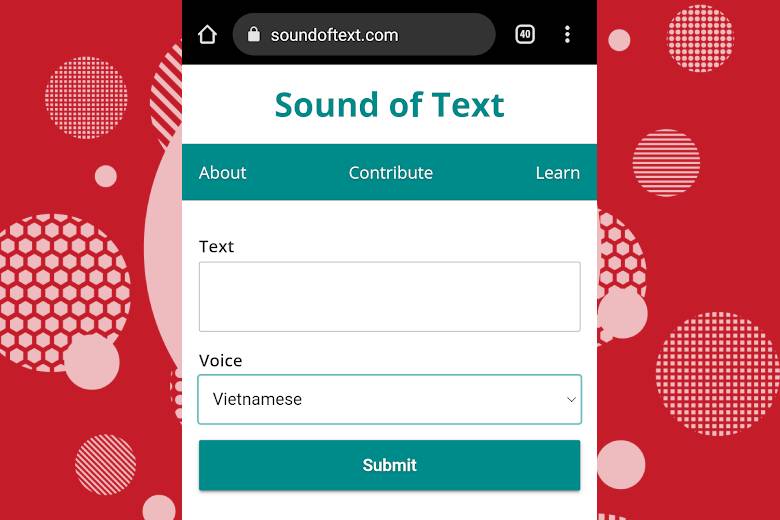
Bước 2: Chọn ngôn ngữ Voice thành “Vietnamese”.
Bước 3: Soạn thảo nội dung bạn cần biến thành giọng đọc chị Google vào ô Text.
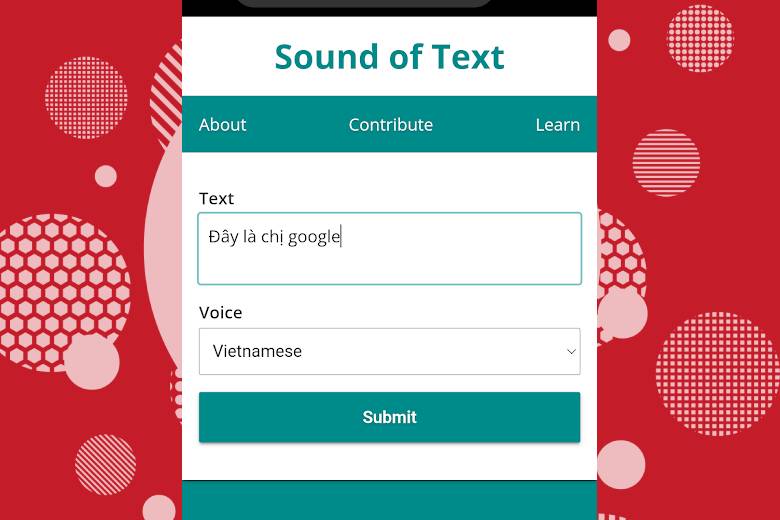
Bước 4: Các bạn chọn Submit để hoàn thành.
Bước 5: Bên dưới giao diện sẽ xuất hiện file âm thanh đã chuyển đổi từ văn bản thành audio, bạn có thể bấm Play để nghe thử. Bấm Download để tải về máy dưới định dạng mp3.

Bước 6: Mở ứng dụng Capcut.
Bước 7: Tạo dự án mới, chọn Video bạn đã quay sẵn trước đó.
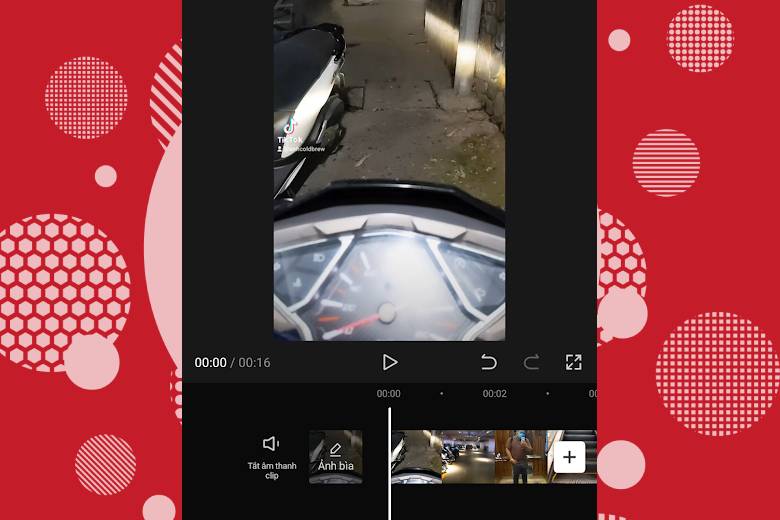
Bước 8: Chọn mục Âm thanh bên dưới giao diện chỉnh sửa video.
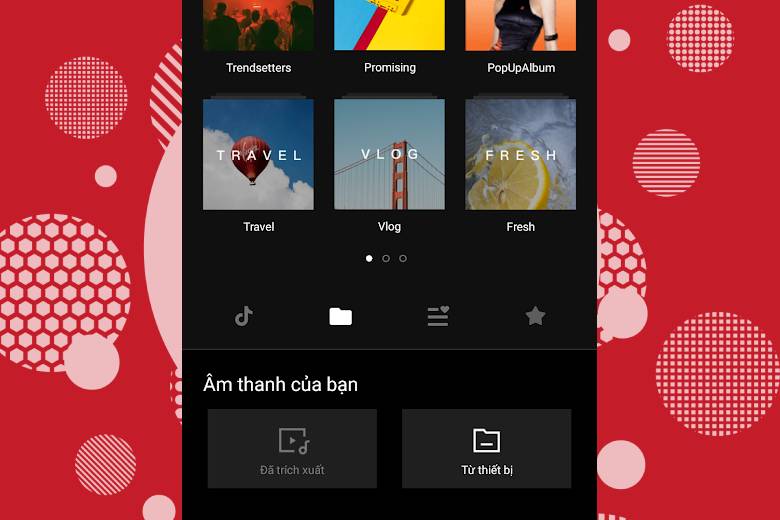
Bước 9: Chọn Âm thanh và mục Âm thanh từ thiết bị.
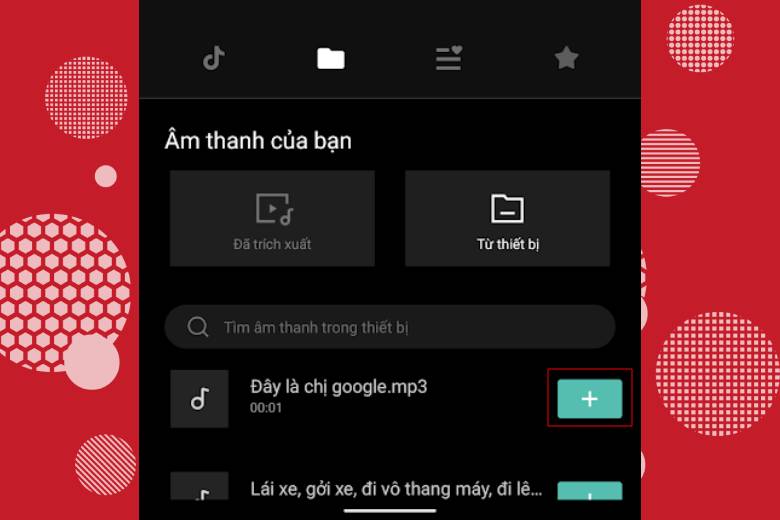
Bước 10: Tại file âm thanh mp3 trong danh sách âm thanh, bạn bấm chọn dấu + bên phải tên tập tin.
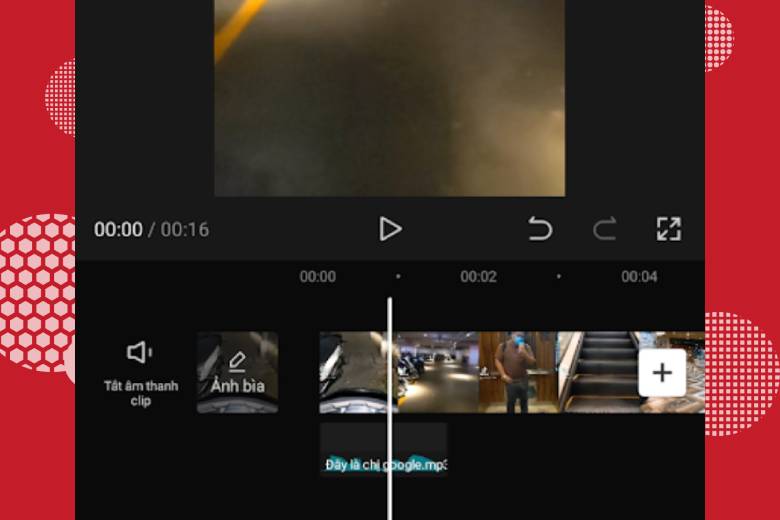
Bước 11: Căn chỉnh âm thanh cho khớp với video trên trình chỉnh sửa.
Bước 12: Chọn biểu tượng phím mũi tên trên cùng bên phải ứng dụng để tiến hành chia sẻ lên TikTok nhanh chóng.
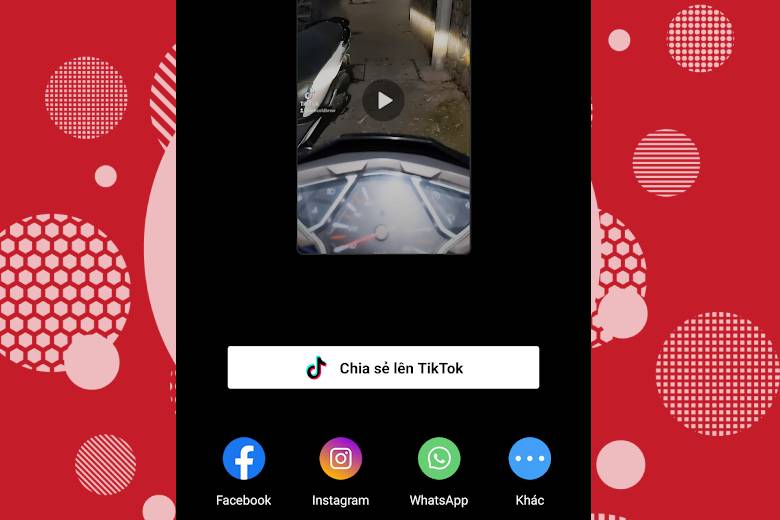
Vậy là bạn đã hoàn thành các bước cực đơn giản để có một Video Tiktok độc đáo, vui nhộn.
3. Tạm kết
Nếu bạn thấy thủ thuật này hay hãy để lại bình luận bên dưới và chia sẻ bài viết nhé. Cùng đón xem thêm các tin tức công nghệ hấp dẫn khác tại chuyên mục Tin Tức Di Động Việt.
Xem thêm:
- 15 cách kiếm tiền trên TikTok tại nhà đơn giản 2022
- SnapTik App – Công cụ tải video TikTok không có logo, hình mờ watermark miễn phí
- Bật mí 3 cách ghi âm cuộc gọi Zalo trên điện thoại và máy tính
- CapCut – Ứng dụng chỉnh sửa video trên máy tính, điện thoại chuyên nghiệp miễn phí
Di Động Việt