Việc mở rộng không gian hiển thị giúp bạn xử lý công việc nhanh hơn, quan sát nhiều luồng dữ liệu cùng lúc và tối ưu hóa diện tích bàn làm việc. Với sức mạnh xử lý đồ họa từ vi xử lý thế hệ mới, Mac Studio M5 Ultra mang đến khả năng điều khiển đồng thời nhiều thiết bị hiển thị ngoài với độ nét cao.
Bài viết này hướng dẫn chi tiết cách kết nối nhiều màn hình với Mac Studio M5 Ultra từng bước dễ hiểu, giúp bạn tự thiết lập bàn làm việc từ 2 đến 8 màn hình một cách nhanh chóng và ổn định.
Mac Studio M5 Ultra trang bị vi xử lý Apple M5 Ultra sở hữu năng lực xử lý đồ họa ấn tượng khi cho phép vận hành đồng thời tối đa lên tới 8 màn hình ngoài độc lập.
Nhờ tận dụng băng thông khổng lồ từ hệ thống cổng Thunderbolt thế hệ mới cùng cổng HDMI chuyên dụng, Mac Studio M5 Ultra mang đến cho giới sáng tạo chuyên nghiệp một không gian làm việc đa màn hình bao quát với độ nét trải dài từ 4K, 6K lên đến chuẩn 8K điện ảnh.
Khả năng xuất hình và độ phân giải hỗ trợ:
- Số lượng màn hình: Hỗ trợ kết nối tối đa 8 màn hình ngoài cùng lúc thông qua các cổng Thunderbolt/USB-C và cổng HDMI; đặc biệt cho phép xuất tới 4 màn hình chỉ qua một cổng Thunderbolt duy nhất khi sử dụng trạm điều khiển (Hub/Dock) hoặc cơ chế chuỗi nối tiếp (Daisy Chain).
- Thông số hiển thị theo cổng: Cho phép xuất tín hiệu lên tới 8K ở 60Hz, 5K ở 120Hz hoặc tốc độ khung hình cao 4K ở 240Hz trên các cấu hình đơn lẻ; hỗ trợ độ phân giải chuẩn 6K ở 60Hz hoặc 4K ở 165Hz khi kết nối đa màn hình qua các cổng Thunderbolt.
Trang bị phụ kiện và phân bổ cổng kết nối:
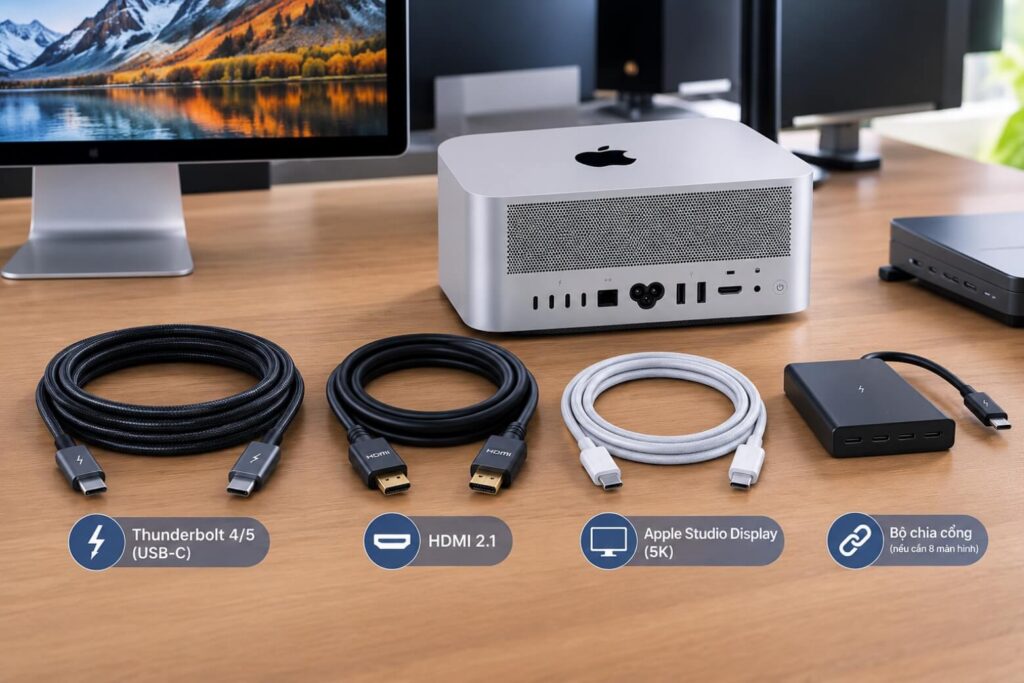
- Dây cáp tương thích: Cần chuẩn bị các sợi cáp đạt chuẩn Thunderbolt 4/5 hoặc cáp chuyển đổi USB-C sang DisplayPort/HDMI băng thông cao để đảm bảo truyền tải tín hiệu ổn định.
- Bố trí cổng cắm: Khai thác đồng thời hệ thống cổng Thunderbolt ở cả mặt trước và mặt lưng máy kết hợp cùng cổng xuất hình HDMI phía sau.
- Thiết bị mở rộng: Khi thiết lập hệ thống từ 5 đến 8 màn hình, người dùng nên kết hợp thêm các thiết bị Thunderbolt Dock chuyên dụng hoặc sử dụng các dòng màn hình có hỗ trợ cổng kết nối nối tiếp Daisy Chain.
1. Mac Studio M5 Ultra hỗ trợ bao nhiêu màn hình ngoài?
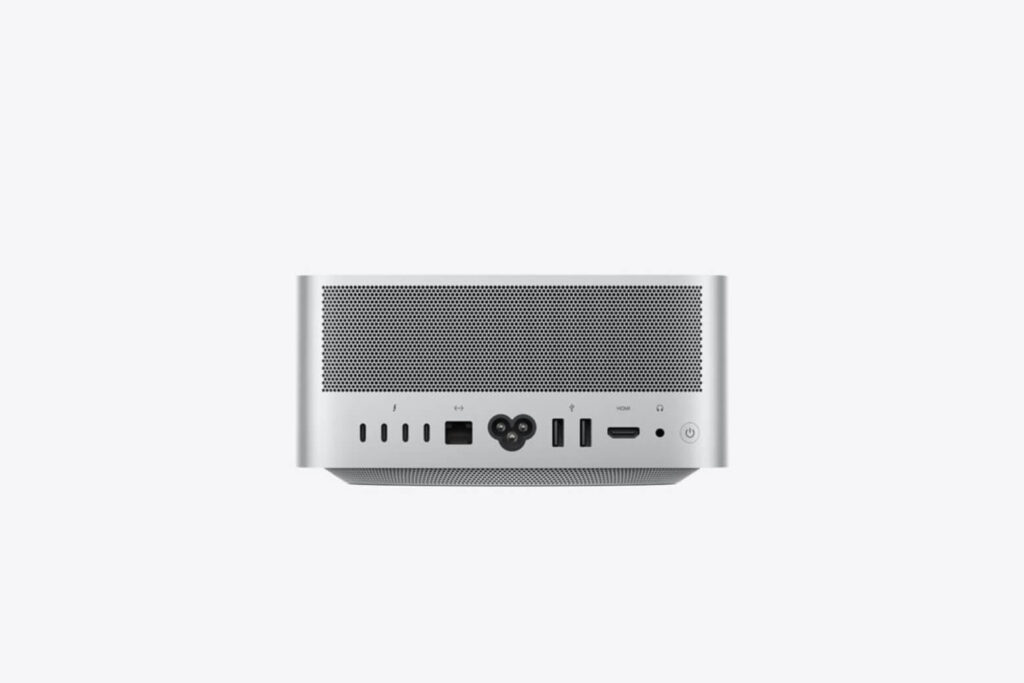
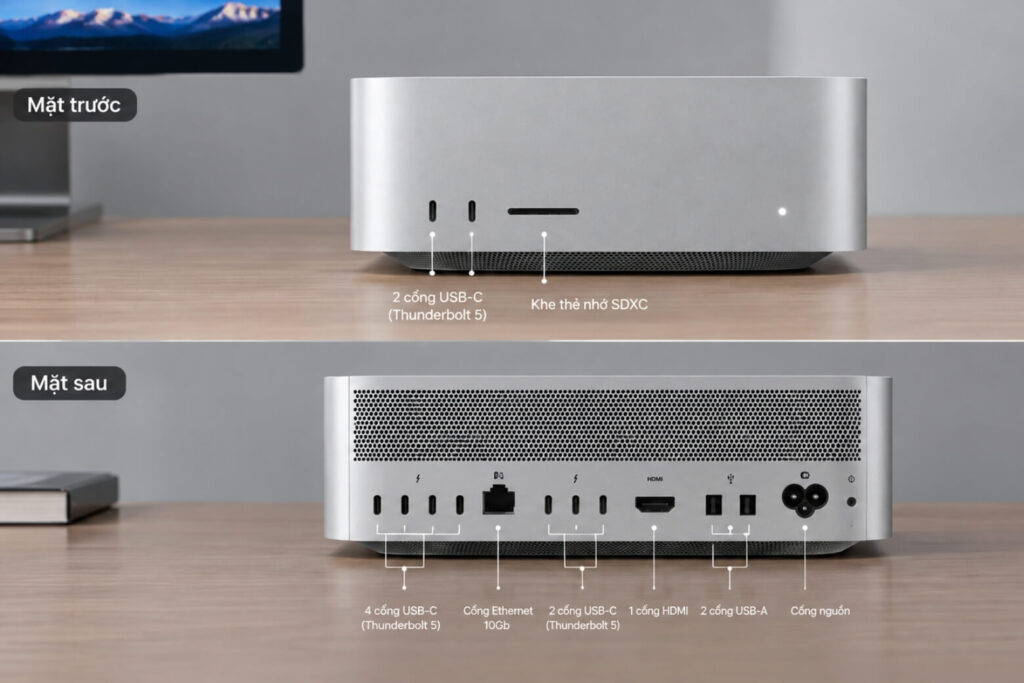
Mac Studio M5 Ultra hỗ trợ kết nối tối đa 8 màn hình ngoài độc lập cùng lúc nhờ trang bị 6 cổng Thunderbolt 5 chuẩn USB-C và 1 cổng HDMI 2.1 tốc độ cao tích hợp sẵn trên thân máy. Băng thông truyền tải dữ liệu hình ảnh của giao tiếp Thunderbolt 5 đạt mức 80Gbps đến 120Gbps, cho phép xử lý các luồng video độ phân giải cao mượt mà mà không làm suy giảm chất lượng hiển thị.
Hệ thống cổng cắm vật lý trên máy được bố trí thuận tiện cho người dùng. Mặt trước của máy sở hữu 2 cổng Thunderbolt 5 giúp bạn dễ dàng cắm các thiết bị ngoại vi hoặc màn hình phụ. Mặt sau của Mac Studio M5 Ultra bao gồm 4 cổng Thunderbolt 5 cùng 1 cổng HDMI 2.1 hỗ trợ xuất hình ảnh chuẩn 8K hoặc 4K tần số quét cao.
Tùy thuộc vào số lượng thiết bị bạn muốn sử dụng, Mac Studio M5 Ultra cung cấp các tùy chọn hiển thị đa dạng theo bảng thông số dưới đây:
| Số lượng màn hình | Độ phân giải tối đa | Tần số quét hỗ trợ |
| 1 đến 2 màn hình | 8K (7680×4320) hoặc 5K (5120×2880) | 60Hz (8K) hoặc 120Hz (5K) / 240Hz (4K) |
| 3 đến 4 màn hình | 8K / 5K (Studio Display) hoặc 6K | 60Hz (8K / 6K) hoặc 120Hz (5K) |
| 5 đến 6 màn hình | 6K (kết hợp tối đa 2 màn hình 8K) | 60Hz (6K/8K) hoặc 165Hz (4K) |
| 7 đến 8 màn hình | Độ phân giải 6K hoặc 4K | 60Hz (6K) hoặc 165Hz (4K) |
2. Cách chia cổng cắm hợp lý để màn hình không bị giật lag
Việc phân bổ cổng cắm trên Mac Studio M5 Ultra cần tuân theo nguyên tắc chia tải đều giữa hai nhóm điều khiển độc lập bên trong máy để tránh hiện tượng quá tải băng thông. Bộ điều khiển hiển thị của máy quản lý 7 cổng vật lý thành 2 nhóm riêng biệt, mỗi nhóm chịu trách nhiệm xử lý tối đa 4 luồng tín hiệu hình ảnh.
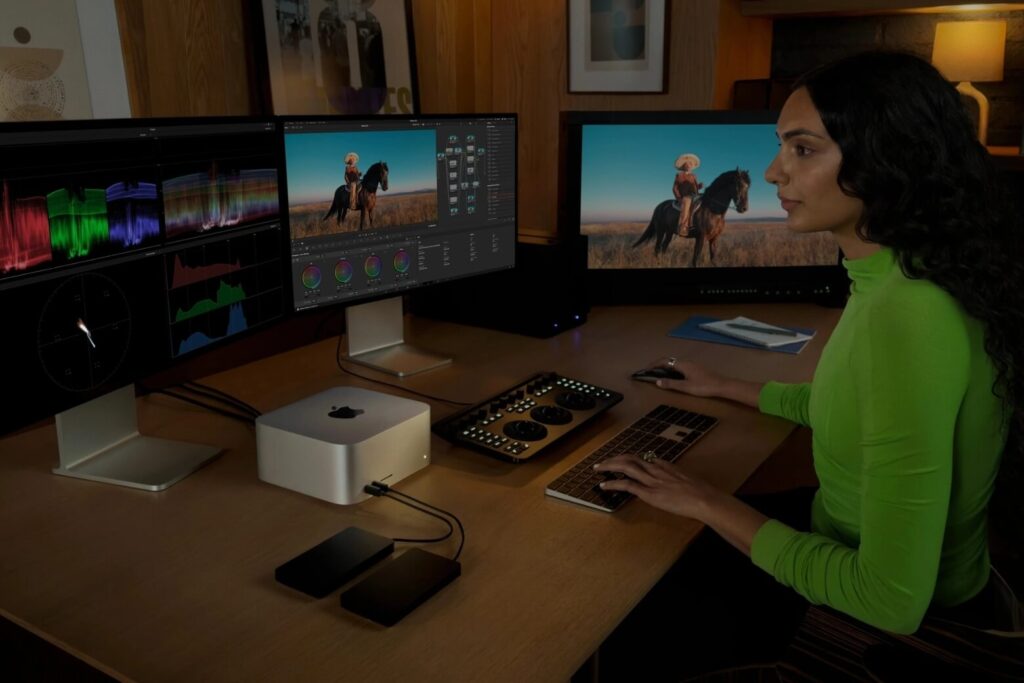
Hai nhóm cổng truyền dẫn được phân chia cụ thể như sau:
- Nhóm cổng 1: Gồm 2 cổng Thunderbolt 5 mặt trước kết hợp cùng 1 cổng HDMI 2.1 mặt sau.
- Nhóm cổng 2: Gồm 4 cổng Thunderbolt 5 mặt sau.
Nếu bạn cắm dồn toàn bộ 4 dây màn hình độ nét cao vào các cổng phía sau thuộc Nhóm cổng 2, đường truyền tín hiệu tại khu vực này có thể bị giật lag. Khi xảy ra tình trạng này, hệ điều hành macOS sẽ tự động hạ tần số quét hoặc giảm độ nét của màn hình để duy trì tín hiệu.
Để hệ thống vận hành ổn định nhất, khi kết nối từ 3 màn hình trở lên, bạn nên cắm ít nhất 1 màn hình vào cổng phía trước hoặc cổng HDMI. Bên cạnh đó, bạn hãy ưu tiên cắm màn hình có độ phân giải và tần số quét cao nhất vào máy trước tiên, sau đó mới cắm tiếp các màn hình phụ.
3. Hướng dẫn 4 bước kết nối và cài đặt nhiều màn hình trên macOS
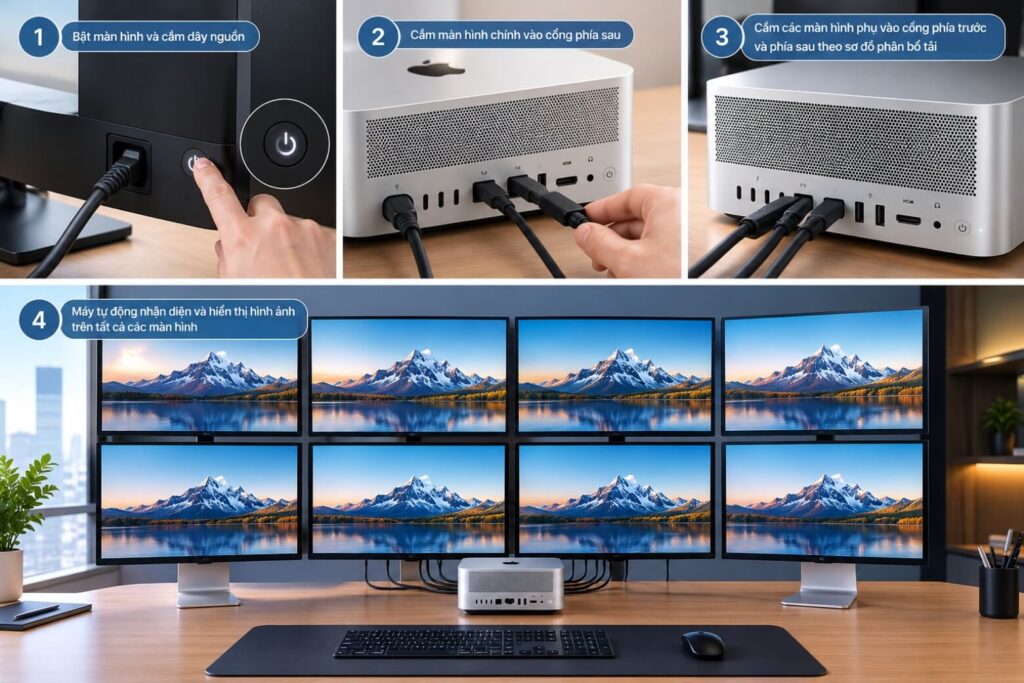
Quy trình thiết lập nhiều màn hình ngoài với Mac Studio M5 Ultra được thực hiện qua 4 bước cơ bản từ khâu chuẩn bị phụ kiện đến bước căn chỉnh phần mềm trên macOS.
3.1. Bước 1: Chuẩn bị dây cáp kết nối phù hợp
Bạn cần sử dụng cáp Thunderbolt chuẩn Type-C đạt chứng nhận tốc độ cao hoặc cáp HDMI chuẩn 2.1 đi kèm màn hình để tín hiệu truyền đi đầy đủ nhất. Đối với các dòng màn hình đồ họa chuyên nghiệp như Apple Studio Display, dây cáp đi kèm trong hộp đã đáp ứng trọn vẹn tiêu chuẩn hiển thị 5K.
Nếu bạn có nhu cầu cắm đủ 8 màn hình, hãy chuẩn bị các mẫu màn hình có hỗ trợ cổng kết nối nối tiếp hoặc sử dụng bộ chia cổng chuyên dụng gắn vào cổng phía trước của máy.
3.2. Bước 2: Cắm dây kết nối vào máy Mac Studio
Bạn tiến hành cắm dây nguồn và bật công tắc cho tất cả các màn hình ngoài. Tiếp theo, cắm dây cáp từ màn hình chính vào cổng phía sau, sau đó lần lượt cắm các màn hình phụ chia đều sang cổng phía trước và cổng phía sau theo đúng sơ đồ phân bổ tải.
Mac Studio M5 Ultra sẽ tự động nhận diện thiết bị và phát tín hiệu hình ảnh lên các màn hình trong khoảng vài giây.
3.3. Bước 3: Sắp xếp vị trí màn hình trên máy tính
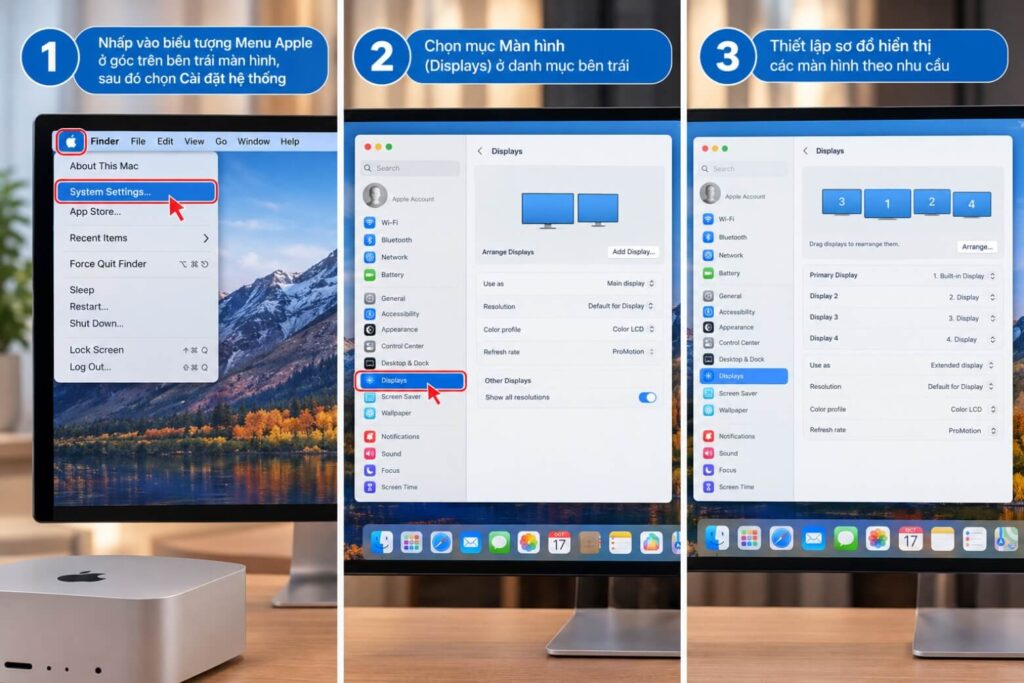
Để con trỏ chuột di chuyển liền mạch giữa các màn hình mà không bị ngược hướng, bạn cần thực hiện thao tác sắp xếp lại sơ đồ hiển thị trên máy:
- Nhấp vào biểu tượng Menu Apple () ở góc trên bên trái màn hình, sau đó chọn Cài đặt hệ thống (System Settings).
- Chọn mục Màn hình (Displays) ở danh mục bên trái.
- Nhấn vào nút Sắp xếp (Arrange…) ở khung bên phải. Lúc này, màn hình sẽ hiển thị các ô hình chữ nhật tượng trưng cho từng thiết bị hiển thị.
- Dùng chuột kéo thả các ô hình chữ nhật này về đúng vị trí thực tế mà bạn đang đặt trên bàn làm việc (bên trái, bên phải hoặc đặt phía trên).
3.4. Bước 4: Tinh chỉnh độ nét và độ mượt của hình ảnh
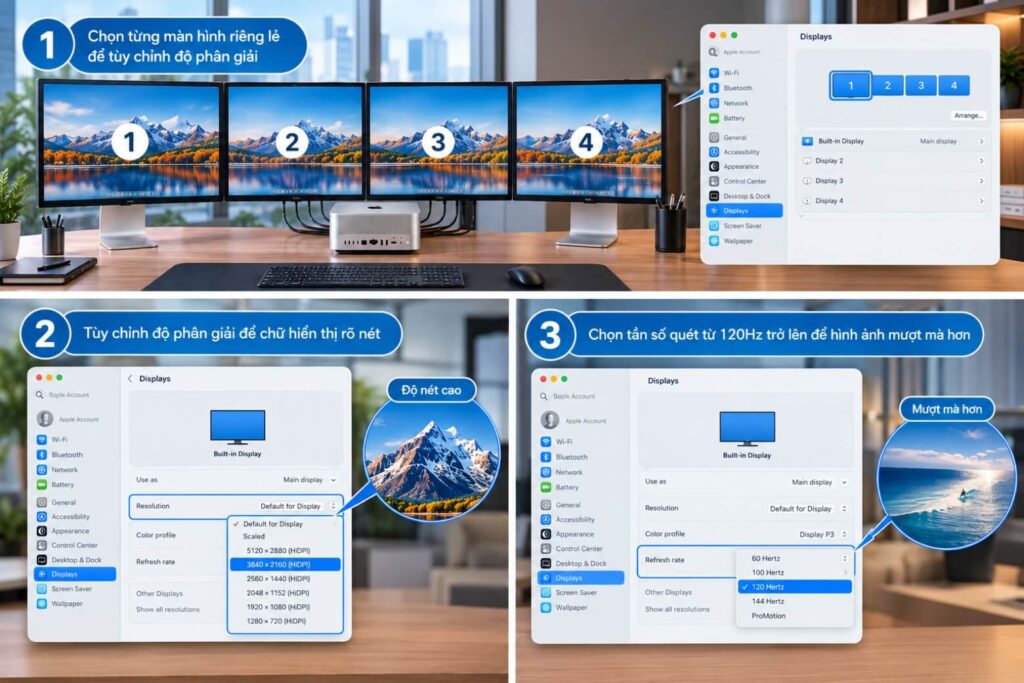
Tại giao diện cài đặt màn hình, bạn có thể nhấp chọn từng màn hình riêng lẻ để tùy chỉnh độ phân giải phù hợp, giúp chữ viết hiển thị rõ ràng và sắc nét. Nếu màn hình của bạn hỗ trợ tần số quét 120Hz hoặc cao hơn, hãy chọn đúng thông số này trong mục tần số quét để thao tác rê chuột và cuộn văn bản đạt độ mượt mà tối đa.
4. Gợi ý một số cách bố trí màn hình phổ biến và hiệu quả
Tùy theo tính chất công việc hàng ngày, bạn có thể lựa chọn cách bố trí không gian hiển thị sao cho thuận mắt và tiết kiệm diện tích bàn làm việc nhất.
- Cấu hình 2 màn hình (Phù hợp cho văn phòng và học tập): Đặt 1 màn hình chính ngay trước tầm mắt để làm việc tập trung và 1 màn hình phụ đặt nghiêng góc để theo dõi email hoặc tài liệu tham khảo. Bạn chỉ cần cắm 1 dây vào cổng phía sau và 1 dây vào cổng phía trước.
- Cấu hình 3 màn hình (Dành cho dựng phim và xử lý đồ họa): Đặt màn hình lớn ở trung tâm để xem khung hình video chất lượng cao, 2 màn hình hai bên dùng để chứa thanh công cụ chỉnh sửa và kho thư mục tập tin. Bạn có thể cắm 2 dây phía sau và 1 dây phía trước.
- Cấu hình 4 màn hình trở lên (Dành cho lập trình viên và phân tích dữ liệu): Sắp xếp màn hình theo hàng ngang liền kề hoặc xếp tầng 2×2. Cách bố trí này giúp bạn mở đồng thời nhiều cửa sổ dòng lệnh và bảng thống kê số liệu mà không cần thao tác chuyển đổi ứng dụng.
5. Cách xử lý những lỗi thường gặp khi cắm nhiều màn hình
Trong quá trình lắp đặt và sử dụng Mac Studio M5 Ultra, bạn có thể gặp một số trục trặc nhỏ về tín hiệu hiển thị. Bạn có thể tự xử lý nhanh các tình huống này theo hướng dẫn dưới đây:
- Màn hình không hiển thị hình ảnh: Kiểm tra lại các đầu cắm dây cáp xem đã khít chặt chưa. Sau đó, bạn vào mục Cài đặt hệ thống > Màn hình, nhấn giữ phím Option trên bàn phím. Lúc này nút Dò tìm màn hình (Detect Displays) sẽ xuất hiện ở góc dưới, bạn hãy nhấp vào nút này để máy quét lại tín hiệu.
- Màn hình bị chớp tắt hoặc nhấp nháy: Thử chuyển đầu dây cáp sang một cổng khác ở nhóm cổng đối diện (ví dụ chuyển từ mặt sau lên mặt trước). Đồng thời, hãy kiểm tra xem dây cáp có bị gập góc quá mức hay không.
- Con trỏ chuột bị kẹt mép màn hình: Mở lại phần Sắp xếp màn hình trong cài đặt và căn chỉnh lại các cạnh của ô chữ nhật sao cho các mép màn hình tiếp xúc thẳng hàng với nhau.
- Màn hình không sáng lại sau khi máy chuyển sang chế độ ngủ: Hãy vào menu cài đặt phần cứng trên chính chiếc màn hình ngoài và tắt tính năng tự động ngủ sâu (Deep Sleep).
6. Kết luận
Thiết lập đa màn hình trên Mac Studio M5 Ultra mang lại không gian làm việc rộng mở và tiện lợi cho mọi nhu cầu chuyên nghiệp. Nắm vững quy tắc chia đều cổng cắm giữa mặt trước và mặt sau kết hợp với việc sử dụng đúng chuẩn cáp chất lượng cao là chìa khóa để hệ thống của bạn luôn vận hành trơn tru và bền bỉ theo thời gian.
Xem giá và ưu đãi Mac Studio M5 Ultra cùng các phụ kiện chính hãng mới nhất tại didongviet.vn hoặc liên hệ tư vấn miễn phí 1800.6018.
Di Động Việt