
Cách kết nối nhiều màn hình với Mac mini M5 Pro được thực hiện qua cổng Thunderbolt 5 và HDMI ở mặt sau của máy. Máy hỗ trợ tối đa ba màn hình ngoài, phù hợp với nhu cầu lập trình, thiết kế và đa nhiệm. Cùng Dchannel tìm hiểu cách chuẩn bị cáp, kết nối và thiết lập màn hình trên macOS qua hướng dẫn dưới đây.
Các mẫu máy tính để bàn Mac mini sử dụng dòng chip Pro (như M4 Pro hay M5 Pro) sở hữu năng lực xử lý đồ họa mạnh mẽ, cho phép xuất tín hiệu đồng thời tối đa ra 3 màn hình ngoài độc lập. Bằng cách kết hợp linh hoạt hệ thống cổng giao tiếp Thunderbolt và HDMI ở mặt sau, người dùng có thể dễ dàng thiết lập không gian làm việc đa màn hình với độ phân giải cao phục vụ tối đa cho các công việc chuyên nghiệp.
Chi tiết về cấu hình cổng cắm và các bước thiết lập trên hệ thống:
Cấu trúc cổng cắm và Khả năng xuất hình:
- Cổng HDMI (mặt sau): Đảm nhận kết nối độc lập với 1 màn hình độ nét cao (hỗ trợ độ phân giải lên đến 8K hoặc chuẩn 4K ở tần số quét cao tùy thuộc vào thế hệ chip).
- Cụm cổng Thunderbolt (mặt sau): Cho phép xuất tín hiệu thêm tối đa 2 màn hình rời thông qua cáp Thunderbolt chuyên dụng hoặc dây cáp USB-C hỗ trợ chuẩn xuất hình DisplayPort (DP Alt Mode).
- Lưu ý quan trọng: Toàn bộ các cổng USB-C bố trí ở mặt trước của máy chỉ có chức năng truyền tải dữ liệu và sạc Mac mini M5 Pro, hoàn toàn không hỗ trợ tính năng xuất hình ảnh ra màn hình ngoài.
Quy trình kết nối phần cứng:
- Chuẩn bị dây cáp tương thích: Cắm cáp HDMI chuẩn vào cổng HDMI phía sau Mac mini cho màn hình thứ nhất; sử dụng cáp Thunderbolt hoặc cáp chuyển đổi từ USB-C sang DisplayPort/HDMI cắm vào các cổng Thunderbolt ở mặt sau cho hai màn hình còn lại.
- Khởi động thiết bị: Cấp nguồn điện và bật tất cả các màn hình ngoài, sau đó khởi động Mac mini để hệ thống tự động nhận diện các luồng tín hiệu.
Các bước cấu hình hiển thị trên hệ điều hành macOS:
- Truy cập cài đặt hiển thị: Nhấp vào biểu tượng Quả táo ở góc trên bên trái màn hình > mở mục Cài đặt hệ thống (System Settings) > chọn Màn hình (Displays).
- Bố trí sơ đồ màn hình: Dùng chuột kéo thả các ô biểu tượng màn hình trên giao diện sao cho trùng khớp với vị trí sắp đặt vật lý thực tế trên bàn làm việc của bạn.
- Lựa chọn chế độ làm việc: Thiết lập chế độ Mở rộng (Extended Display) để gia tăng diện tích hiển thị đa nhiệm nhiều cửa sổ, hoặc chọn chế độ Phản chiếu (Mirrored Display) nếu muốn các màn hình trình chiếu nội dung giống hệt nhau.
- Tinh chỉnh thông số kỹ thuật: Chỉ định màn hình chính (Main Display) chứa thanh menu và thanh Dock, đồng thời tự do điều chỉnh độ phân giải (Resolution / Scaled) cùng tần số quét (Refresh Rate) tối ưu cho từng màn hình riêng biệt.
1. Mac mini M5 Pro kết nối được bao nhiêu màn hình?
Mac mini M5 Pro hỗ trợ tối đa 3 màn hình ngoài với độ phân giải lên đến 6K 60Hz hoặc 4K 165Hz cho mỗi màn hình. Thiết bị có ba cổng Thunderbolt 5 và một cổng HDMI ở mặt sau, cho phép kết hợp nhiều màn hình trong cùng hệ thống.
Theo thông số Apple công bố, khả năng xuất hình gồm:
| Số màn hình | Độ phân giải và tần số quét hỗ trợ |
| 1 màn hình | Tối đa 8K 60Hz, 5K 120Hz hoặc 4K 240Hz |
| 2 màn hình | Một màn hình tối đa 8K 60Hz, 5K 120Hz hoặc 4K 240Hz; màn hình còn lại tối đa 5K 120Hz hoặc 4K 200Hz |
| 3 màn hình | Mỗi màn hình tối đa 6K 60Hz hoặc 4K 165Hz |
Ngoài ra, Mac mini M5 Pro hỗ trợ tối đa ba màn hình qua một cổng Thunderbolt 5 khi sử dụng hệ thống kết nối tương thích. Độ phân giải thực tế còn phụ thuộc vào màn hình, cáp và thiết bị trung gian.
2. Chuẩn bị trước khi kết nối nhiều màn hình với Mac mini M5 Pro
Trước khi thực hiện, bạn cần chuẩn bị màn hình và phụ kiện phù hợp để đảm bảo Mac mini M5 Pro nhận tín hiệu ổn định.
- Màn hình ngoài: Chuẩn bị hai hoặc ba màn hình có cổng HDMI, USB-C hoặc DisplayPort.
- Cáp kết nối: Sử dụng cáp HDMI, Thunderbolt hoặc USB-C có hỗ trợ truyền hình ảnh.
- Bộ chuyển đổi: Dùng USB-C sang HDMI hoặc DisplayPort nếu màn hình không có cổng kết nối tương ứng.
- Nguồn điện: Đảm bảo Mac mini và các màn hình được cấp nguồn đầy đủ.
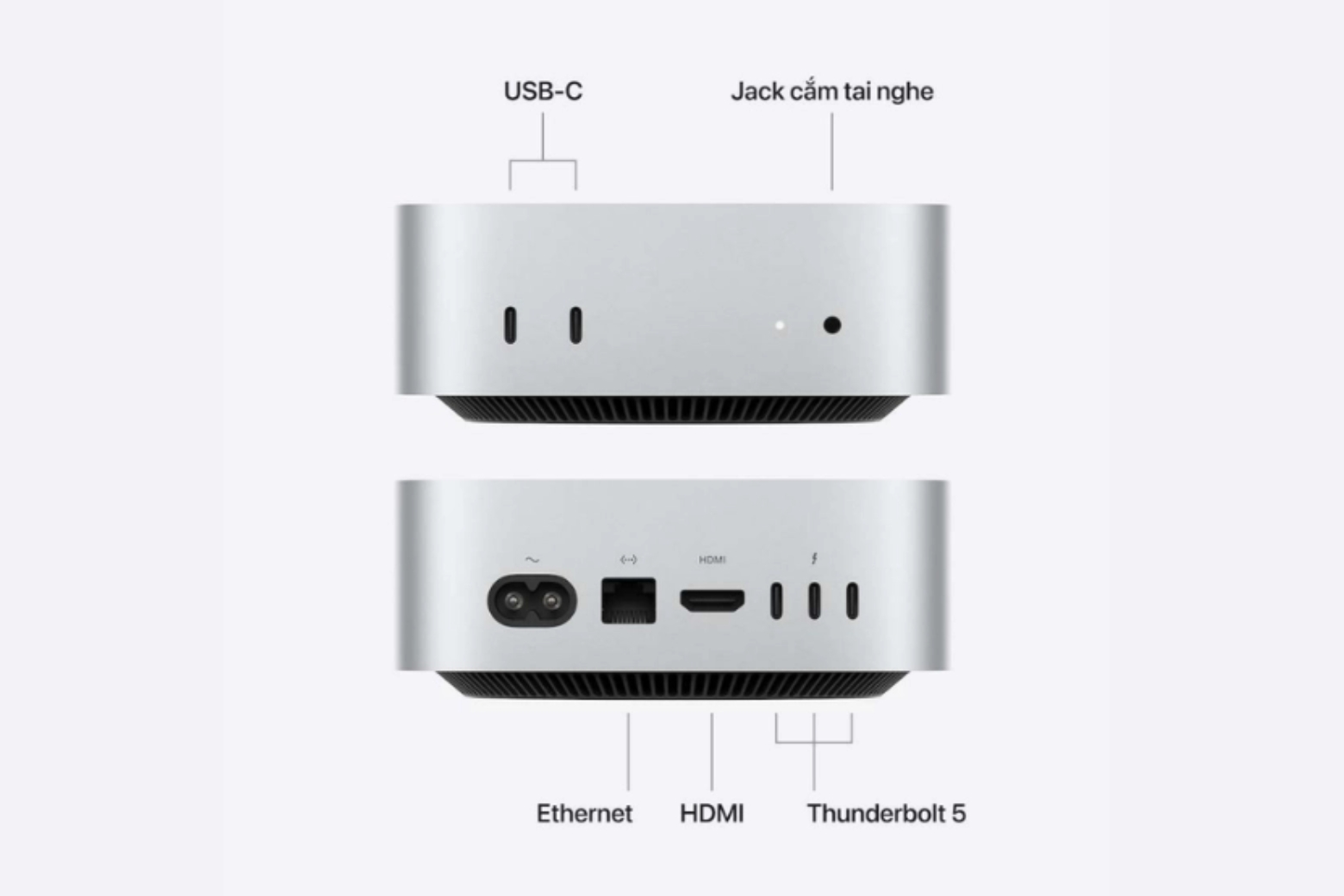
Lưu ý: Hai cổng USB-C ở mặt trước Mac mini M5 Pro không hỗ trợ xuất hình trực tiếp. Bạn cần sử dụng các cổng Thunderbolt 5 hoặc HDMI phía sau Mac mini M5 Pro.
3. Hướng dẫn cách kết nối nhiều màn hình với Mac mini M5 Pro
Để kết nối hai hoặc ba màn hình với Mac mini M5 Pro, bạn chỉ cần cắm cáp vào đúng cổng, bật màn hình và điều chỉnh chế độ hiển thị trong macOS. Quy trình gồm ba bước đơn giản sau.
3.1. Bước 1: Kết nối các màn hình với Mac mini M5 Pro
Mac mini M5 Pro cho phép sử dụng kết hợp Thunderbolt 5 và HDMI. Bạn có thể kết nối một màn hình qua HDMI và hai màn hình còn lại qua Thunderbolt 5. Thực hiện theo các bước:
- Bước 1: Cắm nguồn điện và bật các màn hình cần sử dụng.
- Bước 2: Kết nối màn hình có độ phân giải cao nhất trước bằng cáp HDMI hoặc Thunderbolt tương thích.
- Bước 3: Cắm các màn hình còn lại vào những cổng xuất hình phù hợp ở mặt sau Mac mini.
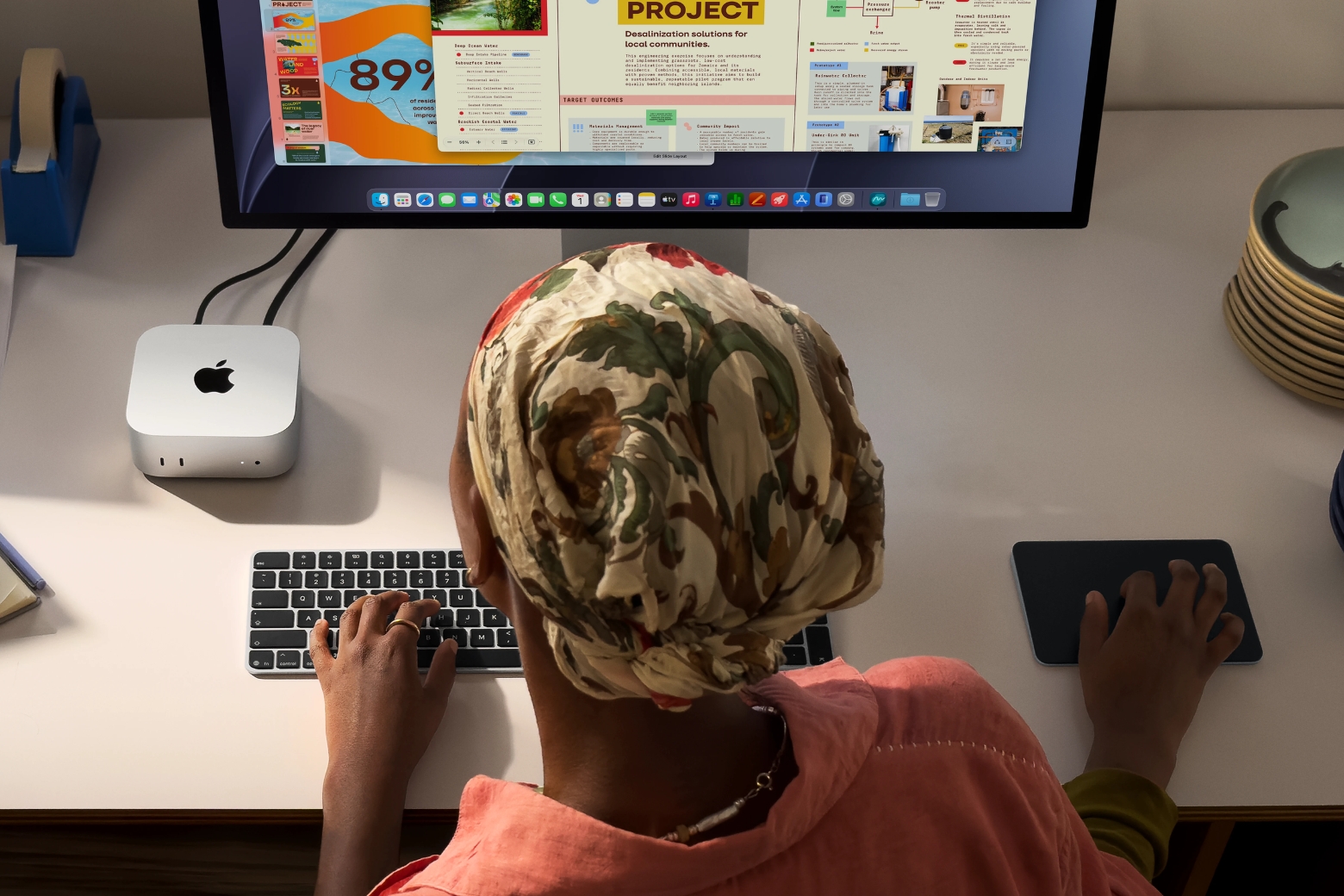
Sau khi hoàn tất, hãy chọn đúng nguồn tín hiệu đầu vào trên từng màn hình. Nếu kết nối thành công, macOS sẽ nhận diện các thiết bị hiển thị.
3.2. Bước 2: Sắp xếp vị trí các màn hình trên macOS
Sau khi kết nối, bạn nên điều chỉnh vị trí màn hình trong macOS để con trỏ chuột di chuyển đúng hướng giữa các khu vực hiển thị. Các bước thực hiện:
- Bước 1: Nhấn menu Apple và chọn Cài đặt hệ thống (System Settings).
- Bước 2: Chọn Màn hình (Displays) để xem các màn hình đã kết nối.
- Bước 3: Mở phần sắp xếp và kéo hình đại diện màn hình theo vị trí thực tế trên bàn làm việc.
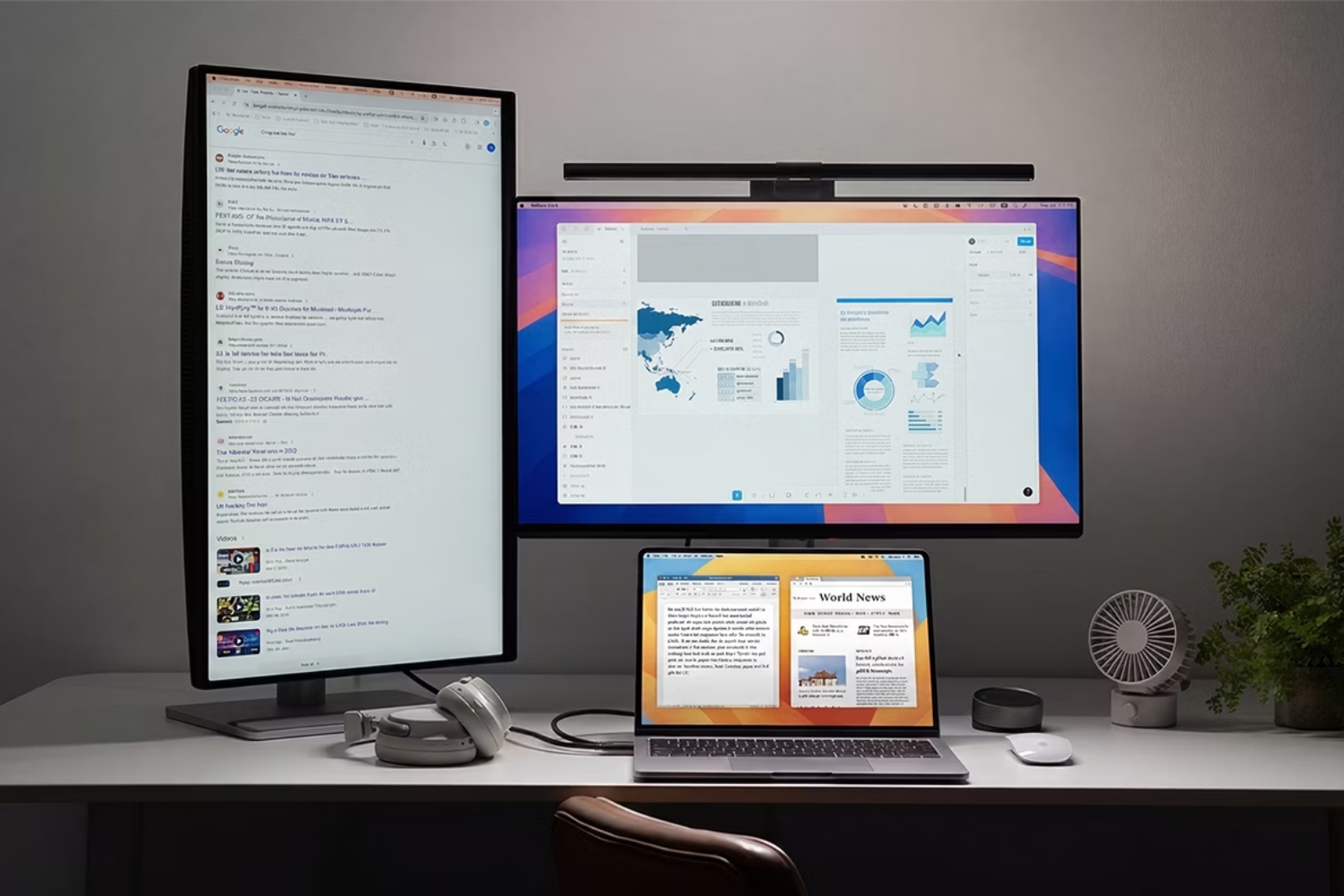
Ví dụ, nếu sử dụng ba màn hình đặt cạnh nhau, hãy bố trí tương ứng theo thứ tự trái, giữa và phải. Bạn cũng có thể lựa chọn màn hình chính để hiển thị thanh menu và các cửa sổ làm việc mặc định.
3.3. Bước 3: Chọn chế độ mở rộng hoặc phản chiếu màn hình
Mac mini M5 Pro hỗ trợ hai chế độ hiển thị chính, giúp người dùng tùy chỉnh không gian làm việc theo nhu cầu.
- Mở rộng màn hình (Extended Display): Mỗi màn hình hiển thị nội dung khác nhau, phù hợp khi lập trình, chỉnh sửa video hoặc làm việc với nhiều ứng dụng.
- Phản chiếu màn hình (Mirror Display): Các màn hình hiển thị cùng nội dung, thuận tiện khi thuyết trình hoặc chia sẻ hình ảnh.
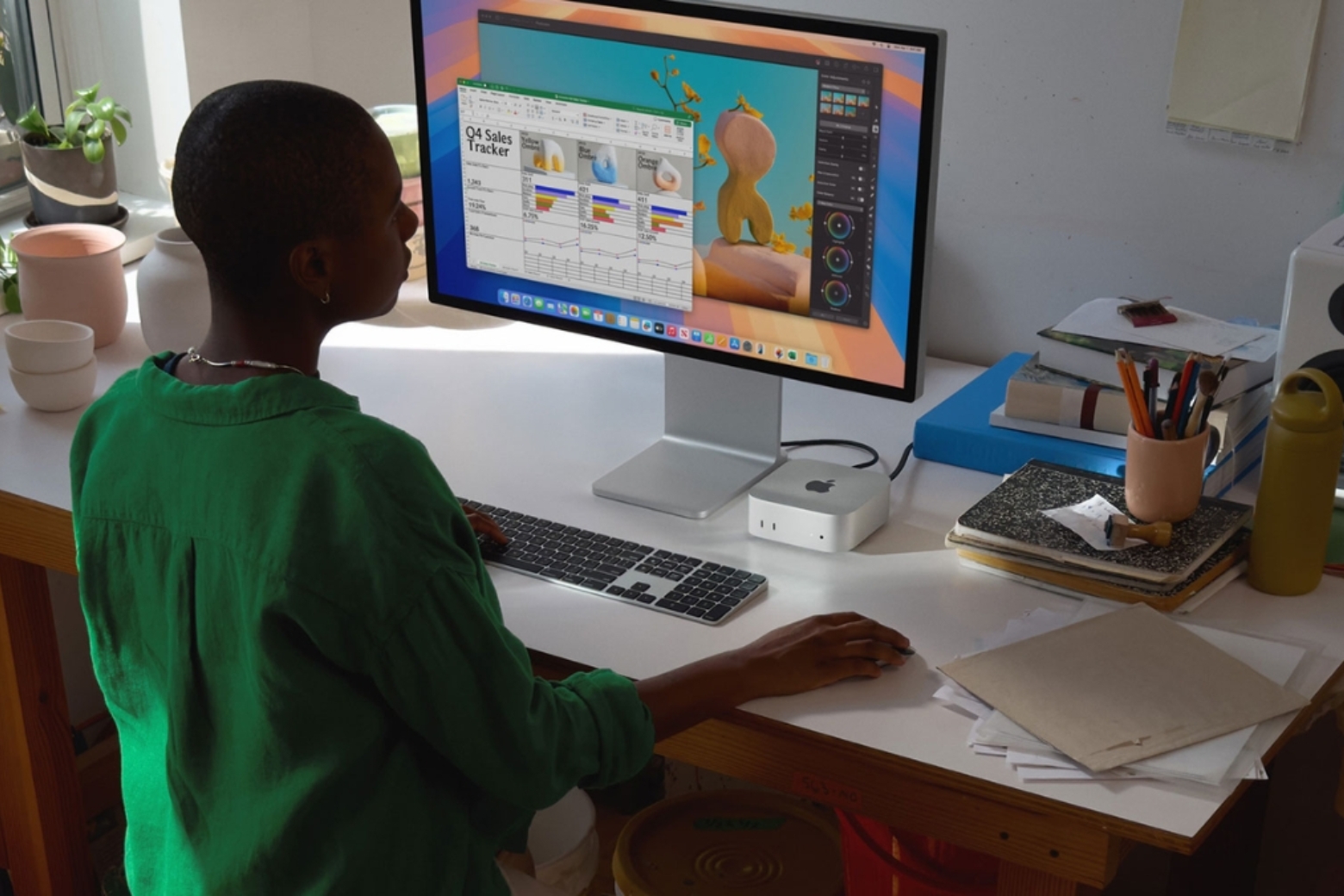
Để thay đổi, vào Cài đặt hệ thống > Màn hình, chọn màn hình cần điều chỉnh và thiết lập chế độ sử dụng phù hợp. Bạn cũng có thể thay đổi độ phân giải và tần số quét trong phần cài đặt này.
4. Cách khắc phục lỗi Mac mini M5 Pro không nhận nhiều màn hình
Nếu Mac mini M5 Pro không nhận màn hình ngoài hoặc hiển thị không đúng độ phân giải, nguyên nhân có thể đến từ cáp, cổng kết nối hoặc thiết lập macOS.
Bạn có thể thử những cách sau:
- Kiểm tra cáp kết nối: Đảm bảo cáp HDMI hoặc Thunderbolt được cắm chắc chắn và hỗ trợ xuất hình.
- Chọn đúng đầu vào: Kiểm tra màn hình đã chuyển sang nguồn tín hiệu HDMI, USB-C hoặc DisplayPort tương ứng.
- Dò tìm màn hình: Vào Cài đặt hệ thống > Màn hình, giữ phím Option để hiển thị tùy chọn Dò tìm màn hình nếu có.
- Kiểm tra độ phân giải: Điều chỉnh mức hiển thị phù hợp với khả năng hỗ trợ của màn hình và cáp.
- Thử kết nối trực tiếp: Nếu đang sử dụng dock hoặc hub, hãy kết nối từng màn hình trực tiếp với Mac mini để kiểm tra.
- Khởi động lại thiết bị: Khởi động lại Mac mini và kiểm tra bản cập nhật macOS nếu lỗi vẫn tiếp diễn.
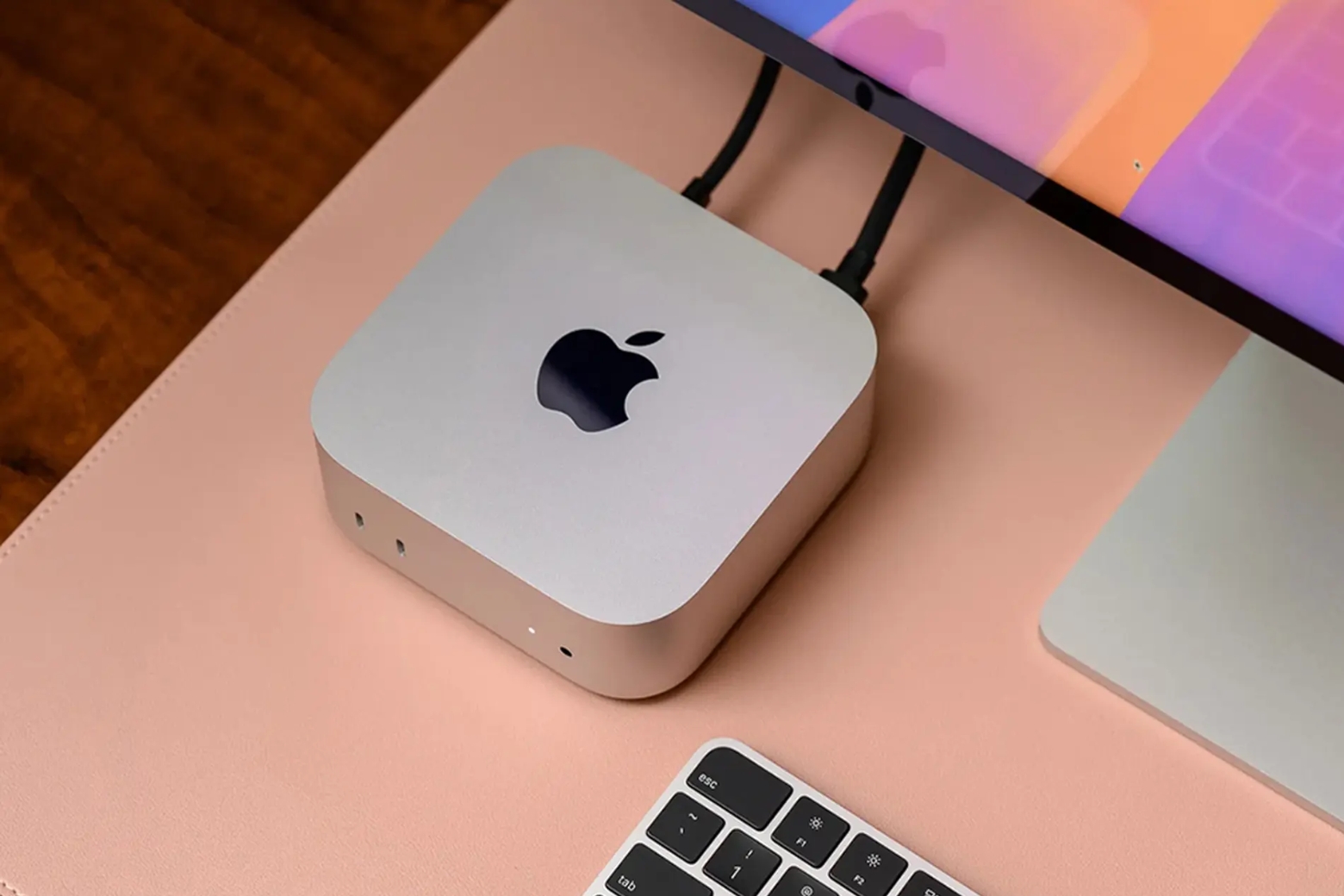
Trường hợp từng màn hình hoạt động bình thường nhưng không thể sử dụng đồng thời, hãy kiểm tra khả năng xuất nhiều màn hình của dock và giới hạn độ phân giải trong cấu hình đang sử dụng.
5. Tổng kết
Với cách kết nối nhiều màn hình với Mac mini M5 Pro trên, bạn có thể dễ dàng thiết lập hệ thống hai hoặc ba màn hình qua Thunderbolt 5 và HDMI. Chỉ cần lựa chọn cáp tương thích, kết nối đúng cổng và điều chỉnh chế độ hiển thị trong macOS để tối ưu không gian làm việc.
Xem chi tiết tại Di Động Việt để tham khảo Mac mini M5 Pro chính hãng cùng các phụ kiện phù hợp với nhu cầu sử dụng.
Di Động Việt