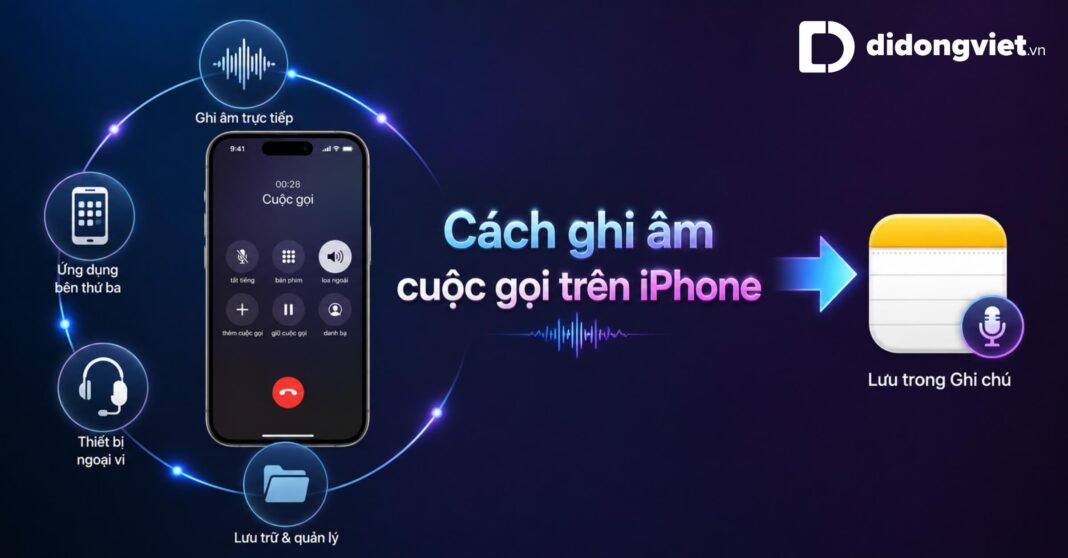
Từ iOS 18.1, Apple đã tích hợp tính năng ghi âm và phiên âm cuộc gọi trực tiếp vào ứng dụng Điện thoại, giúp người dùng lưu lại nội dung cuộc trò chuyện mà không cần cài thêm ứng dụng.
Bên cạnh tính năng mặc định, iPhone cũ hoặc thiết bị ở khu vực chưa được hỗ trợ vẫn có thể sử dụng ứng dụng bên thứ ba, thư thoại hoặc thiết bị thu âm ngoại vi.
Các cách ghi âm cuộc gọi trên iPhone, cách lưu trữ bản ghi và những giải pháp phù hợp cho cả iPhone mới lẫn các dòng máy cũ:
- Ghi âm trực tiếp: iOS 18.1 trở lên hỗ trợ ghi âm cuộc gọi ngay trên iPhone.
- Dùng ứng dụng: Có thể chọn IntCall, TapeACall hoặc Google Voice để ghi âm.
- iPhone cũ: Tận dụng Voicemail hoặc thiết bị thu âm ngoại vi.
- Quản lý bản ghi: Lưu, nghe lại, chia sẻ và xử lý lỗi khi không thấy nút ghi âm.
1. iPhone có ghi âm cuộc gọi được không?
iPhone hiện hỗ trợ ghi âm trực tiếp cuộc gọi di động và cuộc gọi FaceTime Audio hai người mà không cần Jailbreak hay phần mềm phức tạp. Tính năng này được Apple tích hợp nhằm đáp ứng nhu cầu lưu trữ thông tin trong công việc và đời sống, đồng thời duy trì các tiêu chuẩn bảo mật của hệ sinh thái.
Do ghi âm cuộc gọi liên quan đến quyền riêng tư và quy định pháp lý tại nhiều quốc gia, Apple thiết lập cơ chế thông báo tự động. Khi bắt đầu ghi, hệ thống đếm ngược 3 giây rồi phát thông báo cho tất cả các bên rằng cuộc gọi sẽ được ghi âm.
Âm thanh thông báo này không thể tắt, nhằm đảm bảo tính minh bạch và cho phép đối phương quyết định có tiếp tục cuộc trò chuyện hay không.
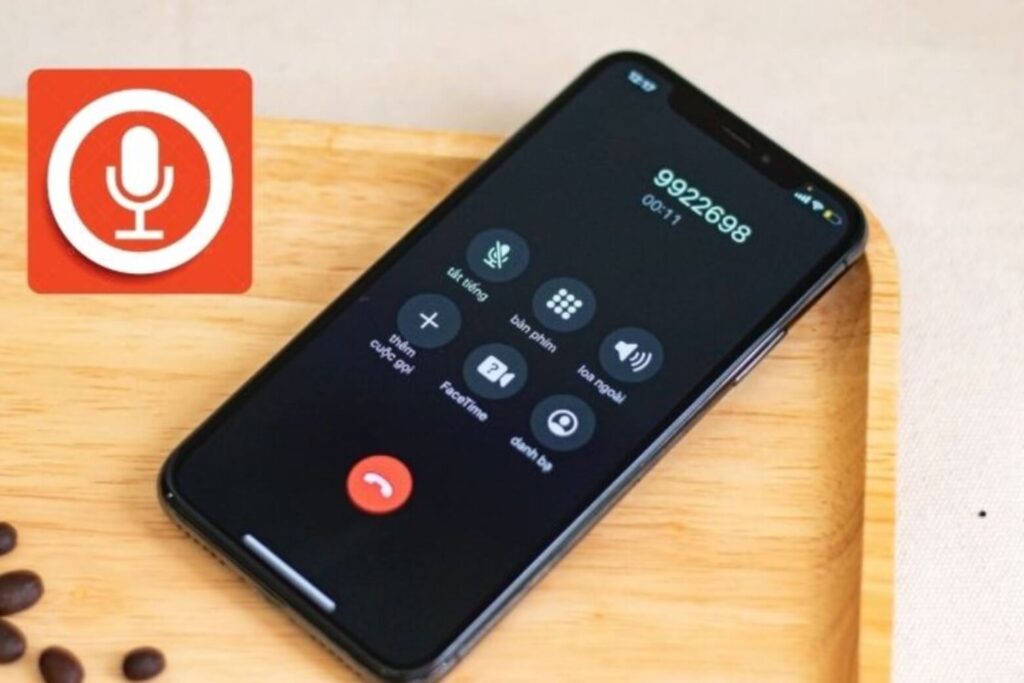
Về bảo mật, quá trình thu âm và xử lý được thực hiện trên thiết bị. Hệ thống cũng tự động loại bỏ âm thanh DTMF phát ra khi thao tác bàn phím số, hạn chế lưu lại những thông tin nhạy cảm như mật khẩu hộp thư thoại hoặc mã xác thực ngân hàng. Dữ liệu sau đó được mã hóa và lưu trữ cục bộ.
2. Cách ghi âm cuộc gọi iPhone không cần app (iOS 18.1 trở lên)
iPhone hỗ trợ ghi âm cuộc gọi trực tiếp mà không cần ứng dụng bên thứ ba. Cách thực hiện sẽ khác nhau tùy phiên bản iOS.
2.1 Cách ghi âm cuộc gọi với phiên bản iOS 18.1 đến iOS 18.x
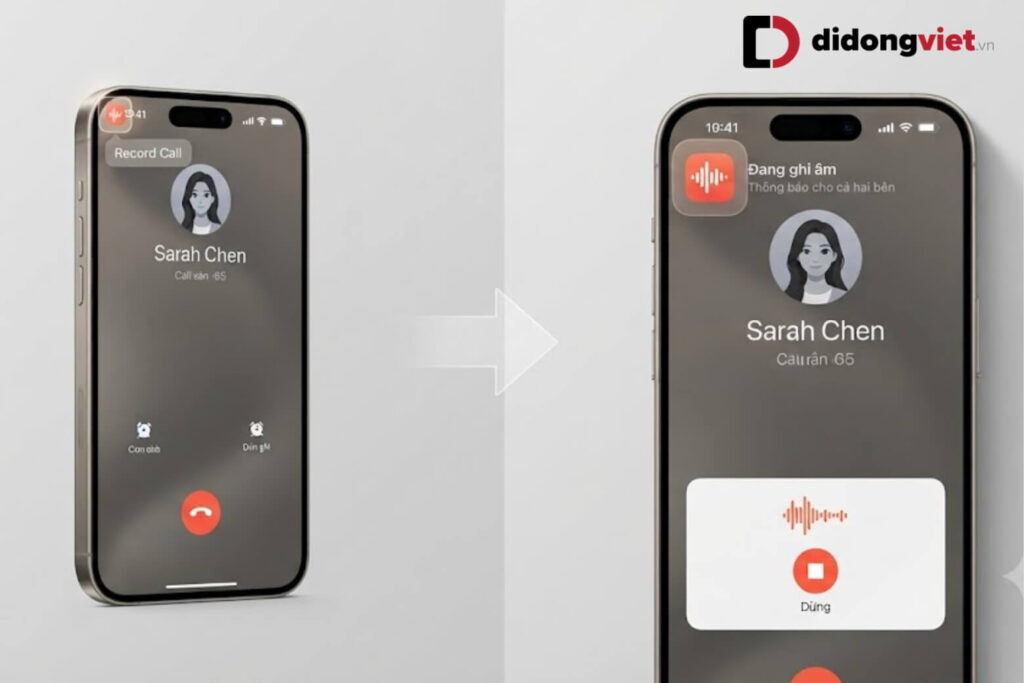
Từ iOS 18.1, Apple tích hợp sẵn tính năng ghi âm cuộc gọi trong ứng dụng Điện thoại và FaceTime.
Cách thực hiện:
- Thực hiện hoặc nhận cuộc gọi trên iPhone.
- Nhấn biểu tượng ghi âm hình sóng âm ở góc trên bên trái màn hình.
- Đọc thông báo và chọn Tiếp tục để bắt đầu.
- Hệ thống sẽ phát thông báo cho cả hai bên biết cuộc gọi đang được ghi âm.
- Khi muốn dừng, nhấn Dừng.
Sau khi cuộc gọi kết thúc, bản ghi âm và bản chép lời (transcript) sẽ được tự động lưu trong ứng dụng Ghi chú (Notes).
2.2 Cách ghi âm cuộc gọi với phiên bản iOS 26 trở lên
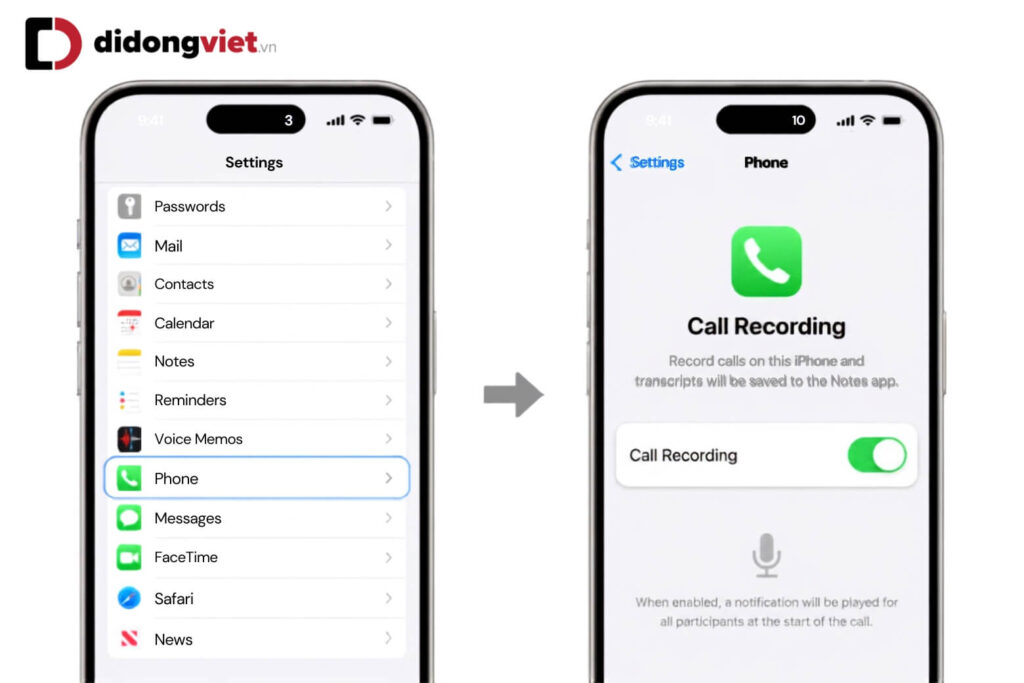
Trên iOS 26, bạn có thể bật tính năng ghi âm trước trong phần cài đặt: Cài đặt → Điện thoại → Ghi âm cuộc gọi → bật “Cho phép ghi âm”.
Khi đang gọi:
- Nhấn Thêm (More) trên màn hình cuộc gọi.
- Chọn Ghi âm cuộc gọi (Call Recording).
- Chờ hệ thống xác nhận để bắt đầu ghi âm.
Lưu ý: Tính năng yêu cầu iPhone chạy iOS 26 trở lên, có kết nối Internet ổn định và được cấp quyền sử dụng Microphone. Vị trí lưu bản ghi có thể tùy theo thiết lập hệ thống, chẳng hạn trong Tệp (Files) hoặc Ghi âm (Voice Memos).
Ngoài ra, khả năng ghi âm có thể phụ thuộc vào khu vực, nhà mạng và chính sách bảo mật. Bạn cũng nên thông báo cho người tham gia trước khi ghi âm để đảm bảo quyền riêng tư và tuân thủ quy định pháp luật.
3. Cách ghi âm cuộc gọi trên iPhone bằng ứng dụng bên thứ ba
Với iPhone chạy hệ điều hành cũ hoặc thiết bị ở khu vực bị giới hạn tính năng ghi âm mặc định, ứng dụng bên thứ ba là một lựa chọn thay thế. Ba phương án được tài liệu đề cập gồm Call Recorder – IntCall, TapeACall và Google Voice.
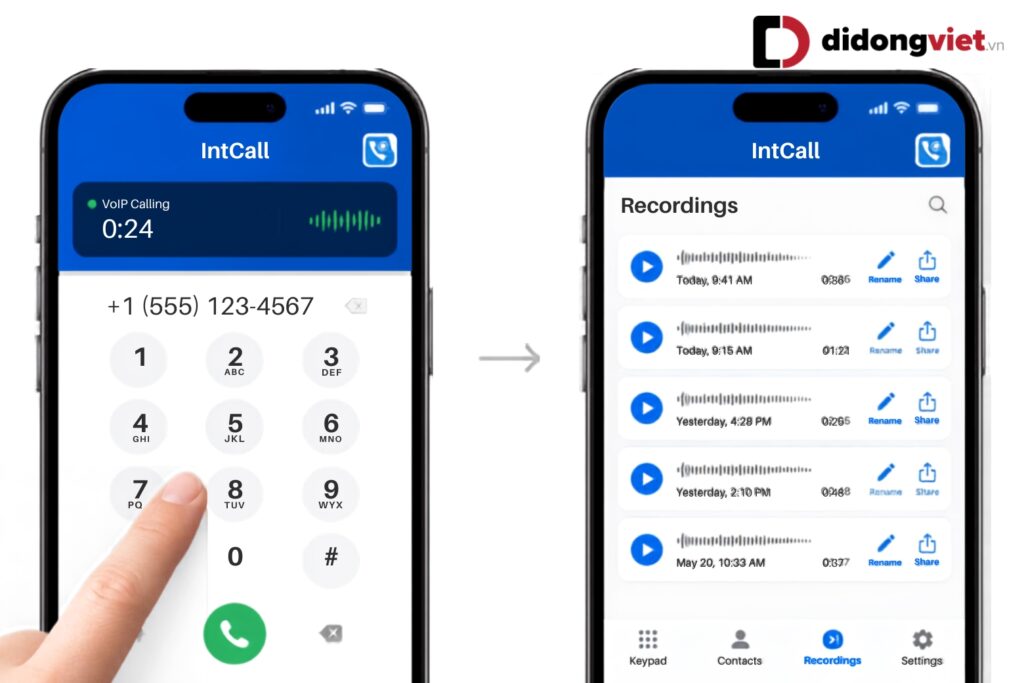
3.1 Sử dụng ứng dụng Call Recorder – IntCall
Bước 1: Cài đặt và xác minh tài khoản
- Tải Call Recorder – IntCall từ App Store và mở ứng dụng.
- Chọn quốc gia, nhập số điện thoại và xác minh bằng mã OTP 6 chữ số.
Bước 2: Thực hiện cuộc gọi
- Mở mục Call trong ứng dụng.
- Nhập số điện thoại cần gọi và bắt đầu cuộc gọi.
- IntCall định tuyến cuộc gọi qua hệ thống VoIP, đồng thời ghi âm nội dung cuộc trò chuyện.
Bước 3: Kiểm tra bản ghi
- Sau khi kết thúc cuộc gọi, bản ghi sẽ được đồng bộ vào ứng dụng.
- Mở mục Recordings để nghe lại, đổi tên hoặc xuất file ghi âm.
Lưu ý: IntCall thực hiện cuộc gọi thông qua hệ thống VoIP của ứng dụng, không sử dụng trình gọi điện mặc định của SIM.
3.2 Sử dụng ứng dụng TapeACall
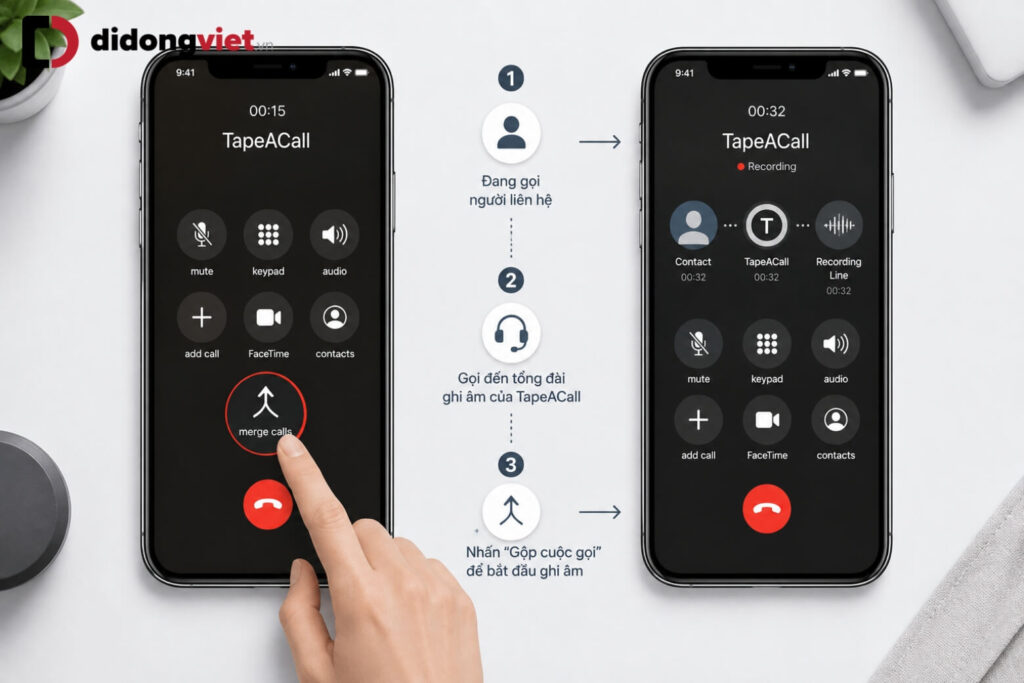
TapeACall ghi âm cuộc gọi thông qua cuộc gọi hội nghị 3 bên, gồm người dùng, người nhận và tổng đài ghi âm của TapeACall.
Bước 1: Bắt đầu cuộc gọi
- Gọi cho người cần liên lạc trên iPhone.
- Mở TapeACall và nhấn nút Ghi âm để kết nối với tổng đài.
Bước 2: Gộp cuộc gọi
- Chờ tổng đài TapeACall bắt máy.
- Nhấn Gộp cuộc gọi (Merge Calls) trên iPhone để hợp nhất cuộc gọi với đường dây ghi âm.
Bước 3: Lưu bản ghi
- Tiếp tục cuộc trò chuyện như bình thường.
- Khi cuộc gọi kết thúc, tổng đài sẽ lưu lại âm thanh và xử lý thành tệp ghi âm.
- Mở TapeACall để truy cập và tải bản ghi về.
3.3 Ghi âm qua Google Voice
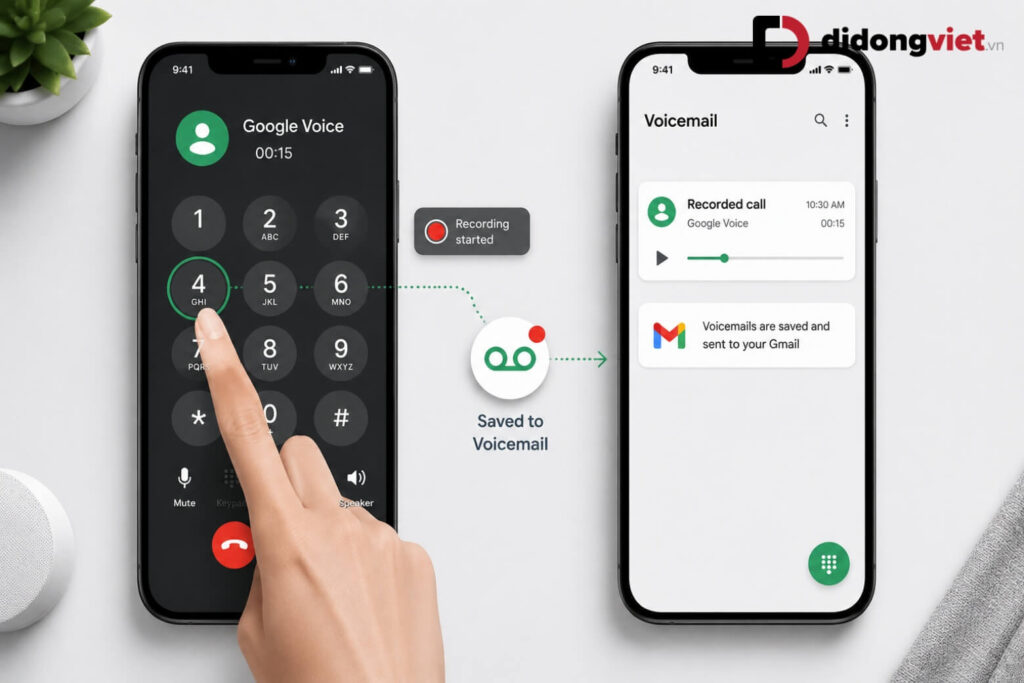
Google Voice cung cấp số điện thoại ảo và hỗ trợ ghi âm miễn phí đối với cuộc gọi đến.
Bước 1: Thiết lập Google Voice
- Đăng ký tài khoản Google Voice và kích hoạt số điện thoại ảo.
- Vào phần Settings và bật Incoming Call Options.
- Theo tài liệu, việc kích hoạt lần đầu ở một số khu vực có thể cần sử dụng VPN.
Bước 2: Bắt đầu ghi âm
- Nhận cuộc gọi đến số Google Voice.
- Nhấn phím 4 để bắt đầu ghi âm.
- Hệ thống sẽ phát thông báo cho cả hai bên biết cuộc gọi đang được ghi âm.
Bước 3: Dừng và lưu bản ghi
Bản ghi sẽ được lưu vào hộp thư thoại (Voicemail) và tài khoản Gmail liên kết.
Nhấn phím 4 lần nữa để dừng ghi âm.
4. Các mẹo ghi âm cuộc gọi cho các dòng iPhone cũ
Nếu iPhone không hỗ trợ iOS 18.1 và người dùng không muốn sử dụng phần mềm trả phí, có thể tận dụng Thư thoại (Voicemail). Trong cuộc gọi, nhấn Thêm cuộc gọi (Add Call), gọi đến chính số điện thoại của mình để truy cập hộp thư thoại.
Khi nghe tiếng bíp ghi âm, chọn Gộp cuộc gọi (Merge Calls) để đưa đối phương vào đường dây thư thoại. Sau khi kết thúc, nội dung được lưu dưới dạng tin nhắn thoại trong mục Voicemail của ứng dụng Điện thoại.
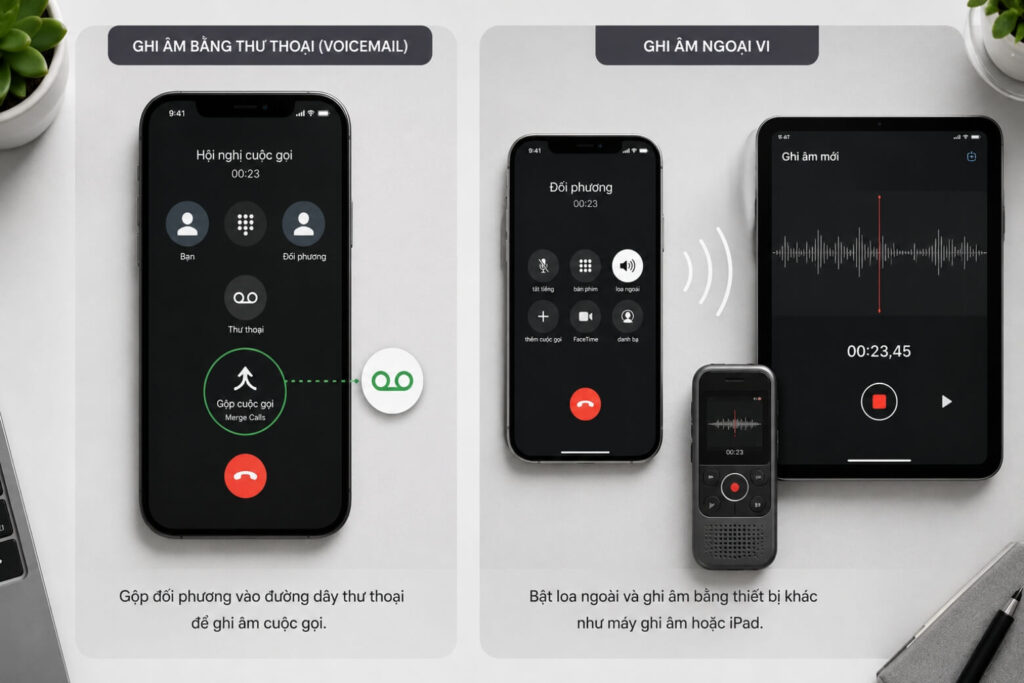
Một cách khác là sử dụng thiết bị thu âm ngoại vi. Người dùng có thể bật loa ngoài trên iPhone và dùng ứng dụng Ghi âm trên iPhone/iPad khác hoặc máy ghi âm chuyên dụng đặt gần thiết bị.
Ngoài ra, tài liệu cũng đề cập các thiết bị ghi âm phần cứng gắn ngoài như thẻ MagSafe Plaud Note, sử dụng cảm biến thu âm qua lực rung tiếp xúc với mặt lưng iPhone.
5. Quản lý và lưu trữ bản ghi âm trên iPhone
Với tính năng mặc định trên iOS 18.1+, bản ghi được lưu trong thư mục Bản ghi cuộc gọi của ứng dụng Ghi chú, sử dụng tệp âm thanh .m4a mã hóa chuẩn AAC và có khả năng đồng bộ qua iCloud Notes.
Các ứng dụng bên thứ ba như TapeACall, IntCall có thể lưu file trong bộ nhớ ứng dụng hoặc ứng dụng Tệp, với định dạng .m4a hoặc .mp3 tùy ứng dụng. Định dạng .m4a được hệ sinh thái Apple ưu tiên nhờ khả năng nén dữ liệu giọng nói, giữ độ trung thực của âm thanh và tiết kiệm dung lượng.
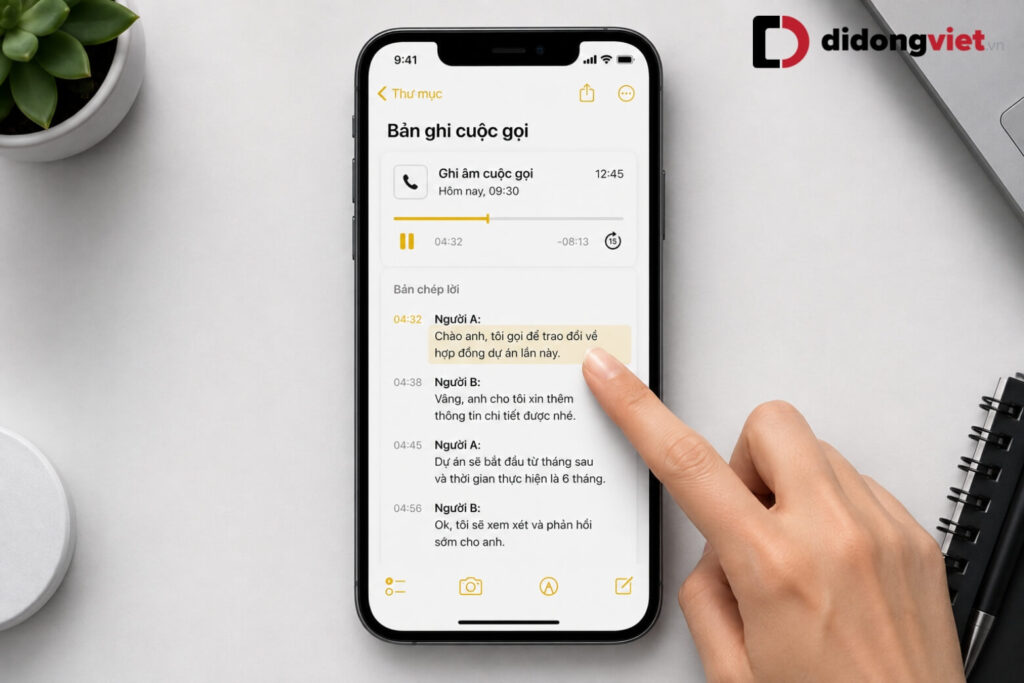
Để quản lý bản ghi mặc định, mở Ghi chú > Bản ghi cuộc gọi. Tại đây có thể nghe lại, đổi tên tiêu đề ghi chú hoặc nhấn vào dòng văn bản trong bản chép lời để phát đúng đoạn âm thanh tương ứng. File âm thanh hoặc nội dung bóc băng có thể được chia sẻ qua AirDrop, Email, Tin nhắn hoặc xuất sang ứng dụng Tệp (Files).
6. Khắc phục lỗi không thấy nút ghi âm cuộc gọi
Nếu iPhone đã nâng cấp nhưng không xuất hiện nút ghi âm, có thể kiểm tra lần lượt các thiết lập sau:
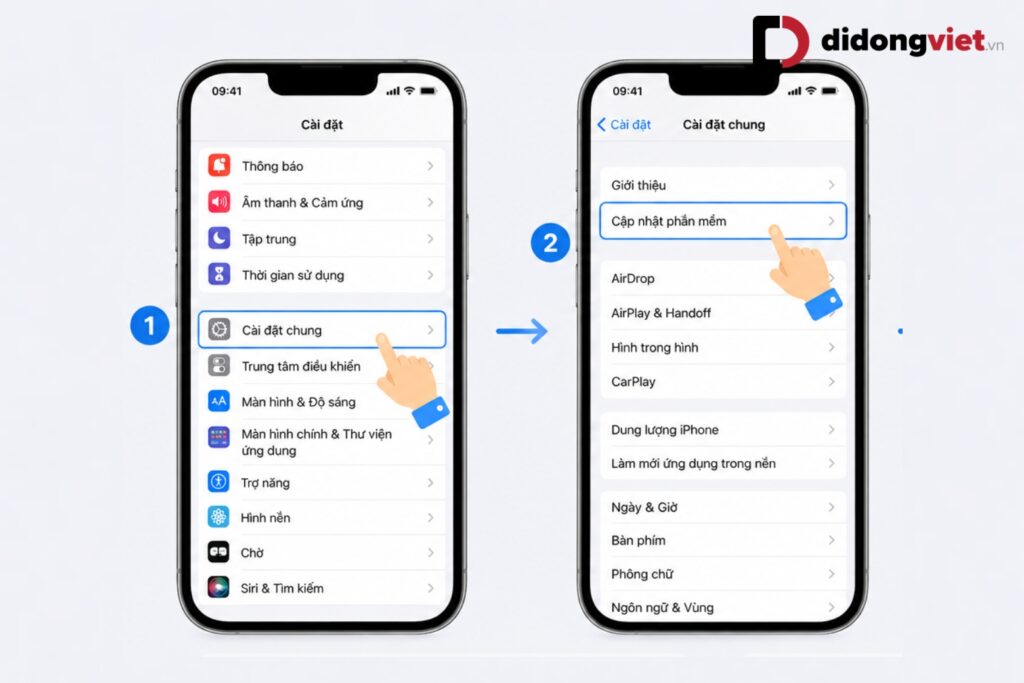
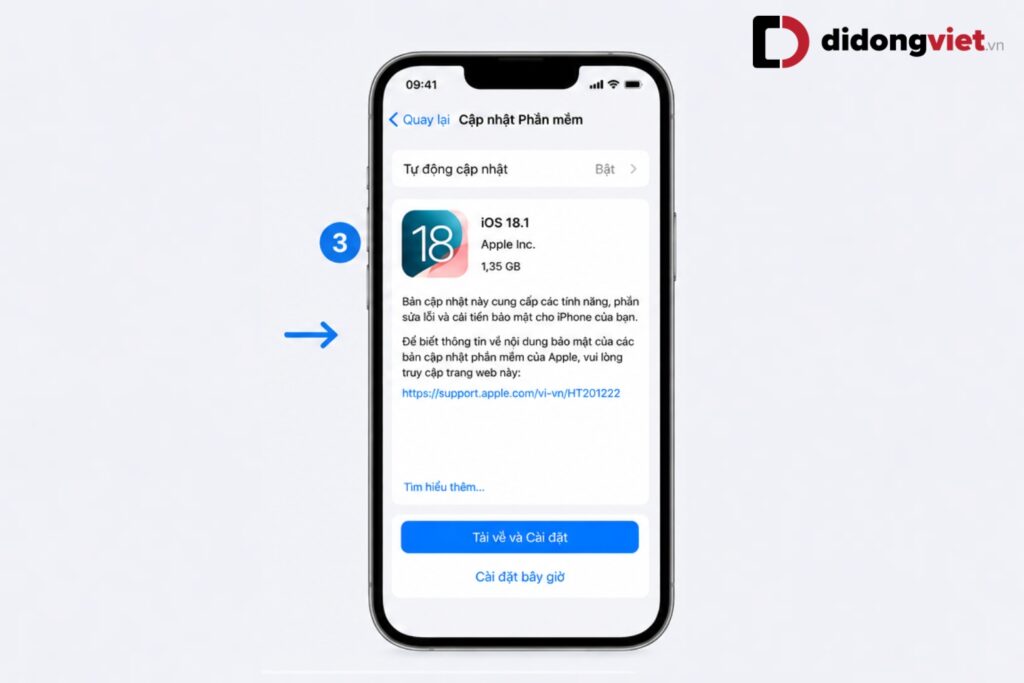
- Kiểm tra phiên bản iOS: Vào Cài đặt > Cài đặt chung > Cập nhật phần mềm và đảm bảo thiết bị chạy iOS 18.1 trở lên. iOS 18.0 hoặc cũ hơn không có tính năng ghi âm gốc.
- Kiểm tra tính năng ghi âm: Vào Cài đặt > Ứng dụng > Điện thoại > Bản ghi cuộc gọi và đảm bảo công tắc đã được bật.
- Kiểm tra Ngôn ngữ & Vùng: Tính năng có thể bị giới hạn tại một số quốc gia do quy định pháp lý. Có thể vào Cài đặt > Cài đặt chung > Ngôn ngữ & Vùng và chuyển sang khu vực được hỗ trợ đầy đủ như Hoa Kỳ.
- Kiểm tra kết nối: Một số dịch vụ VoIP doanh nghiệp hoặc Wi-Fi Calling có thể làm vô hiệu hóa nút ghi âm. Tài liệu đề xuất thử tắt Wi-Fi Calling và chuyển sang sử dụng sóng di động.
7. Kết luận
Từ iOS 18.1, cách thuận tiện nhất để ghi âm cuộc gọi là sử dụng tính năng tích hợp sẵn trong ứng dụng Điện thoại, với bản ghi được lưu tự động vào Ghi chú. iPhone cũ hơn hoặc thiết bị không được hỗ trợ có thể lựa chọn Call Recorder – IntCall, TapeACall, Google Voice, thư thoại hoặc thiết bị thu âm ngoại vi tùy điều kiện sử dụng.
Dù lựa chọn phương pháp nào, người dùng cần lưu ý vấn đề quyền riêng tư và quy định pháp lý liên quan đến ghi âm cuộc gọi. Với tính năng mặc định của Apple, hệ thống đã tích hợp thông báo âm thanh cho tất cả các bên khi bắt đầu ghi nhằm đảm bảo tính minh bạch.
Xem thêm:
- Hướng dẫn cách chỉnh giờ trên iPhone đơn giản nhanh nhất
- 7 cách định vị iPhone người khác mà ngay cả họ cũng không biết
- Hướng dẫn 10 cách chỉnh ảnh trên iPhone theo công thức đơn giản
Di Động Việt