Trước đây, các ứng dụng dịch thuật truyền thống thường yêu cầu nhập liệu thủ công, thao tác chậm chạp và dễ sai sót. Điều này không chỉ tốn thời gian mà còn làm gián đoạn trải nghiệm của bạn.
Giải pháp cho vấn đề này chính là Google dịch (Google Translate) kết hợp cùng công nghệ Google Lens. Đây thực sự là “cứu cánh” cho mọi rào cản ngôn ngữ. Trong bài viết này, Di Động Việt sẽ hướng dẫn bạn cách dùng Google dịch hình ảnh, tận dụng tối đa camera điện thoại để hiểu ngay nội dung văn bản nước ngoài chỉ trong một lần chạm.
Tại sao nên sử dụng tính năng dịch qua hình ảnh?
Trước khi đi vào hướng dẫn chi tiết, chúng ta cần hiểu rõ tại sao tính năng này lại trở thành công cụ đắc lực cho cả dân du lịch lẫn người làm văn phòng.
Sức mạnh cốt lõi của tính năng này nằm ở công nghệ nhận diện quang học (OCR) kết hợp với AI. Thay vì chỉ là một công cụ chuyển ngữ đơn thuần, điện thoại của bạn giờ đây hoạt động như một đôi mắt thông minh, có khả năng “đọc” và hiểu thế giới xung quanh.
Những lợi ích thiết thực nhất bao gồm:
- Tốc độ vượt trội: Quét và dịch chỉ mất chưa đến 1 giây, nhanh hơn gấp 10 lần so với việc bạn gõ lại văn bản bằng tay.
- Đa dạng ngôn ngữ: Hỗ trợ nhận diện và dịch thuật hơn 100 ngôn ngữ khác nhau, từ các ngôn ngữ phổ biến như tiếng Anh, tiếng Pháp đến các ngôn ngữ tượng hình phức tạp như tiếng Trung, Nhật, Hàn, Thái.
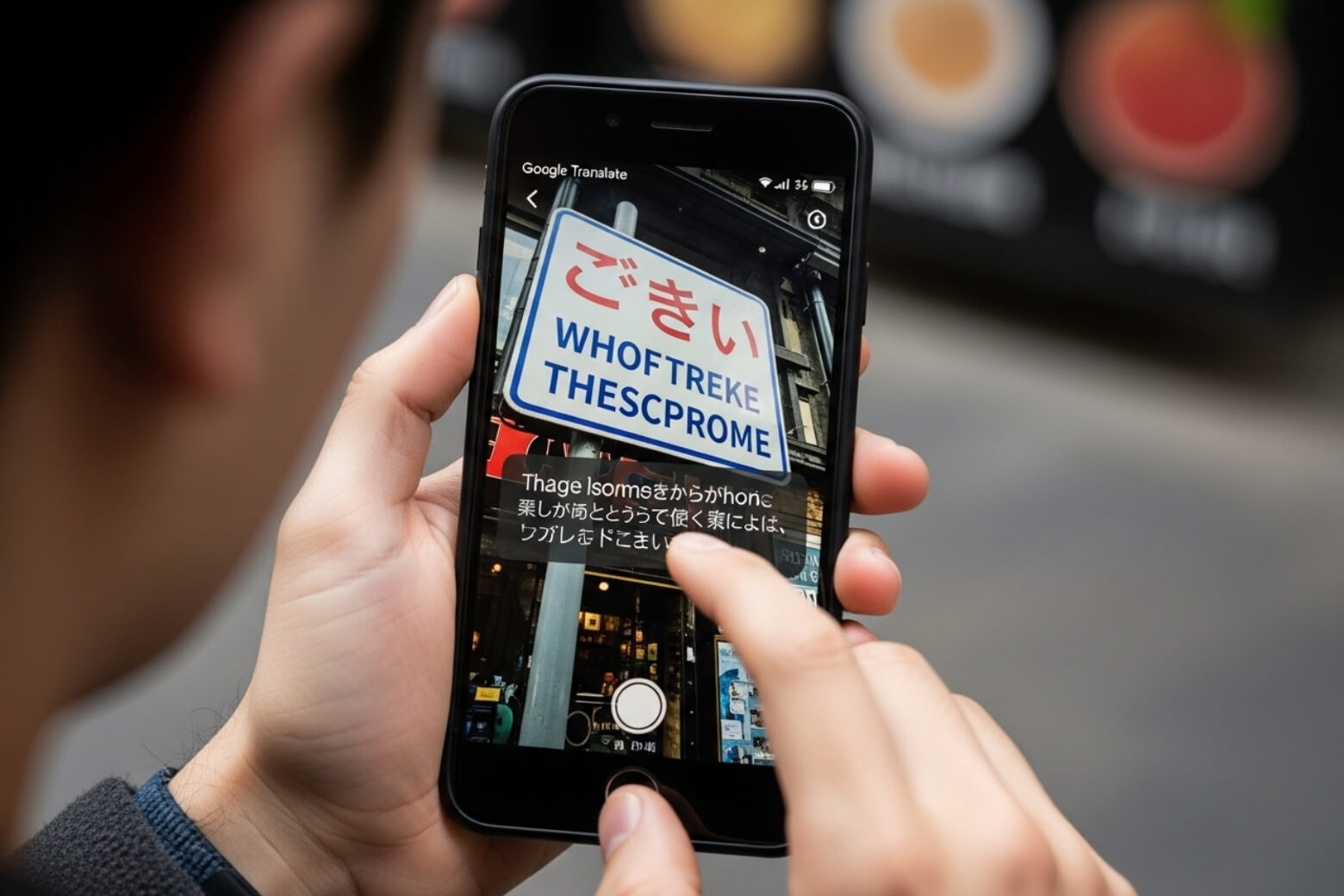
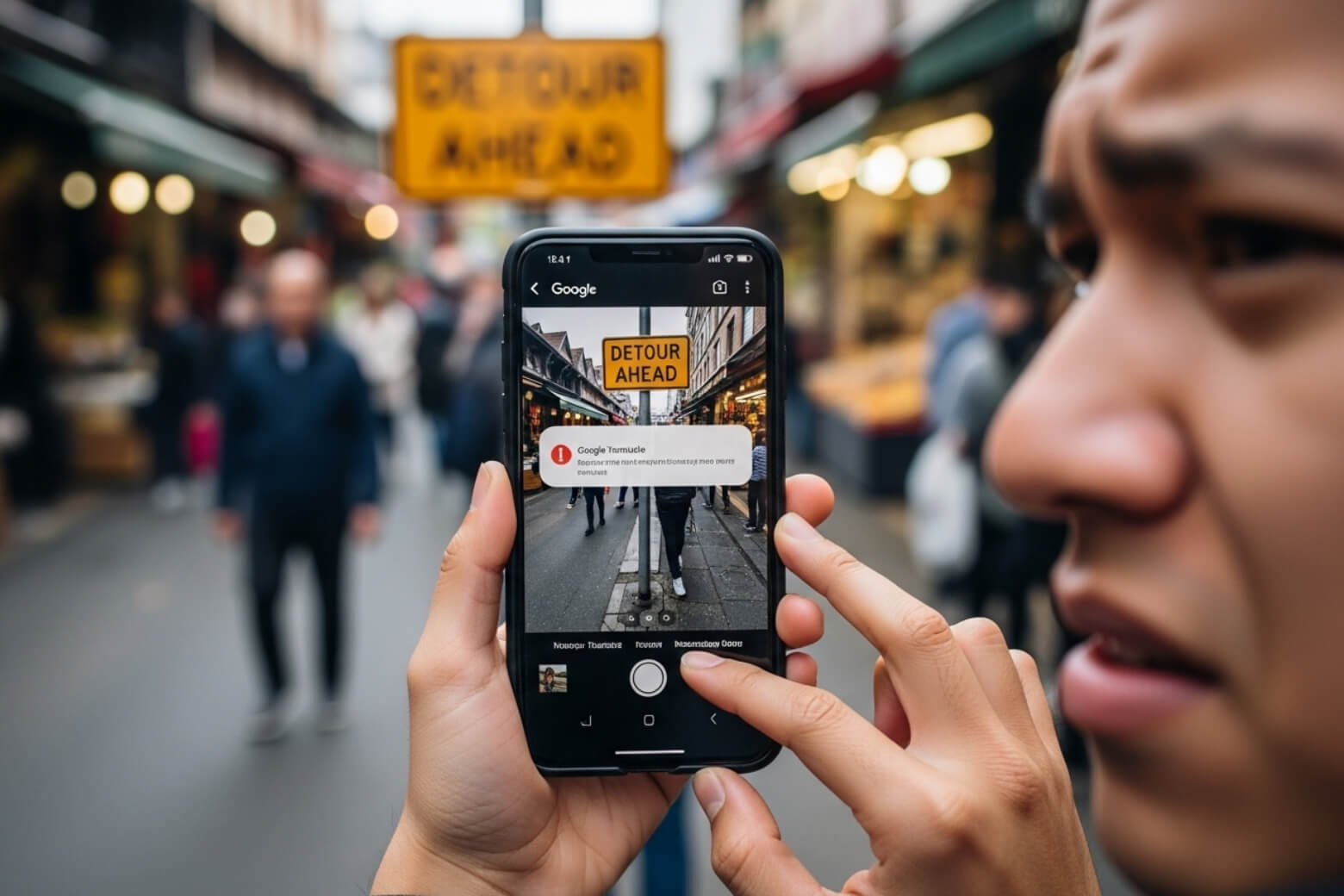
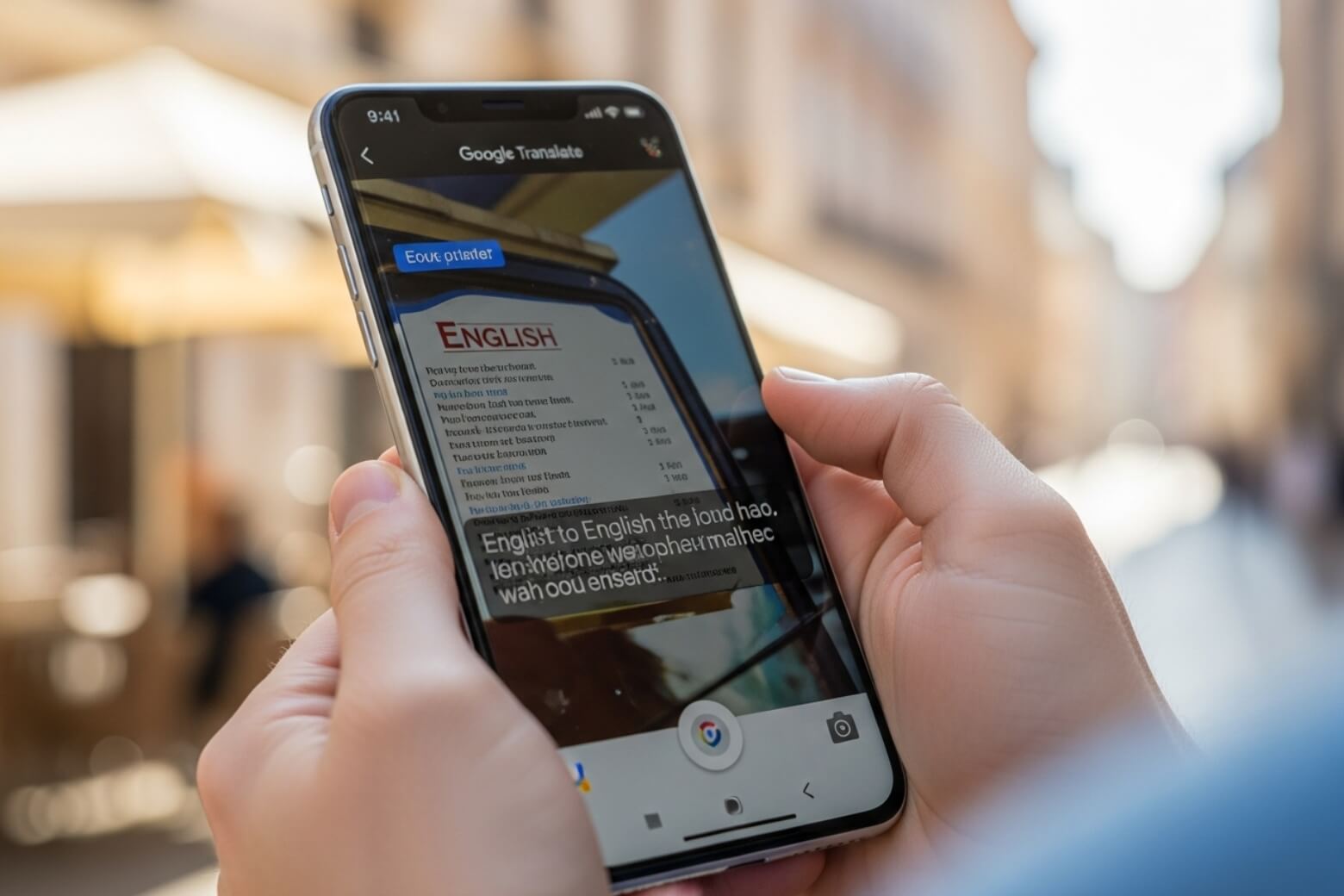
- Trải nghiệm thực tế: Tiện ích trên smartphone này cho phép giữ nguyên định dạng văn bản gốc. Ví dụ: Khi bạn quét một biển báo, dòng chữ dịch sẽ hiện đè lên đúng vị trí đó với font chữ và màu sắc tương đồng, giúp bạn hình dung ngữ cảnh dễ dàng hơn.
- Dịch tức thì: Không cần chụp ảnh rồi mới dịch, bạn có thể xem kết quả ngay trên màn hình camera theo thời gian thực (real-time).
Hướng dẫn cách dùng Google dịch hình ảnh chi tiết nhất
Để đảm bảo tính năng hoạt động mượt mà, Di Động Việt khuyên bạn nên cập nhật ứng dụng lên phiên bản mới nhất. Dưới đây là các bước thực hiện trên cả hai hệ điều hành iOS và Android.
Chuẩn bị cài đặt: Đầu tiên, hãy tải ứng dụng “Google dịch” (Google Translate) từ App Store hoặc Google Play.
Link tải:
Lưu ý quan trọng: Khi mở ứng dụng lần đầu, hệ thống sẽ yêu cầu quyền truy cập camera. Bạn bắt buộc phải chọn “cho phép” để tính năng Google Lens dịch thuật có thể hoạt động.
Cách 1: dịch trực tiếp
Đây là cách dùng phổ biến nhất khi bạn đang di chuyển, cần xem nhanh menu nhà hàng, biển chỉ dẫn tàu xe hoặc bao bì sản phẩm.
- Mở ứng dụng Google dịch.
- Chọn biểu tượng máy ảnh (camera) ở góc phải màn hình.
- Chọn ngôn ngữ nguồn (bên trái) và ngôn ngữ đích (bên phải). Ví dụ: Dịch từ tiếng Trung sang tiếng Việt.
- Hướng ống kính camera về phía văn bản cần dịch. Ngay lập tức, công nghệ quét ảnh dịch chữ sẽ xử lý và lớp chữ tiếng Việt sẽ hiện đè lên văn bản gốc.
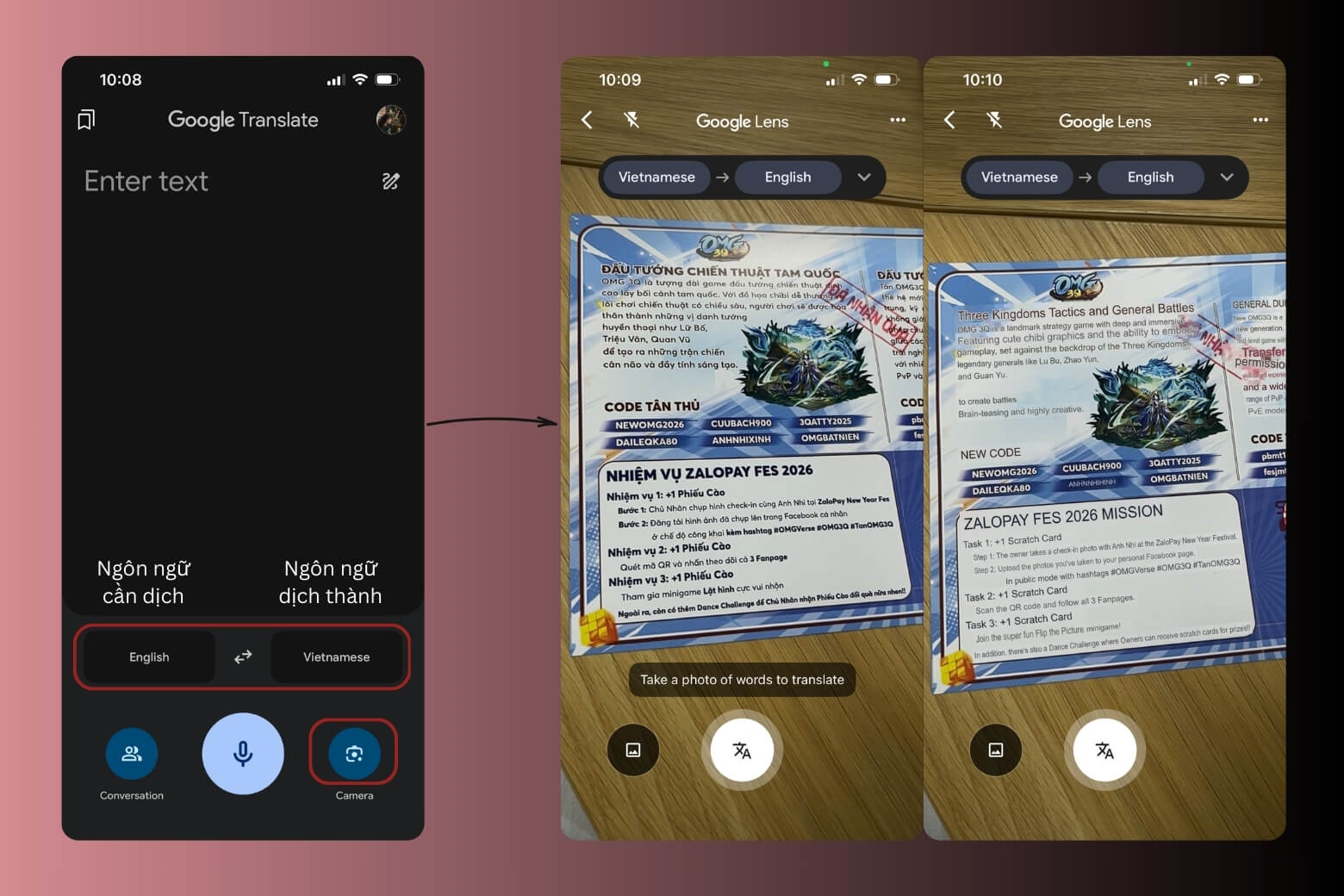
Mẹo nhỏ từ Di Động Việt: Khi cầm điện thoại quét chữ, tay thường bị rung khiến chữ nhảy loạn xạ. Hãy nhấn vào nút “tạm dừng dịch” (biểu tượng nút chụp hình tròn) để ứng dụng “đóng băng” hình ảnh lại, giúp bạn đọc nội dung dễ dàng và chính xác hơn.
Cách 2: dịch từ ảnh có sẵn trong thư viện
Cách này cực kỳ hữu ích khi bạn nhận được ảnh chụp màn hình (screenshot), tài liệu hợp đồng, hoặc ảnh nhận qua Zalo/Messenger mà đối tác gửi.
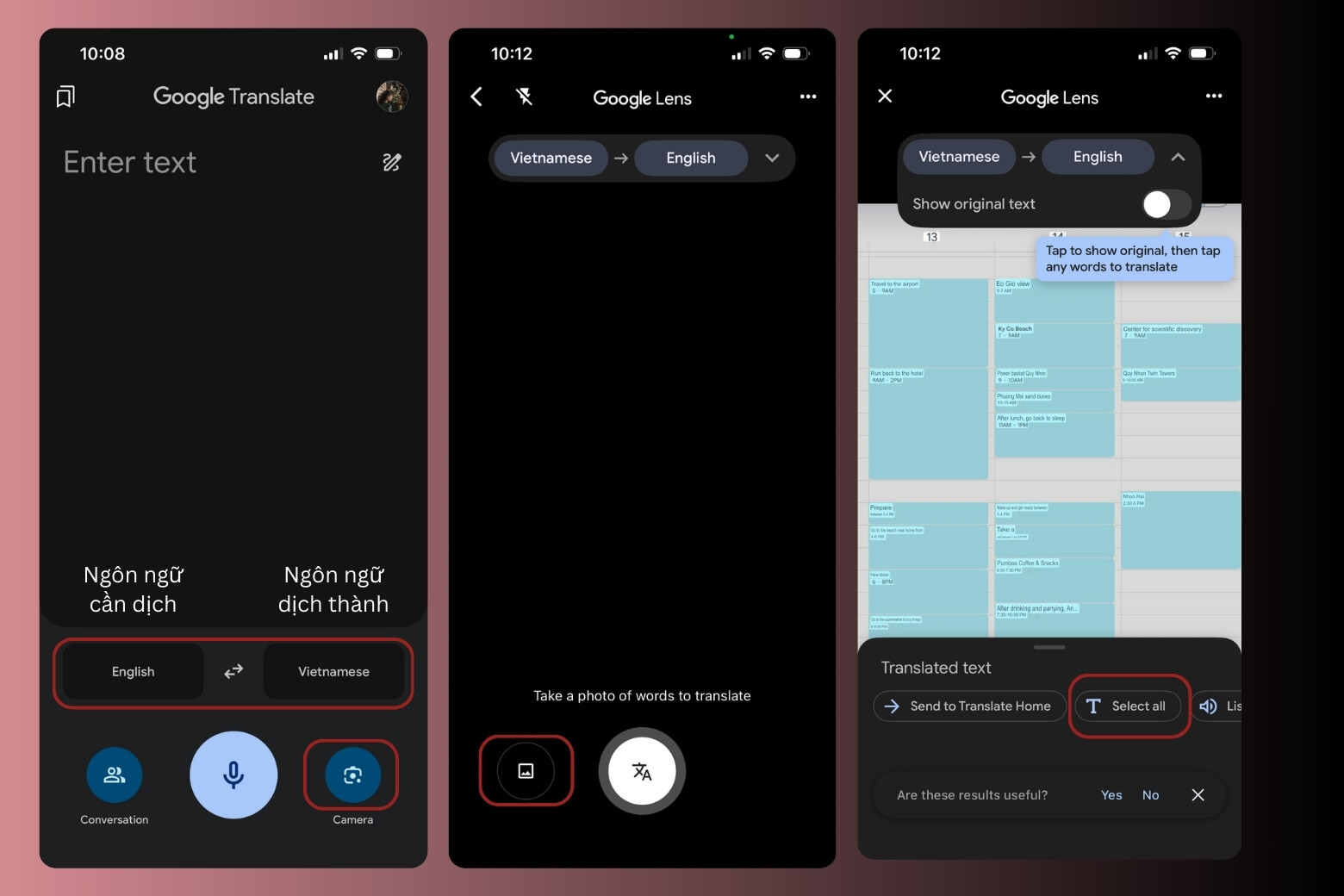
- Mở chế độ máy ảnh trong Google dịch.
- Thay vì quét trực tiếp, hãy nhìn xuống góc trái màn hình, chọn biểu tượng thư viện ảnh. Chọn bức ảnh chứa văn bản bạn cần dịch.
- Ứng dụng sẽ quét toàn bộ ảnh và hiển thị nội dung đã dịch.
Ưu điểm: Cách dịch tiếng Trung qua hình ảnh hoặc các tài liệu dày đặc chữ bằng phương pháp này thường có độ chính xác cao hơn do hình ảnh tĩnh, đủ sáng và bạn có thể zoom (phóng to) để xem kỹ từng chi tiết.
Mẹo sử dụng Google dịch nâng cao cho dân du lịch
Khi đi du lịch nước ngoài, không phải lúc nào bạn cũng có sẵn kết nối mạng hoặc đã đăng ký roaming. Chế độ ngoại tuyến là tính năng sống còn trong trường hợp này.
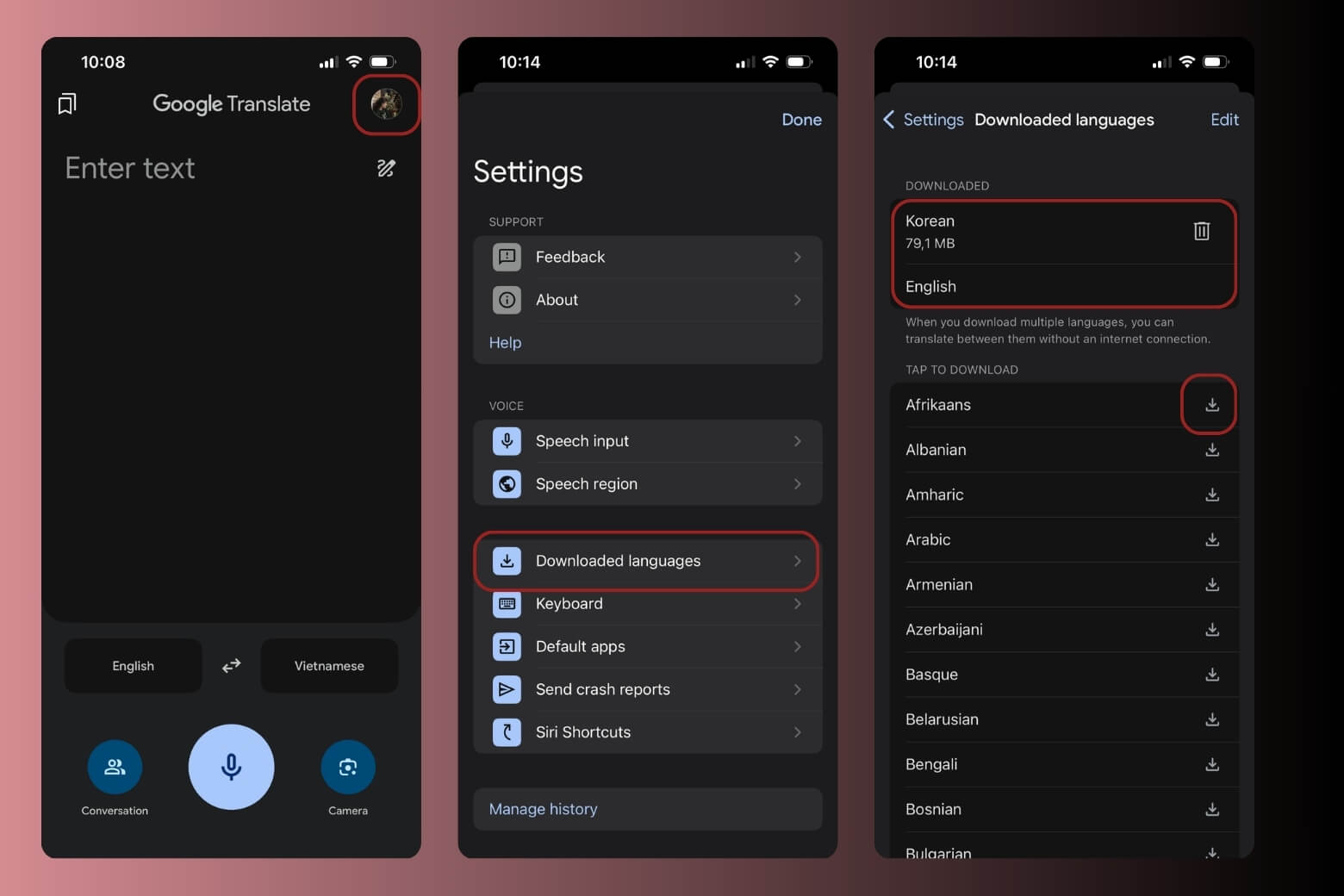
- Bước 1: Vào cài đặt của ứng dụng Google dịch.
- Bước 2: Chọn mục “downloaded languages”.
- Bước 3: Tìm và tải xuống các gói ngôn ngữ cần thiết (Ví dụ: tiếng Việt, tiếng Anh, tiếng Nhật…). Đảm bảo tải cả ngôn ngữ đích và ngôn ngữ nguồn nhé.
- Chọn và sao chép văn bản sau khi dịch.
- Lúc này bạn có thể quét văn bản ngay cả khi không có kết nối internet.
Khắc phục lỗi Google dịch hình ảnh thường gặp
Trong quá trình sử dụng, đôi khi bạn sẽ gặp trục trặc. Dưới đây là cách xử lý các vấn đề phổ biến:
Tại sao Google dịch hình ảnh không hoạt động / không quét được chữ?
Nguyên nhân chính thường do ánh sáng yếu hoặc camera bị rung tay. Hãy bật đèn flash (có sẵn trên giao diện camera dịch) hoặc lau sạch ống kính.
Đảm bảo bạn đã chọn đúng cặp ngôn ngữ (Ví dụ: Nếu văn bản là tiếng Đức mà bạn để nguồn là tiếng Anh thì máy sẽ không hiểu).
Lỗi “không có kết nối mạng”
Như đã đề cập ở trên, hãy tải trước gói ngôn ngữ offline để tránh phụ thuộc vào internet.
Camera bị mờ hoặc không lấy nét được
Hãy thử chạm tay vào màn hình vào vùng có chữ để camera lấy nét lại. Nếu vẫn mờ, có thể khoảng cách quá gần, hãy đưa điện thoại ra xa một chút.
Kiểm tra lại quyền truy cập camera trong cài đặt -> quyền riêng tư -> Google dịch.
Yếu tố phần cứng ảnh hưởng thế nào đến chất lượng bản dịch?
Nhiều người dùng nghĩ rằng chỉ cần cài app là xong, nhưng thực tế, phần cứng (thiết bị) đóng vai trò rất lớn trong việc Google Lens dịch thuật có chính xác hay không.
Camera điện thoại & khả năng lấy nét
Một chiếc điện thoại có cảm biến tốt, khẩu độ lớn và khả năng lấy nét macro (cận cảnh) xịn sò như iPhone 16 Series, Samsung S24 Ultra hay Xiaomi 14 sẽ giúp AI nhận diện các nét chữ phức tạp cực tốt. Đặc biệt là với tiếng Trung hoặc tiếng Nhật, chỉ cần camera mờ hoặc nhiễu hạt (noise) trong điều kiện thiếu sáng, AI rất dễ nhận diện sai mặt chữ.
Màn hình hiển thị
Việc sử dụng các thiết bị màn hình lớn, độ phân giải cao hoặc màn hình gập như Galaxy Z Fold6 giúp bạn xem nội dung dịch song ngữ (hai cột) dễ dàng hơn, bao quát được nhiều thông tin hơn mà không cần cuộn trang liên tục.
Lời khuyên từ Di Động Việt: Nếu công việc của bạn thường xuyên phải xử lý tài liệu nước ngoài hoặc bạn là người đam mê xê dịch, việc đầu tư một chiếc flagship với hệ thống camera AI chất lượng và màn hình sắc nét không chỉ phục vụ nhu cầu chụp ảnh sống ảo, mà còn là trợ thủ đắc lực nâng cao hiệu suất công việc và trải nghiệm cuộc sống.
Kết luận
Google dịch hình ảnh không chỉ là một tính năng thú vị, nó là công cụ thiết yếu giúp xóa bỏ rào cản ngôn ngữ trong kỷ nguyên số. Hy vọng với hướng dẫn trên, bạn đã nắm vững cách sử dụng công cụ này để tự tin hơn khi đi du lịch hay xử lý công việc.
Xem thêm:
- 10 website và app dịch tiếng Việt sang tiếng Anh chuẩn ngữ pháp nhất
- Top 10 app dịch tiếng Anh sang tiếng Việt bằng hình ảnh chuẩn không cần chỉnh
- Tổng hợp 15 ứng dụng, app dịch tiếng Trung nhanh chóng và chính xác
Đừng quên ghé thăm hệ thống cửa hàng Di Động Việt để trải nghiệm trực tiếp khả năng dịch thuật thần tốc trên các dòng điện thoại mới nhất. Chúng tôi luôn có các chương trình thu cũ đổi mới giá tốt và đội ngũ kỹ thuật sẵn sàng hỗ trợ cài đặt, hướng dẫn bạn tận dụng tối đa sức mạnh chiếc smartphone của mình.