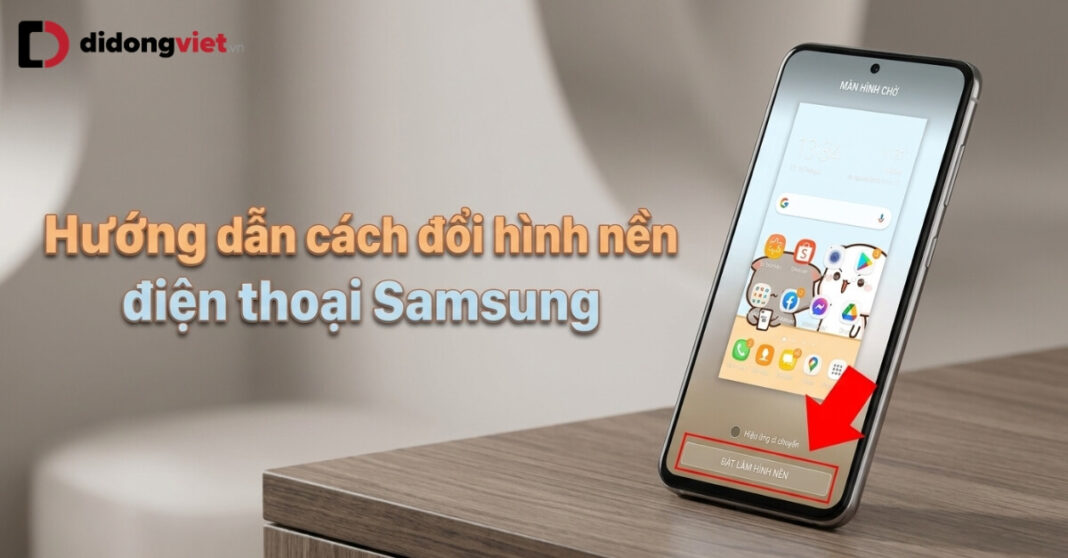
Đôi khi, việc nhìn mãi một giao diện cũ khiến bạn cảm thấy nhàm chán với chiếc điện thoại của mình. Biết cách đổi hình nền điện thoại Samsung không chỉ giúp thiết bị có diện mạo mới mẻ ngay lập tức, mà còn là thủ thuật để tối ưu hiển thị, bảo vệ tấm nền và tiết kiệm pin đáng kể.
Dù bạn đang cầm trên tay một thiết bị đời cũ hay dòng máy mới tích hợp Galaxy AI, những hướng dẫn dưới đây sẽ giúp bạn cá nhân hóa giao diện đúng ý thích một cách nhanh gọn nhất.
- Có hai thói quen phổ biến nhất: thao tác trực tiếp khi đang xem ảnh trong ứng dụng Bộ sưu tập, hoặc truy cập sâu vào mục Cài đặt (Hình nền và phong cách) để tùy biến toàn diện.
- Mỗi lần thay đổi hình nền mang lại cảm giác mới mẻ cho thiết bị. Đặc biệt, chọn hình nền tone tối giúp dịu mắt về đêm và kéo dài thời lượng pin cho tấm nền AMOLED.
- Với các dòng máy chạy One UI 8.x, người dùng có thể sử dụng Galaxy AI để tự tạo hình nền độc quyền từ câu lệnh văn bản.
1. Cách đổi hình nền Samsung qua Bộ sưu tập
Thao tác đổi hình nền trực tiếp từ ứng dụng Bộ sưu tập là phương pháp nhanh nhất, cho phép bạn thiết lập ngay khi lướt thấy một bức ảnh ưng ý chỉ trong khoảng 3 giây mà không cần điều hướng qua nhiều menu phức tạp.
Khi bạn vừa chụp được một khoảnh khắc đẹp hoặc lưu một hình ảnh trên mạng, thao tác cơ học này tỏ ra cực kỳ tiện lợi:
Bước 1: Mở ứng dụng Bộ sưu tập và tìm đến bức ảnh bạn muốn dùng.
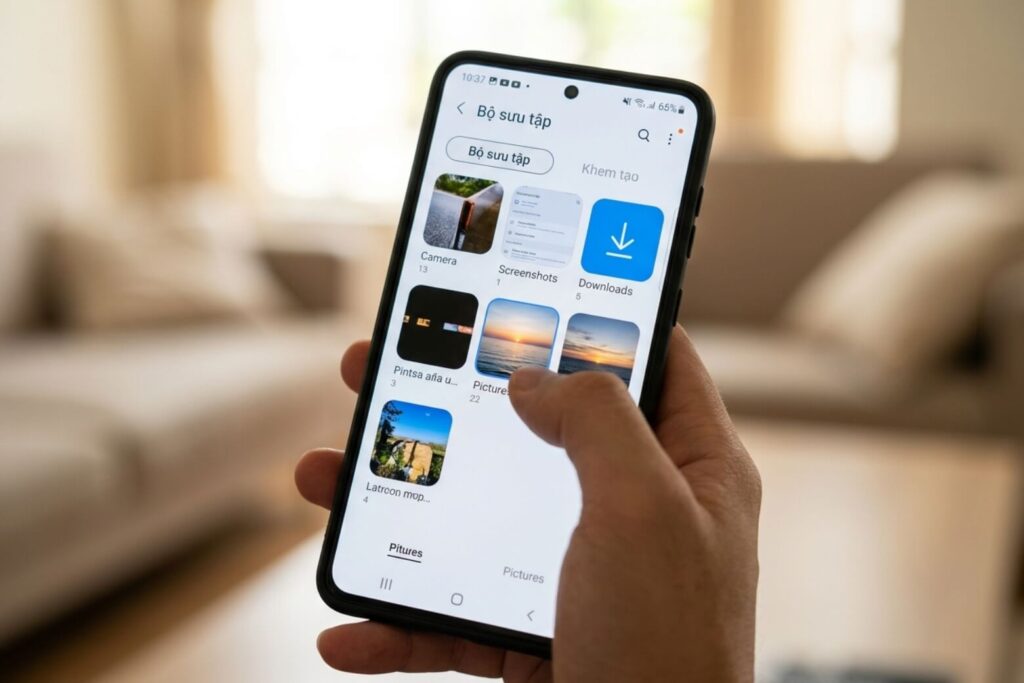
Bước 2: Nhấn vào biểu tượng 3 dấu chấm (hoặc nút Thêm) ở góc dưới màn hình.
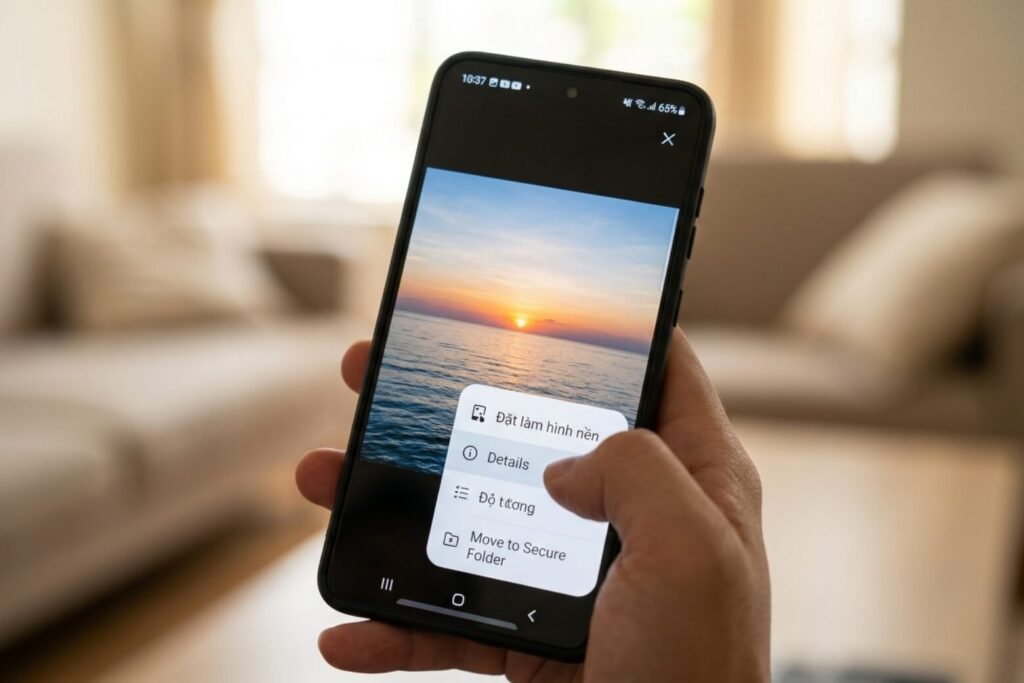
Bước 3: Chọn mục Đặt làm hình nền.
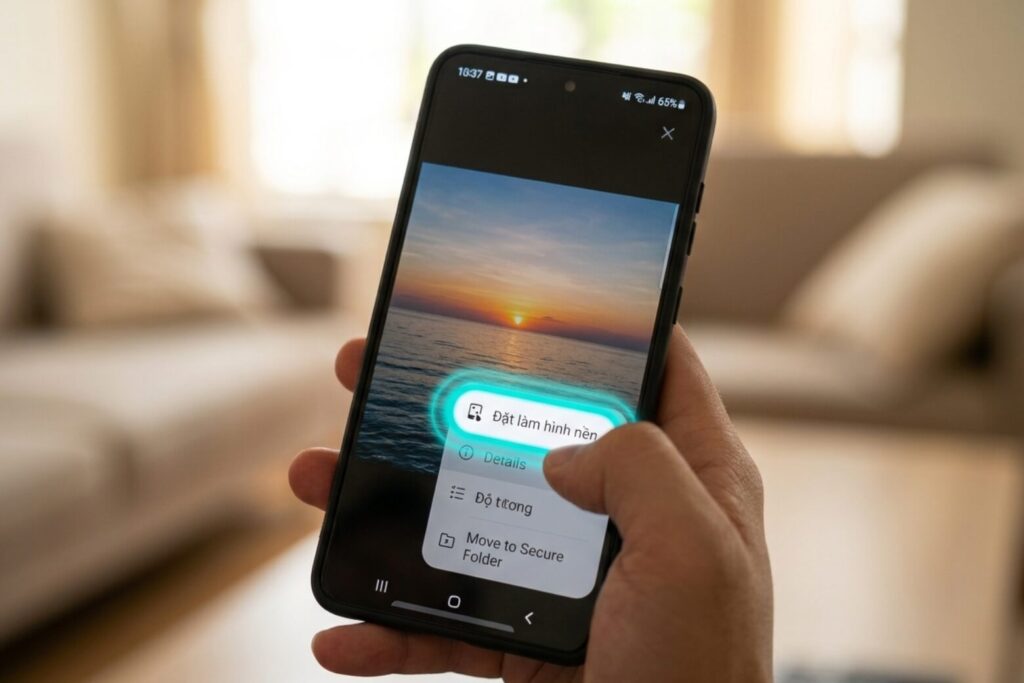
Hệ thống sẽ hỏi bạn muốn áp dụng hình ảnh này cho Màn hình khóa, Màn hình chờ (màn hình chính) hay Cả hai. Hãy chọn vị trí mong muốn. Màn hình sẽ hiển thị bản xem trước. Bạn có thể dùng tay thu phóng để căn chỉnh lại khung hình cho vừa vặn, sau đó nhấn Hoàn tất.
2. Tùy biến qua phần Cài đặt và kho Galaxy Themes
Truy cập vào phần Cài đặt của hệ điều hành One UI cung cấp quyền kiểm soát sâu hơn, cho phép bạn không chỉ đổi ảnh mà còn tiếp cận kho tài nguyên khổng lồ từ Galaxy Themes để đồng bộ toàn bộ màu sắc hệ thống.
Nếu việc chọn ảnh từ Thư viện mang tính bộc phát, thì menu Hình nền và phong cách lại dành cho những lúc bạn thực sự muốn cấu trúc lại giao diện UI của máy:
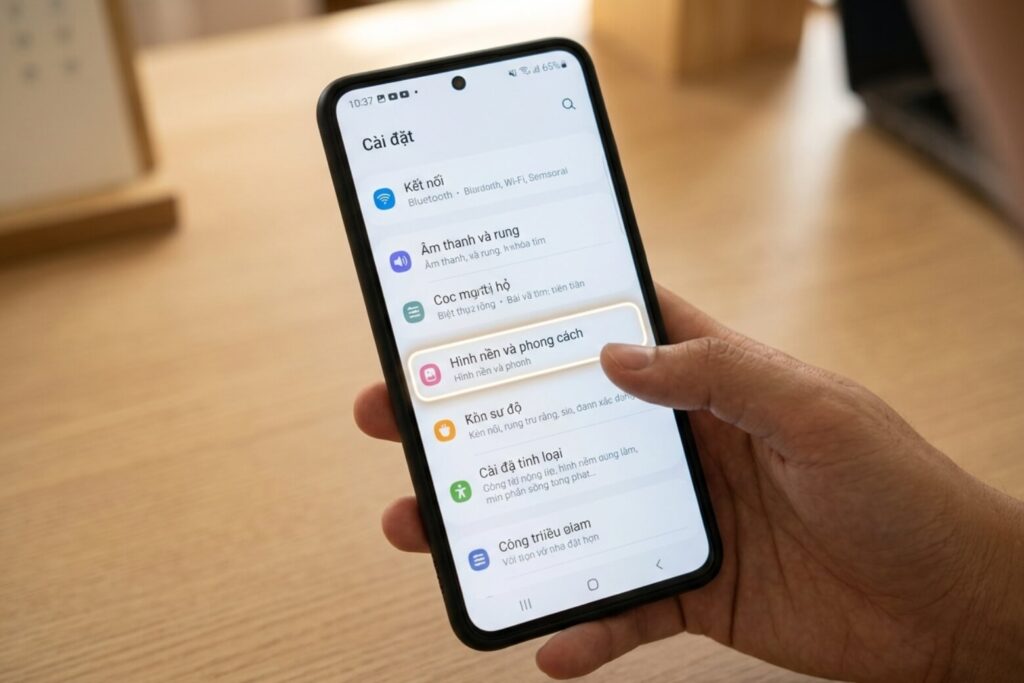
Bước 1: Mở ứng dụng Cài đặt trên thiết bị và chọn mục Hình nền và phong cách (ở một số đời máy cũ sẽ ghi là Màn hình nền).
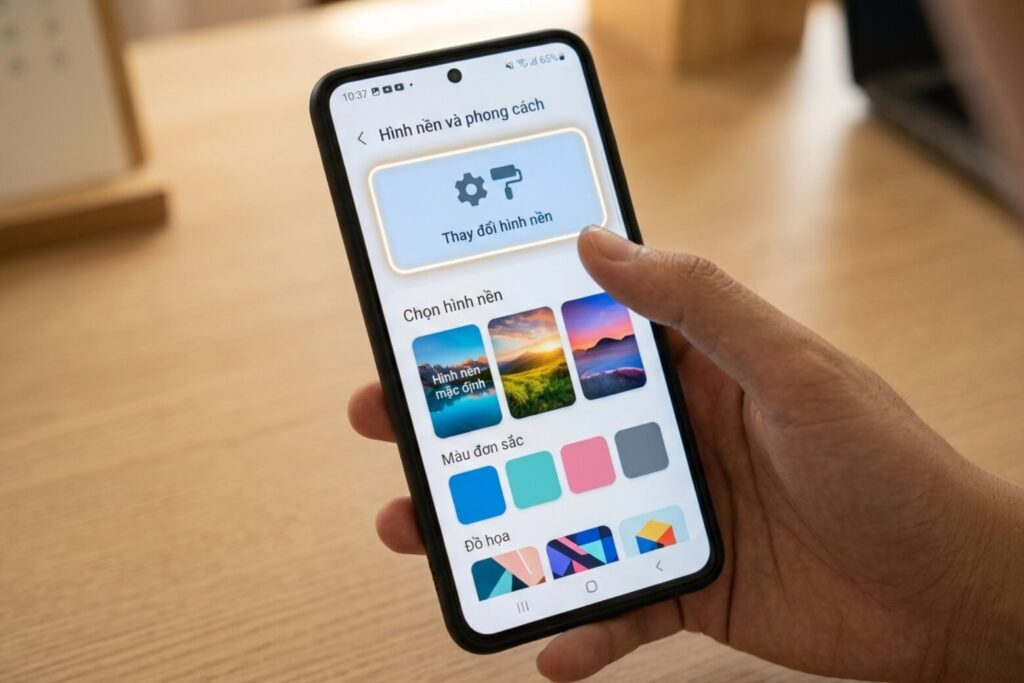
Bước 2: Nhấn vào Thay đổi hình nền. Tại đây, màn hình sẽ hiển thị các ảnh mặc định của máy, các dải màu đơn sắc, hoặc các tùy chọn đồ họa có sẵn.
Bước 3: Nếu muốn tìm kiếm sự mới lạ hơn, hãy cuộn xuống dưới cùng và chọn khám phá Galaxy Themes.
Lướt kho Galaxy Themes mang lại trải nghiệm phong phú với vô số phong cách khác nhau. Tuy nhiên, người dùng cần chú ý hai điều kiện ẩn của nền tảng này: hệ thống bắt buộc bạn phải đăng nhập Samsung Account (Tài khoản Samsung) mới cho phép tải xuống, và kho tài nguyên này trộn lẫn cả các thiết kế miễn phí (Free) lẫn các gói giao diện trả phí (Paid). Do đó, hãy quan sát kỹ mác giá trước khi nhấn nút tải về để tránh những phát sinh ngoài ý muốn.
3. Dùng Galaxy AI tạo hình nền độc quyền (chỉ có trên One UI 8.x)
Khả năng tạo hình nền bằng văn bản (Generative Wallpaper) là tính năng cá nhân hóa độc quyền do hệ sinh thái Galaxy AI đảm nhiệm, giúp người dùng One UI 8.x sở hữu những bức ảnh hoàn toàn duy nhất.
Thay vì tìm kiếm thủ công một bức ảnh có sẵn trên mạng hay trong kho theme, giờ đây hệ thống cho phép bạn vào vai một người định hướng nghệ thuật.
Dựa trên cơ chế của tính năng Generative Wallpaper, điện thoại sẽ tự động xử lý và trộn các từ khóa (prompt) mà bạn cung cấp để sinh ra một bức tranh đồ họa ấn tượng.
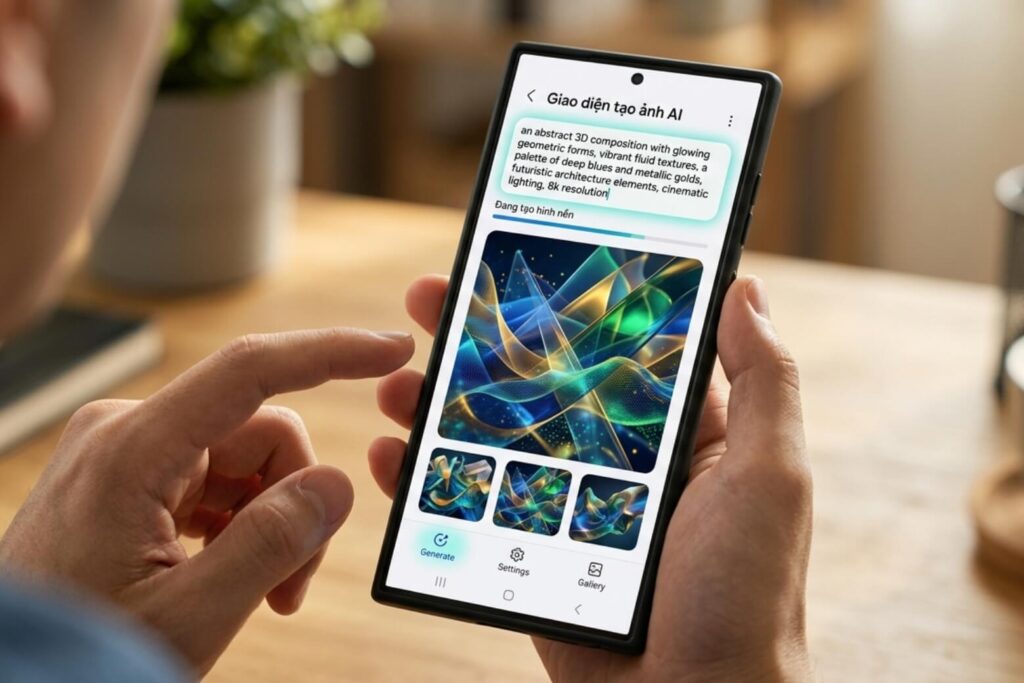
Để thực hiện, bạn vào Cài đặt > Hình nền và phong cách > Thay đổi hình nền, sau đó tìm đến mục Sáng tạo (Creative) hoặc Tạo bằng AI. Lúc này, giao diện sẽ cung cấp các chủ đề. B
ạn chỉ cần chọn một chủ đề và tinh chỉnh các từ khóa được đánh dấu (như thay đổi màu sắc chủ đạo, phong cách nghệ thuật, vật thể trung tâm). Trí tuệ nhân tạo sẽ xử lý trong vài giây và trả về một vài kết quả khác nhau. Bạn chỉ việc chọn bức ưng ý nhất và nhấn Áp dụng.
4. Cài video làm màn hình khóa động (Dynamic Lock Screen)
Điện thoại Samsung hỗ trợ cài đặt video làm màn hình khóa động, nhưng tệp tin đa phương tiện bắt buộc phải đáp ứng tiêu chuẩn phần cứng khắt khe: định dạng MP4 hoặc GIF, thời lượng tối đa 15 giây và tổng dung lượng không vượt quá 50MB.
Rất nhiều người dùng cảm thấy hào hứng khi chọn được một đoạn video thần tượng yêu thích nhưng lại bực mình khi hệ thống báo lỗi không thể thiết lập.
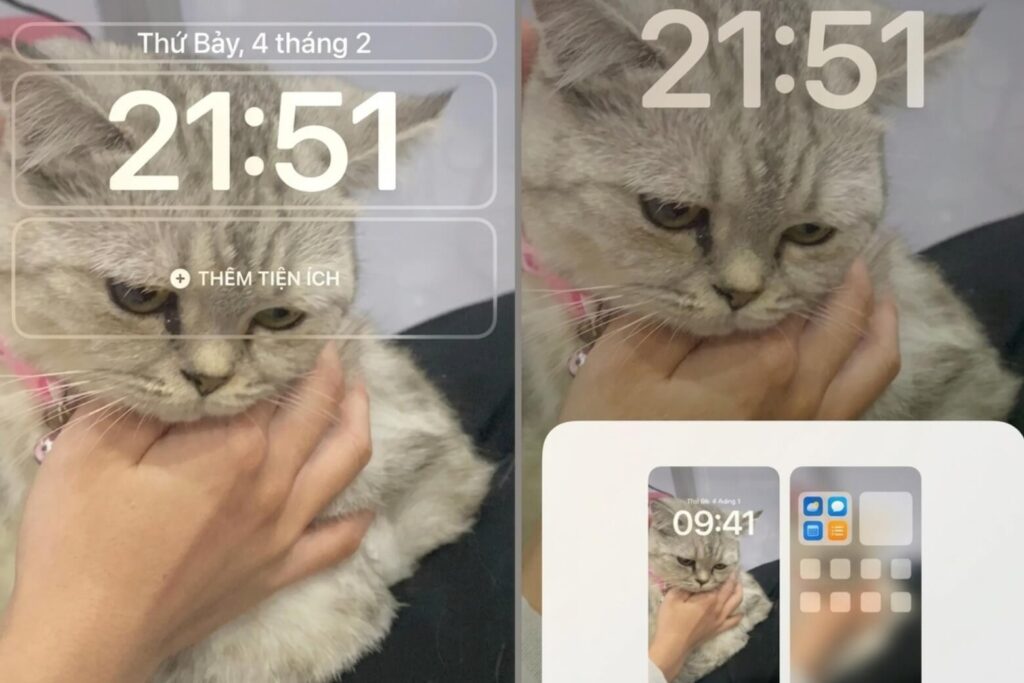
Thực tế, quy định này sinh ra không phải để làm khó trải nghiệm cá nhân hóa. Đằng sau giới hạn thời lượng 15 giây là một thuật toán bảo vệ thiết bị cơ bản.
Nếu cho phép tải một video quá dài và nặng chạy ở màn hình chờ, vi xử lý sẽ phải hoạt động liên tục với công suất cao mỗi khi màn hình sáng, dẫn đến tình trạng nóng máy và giật lag ngay tại thời điểm bạn cần mở khóa để thao tác.
Khi gặp trường hợp này, giao diện thiết lập trên điện thoại sẽ tự động hiển thị một thanh công cụ cắt ghép đơn giản. Việc bạn cần làm là kéo thanh chọn đúng 15 giây đắt giá nhất của đoạn video, sau đó nhấn Cắt và Hoàn tất. Đây là một sự đánh đổi cần thiết để đảm bảo video làm hình nền hoạt động mượt mà mà không ảnh hưởng đến hiệu năng chung của máy.
5. Kinh nghiệm dùng hình nền không hao pin và lỗi hay gặp
Việc lựa chọn hình nền ảnh hưởng trực tiếp đến thời lượng sử dụng và tuổi thọ linh kiện; một tấm nền hiển thị True Black trên công nghệ AMOLED luôn mang lại hiệu quả tiết kiệm pin tối ưu nhất.
Một chiếc điện thoại cài ảnh động sặc sỡ chắc chắn thu hút ánh nhìn, nhưng hệ quả đi kèm là mức tiêu thụ năng lượng tăng mạnh. Hình nền động yêu cầu card đồ họa phải liên tục kết xuất hình ảnh, làm thiết bị tiêu hao pin nhanh hơn từ 10% đến 20% so với việc dùng hình nền tĩnh.
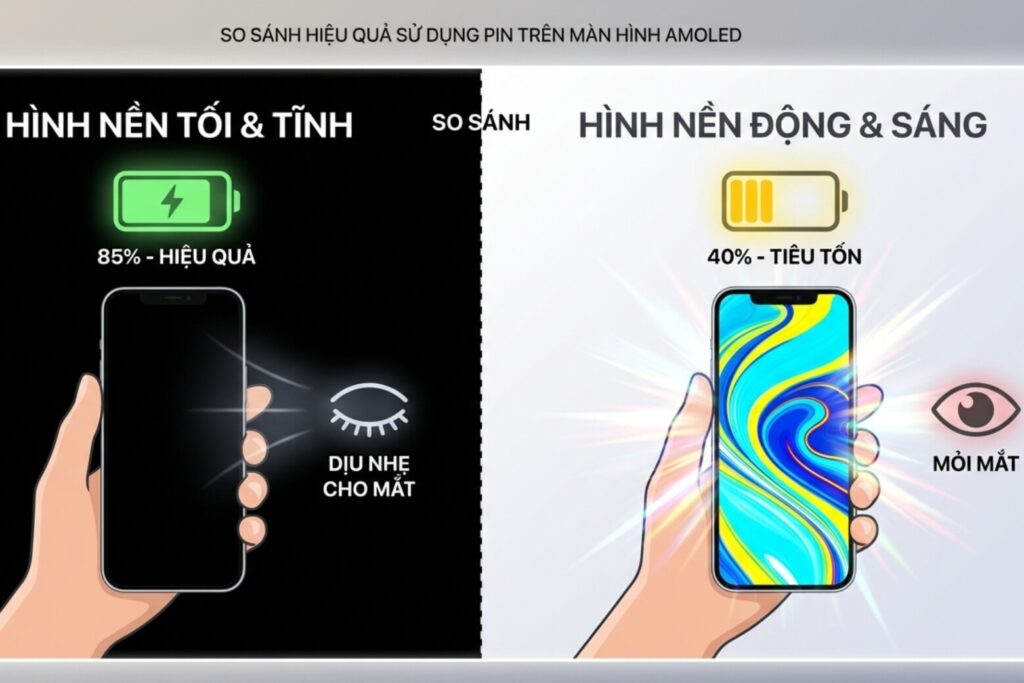
Hơn thế nữa, việc duy trì một hình nền tĩnh có độ sáng quá cao (như tone màu trắng toàn dải) trong thời gian dài trên màn hình AMOLED có thể đẩy nhanh hiện tượng thoái hóa điểm ảnh (burn-in), gây ra các bóng mờ vĩnh viễn trên màn hình.
| Tiêu chí | Hình nền tĩnh (Tone tối) | Hình nền động (Live Wallpaper) |
| Mức tiêu thụ pin | Gần như bằng 0 (điểm ảnh đen được tắt hẳn) | Hao hụt thêm từ 10% đến 20% |
| Nguy cơ Burn-in | Rất thấp | Cao (nếu chứa nhiều chi tiết sáng tĩnh) |
| Trải nghiệm thị giác | Dịu mắt, biểu tượng nổi bật | Bắt mắt, sinh động |
Một vấn đề khác mà người dùng thường gặp là lỗi văng hình nền. Hiện tượng hệ thống thỉnh thoảng tự động xóa cấu hình và đưa máy về hình nền gốc sau chu kỳ ngủ thường xuất phát từ thuật toán tối ưu hóa năng lượng của Android.
Hệ điều hành nhận diện ứng dụng điều khiển hình nền đang chạy ngầm gây hao pin nên tự động ngắt hoạt động của nó. Bạn có thể khắc phục tạm thời bằng cách vào phần quản lý ứng dụng, chuyển cài đặt pin của ứng dụng cấp hình nền sang mức “Không hạn chế” (Unrestricted).
Mặc dù hiện chưa có dữ liệu chính thức xác nhận lỗi xung đột tự reset này diễn ra trên bản cập nhật One UI cụ thể nào, nhưng trong nhiều trường hợp, người dùng sẽ cần thao tác xóa phân vùng bộ nhớ đệm thông qua chế độ Recovery để khôi phục sự ổn định của hệ thống.
Xem thêm:
- Khám phá bộ sưu tập hình nền Samsung Galaxy S26 Plus thường
- Làm cách nào để tùy chỉnh hình nền màn hình ngoài của Samsung Galaxy Z Flip6?
- Hướng dẫn tạo hình nền từ video tuyệt đẹp trên smartphone Samsung không thua kém MacOS Sonoma
Di Động Việt