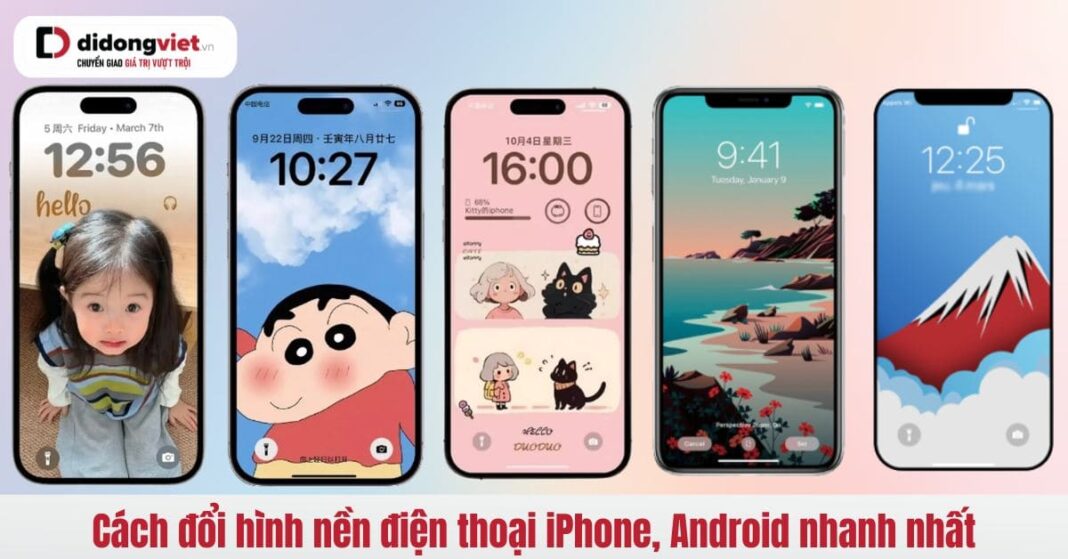
Cách đổi hình nền điện thoại tưởng chừng đơn giản, nhưng không ít người dùng vừa đổi sang thiết bị mới vẫn loay hoay tìm đúng tùy chọn trong menu. Đổi hình nền iPhone sẽ thông qua ứng dụng Cài đặt hoặc thư viện ảnh. Các dòng Android như Samsung, OPPO, Xiaomi, Vivo lại có giao diện đổi ảnh nền khác nhau.
Bìa viết dưới đây, Dchannel sẽ hướng dẫn cách đổi hình nền điện thoại chi tiết theo từng thương hiệu, bao gồm iPhone, Samsung, OPPO, Vivo và Xiaomi. Ngoài cách thay thủ công, bạn còn tìm thấy hướng dẫn cài nhiều ảnh xoay vòng tự động giúp màn hình luôn mới mẻ theo từng ngày mà không cần tự tay chỉnh sửa.
Cách đổi hình nền điện thoại iPhone nhanh nhất
Apple cho phép bạn đổi hình nền theo hai hướng: trực tiếp từ ứng dụng Cài đặt hoặc chọn ảnh ngay từ thư viện. Cả hai cách đều cho kết quả tương tự, bạn chọn cách nào quen tay hơn đều được. Dưới đây là hướng dẫn chi tiết theo từng bước.
Đổi hình nền từ ứng dụng Cài đặt
Cách đổi hình nền iPhone trong ứng dụng Cài đặt khá đơn giản, chỉ cần thực hiện theo các bước sau:
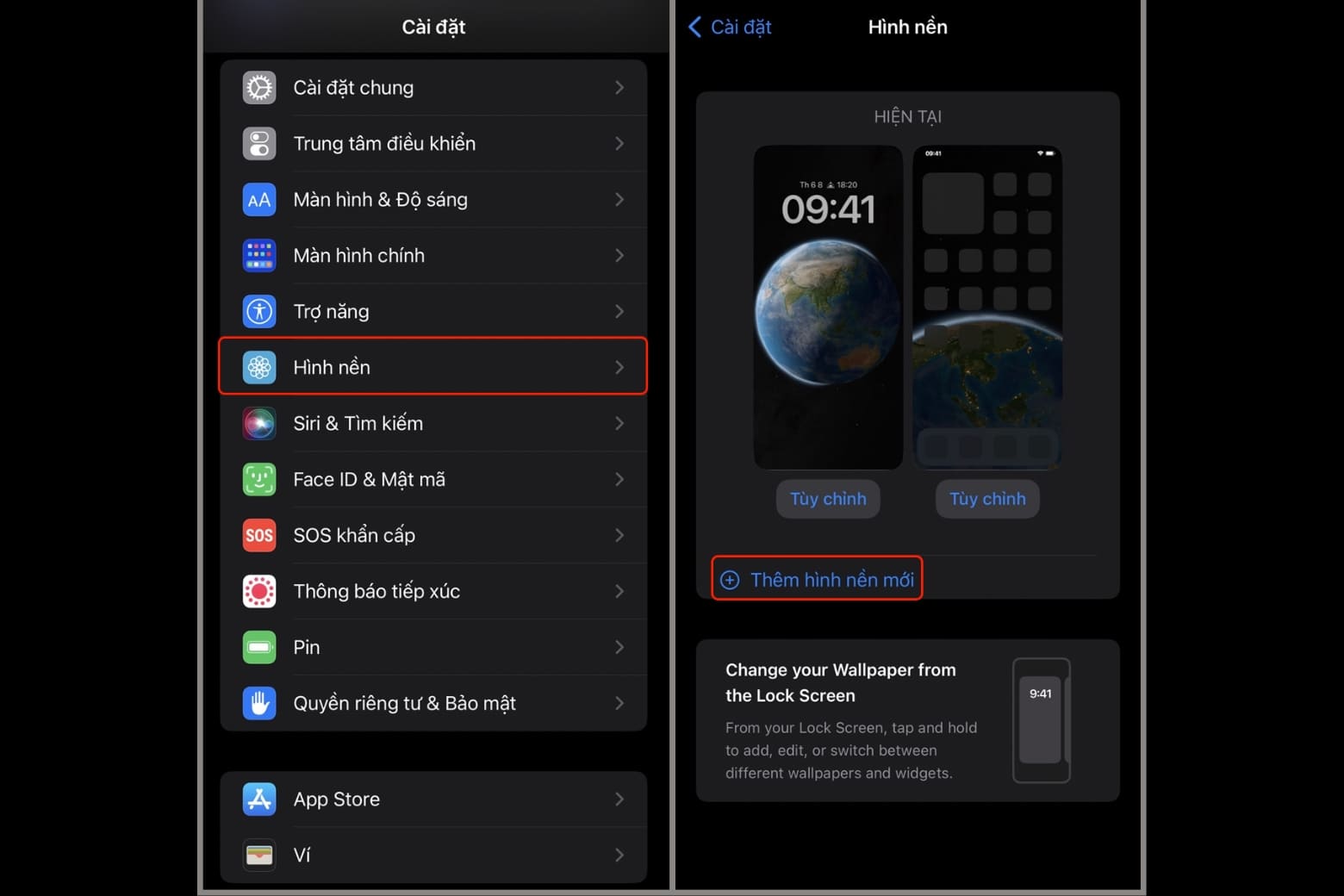
Bước 1: Mở ứng dụng Cài đặt trên màn hình chính, kéo xuống và chọn Hình nền.
Bước 2: Nhấn Thêm hình nền mới để bắt đầu chọn ảnh. Hệ thống cho phép bạn chọn từ ba nguồn: hình nền động (Dynamic), hình nền tĩnh (Stills) và ảnh cá nhân từ bộ sưu tập (Photos).
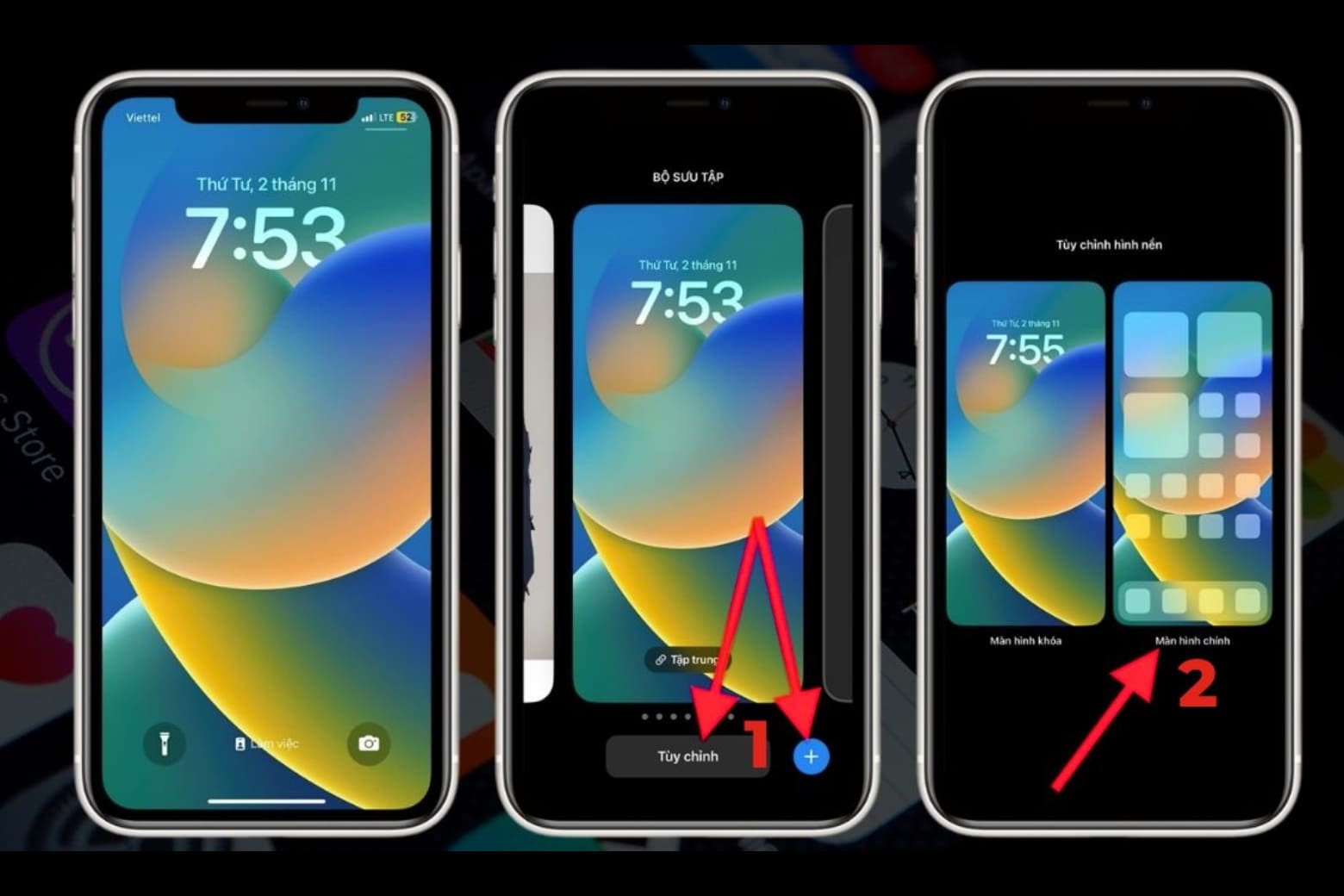
Bước 3: Sau khi chọn được ảnh ưng ý, dùng ngón tay kéo để căn chỉnh vị trí, phóng to hoặc thu nhỏ khung hiển thị theo ý muốn.
Bước 4: Nhấn Thêm ở góc trên bên phải. Lúc này bạn chọn đặt ảnh cho Màn hình khóa, Màn hình chính hoặc Cả hai tùy nhu cầu.
Đổi hình nền từ thư viện ảnh
Mở ứng dụng Ảnh, chọn bức hình bạn muốn dùng. Nhấn biểu tượng Chia sẻ ở góc dưới bên trái, kéo xuống và chọn Dùng làm hình nền. Điều chỉnh kích thước ảnh theo khung màn hình rồi nhấn Thiết lập chọn vị trí đặt và xác nhận để hoàn tất.
Cách đổi hình nền điện thoại Samsung đơn giản
Samsung dùng giao diện One UI khá trực quan, và bạn có thể thực hiện thao tác này theo hai cách: nhấn giữ màn hình chính hoặc vào thẳng từ Cài đặt. Cả hai đường đều nhanh, tùy bạn chọn cách nào tiện hơn trong thời điểm đó.
Từ màn hình chính
Bạn cũng có thể đổi hình nền trực tiếp ngay từ màn hình chính theo các bước dưới đây:
Bước 1: Nhấn giữ vào vùng trống trên màn hình chính đến khi menu tùy chỉnh xuất hiện. Chọn Màn hình nền và phong cách.
Bước 2: Nhấn Bộ sưu tập để truy cập vào thư viện ảnh cá nhân. Chọn album chứa hình bạn muốn đặt làm nền.
Bước 3: Nhấn chọn ảnh, nhấn Xong, sau đó chọn đặt cho Màn hình chính, Màn hình khóa hoặc cả hai rồi xác nhận.
Từ ứng dụng Cài đặt
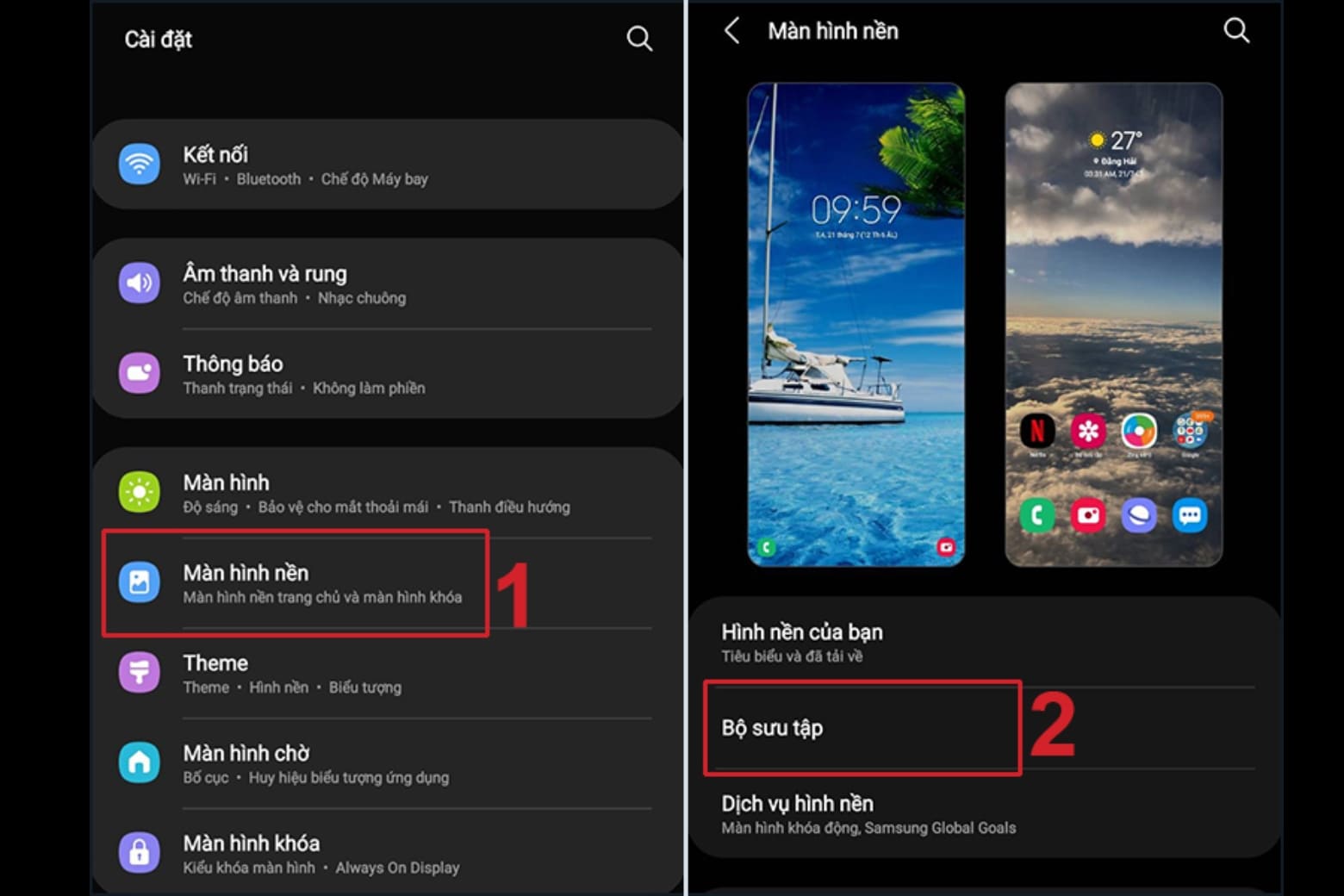
Vào Cài đặt > chọn Màn hình nền > nhấn Bộ sưu tập. Chọn ảnh muốn dùng, nhấn Xong và thiết lập vị trí hiển thị theo ý thích. Thao tác hoàn tất trong chưa đầy một phút.
Hướng dẫn đổi hình nền điện thoại OPPO
OPPO dùng giao diện ColorOS, có cách truy cập phần hình nền hơi khác so với Samsung hay iPhone. Bạn thực hiện theo các bước sau để thay ảnh nền nhanh chóng.
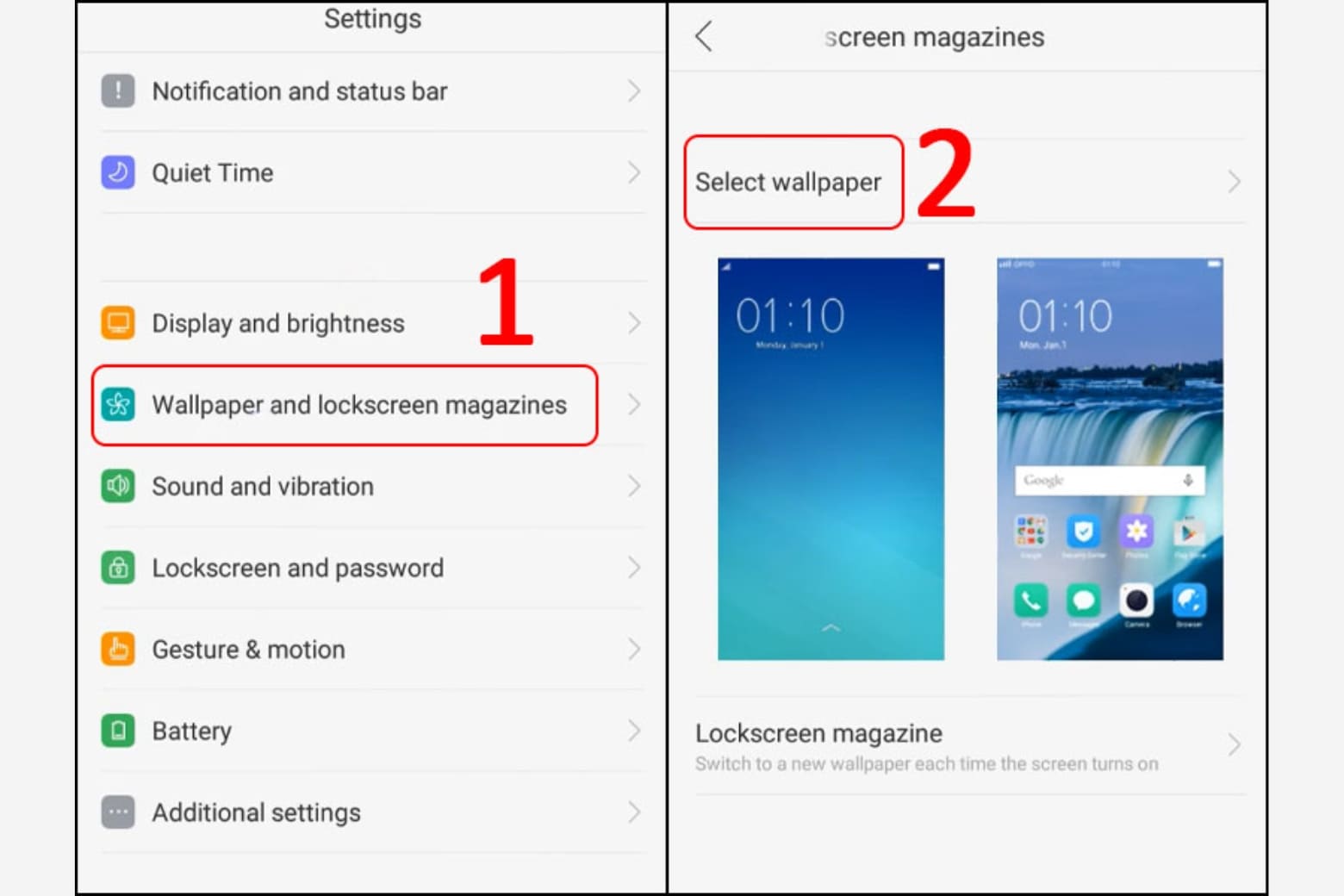
Bước 1: Vào Settings (Cài đặt) > chọn Wallpaper and lockscreen > nhấn Select wallpaper.
Bước 2: Chọn Static wallpapers nếu muốn dùng ảnh tĩnh có sẵn, hoặc chọn Photos để lấy ảnh từ thư viện cá nhân. Nhấn vào ảnh bạn muốn cài đặt.
Bước 3: Nhấn Apply > chọn Set as > chọn Set as homescreen wallpaper để đặt cho màn hình chính, hoặc chọn đặt cả hai màn hình nếu muốn.
Hướng dẫn đổi hình nền điện thoại Vivo
Vivo sử dụng giao diện FunTouch OS với bố cục menu khác biệt một chút, nhưng các bước thực hiện vẫn khá dễ làm quen. Bạn chỉ cần làm theo đúng thứ tự dưới đây.
Bước 1: Mở Settings > chọn Lock screen & Wallpaper.
Bước 2: Nhấn Wallpaper để truy cập kho hình nền có sẵn của hệ thống hoặc ảnh trong thư viện cá nhân của bạn.
Bước 3: Chọn ảnh ưng ý > nhấn Apply > chọn Set to home screen để áp dụng cho màn hình chính. Bạn cũng có thể chọn đặt đồng thời cho cả màn hình khóa nếu muốn.
Hướng dẫn đổi hình nền điện thoại Xiaomi
Xiaomi có cách tiếp cận khác biệt so với các thương hiệu Android khác. Thay vì vào Cài đặt ngay từ đầu, bạn bắt đầu trực tiếp từ màn hình chính, tiết kiệm thêm vài bước thao tác.
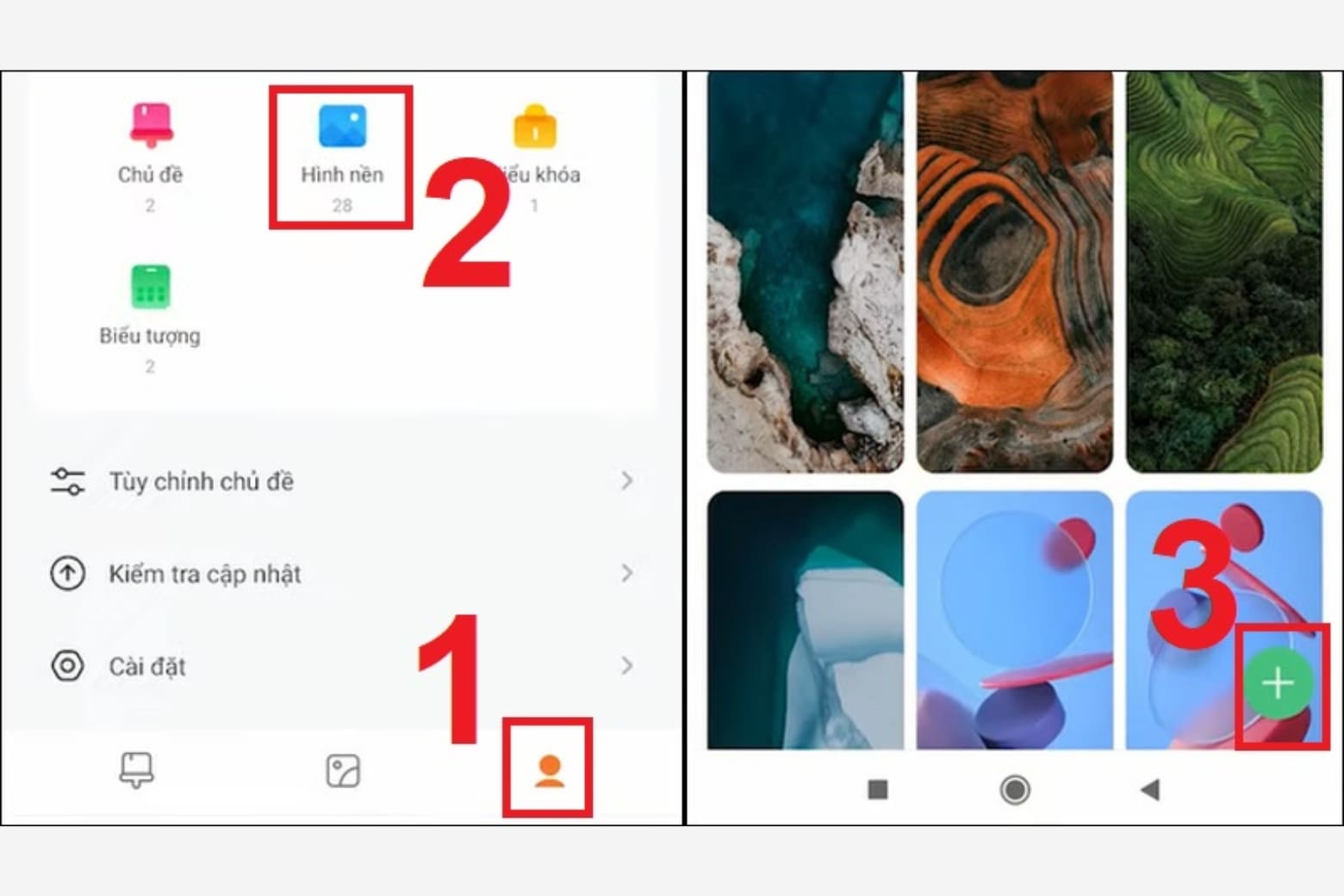
Bước 1: Nhấn giữ vào vùng trống trên màn hình chính đến khi menu bật lên. Chọn Hình nền từ các tùy chọn hiển thị.
Bước 2: Nhấn vào biểu tượng hình người ở góc trên cùng, sau đó chọn Hình nền để mở thư viện ảnh cá nhân.
Bước 3: Chọn ảnh muốn đặt > nhấn Áp dụng (Apply).
Bước 4: Tùy chọn đặt ảnh làm hình khóa, màn hình chính hoặc cả hai xác nhận để hoàn tất quá trình cài đặt.
Cách cài nhiều ảnh làm hình nền điện thoại xoay vòng
Nếu bạn không muốn gắn bó mãi với một bức ảnh cố định, cả iPhone lẫn Android đều có cách để nhiều ảnh tự động thay đổi luân phiên theo thời gian. Cách thiết lập trên hai hệ điều hành có một vài điểm khác nhau bạn tham khảo theo đúng thiết bị của mình.
Cài hình nền xoay vòng trên iPhone
iPhone có sẵn tính năng Photo Shuffle ngay trong phần Cài đặt, không cần cài thêm bất kỳ ứng dụng nào. Bạn thực hiện theo các bước sau.
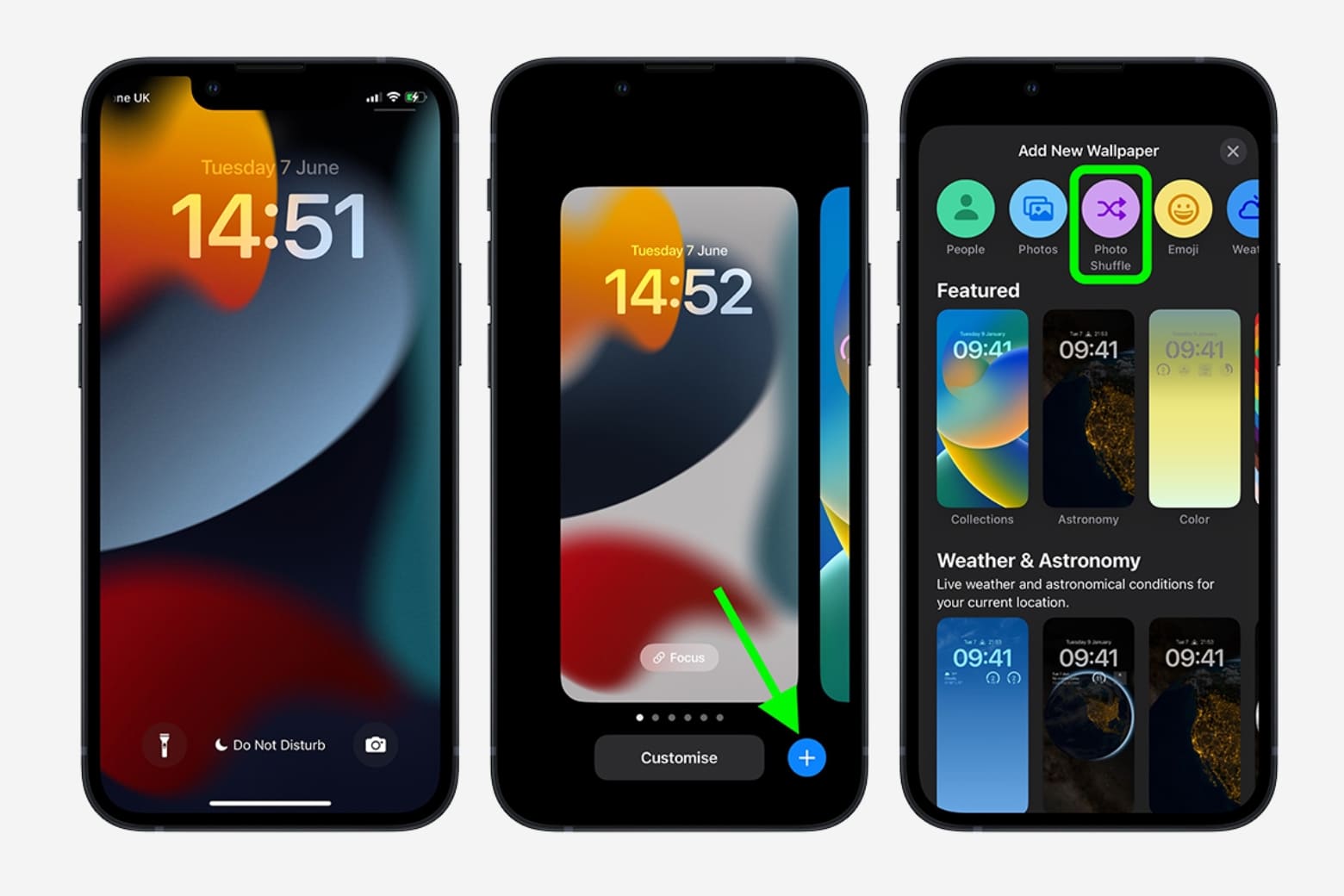
Bước 1: Vào Cài đặt > chọn Hình nền > nhấn Thêm hình nền mới.
Bước 2: Chọn Xáo trộn ảnh (Photo Shuffle) ở phần đầu màn hình. Tại đây, bạn có thể để iPhone tự chọn ảnh từ thư viện hoặc tự chọn thủ công các bức ảnh muốn xoay vòng.
Bước 3: Nhấn vào mục Tần suất xáo trộn để chọn khoảng thời gian thay đổi — có thể đặt theo giờ, theo ngày, mỗi lần khóa màn hình hoặc mỗi lần chạm vào màn hình.
Bước 4: Nhấn Chọn ảnh thủ công nếu muốn tự chỉ định từng bức ảnh sẽ xuất hiện. Sau khi chọn xong, nhấn Thêm ở góc trên bên phải để lưu bộ hình nền xoay vòng vừa tạo.
Cài hình nền tự động thay đổi trên Android
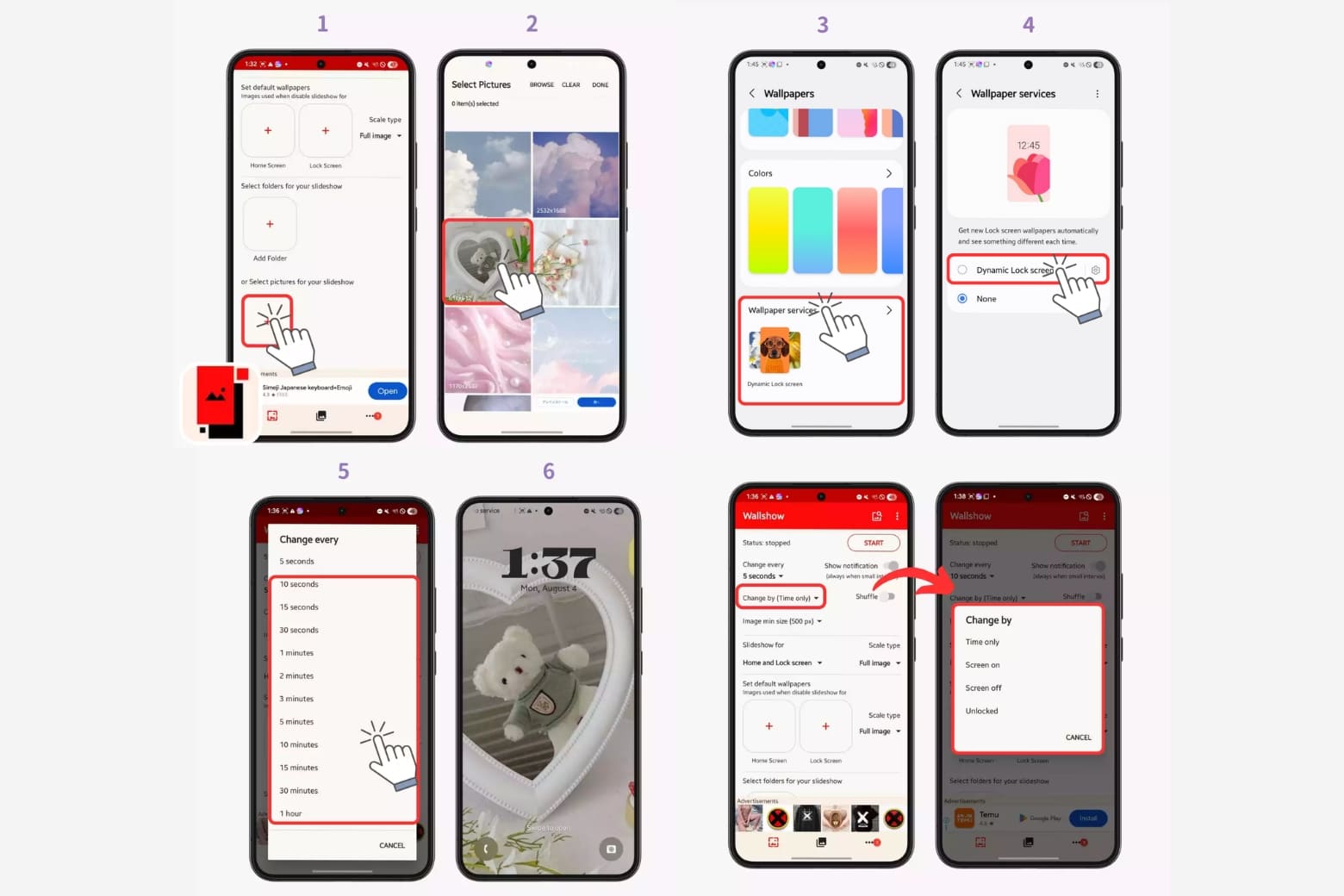
Android chưa tích hợp tính năng xoay vòng ảnh nền theo mặc định, nhưng ứng dụng Wallpaper Changer trên Google Play Store giải quyết điều này rất tốt và hoàn toàn miễn phí.
Bước 1: Tải và cài Wallpaper Changer từ Google Play Store, sau đó mở ứng dụng.
Bước 2: Trong tab Change, tick vào cách thức thay đổi hình nền bạn muốn theo khoảng thời gian cố định, mỗi lần mở khóa màn hình, hoặc mỗi khi chạm hai lần vào màn hình chính. Bạn có thể chọn đồng thời nhiều kiểu nếu muốn.
Bước 3: Chuyển sang tab Album > nhấn vào Default Album > nhấn dấu “+” để thêm ảnh. Ứng dụng cho ba lựa chọn: thêm từng ảnh riêng lẻ (Add image), thêm có kèm cắt ảnh (Add cropped image) hoặc thêm nguyên thư mục ảnh (Add folder).
Bước 4: Quay lại tab Change > nhấn vào thông báo màu cam ở đầu màn hình > chọn Set as wallpaper > nhấn Đặt hình nền để kích hoạt chế độ xoay vòng.
Mẹo chọn ảnh làm hình nền điện thoại đẹp
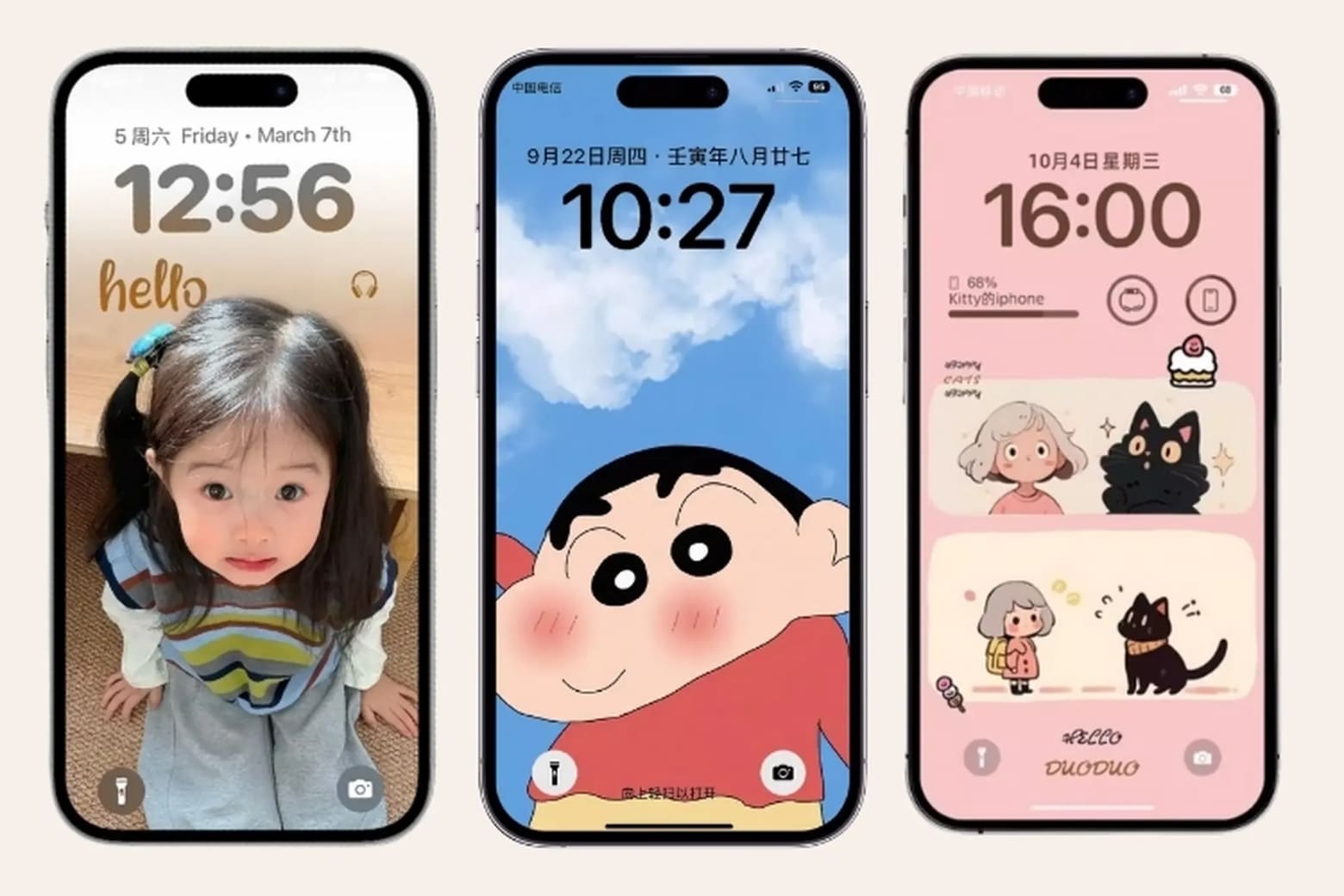
Biết cách đổi hình nền điện thoại là một chuyện, nhưng chọn được ảnh thực sự đẹp và phù hợp mới là yếu tố quyết định màn hình có ấn tượng hay không. Dưới đây là một số gợi ý thực tế giúp bạn chọn đúng ngay từ đầu.
- Ưu tiên ảnh có độ phân giải cao: Ảnh từ internet nên chọn file tối thiểu 1080 x 1920 px để tránh bị vỡ hoặc mờ khi hiển thị toàn màn hình. Ảnh chụp từ camera điện thoại hiện đại thường đạt chuẩn này mà không cần lo thêm.
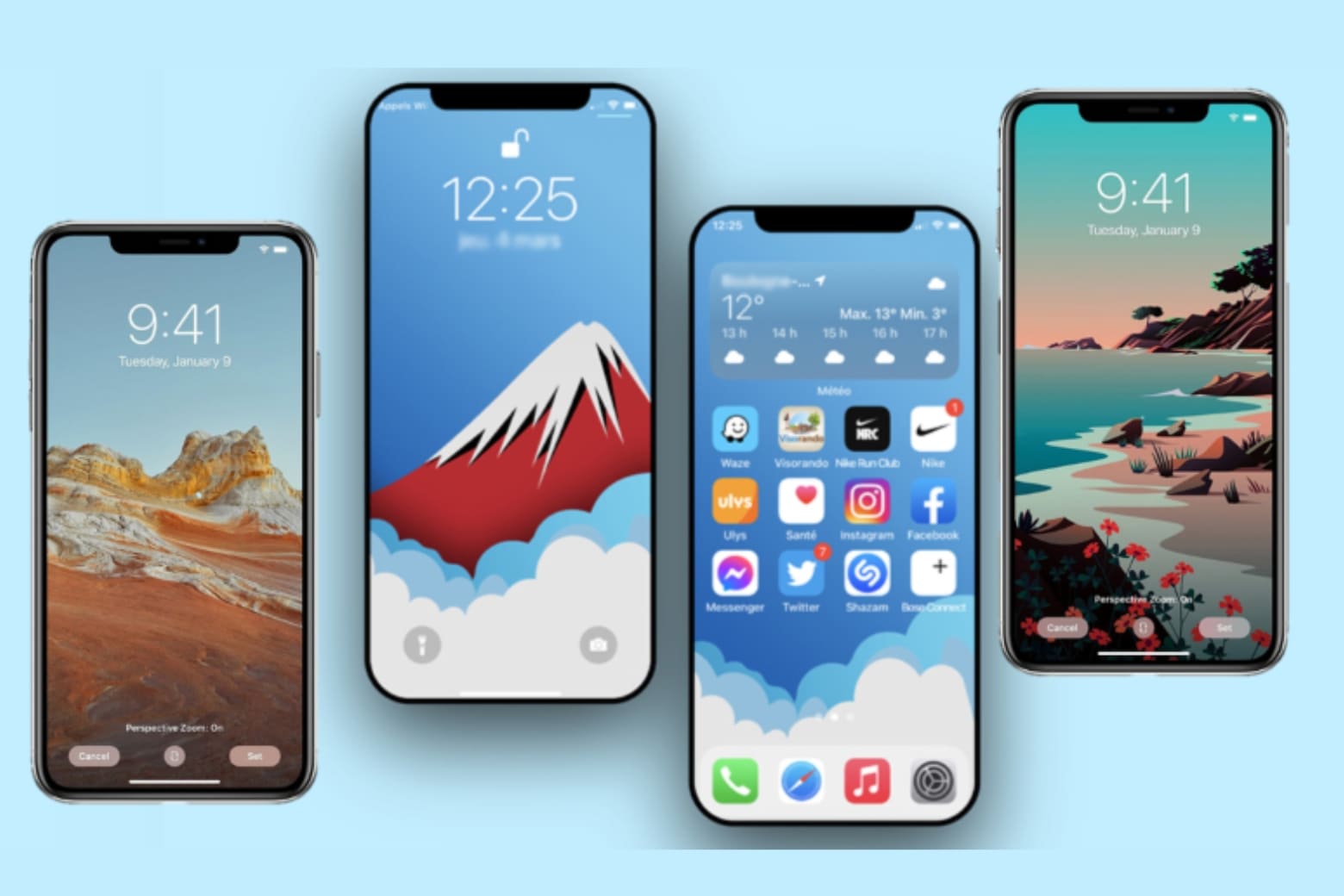
- Chọn tông màu hài hòa với icon ứng dụng: Hình nền quá sặc sỡ hoặc nhiều chi tiết lộn xộn ở vùng trung tâm sẽ làm icon ứng dụng trở nên khó nhìn. Các tông màu trung tính, gradient nhẹ hoặc ảnh thiên nhiên có phần trên thoáng đãng thường cho kết quả hiển thị tốt nhất.
- Tránh ảnh quá tối hoặc quá trắng: Hình nền cực tối gây mỏi mắt khi dùng ban đêm, trong khi ảnh quá trắng dễ gây chói khi ra ngoài sáng. Độ sáng trung bình với tương phản vừa phải là lựa chọn an toàn nhất cho mọi điều kiện ánh sáng.
- Dùng ảnh mang ý nghĩa cá nhân: Ảnh gia đình, ảnh kỷ niệm chuyến đi hay tác phẩm nghệ thuật yêu thích không chỉ làm đẹp màn hình mà còn tạo cảm giác tích cực mỗi lần nhìn vào điện thoại. Đây là lý do nhiều người thích dùng ảnh cá nhân hơn là hình nền mặc định từ hệ thống.
Lưu ý khi cài đặt nhiều ảnh làm hình nền điện thoại
Tính năng hình nền xoay vòng khá tiện lợi, nhưng có vài điểm thực tế bạn cần lưu ý để thiết bị vận hành ổn định và không bị hao pin bất thường.
Không nên chọn quá nhiều ảnh dung lượng lớn vào cùng một bộ xoay vòng. Mỗi lần hệ thống tải ảnh mới, pin điện thoại sẽ bị tiêu hao thêm một phần nhỏ. Với các thiết bị có pin yếu hơn, bạn nên đặt tần suất thay đổi theo ngày thay vì theo giờ.
Kiểm tra lại thiết lập sau khi cài xong để đảm bảo hình nền đang thay đổi đúng theo lịch đã chọn. Một số dòng Android yêu cầu cấp quyền bổ sung cho ứng dụng Wallpaper Changer mới có thể hoạt động ổn định ở chế độ nền bạn vào Cài đặt > Ứng dụng > Wallpaper Changer để kiểm tra lại quyền nếu thấy tính năng không hoạt động như mong muốn.
Với iPhone, tính năng Photo Shuffle chạy ổn định nhất khi bạn không chọn quá nhiều ảnh dung lượng nặng từ iCloud Photos. Ảnh lưu trực tiếp trên máy sẽ được tải nhanh hơn so với ảnh đang đồng bộ từ đám mây.
Kết bài
Trên đây là toàn bộ hướng dẫn cách đổi hình nền điện thoại cho iPhone và các dòng Android phổ biến gồm Samsung, OPPO, Vivo và Xiaomi. Bất kể bạn muốn cài một ảnh cố định hay thiết lập bộ ảnh xoay vòng tự động, tất cả đều thực hiện được trong vài bước đơn giản mà không cần cài thêm phần mềm phức tạp.
Nếu bạn đang tìm kiếm điện thoại mới để trải nghiệm màn hình sắc nét và camera chụp ảnh nền đẹp hơn, ghé Di Động Việt để được tư vấn trực tiếp. Gọi ngay hotline 1800.6018 (miễn phí) hoặc đến cửa hàng gần nhất đội ngũ Di Động Việt luôn sẵn sàng hỗ trợ bạn.
Xem thêm:
- Tải ngay 100+ hình nền điện thoại cute dễ thương nhất
- Tổng hợp 100+ hình nền Thần Tài cho máy tính và điện thoại thu hút tài lộc
- Tải ngay 100+ Hình nền đen đẹp nhất 2025 cho iPhone, Android
Di Động Việt