Cách định vị iPhone nhanh, chính xác là thủ thuật cần thiết giúp bạn dễ dàng tìm lại thiết bị hoặc theo dõi vị trí người thân. Tuy nhiên, nhiều người vẫn chưa biết cách thực hiện sao cho hiệu quả và bảo mật. Bài viết này sẽ hướng dẫn chi tiết 7 phương pháp đơn giản để bạn xác định tọa độ điện thoại ngay lập tức. Cùng khám phá ngay nhé!
Cách định vị iPhone bằng iCloud trên điện thoại
Dùng iCloud được xem là một cách định vị điện thoại iPhone đơn giản nhất và ít thao tác, dễ dàng cho bạn thực hiện. Nó không chỉ giúp tìm iPhone khi bị mất mà còn giúp bạn tìm được vị trí của 1 ai đó khi cần. Cùng xem các bước ở dưới:
Bước 1: 2 thiết bị chia sẻ vị trí với nhau
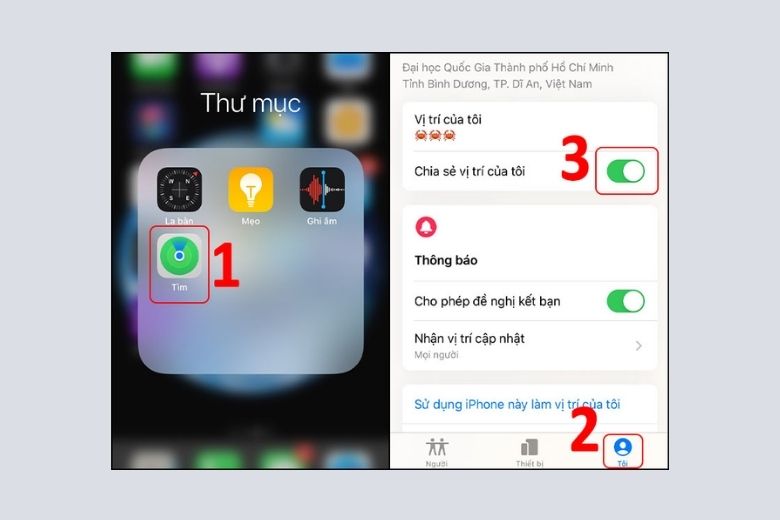
Với thiết bị người kia, chọn Tìm > chọn tab Tôi > ở phần Chia sẻ vị trí của tôi, gạt nút sang bên phải để bật vị trí.
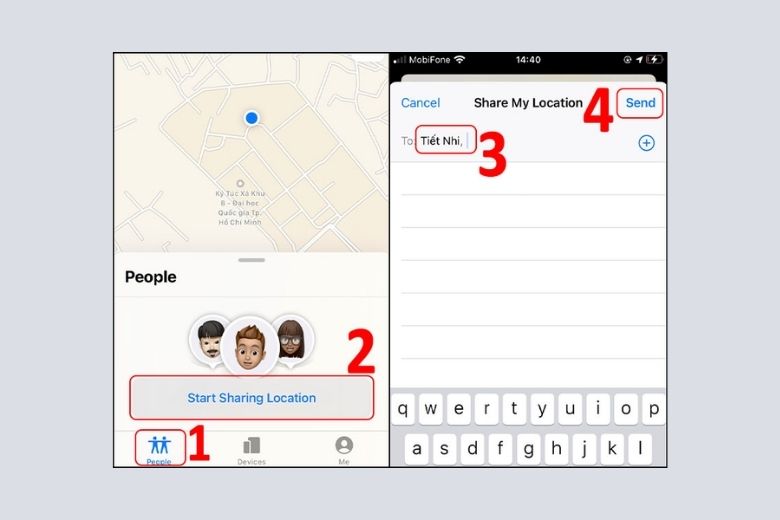
Chọn tab People (hoặc Người) > chọn Start Sharing Location > chọn tên thiết bị của bạn để smartphone kia chia sẻ vị trí > chọn Send.
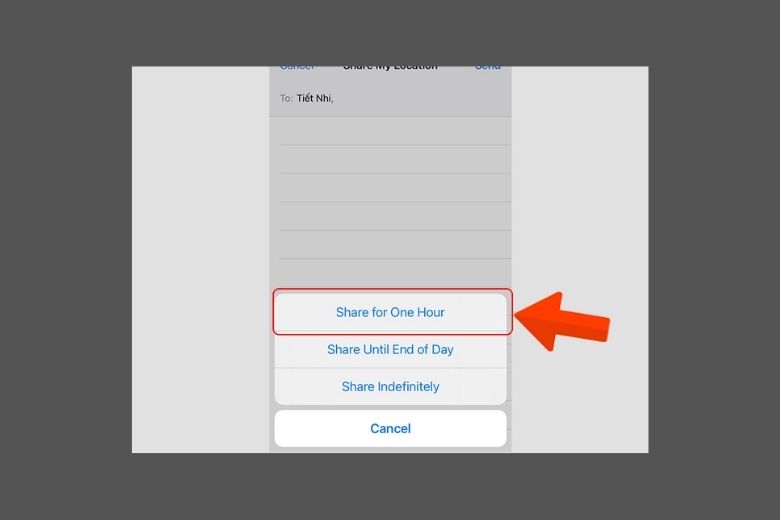
Chọn khoảng thời gian mà bạn muốn chia sẻ. Ở đây mình chọn Share for One Hour.
Với thiết bị của bạn, bạn sẽ nhận được yêu cầu khi thiết bị kia chia sẻ định vị. Nếu bạn cũng muốn muốn chia sẻ lại vị trí cho thiết bị kia thì chọn khoảng thời gian muốn chia sẻ, nếu không thì có thể chọn Không chia sẻ.
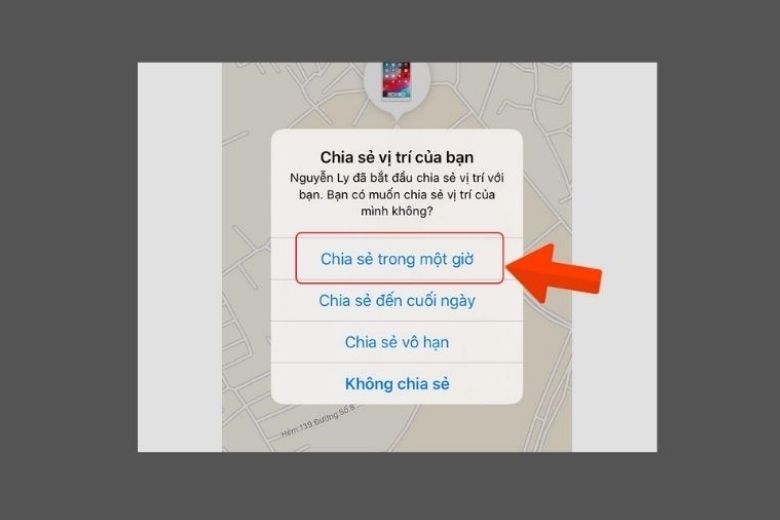
Bước 2: Tìm vị trí của thiết bị kia
Trong tab Người (hoặc People), chọn thiết bị kia > Chọn hình thức tìm kiếm
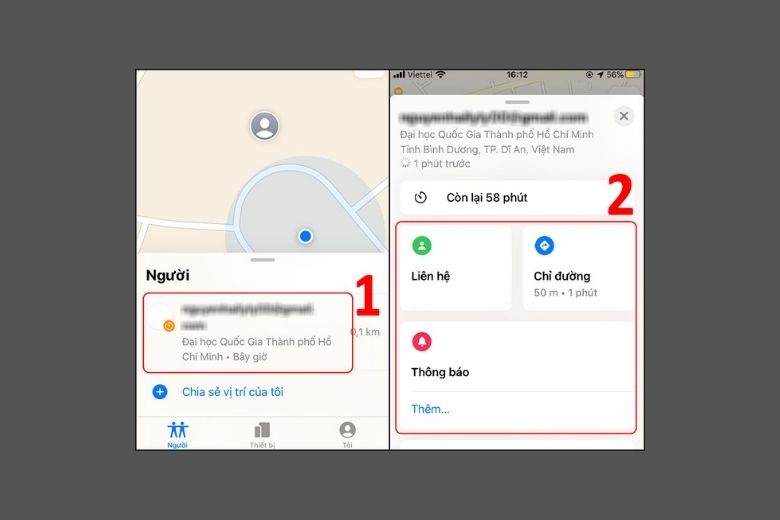
– Liên hệ: Hiển thị thông tin liên hệ của điện thoại kia như số điện thoại, email để bạn có thể gọi vào thiết bị.
– Thông báo: Trong trường hợp khi đang tìm kiếm thì thiết bị của bạn chưa có kết nối mạng Internet hoặc đã tắt nguồn nên không thể dò tìm. Khi thiết bị có thể xác định được vị trí lại thì sẽ thông báo cho bạn
– Chỉ đường: Điện thoại sẽ chuyển hướng đến Bản đồ và chỉ dẫn bạn đường đến vị trí của thiết bị.
Các thắc mắc liên quan về cách định vị iPhone
Chắc hẳn nhiều bạn cũng còn một số điều còn băn khoăn khi đang tìm hiểu các cách định vị iPhone người khác. Hãy cùng giải mã tất tần tật ở ngay phần dưới đây.
Có định vị được iPhone bị tắt nguồn không?
Có định vị được điện thoại tắt vị trí nhưng có vào mạng và bật tìm iPhone không?
Sẽ ra sao nếu bạn chọn vào Xóa iPhone hay chọn Chế độ mất?
Cần làm gì khi đăng nhập vào máy được mà lại yêu cầu điền mã xác minh từ điện thoại?
Tổng kết
Trên đây là tổng hợp các cách định vị iPhone nhanh chóng bằng điện thoại và máy tính. Hy vọng những chia sẻ này sẽ giúp bạn xác định vị trí thiết bị của người thân hoặc bạn bè hiệu quả. Chúc bạn thực hiện thành công và đừng quên theo dõi Dchannel để cập nhật thêm nhiều thủ thuật công nghệ hữu ích nhé!
Xem thêm:
- 7+ Cách tắt nguồn iPhone tất cả các dòng đúng cách nhanh nhất
- 7 cách phát Wifi từ điện thoại iPhone, Samsung, Android đơn giản nhanh nhất cho bạn
- Thủ thuật thay đổi giao diện trên iPhone cực kì đơn giản, chỉ trong vòng 10 giây là đã có giao diện hoàn toàn mới
- Thủ thuật chỉnh màu ảnh trên iPhone 13 Pro Max bắt trend với ứng dụng chụp ảnh Foodie mà bạn chưa biết
Các thắc mắc liên quan về cách định vị iPhone
Chắc hẳn nhiều bạn cũng còn một số điều còn băn khoăn khi đang tìm hiểu các cách định vị iPhone người khác. Hãy cùng giải mã tất tần tật ở ngay phần dưới đây.
Có định vị được iPhone bị tắt nguồn không?
Có định vị được điện thoại tắt vị trí nhưng có vào mạng và bật tìm iPhone không?
Sẽ ra sao nếu bạn chọn vào Xóa iPhone hay chọn Chế độ mất?
Cần làm gì khi đăng nhập vào máy được mà lại yêu cầu điền mã xác minh từ điện thoại?
Tổng kết
Trên đây là tổng hợp các cách định vị iPhone nhanh chóng bằng điện thoại và máy tính. Hy vọng những chia sẻ này sẽ giúp bạn xác định vị trí thiết bị của người thân hoặc bạn bè hiệu quả. Chúc bạn thực hiện thành công và đừng quên theo dõi Dchannel để cập nhật thêm nhiều thủ thuật công nghệ hữu ích nhé!
Xem thêm:
- 7+ Cách tắt nguồn iPhone tất cả các dòng đúng cách nhanh nhất
- 7 cách phát Wifi từ điện thoại iPhone, Samsung, Android đơn giản nhanh nhất cho bạn
- Thủ thuật thay đổi giao diện trên iPhone cực kì đơn giản, chỉ trong vòng 10 giây là đã có giao diện hoàn toàn mới
- Thủ thuật chỉnh màu ảnh trên iPhone 13 Pro Max bắt trend với ứng dụng chụp ảnh Foodie mà bạn chưa biết
Cách định vị iPhone bằng iCloud trên máy tính
- Bước 1: Đầu tiên, bạn mở website icloud.com lên > Đăng nhập tài khoản iCloud của bạn > Bấm nút Enter.
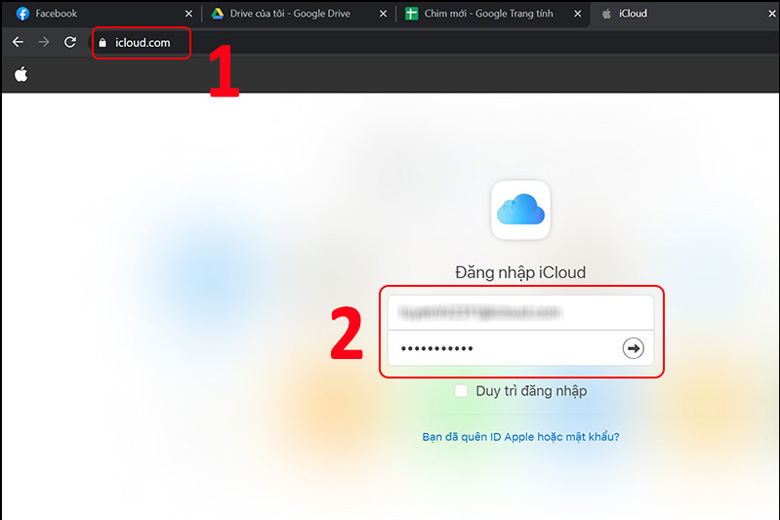
Lưu ý:
Bạn cần sử dụng tài khoản đã đăng nhập trên chiếc điện thoại iPhone đã bị mấtcủa mình.
Mình sẽ hướng dẫn bạn cách tìm kiếm chiếc điện thoại iPhone thông qua iCloud bằng máy tính sử dụng hệ điều hành Windows.
- Bước 2: Kế tiếp, hãy nhấn nút Tìm iPhone.
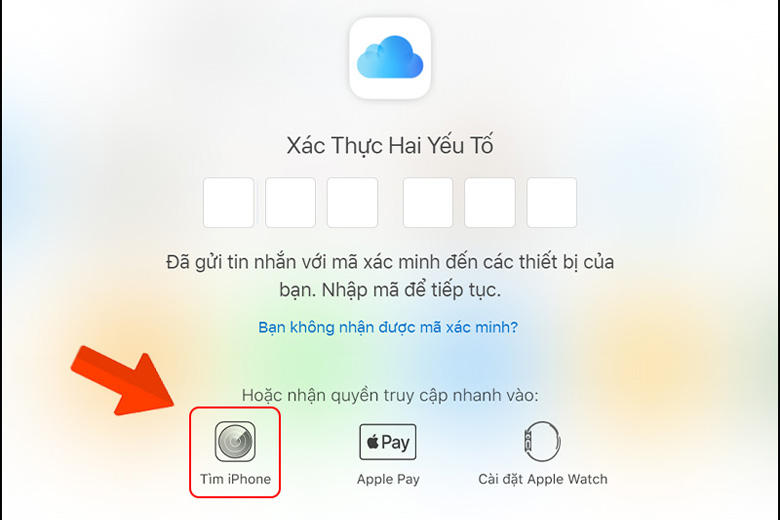
- Bước 3: Mọi người bấm vào Tất cả các thiết bị > Lựa chọn vào máy bị thất lạc mà mình cần tìm kiếm.
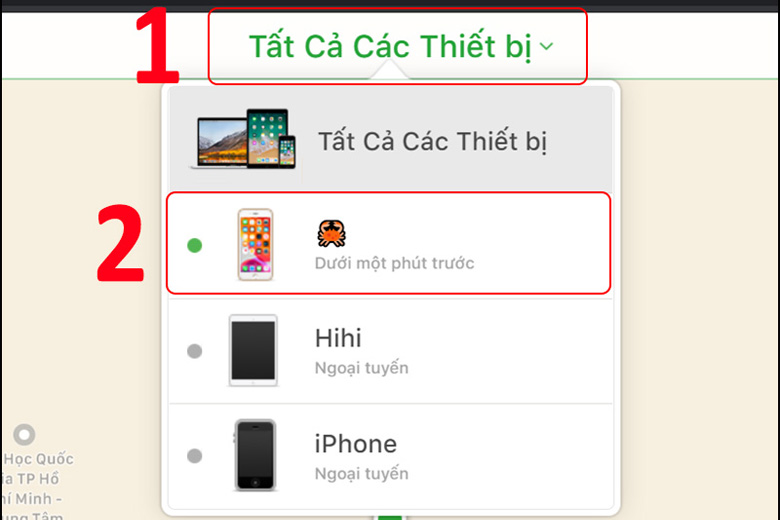
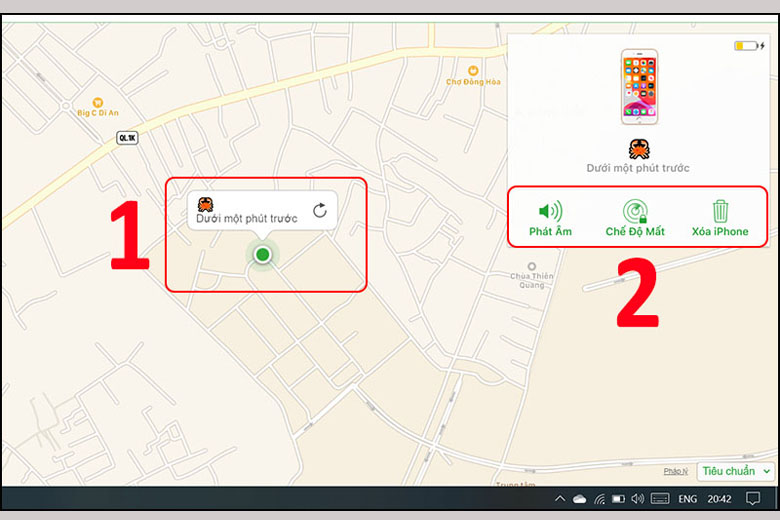
- Bước 4: Sau đó, vị trí của điện thoại sẽ hiện lên màn hình kèm với những thao tác mà bạn có thể chọn lựa để tìm iPhone đơn giản hơn là:
– Chức Năng Phát Âm: Máy sẽ phát ra âm thanh ting ting để giúp bạn tìm kiếm chiếc điện thoại của mình ngay cả khi chế độ rung đã được tắt. Nếu bạn bị mất điện thoại trong phạm vi gần như trong nhà, lớp học, hoặc phòng làm việcthìvẫn tìm được nó dễ dàng.
– Chế Độ Mất: Bật chế độ này sẽ yêu cầu chúng ta điền vàosố điện thoại và lời nhắnliên lạc. Nếu ai đó tìm được điện thoại của bạnthìhọ có thể liên lạc để trả lại cho bạnthông qua đó. Nếu chiếc iPhonecủa bạn chưa được thiết lập khóa màn hình, hệ thống sẽ giúp bạn khóa màn hình lại để bảo vệ thông tin cá nhân của bạnkhông bị đánh cắp.
– Xóa iPhone: Chế độ này giúp bảo đảm mọi thông tin quan trọng trên điện thoại của bạnđều được an toàn. Khi thiết bị được kết nối mạng, toàn bộ dữ liệu trên điện thoại sẽ được xóa tất tần tật.
Cách định vị iPhone người khác bằng Find my Friends
Dùng app Find my Friends cũng là một cách định vị iPhone người khác một cách bí mật. Chỉ cần thiết bị đã được kết nối là bạn có thể dễ dàng biết được vị trí người đó đang ở đâu. Với Find my Friends không chỉ dùng cho iPhone mà bạn có thể dùng cho thiết bị Androids.
Để sử dụng được ứng dụng này, bạn cần phải cài đặt vào trong máy tại đây: Find My Friends on the App Store (apple.com)
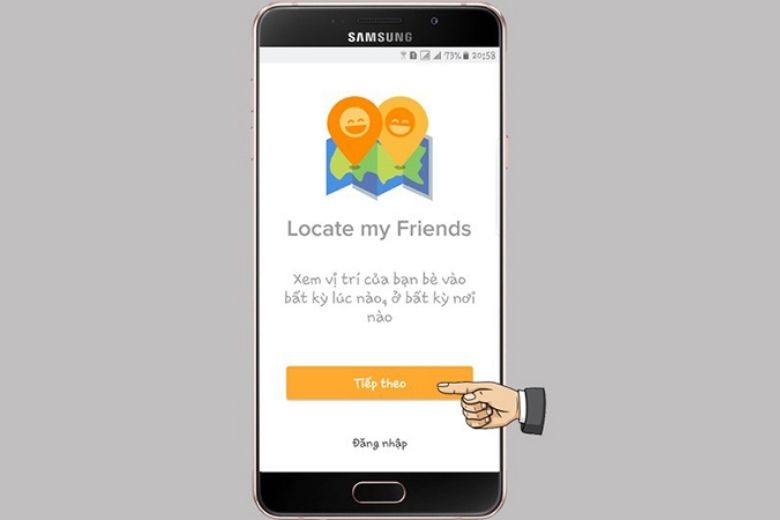
- Bước 1: Sau cài đặt xong, mở ứng dụng > chọn “Tiếp theo”
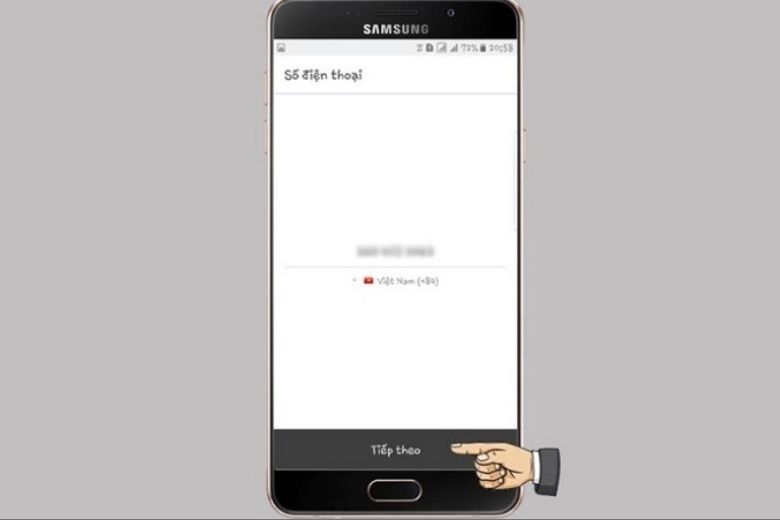
- Bước 2: Nhập số điện thoại của bạn > chọn “Tiếp theo”
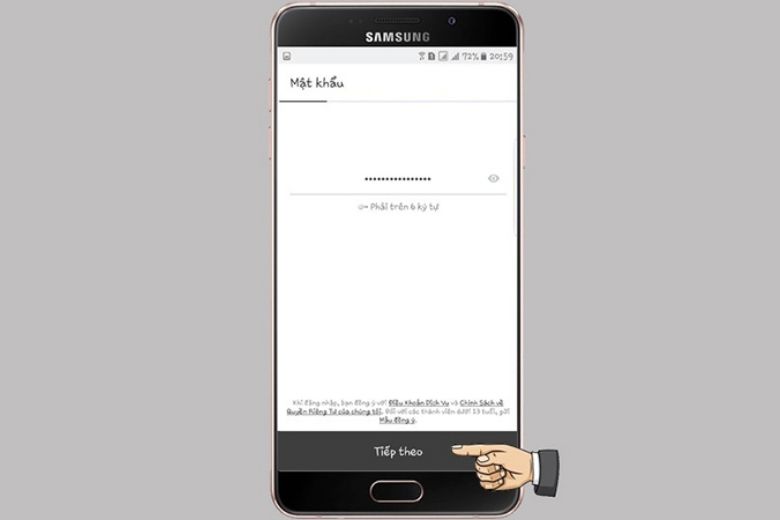
- Bước 3: Nhập mật khẩu tài khoản > chọn “Tiếp theo”
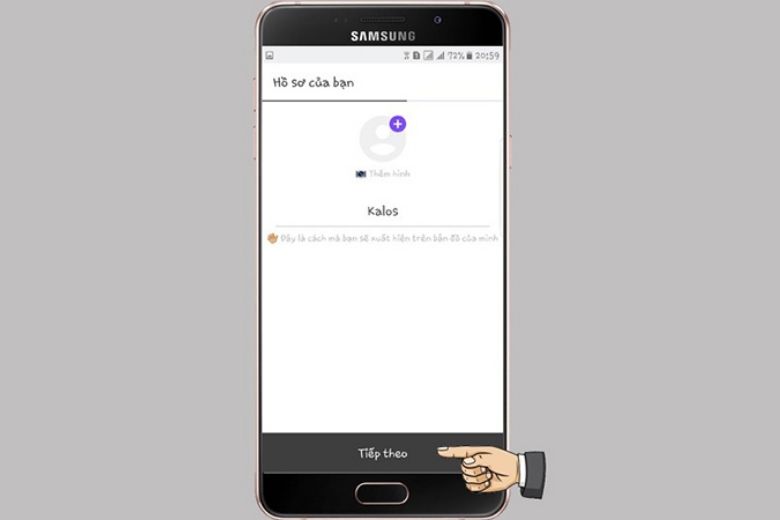
- Bước 4: Chọn ảnh đại diện, đặt tên > chọn “Tiếp theo”
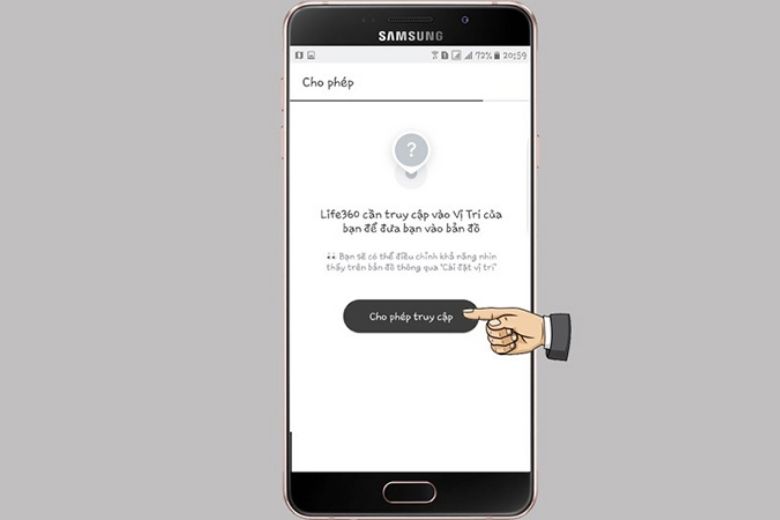
- Bước 5: Chọn “Cho phép truy cập”
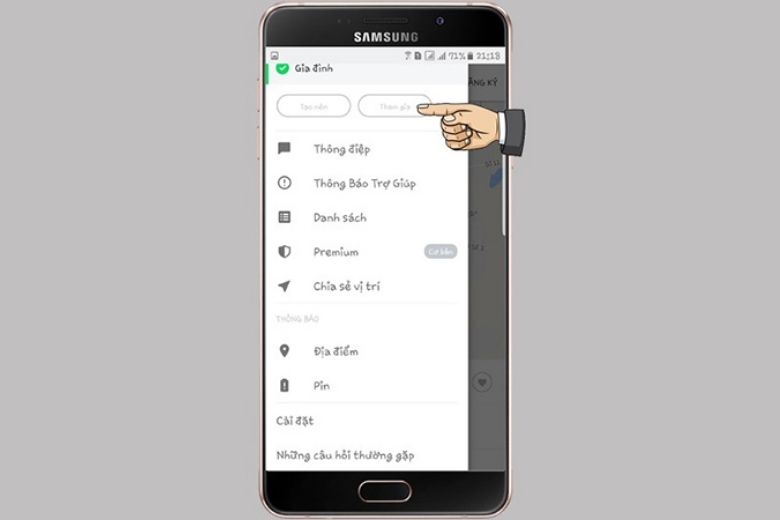
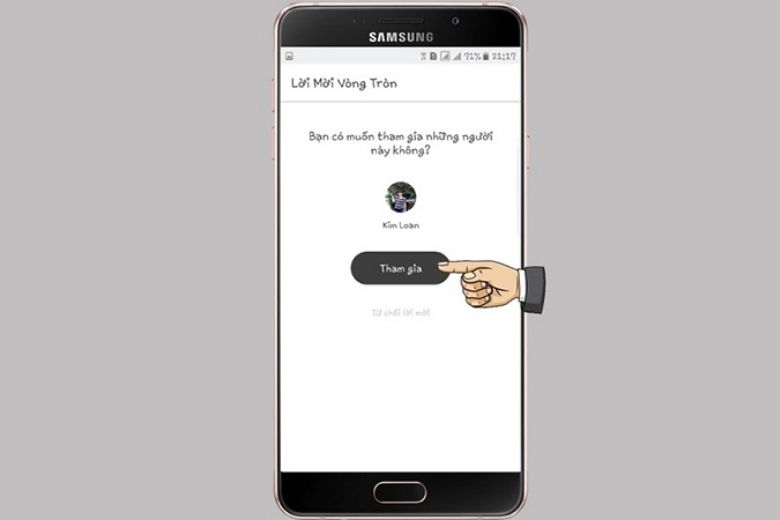
- Bước 6: Để theo dõi ai đó, bạn chọn “Menu” dấu 3 gạch > nhấn “Tham gia”
- Bước 7: Lấy mã từ điện thoại bạn muốn theo dõi
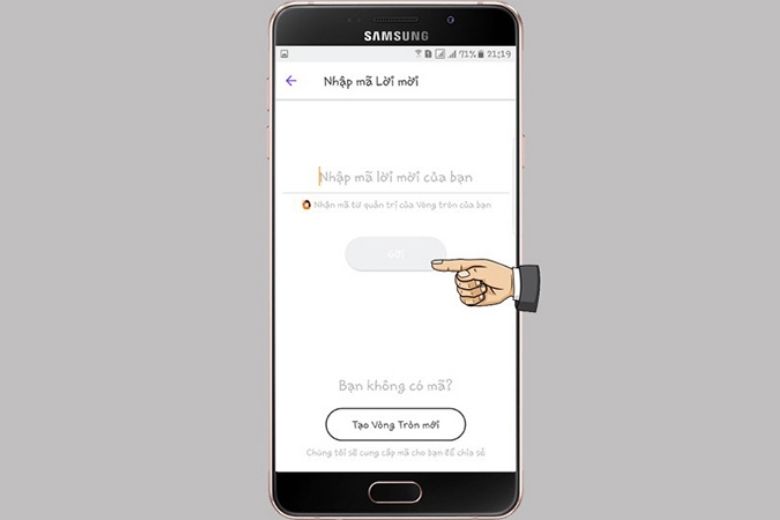
- Bước 8: Bấm chọn “Tham gia” để xác nhận
Cách định vị iPhone bằng Find My iPhone
Bạn cần lưu ý khi dùng cách định vị iPhone này là các tài khoản phải có chung iCloud. Thông thường, cùng chung 1 gia đình sẽ sử dụng chung tài khoản iCloud. Đây cũng là cách các bậc phụ huynh giám sát con trẻ của mình hay quản lý việc sử dụng các thiết bị di động của chúng.
- Bước 1: Dùng thiết bị iPhone, iPad, iPod hoặc máy tính Mac cùng sử dụng chung tài khoản iCloud trên thiết bị iPhone mà bạn muốn định vị.
- Bước 2: Mở ứng dụng Find my Phone
- Bước 3: Chuyển đến mục Devices( Thiết bị) nằm trong thanh nằm ngang phía dưới màn hình.
- Bước 4: Chọn thiết bị iPhone mà bạn muốn định vị được hiển thị trên danh sách các thiết bị
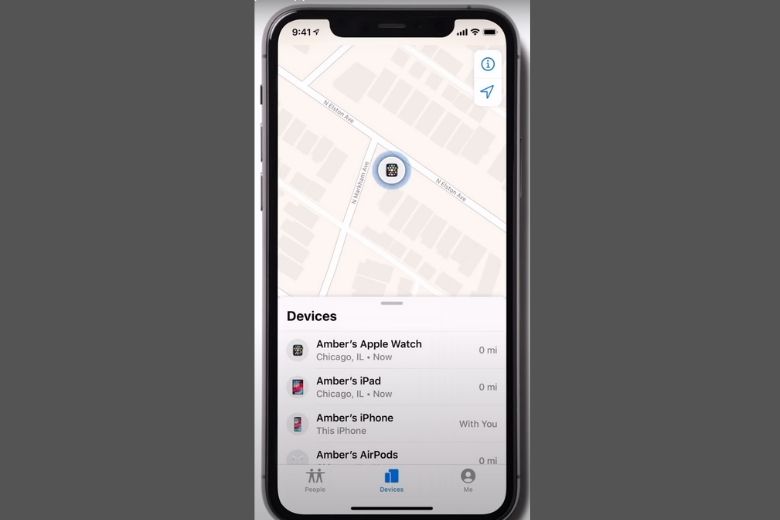
- Bước 5: Tại đây sẽ hiện địa điểm iPhone bạn muốn định vị trên bản đồ kèm theo các tùy chọn như:
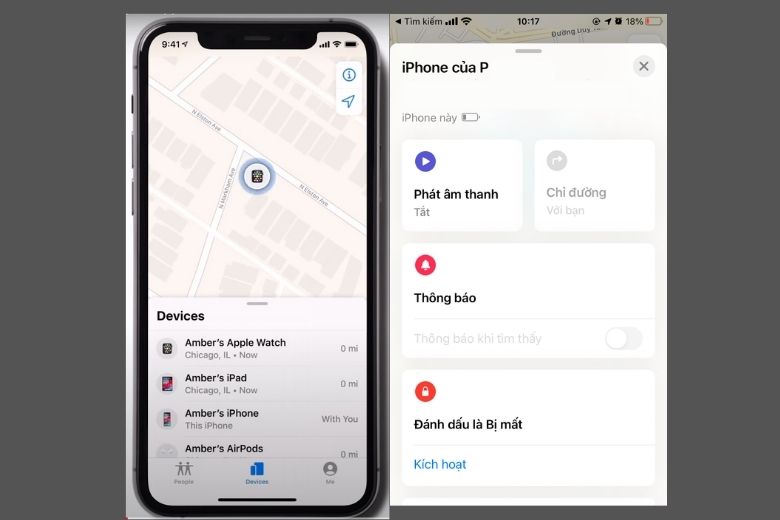
– Phát âm thanh: iPhone sẽ phát âm thanh kèm rung để giúp bạn dễ dàng định vị nó hơn khi ở gần.
– Đánh dấu là bị mất: Khóa thiết bị của bạn lại không cho kẻ xấu lợi dụng.
Cách định vị iPhone bằng số điện thoại
Có một cách định vị điện thoại iPhone bằng số điện thoại hoàn toàn mới mẻ và hiệu quả hơn cả những cách trước đó có rất ít người biết đến. Để sử dụng cách này, bạn cần tra cứu được IMEI của thiết bị của máy bằng cách đơn giản là bấm *#06#. Khi đã lấy được IMEI, chúng ta làm theo những bước bên dưới:
- Bước 1: Đầu tiên, người dùng hãy download ứng dụng IMEI Tracker. Sau khi tải xong, hãy cấp quyền truy cập vào cho điện thoại.
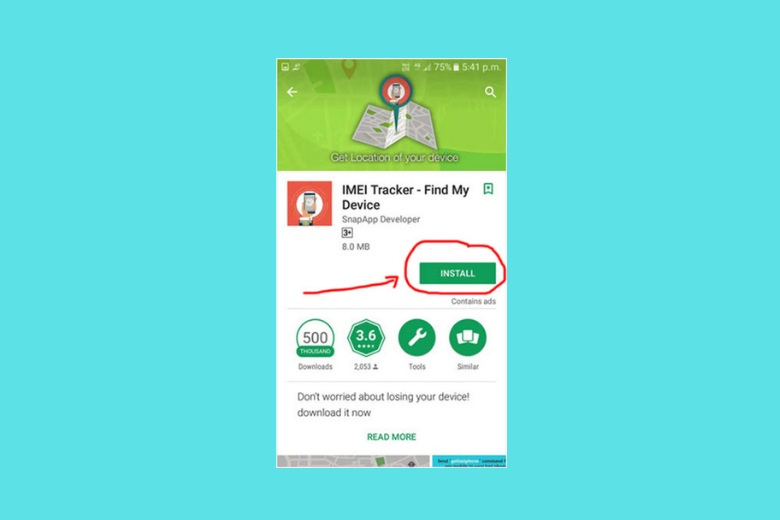
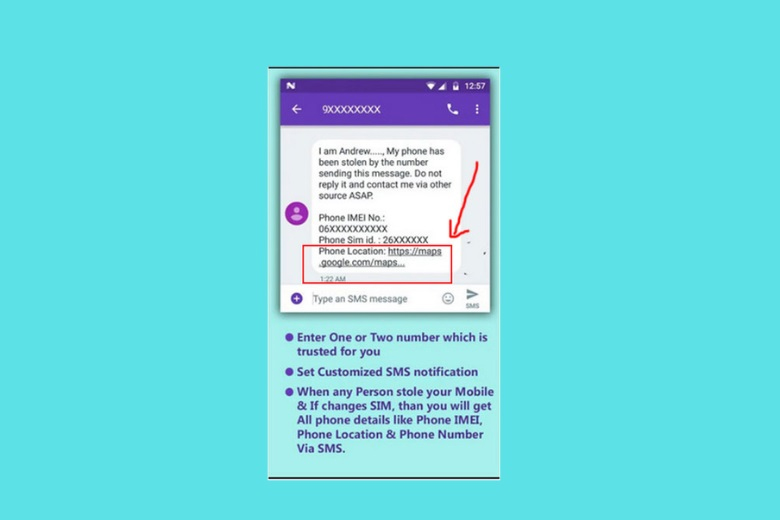
- Bước 2: Khi đã cho phép thiết bị, nó sẽ tiếp tục đòi hỏi chúng ta nhập vào số điện thoại của thành viên trong nhà đáng tin cậy. Tại đây, bạn hãy điền vào số của người bạn tin tưởng nhất nhé.
- Bước 3: Khi đã có được vị trí theo đường dẫn, mọi người bấm vào để nhận hướng đến vị trí nằm trên bản đồ Google Maps là đã có thể theo dõi được rồi.
Cách định vị iPhone bằng chức năng có sẵn
Với cách định vị iPhone bằng tính năng có sẵn trên iPhone, bạn không cần tải phần mềm vẫn có thể xác định được vị trí của người bạn muốn tìm. Dưới đây chính là chi tiết các bước thực hiện của thủ thuật này:
Bước 1: Từ màn hình điện thoại bạn vào mục Cài đặt > Quyền riêng tư.
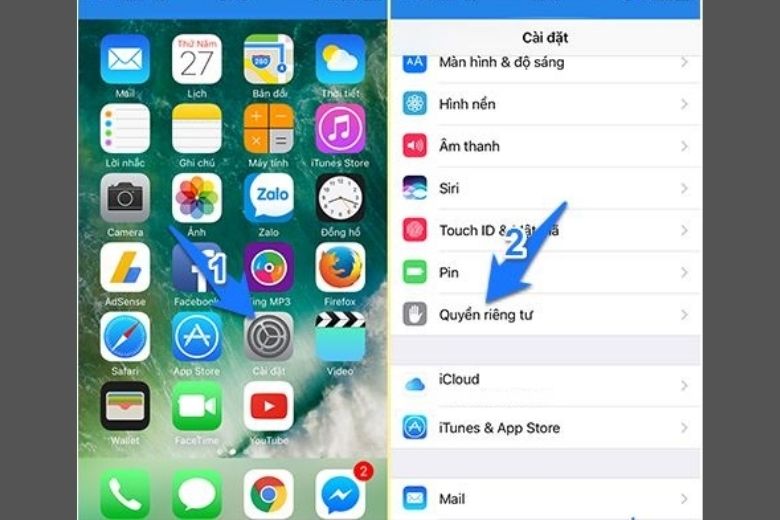
- Bước 2: Sau đó bạn chọn mục Dịch vụ định vị và gạt sang bên phải để bật xanh
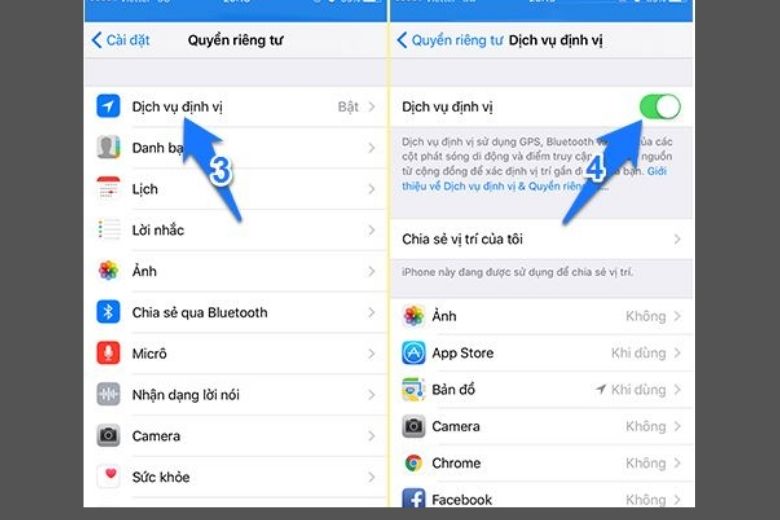
Bước 3: Kéo xuống chọn mục Dịch vụ hệ thống > Vị trí thường đến > Bật
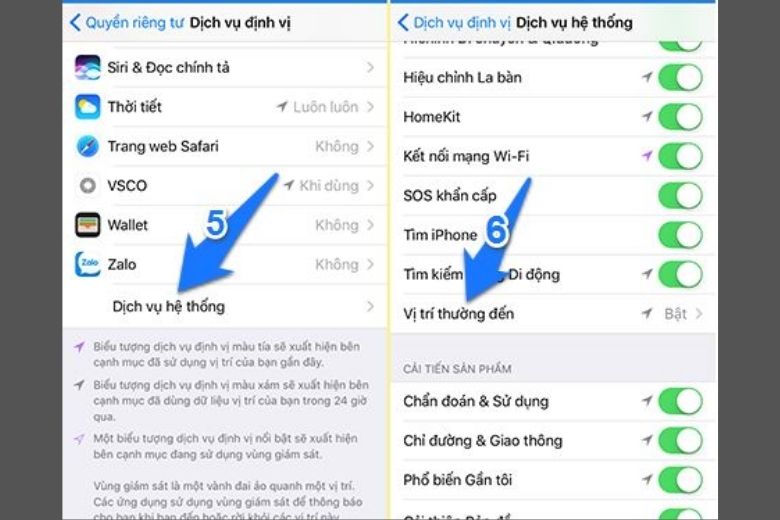
Khi định vị như vậy, bạn sẽ nhìn thấy được những địa chỉ mà chủ nhân thiết bị đã ghé thăm. Đây là cách làm không mất quá nhiều thời gian và dễ thực hiện.
Cách định vị iPhone người khác bị mất bằng tính năng Sharing Location
Lưu ý: iPhone của người bị thất lạc cần phải đã chia sẻ vị trí với bạn nếu muốn làm bằng chức năng này.
Mình sẽ chia ra làm 2 máy với tên gọi để cho các bạn dễ hiểu và làm theo như sau:
- Người chia sẻ vị trí là Máy 1
- Người nhận vị trí là Máy 2
Bước 1: Đầu tiên, Máy 1 khởi chạy app Tìm > Mở phần Tôi lên > Kéo xuống bên dưới rồi tìm Chia sẻ vị trí của tôi > Kích hoạt cho thanh trạng thái hiện màu xanh.
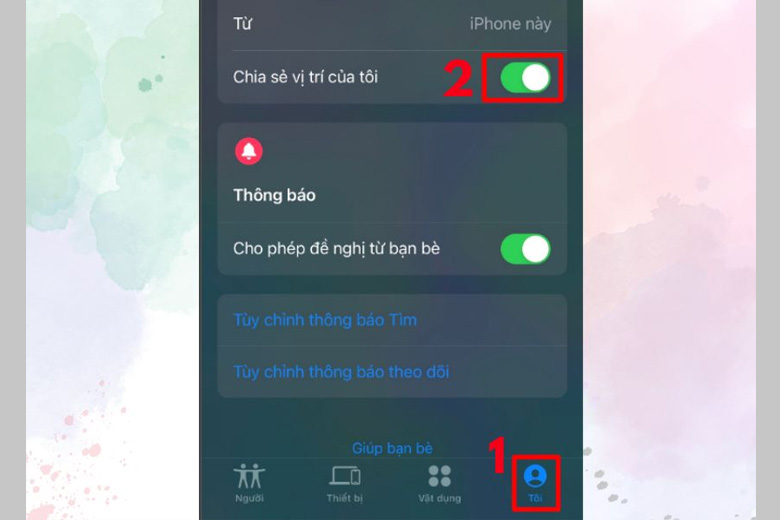
Bước 2: Tiếp theo, bạn chọn phần Người > Chọn mục Start Sharing Location.
Nếu như Máy 1 đã chia sẻ vị trí cho người nào đó, bạn nhấn chọn dấu cộng nằm ở trên bên phải màn hình > Nhấn nút Chia sẻ vị trí của tôi.
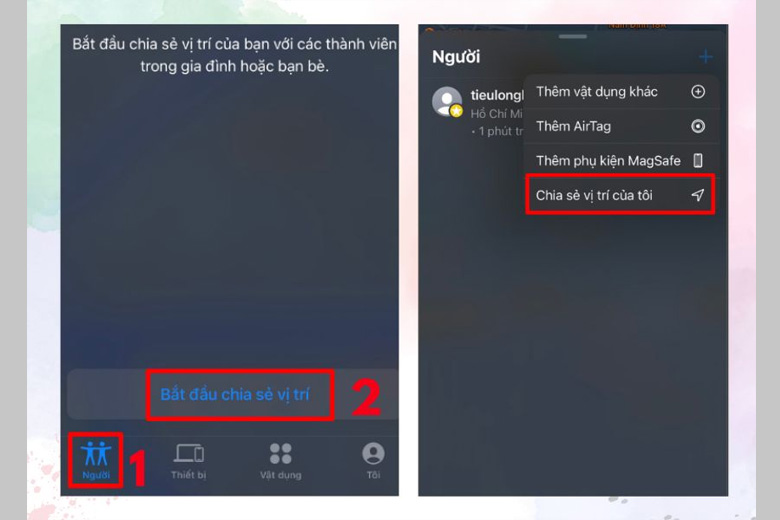
Bước 3: Ở phần Đến, bạn hãy điền vào tên người mình cần chia sẻ vị trí > Bấm mục Gửi.
Chọn thời gian mà Máy 1 mong muốn chia sẻ vị trí trong các tùy chọn là: Chia sẻ trong một giờ, Chia sẻ đến cuối ngày hoặc Chia sẻ vô hạn.
Bước 4: Khi đó, Máy 2 sẽ hiển thị lời yêu cầu chia sẻ vị trí từ Máy 1. Bạn chọn thời gian Máy 2 mong muốn chia sẻ vị trí.
Trong trường hợp Máy 2 không đồng ý, nhấn vào Không chia sẻ.
Bước 5: Nếu muốn định vị được iPhone Máy 1, Máy 2 truy cập vào phần Người > Nhấn chọn vào tên Máy 1. Khi đó, màn hình hiện ra cho máy 2 những lựa chọn như: Liên hệ, Chỉ đường, Thông báo > Chọn vào cách thực bạn cần tìm và định vị lại iPhone.
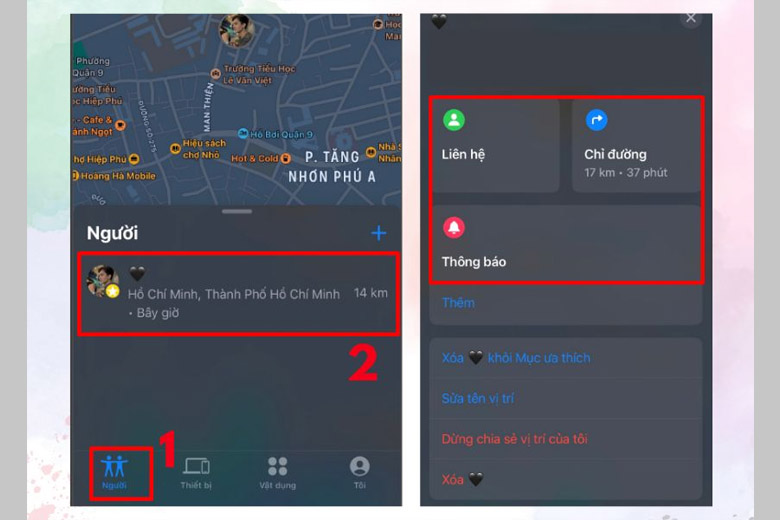
Cụ thể:
- Liên hệ: Khi chọn cách này, thông tin người bị mất sẽ hiện ra trên điện thoại bao gồm: email, số điện thoại để mọi người liên hệ người nhặt được và tìm lại iPhone.
- Chỉ đường: Đây là cách làm khá giống với mở Google Maps rồi tìm đường đi. Phần Chỉ đường này điều hướng người dùng tới bản đồ rồi chỉ bạn tới nơi iPhone bị mất của mình.
- Thông báo: Đây là cách nhằm thông báo cho người dùng rằng chúng ta đã có thể định vị lại được iPhone bị mất nếu như máy đang bị tắt nguồn hay không có kết nối internet.
Các lưu ý cần biết khi thực hiện cách định vị iPhone người khác
Dù mọi người đã biết được toàn bộ các cách định vị iPhone người khác ở bên trên nhưng khi thực hiện thì chúng ta cần lưu ý 1 số điều như sau:
- Chức năng Trợ giúp bạn bè bỏ qua phần xác thực 2 yếu tố. Vì thế, bạn bè chúng ta vẫn đăng nhập vào iCloud họ được để tìm.
- Nếu bạn đã dùng chức năng Trợ giúp bạn bè để đăng nhập vào iCloud thì không nên đăng xuất ra ngoài trừ khi đã tìm được điện thoại. Lý do đó là khi chúng ta đăng nhập vào thử nhiều lần thì Apple kích hoạt bảo mật trên iCloud bổ sung. Điều này sẽ khiến cho người dùng bị yêu cầu phải điền vào mã xác thực có trên smartphone đang mất.
- Khi iPhone bạn đánh mất đã chết, chúng ta sẽ chỉ nhìn thấy được ví trí sau cùng thay vì là vị trí ở hiện tại khi bạn đã kích hoạt Gửi vị trí cuối cùng. Thông thường, tính năng này được mặc định bật sẵn.
- Trong trường hợp iPhone bạn làm mất không có mạng, ứng dụng Tìm vẫn sẽ dùng những thiết bị thuộc hệ sinh thái Apple gần đó để phát hiện vị trí hiện tại của máy.
- Nếu như iPhone cần định vị đang không mở nguồn thì mọi người vẫn theo dõi vị trí nó được miễn là máy đã được cài iOS 15 hoặc mới hơn và chưa tắt tính năng Tìm.
Các thắc mắc liên quan về cách định vị iPhone
Chắc hẳn nhiều bạn cũng còn một số điều còn băn khoăn khi đang tìm hiểu các cách định vị iPhone người khác. Hãy cùng giải mã tất tần tật ở ngay phần dưới đây.
Có định vị được iPhone bị tắt nguồn không?
Có định vị được điện thoại tắt vị trí nhưng có vào mạng và bật tìm iPhone không?
Sẽ ra sao nếu bạn chọn vào Xóa iPhone hay chọn Chế độ mất?
Cần làm gì khi đăng nhập vào máy được mà lại yêu cầu điền mã xác minh từ điện thoại?
Tổng kết
Trên đây là tổng hợp các cách định vị iPhone nhanh chóng bằng điện thoại và máy tính. Hy vọng những chia sẻ này sẽ giúp bạn xác định vị trí thiết bị của người thân hoặc bạn bè hiệu quả. Chúc bạn thực hiện thành công và đừng quên theo dõi Dchannel để cập nhật thêm nhiều thủ thuật công nghệ hữu ích nhé!
Xem thêm:
- 7+ Cách tắt nguồn iPhone tất cả các dòng đúng cách nhanh nhất
- 7 cách phát Wifi từ điện thoại iPhone, Samsung, Android đơn giản nhanh nhất cho bạn
- Thủ thuật thay đổi giao diện trên iPhone cực kì đơn giản, chỉ trong vòng 10 giây là đã có giao diện hoàn toàn mới
- Thủ thuật chỉnh màu ảnh trên iPhone 13 Pro Max bắt trend với ứng dụng chụp ảnh Foodie mà bạn chưa biết