Định vị điện thoại OPPO nhanh chóng, chính xác là giải pháp cấp bách khi bạn vô tình thất lạc “dế yêu”. Trong bối cảnh công nghệ 2026, nhờ sự hỗ trợ của AI và mạng lưới tìm kiếm ngoại tuyến (Offline Finding), việc tìm lại máy đã trở nên khả thi hơn bao giờ hết ngay cả khi thiết bị tắt nguồn.
Bài viết này, Di Động Việt sẽ hướng dẫn bạn chi tiết các cách tìm kiếm tối ưu nhất để bảo vệ tài sản và dữ liệu quan trọng.
Điều kiện cần để định vị điện thoại OPPO thành công
Để tính năng định vị hoạt động chính xác, điện thoại OPPO của bạn cần được thiết lập đúng ngay từ đầu.
Dưới đây là 3 yếu tố tiên quyết:
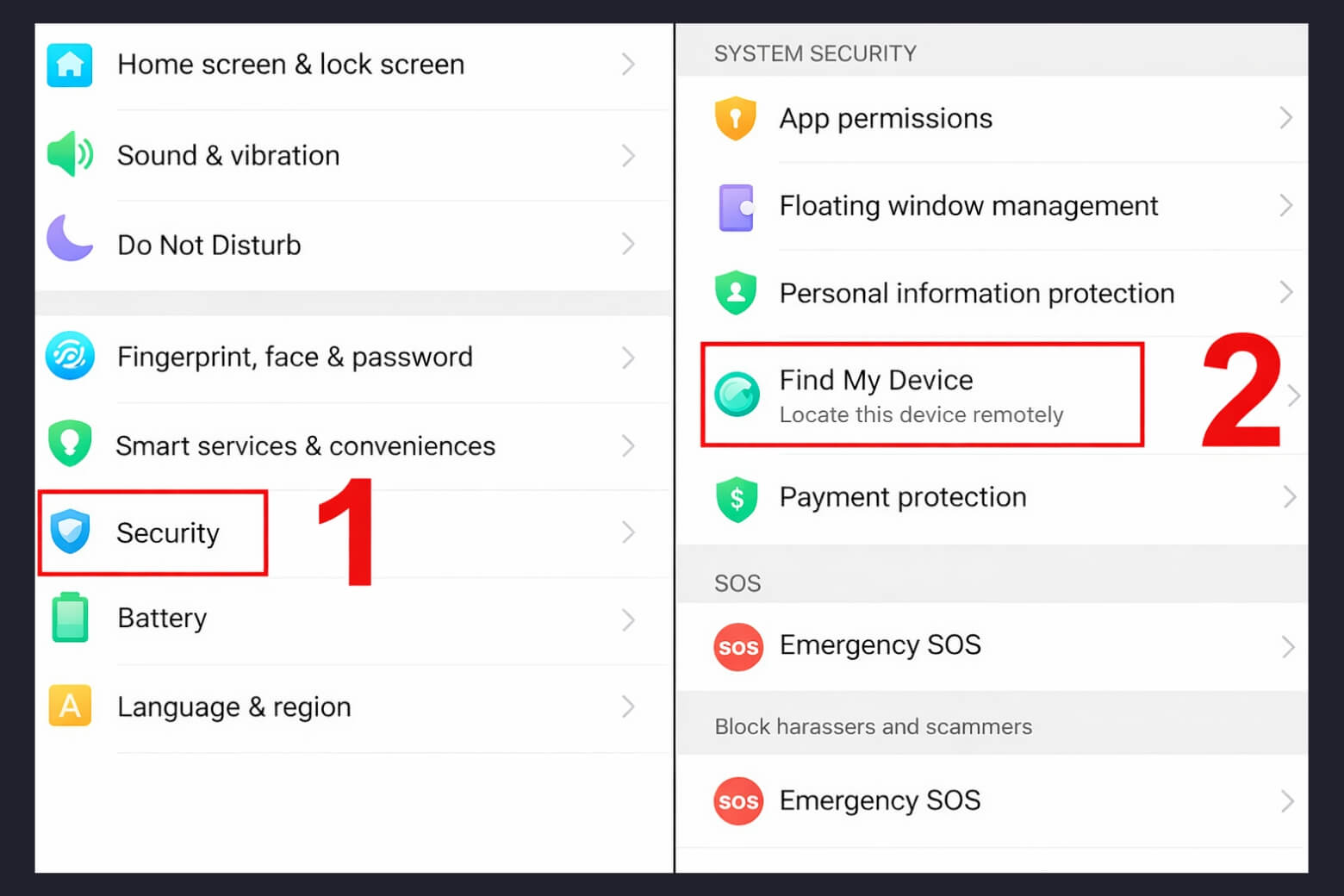
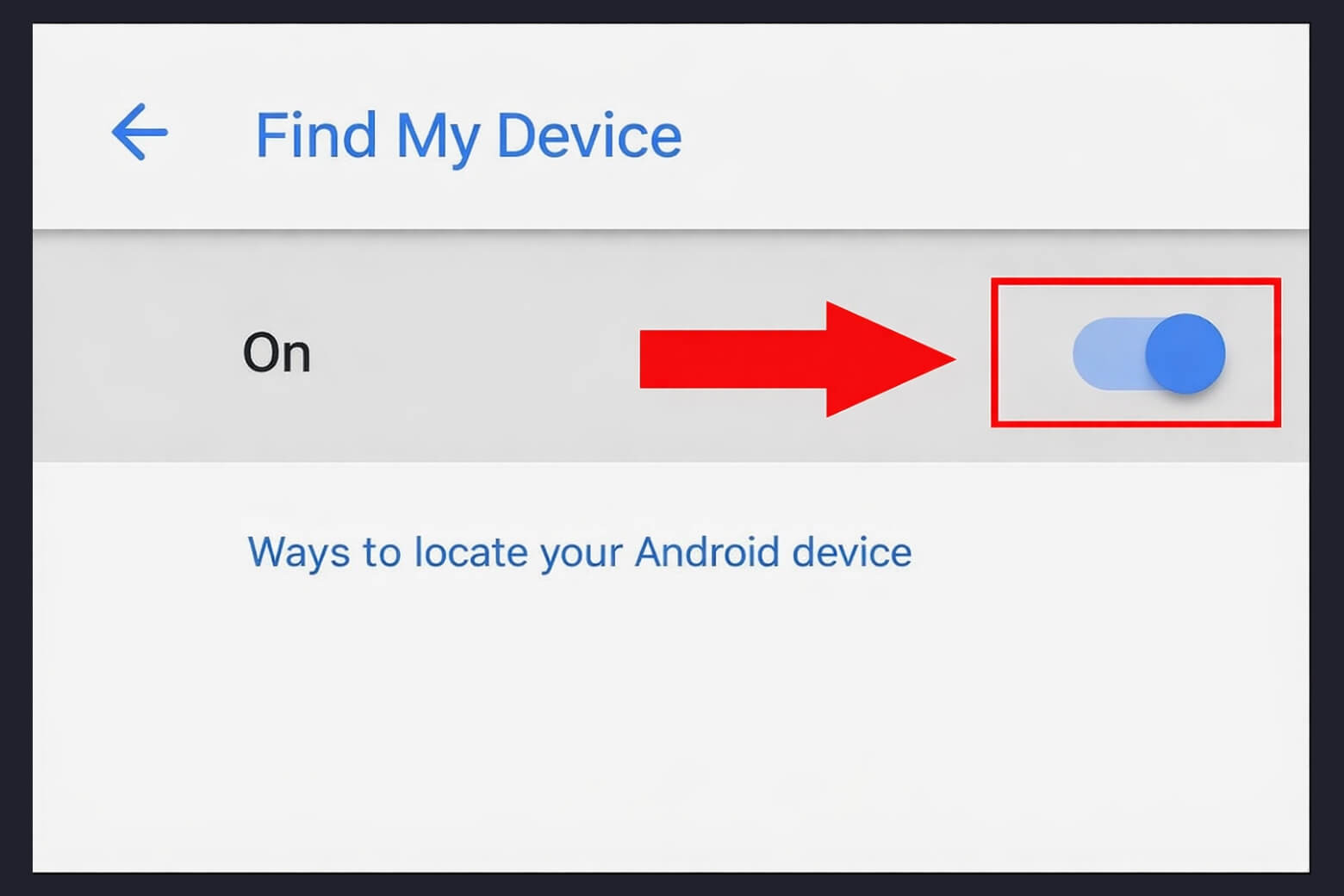
Kích hoạt Find My Device
Đây là lớp bảo mật cơ bản nhất của Android.
- Truy cập Cài đặt > Google > Tìm thiết bị (Find My Device) > Gạt sang Bật.
- Đồng thời, vào Cài đặt > Vị trí > Bật Dịch vụ vị trí ở độ chính xác cao.
Đăng nhập và đồng bộ tài khoản Google & HeyTap Cloud
Để tối ưu khả năng tìm kiếm và bảo mật, bạn cần kích hoạt song song cả hai tài khoản này. Đây là cơ chế “khóa kép” bảo vệ thiết bị:
- Tài khoản Google: Đóng vai trò như “la bàn” giúp xác định tọa độ thiết bị trên bản đồ thông qua mạng lưới tìm kiếm toàn cầu.
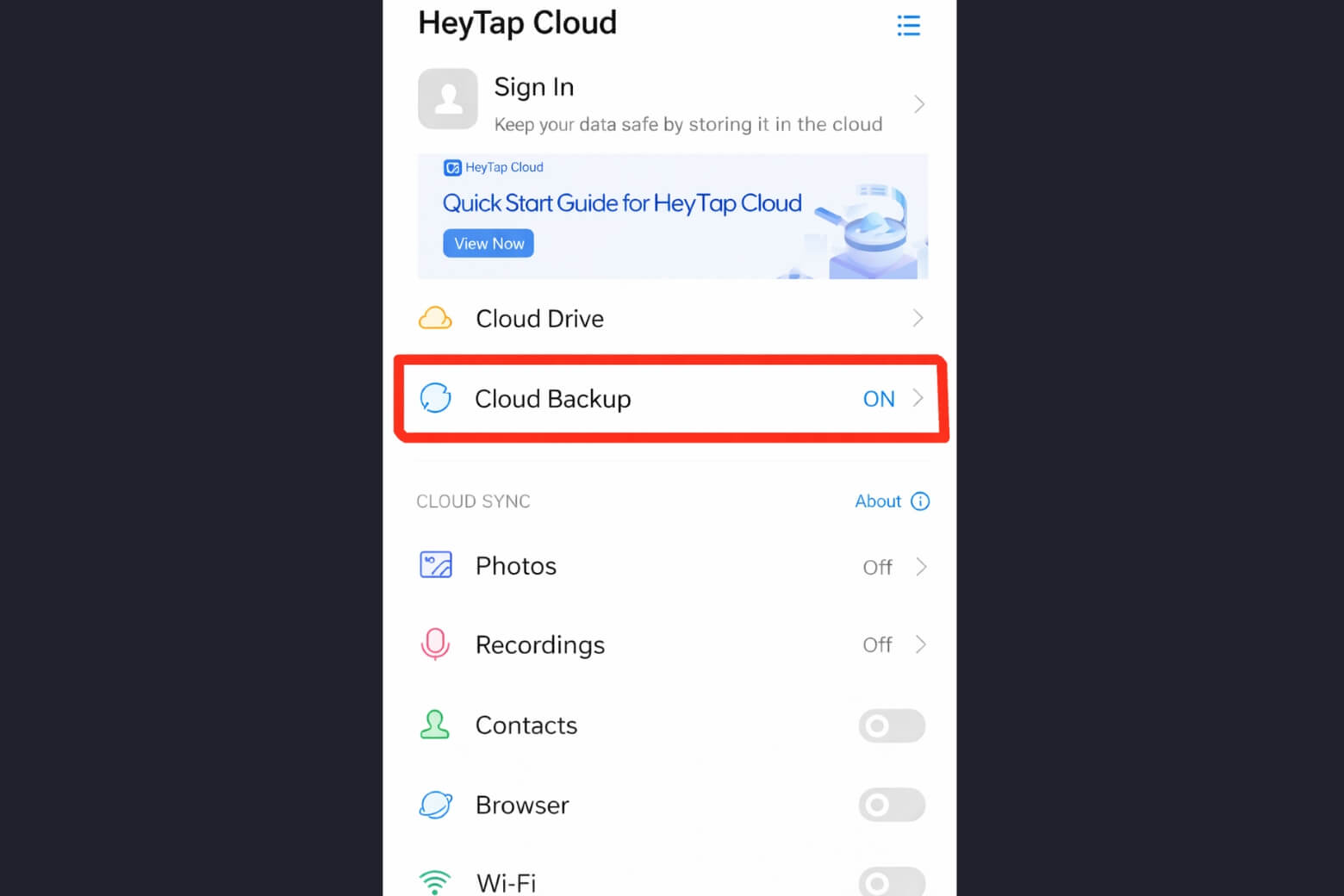
- Tài khoản HeyTap (OPPO Cloud): Đóng vai trò như “két sắt” bảo vệ dữ liệu. HeyTap không chỉ sao lưu sâu các cài đặt riêng của ColorOS (tin nhắn, ghi âm, bố cục màn hình…) mà còn cung cấp lớp bảo mật bổ sung, khiến kẻ gian khó khăn hơn trong việc khôi phục cài đặt gốc (Reset) để tiêu thụ máy.
Thao tác: Vào Cài đặt > Đăng nhập Tài khoản HeyTap > Chọn HeyTap Cloud và bật đồng bộ.
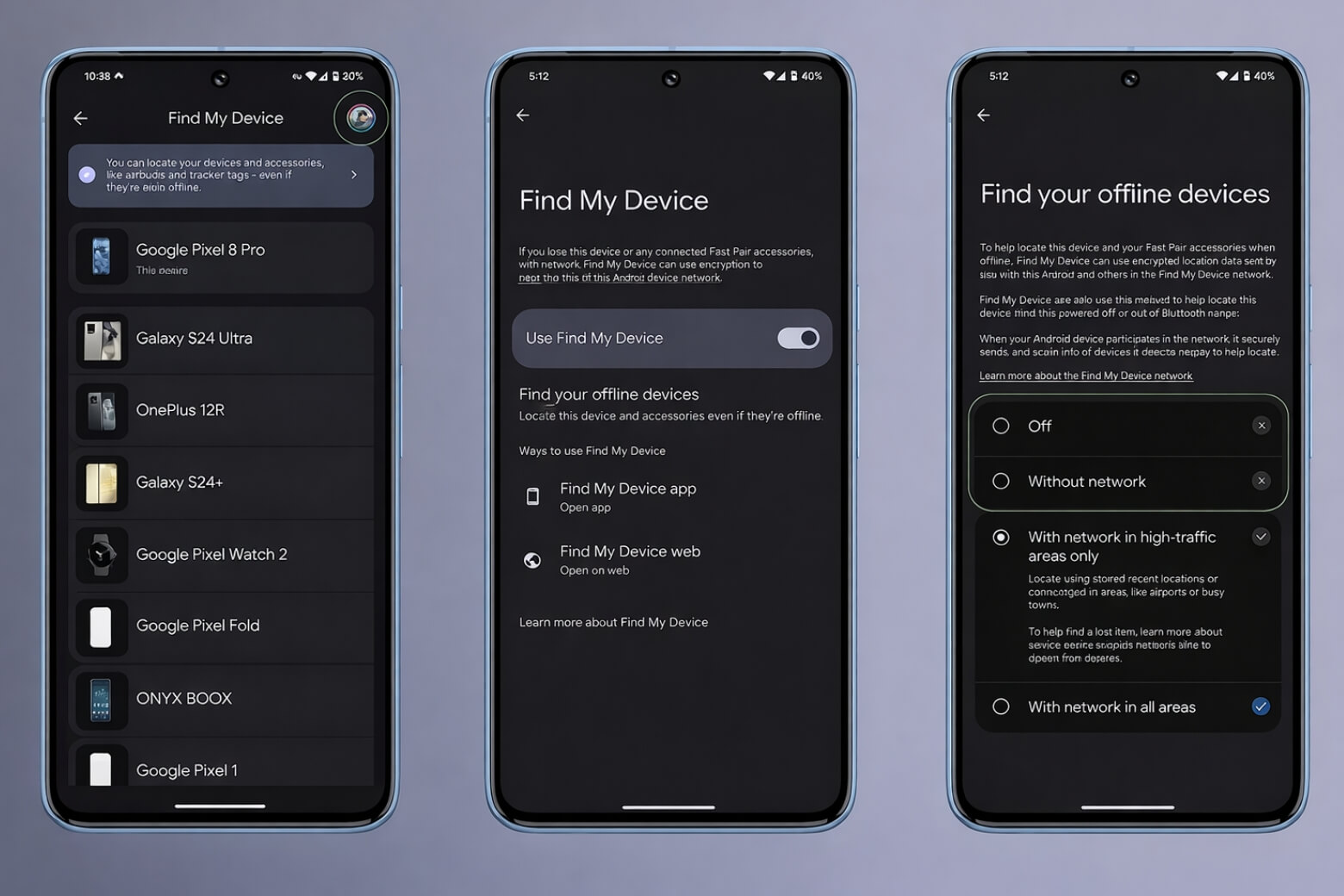
Bật tính năng Offline Finding trên ColorOS 16/17
Với các thiết bị chạy ColorOS 16 trở lên, bạn cần bật tính năng này để tìm máy ngay cả khi không có kết nối mạng.
- Vào Cài đặt > Google > Tìm thiết bị > Chọn Tìm thiết bị ngoại tuyến (Find your offline devices).
- Chọn chế độ “Có mạng hoặc không có mạng” để tối ưu khả năng tìm kiếm.
Cách định vị điện thoại OPPO qua Google Find My Device
Đây là phương pháp tiêu chuẩn và phổ biến nhất, sử dụng hệ thống vệ tinh và kết nối mạng để xác định tọa độ.
Thao tác định vị trên máy tính hoặc điện thoại khác
- Truy cập website: android.com/find trên trình duyệt máy tính hoặc điện thoại khác.
- Đăng nhập đúng tài khoản Gmail đang có trên chiếc OPPO bị mất.
- Hệ thống sẽ hiển thị bản đồ và vị trí hiện tại (hoặc vị trí cuối cùng) của thiết bị.
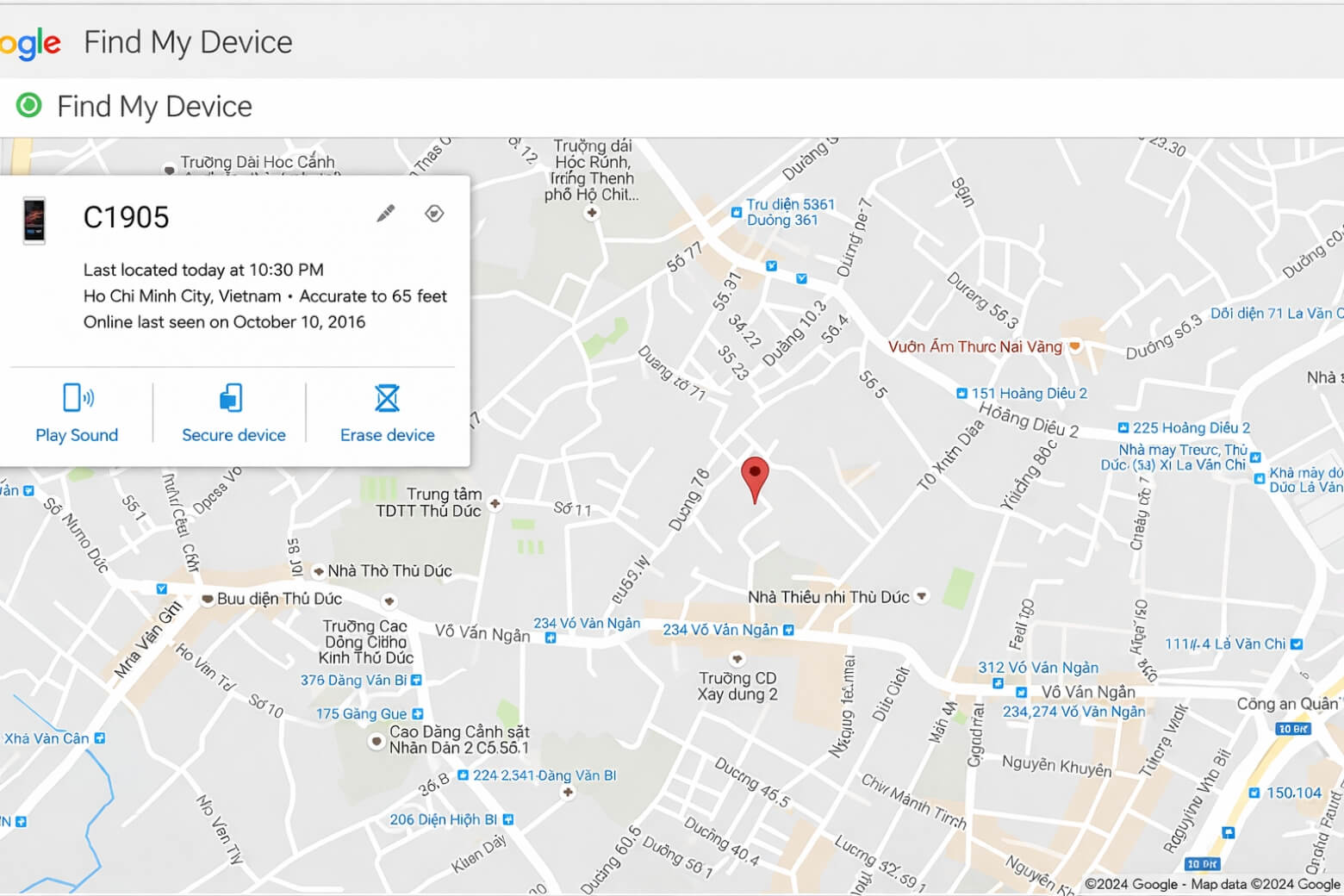
Sử dụng lệnh Phát âm thanh để tìm máy trong phạm vi gần
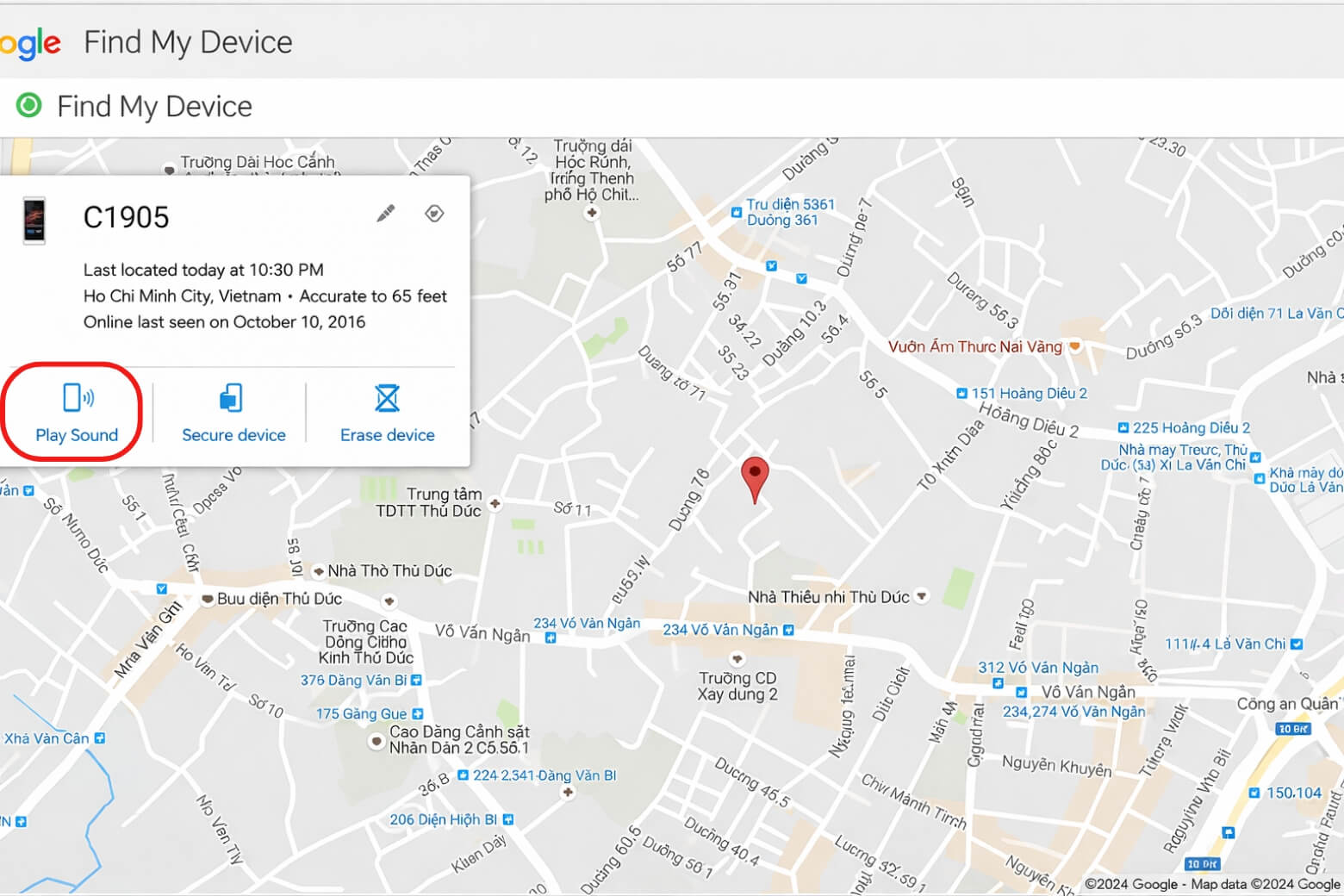
Nếu bản đồ hiển thị điện thoại đang ở gần bạn, hãy chọn tính năng Phát âm thanh (Play Sound).
- Điện thoại sẽ đổ chuông ở mức âm lượng cao nhất trong 5 phút.
- Tính năng này hoạt động ngay cả khi máy đang ở chế độ Rung hoặc Im lặng.
Các bước thực hiện:
- Trên giao diện Google Find My Device (web hoặc app), chọn đúng tên thiết bị OPPO cần tìm ở danh sách bên trái.
- Nhấn vào nút Phát âm thanh (Play Sound) có biểu tượng chiếc loa màu xanh.
- Ngay lập tức, điện thoại OPPO của bạn sẽ đổ chuông ở mức âm lượng lớn nhất liên tục trong 5 phút.
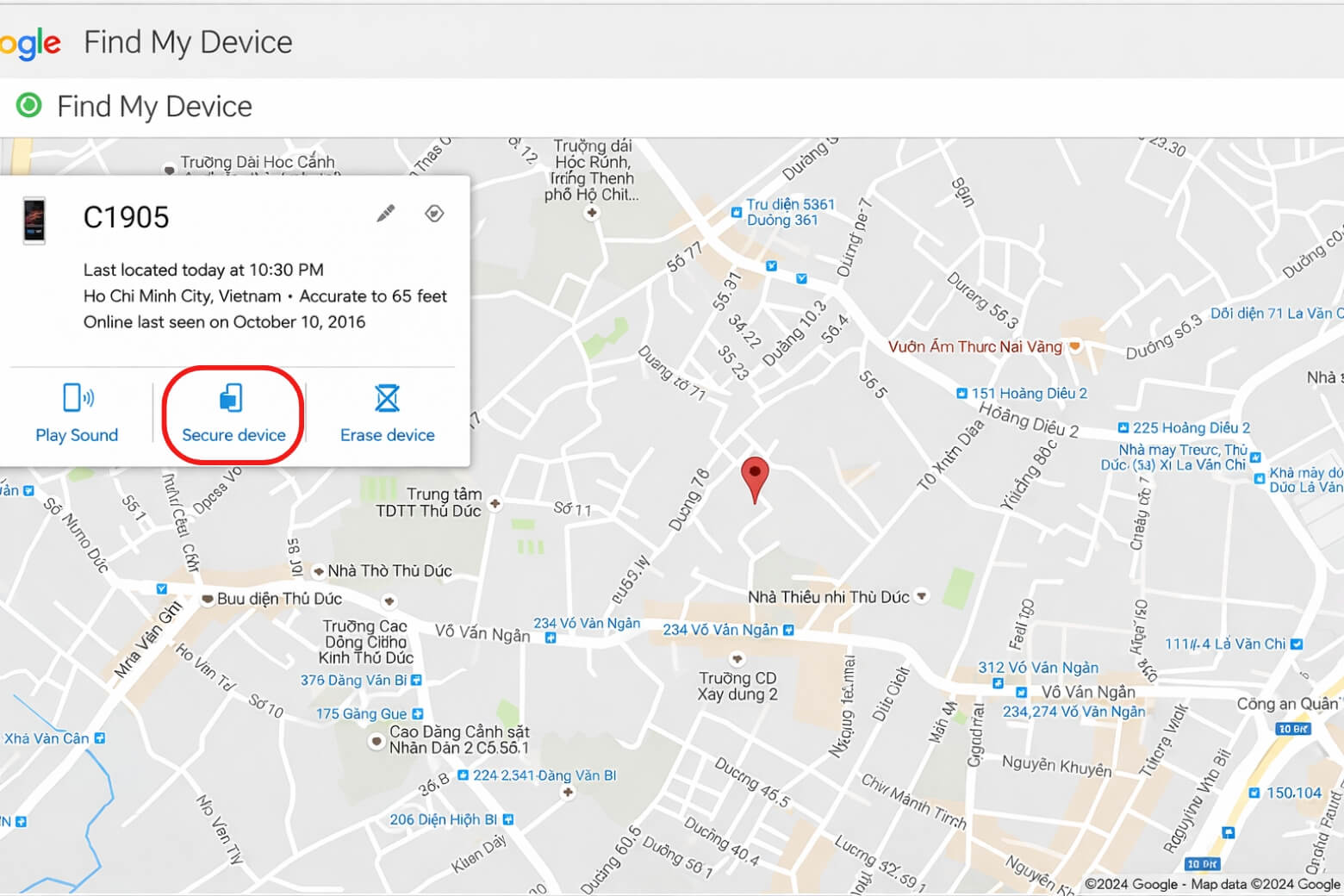
Kích hoạt Bảo mật thiết bị và Xóa dữ liệu từ xa
Khi xác định điện thoại đang ở vị trí lạ hoặc nghi ngờ bị đánh cắp, bạn cần hành động ngay lập tức với 2 cấp độ bảo vệ sau trên giao diện Find My Device:
Cấp độ 1: Bảo mật thiết bị (Khuyên dùng đầu tiên)
Chế độ này giúp khóa máy ngay lập tức để kẻ gian không thể truy cập vào màn hình chính, đồng thời gửi thông điệp đến người nhặt được.
- Bước 1: Chọn mục Bảo mật thiết bị (Secure Device).
- Bước 2: Nhập “Thông điệp khôi phục” (Ví dụ: Máy này bị mất, xin hậu tạ…) và “Số điện thoại” người thân mà bạn đang cầm trên tay.
- Bước 3: Nhấn xác nhận Bảo mật thiết bị.
Kết quả: Chiếc OPPO sẽ lập tức bị khóa lại. Màn hình chỉ hiển thị lời nhắn và một nút “Gọi cho chủ nhân” màu xanh để người nhặt liên hệ lại với bạn mà không cần mở khóa.
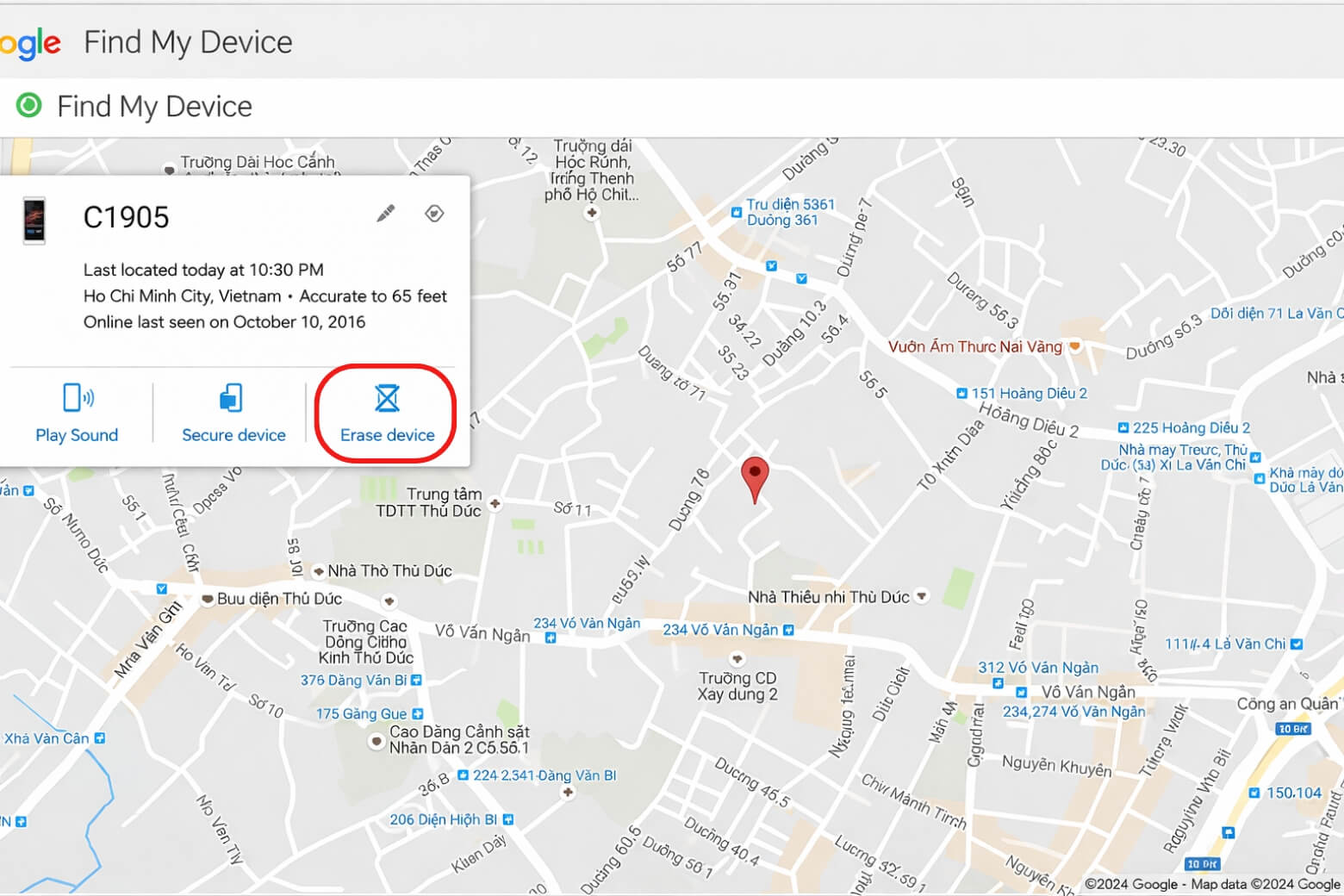
Cấp độ 2: Xóa thiết bị (Biện pháp cuối cùng)
Chỉ sử dụng khi bạn xác định không thể lấy lại máy và ưu tiên bảo vệ dữ liệu ngân hàng, hình ảnh cá nhân hơn là chiếc điện thoại.
- Bước 1: Chọn mục Xóa thiết bị (Erase Device).
- Bước 2: Hệ thống sẽ yêu cầu bạn đăng nhập lại mật khẩu Google để xác minh chính chủ.
- Bước 3: Nhấn xác nhận Xóa.
Kết quả: Lệnh này sẽ kích hoạt quy trình khôi phục cài đặt gốc (Factory Reset) từ xa ngay khi máy có kết nối mạng.
Lưu ý quan trọng từ Di Động Việt:
- Sau khi chọn Xóa thiết bị, bạn sẽ không thể định vị được máy nữa (trừ một số dòng cao cấp có chip bảo mật riêng).
- Nếu máy đang tắt nguồn (Offline), lệnh Xóa sẽ ở trạng thái “Chờ xử lý” và thực thi ngay lập tức khi máy được bật lên và kết nối mạng/Bluetooth.
Cách tìm điện thoại OPPO bị mất khi tắt nguồn hoặc không có mạng
Năm 2026, công nghệ Offline Finding Network đã giải quyết nỗi đau lớn nhất của người dùng: mất máy khi không có internet hoặc bị tắt nguồn.
Công nghệ Offline Finding Network trên hệ điều hành ColorOS mới
Tính năng này là “cứu cánh” quan trọng nhất năm 2026, hoạt động dựa trên hàng tỷ thiết bị Android toàn cầu. Ngay cả khi máy bạn không có mạng, nó vẫn phát tín hiệu Bluetooth mã hóa để các thiết bị Samsung, Xiaomi, Pixel… đi ngang qua “bắt” được và gửi vị trí về cho bạn.
Hướng dẫn kích hoạt chi tiết:
- Vào Cài đặt > Chọn mục Google.
- Nhấn vào Tìm thiết bị (Find My Device).
- Tìm và chọn dòng Tìm thiết bị ngoại tuyến (Find your offline devices).
- Chọn mục: “Dùng mạng ở tất cả các khu vực” (With network in all areas) hoặc “Có mạng hoặc không có mạng”.
Lưu ý kỹ thuật:
- Khi chọn chế độ này, điện thoại OPPO sẽ lưu trữ các khóa định vị được mã hóa ngay trên phần cứng.
- Bạn cần bật Bluetooth để tính năng hoạt động hiệu quả nhất. Tuy nhiên, trên ColorOS 16/17, hệ thống có thể tự kích hoạt Bluetooth ngầm ở chế độ tiết kiệm pin để phục vụ việc này.
Xem vị trí cuối cùng (Last Known Location) qua Google Maps Timeline
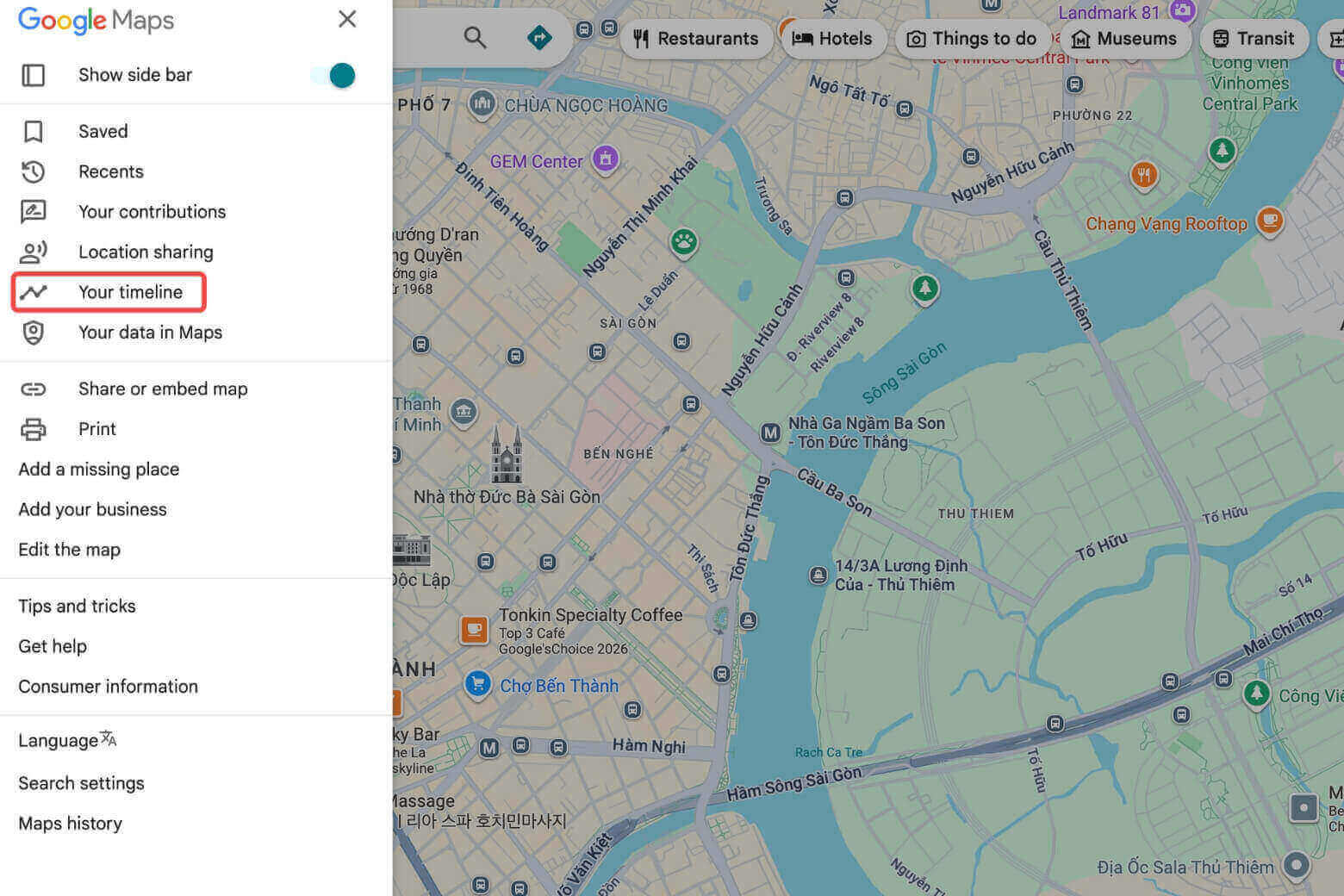
Nếu máy đã hết pin hoàn toàn, bạn có thể dựa vào lịch sử di chuyển:
- Mở Google Maps > Chọn Dòng thời gian của bạn (Your Timeline).
- Chọn ngày bị mất máy để xem lộ trình di chuyển và điểm dừng cuối cùng trước khi mất tín hiệu.
Tận dụng chip bảo mật độc lập trên các dòng OPPO Find X/Reno thế hệ mới
Trên các dòng Flagship 2026, OPPO trang bị chip bảo mật riêng biệt, duy trì nguồn điện dự phòng nhỏ để phát tín hiệu định vị trong khoảng 24-72 giờ sau khi máy bị tắt nguồn. Đây là công nghệ độc quyền giúp tăng tỷ lệ tìm lại máy đáng kể.
Hướng dẫn định vị và chia sẻ vị trí giữa 2 điện thoại OPPO
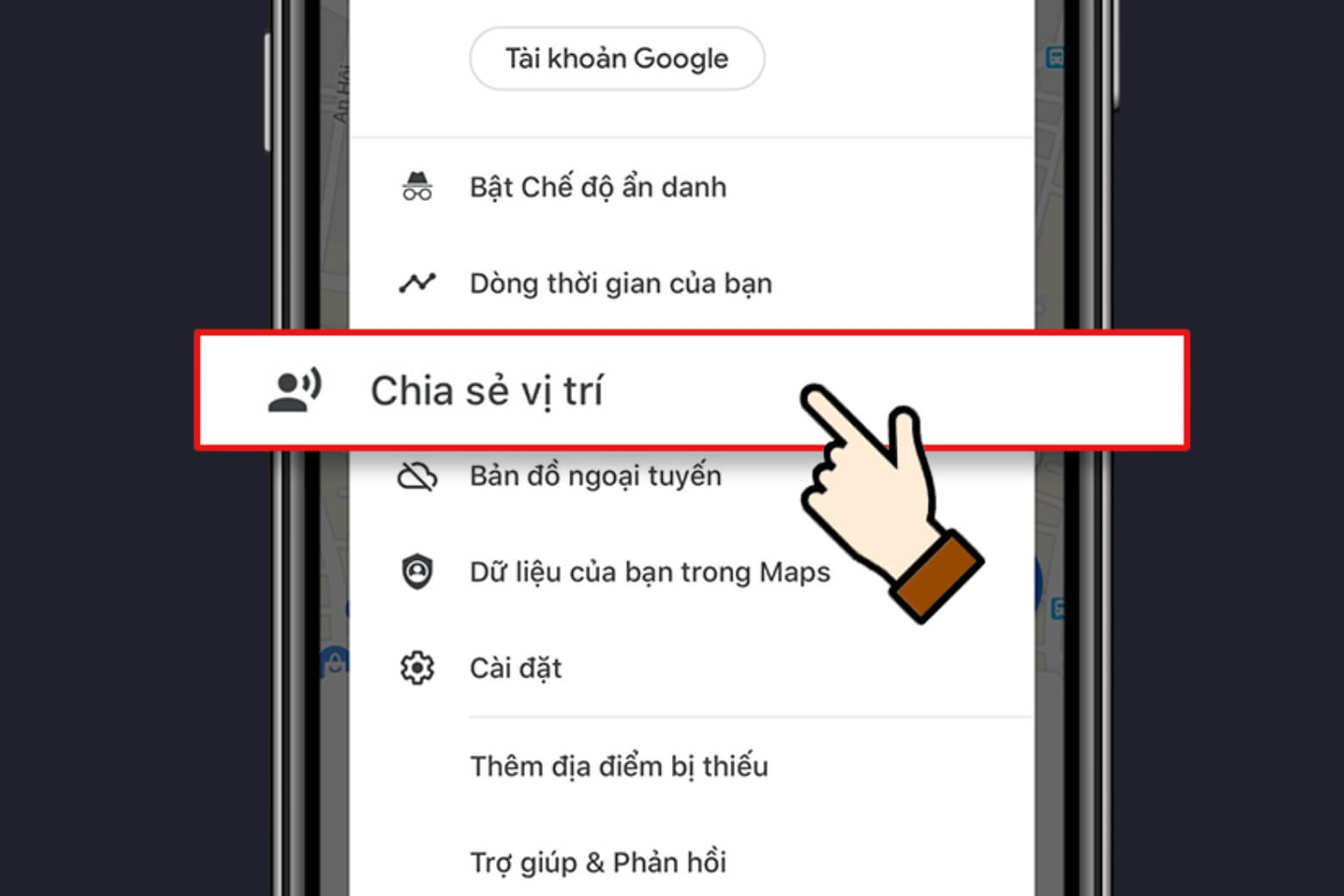
Một cách đơn giản để chia sẻ định vị giữa hai điện thoại OPPO là thông qua Google Maps bằng tài khoản Google. Lưu ý, việc chia sẻ định vị phải do chủ tài khoản gửi lời mời đến bạn, điều đó có nghĩa bạn chỉ có thể xem định vị của họ khi họ cho phép bạn làm điều đó.
Mở Google Maps trên máy cần chia sẻ > Nhấn vào avatar > Chia sẻ vị trí.
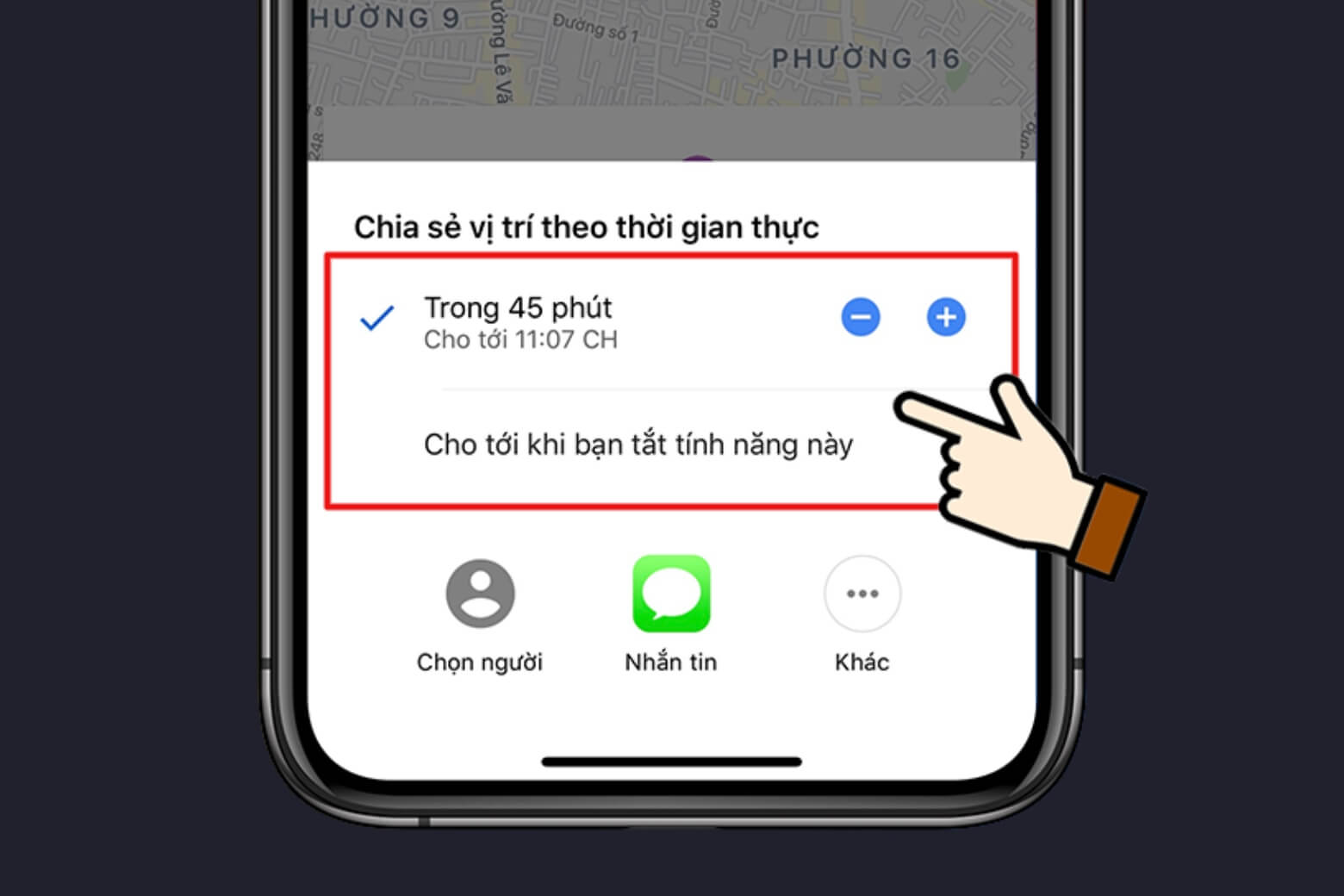
Chọn người nhận (tài khoản Google của người thân) và thời gian chia sẻ (hoặc “Cho đến khi bạn tắt”).
Những lưu ý để tăng tỷ lệ tìm thấy điện thoại
Là chuyên gia trong lĩnh vực bán lẻ thiết bị di động, Di Động Việt khuyên bạn:
Không được tự ý đi tìm máy nếu nghi ngờ bị trộm
Nếu định vị chỉ ra máy đang ở khu vực lạ hoặc di chuyển liên tục, tuyệt đối không tự ý tiếp cận để đảm bảo an toàn thân thể. Hãy mang dữ liệu định vị đến nhờ sự hỗ trợ của cơ quan chức năng.
Cách kiểm tra số IMEI điện thoại OPPO để cung cấp cho cảnh sát
Số IMEI là thông tin quan trọng để báo án hoặc yêu cầu nhà mạng khóa máy.
Cú pháp: Bấm *#06# trên bàn phím gọi.
Hoặc xem trên vỏ hộp/hóa đơn mua hàng tại Di Động Việt.
Xem thêm: Hướng Dẫn Kiểm Tra IMEI OPPO & Check Bảo Hành Chính Hãng Chi Tiết
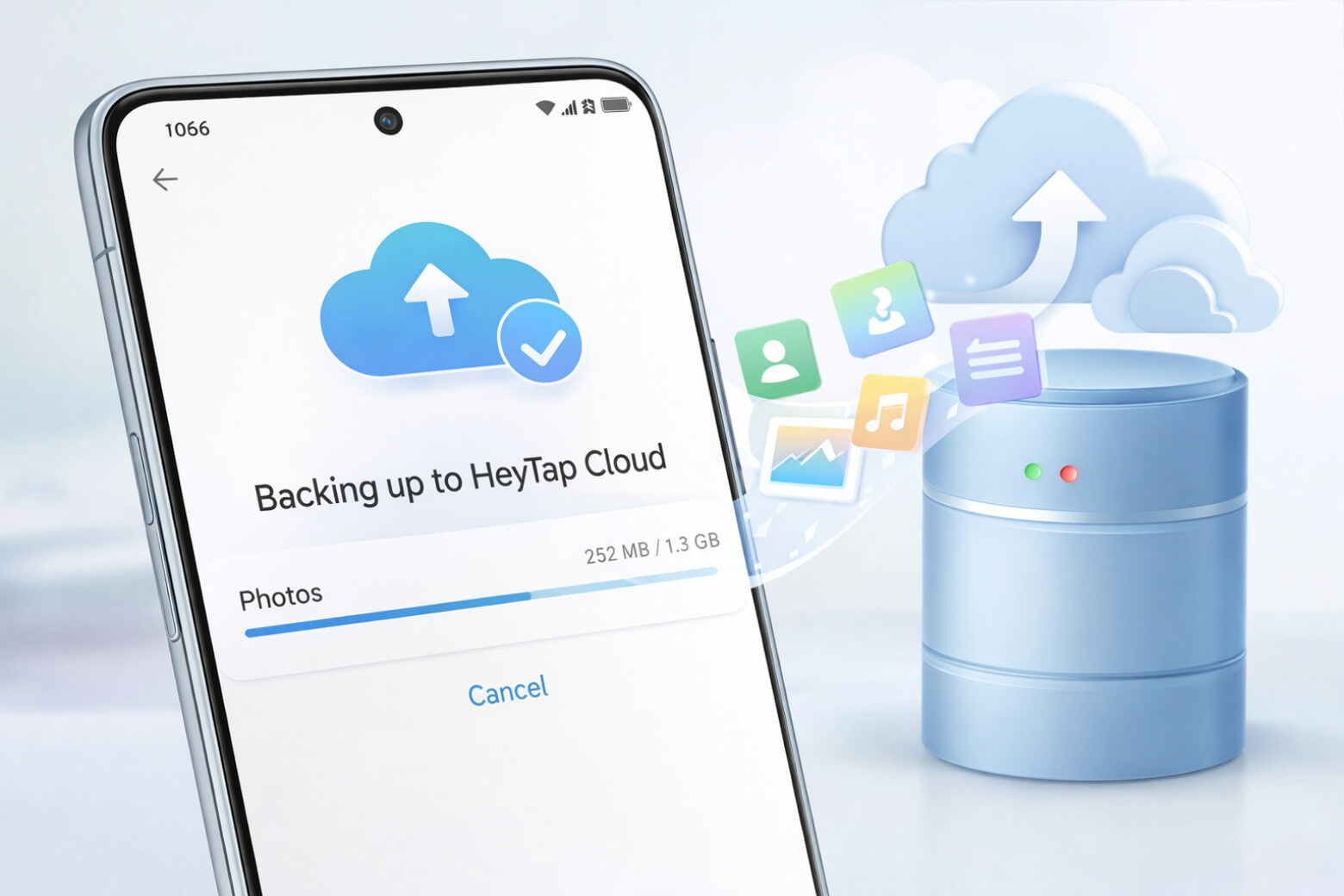
Luôn sao lưu dữ liệu lên HeyTap Cloud định kỳ
Phòng trường hợp xấu nhất không tìm lại được máy, dữ liệu (danh bạ, ảnh, tin nhắn) vẫn an toàn trên đám mây. Hãy bật tính năng Sao lưu tự động trong cài đặt HeyTap Cloud.
Các câu hỏi thường gặp (FAQ)
Định vị điện thoại OPPO có chính xác 100% không?
Độ chính xác phụ thuộc vào GPS, Wi-Fi và mạng di động. Trong điều kiện tốt, sai số chỉ khoảng 5-10 mét. Nếu ở trong nhà kín hoặc hầm, sai số có thể lớn hơn.
Không bật mạng (3G/4G/Wi-Fi) có tìm được máy không?
Năm 2026, với mạng lưới Offline Finding của Google và OPPO, bạn hoàn toàn CÓ thể tìm được vị trí nhờ các thiết bị Android xung quanh quét được tín hiệu Bluetooth từ máy bạn.
Kẻ trộm khôi phục cài đặt gốc (Reset) thì có tìm được nữa không?
Nếu máy đã đăng nhập Google Account, tính năng FRP (Factory Reset Protection) sẽ kích hoạt. Kẻ trộm không thể sử dụng máy nếu không có mật khẩu của bạn.
Tuy nhiên, khả năng định vị có thể bị gián đoạn nếu máy bị tháo sim và tắt nguồn quá lâu (hết pin dự phòng của chip bảo mật).
Tổng kết
Việc định vị điện thoại OPPO hiện nay đã trở nên dễ dàng và hiệu quả hơn rất nhiều nhờ công nghệ Offline Finding và hệ sinh thái ColorOS thông minh. Hy vọng những chia sẻ trên từ Di Động Việt giúp bạn an tâm hơn trong việc quản lý thiết bị của mình.
Đừng quên, phòng bệnh hơn chữa bệnh. Hãy kích hoạt các tính năng bảo mật ngay khi vừa mua máy. Nếu cần hỗ trợ kỹ thuật hoặc tư vấn các dòng OPPO mới nhất với mức giá “Chuyển giao giá trị vượt trội”, hãy ghé ngay cửa hàng Di Động Việt gần nhất.
Xem thêm:
- 5+ Cách khởi động lại OPPO khi bị treo & đơ màn hình (Mới 2026)
- Hướng dẫn cách chuyển dữ liệu OPPO sang điện thoại khác và ngược lại
- Cách ẩn ứng dụng trên OPPO (2026): Bảo mật tuyệt đối trên ColorOS mới
Di Động Việt