
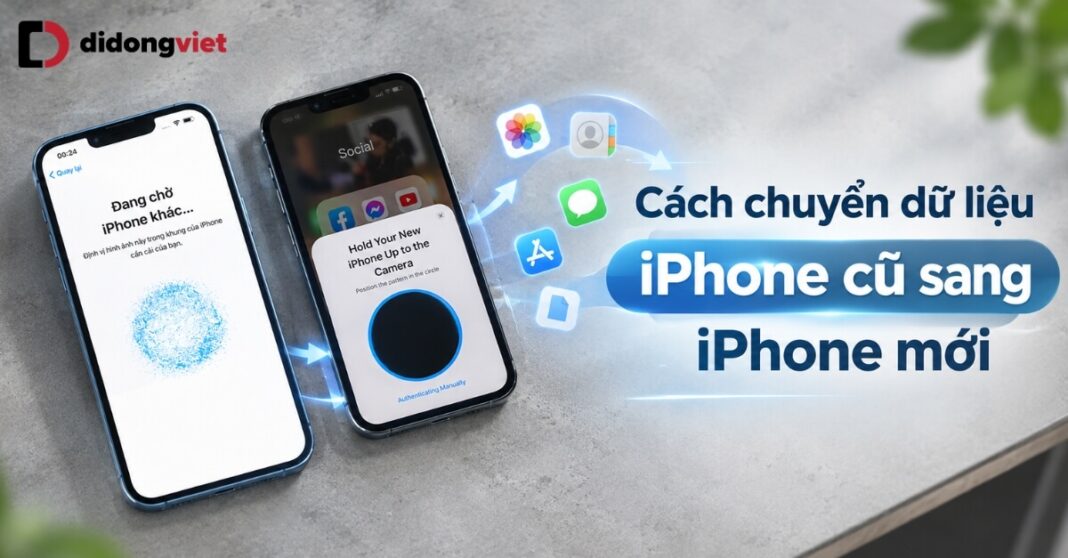
Khi cầm trên tay chiếc điện thoại mới, mong muốn lớn của người dùng là giữ trọn vẹn từng bức ảnh kỷ niệm, danh bạ liên lạc và tin nhắn công việc mà không gặp bất kỳ trục trặc nào. Nắm vững cách chuyển dữ liệu iPhone cũ sang iPhone mới đúng quy trình kỹ thuật sẽ giúp bạn bảo vệ toàn bộ dữ liệu cá nhân, không lo gián đoạn liên lạc hay thất thoát thông tin quan trọng.
- Phương pháp thuận tiện: Sử dụng tính năng Bắt đầu nhanh (Quick Start) để truyền dữ liệu trực tiếp không dây ngang hàng giữa hai máy hoặc kết nối qua dây cáp.
- Thời gian truyền dữ liệu: Dao động từ 20 phút đến hơn 1 giờ, phụ thuộc vào dung lượng bộ nhớ thực tế và chất lượng mạng.
- 3 lưu ý quan trọng trước khi làm: Sạc pin cả hai máy đạt trên 50%, đặt mật khẩu sao lưu riêng cho ứng dụng Zalo, và chuẩn bị sẵn thẻ Căn cước công dân gắn chip để kích hoạt lại sinh trắc học ngân hàng.
1. Các bước chuẩn bị trước khi chuyển dữ liệu sang iPhone mới
Các bước chuẩn bị trước khi chuyển dữ liệu đòi hỏi người dùng kiểm tra kỹ dung lượng bộ nhớ, mức pin và độ ổn định của kết nối mạng trên cả hai thiết bị. Thao tác chuẩn bị kỹ lưỡng giúp ngăn ngừa tình trạng sập nguồn giữa chừng hoặc lỗi tràn bộ nhớ làm gián đoạn quá trình chuyển dữ liệu iPhone.
1.1. Kiểm tra dung lượng bộ nhớ khả dụng và mức pin của hai máy
Trước khi bắt đầu, bạn hãy vào Cài đặt > Cài đặt chung > Dung lượng iPhone trên máy cũ để xem tổng dung lượng đang sử dụng. Chiếc iPhone mới bóc seal cần có bộ nhớ trong khả dụng lớn hơn hoặc bằng lượng dữ liệu trên máy cũ để chứa đủ toàn bộ ứng dụng và tệp tin.
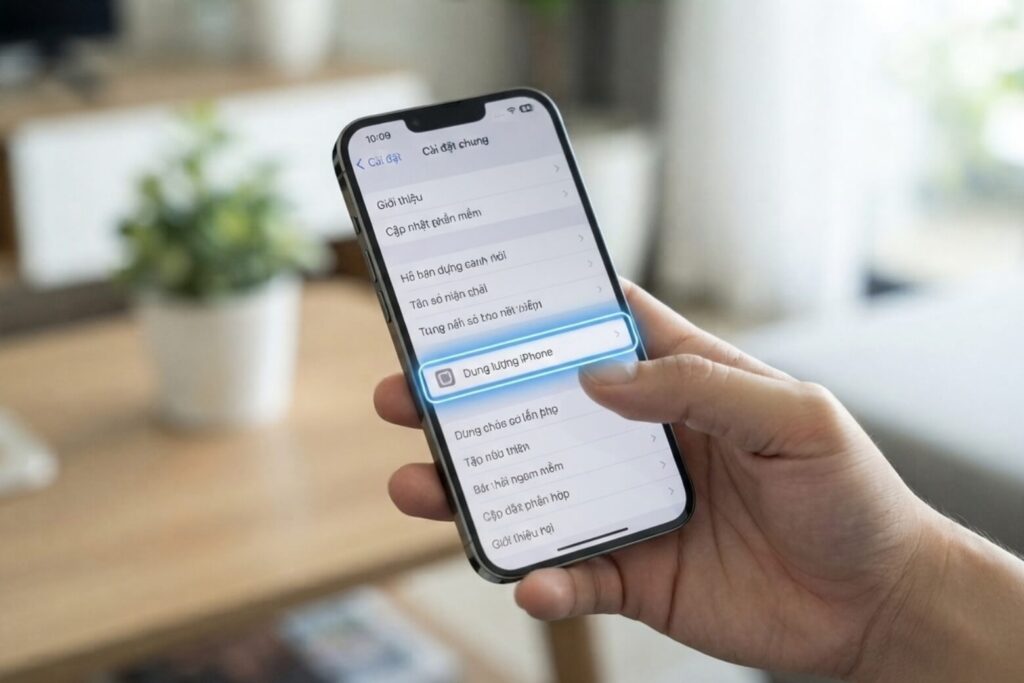
Mức pin trên cả hai thiết bị cần đạt trên 50% trước khi thực hiện. Quá trình truyền hàng chục gigabyte dữ liệu sẽ khiến máy hoạt động liên tục với công suất cao, do đó cắm sạc trực tiếp trong suốt thời gian thực hiện là giải pháp an toàn để tránh sập nguồn.
1.2. Giữ kết nối Wi-Fi, Bluetooth ổn định và kiểm tra phiên bản iOS
Người dùng cần bật sẵn kết nối Wi-Fi và Bluetooth trên cả hai thiết bị, đồng thời đặt chúng cạnh nhau trong phạm vi dưới 1 mét. Mạng không dây cần duy trì băng thông ổn định nhằm tránh tình trạng ngắt quãng kết nối giữa chừng.
Bên cạnh đó, phiên bản hệ điều hành iOS trên iPhone mới phải bằng hoặc cao hơn phiên bản đang chạy trên máy cũ. Nếu máy cũ đang chạy bản cập nhật mới hơn, thiết bị mới sẽ không thể giải nén và đồng bộ tệp backup iPhone trọn vẹn.
2. Cách chuyển dữ liệu trực tiếp bằng tính năng Bắt đầu nhanh (Quick Start)
Tính năng Bắt đầu nhanh (Quick Start) là phương thức truyền dữ liệu trực tiếp ngang hàng giữa hai thiết bị chạy hệ điều hành iOS 12.4 trở lên mà không cần thông qua máy tính trung gian. Giải pháp này giúp sao chép nguyên vẹn toàn bộ hình ảnh, tin nhắn, cài đặt hệ thống và danh bạ sang máy mới một cách tiện lợi.
2.1. Hướng dẫn từng bước chuyển dữ liệu không dây giữa hai máy
Để thực hiện phương pháp này trên chiếc máy mới đập hộp, bạn tiến hành theo các bước sau:
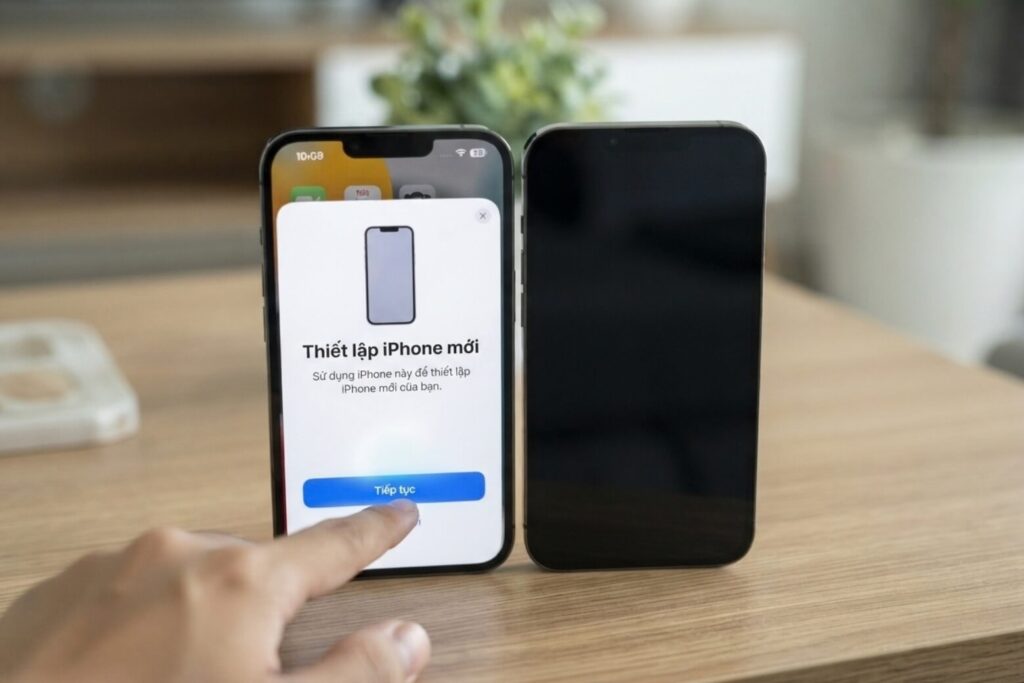
Bước 1: Khởi động iPhone mới và đặt sát cạnh iPhone cũ đang mở khóa màn hình. Một bảng thông báo Thiết lập iPhone mới sẽ tự động hiển thị trên máy cũ, bạn nhấn Tiếp tục.
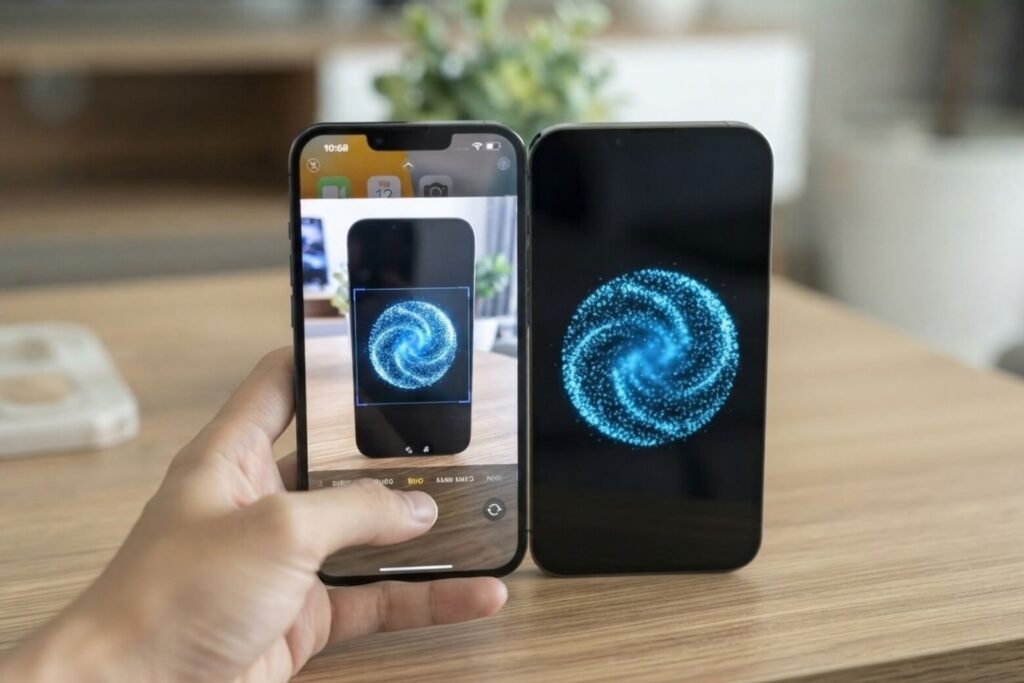
Bước 2: Màn hình máy mới xuất hiện hoạt ảnh quả cầu xoay màu xanh. Bạn dùng camera của iPhone cũ quét trực diện vào hình ảnh này.
Bước 3: Nhập mật mã mở khóa màn hình của máy cũ lên thiết bị mới khi có yêu cầu.
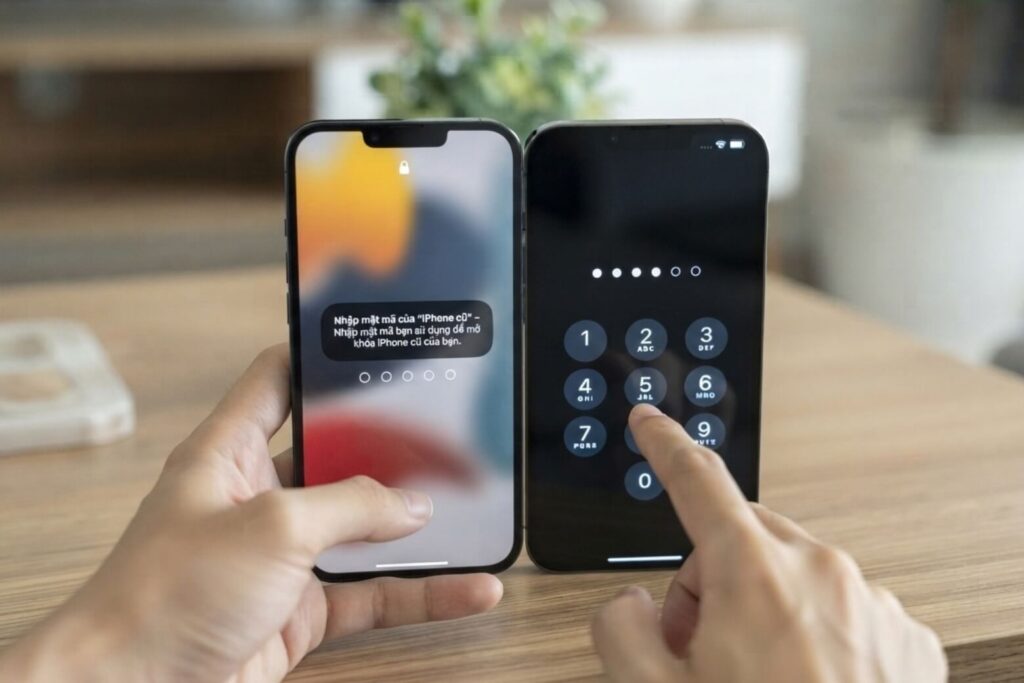
Bước 4: Chọn mục Chuyển từ iPhone (Transfer from iPhone) và giữ nguyên hai máy ở vị trí gần nhau cho đến khi thanh tiến trình báo hoàn tất.
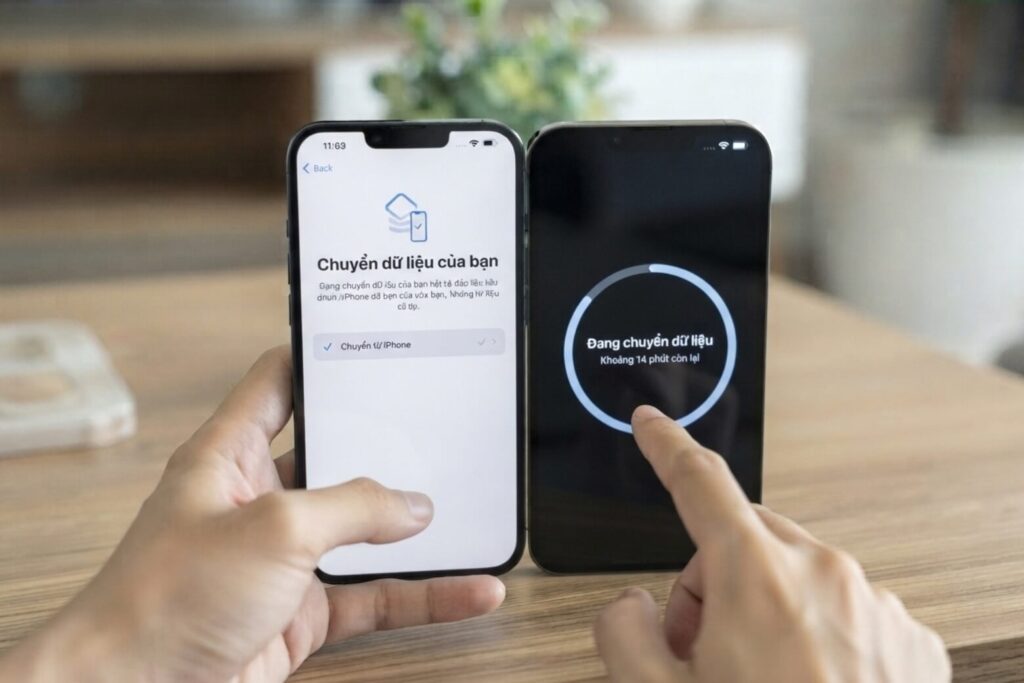
2.2. Rút ngắn thời gian truyền dữ liệu bằng kết nối cáp trực tiếp
Khi dung lượng dữ liệu quá lớn, bạn có thể cắm dây cáp trực tiếp giữa hai máy để tăng tốc độ truyền tải và tránh ảnh hưởng bởi sóng không dây. Tốc độ truyền tải phụ thuộc vào chuẩn kết nối của sợi cáp và cổng giao tiếp phần cứng trên máy.
| Phương thức kết nối | Thời gian cho 113.93 GB | Yêu cầu phần cứng |
| Không dây qua Quick Start | Ước tính khoảng 1 đến 2 giờ | Bật Wi-Fi và Bluetooth nội bộ |
| Cáp USB-C chuẩn USB 2.0 | Khoảng 1 giờ 45 phút | Cáp đi kèm hộp máy iPhone |
| Cáp USB 3 chuyên dụng | Khoảng 50 phút | Cáp chuẩn USB 3 (10 Gbps) |
3. Cách chuyển dữ liệu qua bản sao lưu đám mây iCloud
Chuyển dữ liệu qua bản sao lưu iCloud là phương thức khôi phục toàn bộ thông tin từ máy chủ lưu trữ của Apple về máy mới thông qua mạng Internet. Giải pháp này thích hợp khi bạn không giữ hai máy cùng lúc hoặc chuẩn bị bàn giao máy cũ trước khi nhận máy mới.
3.1. Dùng dung lượng iCloud tạm thời miễn phí trong 21 ngày từ Apple
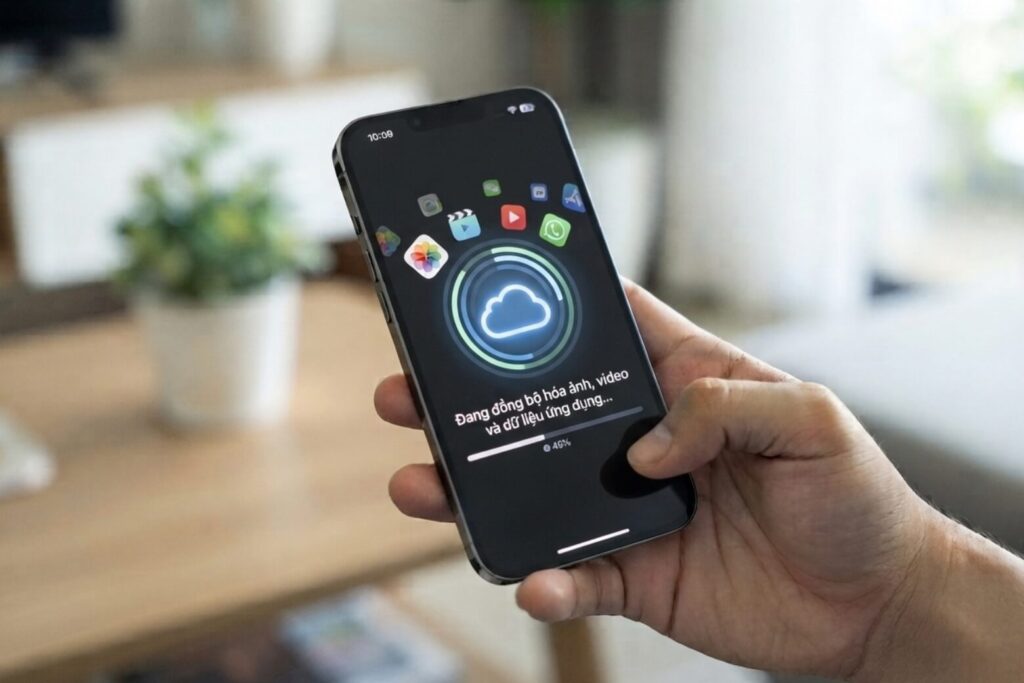
Từ hệ điều hành iOS 15.0 trở lên, Apple cung cấp tính năng dung lượng iCloud tạm thời hoàn toàn miễn phí mà không bị giới hạn bởi mức 5GB tiêu chuẩn. Quy trình kích hoạt thực hiện như sau:
Bước 1: Vào Cài đặt > Cài đặt chung > Chuyển hoặc đặt lại iPhone.
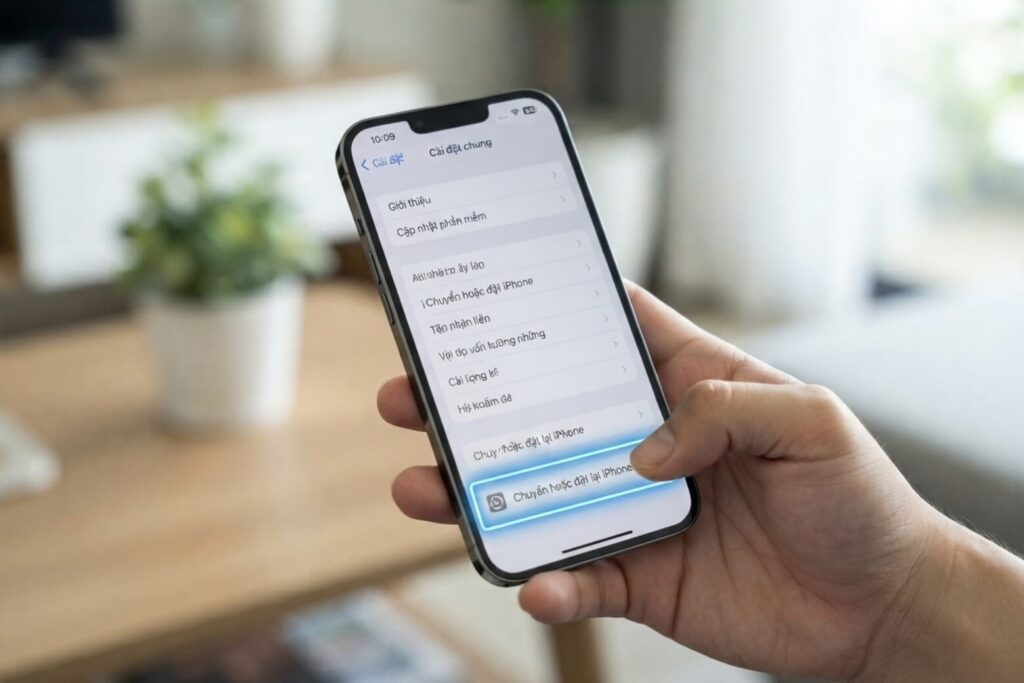
Bước 2: Tại mục Chuẩn bị cho iPhone mới, nhấn chọn Bắt đầu.
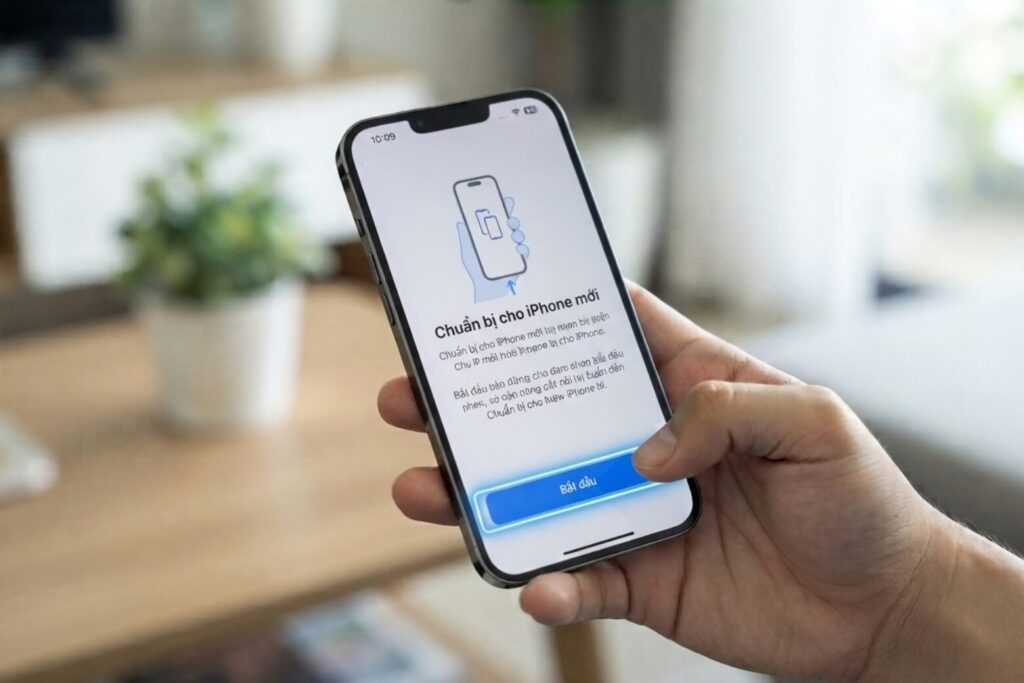
Bước 3: Hệ thống sẽ tự động đồng bộ toàn bộ ảnh, video và dữ liệu ứng dụng lên đám mây. Bản lưu trữ tạm thời này được duy trì trong 21 ngày (cho phép gia hạn thêm 21 ngày) và tự động xóa sau 7 ngày kể từ khi khôi phục thành công lên máy mới.
3.2. Khôi phục dữ liệu từ bản sao lưu iCloud về máy mới
Khi bật nguồn iPhone mới, bạn tiến hành thiết lập ngôn ngữ và kết nối mạng Wi-Fi. Tại màn hình Chuyển ứng dụng và dữ liệu, chọn mục Khôi phục từ bản sao lưu iCloud, sau đó đăng nhập tài khoản Apple ID cá nhân và chọn bản sao lưu mới nhất.
Thiết bị sẽ ưu tiên tải về trước khoảng 13.5 GB đến 28 GB dữ liệu cấu hình và ứng dụng cần thiết để bạn có thể sử dụng máy ngay. Các tệp hình ảnh và tài liệu dung lượng lớn sẽ tiếp tục được tải ngầm khi máy kết nối mạng và cắm sạc.
4. Cách chuyển dữ liệu iPhone thông qua máy tính cá nhân
Chuyển dữ liệu thông qua máy tính cá nhân sử dụng ứng dụng Finder trên macOS hoặc Apple Devices / iTunes trên máy tính Windows để tạo tệp lưu trữ cục bộ trên ổ cứng. Đây là lựa chọn phù hợp khi bạn sở hữu lượng dữ liệu lớn hàng trăm gigabyte và muốn lưu lại một bản sao lưu an toàn.
4.1. Tạo bản sao lưu có mã hóa trên máy tính Mac hoặc Windows
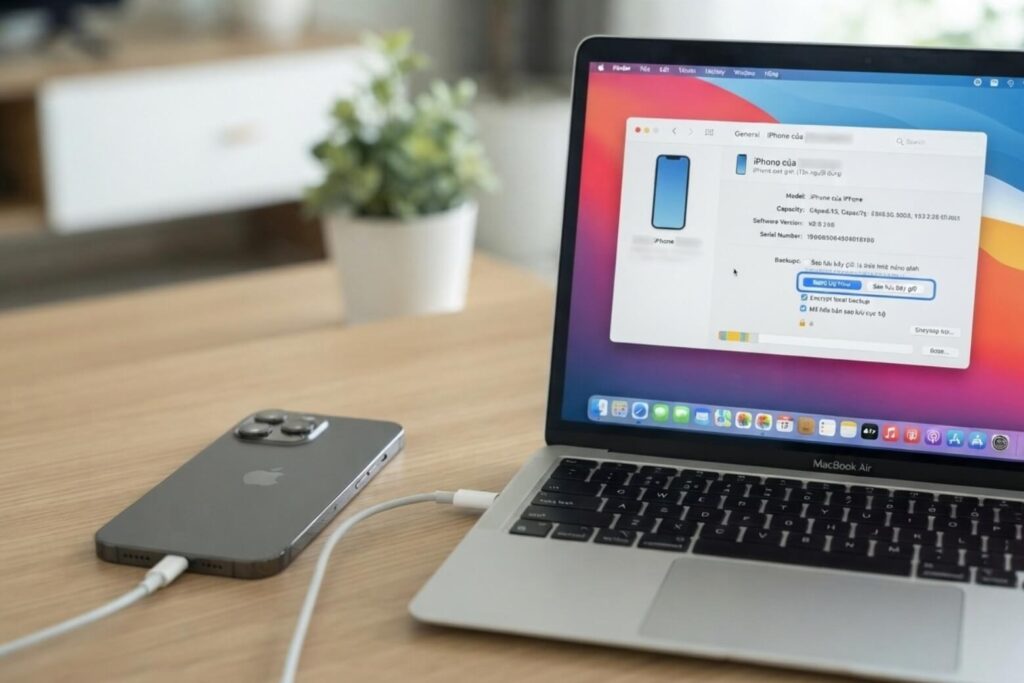
Bạn kết nối iPhone cũ với máy tính bằng dây cáp sạc, sau đó mở cửa sổ quản lý thiết bị trên Finder hoặc iTunes. Tại mục Bản sao lưu (Backups), bạn cần tích chọn vào ô Mã hóa bản sao lưu cục bộ (Encrypt local backup) và thiết lập mật khẩu ghi nhớ.
Việc tích chọn mã hóa là điều kiện bắt buộc nếu bạn muốn lưu lại toàn bộ chuỗi khóa mật khẩu (Keychain), dữ liệu ứng dụng Sức khỏe (Health), lịch sử cuộc gọi và mật khẩu Wi-Fi đã lưu. Sau khi đặt mật khẩu, nhấn chọn Sao lưu bây giờ (Back Up Now) để máy tính xử lý.
4.2. Khôi phục toàn bộ dữ liệu từ máy tính sang iPhone mới
Sau khi hoàn tất sao lưu máy cũ, bạn ngắt kết nối và cắm iPhone mới vào máy tính. Trong giao diện quản lý thiết bị, nhấn vào nút Khôi phục bản sao lưu (Restore Backup).
Hãy chọn đúng tệp sao lưu vừa tạo, nhập mật khẩu mã hóa đã thiết lập trước đó và chờ hệ thống giải nén. Toàn bộ cấu hình hệ thống và dữ liệu sẽ được ghi thẳng vào bộ nhớ máy mới mà không phụ thuộc vào tốc độ mạng Internet.
5. Cách xử lý tin nhắn Zalo, ứng dụng ngân hàng và số điện thoại eSIM
Xử lý tin nhắn Zalo, ứng dụng ngân hàng và số điện thoại eSIM đòi hỏi các thao tác cấu hình bảo mật riêng biệt do cơ chế quản lý độc lập tại thị trường Việt Nam. Thực hiện đúng từng bước giúp bạn không bị gián đoạn giao dịch tài chính hay mất các đoạn trò chuyện công việc quan trọng.
5.1. Các bước sao lưu và lấy lại đầy đủ tin nhắn, hình ảnh Zalo
Ứng dụng Zalo lưu trữ dữ liệu trò chuyện phân tán, do đó không tự động chuyển đầy đủ nếu chỉ dùng luồng sao lưu mặc định của iOS. Để tránh tình trạng tin nhắn cũ bị bay màu, bạn cần làm như sau:
Trên máy cũ: Mở Zalo > vào Cá nhân > chọn biểu tượng Cài đặt (bánh răng) > chọn Sao lưu và khôi phục.
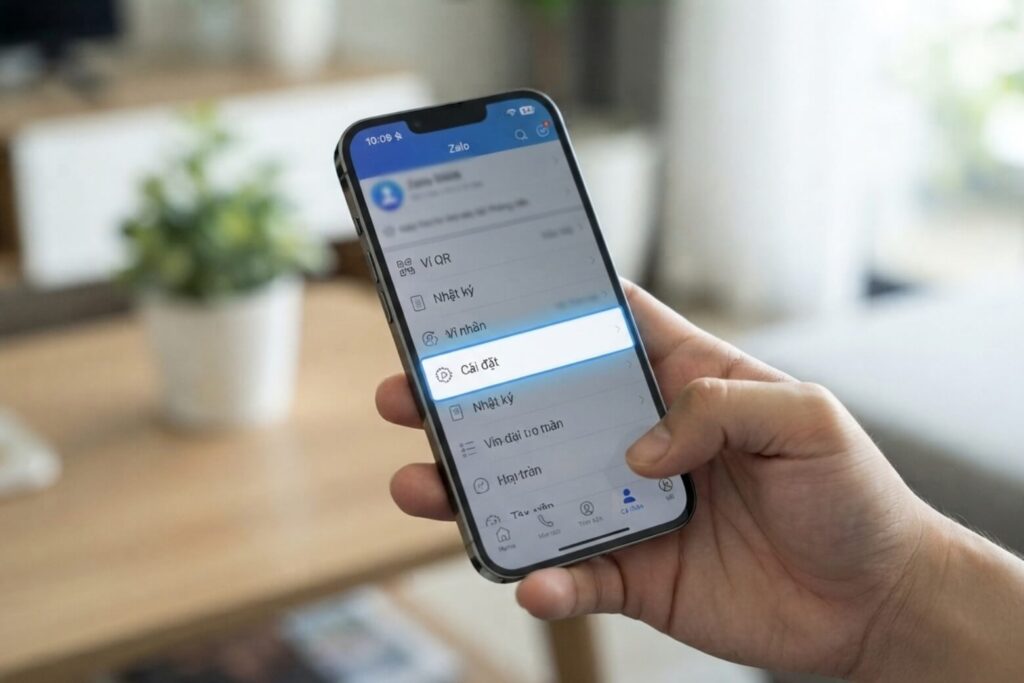
Bật tùy chọn sao lưu kèm hình ảnh, thiết lập Mật khẩu cho bản sao lưu và nhấn Sao lưu ngay. Bạn phải ghi nhớ chính xác mật khẩu này.
Trên máy mới: Đăng nhập tài khoản Zalo, hệ thống sẽ yêu cầu nhập mật khẩu bảo vệ đã tạo để giải nén toàn bộ hình ảnh và tin nhắn cũ về máy.
5.2. Chuyển hồ sơ eSIM sang máy mới ngay trong phần Cài đặt
Tính năng eSIM Quick Transfer từ iOS 16.0 trở lên cho phép chuyển số thuê bao trực tiếp giữa các dòng iPhone hỗ trợ qua kết nối Bluetooth. Trên iPhone mới, bạn vào Cài đặt > Di động > chọn Thêm eSIM > chọn Chuyển từ iPhone ở gần.
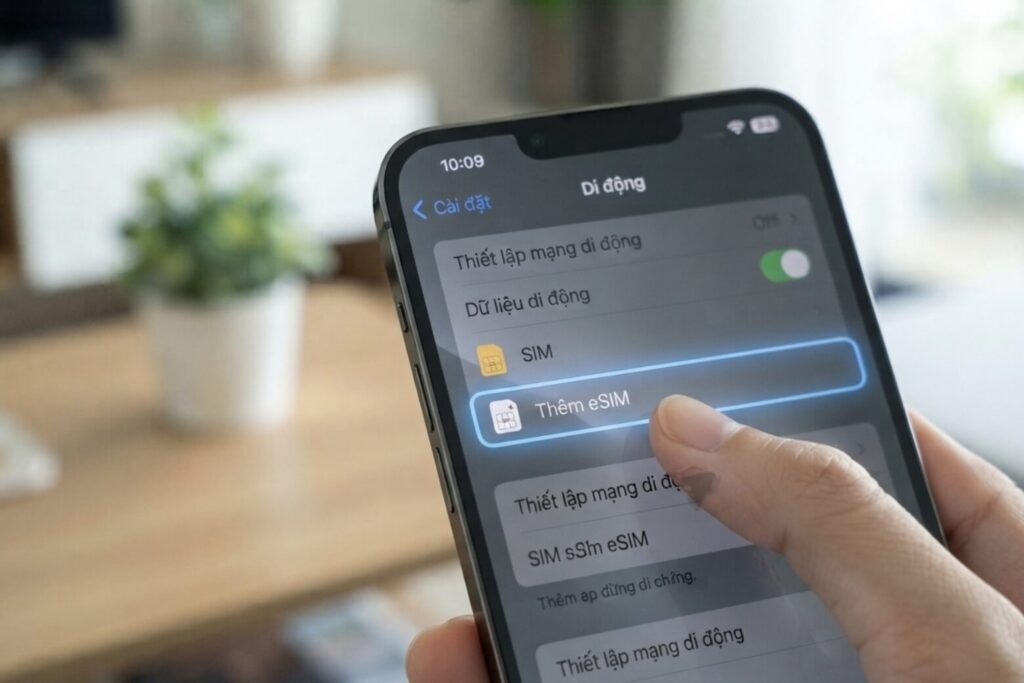
Hãy đặt máy cũ ở cạnh bên và bấm xác nhận mã bảo mật hiển thị trên màn hình. Lưu ý rằng một số hồ sơ eSIM du lịch quốc tế hoặc gói cước đặc thù từ nhà mạng bên thứ ba có thể yêu cầu quét lại mã QR gốc thay vì hỗ trợ chuyển nhanh.
5.3. Kích hoạt lại Face ID và quét NFC CCCD cho các ứng dụng ngân hàng
Để đảm bảo an toàn tài chính, các ứng dụng ngân hàng và ứng dụng VNeID sẽ tự động ngắt phiên đăng nhập trên thiết bị mới. Sau khi tải lại ứng dụng, bạn cần đăng nhập tài khoản và kích hoạt lại nhận diện khuôn mặt Face ID.
Đối với các hạn mức giao dịch chuyển tiền theo quy định an toàn sinh trắc học, bạn cần chuẩn bị thẻ Căn cước công dân gắn chip. Hãy áp sát phần chip kim loại của thẻ vào khu vực đầu mặt lưng máy (cạnh cụm camera) để máy đọc dữ liệu NFC và hoàn tất xác thực khuôn mặt.
6. Cách xử lý những sự cố thường gặp trong lúc chuyển dữ liệu
Xử lý sự cố trong lúc chuyển dữ liệu đòi hỏi người dùng giữ bình tĩnh xác định nguyên nhân do xung đột phần mềm hoặc suy hao kết nối vô tuyến. Nắm rõ hướng giải quyết giúp bạn nhanh chóng khắc phục mà không làm hỏng phân vùng hệ thống hay khiến thiết bị bị brick treo logo.
6.1. Xử lý trường hợp máy mới bị kẹt ở màn hình Bắt buộc cập nhật phần mềm
Hiện tượng này thường xảy ra khi chiếc iPhone mới xuất xưởng mang phiên bản hệ điều hành thấp hơn bản iOS đang chạy trên máy cũ. Khi kích hoạt Quick Start, hệ thống sẽ yêu cầu cập nhật phần mềm nhưng dễ bị kẹt vòng lặp tải về.
Cách xử lý triệt để như sau:
Bước 1: Tại màn hình thiết lập ban đầu, chọn thiết lập máy như một thiết bị mới hoàn toàn (bỏ qua bước đăng nhập tài khoản Apple ID và chuyển dữ liệu).
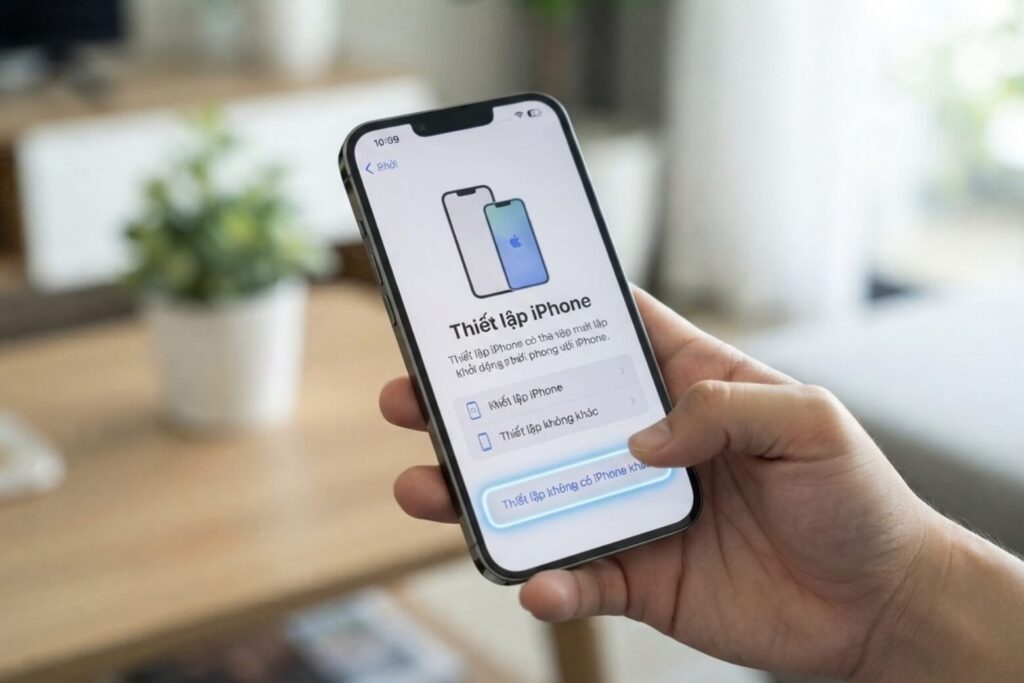
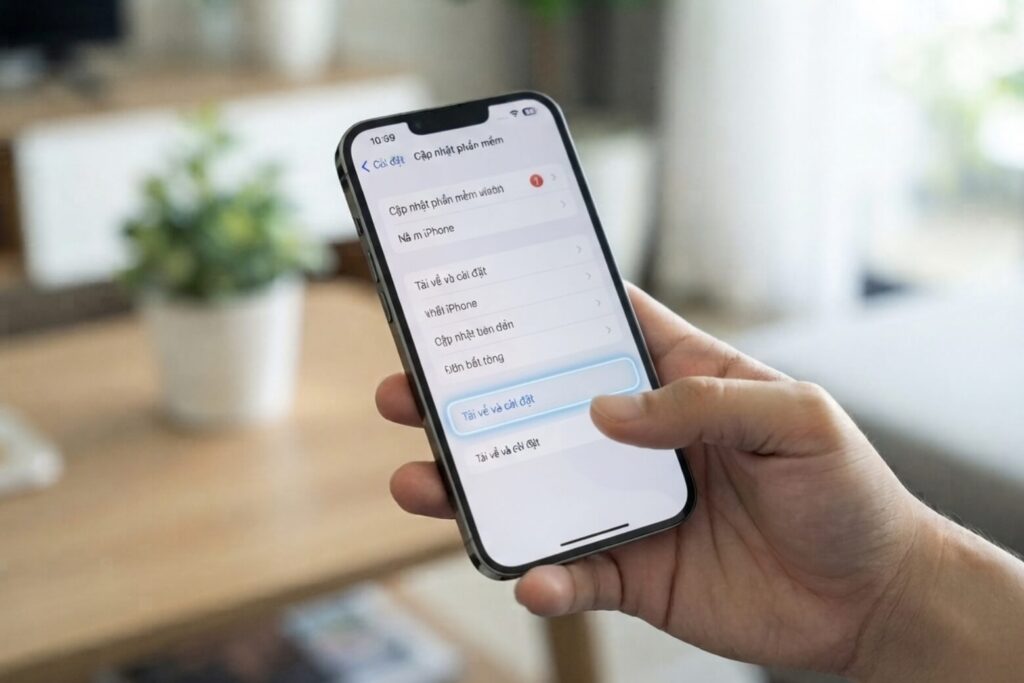
Bước 2: Sau khi vào được màn hình chính, kết nối Wi-Fi, vào Cài đặt > Cài đặt chung > Cập nhật phần mềm để nâng cấp lên phiên bản iOS mới nhất.
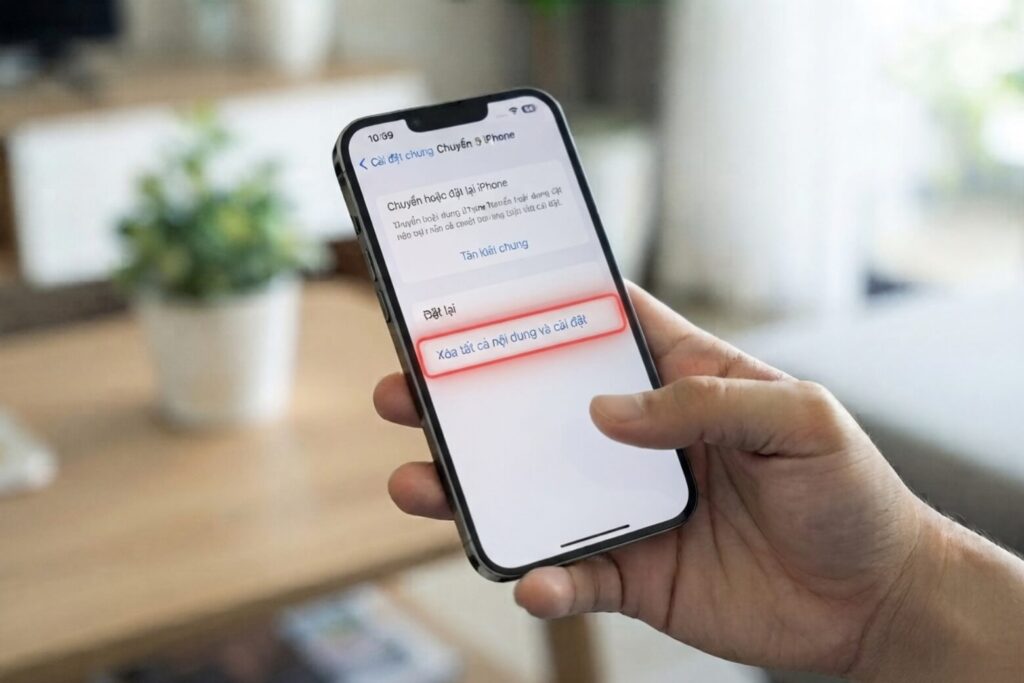
Bước 3: Khi cập nhật xong, vào Cài đặt chung > Chuyển hoặc đặt lại iPhone > chọn Xóa tất cả nội dung và cài đặt, sau đó tiến hành Quick Start lại từ đầu.
6.2. Khắc phục khi thanh thời gian đứng yên hoặc báo mất kết nối
Nếu đồng hồ ước tính thời gian (Estimated time remaining) bị đứng yên quá lâu, nguyên nhân phổ biến là do sóng Wi-Fi bị suy hao hoặc nhiễu tần số Bluetooth. Bạn hãy tắt và bật lại bộ định tuyến Wi-Fi gia đình, ưu tiên kết nối vào băng tần 5 GHz và mang hai thiết bị lại gần nguồn phát.
Trong trường hợp môi trường xung quanh có quá nhiều thiết bị không dây gây nhiễu, giải pháp tốt là sử dụng sợi cáp kết nối vật lý trực tiếp giữa hai máy để đảm bảo luồng truyền tải không bị gián đoạn.
7. Những việc cần kiểm tra kỹ trước khi xóa sạch dữ liệu trên máy cũ
Những việc cần kiểm tra kỹ trước khi xóa dữ liệu bao gồm đối soát số lượng hình ảnh, danh bạ và các ứng dụng bảo mật 2 lớp giữa hai máy. Thao tác rà soát cẩn thận giúp bạn tự tin bàn giao hoặc bán lại máy cũ mà không lo thất lạc thông tin cá nhân.
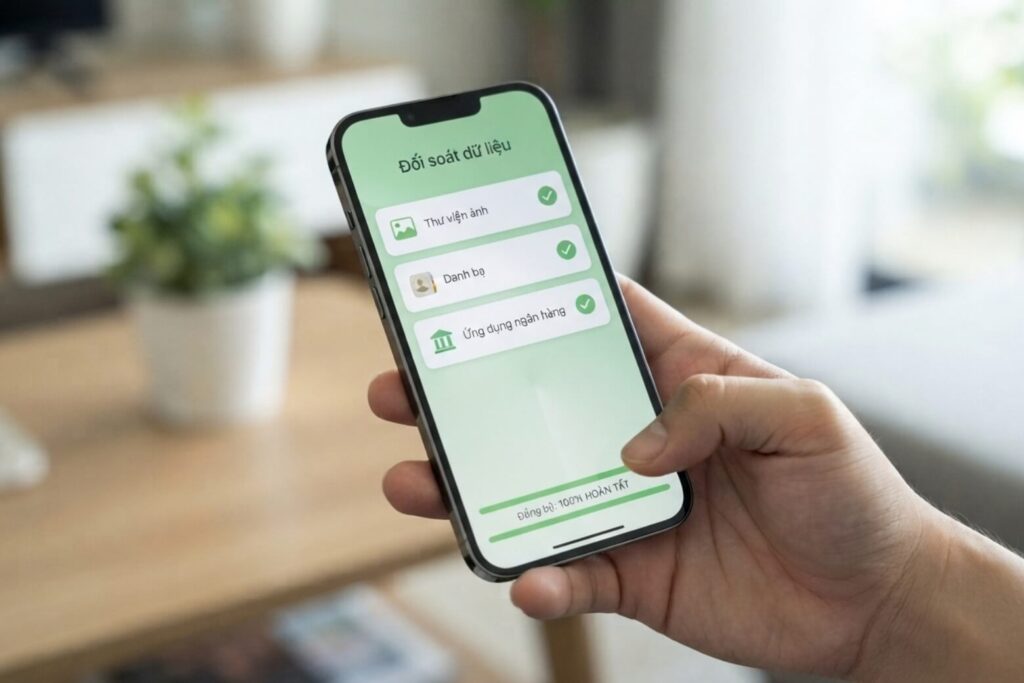
7.1. Danh mục các mục dữ liệu cần đối soát trên máy mới
Trước khi đưa chiếc máy cũ zin áp về trạng thái xuất xưởng, hãy đối chiếu các mục sau:
- Thư viện ảnh: Mở ứng dụng Ảnh và kéo xuống dưới cùng để so sánh tổng số lượng ảnh, video trên máy mới có khớp hoàn toàn với máy cũ hay không.
- Ứng dụng tạo mã xác thực (2FA): Mở các ứng dụng như Google Authenticator hoặc Microsoft Authenticator trên máy mới để chắc chắn các mã đăng nhập hai bước đã hoạt động bình thường.
- Tài khoản ví điện tử và mạng xã hội: Đăng nhập thử vào các ứng dụng quan trọng để đảm bảo không bị kẹt mã xác minh gửi về số điện thoại cũ.
7.2. Tắt tính năng Tìm iPhone và xóa trắng toàn bộ máy cũ
Khi mọi dữ liệu đã được bảo đảm an toàn trên thiết bị mới, bạn tiến hành xóa sạch máy cũ theo trình tự:
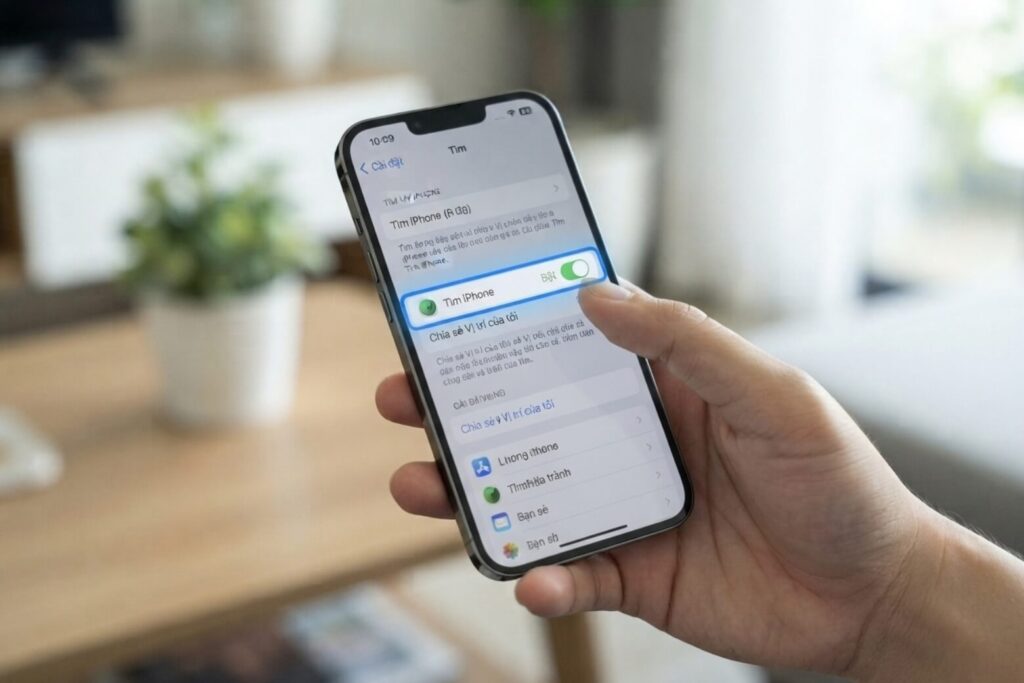
Bước 1: Vào Cài đặt > chạm vào tên tài khoản Apple ID ở trên cùng > chọn Tìm (Find My) > tắt mục Tìm iPhone và nhập mật khẩu tài khoản để vô hiệu hóa khóa kích hoạt.
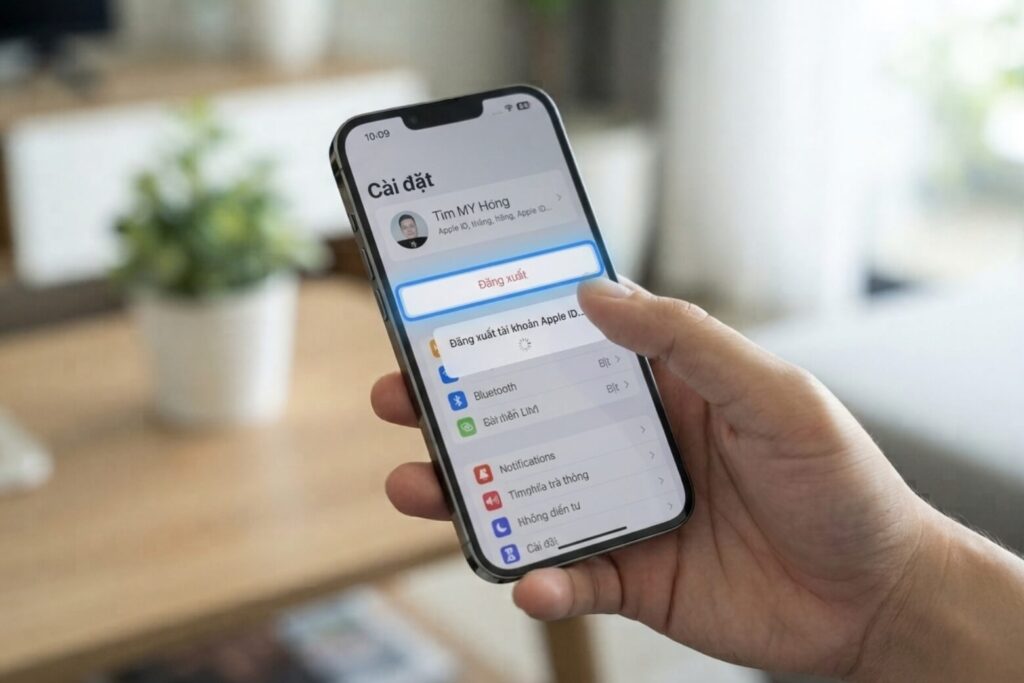
Bước 2: Đăng xuất tài khoản Apple ID khỏi máy cũ.
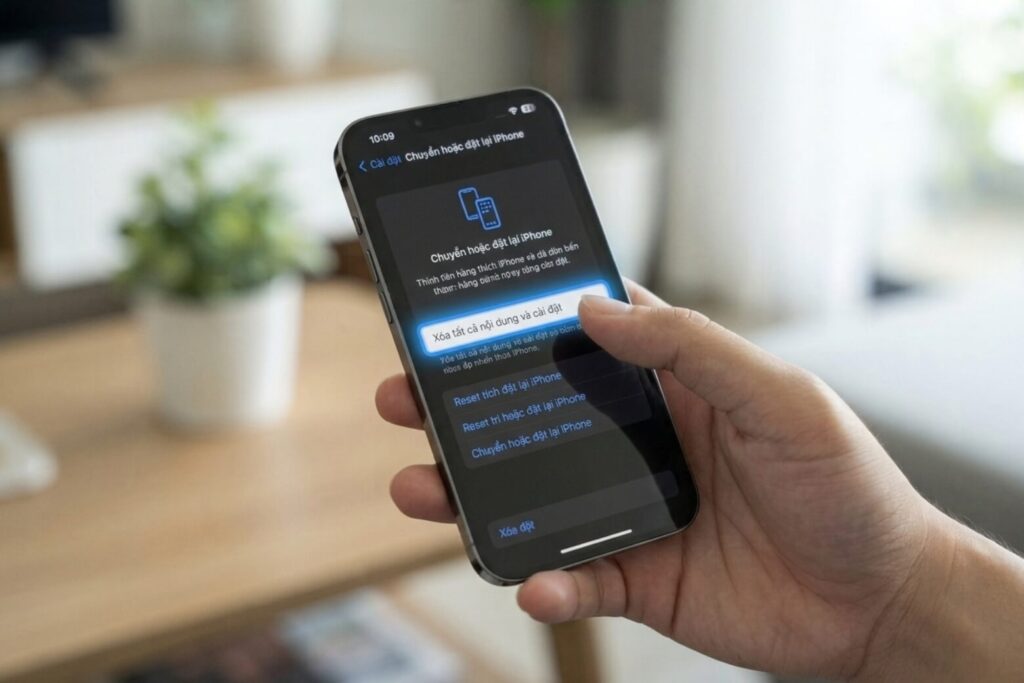
Bước 3: Vào Cài đặt chung > Chuyển hoặc đặt lại iPhone > chọn Xóa tất cả nội dung và cài đặt (Erase All Content and Settings) để đưa máy về trạng thái cài đặt gốc ban đầu.
8. Các thắc mắc thường gặp khi chuyển dữ liệu sang iPhone mới
Khu vực này tổng hợp và giải đáp nhanh các tình huống thực tế liên quan đến thiết bị ngoại vi và liên lạc trong quá trình nâng cấp máy mới.
8.1. Đồng hồ Apple Watch có tự chuyển sang iPhone mới không?
Khi bạn thực hiện Quick Start, hệ thống sẽ tự động hỏi có muốn ghép đôi đồng hồ Apple Watch sang điện thoại mới hay không. Bạn chỉ cần nhấn chọn Tiếp tục và nhập mật mã trên đồng hồ, toàn bộ dữ liệu bài tập và chỉ số sức khỏe sẽ được tự động đồng bộ sang máy mới mà không bị mất.
8.2. Trong lúc hai máy đang truyền dữ liệu có nghe gọi được không?
Trong suốt quá trình Quick Start truyền dữ liệu trực tiếp, cả hai màn hình điện thoại đều bị tạm khóa để tập trung tài nguyên truyền tệp. Do đó, bạn sẽ không thể thực hiện cuộc gọi hay nhắn tin; bạn nên chọn thời điểm ít có công việc gấp để tiến hành chuyển đổi.
8.3. Khi nào thì nên đổi thẻ SIM vật lý sang máy mới?
Bạn có thể tháo khay và chuyển thẻ SIM vật lý sang máy mới trước khi bấm chuyển dữ liệu hoặc sau khi quá trình truyền tệp hoàn tất đều được, hệ thống mạng sẽ tự động nhận diện sóng di động ngay khi lắp thẻ SIM.
9. Lời kết
Việc nắm vững quy trình chuyển dữ liệu cẩn thận từng bước sẽ giúp bạn bảo vệ toàn vẹn tài sản số, từ hình ảnh lưu niệm đến các giao dịch tài chính quan trọng trên thiết bị mới. Nếu cần hỗ trợ thao tác kỹ thuật trực tiếp hoặc muốn tham gia chương trình Thu cũ đổi mới lên đời iPhone chính hãng với mức trợ giá hấp dẫn, đội ngũ kỹ thuật viên tại Di Động Việt luôn sẵn sàng đồng hành và tư vấn miễn phí qua tổng đài 1800.6018.
Xem giá và ưu đãi iPhone mới nhất tại didongviet.vn.




Rất hay và tuyệt vời