Tìm hiểu cách chụp màn hình máy tính bảng Samsung để lưu nhanh một biên lai chuyển khoản hay tài liệu quan trọng là nhu cầu thiết yếu hàng ngày. Thay vì lúng túng bấm nhầm nút, bài viết dưới đây phân loại chi tiết các phương pháp từ thao tác vật lý cơ bản lúc đang vội, điều khiển không chạm khi tay ướt, cho đến khả năng ghi chú trực tiếp bằng S Pen trong cuộc họp.
Cách ưu tiên để lưu lại nội dung hiển thị trên máy tính bảng Samsung là thao tác nhấn nhả đồng thời phím Nguồn và phím Giảm âm lượng.
- Phím cứng vật lý: Thao tác cơ bản, phản hồi ngay lập tức dưới 1 giây.
- Vuốt lòng bàn tay: Lệnh cử chỉ phù hợp khi đang rảnh tay, không tiện bấm phím.
- Sử dụng S Pen: Chụp và trích xuất chữ trực tiếp trên các dòng Tab S.
- Menu hỗ trợ: Phím ảo thay thế an toàn khi nút nguồn bị kẹt hoặc hỏng.
1. Cách truyền thống: Dùng phím vật lý (phân loại theo đời máy)
Để chụp nhanh khung hình hiện tại, bạn dùng tổ hợp phím cứng trên viền máy tính bảng. Tùy thuộc vào việc tablet Samsung của bạn là dòng máy mới tràn viền hay thế hệ cũ, thao tác bấm sẽ có sự khác biệt về thời gian giữ phím.
1.1. Máy tính bảng thế hệ mới (không có nút Home)
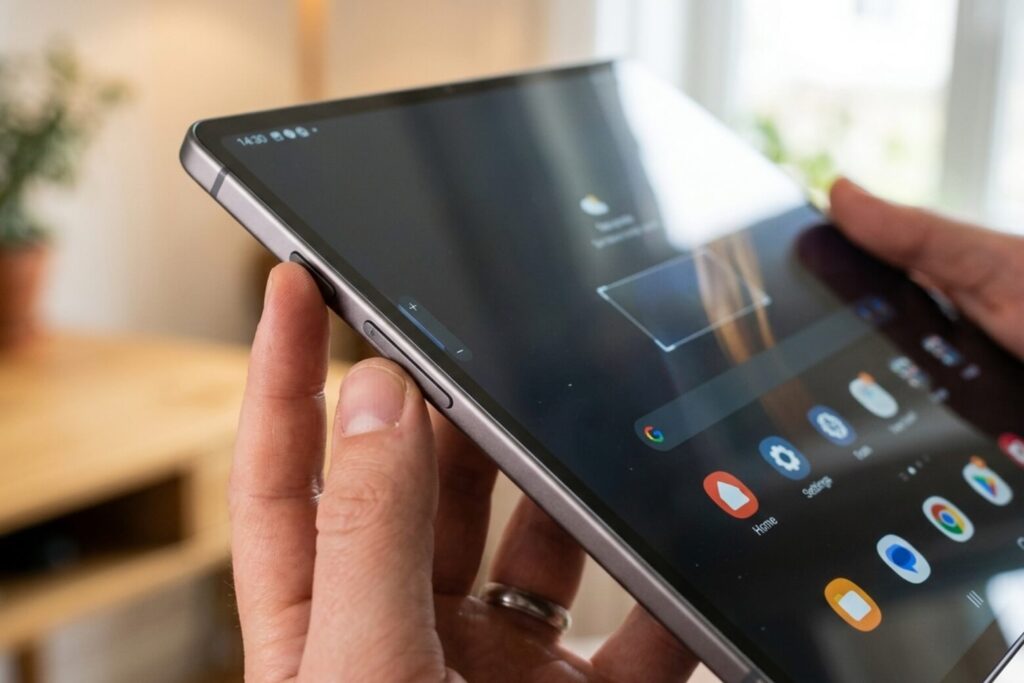
Thao tác chuẩn xác trên các dòng máy tính bảng Samsung tràn viền là nhấn đồng thời phím Nguồn và phím Giảm âm lượng rồi thả tay ra ngay lập tức. Toàn bộ quá trình chạm nhả diễn ra dưới 1 giây.
Thực tế khi cầm máy tính bảng kích thước lớn nằm ngang để xem phim, việc với tay bấm tổ hợp này rất dễ trượt. Mẹo nhỏ là sử dụng ngón trỏ và ngón giữa.
Lỗi phổ biến là người dùng quen tay từ các dòng máy cũ nên cố nhấn giữ phím, dẫn đến việc hệ thống hiểu nhầm và kích hoạt menu tắt nguồn hoặc gọi trợ lý Bixby.
1.2. Máy tính bảng thế hệ cũ (có nút Home vật lý)
Với các mẫu máy tính bảng như Galaxy Tab A6 hay Tab E, bạn thực hiện bằng cách nhấn và giữ đồng thời phím Nguồn cùng phím Home vật lý. Duy trì thao tác này trong khoảng từ 1 đến 2 giây. Bạn sẽ thấy màn hình lóe sáng kèm theo âm thanh giả lập tiếng màn trập máy ảnh, báo hiệu tệp tin đã được lưu vào bộ nhớ.
2. Thao tác nhanh: Cử chỉ vuốt lòng bàn tay (palm swipe)
Phương pháp vuốt lòng bàn tay tận dụng cảm biến điện dung để ghi lại màn hình mà không cần tác dụng lực lên phím cứng. Cách này phát huy tối đa hiệu quả khi bạn đang nấu ăn hoặc tay dính bẩn không muốn cầm chặt vào viền kim loại.
2.1. Hướng dẫn bật trên One UI mới nhất
Để kích hoạt lệnh cử chỉ này trên giao diện hệ thống hiện hành, bạn truy cập vào đường dẫn Cài đặt > Tính năng nâng cao > Chuyển động và thao tác, sau đó gạt công tắc để bật mục Vuốt lòng bàn tay để chụp.
2.2. Thao tác chuẩn và trải nghiệm thực tế
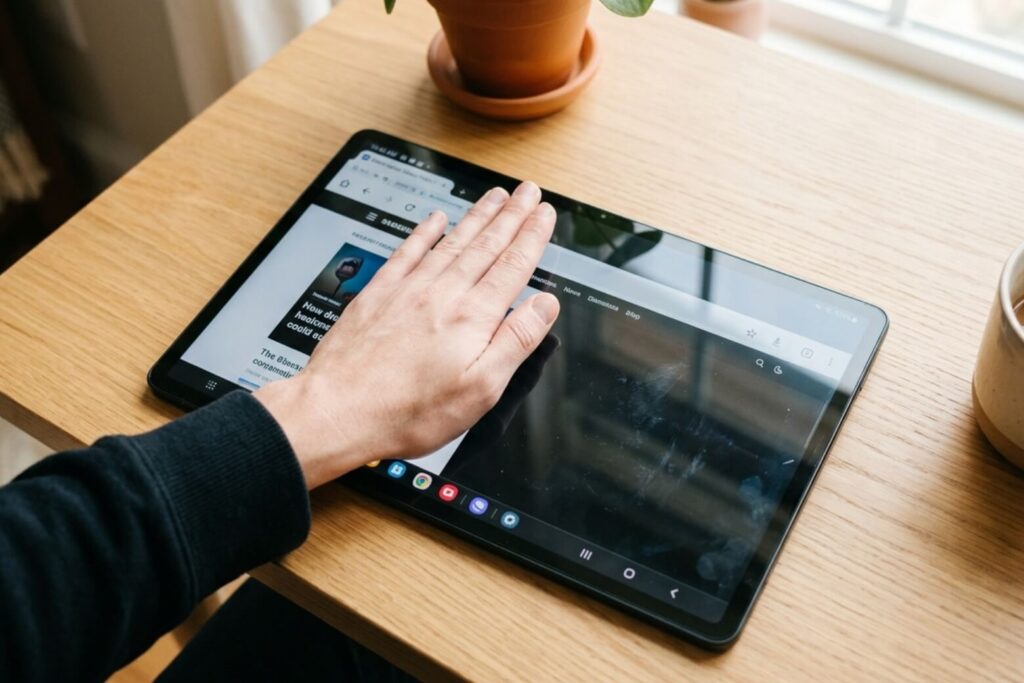
Bạn đặt toàn bộ phần cạnh bàn tay (kéo dài từ ngón út xuống sát cổ tay) chạm trực tiếp vào mặt kính màn hình. Tiếp tục vuốt dứt khoát theo chiều ngang từ trái sang phải hoặc theo hướng ngược lại.
Cảnh báo thực chiến dành cho người dùng dòng máy máy tính bảng Samsung khổng lồ như Tab S Ultra – việc vuốt trên tiết diện 14 inch khá mỏi và thỉnh thoảng hệ thống nhận diện nhầm thành lệnh vuốt quay lại trang trước. Nếu thao tác trượt nhiều lần, bạn nên quay về sử dụng phím cứng hoặc chuyển qua dùng S Pen để tiết kiệm công sức.
3. Chụp và ghi chú tức thì bằng bút S Pen
Khả năng tương tác với bút S Pen là giá trị lớn giúp tách biệt trải nghiệm máy tính bảng Samsung cao cấp so với phần còn lại của thị trường. Thay vì chụp ảnh màn hình xong phải mở lại thư viện ảnh để chỉnh sửa, S Pen cho phép bạn đánh dấu trực tiếp ngay trên khung hình vừa lưu.
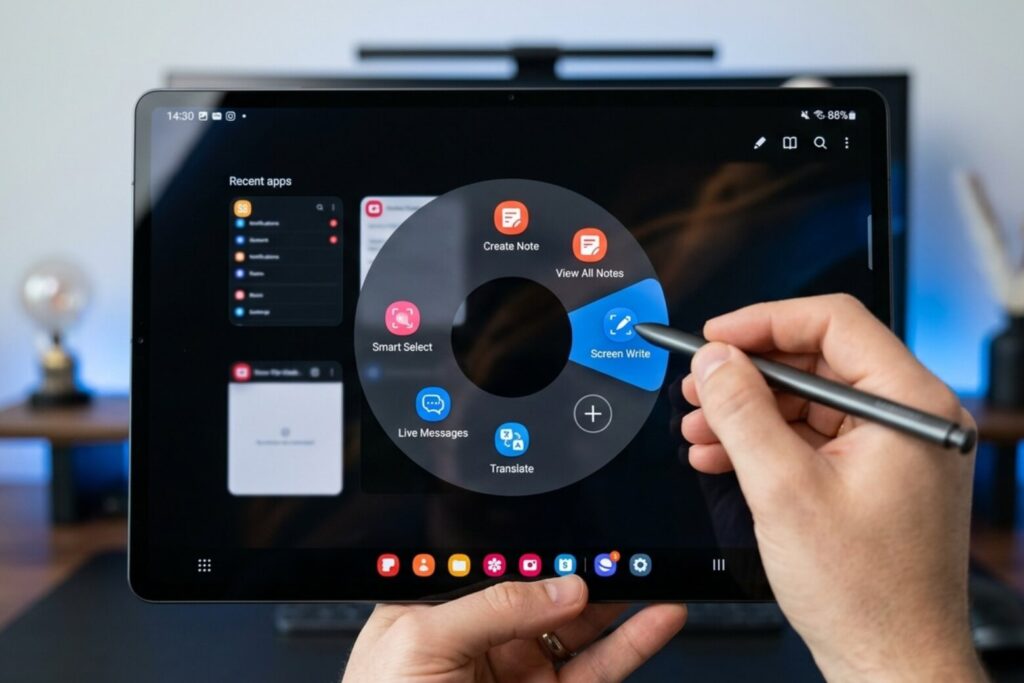
Đang theo dõi slide bài giảng trực tuyến, bạn chỉ cần rút bút S Pen ra khỏi khe cắm hoặc bấm nút trên thân bút để gọi bảng điều khiển Air Command. Chọn mục Screen Write (Viết trên màn hình), hệ thống sẽ lập tức đóng băng khung hình và cung cấp bộ công cụ bút lông, bút dạ quang để bạn ghi chú trực tiếp.
Trong trường hợp bạn chỉ cần lấy một biểu đồ nhỏ giữa trang báo, công cụ Smart Select cho phép dùng mũi bút kéo khoanh vùng chính xác y hệt như thao tác dùng chuột máy tính, hỗ trợ trích xuất cả đoạn văn bản từ bức ảnh đó cực kỳ tiện lợi.
4. Giải pháp khi hỏng phím cứng: Dùng phím home ảo (menu hỗ trợ)
Nút nổi của Menu hỗ trợ là giải pháp thay thế hoàn toàn thao tác vật lý khi máy tính bảng bị kẹt phím Nguồn do va đập hoặc rơi rớt. Bạn không cần dùng bất kỳ lực tay nào để hoàn thành việc lưu ảnh.
Để gọi nút nổi này ra màn hình, bạn điều hướng vào Cài đặt > Hỗ trợ > Tương tác và thao tác, sau đó bật Menu hỗ trợ. Ngay lập tức, một biểu tượng hình tròn mờ chứa bốn ô vuông sẽ xuất hiện và luôn trôi nổi trên giao diện.
Khi cần chụp, bạn chỉ việc chạm vào biểu tượng này và chọn lệnh Ảnh chụp màn hình. Phương án này đảm bảo bạn không bị gián đoạn công việc ngay cả khi phần cứng gặp sự cố bất ngờ.
5. Chụp cuộn trang dài và các mẹo nâng cao (Samsung DeX, quick panel)
Hệ thống giao diện One UI cung cấp thanh công cụ mở rộng ngay sau thao tác chụp cơ bản để xử lý nội dung vượt quá kích thước màn hình thực tế. Việc áp dụng đúng kỹ thuật giúp bạn lưu trữ toàn bộ một website dài thành một tệp hình ảnh duy nhất và liền mạch.
5.1. Chụp cuộn trang dài (scroll capture)
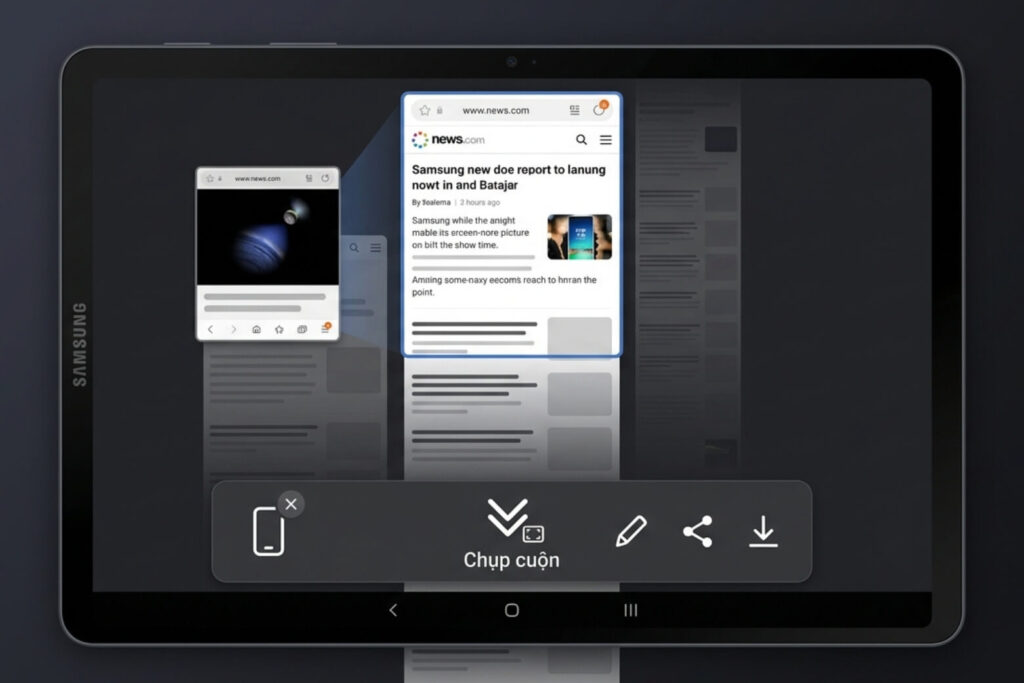
Thay vì phải chụp lắt nhắt 5 tấm ảnh khác nhau để gửi đi khiến người nhận rối mắt, tính năng chụp cuộn trang giải quyết vấn đề từ gốc rễ. Ngay sau khi bạn thực hiện thành công thao tác bằng phím cứng hoặc cử chỉ, một thanh công cụ nhỏ màu đen sẽ xuất hiện ở góc dưới màn hình.
Bạn nhấn liên tục vào biểu tượng hai mũi tên hướng xuống. Máy tính bảng sẽ tự động cuộn trang web xuống phía dưới và tiếp tục ghi hình, sau đó tự động ghép nối tất cả thành một tấm ảnh dài sắc nét.
5.2. Chụp qua thanh cài đặt nhanh (quick panel)
Phương pháp kéo thanh cài đặt nhanh sinh ra để phục vụ những lúc máy tính bảng đang được gắn chặt vào bao da bàn phím, hoặc bạn đang làm việc trong môi trường giả lập máy tính Samsung DeX.
Bạn vuốt từ mép trên màn hình xuống để mở bảng điều khiển, sau đó tìm biểu tượng Chụp ảnh màn hình. Thao tác này tương đương việc bấm chuột trên giao diện hệ điều hành máy tính, cực kỳ phù hợp khi bạn sử dụng máy tính bảng trong không gian văn phòng.
6. Tại sao máy báo lỗi “Không thể chụp ảnh màn hình”?
Sự cố màn hình đen hoặc thông báo từ chối lệnh chụp không xuất phát từ lỗi phần cứng hay virus, mà đến từ cơ chế ngăn chặn xâm nhập chủ động của nền tảng bảo mật hệ thống. Đang cần gửi gấp một biên lai thanh toán vé máy bay nhưng ảnh lưu lại chỉ có một màu tối đen, cảm giác đầu tiên của người dùng là hoang mang.
Thực tế, khi bạn truy cập vào các ứng dụng ngân hàng, ví điện tử nội địa hoặc nền tảng phát video bản quyền như Netflix, hệ thống Samsung Knox sẽ thiết lập lớp rào cản kỹ thuật bảo mật số. Nền tảng này tự động khóa quyền chụp ảnh để chống lại hành vi quay lén thông tin thẻ tín dụng hoặc trích xuất dữ liệu bản quyền trái phép. Đây là phản ứng bảo vệ tiêu chuẩn, không phải trục trặc cần mang đi bảo hành.
Bạn tuyệt đối không tải các ứng dụng bên thứ ba để cố tình vượt qua lớp bảo mật này, vì việc cấp quyền truy cập toàn bộ bộ nhớ cho phần mềm lạ sẽ đặt dữ liệu cá nhân của bạn vào vòng nguy hiểm. Nếu tình trạng màn hình đen xảy ra bên ngoài môi trường ứng dụng tài chính, bạn có thể mang máy đến Di Động Việt để kỹ thuật viên kiểm tra xung đột phần mềm.
7. Kết luận
Việc lưu lại thông tin trên không gian hiển thị của máy tính bảng Samsung không bị bó buộc vào một thao tác duy nhất. Nếu cần lưu gấp một số tài khoản, thao tác chạm nhả phím cứng là phản xạ nhanh đáng kể. Khi hai tay đang bận rộn việc khác, cử chỉ vuốt ngang mặt kính sẽ phát huy tác dụng. Đặc biệt đối với nhu cầu học tập và họp hành, bút S Pen chính là trợ thủ đắc lực để rút ngắn quy trình làm việc.
Bạn không cần học thuộc lòng mọi phương pháp, chỉ cần chọn đúng một cách phù hợp với bối cảnh sử dụng và cấu tạo máy tính bảng của mình. Trải nghiệm công nghệ luôn cần sự đồng hành. Tư vấn miễn phí 1800.6018 – hỗ trợ 24/7.
Xem thêm: Hướng dẫn 6 cách chia đôi màn hình Samsung cực kỳ đơn giản cho bạn
Di Động Việt