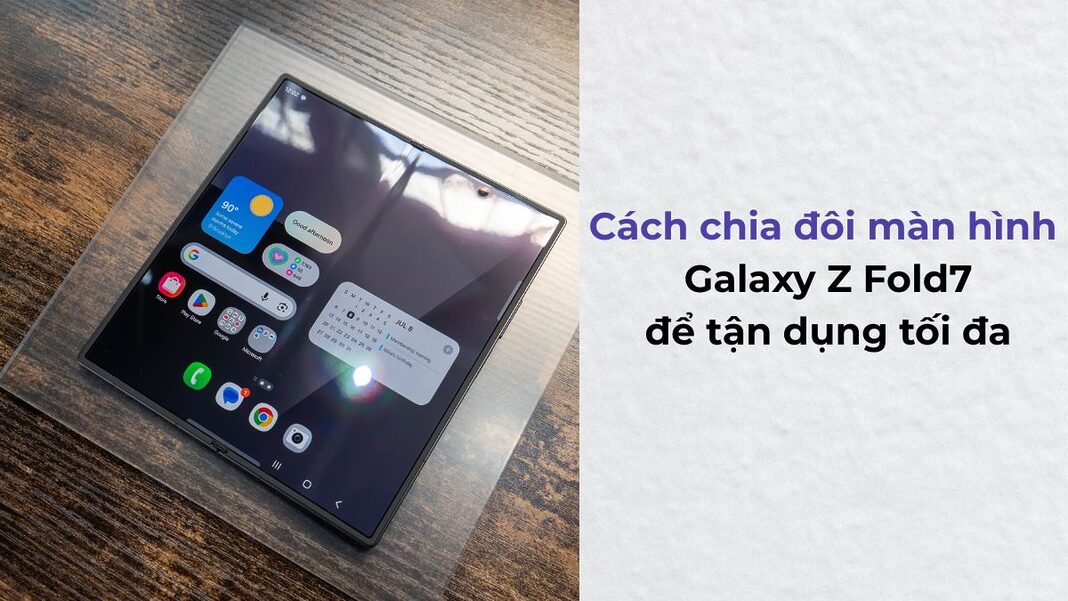
Samsung Galaxy Z Fold7 là chiếc smartphone cao cấp được thiết kế đặc biệt với khả năng gập mở ấn tượng, mang lại một trải nghiệm độc đáo cho người dùng. Một trong những tính năng mạnh mẽ của dòng Galaxy Z này chính là khả năng chia đôi màn hình, giúp tối ưu hoá trải nghiệm đa nhiệm.Vậy, làm sao để sử dụng tính năng này một cách hiệu quả nhất? Hãy cùng khám phá cách chia đôi màn hình trên Galaxy Z Fold7 chi tiết trong bài viết dưới đây.
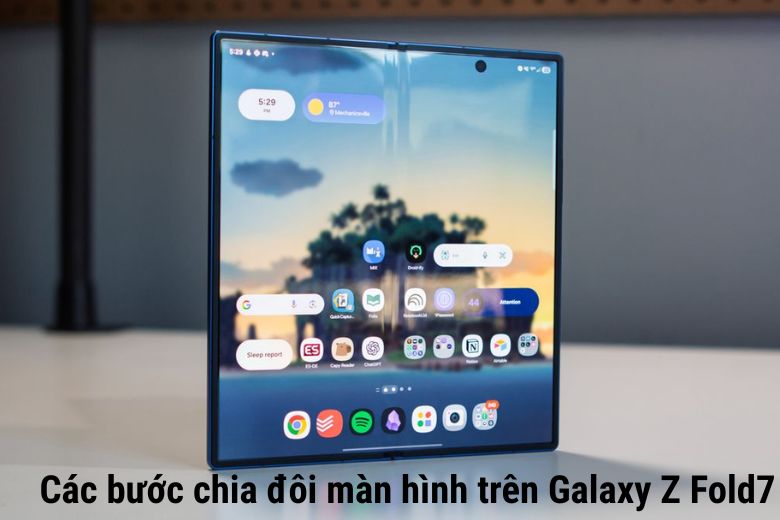
Các bước chia đôi màn hình trên Galaxy Z Fold7
Dưới đây là các bước chi tiết để bạn có thể chia đôi màn hình Galaxy Z Fold7 một cách dễ dàng.
- Bước 1: Mở ứng dụng bạn muốn hiển thị ở nửa màn hình đầu tiên. Bạn có thể chọn trình duyệt, email, YouTube hoặc bất kỳ ứng dụng nào hỗ trợ chia đôi màn hình. Tuy nhiên, không phải tất cả các ứng dụng đều hỗ trợ tính năng này, nhưng hầu hết các ứng dụng phổ biến đều hoạt động tốt.
- Bước 2: Vuốt nhẹ từ cạnh dưới màn hình và giữ trong vài giây để mở giao diện đa nhiệm. Hoặc bạn có thể nhấn vào biểu tượng ba dấu chấm ở góc dưới màn hình.
- Bước 3: Trong giao diện đa nhiệm, các ứng dụng đang mở sẽ hiển thị dưới dạng cửa sổ thu nhỏ. Tại cửa sổ ứng dụng đầu tiên, nhấn vào biểu tượng ba chấm ở góc trên bên phải và chọn “Mở ở chế độ xem chia đôi màn hình”. Ngay lập tức, ứng dụng sẽ được ghim ở nửa trên màn hình.
- Bước 4: Sau khi chọn ứng dụng đầu tiên, Galaxy Z Fold7 sẽ hiển thị danh sách các ứng dụng còn lại ở nửa dưới màn hình. Chọn ứng dụng thứ hai bạn muốn sử dụng.
- Bước 5: Khi bạn muốn thay đổi tỷ lệ giữa hai cửa sổ ứng dụng, chỉ cần kéo thanh chia màu xám mảnh giữa các ứng dụng để điều chỉnh. Bạn có thể kéo thanh này lên hoặc xuống tuỳ thuộc vào nhu cầu sử dụng.
- Bước 6: Nếu muốn thêm ứng dụng khác, bạn có thể kéo và thả ứng dụng từ thanh đa nhiệm vào cửa sổ ứng dụng hiện tại. Thao tác này sẽ mở ứng dụng thứ ba dưới dạng cửa sổ nổi.
- Bước 7: Để thu nhỏ hoặc đóng cửa sổ chia đôi, bạn có thể nhấn vào dấu “x” ở góc trên bên phải của cửa sổ ứng dụng. Sau đó chọn biểu tượng thu nhỏ cửa sổ để quay lại màn hình chính.
- Bước 8: Khi bạn muốn quay lại màn hình chính, chỉ cần kéo về phía trước và chọn “Đóng”. Màn hình sẽ trở lại trạng thái ban đầu như khi chưa chia đôi.
Những mẹo sử dụng chia đôi màn hình hiệu quả hơn
Khi đã quen với thao tác chia đôi, bạn có thể tận dụng thêm một số mẹo nhỏ sau đây để làm việc hiệu quả hơn:
- Ghim các ứng dụng yêu thích: Ví dụ, nếu bạn thường xuyên sử dụng Chrome và Notes cùng lúc, hãy ghim chúng vào thanh cạnh để mở nhanh trong lần sau.
- Chia đôi màn hình khi học tập và làm việc: Nếu bạn đang học online, tra cứu từ điển hoặc ghi chú, tính năng này sẽ giúp bạn xử lý công việc nhanh chóng và tiện lợi hơn.
- Mở ứng dụng thứ ba dạng nổi: Bên cạnh việc chia đôi màn hình, bạn có thể mở thêm một ứng dụng thứ ba dưới dạng cửa sổ nổi. Chức năng này sẽ giúp bạn theo dõi video, tin nhắn, hoặc nghe nhạc mà không làm gián đoạn các ứng dụng chính.
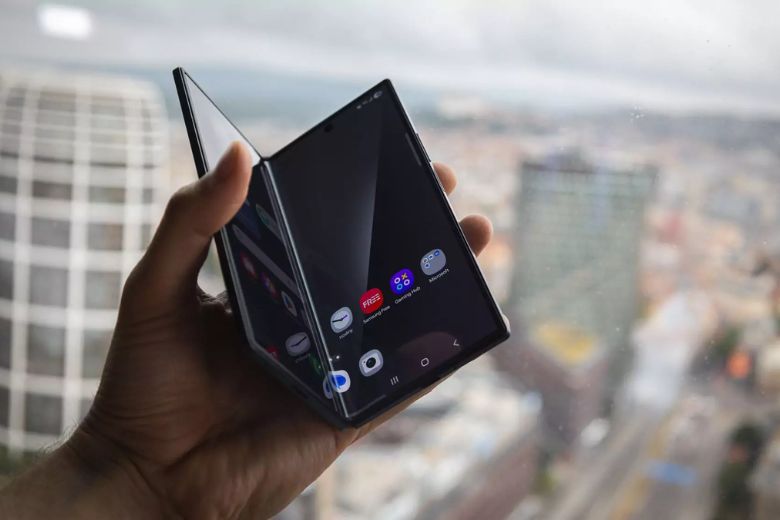
Chia đôi màn hình trên Galaxy Z Fold7 không chỉ mang lại sự tiện lợi cho người dùng mà còn giúp tối ưu hóa công việc và giải trí. Với các bước hướng dẫn chi tiết trên, bạn sẽ dễ dàng tận dụng hết khả năng của thiết bị và nâng cao trải nghiệm sử dụng.