Cách chia đôi màn hình iPad (Split View) là kỹ năng đầu tiên bạn cần nắm vững để biến chiếc máy tính bảng thành công cụ làm việc đa nhiệm mạnh mẽ thay thế laptop. Tuy nhiên, dù đang sở hữu những thiết bị phần cứng khủng như iPad Air hay iPad Pro chạy iPadOS 2026, nhiều người dùng vẫn lúng túng khi thao tác hoặc chưa tận dụng hết sức mạnh của màn hình lớn.
Hiểu được điều đó, Di Động Việt sẽ hướng dẫn bạn chi tiết từ thao tác cơ bản đến các mẹo nâng cao như Stage Manager, giúp hiệu suất công việc của bạn tăng lên đáng kể ngay trong bài viết này.
Tóm tắt nhanh: Cách chia đôi màn hình iPad
Để chia đôi màn hình iPad, bạn có thể thực hiện nhanh theo 2 cách sau: Cách 1: Sử dụng menu Đa nhiệm (Khuyên dùng)
- Mở ứng dụng đầu tiên bạn muốn sử dụng.
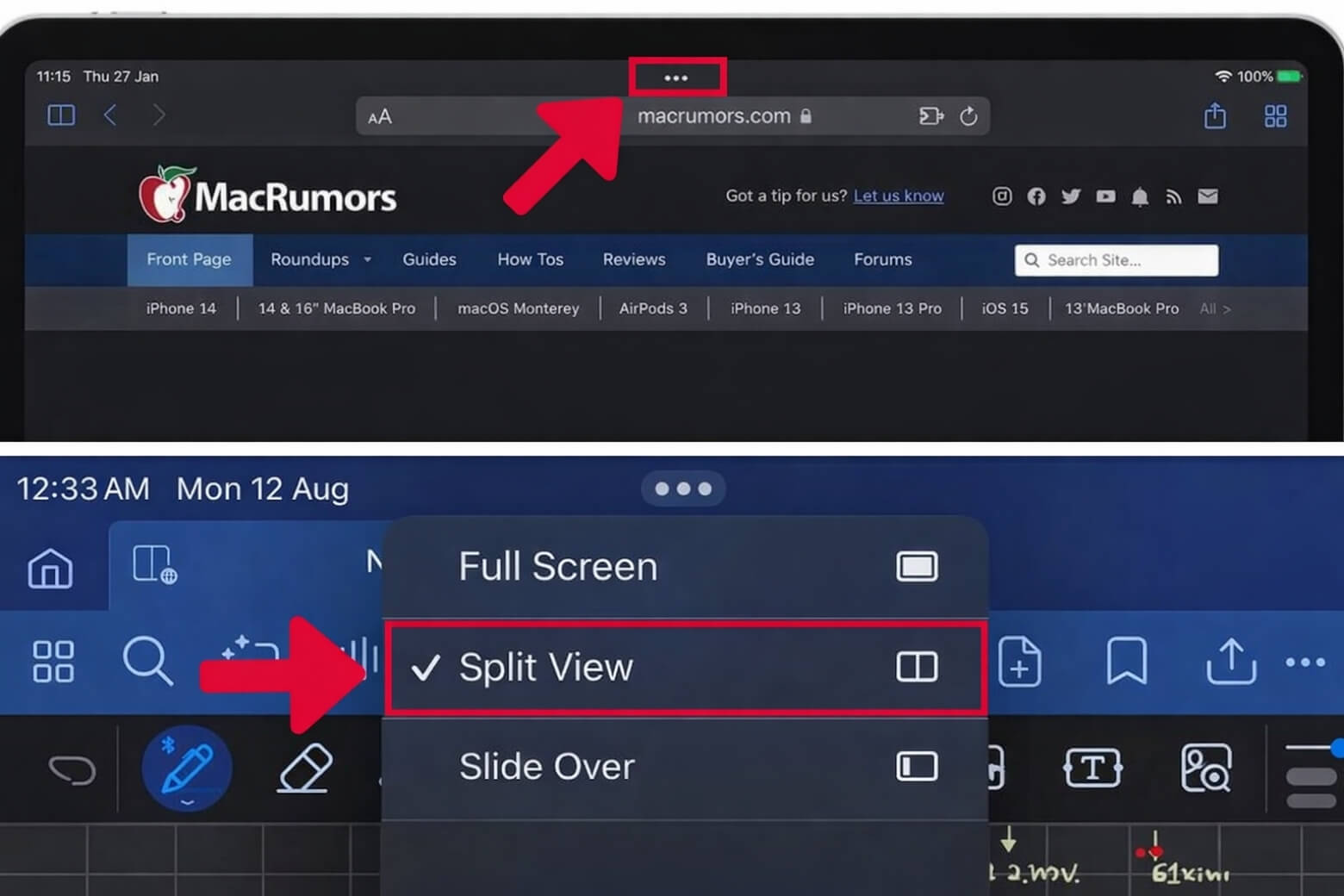
- Nhấn vào dấu 3 chấm (•••) ở chính giữa mép trên cùng màn hình.
- Chọn biểu tượng Split View (hình chữ nhật chia đôi).
- Chọn ứng dụng thứ 2 từ màn hình chính hoặc thư viện ứng dụng.
Cách 2: Kéo thả từ thanh Dock
- Mở ứng dụng đầu tiên, sau đó vuốt nhẹ từ cạnh dưới lên để hiện thanh Dock.
- Nhấn giữ icon ứng dụng thứ 2 trên Dock.
- Kéo và thả icon đó sang cạnh trái hoặc phải màn hình.
Cách thoát: Kéo thanh chia (vạch đen ở giữa) vuốt hết về một phía màn hình để đóng ứng dụng không cần dùng.
Tại sao nên sử dụng tính năng chia đôi màn hình (Split View)?
Trước khi đi vào thao tác kỹ thuật, hãy cùng Di Động Việt điểm qua những lợi ích thực tế mà tính năng này mang lại cho người dùng iPad:
- Tăng tốc độ xử lý công việc: Bạn có thể vừa mở Safari để tra cứu tài liệu, vừa mở Notes hoặc Pages để soạn thảo văn bản mà không cần chuyển đổi qua lại giữa các tab.
- Sao chép dữ liệu siêu tốc: Tính năng Kéo và thả (Drag & Drop) giữa hai màn hình cho phép bạn kéo một tấm ảnh từ Photos sang Email chỉ trong 1 giây.
- Tận dụng màn hình lớn: Với các dòng máy 2026 như iPad Air M3 hay iPad Pro M5, không gian hiển thị cực rộng. Chia đôi màn hình giúp hiển thị thông tin dày đặc hơn, tối ưu trải nghiệm thị giác.
Hướng dẫn chi tiết 2 cách chia đôi màn hình iPad
Cách 1: Sử dụng menu Đa nhiệm (Dấu 3 chấm)
Đây là cách trực quan và dễ thực hiện nhất trên các phiên bản iPadOS mới (từ iPadOS 18 đến iPadOS 26 hiện nay). Bạn không cần phải nhớ thao tác ngón tay phức tạp.
Bước 1: Mở ứng dụng bất kỳ (Ví dụ: Youtube).
Bước 2: Nhìn lên mép trên cùng màn hình, chạm vào biểu tượng 3 chấm (•••).
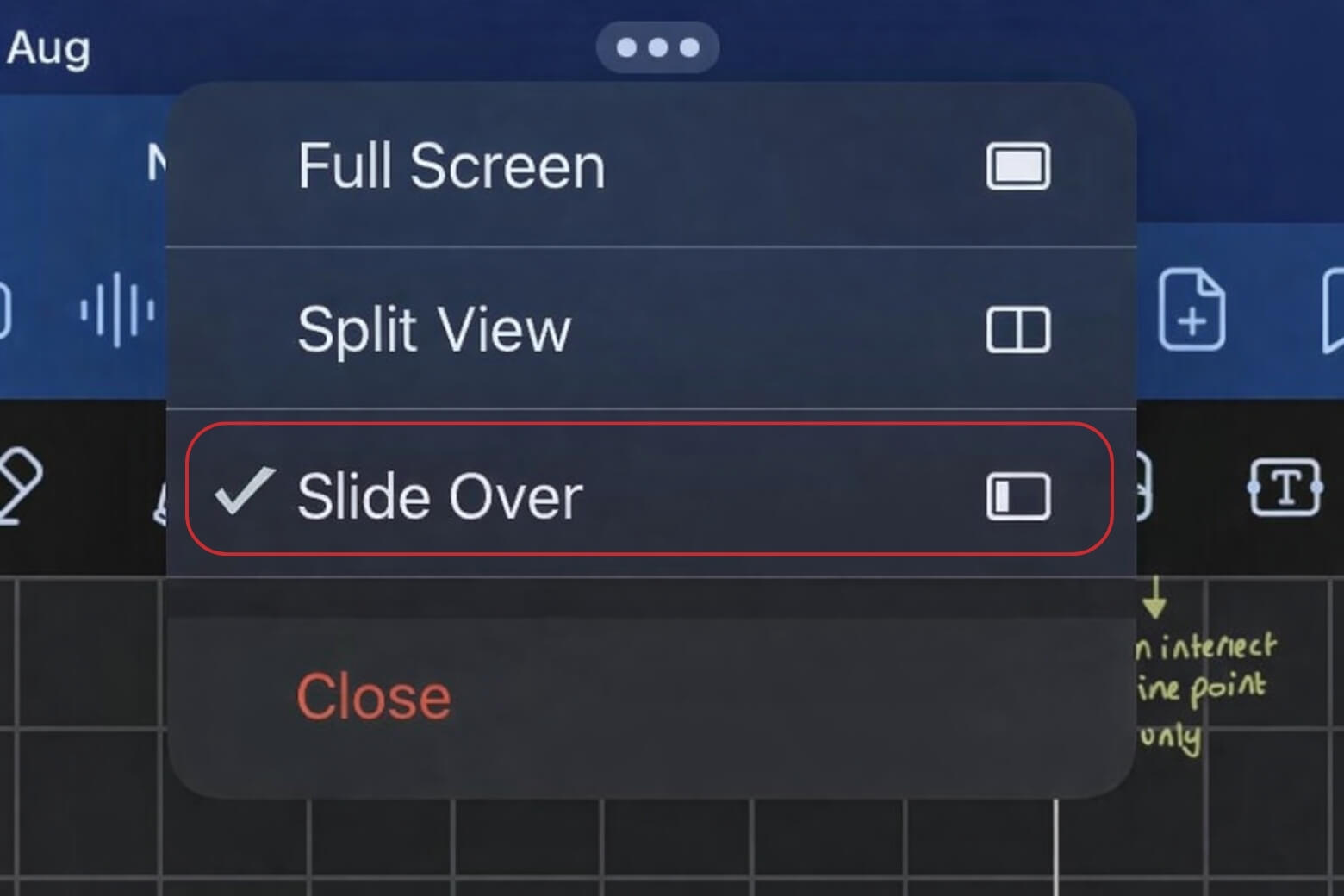
Bước 3: Menu hiện ra với 3 tùy chọn:
- Full Screen (Toàn màn hình).
- Split View (Chia đôi – Biểu tượng chia nửa).
- Slide Over (Cửa sổ nổi – Biểu tượng chữ nhật nhỏ bên phải).
- Hãy chọn Split View.
Bước 4: Ứng dụng hiện tại sẽ thu gọn sang một bên. Lúc này, bạn chỉ cần chọn ứng dụng thứ 2 từ màn hình chính (Ví dụ: Facebook) để lấp đầy phần trống còn lại.
Cách 2: Kéo thả từ thanh Dock
Cách này cực kỳ hiệu quả nếu ứng dụng thứ 2 bạn muốn mở đã được ghim sẵn dưới thanh Dock hoặc là ứng dụng vừa sử dụng gần đây.
- Bước 1: Khi đang ở trong một ứng dụng, hãy vuốt nhẹ từ cạnh dưới màn hình lên và dừng lại để hiển thị thanh Dock.
- Bước 2: Chạm và giữ vào icon ứng dụng muốn mở thêm (Ví dụ: Zalo).
- Bước 3: Kéo icon đó ra khỏi Dock, di chuyển sang mép trái hoặc mép phải màn hình cho đến khi giao diện tách ra, sau đó thả tay.
Lưu ý từ kỹ thuật viên Di Động Việt: Thao tác này đòi hỏi sự khéo léo. Nếu bạn thả tay quá sớm khi chưa ra sát mép, ứng dụng sẽ mở dưới dạng cửa sổ nổi (Slide Over) thay vì chia đôi.
Các tính năng đa nhiệm nâng cao trên iPadOS 2026
Ngoài Split View cơ bản, hệ sinh thái Apple còn cung cấp những công cụ đa nhiệm mạnh mẽ hơn dành cho người dùng chuyên nghiệp (Pro Users).
Sử dụng Slide Over (Cửa sổ nổi)
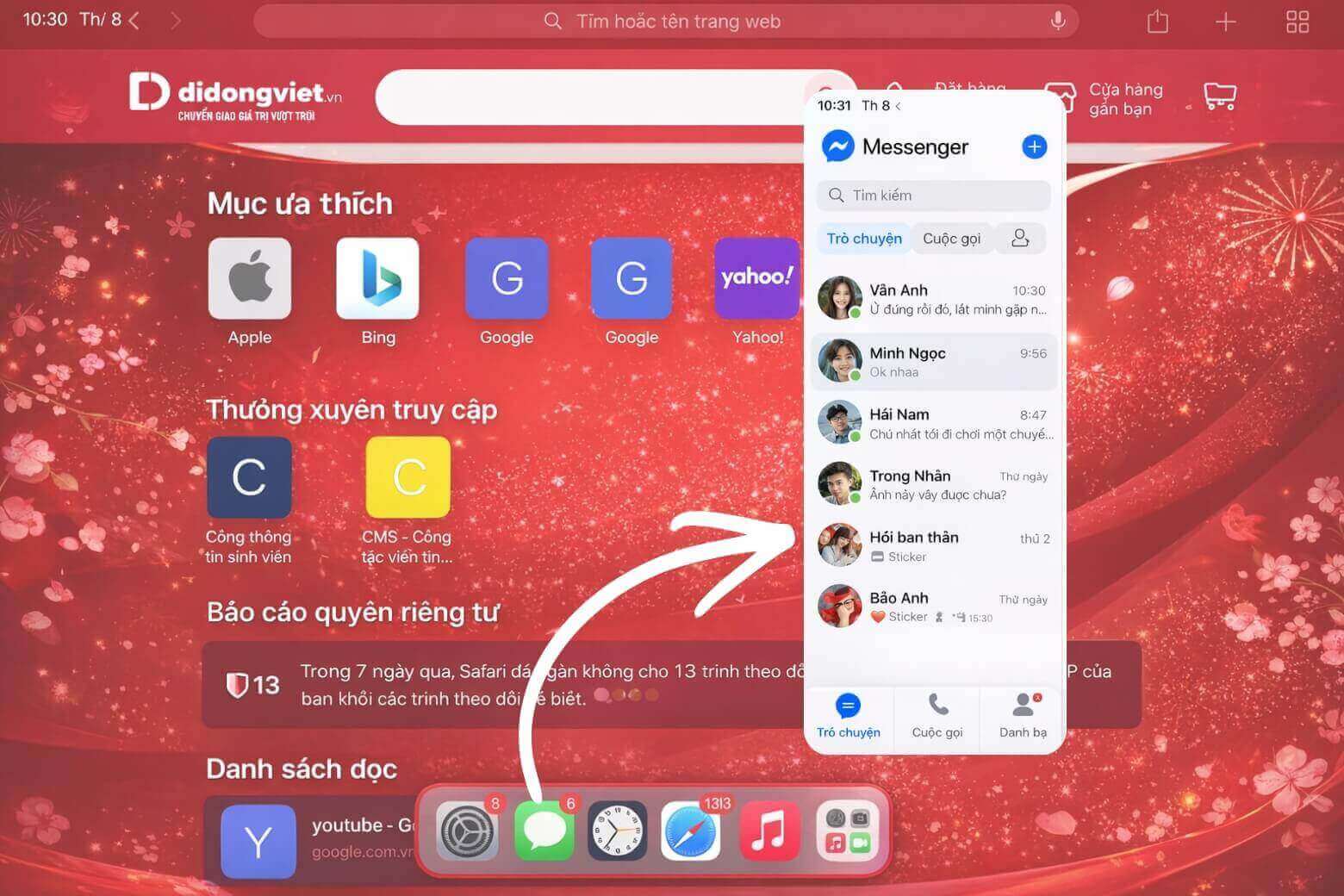
Slide Over cho phép một ứng dụng hiển thị dưới dạng cột nhỏ trôi nổi trên ứng dụng chính.
Tình huống sử dụng: Bạn đang xem phim trên Netflix (toàn màn hình) nhưng muốn check nhanh tin nhắn Messenger mà không muốn chia nhỏ màn hình phim.
Cách làm: Tương tự như Split View, nhưng tại menu 3 chấm, bạn chọn biểu tượng Slide Over (bên phải ngoài cùng).
Stage Manager (Quản lý màn hình) – Dành cho iPad chip M-Series
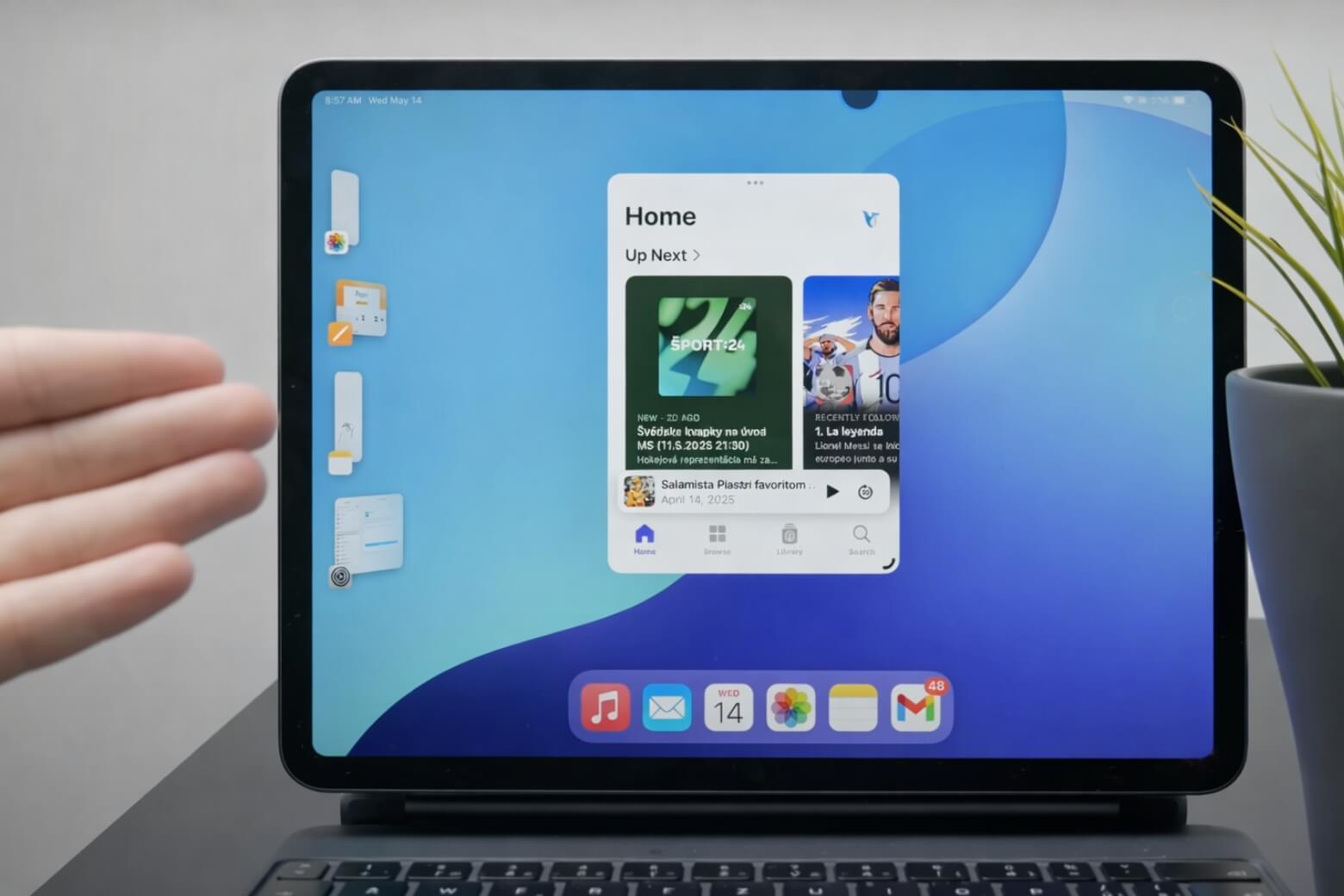
Đây là tính năng “ăn tiền” nhất trên các dòng iPad dùng chip Apple Silicon (M1, M2, M4) tại Di Động Việt. Stage Manager biến iPad hoạt động như một chiếc MacBook.
Khác biệt: Bạn có thể mở nhiều cửa sổ ứng dụng cùng lúc (lên đến 4 app trên màn hình iPad và 4 app trên màn hình rời), thay đổi kích thước cửa sổ linh hoạt, xếp chồng lên nhau.
Cách kích hoạt:
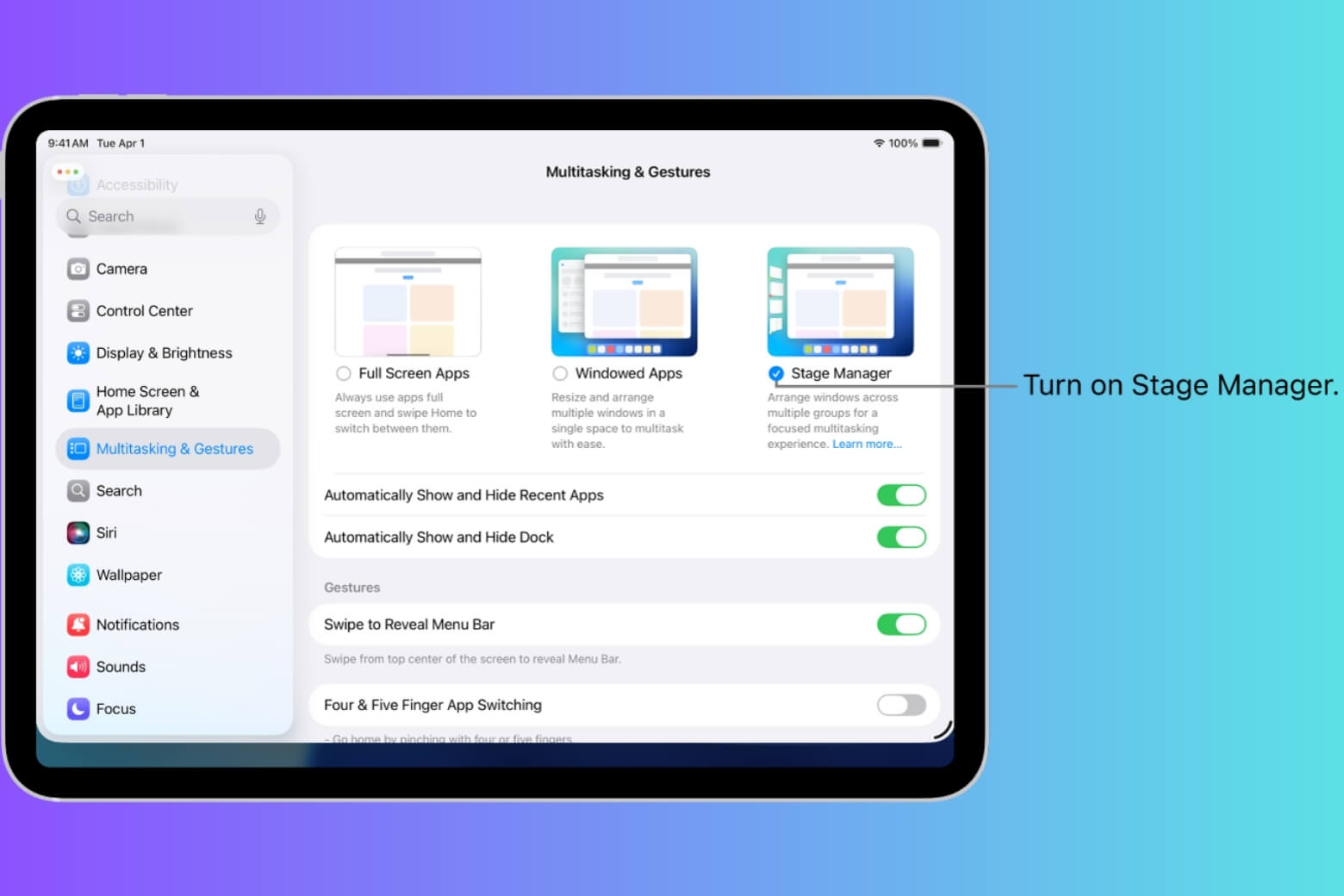
Bước 1: Bạn cần cho phép chạy tính năng Stage Manager trong phần Cài đặt > Multitasking & Gestures > Turn on Stage Manager.
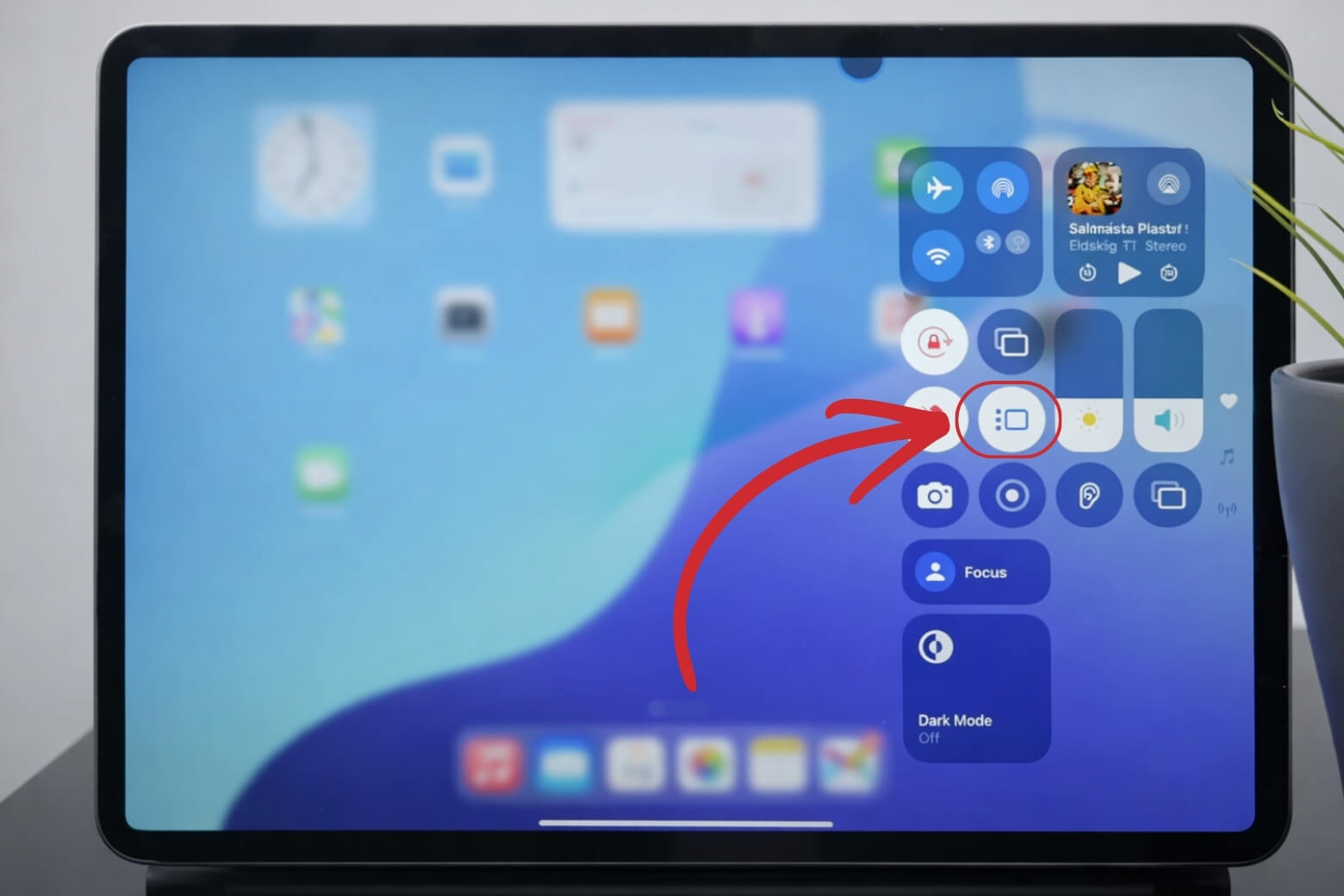
Bước 2: Vuốt Trung tâm điều khiển (Control Center) từ góc trên bên phải -> Nhấn vào icon Stage Manager (Quản lý màn hình).
Lời khuyên: Nếu công việc của bạn đòi hỏi đa nhiệm cường độ cao, hãy cân nhắc nâng cấp lên các dòng iPad Air hoặc iPad Pro chip M để tận dụng tính năng này.
Cách điều chỉnh kích thước và thoát chế độ chia đôi
Khi đang ở chế độ Split View, bạn hoàn toàn có thể tùy biến giao diện:
- Thay đổi tỷ lệ: Ở giữa hai ứng dụng có một thanh dọc màu đen/xám. Kéo thanh này sang trái hoặc phải để chỉnh tỷ lệ màn hình thành 50:50 hoặc 70:30 (1/3 và 2/3).
- Hoán đổi vị trí: Nhấn giữ dấu 3 chấm ở đầu một ứng dụng và kéo nó sang phía bên kia để đổi chỗ trái – phải.
- Cách tắt chia đôi màn hình iPad: Để thoát, bạn chỉ cần đặt ngón tay lên thanh chia dọc ở giữa, sau đó kéo hết về một phía màn hình. Ứng dụng bị kéo đè lên sẽ đóng lại, ứng dụng còn lại sẽ trở về chế độ toàn màn hình.
Khắc phục lỗi không chia đôi màn hình được
Nếu bạn làm đúng thao tác nhưng iPad không chia đôi màn hình, hãy kiểm tra các nguyên nhân sau:
Chưa bật tính năng trong Cài đặt
Vào Cài đặt (Settings) -> Đa nhiệm & Cử chỉ (Multitasking & Gestures) -> Đảm bảo đã chọn Split View & Slide Over.
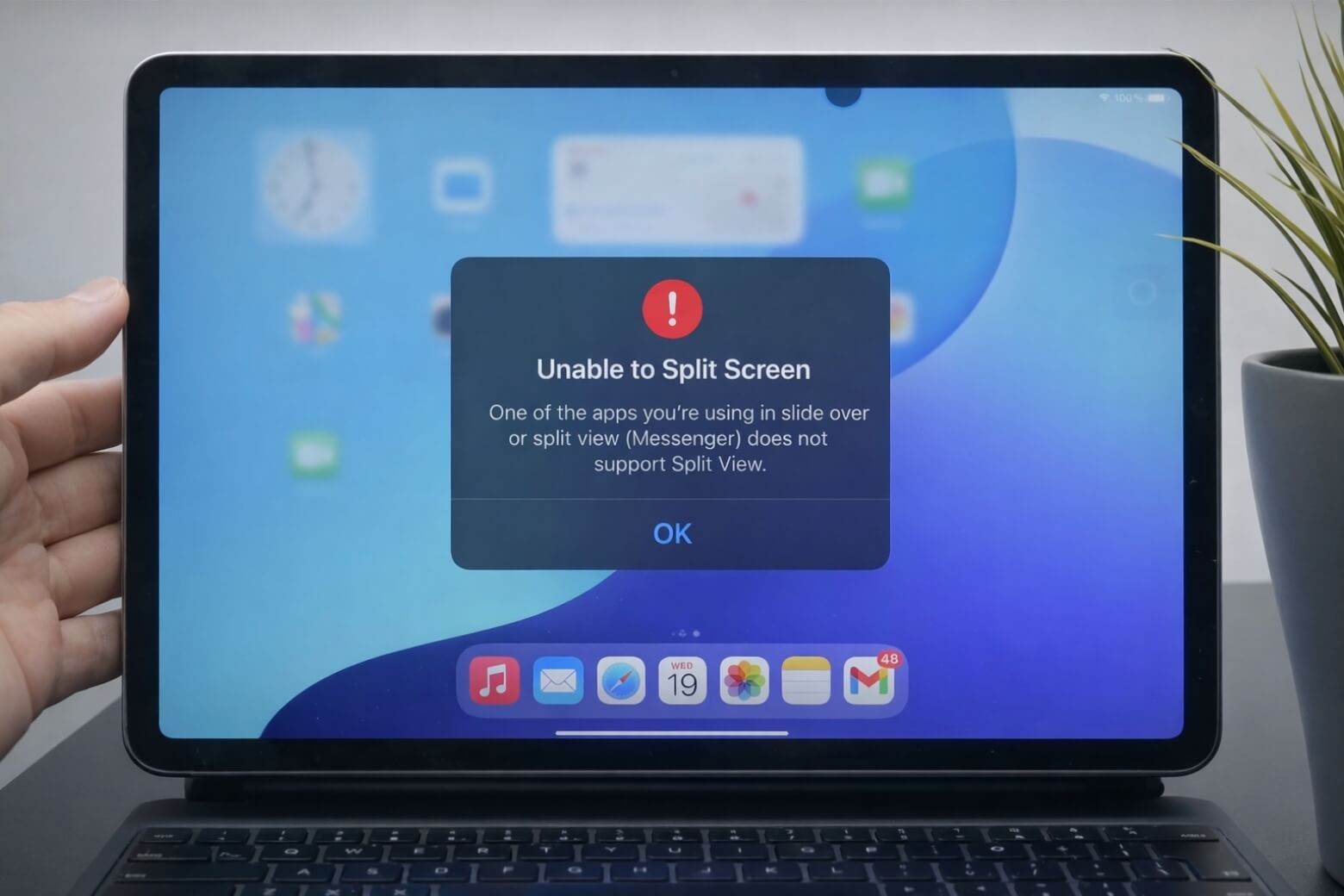
Ứng dụng không hỗ trợ
Một số ứng dụng game (Liên Quân, PUBG…) hoặc ứng dụng chỉnh sửa chuyên sâu, ứng dụng ngân hàng đôi khi không hỗ trợ chia đôi màn hình. Đây là giới hạn từ nhà phát triển app, không phải lỗi máy.
Dòng máy quá cũ
Các dòng iPad đời cũ (như iPad Air 1, iPad Mini 3 trở về trước) không hỗ trợ iPadOS mới sẽ bị hạn chế tính năng này. Nếu máy của bạn đã chậm, giật lag khi đa nhiệm, có thể tham khảo chương trình Thu cũ đổi mới (Trade-in) giá tốt tại Di Động Việt để lên đời các dòng Gen 10, Air 6 hoặc Pro M4 mới nhất.
Câu hỏi thường gặp (FAQ)
Mọi dòng iPad đều chia đôi màn hình được không?
Hầu hết các dòng iPad chạy iPadOS 15 trở lên đều hỗ trợ Split View. Tuy nhiên, trải nghiệm mượt mà nhất sẽ có trên các dòng iPad Gen 9, Mini 6, Air 4 và Pro 2018 trở về sau.
Có thể mở 3 ứng dụng cùng lúc không?
Có. Bạn có thể mở 2 ứng dụng bằng Split View, sau đó mở thêm 1 ứng dụng thứ 3 dưới dạng Slide Over (cửa sổ nổi). Nếu dùng iPad chip M và Stage Manager, bạn có thể mở tới 4 app.
Làm sao để mở 2 cửa sổ của cùng 1 ứng dụng (Ví dụ: 2 file Word)?
iPadOS hỗ trợ tính năng này. Bạn chỉ cần kéo icon của chính ứng dụng đó (Word/Safari) từ Dock lên màn hình đang mở ứng dụng đó.
Tổng kết
Như vậy, chúng ta đã cùng đi qua trọn bộ bí kíp đa nhiệm trên iPadOS. Bài viết đã hướng dẫn bạn nắm vững 2 cách chia đôi màn hình iPad nhanh chóng qua menu 3 chấm và thanh Dock, đồng thời làm quen với các tính năng nâng cao như Slide Over (cửa sổ nổi) và Stage Manager trên các dòng chip M-Series. Bên cạnh đó, việc biết cách xử lý khi gặp lỗi không chia đôi được cũng giúp bạn chủ động hơn trong quá trình sử dụng.
Hy vọng những chia sẻ này sẽ giúp bạn khai thác tối đa tiềm năng của thiết bị, biến iPad trở thành trợ thủ đắc lực trong cả công việc lẫn giải trí. Nếu bạn cần tư vấn thêm về kỹ thuật hoặc muốn trải nghiệm thực tế các dòng iPad đời mới nhất 2026 với ưu đãi Trade-in hấp dẫn, đừng ngần ngại ghé thăm hệ thống Di Động Việt – Đại lý ủy quyền chính thức của Apple (AAR) để được phục vụ tận tình nhất!
Xem thêm:
- Hướng dẫn 16 cách sử dụng iPad cho người mới mua chi tiết nhất
- Cách dùng iPad để học tập hiệu quả cao cho học sinh và sinh viên không thể bỏ qua
- 14 Cách làm iPad chạy nhanh mượt mà hơn như lúc mới mua
Di Động Việt