Tình trạng laptop boot Lenovo bị treo logo, kẹt ở màn hình đen hoặc rơi vào vòng lặp khởi động (boot loop) là rào cản lớn ngăn người dùng truy cập công việc.
Việc can thiệp sai cách, tự ý flash BIOS hoặc mang máy ra các cơ sở sửa chữa thiếu chuyên môn có thể dẫn đến hậu quả mất trắng dữ liệu phân vùng ổ cứng gốc.
Bài viết này cung cấp quy trình xử lý lỗi boot chuẩn kỹ thuật, giúp bạn kiểm soát rủi ro và khôi phục quyền truy cập hệ thống một cách an toàn nhất trước khi nghĩ đến việc cài lại máy.
- Nắm đúng phím F2/F12 hoặc nút Novo giúp truy cập BIOS và Boot Menu nhanh chóng.
- Fast Startup có thể làm mất tín hiệu phím, nên dùng Advanced Startup để vào BIOS.
- Xử lý lỗi boot theo thứ tự: xả tĩnh điện → sửa lỗi WinRE → dùng USB Recovery.
- Luôn ưu tiên bảo vệ dữ liệu, tránh vội vàng cài lại Windows gây mất thông tin.
1. Phím tắt vào Boot Menu và BIOS các dòng laptop Lenovo
Để vào BIOS Lenovo hoặc Menu Boot, bạn cần thao tác nhấn phím tắt ngay trong khoảng thời gian POST (Power-On Self-Test) khi máy vừa khởi động và logo hãng vừa sáng lên.
Menu Boot (F12) là danh sách thiết bị khởi động tạm thời chỉ dùng cho phiên làm việc hiện tại, trong khi BIOS Setup (F1/F2) là khu vực can thiệp sâu vào cấu hình phần cứng và thứ tự ổ đĩa cố định của hệ thống.
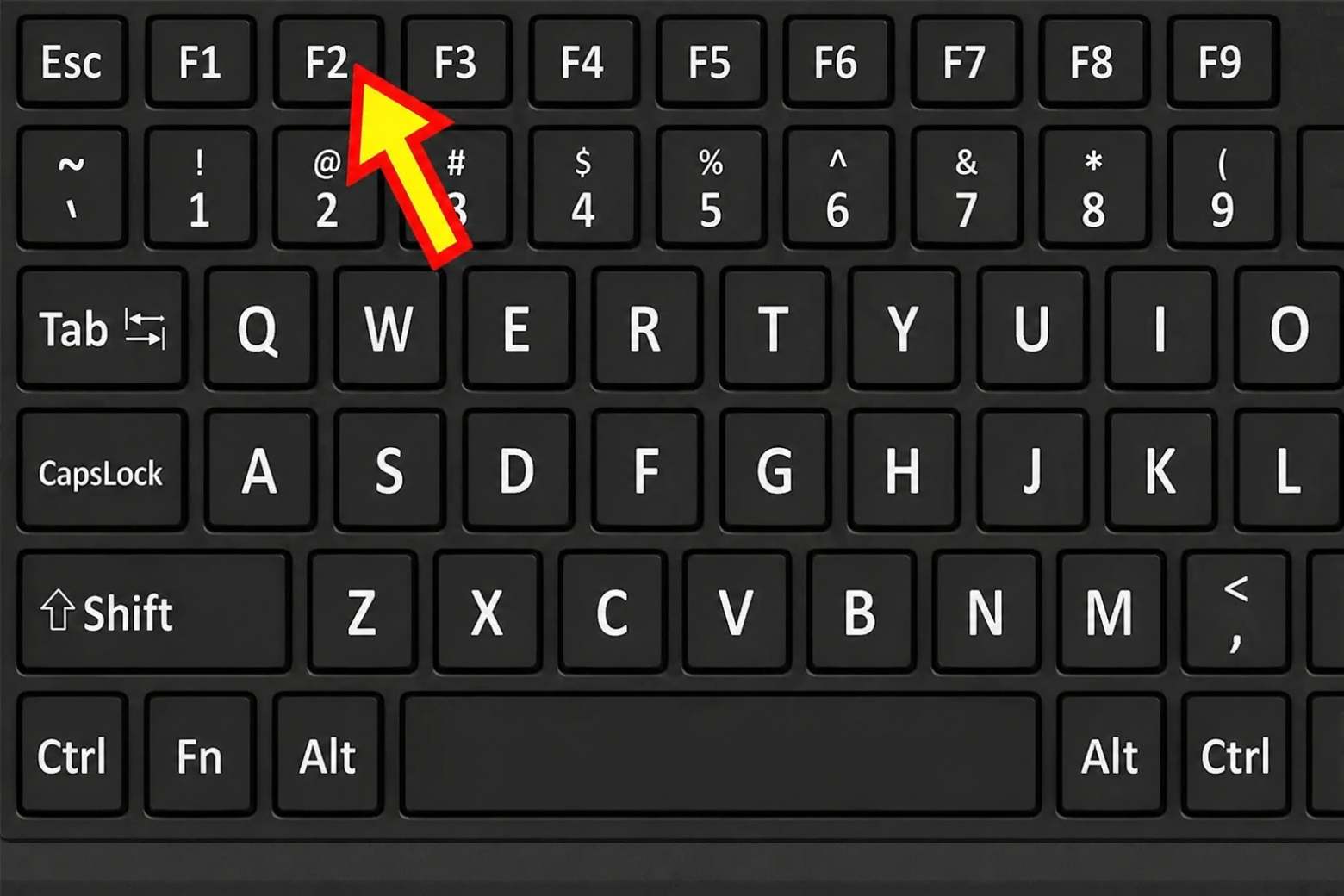
Giao diện và phím tắt được phân chia rõ ràng theo định vị sản phẩm của hãng:
| Dòng máy Lenovo | Phím vào BIOS/UEFI | Setup Phím mở Boot Menu |
| ThinkPad, ThinkStation, ThinkCentre | F1 (hoặc Enter rồi chọn F1) | F12 |
| IdeaPad, Legion, Yoga | F2 (hoặc Fn + F2) | F12 (hoặc Fn + F12) |
| Desktop & All-in-Ones | F1 hoặc F2 | F12 |
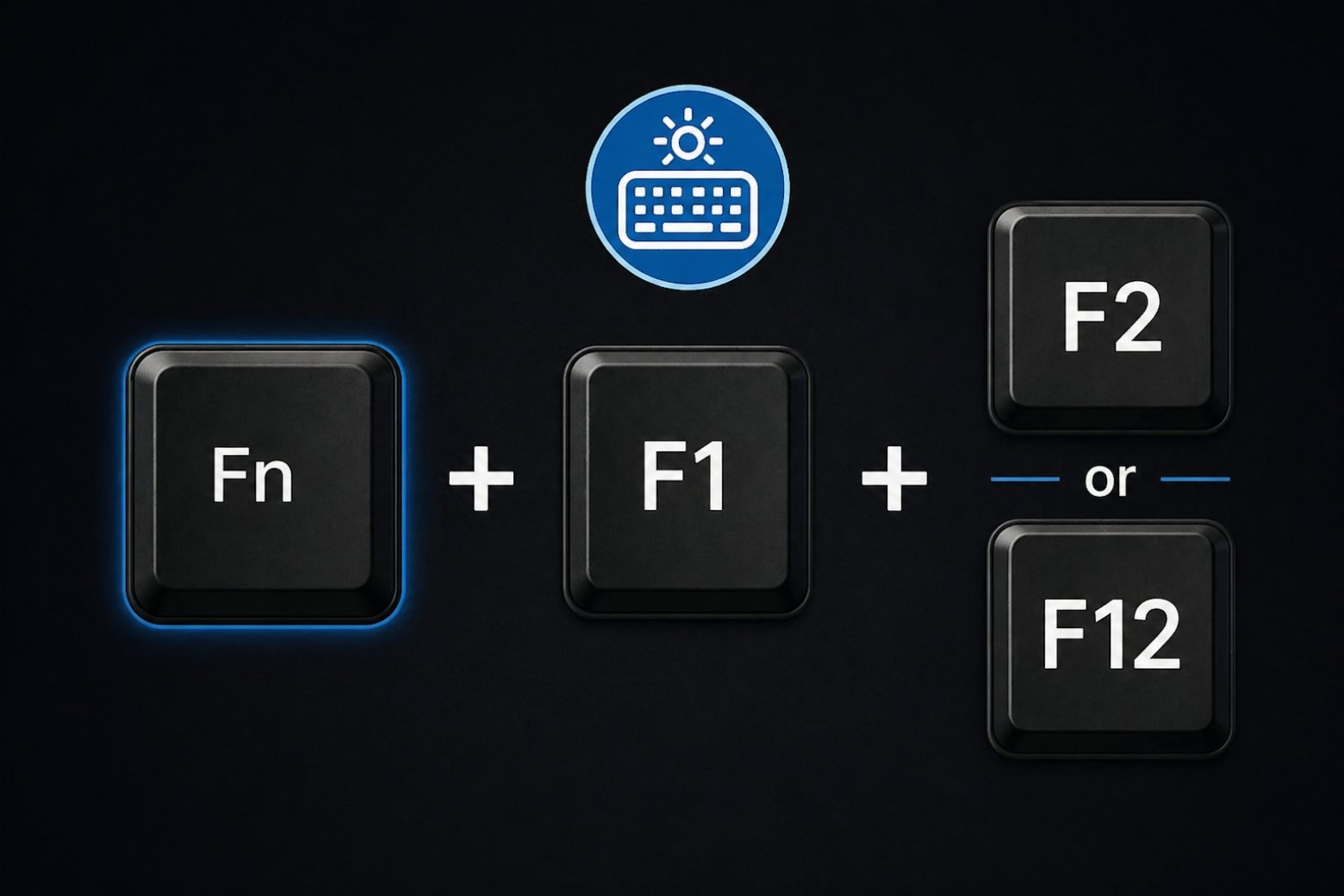
Theo Lenovo Support, nếu tính năng Hotkey Mode (Chế độ phím nóng) đang được kích hoạt trong BIOS, người dùng buộc phải giữ tổ hợp phím Fn + F1/F2/F12. Dấu hiệu nhận biết Hotkey Mode là khi các phím F trên bàn phím vật lý có in biểu tượng chức năng màu cam hoặc xanh dương.
Ngoài ra, thay đổi các thiết lập bảo mật như Secure Boot trong giao diện BIOS có thể kích hoạt cơ chế khóa ổ cứng, yêu cầu bạn phải nhập mã BitLocker recovery key ở lần khởi động Windows tiếp theo.
2. Sử dụng nút Novo (OneKey Recovery) để vào Boot Menu Lenovo
Nút Novo là cơ chế can thiệp phần cứng, giúp người dùng mở trực tiếp boot menu Lenovo và các công cụ cứu hộ hệ thống độc lập với hệ điều hành Windows.
Thiết kế của nút Novo thường là một lỗ kim nhỏ hoặc nút bấm chìm có biểu tượng mũi tên uốn cong ngược (giống chữ U ngược), nằm ở cạnh hông máy hoặc ngay sát nút nguồn. Để sử dụng, bạn cần tắt hẳn máy tính, sau đó dùng que chọc SIM nhấn nhẹ vào lỗ kim này.
Màn hình Novo Button Menu sẽ lập tức xuất hiện với 4 tùy chọn xử lý độc lập:
- Normal Startup: Bỏ qua menu, tiếp tục khởi động vào Windows như bình thường.
- BIOS Setup: Truy cập thẳng vào giao diện cấu hình hệ thống UEFI/BIOS mà không cần căn thời gian nhấn phím F2.
- Boot Menu: Mở danh sách chọn ổ đĩa khởi động (SSD, USB Boot).
- System Recovery: Kích hoạt công cụ OneKey Recovery (OKR). Tiện ích này truy xuất dữ liệu từ phân vùng ẩn (hidden partition) trên ổ cứng gốc, giúp khôi phục máy về trạng thái xuất xưởng hoặc điểm sao lưu gần nhất.
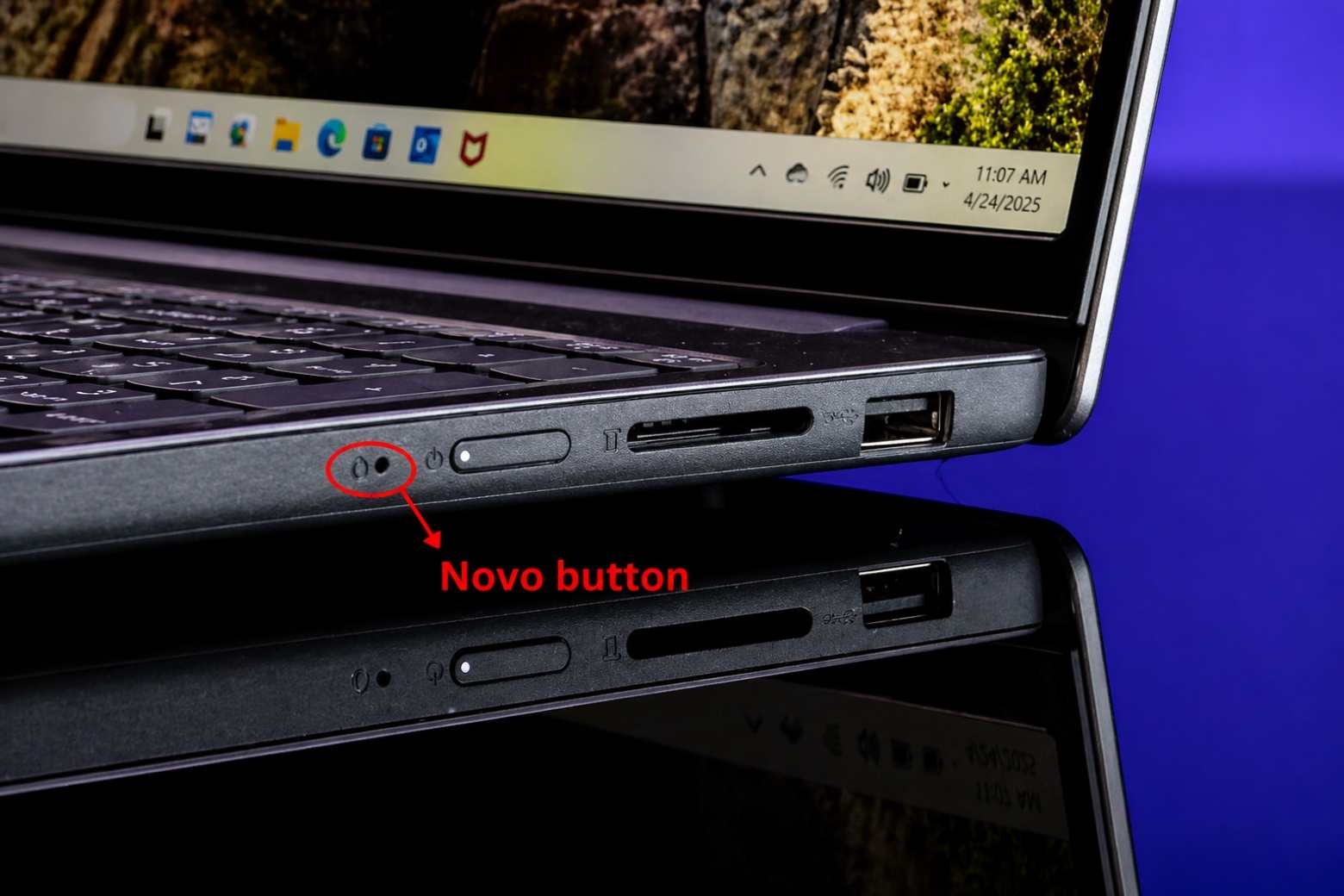
Lưu ý: Theo Lenovo Support, hệ thống OKR phụ thuộc hoàn toàn vào phân vùng ẩn. Nếu ổ cứng đã bị format sạch, bị thay thế bằng SSD mới hoặc phân vùng hỏng do va đập vật lý, tùy chọn System Recovery sẽ bị liệt hoàn toàn.
3. Cách sửa lỗi phím tắt Boot Menu không hoạt động do Fast Startup
Tính năng Fast Startup trên Windows thường làm mất khoảng thời gian chờ của bo mạch chủ, khiến hệ thống bỏ qua tín hiệu từ phím tắt Boot Menu. Để khắc phục triệt để tình trạng này, bạn có thể áp dụng các giải pháp dưới đây:
- Sử dụng Advanced Startup: Giữ phím Shift và chọn Restart, sau đó truy cập theo đường dẫn Troubleshoot > Advanced options > UEFI Firmware Settings để vào BIOS trực tiếp từ Windows.
- Xử lý lỗi phần cứng đặc thù: Với một số dòng máy như Lenovo ThinkBook, hãy nhấn nút nguồn 2 lần liên tiếp để vượt qua tình trạng kẹt logo do xung đột driver đồ họa.
- Cập nhật phần mềm: Sau khi vào được hệ điều hành, hãy tiến hành gỡ bỏ và cập nhật driver Intel lên phiên bản mới nhất để tránh tái diễn lỗi nhận diện phím tắt.
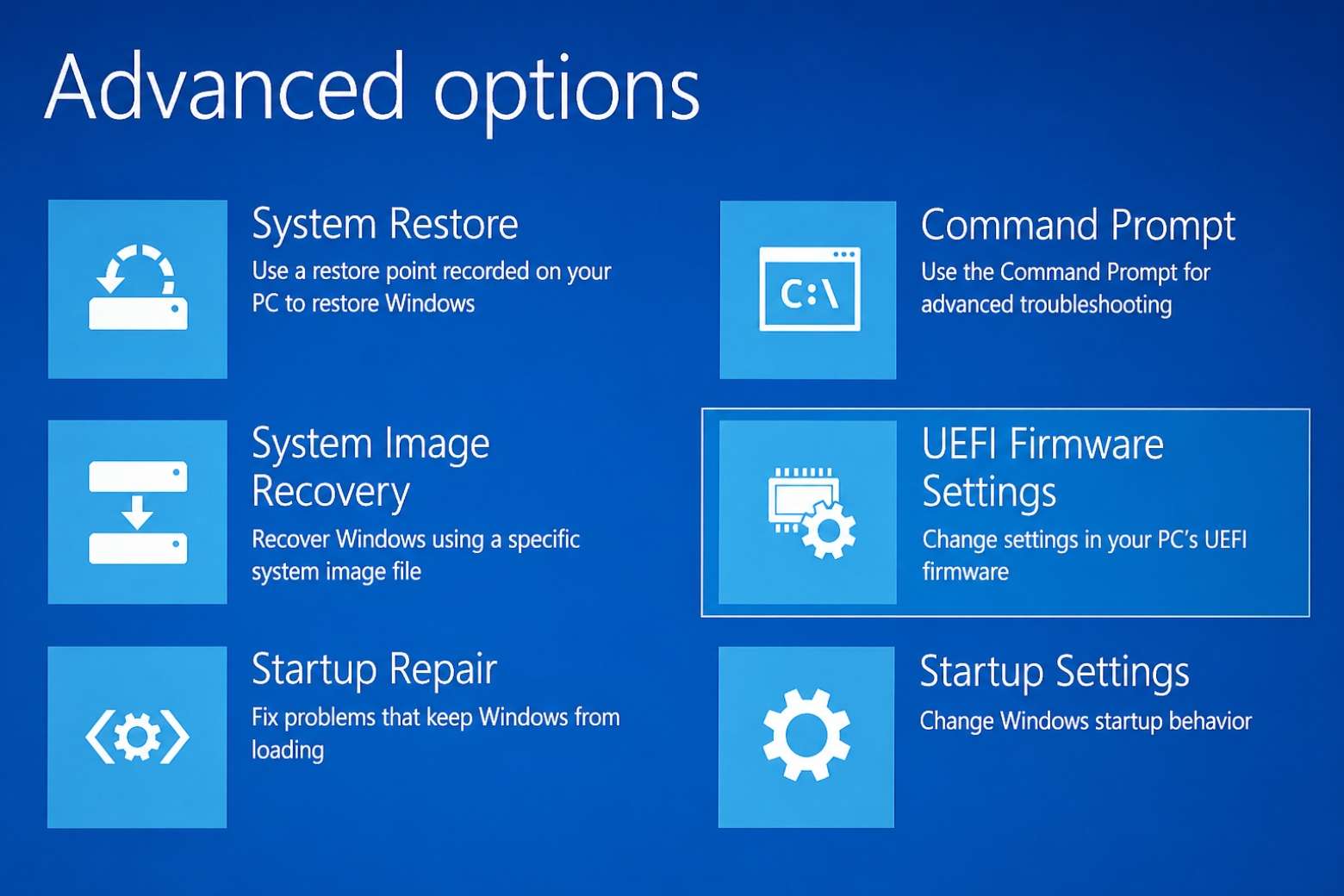
Thực tế, tính năng khởi động nhanh thường vô hiệu hóa bộ nhận diện bàn phím rời hoặc các kết nối không dây ngay lúc máy bắt đầu chạy. Nếu các thao tác phần mềm không đem lại kết quả, bạn nên ưu tiên cập nhật BIOS và kiểm tra lại driver đồ họa nhằm loại bỏ các xung đột hệ thống.
Việc nắm vững cách truy cập từ menu Advanced Startup sẽ giúp bạn chủ động cấu hình máy mà không cần phụ thuộc vào tốc độ nhấn phím thủ công.
4. Cách xử lý lỗi laptop Lenovo kẹt logo, màn hình đen khi khởi động
Khi laptop Lenovo gặp sự cố treo logo hoặc màn hình đen, bạn cần bình tĩnh thực hiện các bước kiểm tra phần cứng và phần mềm thay vì vội vàng can thiệp sâu làm mất dữ liệu.
Quy trình xử lý chuẩn giúp loại bỏ các lỗi xung đột điện áp và hệ điều hành một cách an toàn và hiệu quả:
- Xả tĩnh điện (Power Cycle): Ngắt sạc và thiết bị ngoại vi, sau đó giữ nút nguồn trong 60 giây để xả kiệt điện năng dư thừa trên bo mạch chủ trước khi khởi động lại.
- Xử lý lỗi Windows Recovery: Nếu máy kẹt ở vòng lặp “Automatic Repair”, hãy vào Troubleshoot > Advanced options để gỡ bỏ các bản cập nhật gần nhất gây xung đột hệ thống.
- Sử dụng công cụ cứu hộ DDRS: Trong trường hợp lỗi nặng, hãy dùng một máy tính khác tải bộ công cụ Lenovo Digital Download Recovery Service để tạo USB cứu hộ khẩn cấp (tối thiểu 32GB).
- Lưu ý về dữ liệu: Luôn ưu tiên các bước sửa lỗi phần mềm trước khi cài đặt lại máy và cần sao lưu dữ liệu trên USB trước khi định dạng để làm bộ cài đặt cứu hộ.
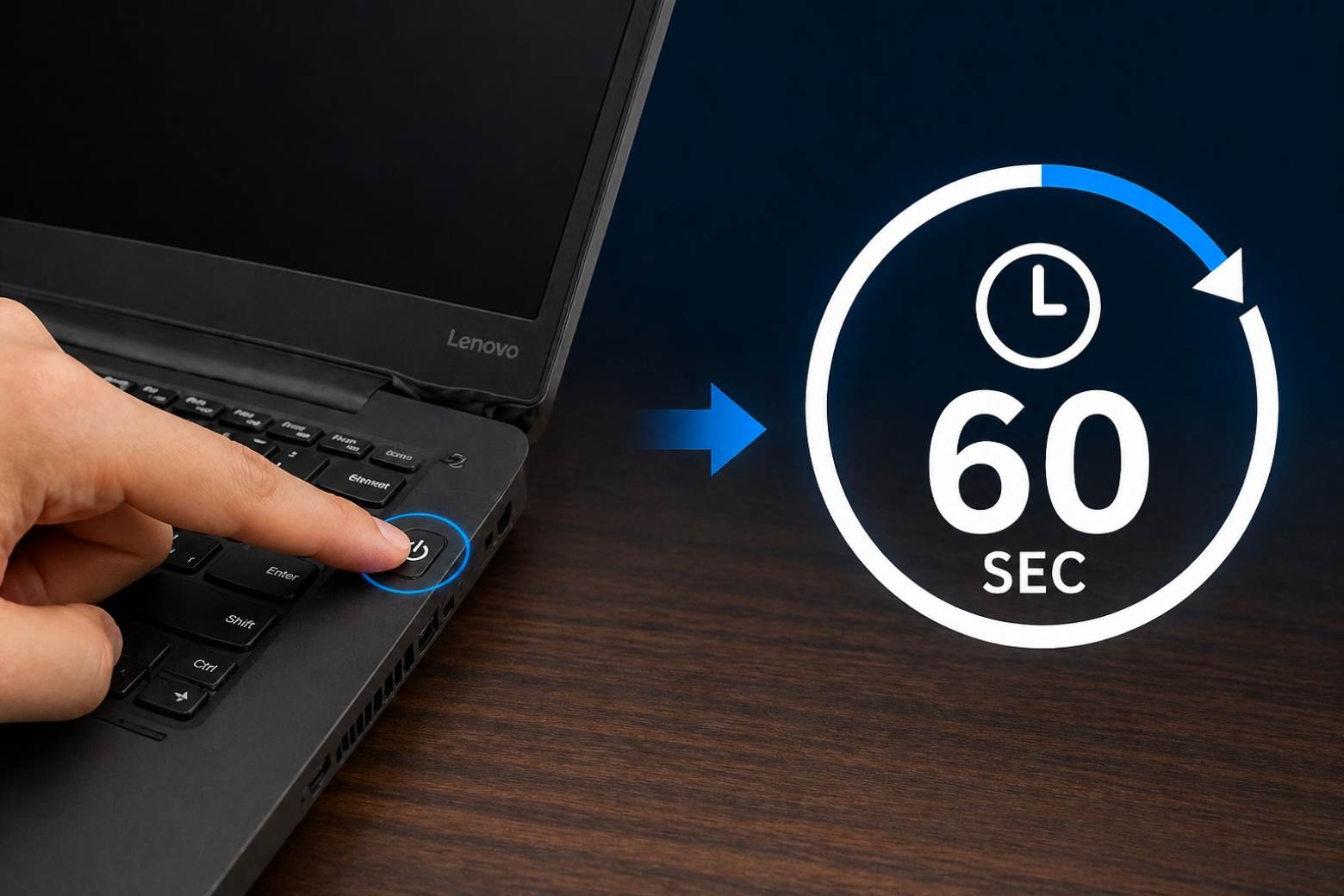
Việc ưu tiên bảo vệ phân vùng dữ liệu cá nhân là nguyên tắc quan trọng trong suốt quá trình khắc phục sự cố khởi động.
Nếu các biện pháp xả điện tích và gỡ lỗi cập nhật không mang lại kết quả, bộ công cụ DDRS sẽ là giải pháp cuối cùng để khôi phục hệ thống về trạng thái ổn định.
Bạn cần lưu ý chuẩn bị thiết bị lưu trữ đúng chuẩn và thực hiện đúng trình tự để tránh những rủi ro không đáng có cho phần cứng.
5. Kết luận
Tóm lại, nắm vững cách can thiệp hệ thống qua phím F12, F2 hoặc nút Novo giúp bạn giải quyết tình huống boot Lenovo bị kẹt, và chuyển từ trạng thái lo âu sang việc hoàn toàn làm chủ thiết bị của mình.
Xử lý triệt để rào cản Fast Startup và thực hiện đúng kỹ thuật xả tĩnh điện 60 giây là cách để khôi phục máy tính mà không làm tổn hại đến hệ thống lưu trữ bên trong.
Nếu bạn đã thực hiện các bước xả tĩnh điện và Advanced Startup nhưng máy vẫn không thể truy cập hệ điều hành, đây là lúc cần sự can thiệp từ đội ngũ có chuyên môn để đo dòng mainboard và kiểm tra tình trạng kết nối vật lý của SSD NVMe.
Tư vấn miễn phí 1800.6018, hỗ trợ 24/7 từ đội ngũ kỹ thuật Di Động Việt để được chẩn đoán lỗi phần cứng chính xác nhất.
Di Động Việt