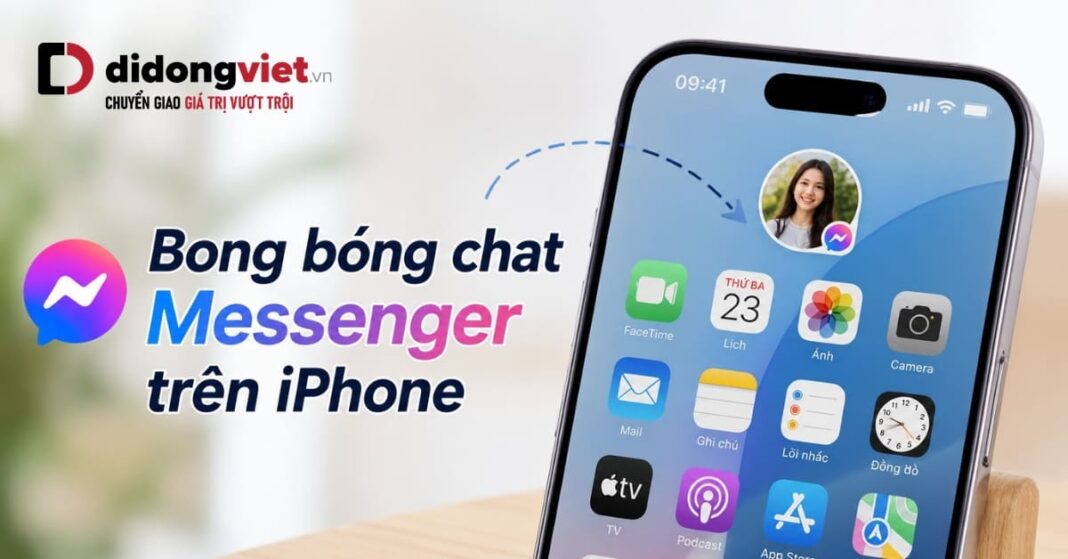
Bong bóng chat Messenger trên iPhone từng được Facebook cung cấp cho một số tài khoản để người dùng mở và trả lời tin nhắn ngay trong lúc lướt Facebook. Tuy nhiên, cách hoạt động trên iPhone khác với bong bóng Messenger nổi trên toàn hệ thống của Android.
Hiện Meta chỉ có tài liệu hỗ trợ chính thức về Messenger Bubbles dành cho Android, vì vậy không phải iPhone hay tài khoản Facebook nào cũng xuất hiện tùy chọn Bong bóng chat. Bài viết dưới đây sẽ giúp bạn kiểm tra khả năng sử dụng, cách bật nếu tài khoản còn hỗ trợ và giải pháp thay thế khi không tìm thấy tính năng này.
- Bong bóng chat trên iPhone: Nếu tài khoản được hỗ trợ, bong bóng chỉ hoạt động bên trong ứng dụng Facebook, không nổi trên mọi ứng dụng như Android.
- Không phải iPhone nào cũng có: Nếu Facebook không xuất hiện mục Bong bóng chat, bạn không thể bật thêm bằng một thiết lập trong iOS.
- Không thấy Bong bóng chat chưa chắc là lỗi: Tính năng có thể không còn được cung cấp cho tài khoản hoặc giao diện Facebook hiện tại.
- Giải pháp thay thế: Bật thông báo, Banner và kiểm tra Focus để nhận tin nhắn Messenger nhanh hơn trên iPhone.
1. Bong bóng chat Messenger trên iPhone là gì và khác Android ra sao?
Bong bóng chat Messenger trên iPhone là giao diện mở nhanh cuộc trò chuyện từng được Facebook cung cấp cho một số tài khoản iOS. Khi được hỗ trợ, người dùng có thể nhấn vào ảnh đại diện dạng bong bóng để xem và trả lời tin nhắn trong lúc vẫn đang ở ứng dụng Facebook.
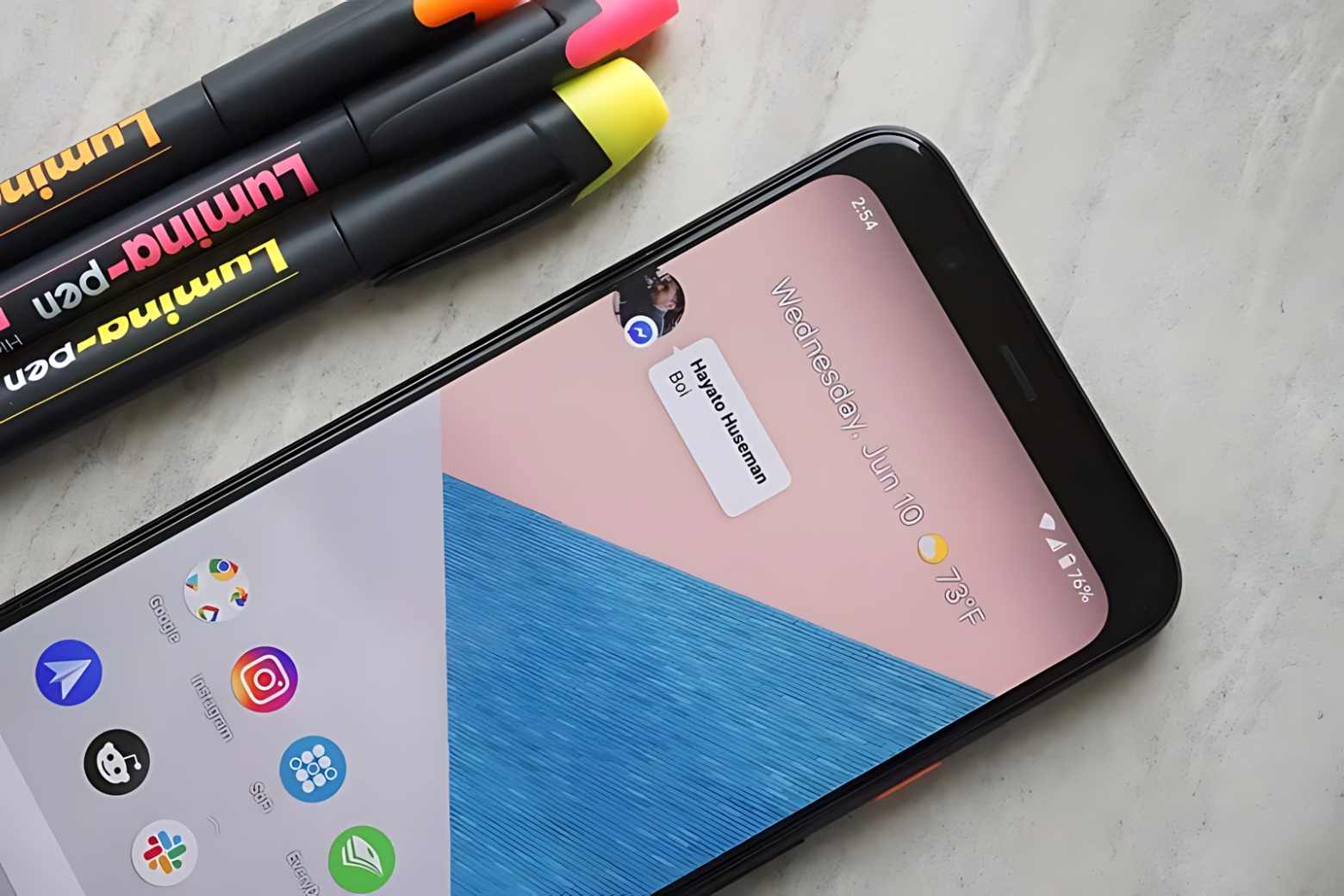
Bong bóng chat thường được gọi là Chat Heads hoặc Bubbles. Trên Android, Meta cho biết Bubbles có thể giúp người dùng đọc và trả lời Messenger mà không cần rời màn hình đang sử dụng. Bong bóng có thể xuất hiện dưới dạng vòng tròn chứa ảnh đại diện của người gửi khi có tin nhắn mới.
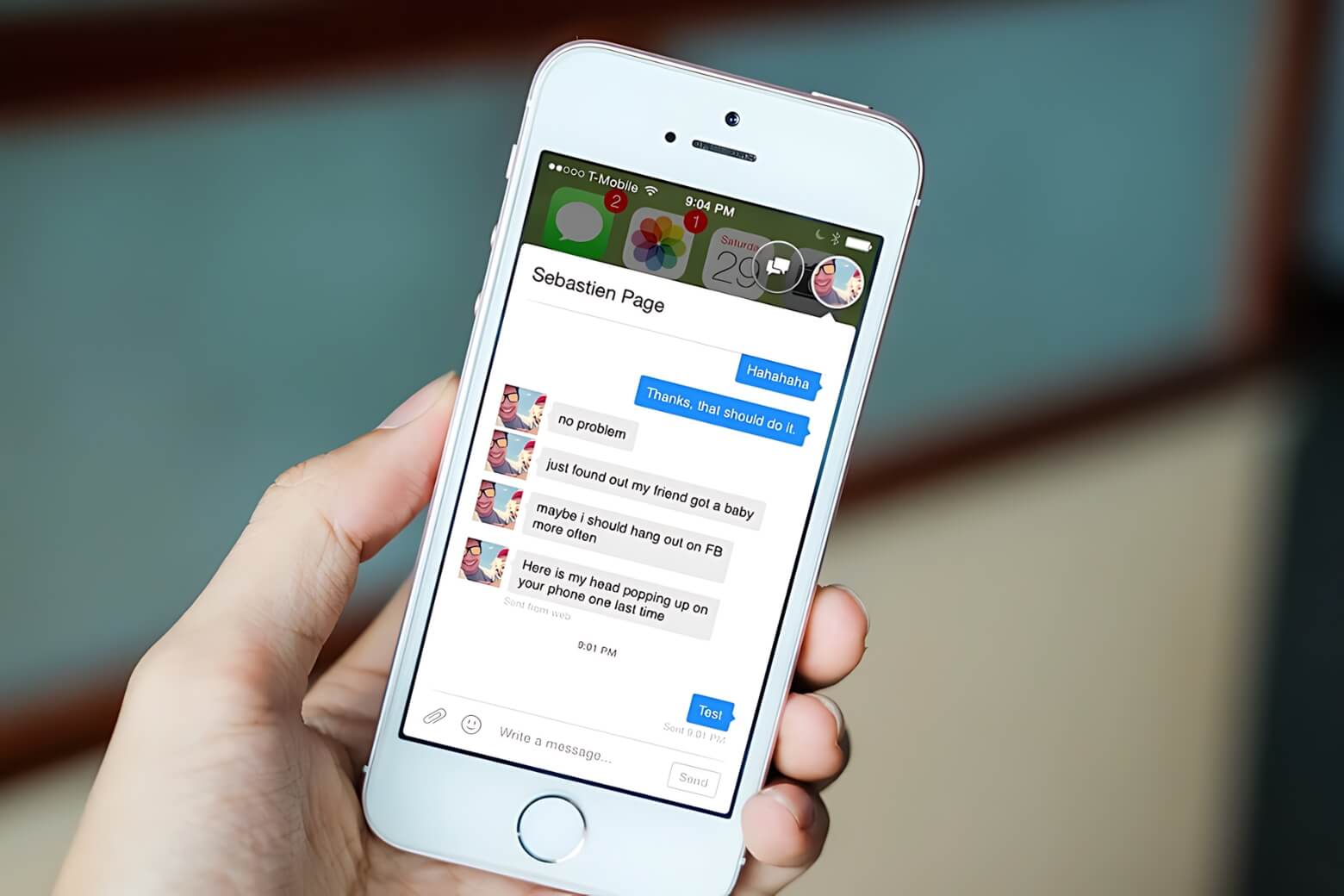
Trên iPhone, cách hoạt động từng được ghi nhận lại hạn chế hơn. Bong bóng nằm trong giao diện Facebook và không tiếp tục nổi khi chuyển sang TikTok, YouTube, Safari, game hoặc ứng dụng khác. Các hướng dẫn trước đây cũng ghi nhận tùy chọn này nằm trong phần Thông báo qua Messenger của Facebook.
Bạn có thể phân biệt nhanh như sau:
| Tiêu chí | iPhone | Android |
|---|---|---|
| Bong bóng trò chuyện | Có thể xuất hiện nếu tài khoản Facebook được hỗ trợ | Messenger hỗ trợ Bubbles |
| Nổi trên ứng dụng khác | Không giống Android | Có thể hỗ trợ |
| Hoạt động toàn hệ thống | Không | Có thể hoạt động khi dùng ứng dụng khác |
| Vị trí bật | Từng xuất hiện trong Facebook | Messenger/cài đặt Bubbles |
| Mức độ phổ biến | Không có trên mọi tài khoản | Là tính năng Meta có tài liệu hỗ trợ chính thức |
Như vậy, không nên áp dụng nguyên cách bật bong bóng Messenger trên Android cho iPhone, vì hai nền tảng sử dụng cơ chế khác nhau.
2. iPhone có bật bong bóng chat Messenger được không?
iPhone không hỗ trợ bong bóng Messenger nổi trên toàn hệ thống giống Android. Tuy nhiên, nếu ứng dụng Facebook trên tài khoản của bạn vẫn xuất hiện tùy chọn Bong bóng chat, bạn có thể bật để trò chuyện nhanh ngay bên trong Facebook.
Meta hiện có trang trợ giúp riêng cho Android bubbles on Messenger, trong đó mô tả khả năng đọc và trả lời tin nhắn mà không cần rời màn hình đang sử dụng. Trang hỗ trợ này áp dụng cho Android và Meta không cung cấp hướng dẫn tương đương cho Bubbles trên iPhone.
Trong khi đó, iOS quản lý thông báo của ứng dụng thông qua các kiểu hiển thị như Màn hình khóa, Trung tâm thông báo và cảnh báo trên màn hình. Apple cũng cho phép người dùng tùy chỉnh riêng quyền thông báo của từng ứng dụng.
Vì vậy, có hai trường hợp:
- Facebook có mục Bong bóng chat: Bạn có thể thử kích hoạt theo hướng dẫn ở phần tiếp theo.
- Facebook không có mục Bong bóng chat: Không có công tắc nào trong Cài đặt iPhone có thể tự bổ sung tính năng này.
Đặc biệt, nếu mục tiêu của bạn là để ảnh đại diện Messenger luôn nổi khi xem TikTok, YouTube, Safari hoặc chơi game, iPhone hiện không có trải nghiệm Messenger Bubbles chính thức tương đương Android.
3. Cách bật bong bóng chat Messenger trên iPhone nhanh
Cách bật bong bóng chat Messenger trên iPhone chỉ cần thao tác trong phần cài đặt Facebook, không yêu cầu cài ứng dụng bổ sung hay jailbreak máy. Quy trình kích hoạt gồm các bước sau:
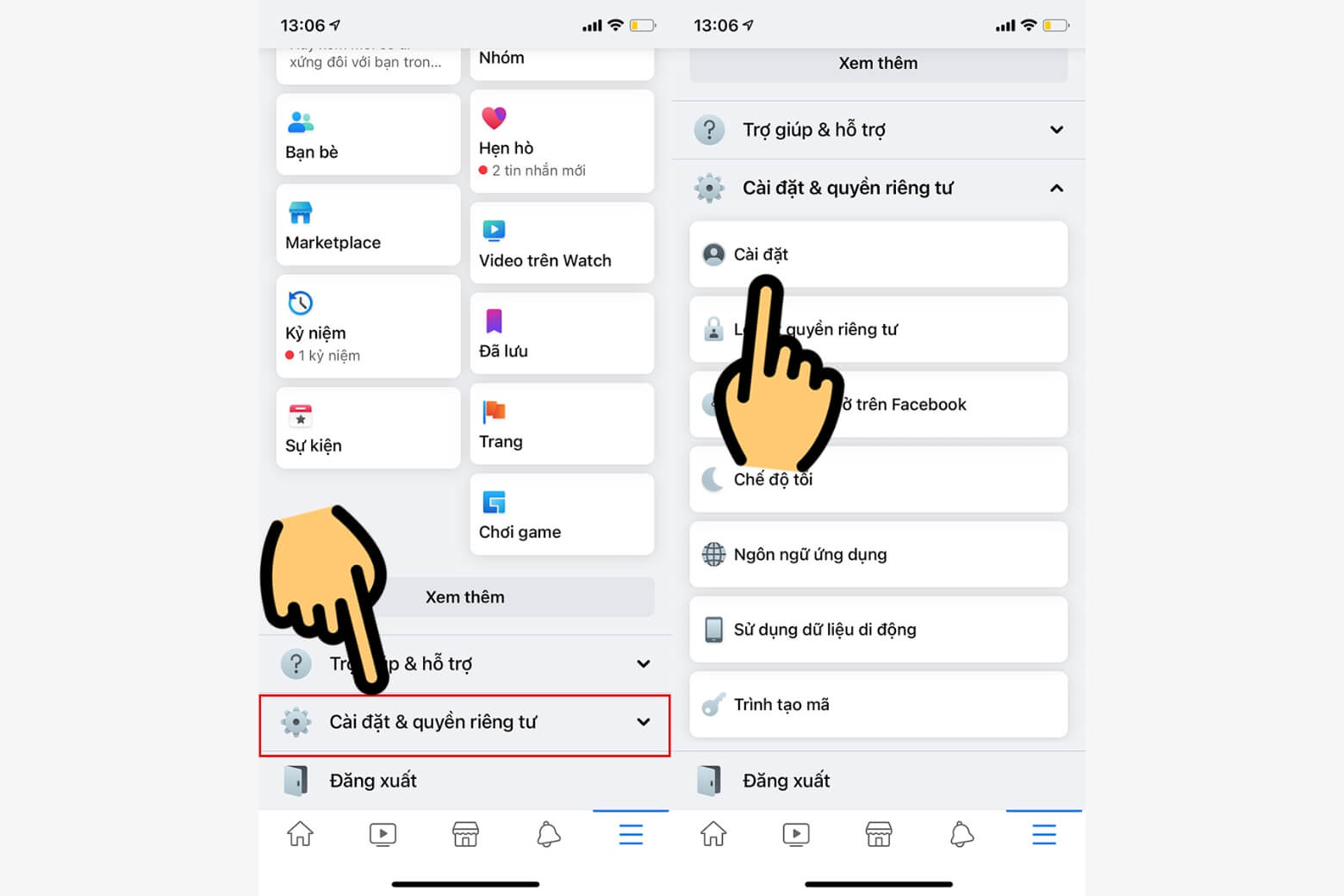
- Bước 1: Mở ứng dụng Facebook trên iPhone, nhấn vào biểu tượng ba gạch ngang ở góc dưới màn hình.
- Bước 2: Chọn mục Cài đặt & quyền riêng tư, sau đó chọn tiếp Cài đặt.
- Bước 3: Trong danh sách cài đặt, tìm phần Thông báo và nhấn vào Thông báo qua Messenger.
- Bước 4: Tại mục Cách nhận thông báo, tích vào ô Bong bóng chat để kích hoạt tính năng.
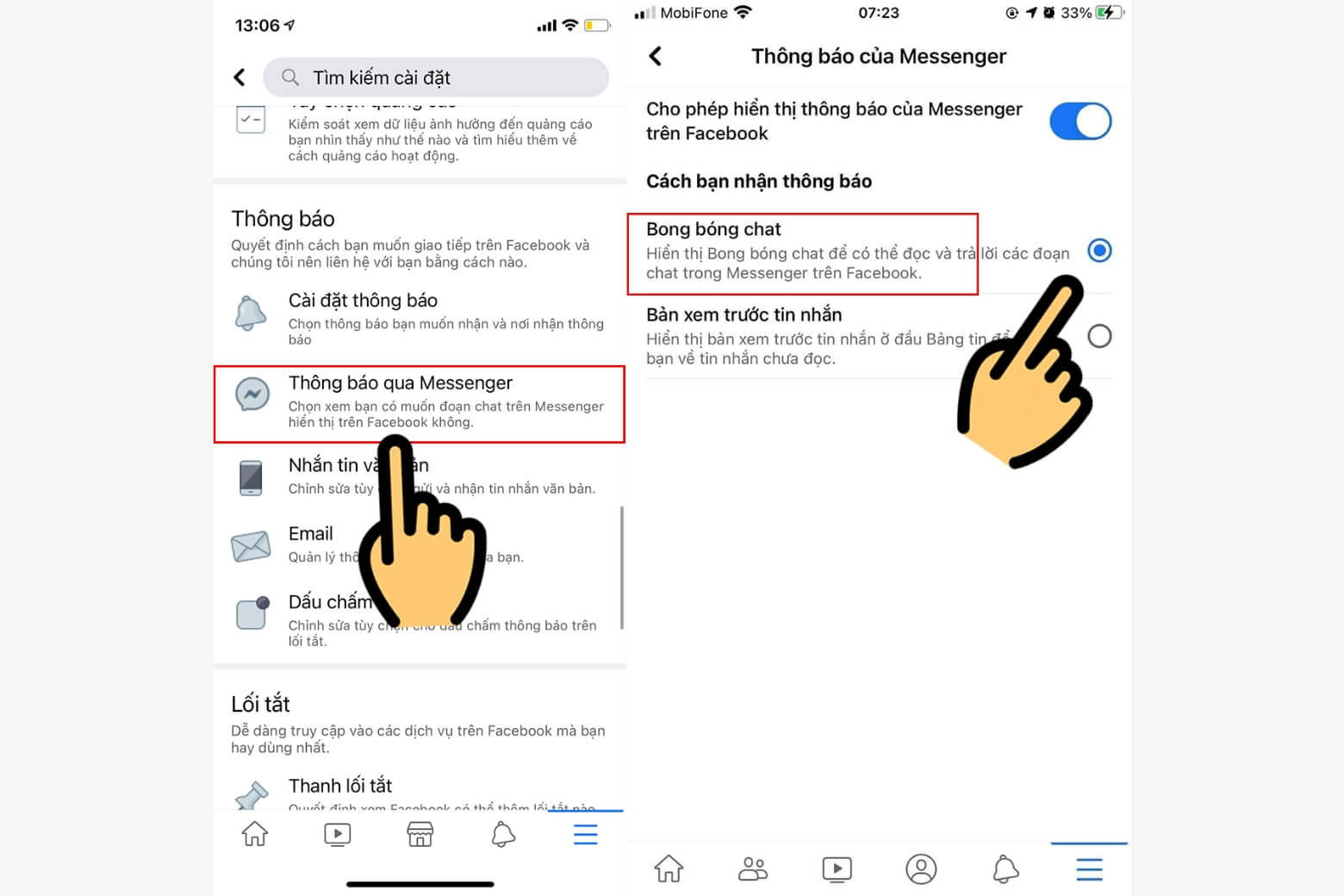
- Bước 5: Sau khi bật, bong bóng chat sẽ tự động hiển thị mỗi khi có tin nhắn mới trong lúc lướt Facebook. Bạn có thể nhấn vào bong bóng để mở khung trò chuyện hoặc kéo sang bên để đóng lại.
4. Vì sao bong bóng chat Messenger trên iPhone không hiện?
Không tìm thấy Bong bóng chat Messenger trên iPhone không nhất thiết là lỗi của điện thoại. Nguyên nhân quan trọng nhất là tính năng này không được Meta cung cấp phổ biến trên iOS giống Bubbles trên Android. Một số trường hợp thường gặp gồm:
- Tài khoản không được hỗ trợ: Những hướng dẫn trước đây về Bong bóng chat iPhone ghi nhận tính năng chỉ xuất hiện trên một số tài khoản thay vì đồng loạt cho tất cả người dùng.
- Facebook đã thay đổi giao diện: Meta thường xuyên điều chỉnh menu và vị trí cài đặt. Do đó, đường dẫn trong những hướng dẫn cũ có thể không còn xuất hiện ở phiên bản Facebook hiện tại.
- Đang tìm trong ứng dụng Messenger: Cách bật từng được ghi nhận trên iPhone nằm trong ứng dụng Facebook, không phải công tắc Bubbles bên trong Messenger giống Android.
- Facebook chưa được cập nhật: Phiên bản ứng dụng quá cũ có thể có giao diện hoặc tính năng khác với phiên bản hiện hành.
- Tính năng không còn được cung cấp cho tài khoản: Ngay cả khi trước đây từng nhìn thấy Bong bóng chat, không có gì đảm bảo tùy chọn này sẽ tiếp tục tồn tại sau các lần cập nhật Facebook.
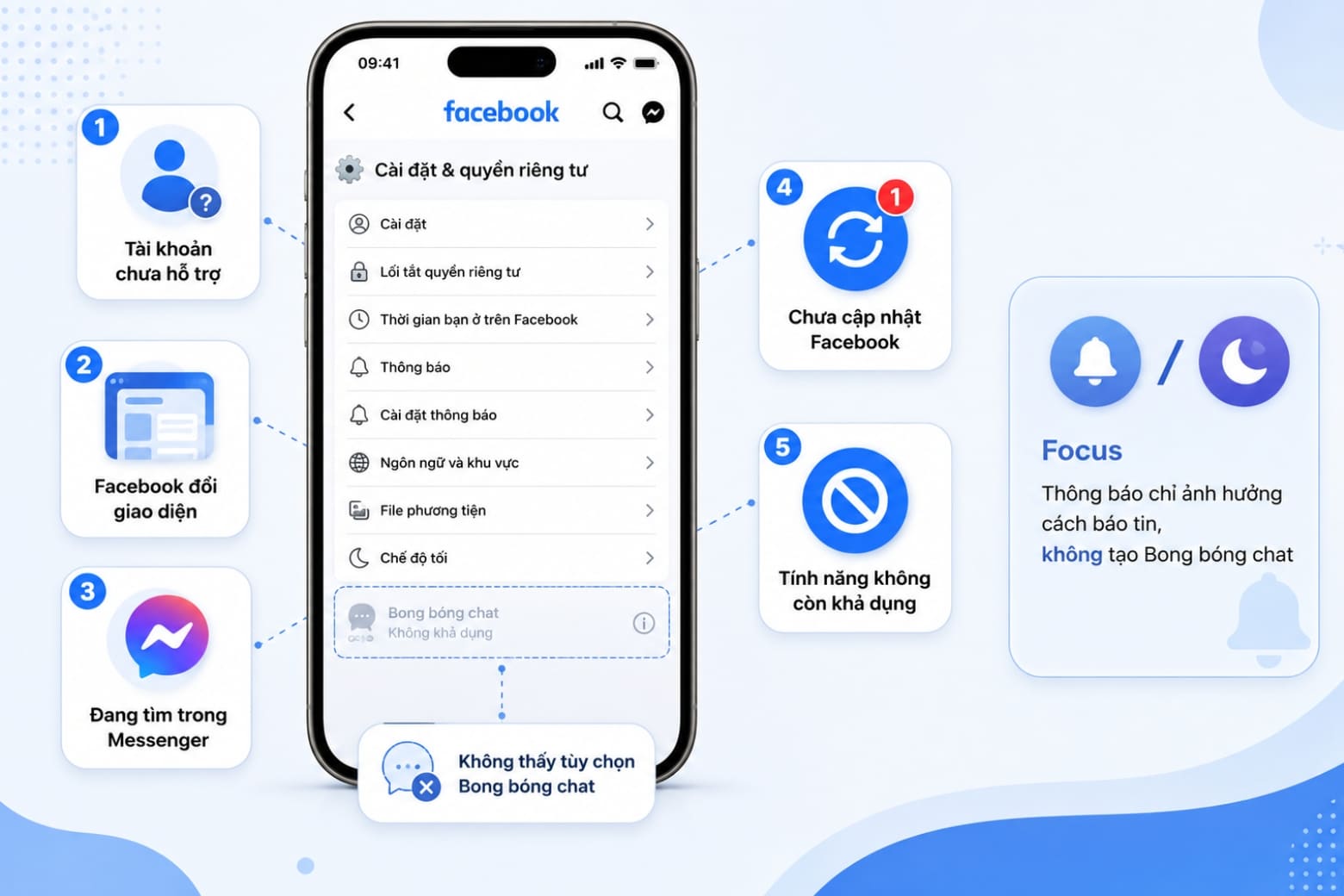
Điểm cần lưu ý là quyền thông báo, Focus hay Tóm tắt theo lịch của iPhone không quyết định Facebook có xuất hiện mục Bong bóng chat hay không. Những thiết lập này chủ yếu ảnh hưởng đến cách thông báo Messenger được gửi và hiển thị trên iOS.
Do đó, nếu Facebook hoàn toàn không có mục Bong bóng chat, việc liên tục khởi động lại iPhone hoặc thay đổi tất cả quyền thông báo không đảm bảo tính năng sẽ xuất hiện.
5. Cách khắc phục lỗi Messenger không hiện bong bóng chat trên iPhone
Để khắc phục tình trạng không hiển thị bong bóng chat, bạn có thể áp dụng cách mở bong bóng chat Messenger trên iPhone thông qua các phương pháp sau:
- Kiểm tra và bật lại quyền thông báo: Vào Cài đặt iPhone, chọn Thông báo, tìm Facebook và bật đầy đủ các quyền hiển thị thông báo.
- Tắt chế độ Focus và Không làm phiền: Vuốt từ góc trên bên phải xuống để mở Control Center, nhấn vào biểu tượng Focus hoặc Không làm phiền để tắt chế độ này.
- Bật xem trước nội dung tin nhắn: Vào Cài đặt > Thông báo > Facebook, kéo xuống phần Tùy chọn và bật Hiển thị xem trước.
- Loại Messenger khỏi Scheduled Summary: Truy cập Cài đặt > Thông báo > Scheduled Summary, tắt Facebook hoặc Messenger khỏi danh sách ứng dụng được tổng hợp.
- Cập nhật ứng dụng và khởi động lại iPhone: Mở App Store, kiểm tra bản cập nhật mới nhất cho Facebook. Sau khi cập nhật, khởi động lại máy để hệ thống nhận diện lại cài đặt.
- Gỡ và cài đặt lại Facebook: Nếu các cách trên không hiệu quả, bạn có thể thử gỡ ứng dụng Facebook hoàn toàn rồi tải lại từ App Store.
6. Kết luận
Tóm lại, bong bóng chat Messenger trên iPhone có thể giúp việc nhắn tin trở nên nhanh và liền mạch hơn khi đang dùng Facebook, nhưng cách hoạt động vẫn có những giới hạn nhất định so với Android. Vì vậy, bạn nên kiểm tra đúng cài đặt, hiểu rõ nguyên nhân khi tính năng không hiện và áp dụng từng bước khắc phục phù hợp.
Để cập nhật thêm những thủ tục công nghệ mới nhất và các mẹo sử dụng iPhone cực hay, hãy theo dõi các bài viết tiếp theo tại Dchannel bạn nhé!
Xem thêm:
- Cách đăng nhập Messenger web trên điện thoại và máy tính
- Cách thêm hiệu ứng tin nhắn Messenger sinh động, mới lạ
- Cách mở, đóng, gửi tin nhắn bí mật trên Messenger
- 2 cách tải Messenger bản cũ trên iPhone và Android siêu dễ
Di Động Việt