Chắc hẳn không ít lần bạn bối rối khi thấy dòng thông báo nhỏ “Ứng dụng vừa đọc bộ nhớ tạm của bạn” nháy lên trên màn hình, hoặc loay hoay không biết đoạn tin nhắn vừa sao chép đã biến đi đâu. Thực tế, tính năng này hiện diện trong mọi thao tác dùng điện thoại hàng ngày nhưng lại thường bị hiểu sai. Bài viết này sẽ giúp bạn hiểu chính xác bản chất của bộ nhớ tạm, sự khác biệt trong cách lưu trữ giữa iPhone và Android, cùng cách bảo vệ dữ liệu cá nhân an toàn nhất.
- Bộ nhớ tạm (Clipboard) là vùng lưu trữ ẩn chứa dữ liệu (văn bản, hình ảnh, liên kết) bạn vừa thực hiện lệnh sao chép (Copy) hoặc cắt (Cut).
- Apple iOS áp dụng nguyên tắc bảo mật khắt khe, chỉ lưu 1 mục duy nhất và tự động ghi đè khi có nội dung mới.
- Bàn phím Samsung Keyboard và Gboard ưu tiên sự tiện lợi, cho phép lưu trữ lịch sử nhiều mục, hỗ trợ ghim nội dung và tự động xóa sau 1 giờ (với Gboard).
- Lịch sử sao chép giúp thao tác nhanh hơn đáng kể, nhưng đặt ra yêu cầu người dùng phải chủ động xóa các thông tin nhạy cảm như mật khẩu hay mã OTP để tránh rủi ro.
1. Bộ nhớ tạm (Clipboard) là gì? Giải mã 2 lớp nghĩa dễ nhầm lẫn
Bộ nhớ tạm (Clipboard) là không gian lưu trữ trung gian trên hệ điều hành, hoạt động như một chiếc bảng kẹp giấy ảo để giữ lại đoạn văn bản hoặc hình ảnh bạn vừa chọn “Sao chép” trước khi “Dán” sang nơi khác. Dữ liệu này được lưu trực tiếp vào RAM và sẽ biến mất hoàn toàn khi thiết bị tắt nguồn.
1.1. Bản chất của Clipboard (Sao chép – Dán)
Khi bạn nhấn giữ vào một đoạn văn bản trên màn hình điện thoại, một cụm công cụ nhỏ sẽ nổi lên. Ngay khi bạn chạm vào chữ “Sao chép”, hệ thống sẽ thu thập chính xác đoạn chữ đó và đưa vào Clipboard. Lúc này, nội dung đang nằm chờ. Khi bạn mở ứng dụng nhắn tin và chọn “Dán”, hệ thống sẽ lấy dữ liệu từ Clipboard thả xuống vị trí con trỏ chuột.
Clipboard điện thoại là vùng trung chuyển dữ liệu hoạt động dựa trên RAM, đảm nhiệm duy nhất việc lưu giữ nội dung sao chép và chờ lệnh dán từ người dùng. Mọi hệ điều hành từ iOS, Android đến Windows đều sở hữu cơ chế cốt lõi này.
1.2. Đừng nhầm lẫn với RAM (Bộ nhớ truy cập ngẫu nhiên)
Trong tiếng Việt, cụm từ “bộ nhớ tạm” thường gây ra sự bối rối vì được dùng chung cho hai khái niệm hoàn toàn khác biệt. Lớp nghĩa thứ nhất chính là Clipboard phục vụ việc sao chép văn bản mà chúng ta đang bàn luận.
Lớp nghĩa thứ hai ám chỉ RAM (Random Access Memory) — phần cứng vật lý chịu trách nhiệm duy trì hoạt động của toàn bộ các ứng dụng đang mở trên máy.
Bạn có thể tìm hiểu sâu hơn về khái niệm phần cứng này qua bài viết RAM là gì. Trong phạm vi bài viết này, chúng ta chỉ tập trung vào chức năng sao chép và dán. Đây là công cụ phục vụ trực tiếp cho người dùng, hoàn toàn không phải là lỗi hệ thống máy móc.
2. Sự khác biệt giữa Clipboard iPhone vs Clipboard Android
Trải nghiệm sao chép dữ liệu trên iPhone và điện thoại Android hoàn toàn khác biệt do triết lý thiết kế đối lập. Trong khi Apple đặt bảo mật lên hàng đầu bằng cách giới hạn bộ nhớ tạm, các nhà sản xuất Android như Samsung lại tối ưu hóa sự tiện lợi thông qua tính năng lịch sử sao chép.
2.1. Apple iOS: Nguyên tắc “1 mục duy nhất” vì bảo mật
Hệ điều hành iOS được thiết kế có chủ đích để chỉ lưu trữ 1 mục duy nhất tại thời điểm hiện tại. Khi bạn sao chép nội dung mới, nội dung cũ lập tức bị ghi đè và biến mất hoàn toàn. Người dùng không có giao diện (UI) mặc định nào để xem lại danh sách những thứ đã copy.
Bù lại, Apple trang bị tính năng Universal Clipboard thông qua cơ chế Handoff. Nếu bạn sao chép một đường link trên iPhone, bạn có thể bấm dán ngay lập tức trên máy Mac hoặc iPad ở gần đó, miễn là các thiết bị cùng đăng nhập một tài khoản Apple ID và bật kết nối không dây.
2.2. Android (Samsung/Gboard): Ưu tiên sự tiện lợi với “Lịch sử Clipboard”
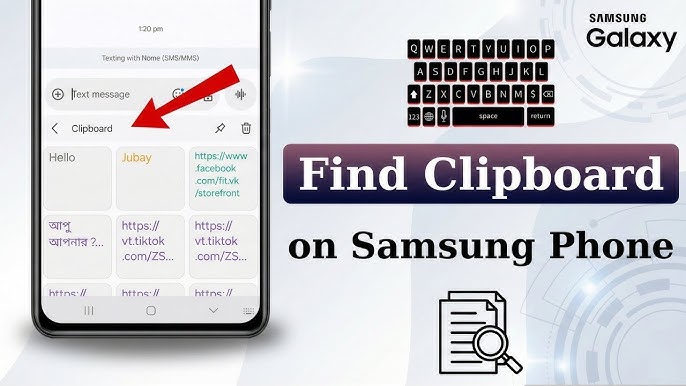
Khác với iPhone, bàn phím của điện thoại Android (như Samsung Keyboard hay Google Gboard) lưu lại một danh sách lịch sử các thao tác sao chép gần nhất.
Tính năng này cực kỳ hữu dụng trong môi trường công việc thực tế tại Việt Nam. Ví dụ, bạn có thể sao chép cùng lúc số tài khoản ngân hàng, tên người nhận và số tiền từ tin nhắn Zalo, sau đó chuyển sang ứng dụng ngân hàng và dán lần lượt từng mục mà không cần chuyển đổi qua lại nhiều lần.
Để cân bằng với yếu tố bảo mật, bàn phím Gboard có cơ chế tự động xóa các nội dung lưu trong lịch sử sau 1 giờ, trừ khi bạn chủ động ghim chúng lại.
2.3. Bảng so sánh nhanh
| Tiêu chí | Apple iOS (iPhone/iPad) | Android (Gboard / Samsung Keyboard) |
| Số lượng mục lưu trữ | Chỉ 1 mục gần nhất | Lưu lịch sử nhiều mục |
| Cơ chế tự xóa | Tự xóa khi chép đè hoặc khởi động lại | Tự xóa sau 1 giờ (Gboard), trừ mục đã ghim |
| Giao diện xem lịch sử | Không hỗ trợ mặc định | Tích hợp sẵn trên thanh công cụ bàn phím |
| Tính năng ghim nội dung | Không hỗ trợ | Có — giữ nội dung vĩnh viễn cho đến khi tự xóa |
| Đồng bộ đa thiết bị | Tự động (Universal Clipboard qua Apple ID) | Không hỗ trợ mặc định |
| Cách xóa nội dung | Sao chép một văn bản vô hại để ghi đè | Truy cập bàn phím và chọn xóa từng mục/xóa tất cả |
3. Hướng dẫn xem, ghim và xóa lịch sử Clipboard trên điện thoại
Việc quản lý nội dung đã sao chép phụ thuộc hoàn toàn vào hệ điều hành bạn đang sử dụng. Trên Android, bạn có thể dễ dàng can thiệp qua giao diện bàn phím, trong khi người dùng iPhone cần áp dụng một thao tác thủ công nhỏ để dọn dẹp dữ liệu.
3.1. Quản lý trên Samsung và Android (Gboard)
Người dùng thiết bị Galaxy hoặc máy chạy Android sử dụng bàn phím Gboard có quyền kiểm soát toàn diện đối với lịch sử sao chép của mình.
Trên bàn phím Samsung Keyboard:
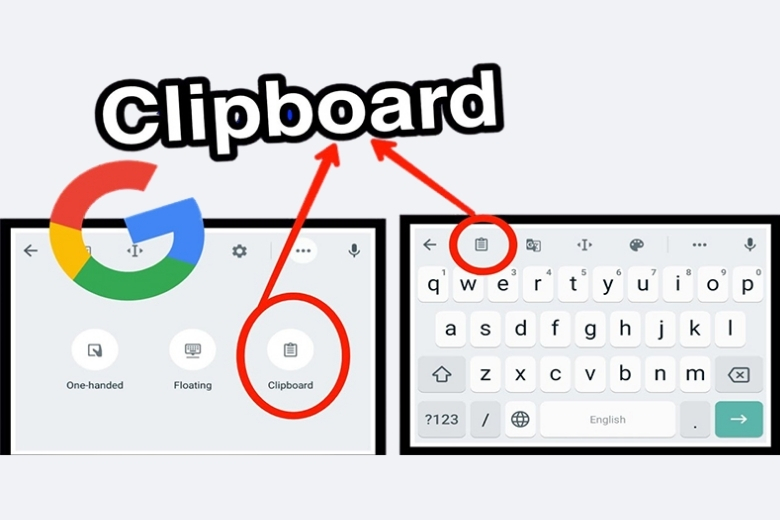
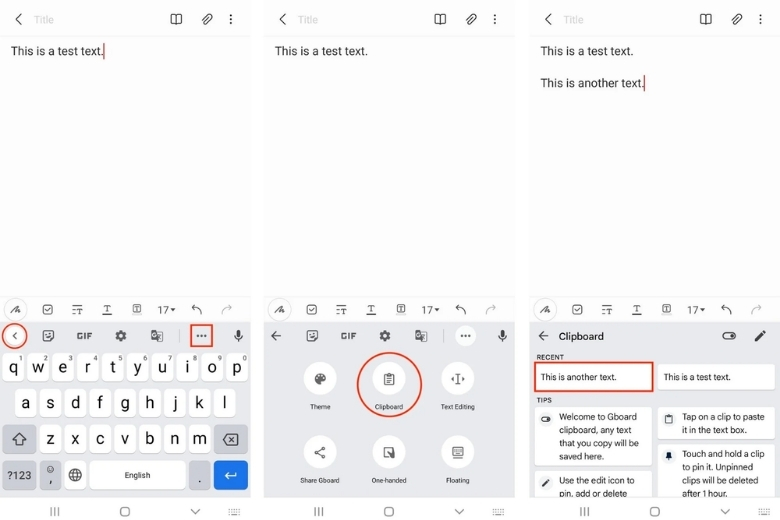
Bạn mở bàn phím, nhấn vào biểu tượng mũi tên chỉ xuống, sau đó chọn Bộ nhớ tạm. Tại đây, toàn bộ văn bản và hình ảnh đã sao chép sẽ hiện ra. Nếu thường xuyên phải gửi số tài khoản hoặc địa chỉ nhà, bạn hãy nhấn giữ mục đó và chọn biểu tượng Ghim. Để dọn dẹp, bạn chỉ cần nhấn giữ một mục rác và chọn Xóa, hoặc nhấn nút Xóa tất cả trên góc phải.
Trên bàn phím Gboard:
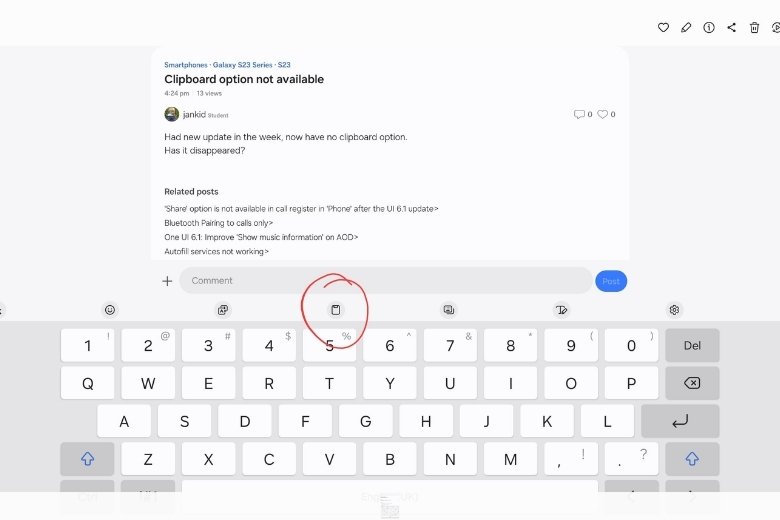
Quy trình tương tự. Nhấn vào biểu tượng hình chiếc bảng kẹp giấy trên thanh công cụ của bàn phím. Vuốt sang trái để xóa một mục nhanh chóng, hoặc nhấn giữ và chọn Ghim (Pin).
3.2. Mẹo xóa Clipboard trên iPhone
Vì iOS không cung cấp nút bấm trực tiếp để dọn dẹp bộ nhớ tạm, phương pháp an toàn và nhanh gọn nhất là sử dụng cơ chế ghi đè. Sau khi bạn hoàn tất việc sao chép và dán một đoạn mật khẩu nhạy cảm, hãy mở ứng dụng Ghi chú hoặc bất kỳ ô nhập liệu nào, gõ một ký tự trắng (Space) hoặc chữ “a”, sau đó bôi đen và chọn Sao chép.
Hành động nhỏ này sẽ đẩy mật khẩu thực sự của bạn ra khỏi RAM, thay thế bằng một ký tự vô hại. Đây là thao tác thủ công đơn giản nhưng giải quyết triệt để rủi ro rò rỉ dữ liệu trên các thiết bị của Apple.
| Thiết bị | Xem lịch sử Clipboard | Cách dọn dẹp / Xóa |
| Điện thoại Samsung | Bàn phím → Mũi tên xuống → Bộ nhớ tạm | Giữ lâu → Xóa, hoặc chọn Xóa tất cả |
| Điện thoại Android (Gboard) | Nhấn biểu tượng Clipboard trên thanh công cụ | Vuốt sang trái để xóa từng mục |
| Apple iPhone (iOS) | Dán thử vào ứng dụng Ghi chú để kiểm tra | Sao chép nội dung mới (dấu cách) để ghi đè |
4. Bảo mật Clipboard: 3 rủi ro thời sự và cách bảo vệ
Tính năng sao chép vô hại về mặt kỹ thuật, nhưng tư duy chủ quan “sao chép gì cũng được, không cần xóa” chính là kẽ hở lớn nhất. Việc để mặc dữ liệu nhạy cảm lưu trú dài hạn trong thiết bị tạo cơ hội cho các ứng dụng nền hoặc người mượn máy tiếp cận thông tin cá nhân.
4.1. Ứng dụng đọc trộm Clipboard
Vào năm 2020, khi bản thử nghiệm iOS 14 bổ sung cơ chế cảnh báo, người dùng toàn cầu đã phát hiện hàng chục ứng dụng phổ biến âm thầm quét qua bộ nhớ tạm vài giây một lần. Khi đó, nếu bạn vừa sao chép thông tin thẻ tín dụng, các ứng dụng này hoàn toàn có thể thu thập được.
Hiện tại, cả iOS 14 trở lên và Android 10 trở lên đều đã áp đặt các quy định hạn chế nghiêm ngặt, ngăn chặn ứng dụng chạy nền đọc dữ liệu sao chép mà không có sự cho phép. Tuy nhiên, rủi ro vẫn tồn tại nếu bạn cài đặt và cấp quyền truy cập đầy đủ (Full Access) cho các bàn phím của bên thứ ba không rõ nguồn gốc.
4.2. Lỗ hổng lịch sử Clipboard One UI (Tháng 5/2025)
Sự kiện bảo mật đáng chú ý nhất gần đây liên quan trực tiếp đến hệ điều hành của Samsung. Trước bản vá tháng 5/2025, cơ chế xử lý lịch sử của One UI đã lưu trữ toàn bộ nội dung sao chép (bao gồm cả mật khẩu phức tạp, mã OTP) dưới dạng văn bản thuần túy và không có khả năng tự động xóa đi theo thời gian.
Theo công bố trên Dân Trí, lỗ hổng này khiến bất kỳ ai cầm được chiếc điện thoại Galaxy đã mở khóa đều có thể lướt xem lại toàn bộ thông tin nhạy cảm của chủ máy.
Samsung đã nhanh chóng phát hành bản cập nhật khắc phục vào tháng 5/2025 cho các dòng máy như Galaxy A56, A36, và S25 Series. Nếu bạn mua thiết bị tại hệ thống Di Động Việt, kỹ thuật viên luôn chủ động kiểm tra và hướng dẫn nâng cấp hệ điều hành ngay tại cửa hàng, đảm bảo chiếc điện thoại của bạn được loại bỏ hoàn toàn các rủi ro bảo mật từ phần mềm cũ.
4.3. Nguyên tắc vàng: Xóa ngay thông tin nhạy cảm
Để sử dụng bộ nhớ tạm thông minh mà vẫn an toàn, bạn chỉ cần áp dụng phân loại thông tin theo bảng thực hành dưới đây:
- Số tài khoản ngân hàng: Sao chép → Dán để chuyển khoản → Truy cập bàn phím xóa ngay khỏi lịch sử để tránh nhầm lẫn cho lần giao dịch sau.
- Mật khẩu và mã OTP: Hạn chế sao chép thủ công. Nếu bắt buộc, sau khi dán, hãy thực hiện thao tác ghi đè (sao chép một chữ cái bất kỳ) hoặc bấm xóa trên bàn phím Android ngay lập tức.
- Link bài viết, đoạn văn bản thường: Sử dụng bình thường, không cần thao tác dọn dẹp.
- Số điện thoại cá nhân/địa chỉ nhà: Có thể sử dụng tính năng Ghim trên Android nếu bạn thường xuyên phải cung cấp thông tin này cho shipper hoặc đối tác.
5. Kết luận
Bộ nhớ tạm (Clipboard) không phải là một thuật ngữ phần cứng phức tạp, mà chỉ đơn thuần là khu vực trung chuyển giúp bạn sao chép và dán văn bản hàng ngày. Hiểu rõ sự khác biệt giữa thiết kế “bảo mật 1 mục” của iPhone và “tiện lợi đa mục” của Android sẽ giúp bạn làm chủ thao tác, tận dụng tính năng ghim để tiết kiệm thời gian gõ phím. Quan trọng nhất, việc chủ động xóa lịch sử sao chép chứa mật khẩu hay cập nhật phần mềm đúng lúc chính là lá chắn vững chắc nhất bảo vệ tài sản số của bạn.
Xem thêm:
- Thẻ SD là gì? Chức năng chính và cách phân loại thẻ SD
- ROM là gì? Phân biệt ROM và RAM, nên chọn ROM bao nhiêu GB
- Bộ nhớ ngoài bao gồm những thiết bị nào? Giải đáp chi tiết
Di Động Việt