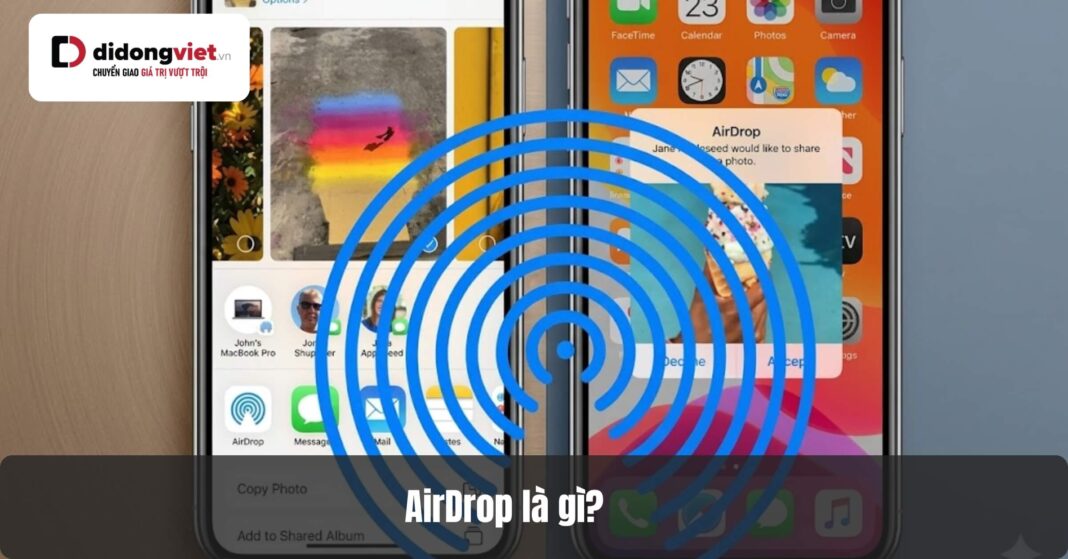
Bạn vừa chụp một bộ ảnh chân dung sắc nét bằng iPhone nhưng khi gửi qua các ứng dụng nhắn tin, hình ảnh lại bị mờ xịt và vỡ hạt? Hay bạn đang loay hoay không biết làm sao để chuyển hàng trăm video 4K sang chiếc máy mới vừa đập hộp tại Di Động Việt?
Đừng để những sợi dây cáp rườm rà hay tốc độ mạng chập chờn làm gián đoạn trải nghiệm của bạn. AirDrop chính là “chìa khóa” giúp bạn chia sẻ mọi dữ liệu chỉ trong vài giây với chất lượng nguyên bản 100%. Cùng Di Động Việt tìm hiểu AirDrop là gì và cách chia sẻ qua airdrop đơn giản.
Tóm tắt về tính năng AirDrop
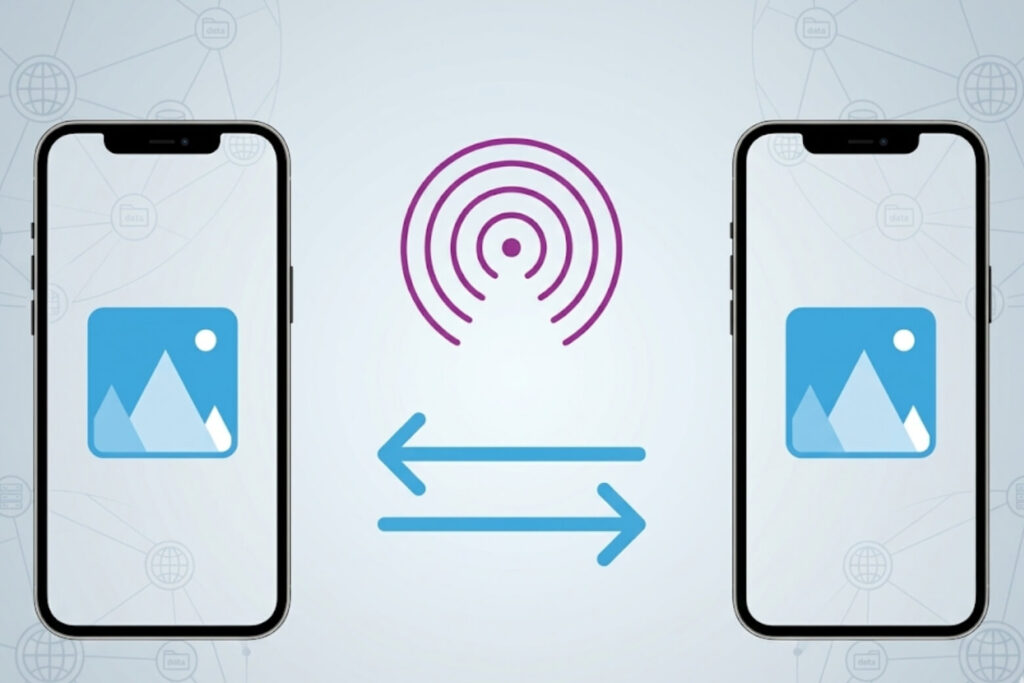
AirDrop là giao thức truyền tải dữ liệu ngang hàng (P2P) độc quyền của hệ sinh thái Apple, cho phép chia sẻ hình ảnh, video và tài liệu giữa các thiết bị iPhone, iPad và Mac ở gần nhau mà không cần dây cáp hay internet. Tính năng này kết hợp sức mạnh của Bluetooth để dò tìm và Wi-Fi Direct để truyền tải dữ liệu tốc độ cao với độ bảo mật tối đa.
- Tốc độ vượt trội: Truyền file dung lượng lớn (video 4K, ảnh ProRAW) nhanh gấp nhiều lần so với gửi qua ứng dụng nhắn tin hoặc email.
- Chất lượng nguyên bản: Không nén dữ liệu (No compression), giữ trọn vẹn độ phân giải và thông tin Metadata (ngày giờ, vị trí chụp).
- Bảo mật chuẩn hãng: Dữ liệu được mã hóa đầu cuối qua giao thức TLS, tạo “đường hầm” riêng tư giữa hai thiết bị.
- Tính năng 2026: Hỗ trợ NameDrop chạm để kết nối và tiếp tục truyền tải qua iCloud khi hai thiết bị di chuyển ra xa nhau.
1. AirDrop là gì? Cơ chế hoạt động của đặc quyền Apple
AirDrop là tính năng chia sẻ tệp tin không dây dựa trên giao thức Apple Wireless Direct Link (AWDL). Thay vì gửi dữ liệu lên một máy chủ trung gian rồi mới tải xuống, AirDrop thiết lập một kết nối trực tiếp giữa hai thiết bị Apple. Cơ chế này giống như việc bạn xây dựng một “đường cao tốc riêng” chỉ dành cho hai chiếc máy đang đứng cạnh nhau, giúp việc truyền tải diễn ra tức thì mà không phụ thuộc vào tốc độ mạng Wi-Fi của quán cafe hay văn phòng.
Để bắt đầu, AirDrop sử dụng Bluetooth Low Energy (BLE) để phát tín hiệu và nhận diện các thiết bị Apple xung quanh trong phạm vi khoảng 9 mét. Khi bạn chọn người nhận, một mạng Wi-Fi ngang hàng sẽ được kích hoạt ngầm để bắn dữ liệu qua với băng thông rộng nhất có thể. Điều này giải thích tại sao bạn có thể dùng AirDrop ngay cả khi đang ở trên máy bay hoặc những nơi hoàn toàn không có sóng điện thoại.
2. Tại sao nên dùng AirDrop thay vì gửi ảnh qua Zalo hay Messenger?
Trong công việc và đời sống hàng ngày, thói quen gửi ảnh qua các ứng dụng chat thường khiến hình ảnh bị thuật toán nén lại để tiết kiệm băng thông. Với những người dùng kỹ tính hoặc làm công việc sáng tạo, đây là một tổn thất lớn.
| Tiêu chí | AirDrop (Apple) | Ứng dụng nhắn tin (Zalo/Messenger) |
| Chất lượng tệp | Nguyên bản 100%, giữ nguyên định dạng ProRAW/4K | Bị nén, giảm độ phân giải và độ sâu màu |
| Tốc độ truyền | Siêu tốc (hàng chục Mbps) qua Wi-Fi Direct | Phụ thuộc hoàn toàn vào tốc độ Internet |
| Giới hạn dung lượng | Không giới hạn (miễn máy còn bộ nhớ trống) | Thường giới hạn dưới 1GB hoặc bóp dung lượng |
| Metadata | Giữ nguyên ngày chụp, vị trí, thiết bị | Thường bị xóa bỏ thông tin gốc |
| Bảo mật | Mã hóa đầu cuối TLS trực tiếp giữa 2 máy | Lưu trữ tạm thời trên máy chủ ứng dụng |
Tại phòng kỹ thuật của Di Động Việt, chúng mình ghi nhận tốc độ AirDrop thực tế khi chuyển một video 4K dung lượng 1GB chỉ mất khoảng 30 đến 40 giây. Việc giữ nguyên định dạng gốc là cực kỳ quan trọng nếu bạn muốn hậu kỳ ảnh trên iPad hoặc MacBook sau đó mà không bị vỡ nét.
“Toàn bộ dữ liệu truyền qua AirDrop được bảo vệ trong một đường hầm mã hóa đa tầng. Điều này ngăn chặn hoàn toàn nguy cơ rò rỉ hình ảnh cá nhân nhạy cảm khi bạn chia sẻ ở nơi công cộng.” — Trích tài liệu bảo mật hệ thống iOS 18.
3. Những tính năng của AirDrop năm 2026 bạn cần biết
Bước sang năm 2026, AirDrop không còn chỉ là việc nhấn nút chọn ảnh. Apple đã nâng cấp tính năng này trở nên thông minh và mang đậm tính trình diễn hơn trên các dòng iPhone 16 và iPhone 17.
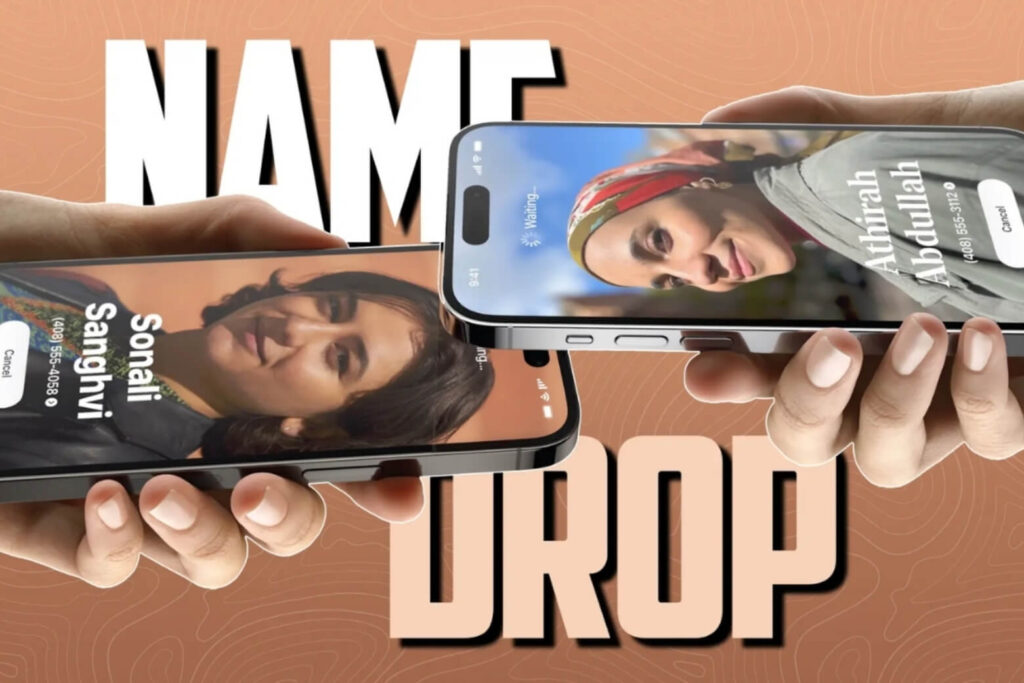
3.1 NameDrop: Chạm để trao đổi danh bạ trong 1 giây
Bạn không còn phải đọc số điện thoại hay quét mã QR rườm rà. Chỉ cần đưa đỉnh chiếc iPhone của mình chạm nhẹ vào đỉnh iPhone của đối phương, một hiệu ứng ánh sáng gợn sóng (ripple effect) sẽ lan tỏa toàn màn hình đi kèm cảm giác rung phản hồi nảy nhẹ trên tay. Tấm danh bạ cá nhân (NameCard) với đầy đủ ảnh chân dung và số điện thoại sẽ hiện ra để bạn lưu lại ngay lập tức. Đây là cách kết nối vô cùng chuyên nghiệp và hiện đại mà mọi người dùng iPhone chính hãng nên trải nghiệm.
3.2 Truyền tải qua Internet: Không lo đứt quãng khi di chuyển
Một rào cản lớn trước đây là nếu bạn di chuyển ra xa khỏi người nhận khi đang gửi file nặng, quá trình sẽ bị lỗi. Từ các phiên bản iOS mới nhất, nếu kết nối Bluetooth/Wi-Fi nội bộ bị ngắt, dữ liệu sẽ tự động chuyển sang truyền tải qua iCloud (Internet). Bạn có thể gửi một tệp video 10GB cho bạn bè tại quán cafe, sau đó đứng dậy đi về mà không cần lo lắng; tệp tin sẽ tiếp tục được gửi ngầm và báo “Đã gửi” khi hoàn tất.
4. Hướng dẫn cách bật và sử dụng AirDrop chi tiết nhất
Để sử dụng AirDrop mượt mà và tránh những rủi ro về quyền riêng tư như nhận ảnh rác từ người lạ (Cyber-flashing), bạn cần nắm rõ các bước thiết lập sau:
4.1 Thiết lập quyền riêng tư
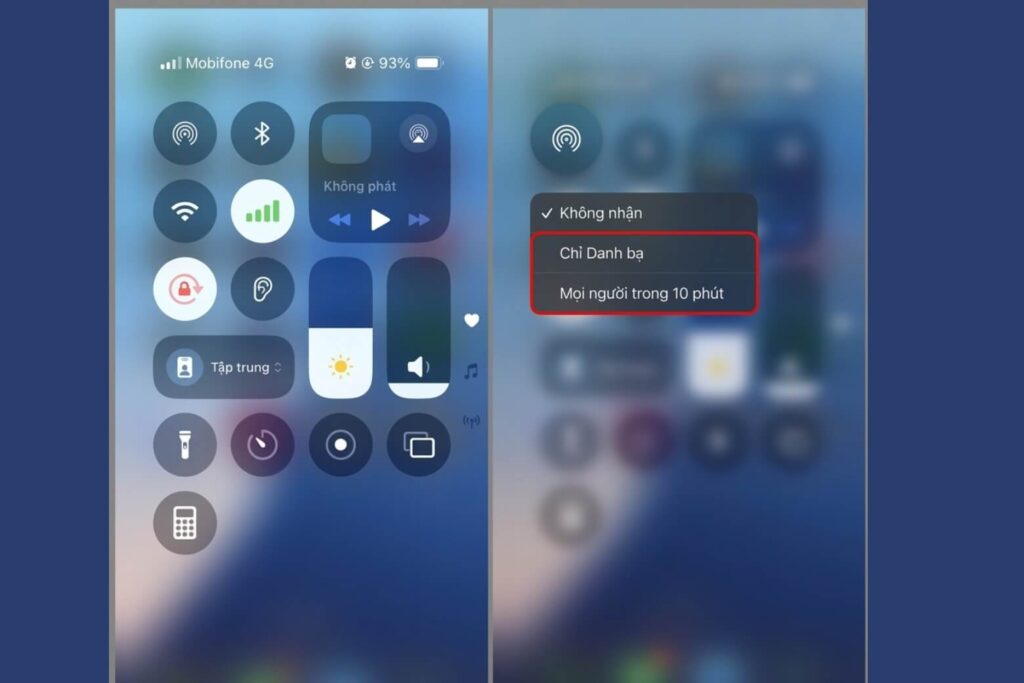
Bước 1: Vuốt từ góc phải màn hình xuống để mở Trung tâm điều khiển (Control Center).
Bước 2: Nhấn giữ vào ô vuông chứa biểu tượng Wi-Fi và Bluetooth.
Bước 3: Chạm vào biểu tượng AirDrop và chọn một trong ba chế độ:
- Không nhận: Tắt hoàn toàn AirDrop.
- Chỉ danh bạ: Chỉ những người có lưu số trong máy bạn mới có thể tìm thấy bạn.
- Mọi người trong 10 phút: Cho phép máy lạ tìm thấy bạn trong thời gian ngắn (tự động tắt sau 10 phút để bảo mật).
4.2 Các bước chia sẻ dữ liệu
Bước 1: Mở ứng dụng Ảnh hoặc Tệp, chọn những mục bạn muốn chia sẻ.
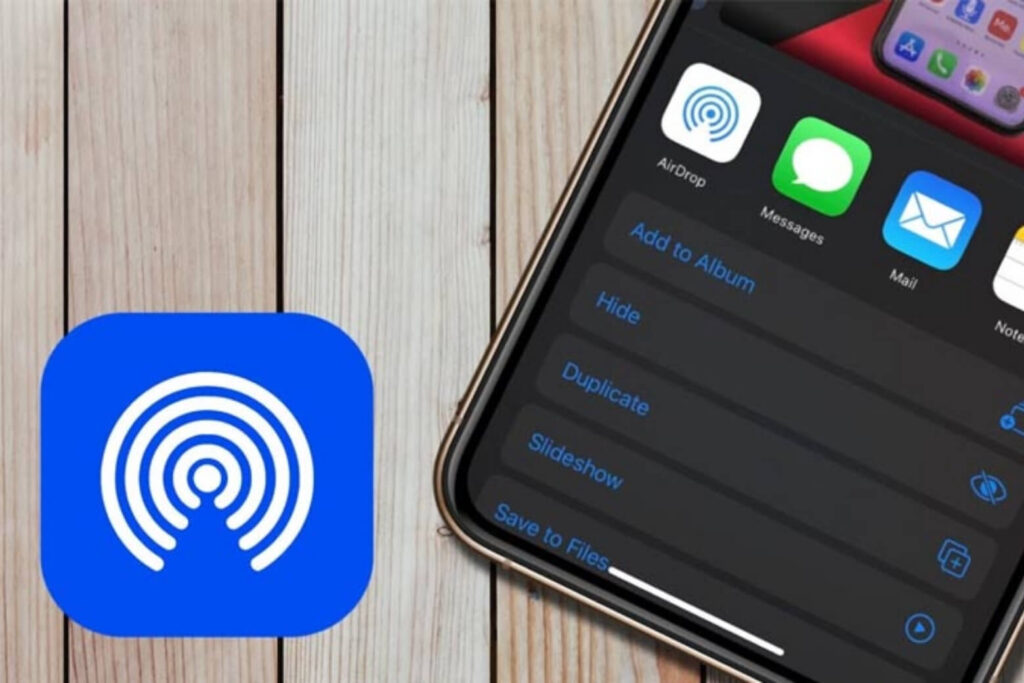
Bước 2: Nhấn vào biểu tượng Chia sẻ (hình vuông có mũi tên chỉ lên).
Bước 3: Chạm vào mục AirDrop.
Bước 4: Danh sách các thiết bị ở gần sẽ hiện ra, bạn chỉ cần nhấn vào tên hoặc hình đại diện của người nhận. Máy người nhận sẽ phát ra âm thanh “ting” đặc trưng và hiển thị bản xem trước để họ bấm Chấp nhận.
5. Tại sao AirDrop không tìm thấy thiết bị? Cách khắc phục nhanh
Trong quá trình sử dụng, đôi khi bạn sẽ gặp tình trạng “Đang chờ…” hoặc không thấy tên người nhận hiện lên. Theo kinh nghiệm từ đội ngũ kỹ thuật Di Động Việt, bạn hãy kiểm tra nhanh các yếu tố sau:
- Mở khóa màn hình: Máy nhận bắt buộc phải đang sáng màn hình. Nếu máy đang khóa, AirDrop sẽ không thể thiết lập kết nối vì lý do bảo mật.
- Tắt Điểm truy cập cá nhân (Personal Hotspot): Nếu một trong hai máy đang phát 4G/5G cho máy khác, Wi-Fi sẽ bị chiếm dụng và AirDrop không thể hoạt động.
- Kiểm tra VPN: Một số ứng dụng VPN sẽ tạo lớp tường lửa ngăn chặn kết nối mạng cục bộ. Hãy tạm thời ngắt VPN trước khi gửi.
- Dung lượng trống: Thiết bị nhận cần duy trì tối thiểu 10% dung lượng bộ nhớ trống để quá trình truyền tải không bị gián đoạn giữa chừng.
6. Câu hỏi thường gặp về AirDrop (FAQ)
6.1 iPhone có AirDrop được cho điện thoại Samsung không?
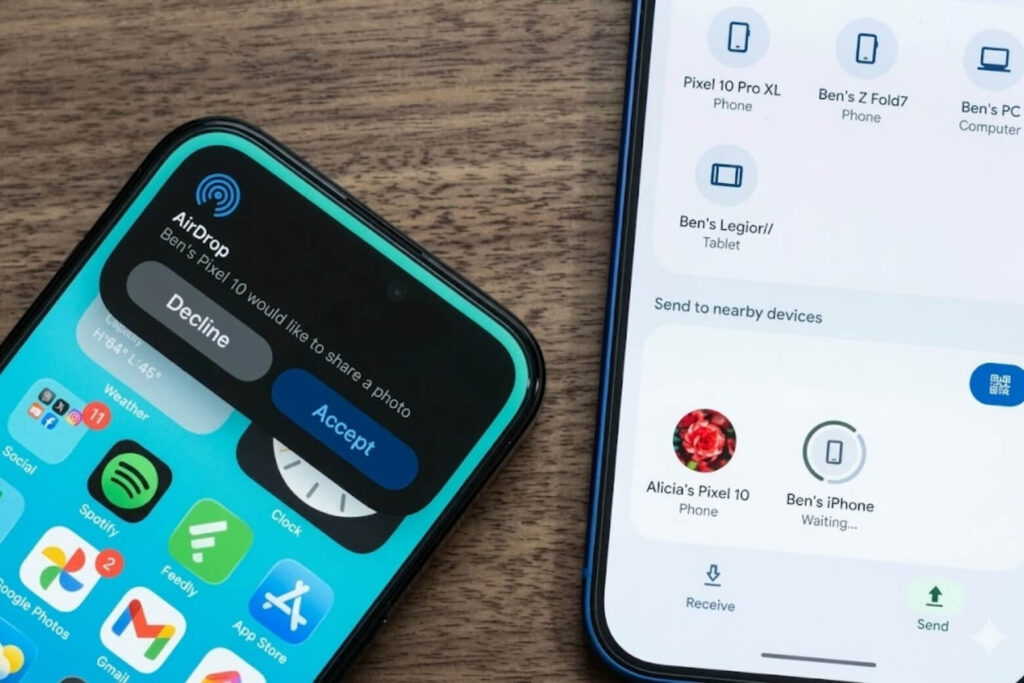
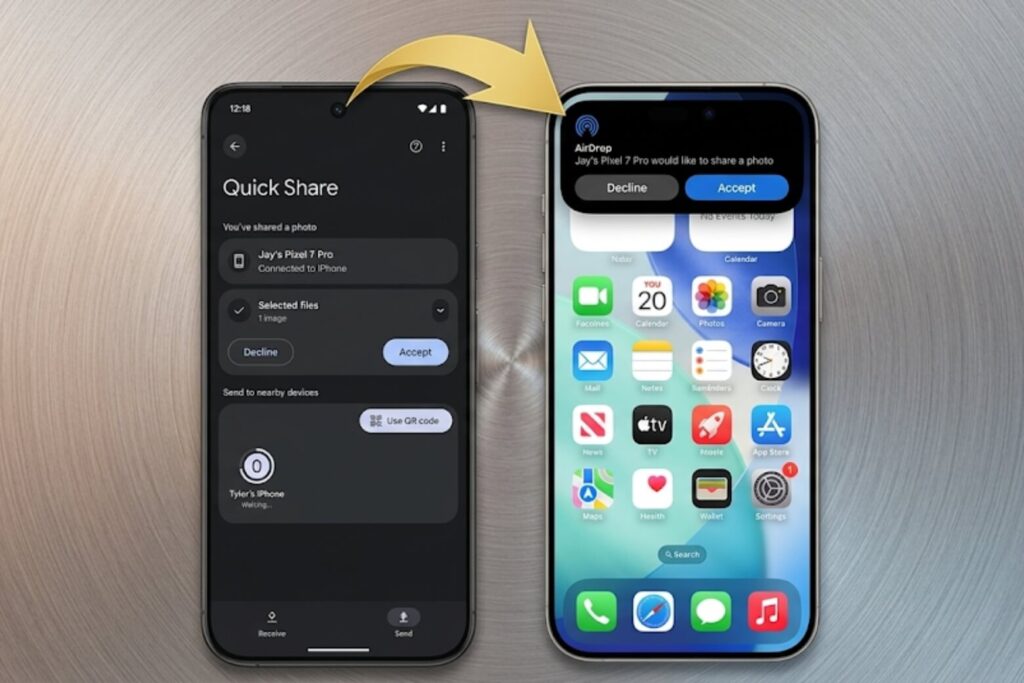
Kể từ năm 2026, nhờ lớp tương thích Wi-Fi Aware và ngôn ngữ lập trình Rust, các dòng máy như Samsung Galaxy S26 đã có thể gửi tệp trực tiếp đến iPhone thông qua ứng dụng Quick Share.
Tháng 03/2026 vừa qua, Samsung đã tung ra bản thử nghiệm cho tính năng “Share with Apple device” trên bản One UI 8.5. Tuy nhiên chưa có thông tin tính năng này sẽ được trình làng ở bản cập nhật chính thức.
6.2 AirDrop trong iPhone có phải là Airdrop tiền ảo (Crypto) không?
Đây là hai khái niệm hoàn toàn khác nhau. AirDrop của Apple là tính năng truyền file. Trong khi đó, Airdrop trong Crypto là việc các dự án tặng miễn phí token vào ví người dùng để quảng bá. Bạn cần phân biệt rõ để tránh các trang web lừa đảo yêu cầu kết nối ví khi bạn chỉ đang muốn tìm cách gửi ảnh.
7. Kết luận
Làm chủ AirDrop chính là bước đầu tiên để bạn tận hưởng sự liền mạch tuyệt vời của hệ sinh thái Apple. Từ việc chạm máy để kết nối qua NameDrop đến việc gửi những thước phim 4K sắc nét chỉ trong vài giây, AirDrop giúp công nghệ trở nên gần gũi và hiệu quả hơn bao giờ hết. Liên hệ với Di Động Việt để được tư vấn, hướng dẫn chi tiết nhé.
Xem thêm:
- Hướng dẫn 2 cách bật AirDrop trên MacBook đơn giản nhất
- Hướng dẫn 9 Cách chuyển ảnh từ iPhone sang iPhone đơn giản nhất
- Cách chuyển ảnh từ iPhone sang iPad cực nhanh
- Google Quick Share và AirDrop Chính Thức “Bắt Tay”: Kỷ Nguyên Mới Cho Android và iOS
Di Động Việt