iPhone báo đầy dung lượng hay hoạt động chậm chạp thường bắt nguồn từ việc tích tụ quá nhiều tệp tin rác trong quá trình sử dụng. Việc xoá bộ nhớ đệm trên iPhone định kỳ là giải pháp hiệu quả nhất để bạn lấy lại không gian lưu trữ và cải thiện hiệu năng máy tức thì.
Bài viết dưới đây Di Động Việt sẽ hướng dẫn bạn những thủ thuật dọn dẹp bộ nhớ chuyên sâu nhất dành cho các dòng iOS mới nhất hiện nay. Hy vọng những thông tin này giúp bạn tối ưu hóa thiết bị của mình một cách hoàn hảo.
Bộ nhớ đệm trên iPhone là gì và vì sao cần xoá?
Bộ nhớ đệm trên iPhone là tập hợp các tệp tin tạm thời bao gồm hình ảnh, mã script và dữ liệu trang web được hệ điều hành iOS tự động lưu trữ nhằm tăng tốc độ truy cập ứng dụng và trình duyệt cho những lần sau.
Khi bạn lướt web trên Safari hoặc xem video trên TikTok, thiết bị sẽ giữ lại một phần dữ liệu vào bộ nhớ tĩnh giúp giảm tải cho băng thông mạng và rút ngắn thời gian phản hồi của chip Apple Silicon.
Cách Safari và ứng dụng tạo bộ nhớ đệm trên iPhone
Mỗi khi bạn thực hiện các thao tác trên hệ điều hành iOS, hệ thống sẽ tự động sản sinh ra các tệp log và tệp tạm. Trình duyệt web như Safari thường lưu trữ cookies và lịch sử để cá nhân hóa trải nghiệm người dùng trên môi trường mạng.
Các ứng dụng mạng xã hội cũng liên tục tải trước video và hình ảnh vào vùng nhớ đệm để giảm độ trễ khi xem. Quy trình này diễn ra liên tục và âm thầm bên trong chip Apple Silicon mà người dùng ít khi chú ý đến.
Lợi ích khi xoá cache trên iPhone
Lợi ích lớn nhất khi xoá cache trên điện thoại iPhone là giúp giải phóng ngay lập tức một lượng lớn không gian lưu trữ và khôi phục tốc độ vận hành mượt mà cho hệ điều hành iOS. Khi bạn thực hiện xoá bộ nhớ đệm trên iPhone, hệ thống sẽ loại bỏ các tệp tin tạm, log và dữ liệu rác tích tụ lâu ngày, giúp thiết bị thoát khỏi tình trạng giật lag khó chịu.
Thiết bị của bạn sẽ hoạt động mượt mà hơn và hạn chế tình trạng ứng dụng bị thoát đột ngột. Ngoài ra, xóa bộ nhớ tạm còn giúp bảo mật thông tin cá nhân và tránh các lỗi xung đột phần mềm không đáng có.
Cách xoá bộ nhớ đệm trên iPhone nhanh và hiệu quả
Để xử lý triệt để đống tệp thừa, bạn cần tác động trực tiếp vào các nguồn phát sinh dữ liệu lớn nhất. Dưới đây là lộ trình dọn dẹp tối ưu giúp bạn lấy lại không gian lưu trữ nhanh chóng.
Cách xoá dữ liệu trang web và cookies trong Safari trên iPhone
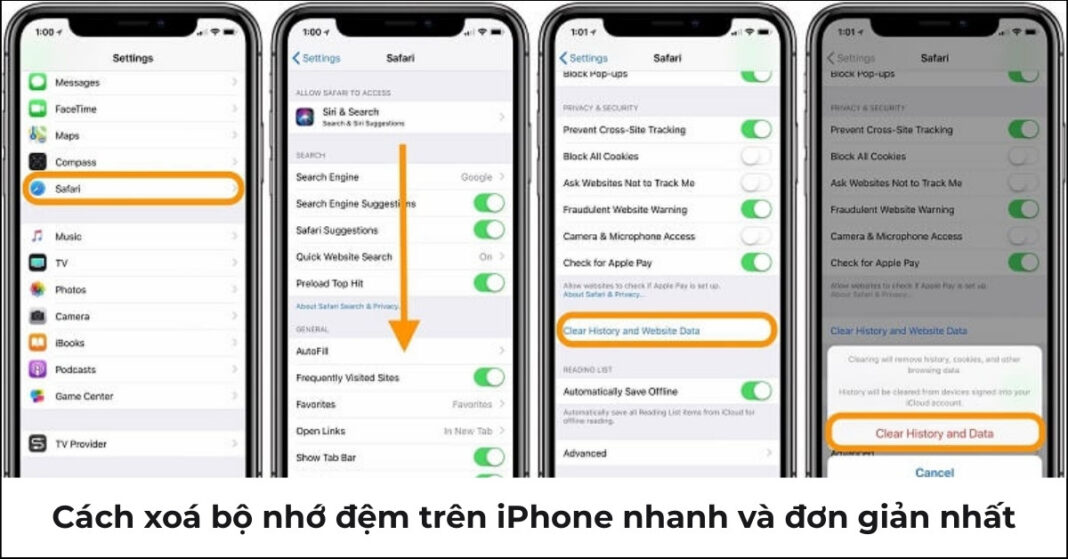
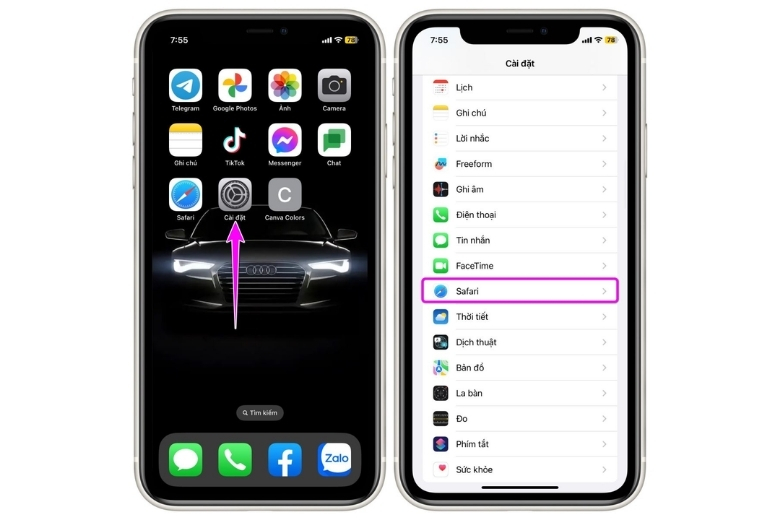
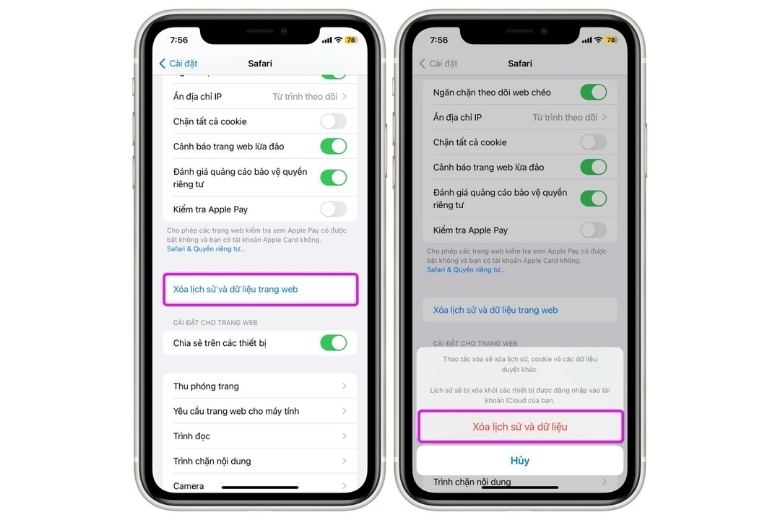
Bước 1: Bạn mở ứng dụng Cài đặt (Settings) trên màn hình chính của iPhone.
Bước 2: Cuộn xuống danh sách ứng dụng phía dưới và chọn vào mục Safari.
Bước 3: Tiếp tục cuộn xuống và nhấn vào dòng Xoá lịch sử và dữ liệu trang web.
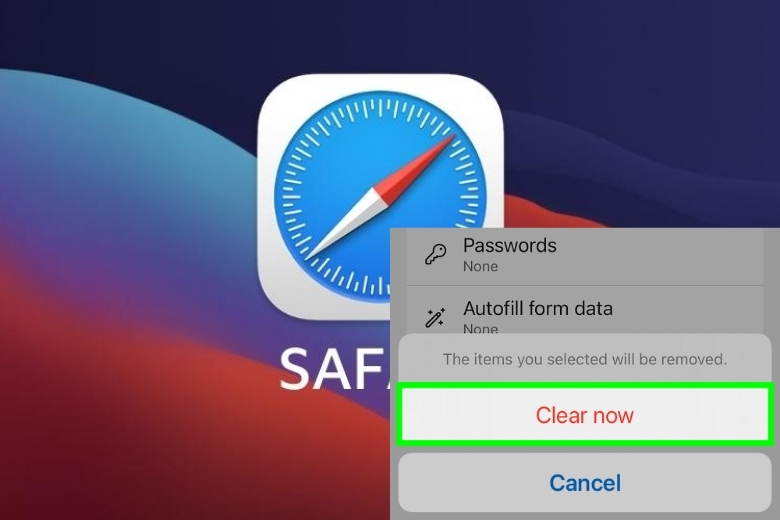
Bước 4: Xác nhận lại bằng cách nhấn Xoá lịch sử và dữ liệu để hoàn tất quy trình xoá bộ nhớ đệm trên iPhone.
Cách xoá cache trình duyệt Chrome hoặc trình duyệt khác trên iPhone
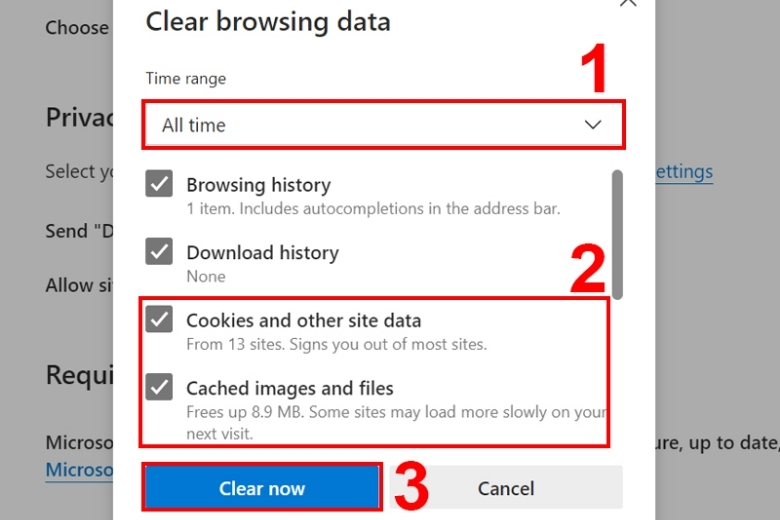
Bước 1: Mở ứng dụng Google Chrome trên iPhone của bạn và nhấn vào biểu tượng dấu ba chấm.
Bước 2: Truy cập vào mục Quyền riêng tư và bảo mật, sau đó chọn Xóa dữ liệu duyệt web.
Bước 3: Tích chọn các mục như Tệp và hình ảnh được lưu trong bộ nhớ đệm cùng với cookies.
Bước 4: Nhấn nút Xóa dữ liệu duyệt web ở phía dưới để làm sạch trình duyệt của bạn ngay lập tức.
Xoá dữ liệu tạm bằng cách gỡ và cài lại ứng dụng
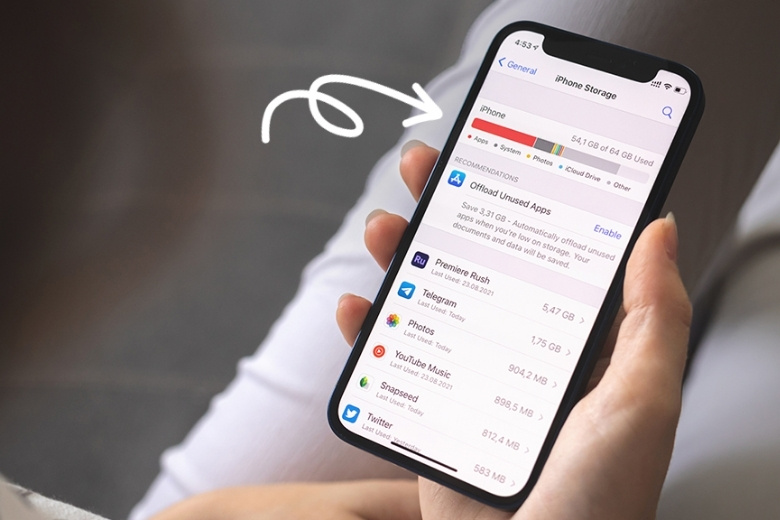
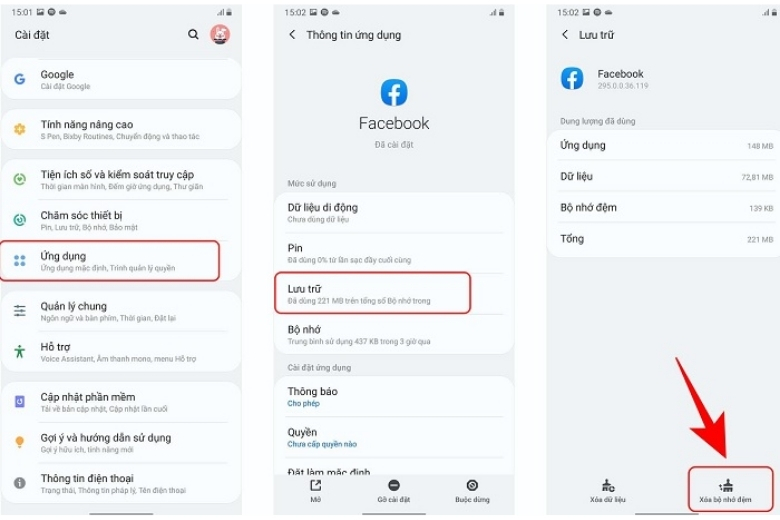
Bước 1: Vào Cài đặt, chọn Cài đặt chung và sau đó nhấn vào mục Dung lượng iPhone.
Bước 2: Tìm ứng dụng đang chiếm nhiều Documents and Data (Tài liệu & Dữ liệu) như Facebook hay TikTok.
Bước 3: Chọn Xoá ứng dụng để loại bỏ hoàn toàn bộ cài và các tệp tin rác tích tụ lâu ngày.
Bước 4: Truy cập vào App Store để tải lại ứng dụng, giúp máy có bộ nhớ đệm sạch sẽ hoàn toàn.

Cách dọn dẹp bộ nhớ đệm mạng xã hội TikTok, Facebook và Zalo
Các ứng dụng mạng xã hội thường “ngốn” rất nhiều bộ nhớ đệm để tải video và hình ảnh nhanh hơn. Tuy nhiên đây cũng là nguồn gây đầy bộ nhớ chính mà bạn cần lưu ý kiểm tra thường xuyên.
Bước 1: Dọn rác trực tiếp trong ứng dụng. Mở ứng dụng TikTok, vào phần Cài đặt và quyền riêng tư, tìm mục Giải phóng dung lượng và nhấn Xóa bộ nhớ đệm.
Bước 2: Sử dụng tính năng Offload Unused Apps. Vào Cài đặt chung, chọn Dung lượng iPhone, sau đó kích hoạt tính năng Gỡ bỏ ứng dụng không dùng để tối ưu hệ điều hành iOS.
Bước 3: Xoá và cài đặt lại ứng dụng. Đối với Facebook hoặc Zalo, nếu bộ nhớ Documents and Data quá lớn, hãy xóa hẳn ứng dụng và tải lại từ App Store.
Bước 4: Quản lý tệp tin đa phương tiện. Truy cập vào phần quản lý dữ liệu của Zalo để xóa các file ảnh, video tạm thời từ các cuộc hội thoại cũ.
Cách xử lý triệt để “Dữ liệu hệ thống” và lỗi đầy bộ nhớ ảo
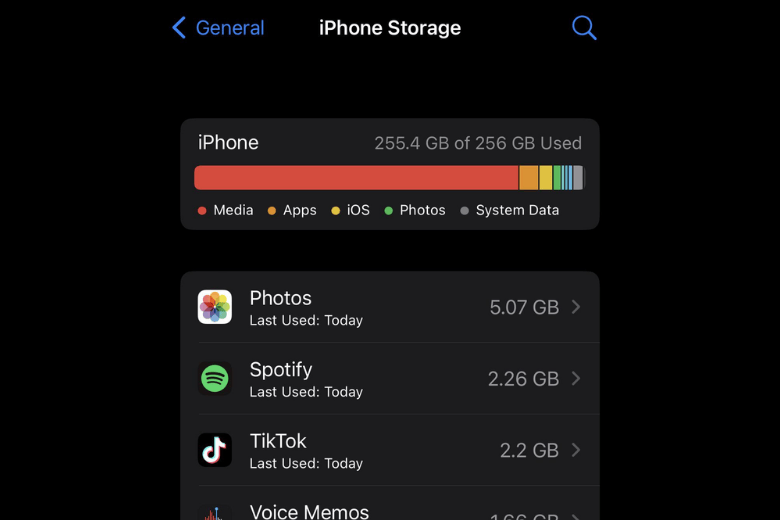
Mục Dữ liệu hệ thống (System Data) thường chiếm dung lượng lớn và rất khó can thiệp bằng các cách thông thường. Bạn cần sử dụng các thủ thuật chuyên sâu hơn để xử lý vùng nhớ bí ẩn này.
Bước 1: Thực hiện khởi động lại cưỡng bách. Nhấn phím tăng âm lượng, phím giảm âm lượng, sau đó giữ nút nguồn cho đến khi hiện logo Apple để làm sạch Dữ liệu hệ thống.
Bước 2: Kiểm tra bản cập nhật phần mềm. Truy cập Cài đặt chung, chọn Cập nhật phần mềm để cài đặt các bản vá mới giúp hệ thống tự tối ưu tệp rác.
Bước 3: Sao lưu và khôi phục cài đặt gốc. Nếu dung lượng “Khác” vẫn quá lớn, hãy sao lưu dữ liệu lên iCloud và tiến hành khôi phục lại máy thông qua máy tính.
Mẹo quản lý ảnh, video và tệp tin rác chuyên nghiệp
Thay vì xoá bộ nhớ đệm thủ công thường xuyên, việc thiết lập các tính năng tự động sẽ giúp iPhone của bạn luôn gọn gàng. Bạn nên áp dụng các mẹo dưới đây để tối ưu hóa không gian lưu trữ lâu dài.
Bước 1: Kích hoạt tối ưu hình ảnh. Vào Cài đặt Ảnh, chọn mục Tối ưu hoá dung lượng iPhone để đẩy ảnh gốc lên đám mây và tiết kiệm không gian máy.
Bước 2: Thiết lập tự động xóa tin nhắn. Vào phần cài đặt Tin nhắn, chỉnh thời gian Lưu tin nhắn thành 30 ngày để máy tự động xóa bỏ các hội thoại cũ.
Bước 3: Dọn dẹp thùng rác thủ công. Truy cập ứng dụng Ảnh, vào mục Đã xóa gần đây và chọn Xóa tất cả để giải phóng dung lượng ngay lập tức.
Bước 4: Sử dụng công cụ hỗ trợ. Kết nối iPhone với máy tính và sử dụng phần mềm 3uTools để quét sạch các tệp log và tệp tin rác ẩn sâu trong máy.
Kết luận
Việc xoá bộ nhớ đệm trên iPhone theo định kỳ là thói quen cần thiết để duy trì hiệu năng đỉnh cao cho thiết bị của bạn. Bằng cách thực hiện theo các bước chi tiết ở trên, bạn sẽ không còn lo lắng về tình trạng đầy bộ nhớ hay máy chạy chậm. Hãy bắt đầu dọn dẹp ngay hôm nay để chiếc iPhone của bạn luôn hoạt động mượt mà và ổn định nhất.
Xem thêm:
- Bật mí 10 cách dọn rác iPhone đơn giản hiệu quả
- Top 12+ cách giải phóng dung lượng iPhone hiệu quả ít ai biết
- Cách xoá dữ liệu hệ thống trên iPhone hiệu quả, giải phóng bộ nhớ nhanh chóng
Di Động Việt