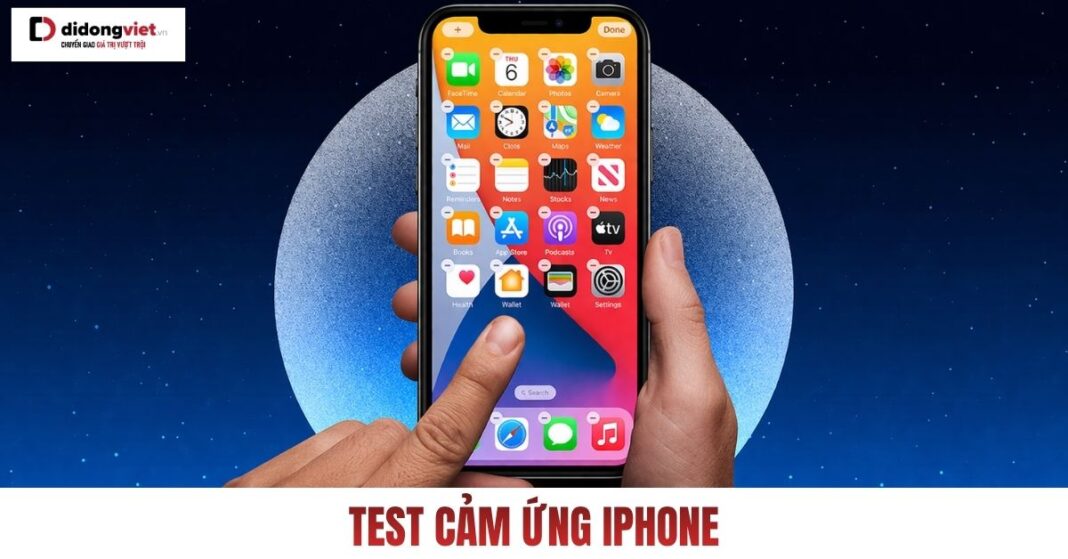
Màn hình cảm ứng là bộ phận người dùng thao tác nhiều nhất trên iPhone, song không phải ai cũng biết cách kiểm tra xem màn hình còn hoạt động chính xác hay không.
Việc test cảm ứng iPhone định kỳ giúp phát hiện sớm các vùng liệt, điểm chết hoặc phản hồi chậm trước khi chúng ảnh hưởng đến toàn bộ trải nghiệm sử dụng.
Bài viết này sẽ hướng dẫn 7 phương pháp đơn giản để kiểm tra cảm ứng mà không cần cài đặt thêm bất kỳ ứng dụng nào. Bạn có thể thực hiện ngay tại nhà chỉ trong vài phút để đánh giá chính xác tình trạng màn hình.
1. Vì sao cần test cảm ứng iPhone trước khi sử dụng?
Kiểm tra cảm ứng thường xuyên giúp người dùng chủ động phát hiện và xử lý kịp thời các vấn đề màn hình như:
- Phát hiện điểm chết và vùng liệt: Những khu vực màn hình không nhận chạm hoặc phản hồi không chính xác có thể lan rộng nếu không được xử lý sớm.
- Kiểm tra độ nhạy toàn màn hình: Cảm ứng hoạt động không đồng đều giữa các vùng sẽ gây khó chịu khi thao tác, đặc biệt với các tác vụ cần độ chính xác cao.
- Phân biệt lỗi cảm ứng và lỗi hiển thị: Nhiều người nhầm lẫn giữa lỗi lớp cảm ứng với các vấn đề như chảy mực, sọc màn hình hay hở sáng.
- Đảm bảo chất lượng khi mua máy cũ: Người mua iPhone cũ hoặc máy đã thay màn hình cần test cảm ứng iPhone trước khi quyết định để tránh mua phải hàng lỗi.
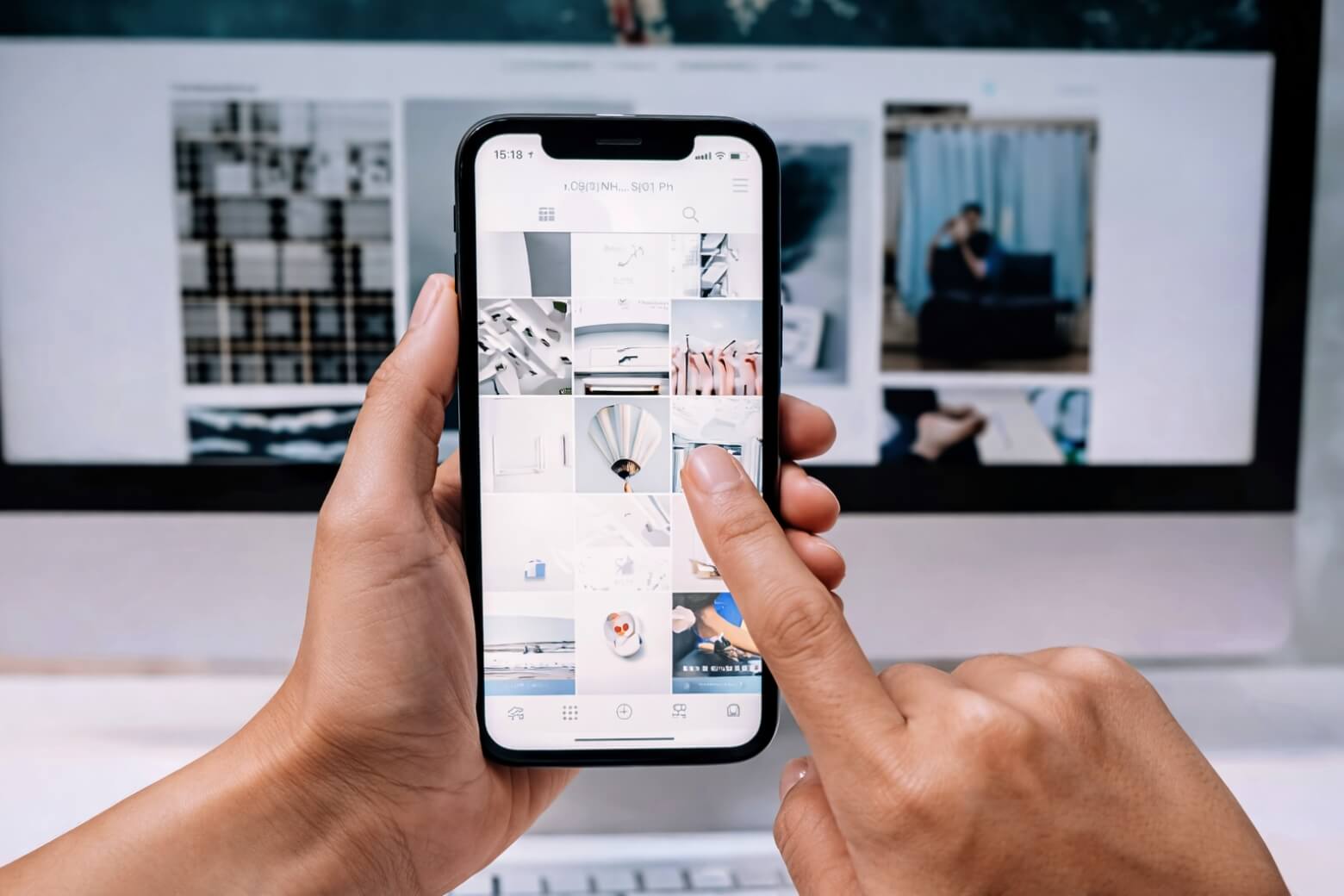
2. Tổng hợp 7 cách test cảm ứng iPhone nhanh và chính xác nhất
Dưới đây là 7 phương pháp kiểm tra toàn diện từ cơ bản đến chuyên sâu mà người dùng có thể thực hiện ngay trên điện thoại iPhone của mình:
2.1 Test cảm ứng bằng ứng dụng Ghi chú (Notes)
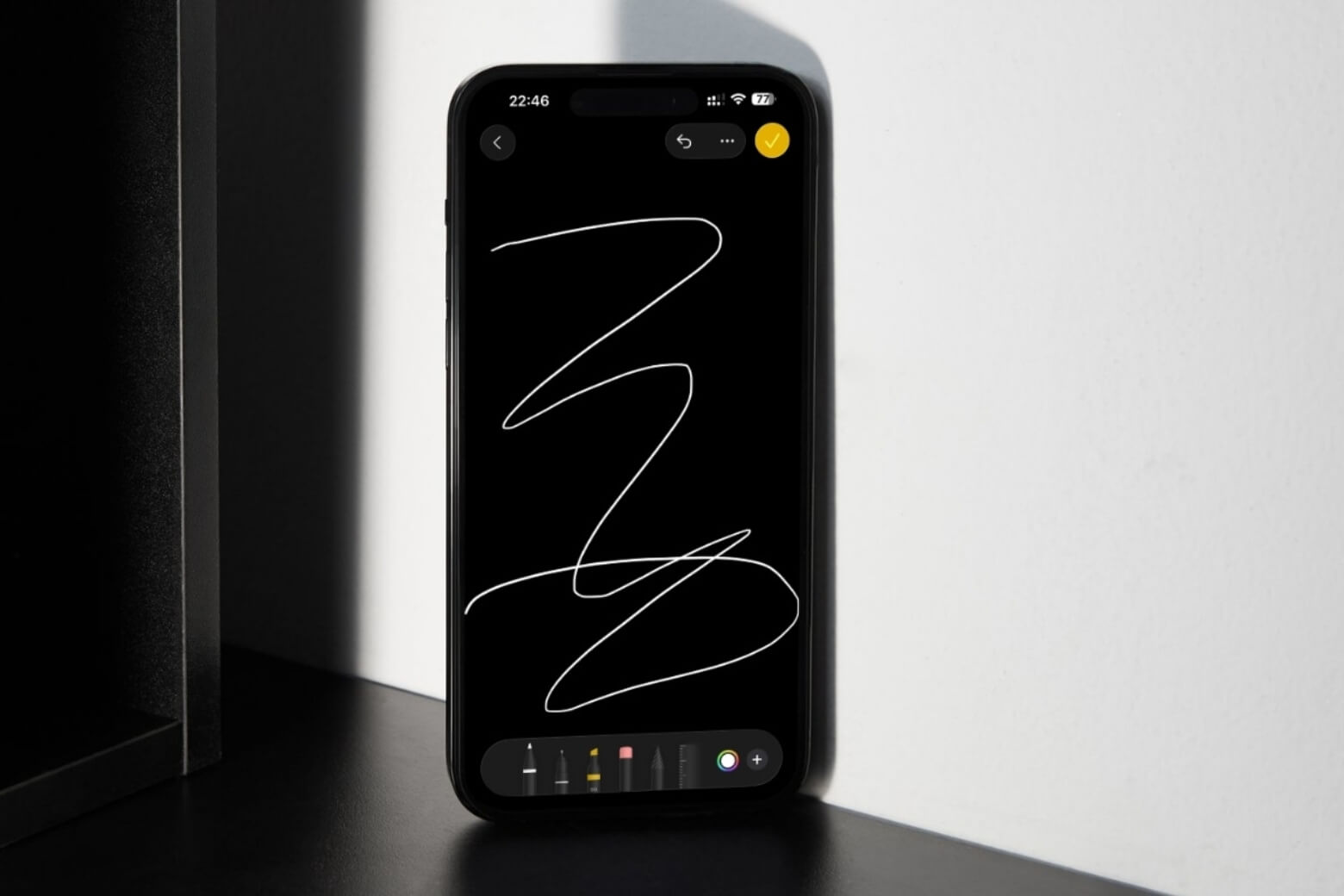
Bạn hãy mở ứng dụng Ghi chú, chọn biểu tượng bút vẽ và dùng ngón tay tô khắp bề mặt màn hình. Test cảm ứng iPhone bằng cách này giúp quan sát các đường nét có bị đứt quãng tại vị trí nào hay không.
Nếu nét vẽ liên tục và mượt mà ở mọi góc cạnh, chứng tỏ lớp cảm ứng vẫn hoạt động tốt. Ngược lại, nếu xuất hiện những khoảng trống không thể vẽ đè lên, vị trí đó rất có thể đã bị liệt.
2.2 Test bằng bàn phím iPhone để kiểm tra độ nhạy
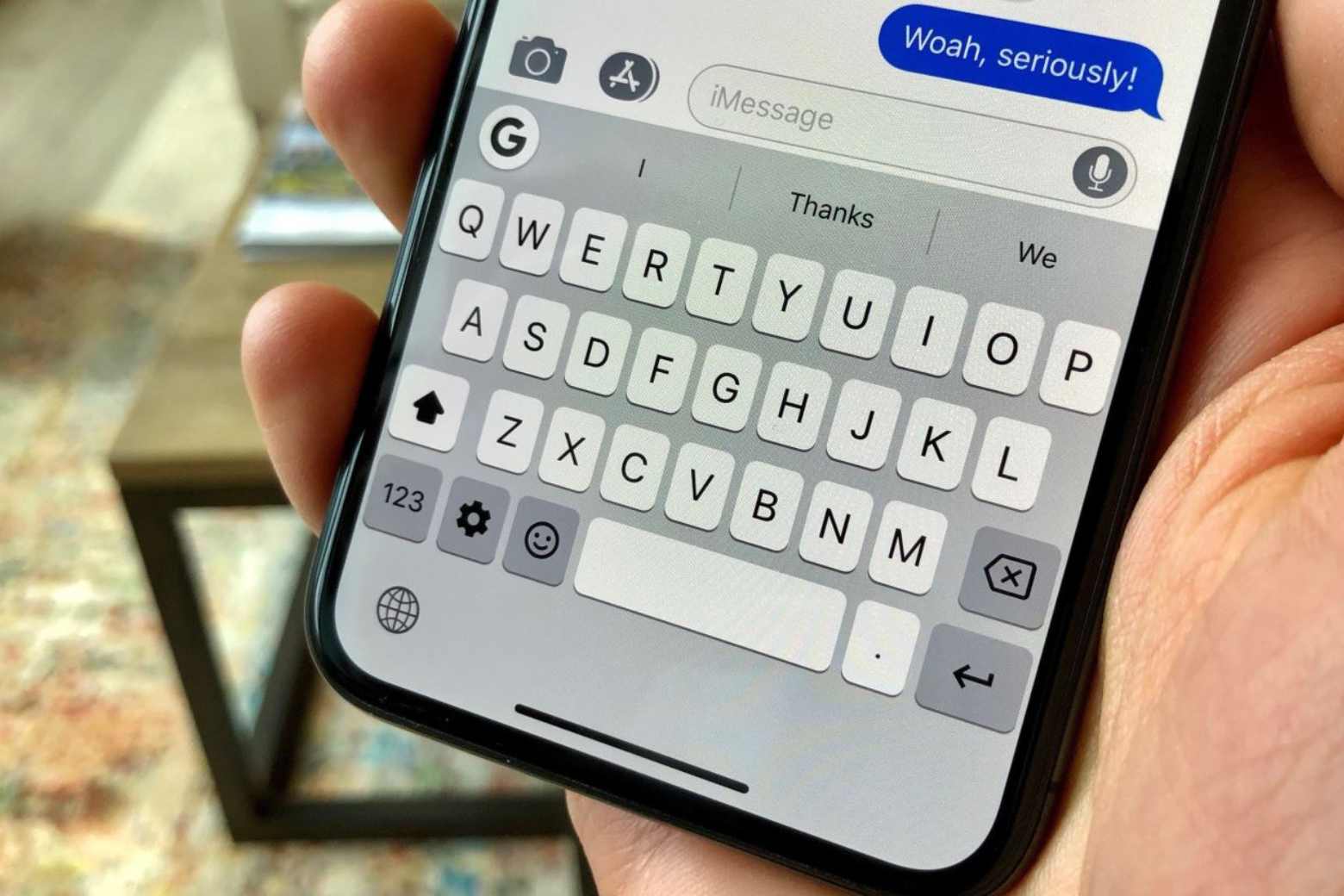
Phương pháp này giúp phát hiện lỗi cảm ứng ở vùng dưới màn hình nơi bàn phím xuất hiện. Mở ứng dụng Tin nhắn hoặc Safari, nhấn vào ô nhập liệu để bật bàn phím lên.
Gõ thử liên tục các dãy số và chữ cái trên toàn bộ bàn phím, chú ý đến từng phím ở các góc và giữa bàn phím. Nếu một phím nào đó không nhận chạm, nhận sai ký tự hoặc bấm 1 ra 2 thì vùng cảm ứng tương ứng đang gặp vấn đề.
2.3 Di chuyển icon ứng dụng trên màn hình chính
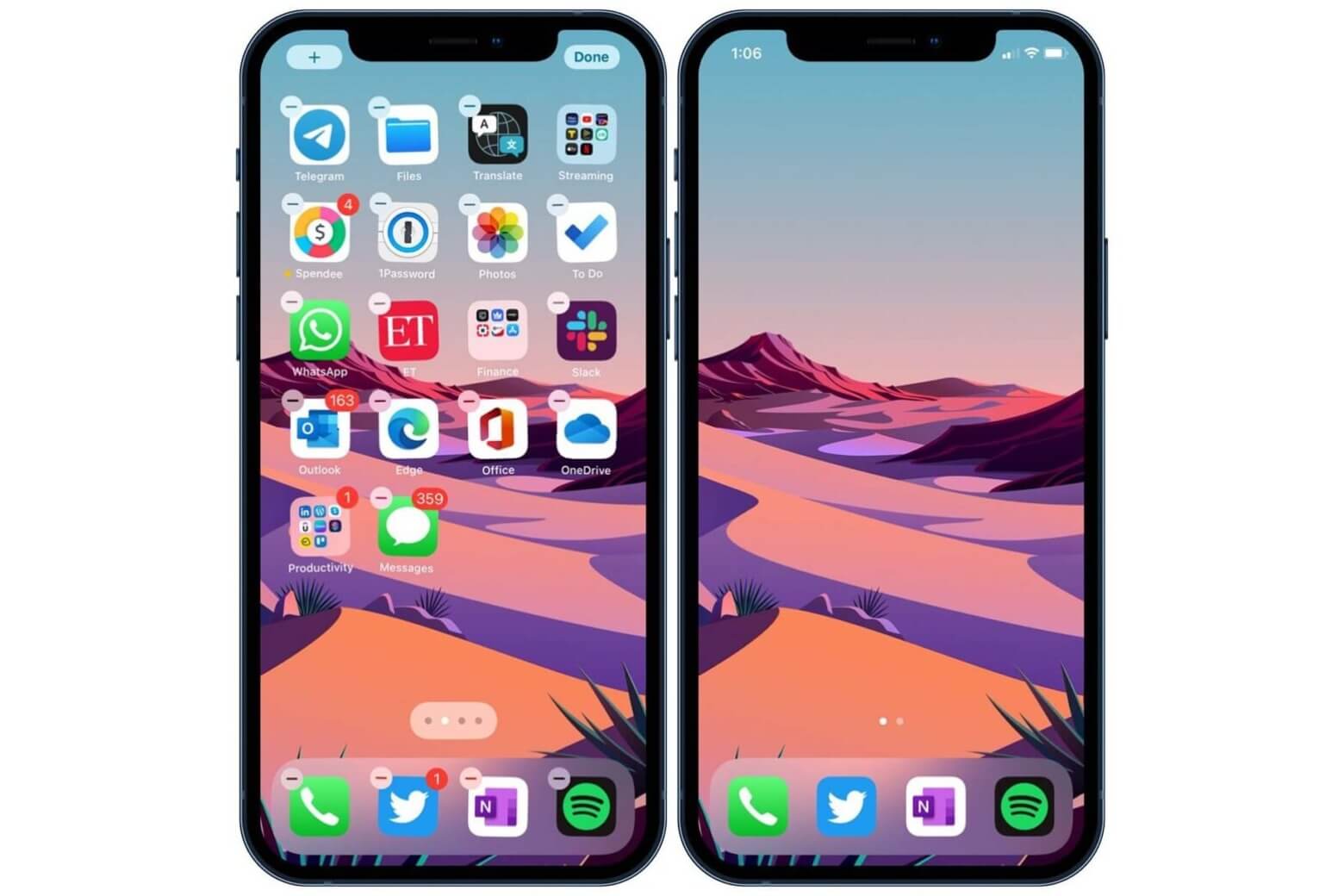
Đây là cách test cảm ứng iPhone đơn giản để kiểm tra toàn bộ diện tích màn hình. Nhấn giữ một biểu tượng ứng dụng trên màn hình đến khi các icon bắt đầu rung lắc.
Dùng ngón tay kéo biểu tượng đó di chuyển qua tất cả các vùng màn hình từ mép trái sang phải, từ trên xuống dưới, chú ý đến các góc màn hình. Nếu biểu tượng bị “tuột” ra khỏi vị trí hoặc dừng lại bất thường tại một điểm cụ thể thì khu vực đó có thể đang gặp lỗi.
2.4 Test Control Center và thao tác kéo thả
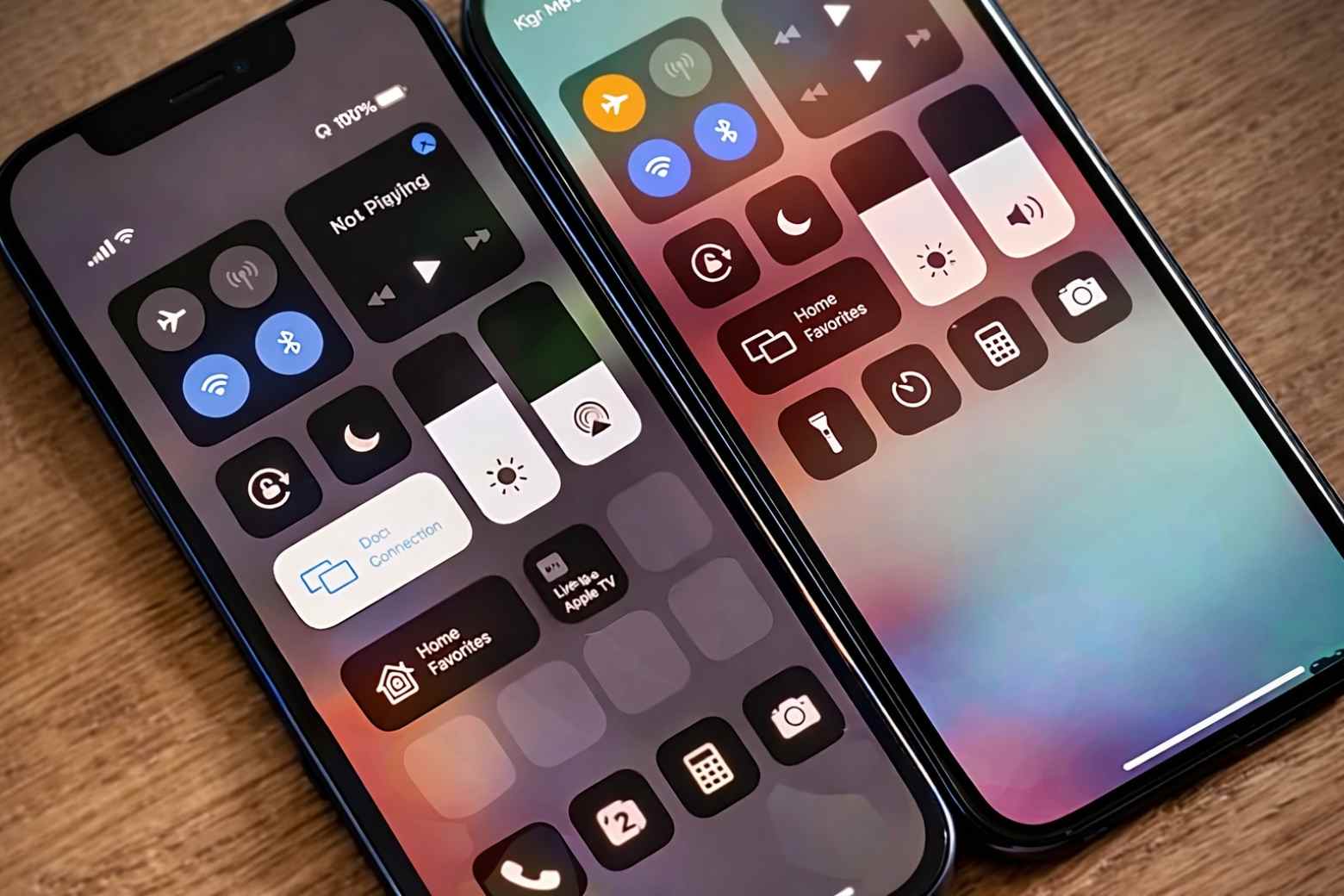
Thao tác vuốt từ trên xuống hoặc từ dưới lên để mở Trung tâm điều khiển (Control Center) giúp kiểm tra khả năng nhận diện thao tác vuốt. Khi tiến hành test cảm ứng iPhone tại khu vực này, bạn nên thử vuốt nhiều lần ở các vị trí khác nhau để chắc rằng máy không bị khựng.
Các thanh trượt độ sáng và âm lượng cũng cần được kéo thả liên tục nhằm kiểm tra độ nhạy của dải cảm ứng dọc.
2.5 Kiểm tra ám màu
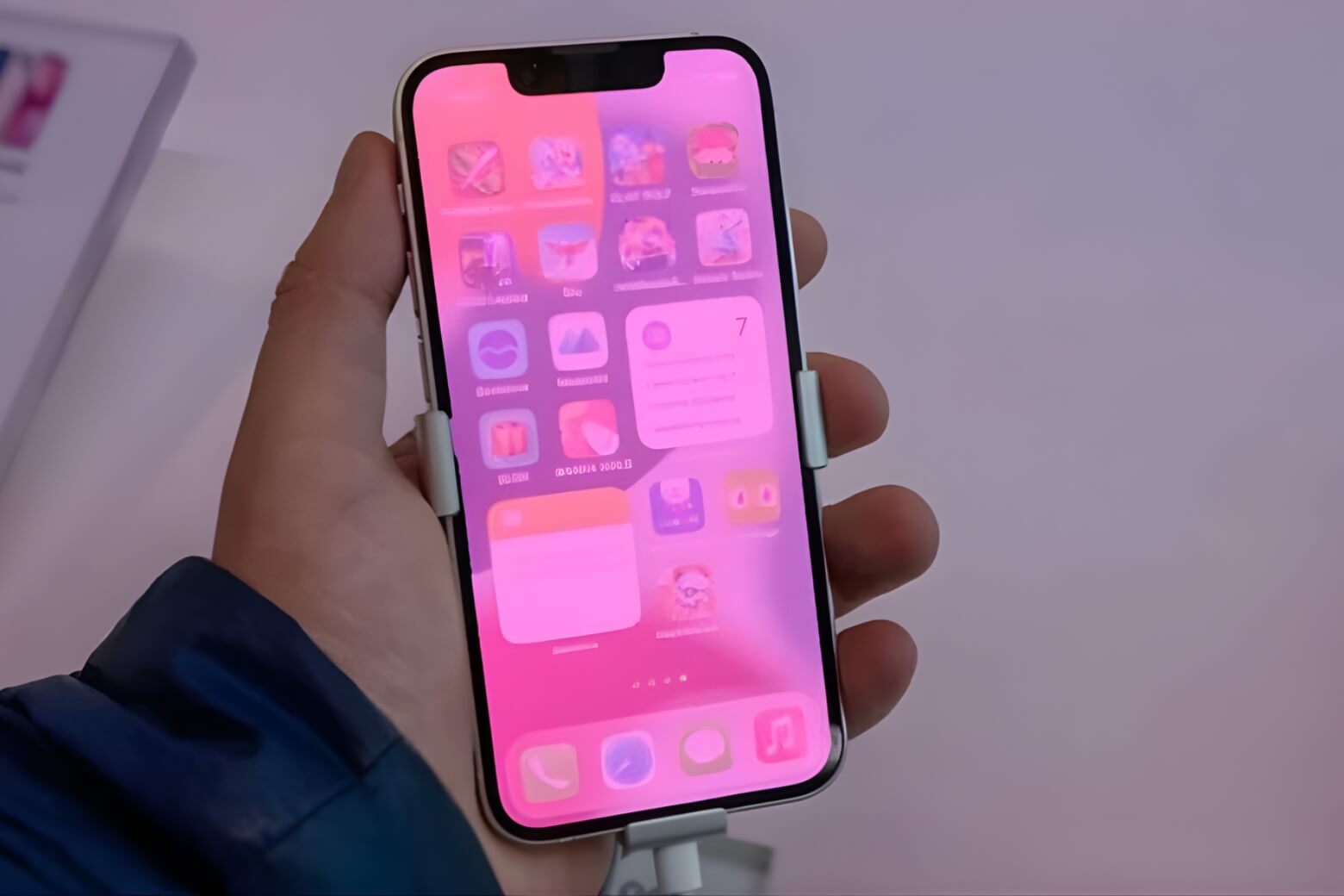
Ám màu là hiện tượng màn hình ngả sang tông vàng, xanh hoặc hồng so với thực tế, gây ảnh hưởng đến thị giác. Cách tốt nhất để test cảm ứng iPhone và hiển thị là tăng độ sáng lên mức cao nhất, mở một trang trắng hoàn toàn và so sánh với một thiết bị chuẩn khác.
Nếu nhận thấy sự sai lệch màu sắc quá lớn hoặc không đồng đều giữa các vùng, tấm nền màn hình có thể đã bị lão hóa hoặc bị ép kính lại.
2.6 Kiểm tra hở sáng màn hình
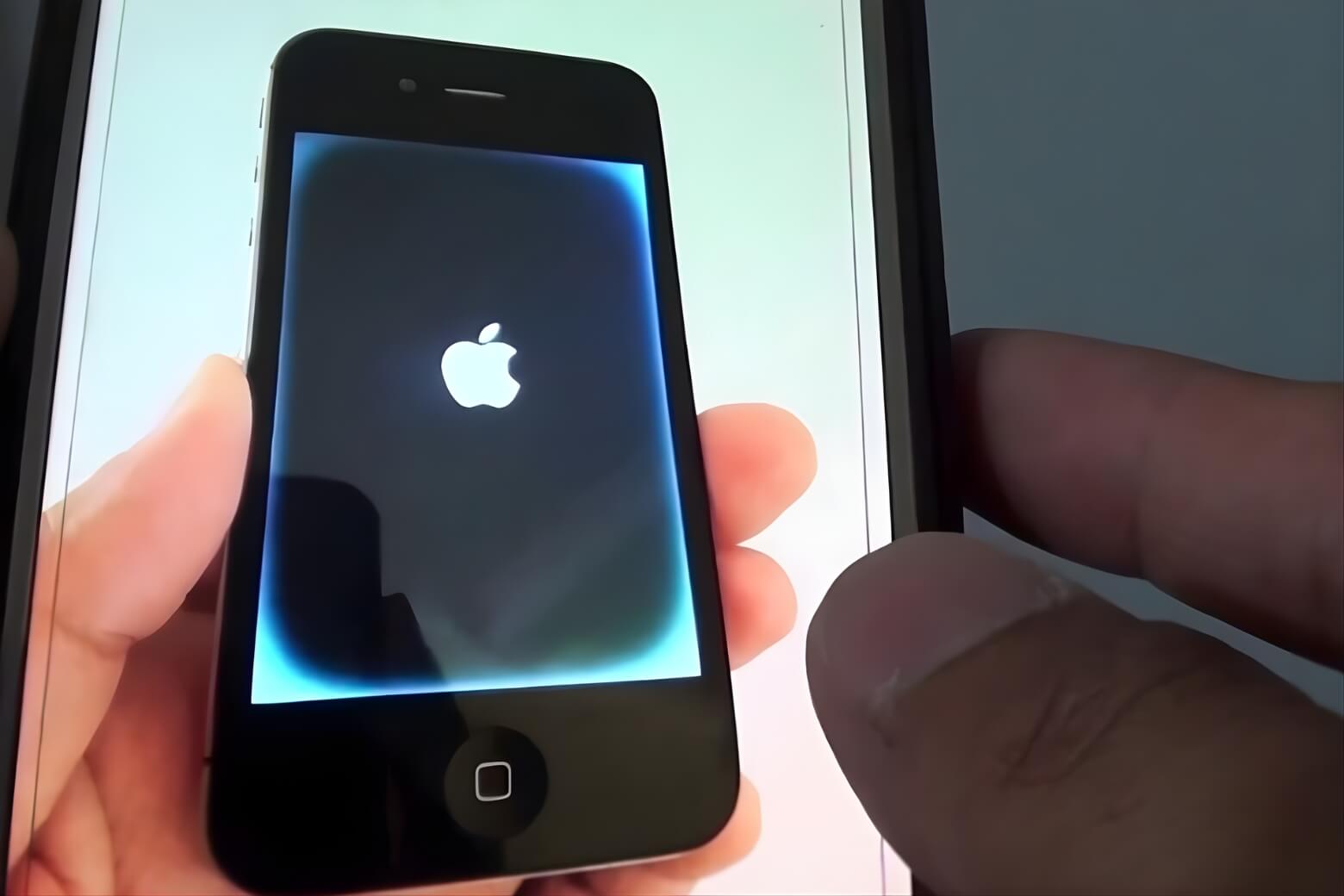
Lỗi hở sáng thường xảy ra do quá trình lắp ráp không khít, khiến ánh sáng từ đèn nền rò rỉ ra từ các cạnh viền. Để kiểm tra, hãy mở một bức ảnh màu đen tuyền, vào phòng tối và quan sát kỹ các mép màn hình.
Việc thực hiện test cảm ứng iPhone trong điều kiện thiếu sáng sẽ giúp bạn phát hiện các vệt sáng lạ dễ dàng hơn, từ đó đánh giá được độ khít của khung máy.
2.7 Test điểm chết trên màn hình
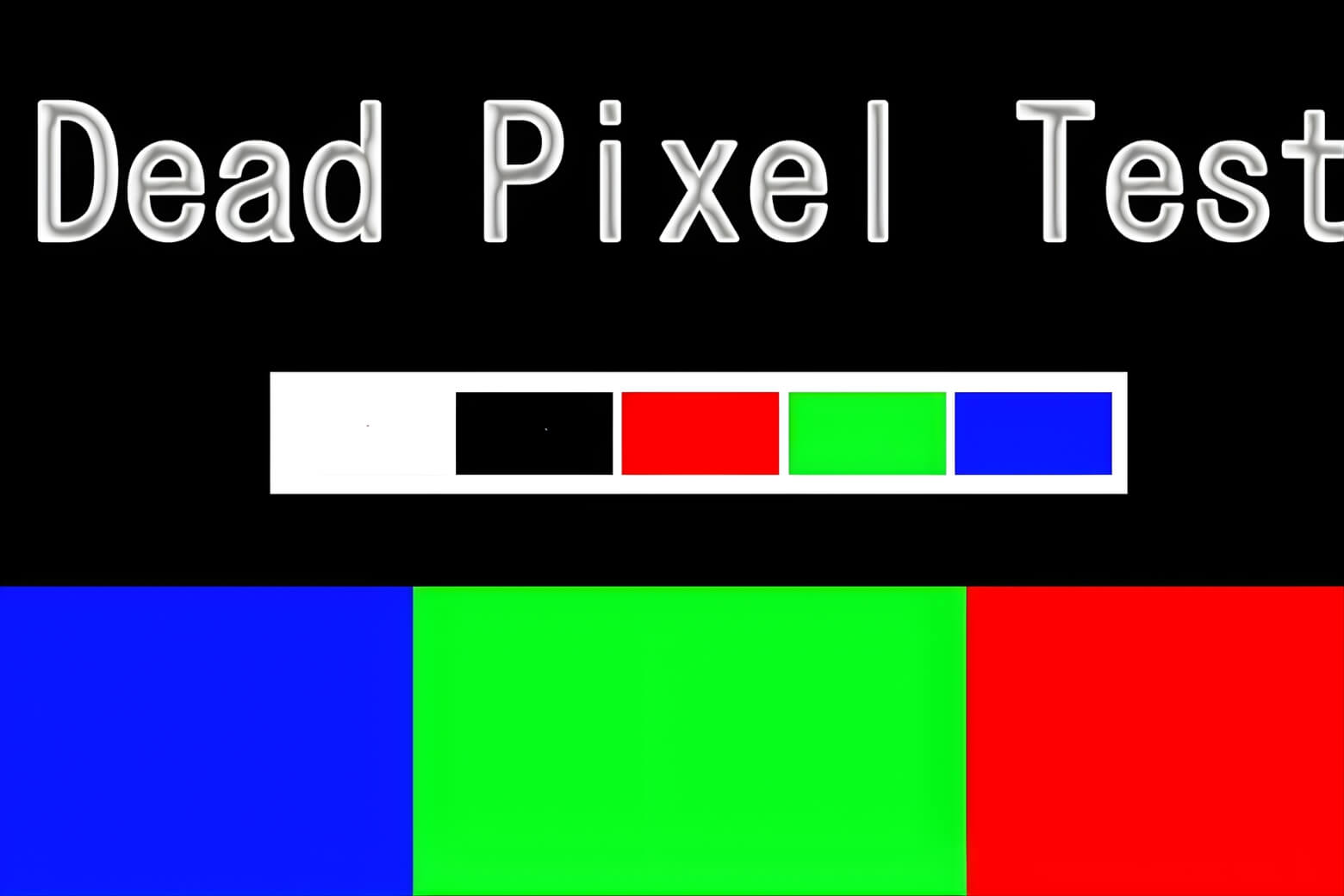
Điểm chết là những chấm nhỏ không thay đổi màu sắc khi màn hình chuyển đổi các phông nền khác nhau. Người dùng nên mở một video hoặc hình ảnh đơn sắc (xanh lá, đỏ, đen) ở chế độ toàn màn hình để quan sát.
Quá trình test cảm ứng iPhone tìm điểm chết yêu cầu sự tỉ mỉ, vì các chấm này thường rất nhỏ và chỉ xuất hiện rõ ràng trên các nền màu tương phản.
3. Các lỗi màn hình iPhone thường gặp tránh nhầm với lỗi cảm ứng
Ngoài lỗi cảm ứng, màn hình iPhone còn có thể gặp các vấn đề hiển thị khác cần phân biệt rõ như sau:
3.1 Màn hình bị chảy mực
Hiện tượng chảy mực xuất hiện dưới dạng vết loang màu đen hoặc tím, thường bắt đầu từ góc hoặc viền màn hình rồi lan dần ra. Lỗi này xảy ra khi màn hình bị tác động vật lý mạnh khiến lớp hiển thị bên trong bị rạn nứt. Chảy mực thuộc lỗi phần cứng màn hình chứ không phải lỗi cảm ứng, bạn cần thay màn hình mới để khắc phục.
3.2 Màn hình sọc ngang, sọc dọc
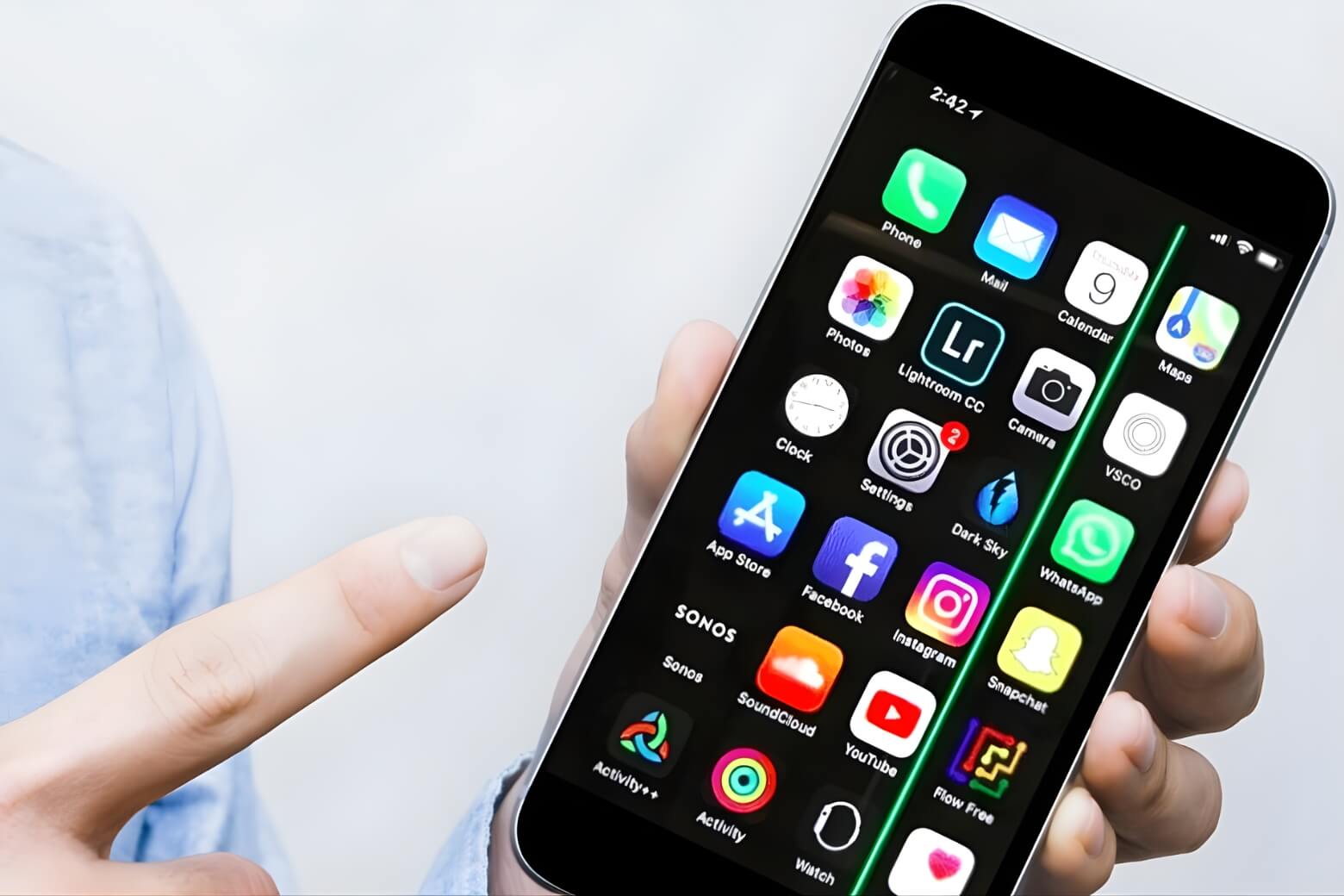
Các vạch sọc màu, sọc đen hoặc sọc trắng xuất hiện ngang hoặc dọc theo màn hình do cáp kết nối bị lỏng, hỏng vi mạch hoặc lỗi IC màn hình.
Trong một số trường hợp, màn hình bị sọc nhưng cảm ứng vẫn hoạt động bình thường. Lỗi này cần được kỹ thuật viên chuyên môn kiểm tra và sửa chữa.
3.3 Màn hình nhòe, nhiễu
Hình ảnh bị nhòe, chuyển cảnh giật hoặc màu sắc thay đổi bất thường là lỗi ở phần hiển thị hoặc bộ điều khiển màn hình. Lỗi này không liên quan đến lớp cảm ứng nhưng ảnh hưởng lớn đến trải nghiệm sử dụng tổng thể. Bạn nên mang máy đến trung tâm bảo hành để được chẩn đoán chính xác nguyên nhân.
4. Nguyên nhân khiến iPhone bị lỗi cảm ứng bạn cần biết
Việc test cảm ứng iPhone giúp phát hiện lỗi nhưng hiểu rõ nguyên nhân sẽ giúp người dùng phòng tránh tốt hơn. Các nguyên nhân như là:
- Lỗi phần mềm iOS gây đơ cảm ứng: Các bản cập nhật không tương thích hoặc xung đột ứng dụng khiến hệ thống tạm thời không phản hồi.
- Lỗi phần cứng như màn hình hoặc IC cảm ứng: Va đập hoặc dính nước làm hỏng lớp mạch dẫn điện dưới mặt kính.
- Pin phồng gây ảnh hưởng đến màn hình: Khối pin bị biến dạng tạo áp lực đẩy màn hình từ bên trong, dẫn đến loạn hoặc liệt cảm ứng.
- Sạc kém chất lượng gây nhiễu cảm ứng: Sử dụng bộ sạc không chính hãng tạo ra dòng điện không ổn định, gây ra hiện tượng nhảy cảm ứng khi đang cắm sạc.
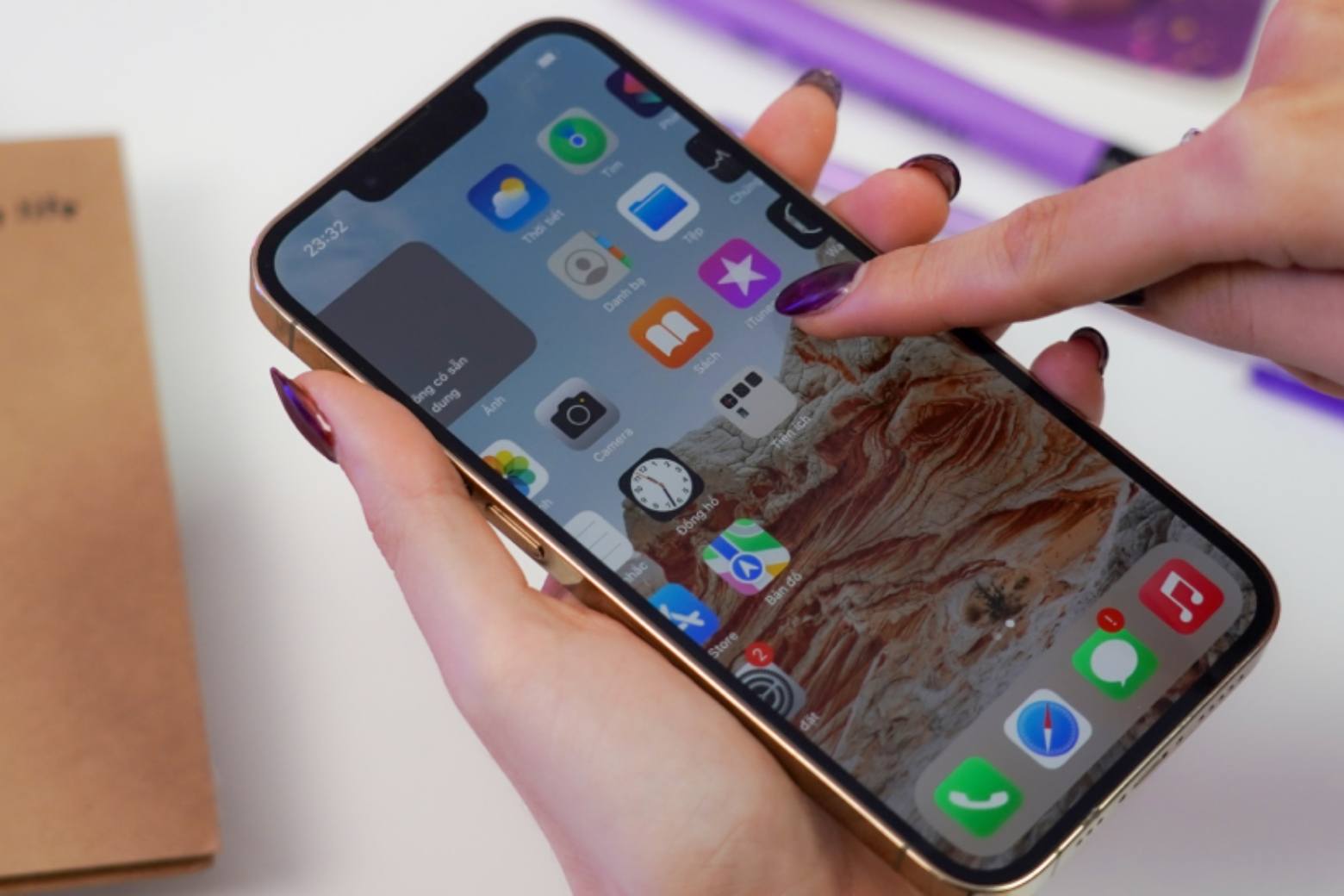
5. Lưu ý quan trọng khi test cảm ứng iPhone
Để quá trình test cảm ứng iPhone cho kết quả chính xác nhất, bạn cũng cần tuân thủ một số nguyên tắc cơ bản như:
- Kiểm tra ở nơi có ánh sáng đầy đủ: Môi trường sáng giúp phát hiện dễ dàng các lỗi hiển thị như điểm chết, ám màu hay chảy mực đi kèm với lỗi cảm ứng.
- Tháo ốp lưng và kính cường lực trước khi test: Các phụ kiện bảo vệ đôi khi che lấp hoặc gây ảnh hưởng đến độ nhạy cảm ứng, làm kết quả kiểm tra không chính xác.
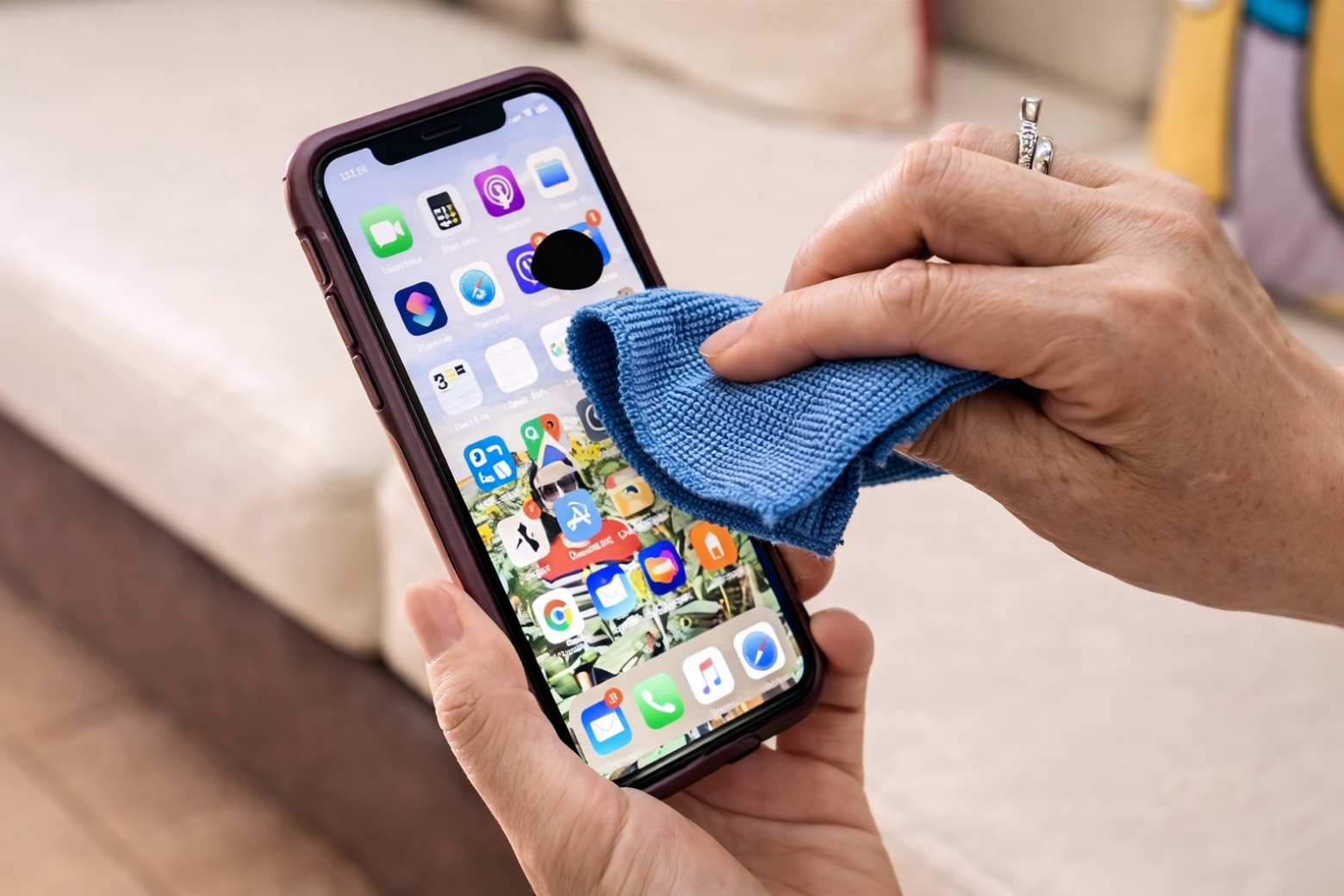
- Lau sạch màn hình trước khi kiểm tra: Vết bẩn, dấu vân tay hoặc bụi bám trên màn hình có thể gây nhầm lẫn với điểm lỗi cảm ứng thực sự.
- Tránh ấn mạnh hoặc vuốt quá nhanh: Thao tác quá mạnh hoặc nhanh có thể làm hỏng màn hình hoặc cho kết quả kiểm tra sai lệch.
- Không kiểm tra khi máy đang nóng: Nhiệt độ cao ảnh hưởng đến hoạt động của cảm biến cảm ứng, dẫn đến kết quả không chính xác.
- Thực hiện nhiều lần để đảm bảo: Một lần kiểm tra có thể bỏ sót lỗi, nên thực hiện ít nhất 2-3 lần ở các thời điểm khác nhau.
6. Câu hỏi thường gặp khi test cảm ứng iPhone
Sau đây là những thắc mắc phổ biến người dùng thường gặp khi test cảm ứng iPhone:
6.1 Test cảm ứng iPhone có cần app không?
Không nhất thiết phải cài đặt ứng dụng để kiểm tra cảm ứng iPhone. Hầu hết các lỗi cảm ứng đều phát hiện được bằng các thao tác thủ công đơn giản như vẽ nét trong ứng dụng Ghi chú, gõ phím, kéo icon hoặc sử dụng hình ảnh đơn sắc.
6.2 iPhone bị loạn cảm ứng có tự hết không?
Lỗi loạn cảm ứng do nguyên nhân phần mềm như iOS gặp lỗi tạm thời hoặc ứng dụng xung đột có thể tự hết sau khi khởi động lại máy hoặc cập nhật hệ điều hành. Tuy nhiên, nếu lỗi cảm ứng xuất phát từ phần cứng như màn hình bị hỏng, IC cảm ứng lỗi hoặc pin phồng thì sẽ không tự khắc phục được. Trường hợp này cần đưa máy đến trung tâm bảo hành hoặc sửa chữa ủy quyền để thay thế linh kiện.
6.3 Test cảm ứng có phát hiện lỗi main không?
Việc kiểm tra cảm ứng chỉ giúp phát hiện các lỗi liên quan đến màn hình và lớp cảm ứng như điểm chết, vùng liệt hoặc phản hồi chậm. Lỗi main (bo mạch chính) thường biểu hiện qua các triệu chứng khác như máy không khởi động, tự tắt nguồn, mất sóng, lỗi camera hoặc sạc không vào pin.
6.4 Có nên tự thay màn iPhone không?
Không. Tự thay màn hình iPhone tại nhà không được khuyến khích vì đòi hỏi kỹ năng kỹ thuật cao và dụng cụ chuyên dụng. Nếu không có kinh nghiệm, người dùng dễ làm hỏng các linh kiện như camera, cảm biến Face ID hoặc bo mạch chính trong quá trình tháo lắp. Tốt nhất là nên đưa máy đến trung tâm bảo hành Apple hoặc cửa hàng ủy quyền để được thay màn hình chính hãng và giữ nguyên bảo hành.
7. Kết luận
Tóm lại, test cảm ứng iPhone định kỳ giúp bạn chủ động phát hiện và xử lý sớm các vấn đề màn hình trước khi chúng trở nên nghiêm trọng. Với 7 phương pháp đơn giản được hướng dẫn chi tiết trong bài viết, bạn có thể tự thực hiện tại nhà mà không cần cài đặt thêm ứng dụng hay mang máy đi kiểm tra. Hãy theo dõi Dchannel để cập nhật thêm nhiều bài viết hữu ích về cách sử dụng và bảo dưỡng iPhone hiệu quả.
Xem thêm:
- Top 10 cách test, kiểm tra màn hình iPhone chi tiết nhất
- Màn hình iPhone bị tối: Nguyên nhân và cách khắc phục nhanh
- Lỗi sọc màn hình iPhone: Nguyên nhân và 6 cách xử lý hay
Di Động Việt