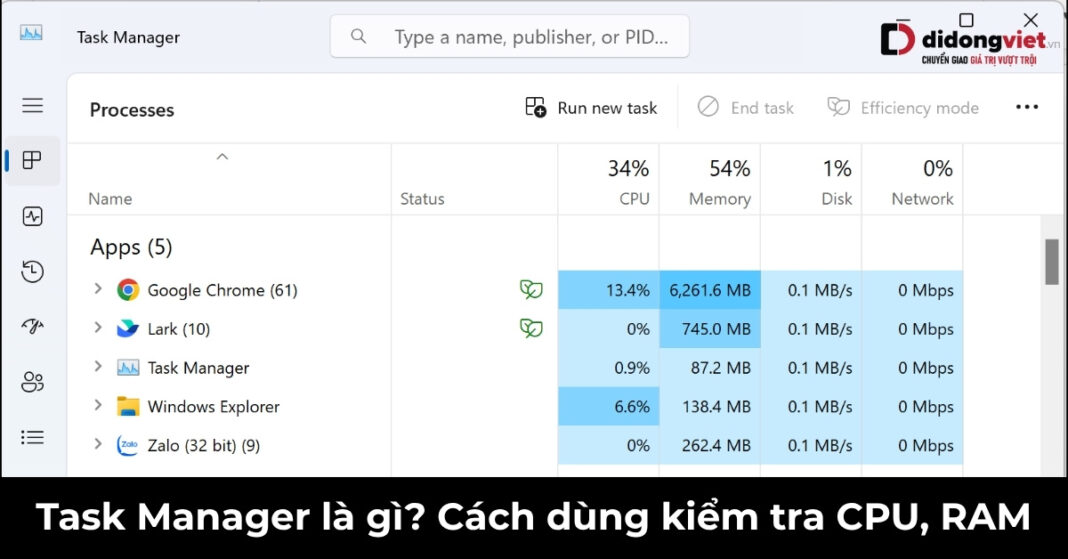
Task Manager là gì và vì sao đây là công cụ “quyền lực” nhất giúp bạn kiểm soát toàn bộ hoạt động của máy tính? Từ việc theo dõi CPU, RAM đến xử lý các ứng dụng bị treo cứng, Task Manager chính là chiếc chìa khóa để bạn thấu hiểu và tối ưu hiệu suất thiết bị một cách chuyên nghiệp.
1. Task Manager là gì? Hiểu đúng về quản lý tiến trình và hệ thống
Task Manager (Trình quản lý tác vụ) là một tiện ích hệ thống cực kỳ quan trọng được tích hợp sẵn trong các hệ điều hành, phổ biến nhất là Windows. Công cụ này đóng vai trò như một bảng điều khiển trung tâm, cho phép người dùng giám sát mọi ứng dụng, tiến trình hệ thống và tài nguyên phần cứng đang vận hành.
Thông qua giao diện trực quan, bạn có thể biết chính xác máy tính đang tiêu tốn bao nhiêu sức mạnh cho từng công việc cụ thể. Việc nắm rõ Task Manager là gì không chỉ giúp bạn xử lý sự cố mà còn hỗ trợ kéo dài tuổi thọ cho linh kiện bên trong.
1.1 Task, Process và Service khác nhau như thế nào?
Để sử dụng thành thạo công cụ này, bạn cần phân biệt rõ ba khái niệm cốt lõi thường xuyên xuất hiện trên bảng điều khiển. Task (Tác vụ) đơn giản là các ứng dụng mà bạn trực tiếp mở và tương tác trên màn hình như trình duyệt Chrome, Word hay Photoshop.
Trong khi đó, Process (Tiến trình) bao gồm cả ứng dụng lẫn các đoạn mã chạy ngầm hỗ trợ hệ điều hành hoạt động ổn định mà bạn không nhìn thấy được. Cuối cùng, Service (Dịch vụ) là những chương trình chạy ở tầng sâu hơn, thực hiện các chức năng nền tảng như kết nối Wi-Fi, âm thanh hoặc quản lý máy in.
1.2 Vai trò của Task Manager với CPU, RAM và hiệu suất
Trình quản lý này hoạt động như một “trạm quan trắc” thời gian thực cho các linh kiện quan trọng nhất của máy tính. Nó hiển thị chi tiết mức độ tiêu thụ của vi xử lý (CPU), bộ nhớ tạm (RAM) và tốc độ đọc ghi của ổ cứng.
Khi máy tính có dấu hiệu giật lag hoặc phản hồi chậm, đây là nơi đầu tiên bạn nên truy cập để tìm ra “thủ phạm” đang ngốn tài nguyên. Bằng cách quan sát các biểu đồ, bạn sẽ biết liệu máy tính đang bị quá tải phần cứng hay chỉ đơn giản là do một ứng dụng lỗi gây ra.
2. Cách mở Task Manager trên Windows, macOS và điện thoại
Việc truy cập vào công cụ quản lý này thực tế rất đơn giản và có nhiều phương thức khác nhau tùy thuộc vào thiết bị bạn đang cầm trên tay. Bạn có thể sử dụng cả chuột, phím tắt hoặc thông qua các menu hệ thống tùy theo thói quen sử dụng cá nhân.
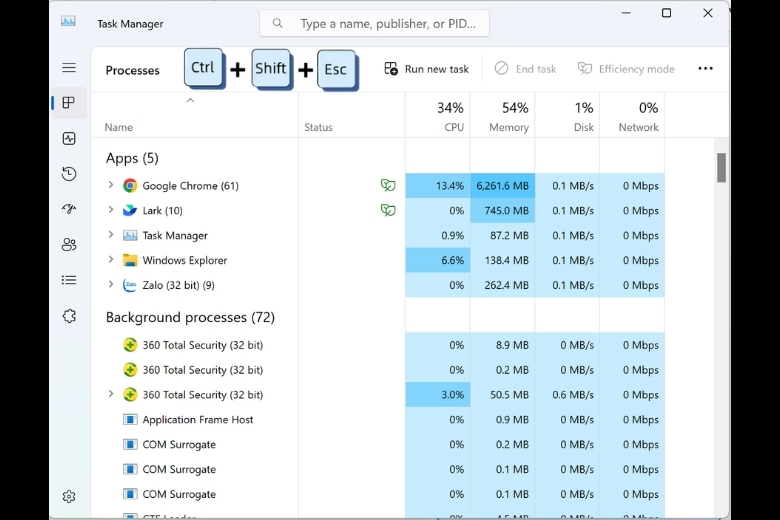
2.1 Mở nhanh bằng phím tắt Ctrl + Shift + Esc
Đây là phương pháp thần tốc và “quyền lực” nhất dành cho người dùng Windows vì nó bỏ qua mọi bước trung gian để truy cập thẳng vào bảng điều khiển.
- Bước 3: Cửa sổ Task Manager sẽ hiện ra ngay lập tức dù bạn đang ở bất kỳ ứng dụng nào hoặc ngay cả khi thanh Taskbar bị đơ.
- Bước 1: Đảm bảo bàn phím của bạn đang ở trạng thái hoạt động bình thường.
- Bước 2: Nhấn và giữ đồng thời ba phím Ctrl, Shift và Esc trên bàn phím.
2.2 Cách mở trên Windows 10, Windows 11
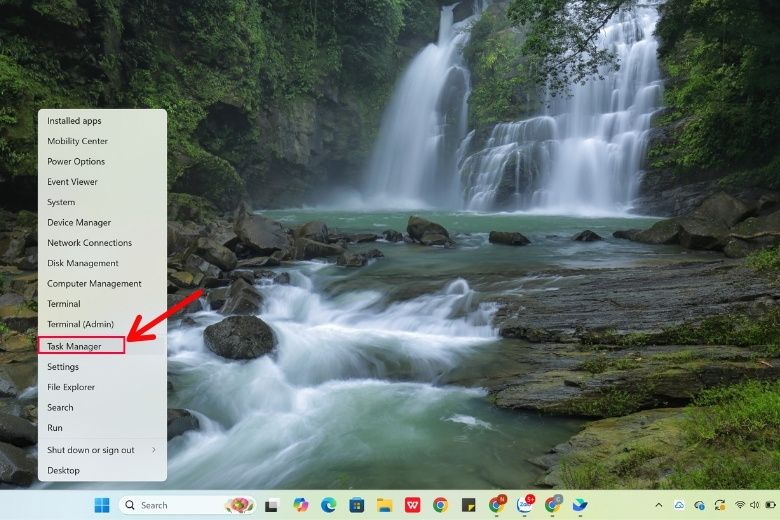
Ngoài phím tắt, bạn có thể sử dụng chuột để truy cập một cách trực quan thông qua các bước đơn giản sau:
- Bước 1: Di chuyển con trỏ chuột đến biểu tượng Start (hình cửa sổ) hoặc một vị trí trống bất kỳ trên thanh Taskbar.
- Bước 2: Nhấn chuột phải để mở menu các tùy chọn hệ thống nhanh.
- Bước 3: Tìm và chọn dòng Task Manager từ danh sách hiện ra để bắt đầu kiểm tra CPU và RAM.
2.3 Công cụ tương đương trên macOS
Trên máy tính Apple, công cụ này mang tên Activity Monitor (Giám sát hoạt động) với đầy đủ tính năng tương đương giúp quản lý tài nguyên máy Mac.
- Bước 3: Nhấn phím Enter để mở ứng dụng và bắt đầu theo dõi các tiến trình đang chạy.
- Bước 1: Nhấn tổ hợp phím Command + Space để kích hoạt thanh tìm kiếm Spotlight.
- Bước 2: Gõ cụm từ Activity Monitor vào ô tìm kiếm.
2.4 Task Manager trên Android và iPhone có gì khác
Khác với máy tính, khái niệm quản lý tác vụ trên điện thoại thường được tích hợp sâu vào phần cài đặt tổng thể của hệ thống. Với người dùng Android, bạn có thể truy cập mục Chăm sóc thiết bị hoặc xem các ứng dụng đang chạy thông qua Tùy chọn cho nhà phát triển.
Đối với iPhone, hệ điều hành iOS quản lý tài nguyên cực kỳ nghiêm ngặt nên bạn thường chỉ xem được mức độ sử dụng pin của từng app trong phần Cài đặt. Tuy nhiên, thao tác vuốt từ dưới lên để đóng ứng dụng đa nhiệm cũng được coi là một hình thức sơ khai của việc quản lý tác vụ trên di động.
3. Các tab trong Task Manager: Hiểu rõ để sử dụng hiệu quả
Mỗi tab trong công cụ này đại diện cho một khía cạnh quản lý khác nhau, giúp bạn phân tích hệ thống một cách toàn diện và khoa học hơn. Việc hiểu rõ chức năng của từng thẻ sẽ giúp bạn tránh được việc thao tác nhầm vào các thành phần quan trọng của hệ điều hành.
3.1 Processes: Quản lý tiến trình và ứng dụng nền
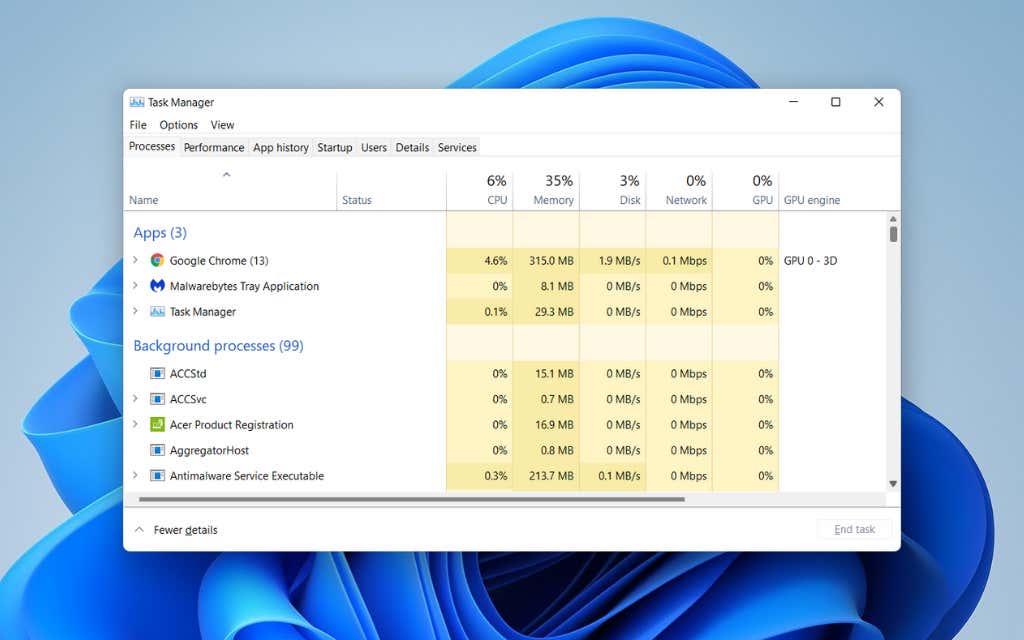
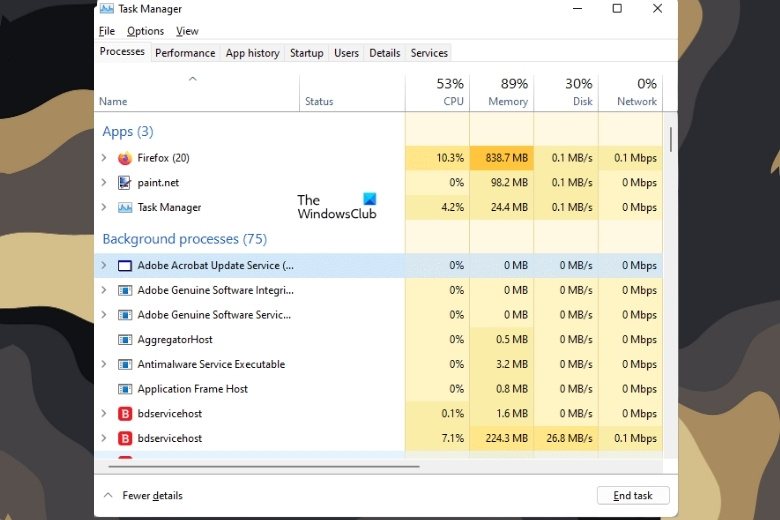
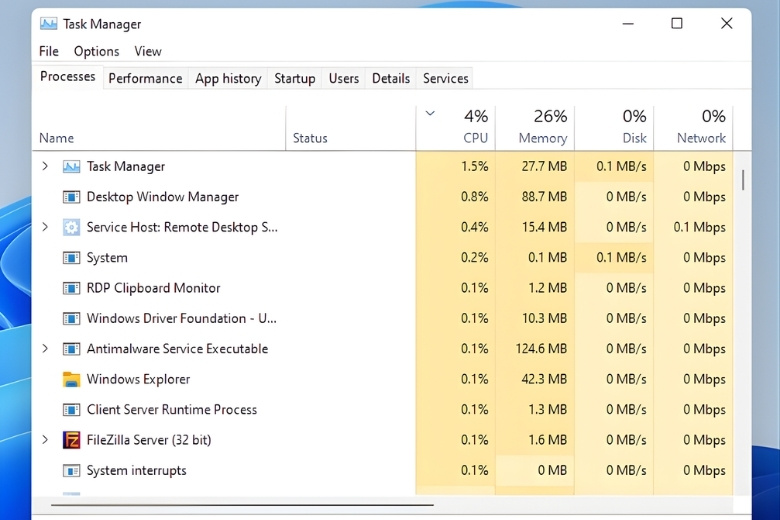
Tab Processes là nơi liệt kê toàn bộ các ứng dụng đang mở và các tiến trình hệ thống chạy ẩn theo danh sách dọc. Tại đây, các thông số được chia theo cột giúp bạn dễ dàng nhận thấy ứng dụng nào đang chiếm dụng nhiều RAM hoặc CPU nhất.
Nếu phát hiện một ứng dụng bị treo, bạn chỉ cần chuột phải vào nó và chọn End Task để buộc dừng ngay lập tức. Đây là giải pháp nhanh nhất để giải phóng tài nguyên mà không cần phải khởi động lại toàn bộ máy tính.
3.2 Performance: Theo dõi CPU, RAM, Disk, Network theo thời gian thực
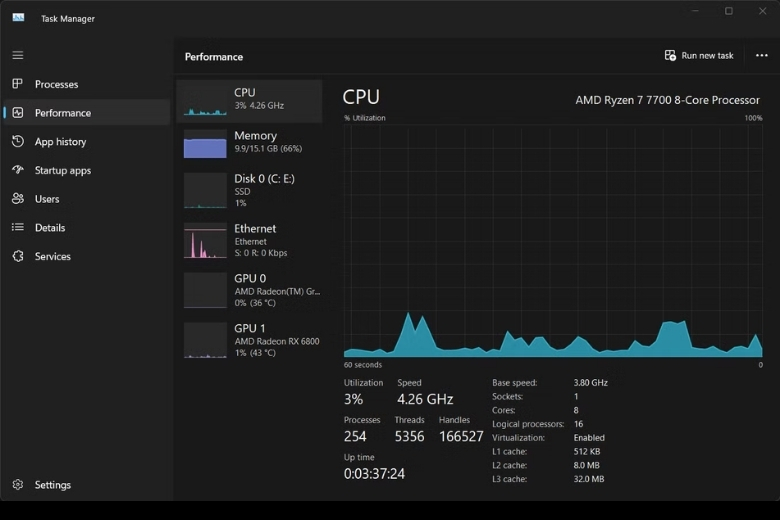
Đây có lẽ là tab thú vị nhất với những biểu đồ nhịp tim sống động hiển thị sức khỏe của các linh kiện phần cứng. Bạn sẽ quan sát được sự thay đổi của dung lượng RAM còn trống, tốc độ đọc ghi của SSD hay băng thông mạng đang sử dụng.
Việc theo dõi tab Performance giúp bạn nhận ra các quy luật hoạt động của máy, ví dụ như khi nào máy nóng nhất hoặc khi nào ổ cứng bị quá tải. Đây là cơ sở dữ liệu quan trọng để bạn quyết định xem có nên nâng cấp phần cứng trong tương lai hay không.
3.3 Startup: Tối ưu tốc độ khởi động máy
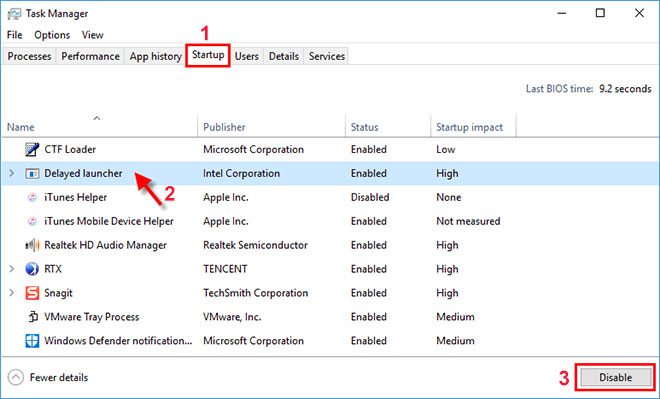
Nhiều phần mềm sau khi cài đặt thường tự ý thêm mình vào danh sách khởi động cùng Windows, khiến máy tính mất nhiều thời gian hơn để sẵn sàng làm việc. Tab Startup liệt kê tất cả các ứng dụng này và cho phép bạn vô hiệu hóa chúng chỉ bằng một cú click chuột.
Bằng cách chuyển trạng thái từ Enabled sang Disabled cho những app không cần thiết, bạn sẽ thấy tốc độ boot máy cải thiện rõ rệt. Hãy ưu tiên giữ lại các trình điều khiển âm thanh, đồ họa và tắt bỏ những ứng dụng như Spotify hay Skype nếu không dùng thường xuyên.
3.4 Services: Quản lý dịch vụ hệ thống
Tab này là nơi chứa các dịch vụ nền tảng giúp Windows vận hành các tính năng chuyên biệt như in ấn, kết nối Bluetooth hay cập nhật phần mềm. Các Service thường chạy âm thầm và không có giao diện người dùng, nhưng lại đóng vai trò cột xương sống cho hệ thống.
Người dùng phổ thông nên hạn chế can thiệp vào tab này vì việc tắt nhầm một dịch vụ quan trọng có thể gây ra lỗi màn hình xanh. Chỉ khi có sự hướng dẫn từ chuyên gia hoặc các bài hướng dẫn kỹ thuật, bạn mới nên thay đổi trạng thái của các dịch vụ tại đây.
4. Cách đọc thông số trong Task Manager (CPU, RAM, Disk)
Việc hiểu các con số phần trăm chính là chìa khóa giúp bạn chẩn đoán chính xác tình trạng “sức khỏe” của máy tính đang tốt hay xấu. Đừng quá lo lắng khi thấy các con số nhảy múa liên tục, vì đó là cách hệ điều hành phân phối năng lượng để xử lý yêu cầu của bạn.
| Thông số | Ý nghĩa | Trạng thái lý tưởng |
| CPU | Khối lượng công việc của vi xử lý | 1% – 30% (khi nghỉ) |
| Memory | Dung lượng bộ nhớ RAM đang dùng | Dưới 80% |
| Disk | Tốc độ làm việc của ổ cứng | Dưới 10% (không truyền tải file) |
| Network | Tốc độ truyền tải dữ liệu mạng | Phụ thuộc băng thông gói cước |
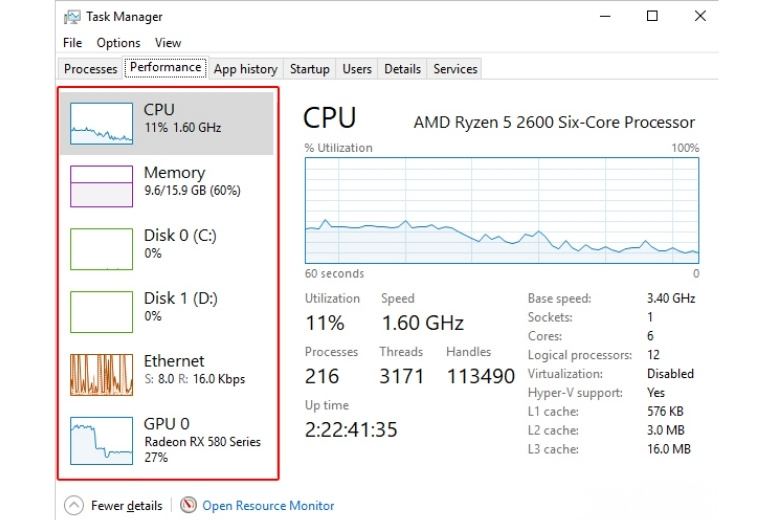
4.1 CPU % cao có ý nghĩa gì? Khi nào cần xử lý
Khi chỉ số CPU duy trì ở mức trên 90% trong thời gian dài, máy tính sẽ bắt đầu xuất hiện các hiện tượng giật hình hoặc phản hồi rất chậm. Điều này có nghĩa là vi xử lý đang phải làm việc hết công suất để xử lý các thuật toán phức tạp hoặc do có mã độc đang chạy ẩn.
Nếu bạn không đang thực hiện các tác vụ nặng như render video hay chơi game mà CPU vẫn cao, hãy kiểm tra ngay danh sách các tiến trình. Việc tắt bỏ các ứng dụng ngốn điện năng sẽ giúp giảm nhiệt độ máy và ổn định lại tốc độ xử lý nhanh chóng.
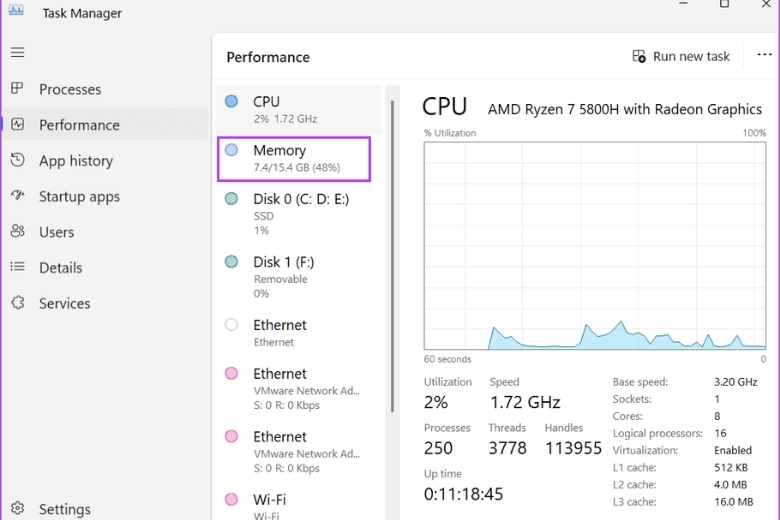
4.2 RAM usage và ảnh hưởng đến đa nhiệm
RAM (Bộ nhớ truy cập ngẫu nhiên) giống như một cái bàn làm việc, nơi máy tính đặt các tệp tin đang sử dụng để truy cập nhanh. Khi dung lượng RAM bị chiếm dụng quá nhiều, hệ thống buộc phải sử dụng bộ nhớ ảo trên ổ cứng vốn có tốc độ chậm hơn rất nhiều.
Đó là lý do vì sao khi bạn mở quá nhiều tab trình duyệt, việc chuyển đổi giữa chúng trở nên chậm chạp và hay bị load lại trang. Duy trì mức sử dụng RAM dưới 80% là trạng thái lý tưởng để trải nghiệm làm việc đa nhiệm luôn mượt mà và không bị gián đoạn.
4.3 Disk 100% có nguy hiểm không?
Lỗi Full Disk 100% là một vấn đề cực kỳ phổ biến, đặc biệt là trên các dòng máy tính cũ vẫn còn sử dụng ổ cứng HDD. Khi ổ cứng bị chiếm dụng hoàn toàn, mọi thao tác từ mở một thư mục đến khởi động một ứng dụng đơn giản đều trở nên cực kỳ khó khăn.
Dù không gây hỏng hóc vật lý ngay lập tức, nhưng tình trạng này kéo dài sẽ khiến trải nghiệm người dùng rất ức chế và làm giảm hiệu suất công việc. Giải pháp triệt để nhất cho vấn đề này thường là nâng cấp lên ổ cứng SSD để có tốc độ truy xuất dữ liệu nhanh gấp nhiều lần.
5. Cách dùng Task Manager để tăng tốc máy và giảm lag
Bạn hoàn toàn có thể chủ động cải thiện hiệu năng thiết bị của mình thông qua một vài mẹo nhỏ nhưng cực kỳ hiệu quả trong bảng điều khiển này. Việc tối ưu hóa thường xuyên sẽ giúp máy tính luôn trong trạng thái “khỏe mạnh” và sẵn sàng cho mọi tác vụ nặng.
5.1 Tắt ứng dụng nền không cần thiết
Hãy thường xuyên kiểm tra tab Processes để nhận diện những ứng dụng đang “ăn bám” tài nguyên mà bạn không hề hay biết. Nhiều phần mềm vẫn tiếp tục chạy ngầm ngay cả khi bạn đã đóng cửa sổ của chúng, gây lãng phí dung lượng RAM quý giá.
Chỉ cần chuột phải vào các mục này và chọn End Task để giải phóng bộ nhớ cho các công việc quan trọng hơn. Đây là cách đơn giản nhất để cứu vãn một chiếc máy tính đang chạy chậm như rùa bò mà không tốn một xu nào.
5.2 Vô hiệu hóa Startup để tăng tốc khởi động
Tốc độ khởi động máy tính ảnh hưởng rất nhiều đến tâm trạng bắt đầu một ngày làm việc mới của bạn. Trong tab Startup, hãy để ý đến cột Startup impact để biết ứng dụng nào đang làm chậm quá trình mở máy nhiều nhất.
Việc vô hiệu hóa những ứng dụng không thiết yếu như trình khởi chạy game hay các app chat tự động sẽ giúp Windows load nhanh hơn đáng kể. Bạn vẫn có thể mở các ứng dụng này thủ công sau khi máy đã khởi động xong mà không gặp bất kỳ trở ngại nào.
5.3 Phát hiện ứng dụng ngốn CPU, RAM
Để tìm ra “kẻ tội đồ”, bạn hãy click vào tiêu đề cột CPU hoặc Memory để sắp xếp danh sách theo thứ tự tiêu thụ từ cao đến thấp. Những ứng dụng đứng đầu danh sách chính là nguyên nhân khiến quạt tản nhiệt của bạn kêu to hoặc máy bị nóng lên bất thường.
Việc nhận diện này giúp bạn đưa ra quyết định thông minh hơn, ví dụ như thay thế một trình duyệt tốn ít tài nguyên hơn hoặc gỡ bỏ các phần mềm rác. Hãy là một người dùng thông thái bằng cách luôn kiểm soát những gì đang diễn ra bên dưới lớp vỏ máy tính.
5.4 Xử lý tiến trình bất thường
Nếu phát hiện một tiến trình có tên là các ký tự ngẫu nhiên hoặc lạ lẫm chiếm dụng tài nguyên hệ thống, bạn đừng vội vàng tắt nó đi ngay. Hãy sử dụng tính năng Search online tích hợp sẵn khi chuột phải vào tiến trình đó để tìm hiểu xem đó là thành phần hệ thống hay là một loại mã độc.
Việc này giúp bạn tránh tắt nhầm các tệp tin quan trọng của Windows gây lỗi màn hình xanh (BSOD). Đồng thời, đây cũng là cách hữu hiệu để bạn lọc ra những phần mềm rác đang âm thầm làm giảm tuổi thọ thiết bị của bạn.
6. Các tình huống thực tế khi dùng Task Manager
Trong quá trình sử dụng hàng ngày, chắc chắn bạn sẽ gặp phải những sự cố dở khóc dở cười mà chỉ có Task Manager mới có thể giải quyết được. Dưới đây là những kịch bản thực tế nhất mà công cụ này phát huy tác dụng tối đa để giải cứu người dùng.
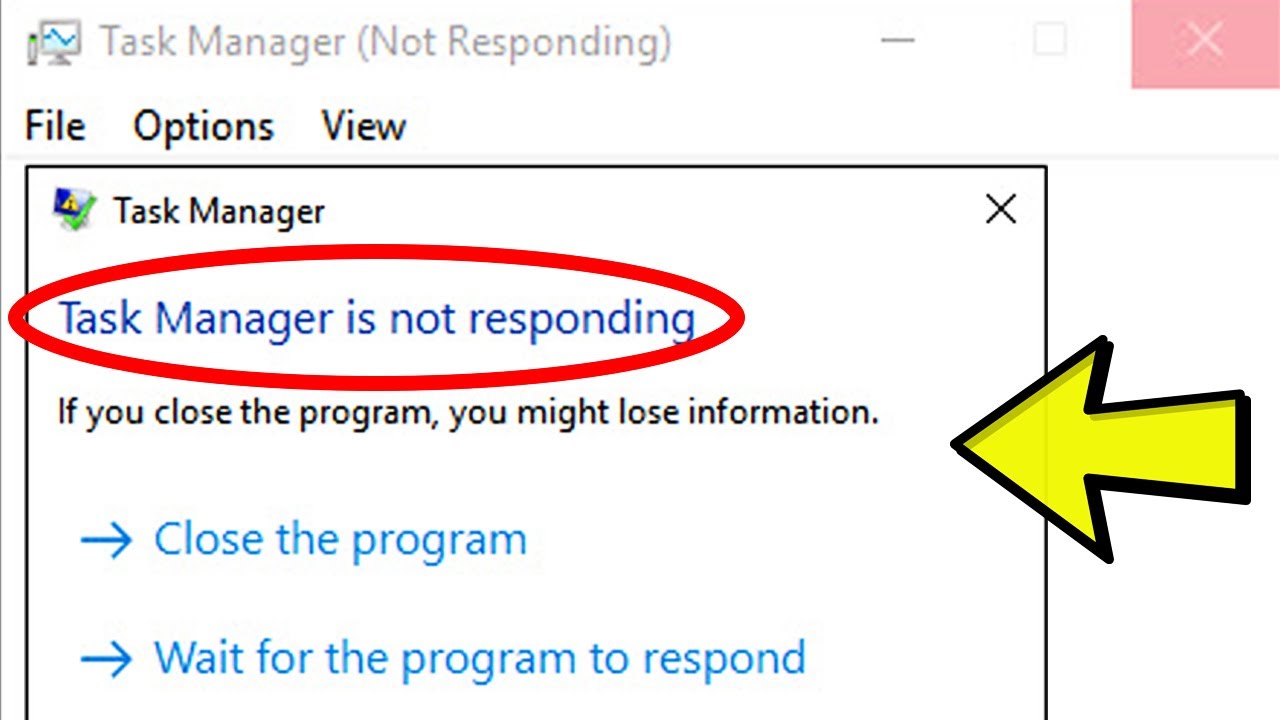
6.1 Máy bị treo, đơ ứng dụng phải làm gì?
Khi bạn đang làm việc và bỗng nhiên cửa sổ ứng dụng xuất hiện vòng tròn xoay tròn kèm dòng chữ “Not Responding”, đó là lúc ứng dụng đã bị treo. Đừng cố gắng nhấn chuột liên tục vì điều này chỉ làm hệ thống thêm quá tải và dễ dẫn đến sập nguồn.
Hãy bình tĩnh mở ngay Task Manager, tìm đúng ứng dụng bị treo đó và nhấn nút End Task ở góc dưới cùng bên phải. Chỉ trong vài giây, ứng dụng lỗi sẽ bị buộc đóng và bạn có thể mở lại nó để tiếp tục công việc mà không ảnh hưởng đến các thành phần khác.
6.2 CPU luôn 100% – nguyên nhân và cách xử lý
Tình trạng CPU luôn ở mức 100% dù bạn không làm gì nặng thường bắt nguồn từ các tiến trình cập nhật hệ thống hoặc do virus. Đôi khi, các phần mềm diệt virus quét định kỳ cũng có thể chiếm dụng toàn bộ sức mạnh xử lý của máy tính trong một khoảng thời gian.
Nếu lỗi này kéo dài, bạn nên thử khởi động lại máy hoặc kiểm tra xem có tiến trình lạ nào đang chạy hay không. Việc duy trì CPU ở mức cao liên tục sẽ làm máy rất nóng, do đó bạn cần xử lý ngay để bảo vệ các linh kiện nhạy cảm bên trong.
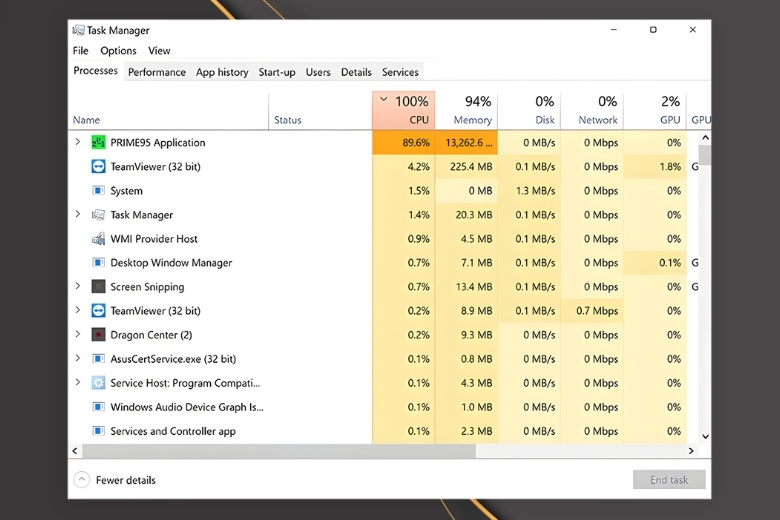
6.3 Ứng dụng chạy ngầm làm máy chậm
Nhiều ứng dụng sau khi tắt vẫn để lại các “tàn dư” chạy trong danh sách Background processes, gây tiêu tốn năng lượng pin và dung lượng RAM. Điều này đặc biệt phổ biến với các phần mềm hỗ trợ tải xuống hoặc các nền tảng phân phối game như Steam, Epic Games.
Bạn nên vào tab Details để quan sát kỹ hơn các tiến trình đang thực sự vận hành dưới tên người dùng của mình. Việc dọn dẹp các tiến trình thừa thãi này định kỳ sẽ giúp máy tính của bạn hoạt động thanh thoát và phản hồi nhanh hơn rất nhiều.
7. Câu hỏi thường gặp về Task Manager
Dưới đây là tổng hợp những thắc mắc phổ biến nhất mà người dùng thường đặt ra khi lần đầu làm quen với công cụ quản lý tác vụ này. Hy vọng những giải đáp ngắn gọn này sẽ giúp bạn tự tin hơn trong việc làm chủ công nghệ và xử lý lỗi máy tính.
7.1 Task Manager có giúp diệt virus không?
Mặc dù Task Manager không phải là một phần mềm diệt virus chuyên nghiệp, nhưng nó là công cụ hỗ trợ phát hiện cực kỳ hữu hiệu. Nếu bạn thấy một tiến trình có tên là các ký tự ngẫu nhiên và tiêu thụ mạng liên tục, khả năng cao đó chính là virus đang đánh cắp dữ liệu.
Bằng cách theo dõi các dấu hiệu bất thường về hiệu suất, bạn có thể sớm nhận ra sự xâm nhập của mã độc để tiến hành quét bằng các phần mềm chuyên dụng. Đây chính là lớp phòng vệ đầu tiên giúp bạn cảnh giác hơn với các mối nguy hại từ internet.
7.2 Task Manager có trên điện thoại không?
Về mặt kỹ thuật, các thiết bị di động không có một ứng dụng tên là “Task Manager” rời rạc như trên máy tính Windows. Thay vào đó, các nhà sản xuất điện thoại như Samsung, Oppo hay Apple tích hợp các tính năng này vào phần Cài đặt dưới các tên gọi như “Chăm sóc thiết bị” hay “Pin”.
Tuy nhiên, chức năng cơ bản của chúng vẫn giống nhau: theo dõi xem ứng dụng nào đang gây tốn pin hoặc làm chậm máy. Việc đóng các ứng dụng đa nhiệm trên điện thoại cũng mang lại hiệu quả tương tự như việc nhấn End Task trên máy tính.
7.3 Tại sao máy vẫn chậm dù đã tắt ứng dụng?
Nếu bạn đã tắt hết các ứng dụng nặng mà máy vẫn chậm, nguyên nhân có thể nằm ở sự lỗi thời của phần cứng hoặc lỗi hệ điều hành. Các dòng máy sử dụng ổ cứng HDD truyền thống thường gặp tình trạng phản hồi chậm do tốc độ truy xuất dữ liệu vật lý đã đạt giới hạn.
Ngoài ra, việc máy tính quá nóng do bụi bẩn cũng khiến vi xử lý tự giảm tốc độ để bảo vệ linh kiện, dẫn đến hiện tượng lag giật. Trong trường hợp này, việc vệ sinh máy hoặc nâng cấp lên ổ cứng SSD và thêm RAM là giải pháp căn cơ nhất để lấy lại tốc độ ban đầu.
8. Tổng kết
Việc hiểu rõ Task Manager là gì và cách khai thác tối đa sức mạnh của nó sẽ giúp bạn trở thành một người dùng máy tính thông thái. Đây không chỉ là công cụ để sửa lỗi mà còn là người bạn đồng hành giúp bạn duy trì hiệu suất làm việc đỉnh cao mỗi ngày.
Hãy thường xuyên kiểm tra các thông số CPU, RAM và tối ưu danh sách Startup để chiếc máy tính của bạn luôn vận hành mượt mà như mới. Chúc bạn có những trải nghiệm công nghệ tuyệt vời và đừng quên chia sẻ kiến thức này đến bạn bè nhé!
Xem thêm
- Top 5+ cách kiểm tra dung lượng RAM trên laptop, Macbook cực kỳ nhanh chóng
- 9 Cách mở cửa sổ CMD (Command Prompt) trên Windows cực nhanh và đơn giản
- Cách xem cấu hình máy tính (Win/Mac) chuẩn xác, chi tiết nhất 2026
Di Động Việt