Bạn vừa quên mật khẩu điện thoại Samsung và không biết xử lý từ đâu? Đừng vội hoảng loạn, đây là tình huống rất nhiều người dùng Samsung Galaxy gặp phải, và hoàn toàn có thể tự giải quyết tại nhà mà không cần mang ra tiệm.
Dù bạn quên mã PIN, hình vẽ mở khóa (Pattern) hay mật khẩu chữ số, vẫn tồn tại đến 5 cách để lấy lại quyền truy cập vào chiếc máy của mình. Quan trọng hơn, mình sẽ chỉ rõ ngay từ đầu cách nào giữ được dữ liệu, cách nào buộc phải xóa toàn bộ để bạn chọn đúng phương án phù hợp, tránh hối hận về sau. Hãy đọc kỹ trước khi thao tác nhé!
Mở khóa Samsung bằng Find My Mobile
Find My Mobile là công cụ độc quyền của Samsung, cho phép mở khóa màn hình từ xa chỉ bằng trình duyệt máy tính hoặc một chiếc điện thoại khác. Đây là phương án ưu tiên số 1 vì nó bảo vệ toàn vẹn hình ảnh, danh bạ và tin nhắn của bạn.
Các bước thực hiện chi tiết
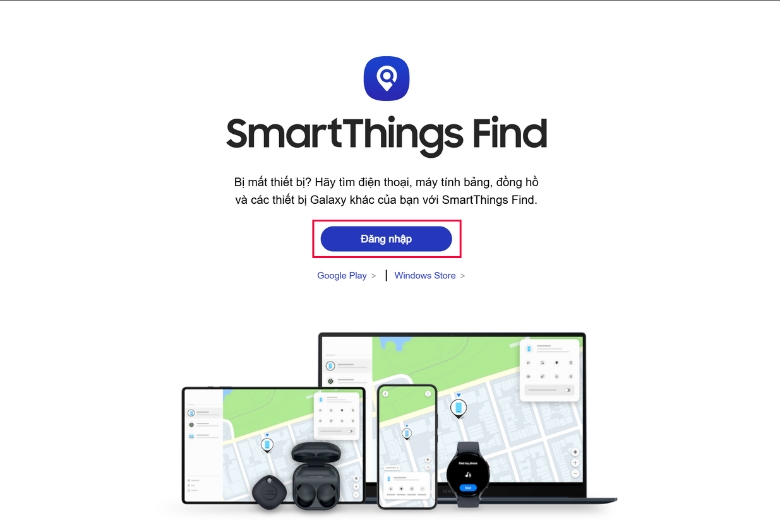
Bước 1: Truy cập vào trang web smartthingsfind.samsung.com (hoặc findmymobile.samsung.com).
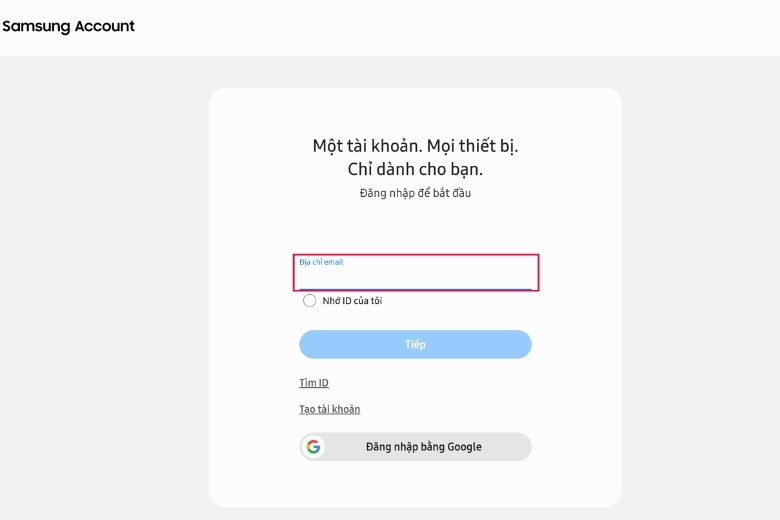
Bước 2: Đăng nhập bằng Samsung Account đang lưu trên điện thoại bị khóa.
Bước 3: Trong danh sách thiết bị, chọn đúng chiếc điện thoại Samsung bạn cần xử lý.
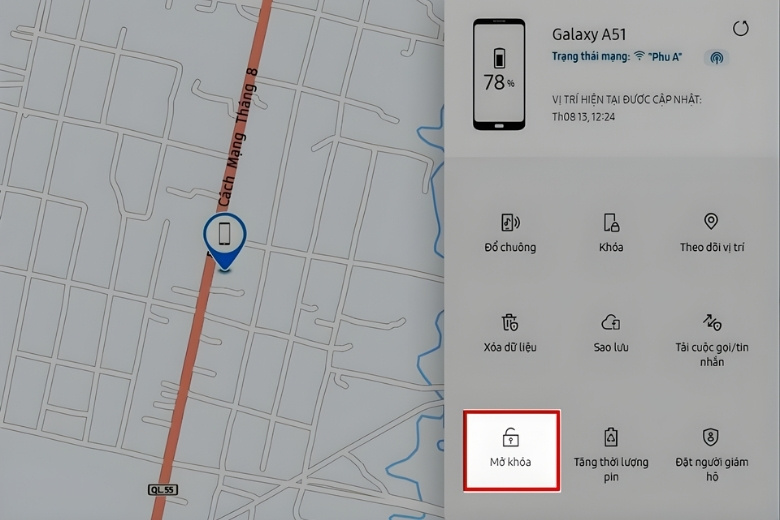
Bước 4: Nhấn vào biểu tượng Unlock (Mở khóa).
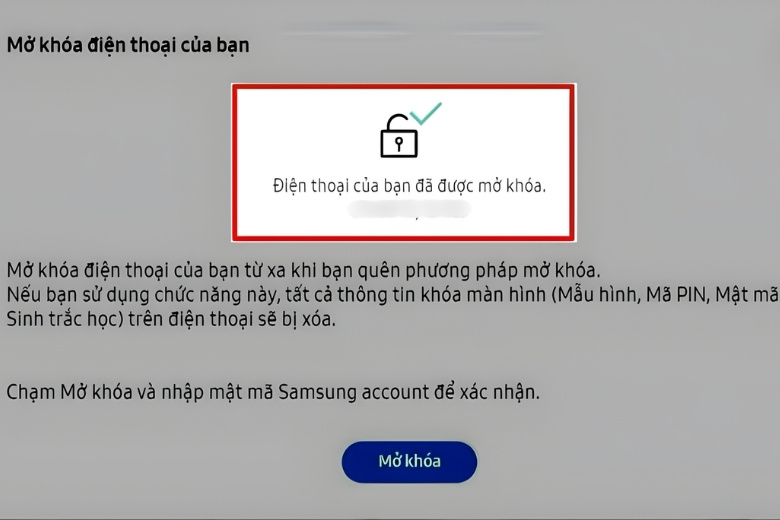
Một cửa sổ xác nhận hiện ra, bạn nhấn Unlock một lần nữa và nhập mật khẩu tài khoản Samsung để xác thực.
Lưu ý quan trọng: Sau khi lệnh được gửi đi, toàn bộ mật khẩu, vân tay và nhận diện khuôn mặt trên máy sẽ bị reset về mặc định. Bạn cần vào cài đặt để thiết lập lại lớp bảo mật mới ngay lập tức.
3 điều kiện bắt buộc để Find My Mobile hoạt động
Tính năng này cực kỳ quyền năng nhưng chỉ hoạt động nếu máy bạn thỏa mãn:
- Điện thoại phải đang bật nguồn và có kết nối Wifi hoặc dữ liệu di động (4G/5G).
- Bạn đã đăng nhập Samsung Account trên máy trước khi xảy ra sự cố quên mật khẩu.
- Tính năng Remote Unlock (Mở khóa từ xa) đã được kích hoạt sẵn trong phần cài đặt sinh trắc học.
Nếu thiếu bất kỳ điều kiện nào ở trên, hệ thống sẽ báo ngoại tuyến hoặc không tìm thấy thiết bị, lúc này hãy chuyển sang các cách tiếp theo.
Dùng vân tay hoặc nhận diện khuôn mặt
Nhiều người dùng khi quên mã PIN thường rơi vào trạng thái tâm lý căng thẳng mà quên mất rằng các phương thức sinh trắc học vẫn đang hoạt động. Đây là “chìa khóa dự phòng” hiệu quả nhất.
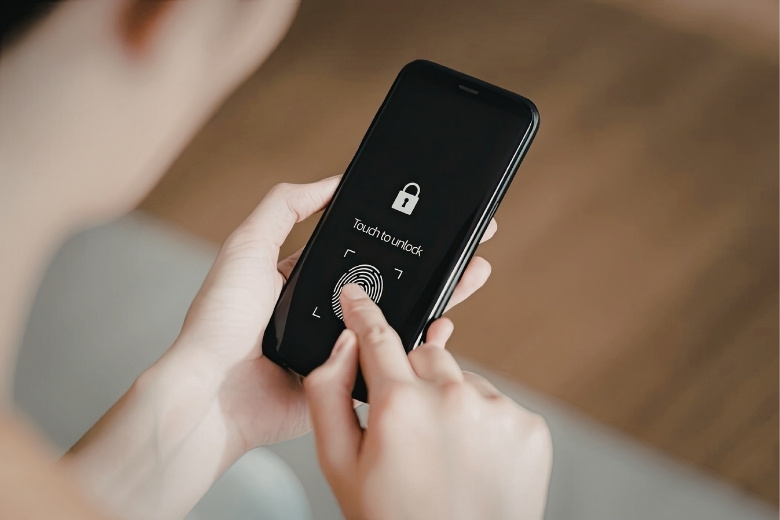
Bước 1 – Thử mở khóa bằng vân tay
Đặt ngón tay đã đăng ký lên cảm biến vân tay của máy. Với dòng Samsung Galaxy S và Galaxy A series mới, cảm biến nằm dưới màn hình — nhấn nhẹ và giữ khoảng 1 giây. Với dòng cũ hơn, cảm biến nằm ở mặt lưng hoặc cạnh bên.
Bước 2 – Thử mở khóa bằng khuôn mặt
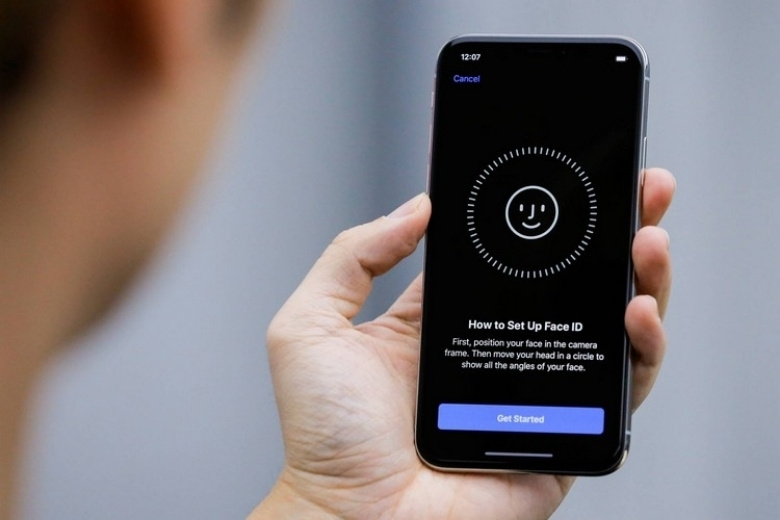
Nếu vân tay không nhận diện được, nâng điện thoại ngang tầm mặt, nhìn thẳng vào camera trước. Samsung sẽ tự động quét và mở khóa trong vòng chưa đầy 1 giây.
Bước 3 – Vào đổi mật khẩu ngay
Sau khi mở khóa thành công, vào Cài đặt → Màn hình khóa → Kiểu khóa màn hình để đặt lại mật khẩu mới dễ nhớ hơn.
Dùng Smart Lock
Smart Lock là tính năng thông minh giúp máy tự động mở khóa khi ở trong một môi trường an toàn đã được thiết lập trước đó. Điểm cộng lớn nhất là cách này không yêu cầu kết nối mạng tại thời điểm mở khóa. Dưới đây là cách kích hoạt smart Lock (nếu chưa bật):
Bước 1: Vào Cài đặt → chọn Sinh trắc học và bảo mật → chọn Cài đặt bảo mật khác.
Bước 2: Vuốt xuống mục Nâng cao → chọn Tác nhân tin cậy → bật Smart Lock (Google) lên.
Bước 3: Quay lại giao diện Cài đặt → chọn Màn hình khóa → chọn Smart Lock → nhập mật khẩu để xác nhận → chọn loại Smart Lock phù hợp.
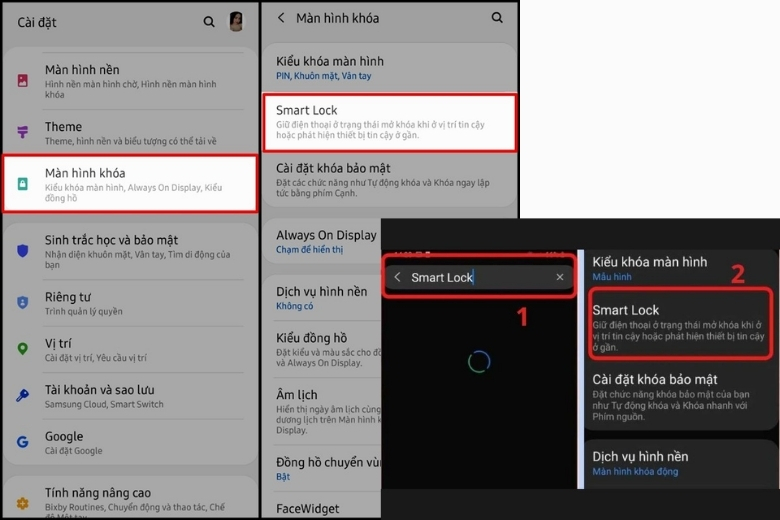
Có 3 chế độ hoạt động chính của Smart Lock:
- On-body detection: Điện thoại sẽ duy trì trạng thái mở khóa khi nhận thấy bạn đang cầm máy hoặc di chuyển.
- Trusted places: Máy tự động mở khi bạn đang ở nhà, văn phòng hoặc các tọa độ GPS đã lưu.
- Trusted devices: Điện thoại sẽ không đòi mật khẩu nếu đang kết nối Bluetooth với Galaxy Watch, tai nghe Galaxy Buds hoặc hệ thống loa ô tô của bạn.
Nếu bạn đang đứng ở “vùng tin cậy”, chỉ cần vuốt màn hình là có thể vào được bên trong để đặt lại mã khóa.
Dùng tài khoản Google
Google cung cấp các giải pháp can thiệp sâu vào hệ thống Android để giúp người dùng lấy lại quyền kiểm soát thiết bị.
Nhập sai mật khẩu nhiều lần để hiện tùy chọn tài khoản Google
Phương pháp này chỉ áp dụng cho các dòng Samsung cũ chạy Android 9.0 Pie trở xuống. Khi bạn nhập sai mật khẩu quá 5 lần, màn hình sẽ hiển thị nút Quên kiểu vẽ hoặc Forgot Pattern.
Bạn chỉ cần nhấn vào đó, chọn đăng nhập bằng thông tin Google Account (Gmail). Sau khi xác thực thành công, Google sẽ cho phép bạn tạo một mã khóa mới mà không làm ảnh hưởng đến dữ liệu bên trong.
Xóa thiết bị từ xa bằng Google Find My Device
Đối với các dòng máy mới như Samsung Galaxy S24 Ultra hay Z Fold6, bạn phải dùng công cụ Find My Device. Tuy nhiên, cách này sẽ thực hiện Factory Reset (khôi phục cài đặt gốc) và xóa sạch mọi thứ trên điện thoại. Các bước thực hiện:
Bước 1: Truy cập google.com/android/find trên một thiết bị khác.
Bước 2: Đăng nhập đúng tài khoản Gmail đang có trên điện thoại Samsung bị khóa.
Bước 3: Chọn lệnh Erase Device (Xóa thiết bị).
Bước 4: Xác nhận xóa để hệ thống gửi lệnh reset qua internet.
Sau khi xóa, máy sẽ quay về trạng thái như lúc mới mua, bạn có thể thiết lập lại từ đầu.
Reset điện thoại Samsung qua Recovery Mode
Khi bạn không nhớ tài khoản Samsung, không có internet và cũng không bật Smart Lock, Hard Reset bằng phím cứng là con đường duy nhất. Đây là biện pháp “mạnh tay” nhất để phá bỏ mọi rào cản mật khẩu.
Cảnh báo: Mọi dữ liệu như ảnh, video, tài liệu chưa sao lưu sẽ biến mất hoàn toàn. Hãy cân nhắc kỹ trước khi bấm nút.
Tổ hợp phím vào Recovery Mode theo từng dòng Samsung
Mỗi đời máy Samsung sẽ có cách kích hoạt chế độ Recovery khác nhau:
Dòng máy không có nút Home vật lý (S21, S22, S23, S24, dòng A mới, dòng M):
- Tắt nguồn điện thoại hoàn toàn.
- Nhấn giữ đồng thời nút Nguồn + Tăng âm lượng.
- Khi logo Samsung hiện lên, thả nút Nguồn nhưng vẫn giữ nút Tăng âm lượng cho đến khi màn hình chữ xanh/vàng hiện ra.
Dòng máy cũ có nút Home vật lý (Galaxy J7, S7 Edge, Note 5):
- Tắt nguồn máy.
- Nhấn giữ cùng lúc bộ ba: Nguồn + Home + Tăng âm lượng.
- Thả tay khi thấy robot Android xuất hiện.
Trong menu Recovery Mode, bạn dùng phím Âm lượng để di chuyển đến dòng Wipe data/factory reset, nhấn phím Nguồn để chọn. Tiếp theo chọn Factory data reset và cuối cùng là Reboot system now.
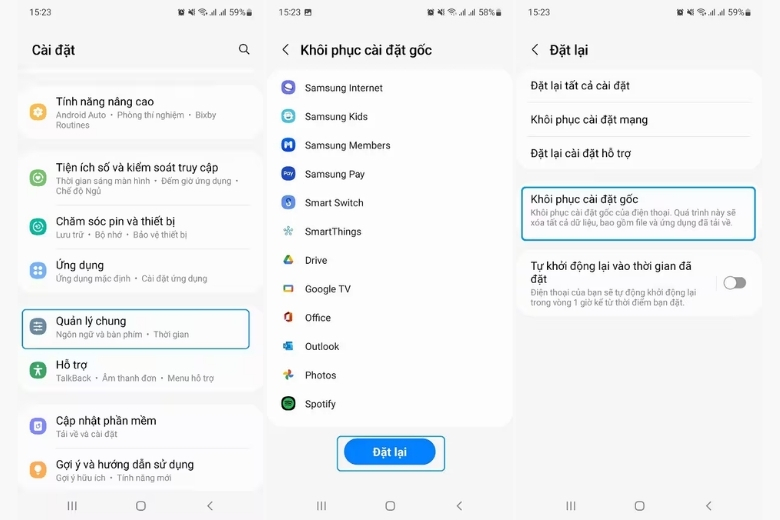
Xem thêm: Hướng dẫn khôi phục cài đặt gốc (Reset) Samsung: An toàn & Thành công 100%
FRP sau hard reset là gì và cách xử lý
Sau khi Hard Reset thành công, bạn sẽ gặp phải lớp bảo mật gọi là FRP (Factory Reset Protection). Đây là tính năng chống trộm của Google.
Máy sẽ yêu cầu bạn nhập đúng Gmail và mật khẩu đã đồng bộ trước đó để kích hoạt máy. Nếu bạn cũng quên luôn tài khoản Google, việc vượt qua lớp bảo mật này (Bypass FRP) cực kỳ phức tạp và thường cần đến sự hỗ trợ của kỹ thuật viên chuyên nghiệp.
Các việc cần làm để tránh lặp lại việc quên mật khẩu điện thoại
Đừng để mình rơi vào cái bẫy quên mật khẩu điện thoại Samsung một lần nữa. Hãy thực hiện ngay các bước phòng ngừa sau:
- Đặt mật khẩu thông minh: Sử dụng dãy số có ý nghĩa nhưng không quá dễ đoán như “123456” hay ngày sinh. Hãy kết hợp thêm ký tự chữ nếu máy cho phép.
- Kích hoạt mọi lớp sinh trắc học: Quét ít nhất 2-3 ngón tay ở cả hai bàn tay và đăng ký nhận diện khuôn mặt ở nhiều góc độ khác nhau.
- Bật “Mở khóa từ xa”: Đây là cứu cánh quan trọng nhất. Vào Cài đặt -> Màn hình khóa và bảo mật -> Tìm di động của bạn -> Bật Mở khóa từ xa.
- Sao lưu dữ liệu định kỳ: Sử dụng Samsung Cloud, Google Drive hoặc OneDrive để đồng bộ ảnh và danh bạ tự động. Khi đó, dù có phải reset máy, bạn vẫn có thể khôi phục lại mọi thứ trong phút chốc.
Khi nào nên mang Samsung ra trung tâm bảo hành?
Trong một số trường hợp đặc thù, các thủ thuật phần mềm tại nhà sẽ không thể giải quyết được vấn đề:
- Máy bị khóa bởi chính sách công ty (Knox Cloud Config).
- Màn hình bị hỏng cảm ứng, không thể nhập mã hoặc thao tác phím cứng.
- Vướng khóa FRP và bạn hoàn toàn không nhớ thông tin tài khoản Google.
Lúc này, hãy mang máy đến các trung tâm bảo hành ủy quyền của Samsung. Đừng quên mang theo CCCD/CMND và hóa đơn mua hàng để chứng minh quyền sở hữu chính chủ.
Tổng kết
Việc quên mật khẩu điện thoại Samsung là một trải nghiệm không mấy dễ chịu, nhưng với sự phát triển của công nghệ hiện nay, bạn luôn có lối thoát. Hãy ưu tiên các giải pháp bảo tồn dữ liệu trước khi dùng đến các biện pháp mạnh.
Nếu bạn đang cân nhắc “lên đời” một chiếc Samsung Galaxy S26 hay Galaxy Z Series mới nhất để trải nghiệm các tính năng bảo mật AI tiên tiến, hãy ghé ngay hệ thống Di Động Việt. Chúng mình cam kết hàng chính hãng, giá tốt cùng đội ngũ kỹ thuật viên luôn sẵn sàng hỗ trợ bạn xử lý mọi vấn đề về phần mềm và bảo mật!
Xem thêm:
- 9 cách định vị số điện thoại để theo dõi định vị tìm trí chính xác thành công 100%
- Cách tìm điện thoại bị mất bằng Gmail: Hướng dẫn chi tiết và hiệu quả
- Hướng dẫn cách cài định vị giữa 2 điện thoại iPhone, Samsung, OPPO, Xiaomi, Android++
Di Động Việt