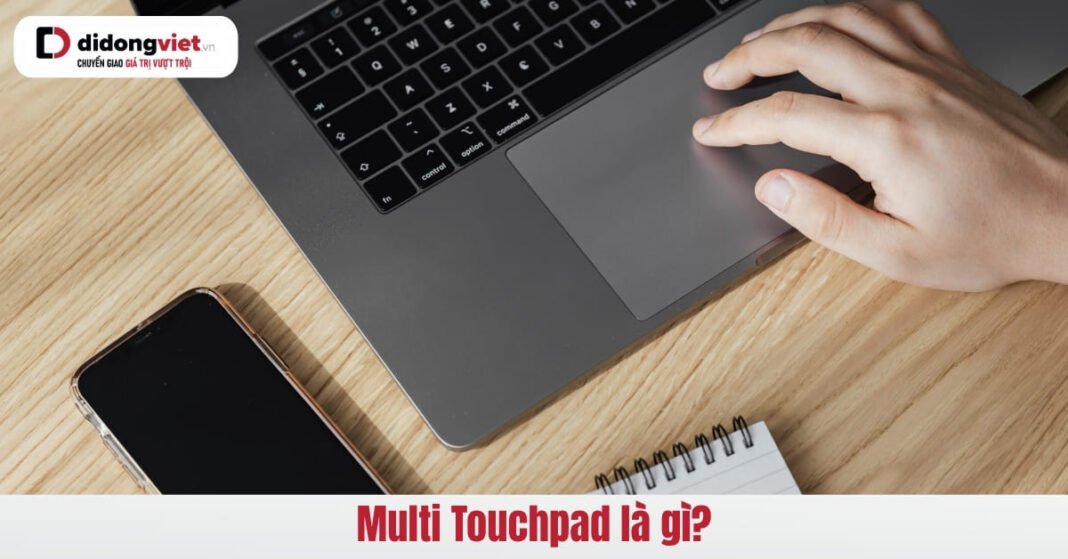
Multi touchpad là gì là câu hỏi tưởng đơn giản nhưng nhiều người dùng laptop hàng ngày lại chưa hiểu hết tính năng này ẩn chứa những gì. Bàn di chuột trên laptop ngày nay không chỉ để di con trỏ hay nhấp chuột phải/trái. Nhờ công nghệ cảm ứng đa điểm, người dùng có thể cuộn trang, phóng to ảnh, chuyển ứng dụng, thậm chí quản lý nhiều cửa sổ tất cả chỉ bằng vài ngón tay trên mặt touchpad.
Bài viết này Dchannel sẽ giải thích rõ multi touchpad hoạt động ra sao, cách bật tính năng trên Windows 10 và Windows 11, cùng toàn bộ thao tác ngón tay mà bạn có thể áp dụng ngay hôm nay.
Multi touchpad là công nghệ bàn di chuột sử dụng cảm ứng điện dung dự phóng, nhận diện và xử lý đồng thời từ 2 đến 5 điểm chạm.
- Điểm mạnh: Tăng tốc độ chuyển đổi ứng dụng gấp đôi (chỉ bằng một cú vuốt 3 ngón), tối ưu công thái học bảo vệ cổ tay, giải phóng không gian làm việc.
- Chuẩn công nghệ lõi: Hỗ trợ bởi Windows Precision Touchpad (Microsoft) hoặc Force Touch (Apple), mang lại độ trễ dưới 15ms.
- Rào cản vật lý: Các loại bề mặt phủ nhựa nhám dễ bị rít khi tay dính mồ hôi, làm giảm độ chính xác của cảm biến điện dung.
1. Multi Touchpad là gì?
Multi touchpad là hệ thống bàn di chuột tích hợp cảm ứng điện dung đa điểm, cho phép nhận diện và phản hồi nhiều ngón tay cùng lúc để thực hiện các thao tác phức tạp như cuộn, thu phóng hoặc chuyển ứng dụng, thay vì chỉ ghi nhận một tọa độ điểm như thế hệ cũ.
Bên dưới bề mặt touchpad là một mạng lưới điện cực (thường là Indium Tin Oxide). Khi ngón tay bạn chạm vào, nó làm biến thiên điện dung tại các giao điểm. Các cảm biến điện dung tương hỗ sẽ đo đạc sự thay đổi này và lập tức tạo ra một “bản đồ nhiệt”, xác định chính xác vị trí và chuyển động của 2, 3, hoặc 4 ngón tay cùng lúc.
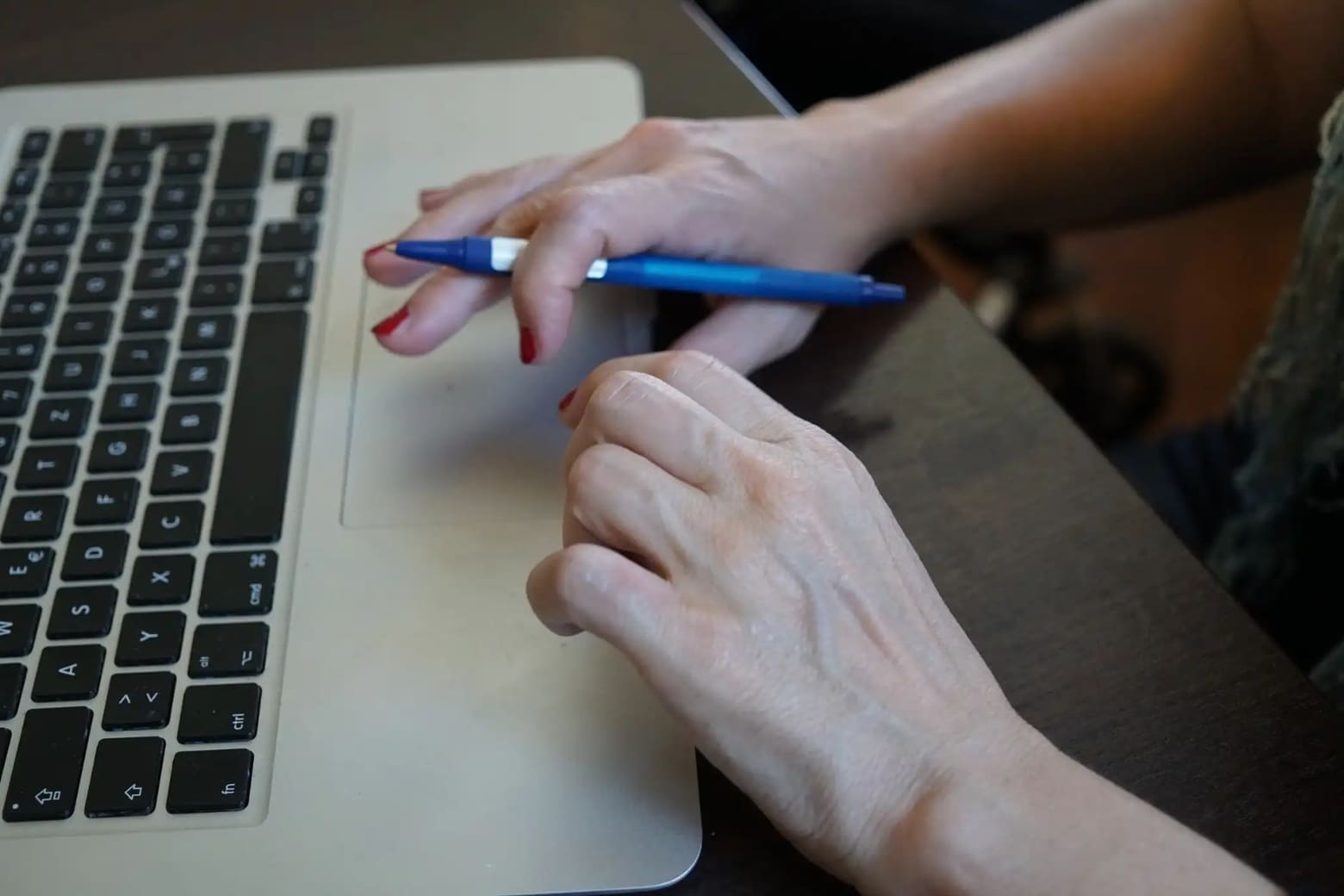
Nền tảng kỹ thuật phía sau là cảm ứng điện dung, lớp cảm biến bên dưới bề mặt touchpad phát hiện điện tích truyền từ ngón tay người dùng.
Bề mặt tiếp xúc thường được làm từ kính cường lực hoặc nhựa cao cấp, tùy phân khúc laptop. Laptop tầm cao như dòng MacBook hay Surface sử dụng kính với lớp phủ chống bám vân tay, còn laptop phổ thông phần lớn dùng nhựa có xử lý bề mặt mịn.
Điểm khác biệt giữa multi touchpad thông thường và Precision Touchpad nằm ở driver. Precision Touchpad tích hợp driver trực tiếp vào Windows, giúp phản hồi chính xác và đồng nhất hơn trên các dòng laptop khác nhau.
2. Multi Touchpad có những tính năng gì?
Trước khi đi vào cách cài đặt, cần nắm rõ multi touchpad hỗ trợ những nhóm thao tác nào để biết mình đang tùy chỉnh cái gì.
2.1. Thao tác với 2 ngón tay
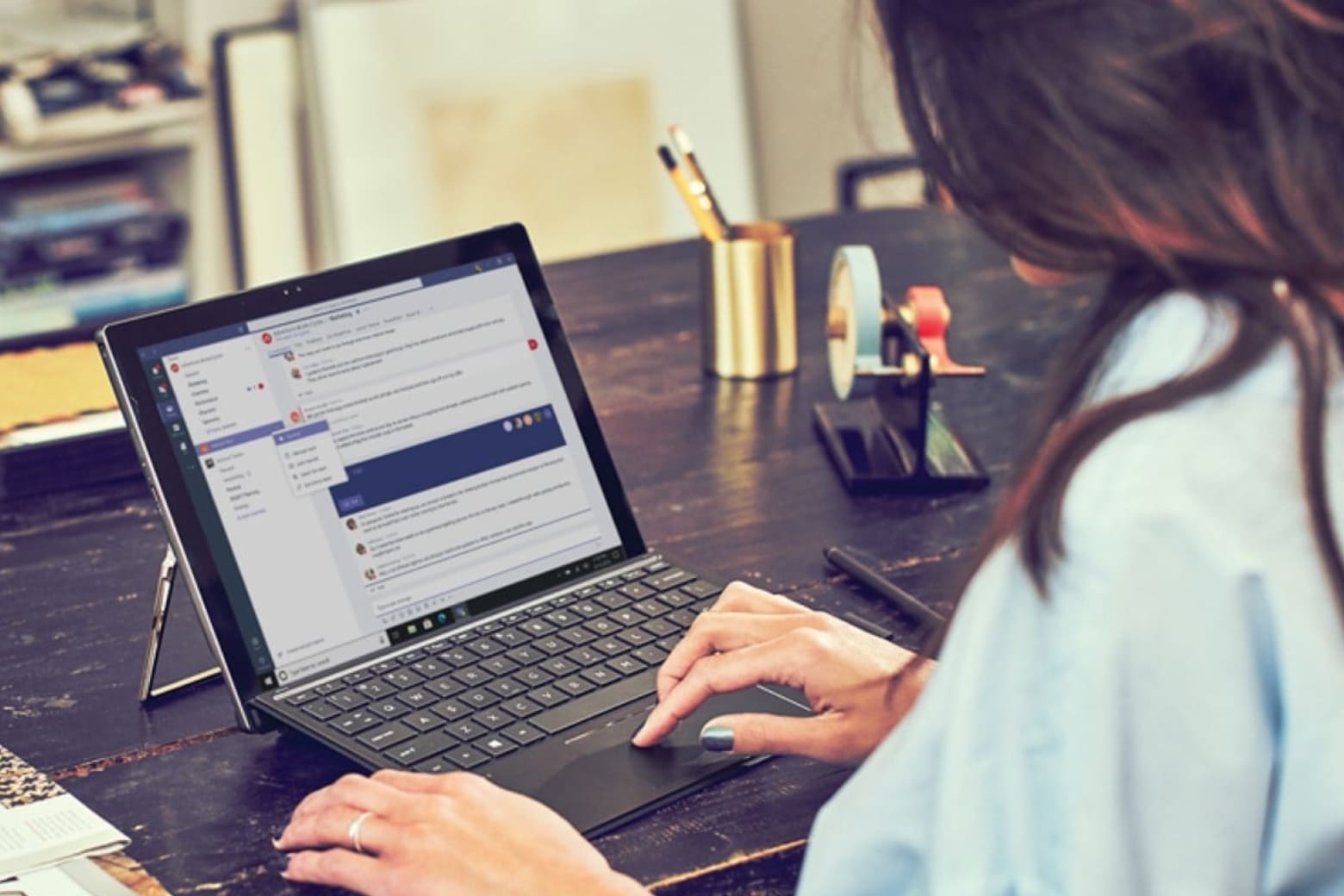
Nhóm thao tác 2 ngón tay là phổ biến nhất và gần như mọi laptop hiện đại đều hỗ trợ đầy đủ. Vuốt 2 ngón lên/xuống để cuộn trang chiều cuộn trên Windows thuận theo chiều ngón tay, ngược với cách hoạt động mặc định trên MacBook. Chụm 2 ngón lại hoặc kéo rộng ra để thu phóng ảnh, tài liệu, hoặc trang web. Nhấn đồng thời 2 ngón để kích hoạt menu chuột phải tại bất kỳ vị trí nào.
2.2. Thao tác với 3 ngón tay
Nhóm 3 ngón tay phục vụ chủ yếu cho quản lý cửa sổ và đa nhiệm. Vuốt 3 ngón lên để mở Task View, xem toàn bộ cửa sổ đang chạy. Vuốt 3 ngón xuống để thu nhỏ tất cả cửa sổ và về màn hình desktop. Vuốt 3 ngón sang trái/phải để chuyển nhanh giữa các ứng dụng đang mở. Nhấn 3 ngón đồng thời để gọi Cortana hoặc thanh tìm kiếm tùy cấu hình.
2.3. Thao tác với 4 ngón tay
Nhóm 4 ngón tay ít người dùng hơn nhưng lại rất hữu ích khi làm việc với nhiều màn hình ảo. Vuốt 4 ngón sang trái/phải để chuyển đổi giữa các Virtual Desktop. Nhấn 4 ngón đồng thời để mở trung tâm thông báo Action Center trên Windows 10, hoặc Quick Settings trên Windows 11.
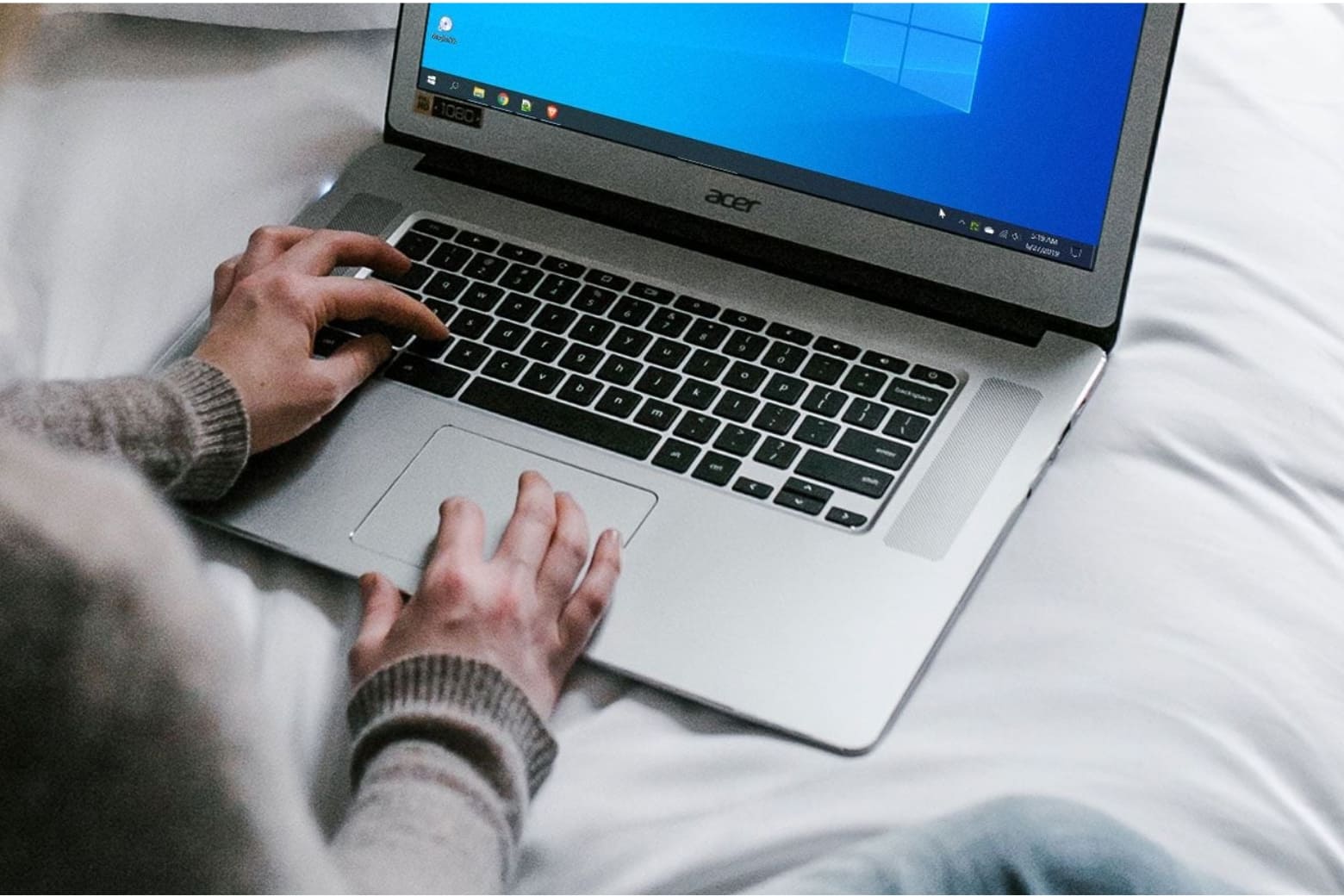
3. Cách bật và cài đặt Multi Touchpad trên Windows 10
Nếu laptop đang chạy Windows 10, mình hướng dẫn bạn truy cập và cấu hình multi touchpad theo từng bước dưới đây.
3.1. Kiểm tra laptop có hỗ trợ Multi Touchpad không
Không phải mọi laptop đều hỗ trợ multi touchpad, các dòng máy đời cũ (trước 2014) hoặc laptop giá rẻ có thể chỉ dùng touchpad cơ bản một điểm.
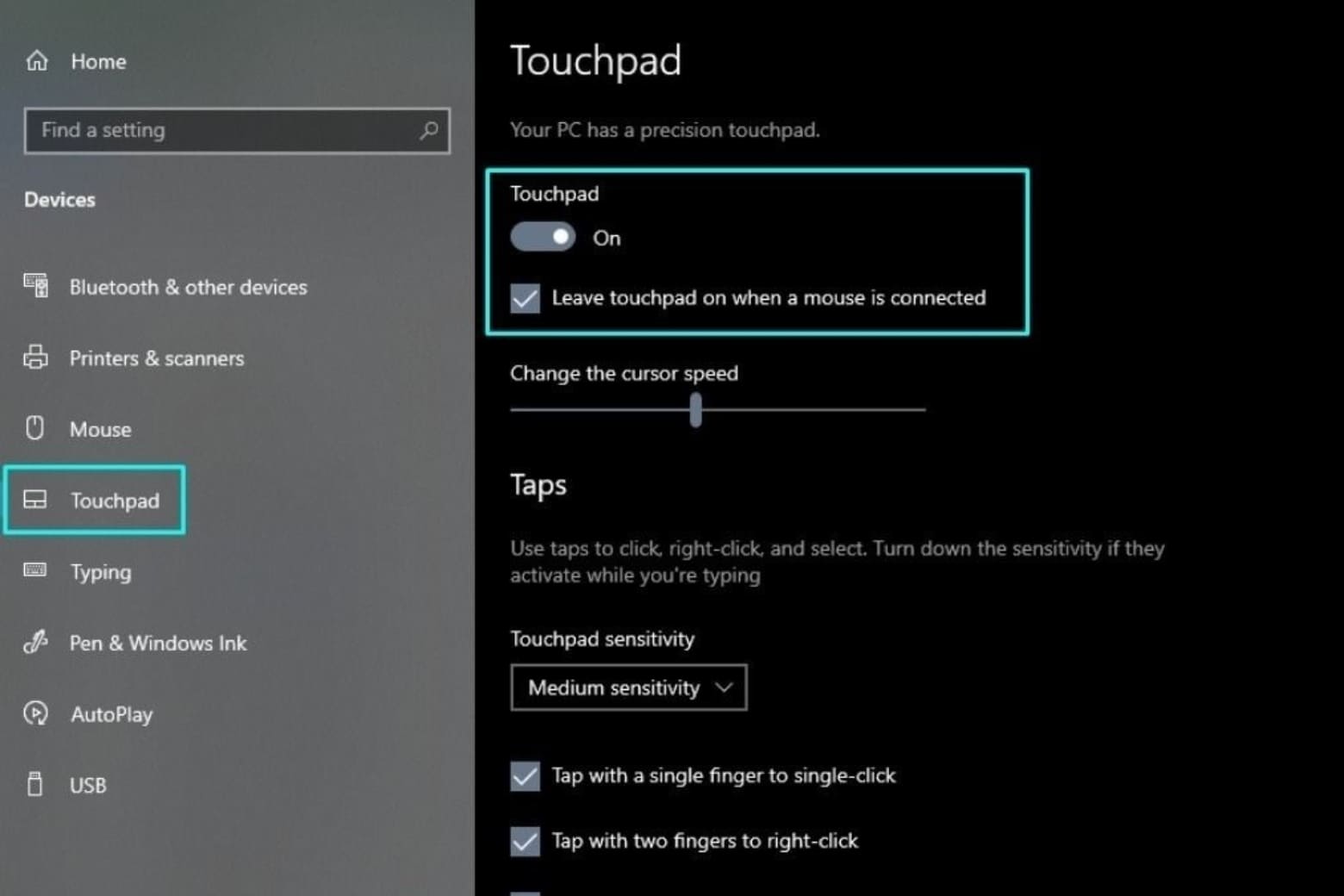
Cách kiểm tra nhanh: nhấn Windows + I để mở Settings, chọn Devices, rồi tìm mục Touchpad ở cột bên trái. Nếu thấy mục này với đầy đủ tùy chọn cử chỉ ngón tay, máy bạn hỗ trợ Precision Touchpad. Nếu chỉ thấy cài đặt đơn giản hoặc không có mục Touchpad, driver touchpad có thể đến từ hãng thứ ba (Synaptics, ELAN) và cần cấu hình riêng.
3.2. Bật và tùy chỉnh cử chỉ ngón tay
Sau khi vào Settings > Devices > Touchpad, giao diện chia thành 4 nhóm chính.
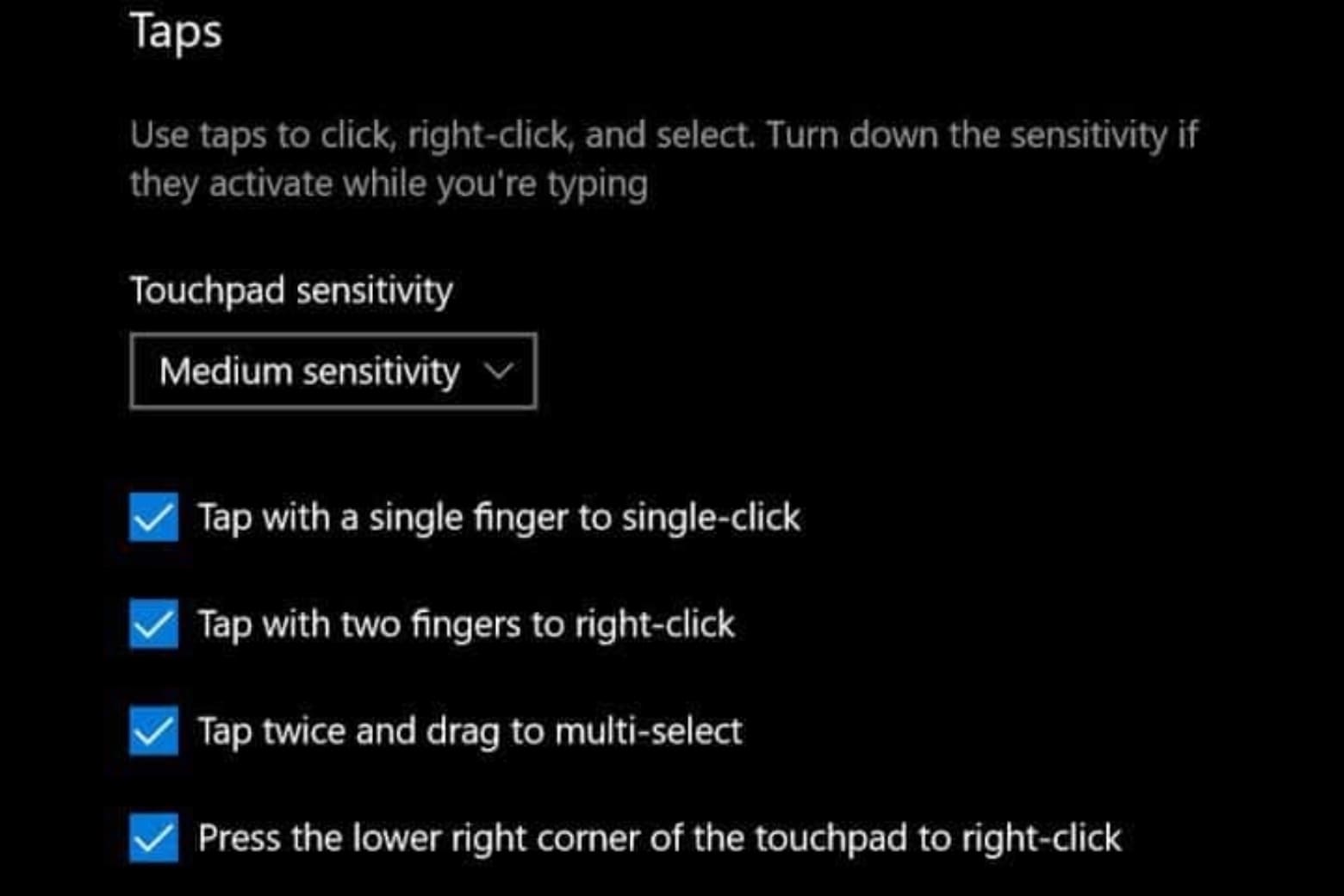
- Nhóm Taps cho phép điều chỉnh độ nhạy khi chạm từ nhạy nhất đến độ nhạy thấp để tránh chạm nhầm.
- Nhóm Scroll and zoom để bật/tắt cuộn 2 ngón tay và thu phóng.
- Nhóm Three-finger gestures và Four-finger gestures là nơi bạn tùy chỉnh hành động khi vuốt lên, xuống, trái, phải hoặc nhấn đồng thời nhiều ngón.
Với mỗi nhóm cử chỉ 3 và 4 ngón, Windows 10 cung cấp sẵn vài bộ cấu hình mặc định. Bạn có thể chọn Switch apps and show desktop để vuốt ngang chuyển app, hoặc Change audio and volume nếu muốn dùng cử chỉ để điều chỉnh âm lượng.
4. Cách bật và cài đặt Multi Touchpad trên Windows 11
Windows 11 mở rộng tùy chọn cấu hình multi touchpad hơn so với người tiền nhiệm, đặc biệt cho cử chỉ 3 và 4 ngón tay.
4.1. Truy cập cài đặt Touchpad trên Windows 11
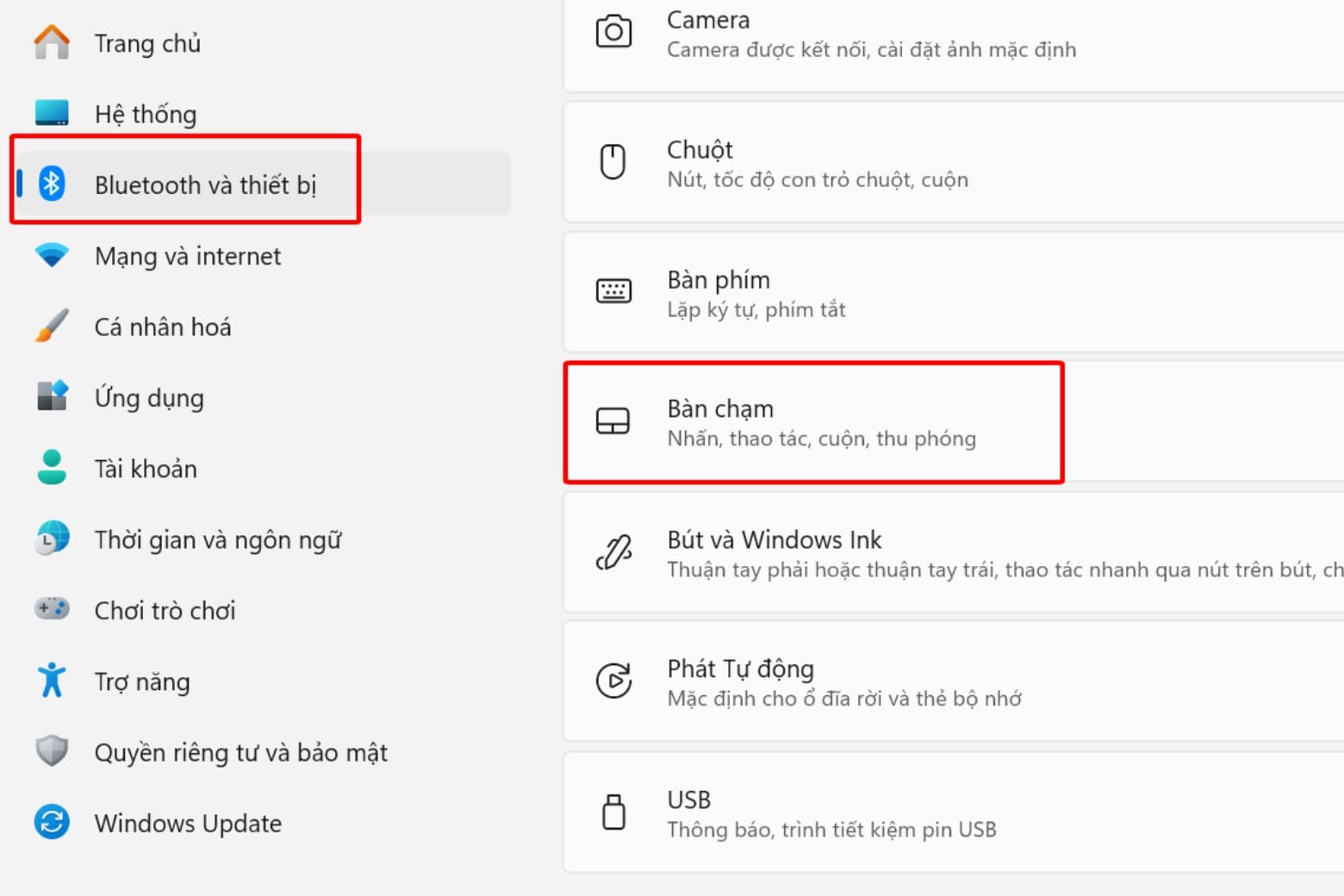
Nhấn Windows + I để mở Settings. Chọn Bluetooth & devices ở cột trái, sau đó nhấn vào Touchpad. Giao diện hiển thị rõ ràng hơn Windows 10 với từng nhóm cử chỉ được tách riêng theo số ngón tay.
4.2. Tùy chỉnh cử chỉ 3 ngón tay
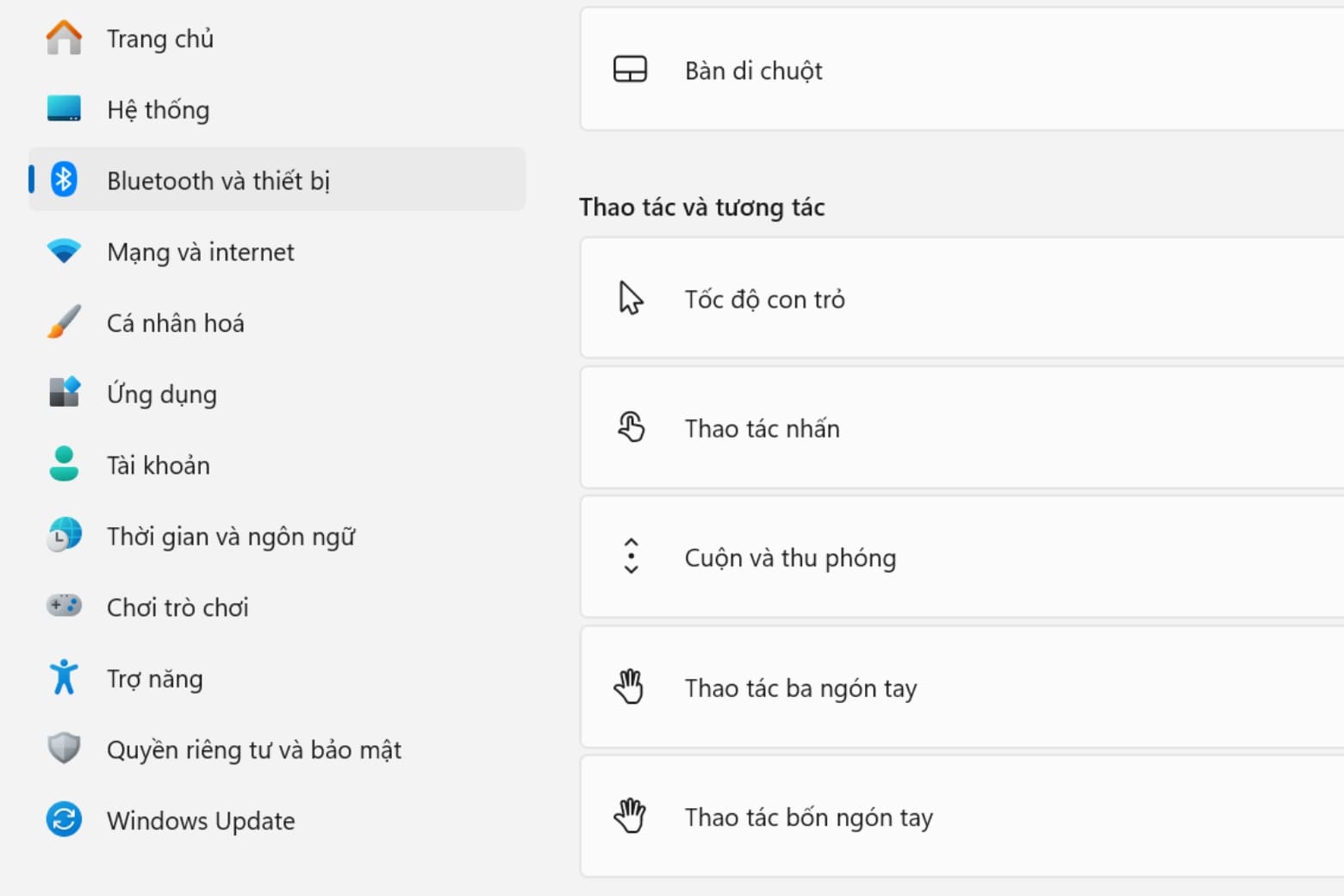
Cuộn xuống tìm mục Gestures & interaction, nhấn vào Three-finger gestures để mở rộng. Tại đây có 2 ô cấu hình: Taps (hành động khi nhấn 3 ngón) và Swipes (hành động khi vuốt 3 ngón).
Mỗi ô đều có menu thả xuống với các lựa chọn như Switch apps, Change audio and volume, hoặc Custom shortcut. Chọn Custom shortcut nếu muốn gán phím tắt riêng — ví dụ vuốt 3 ngón lên để mở trình duyệt, hoặc nhấn 3 ngón để chụp màn hình.
4.3. Tùy chỉnh cử chỉ 4 ngón tay
Nhóm Four-finger gestures hoạt động tương tự, nhưng dành cho thao tác 4 ngón. Trên Windows 11, Microsoft bổ sung thêm khả năng gán Advanced gestures bạn có thể tùy chỉnh riêng từng hướng vuốt (lên, xuống, trái, phải) cho cả 3 và 4 ngón tay, thay vì chỉ chọn một bộ cấu hình chung như Windows 10.
5. Cách cài đặt Multi Touchpad trên macOS
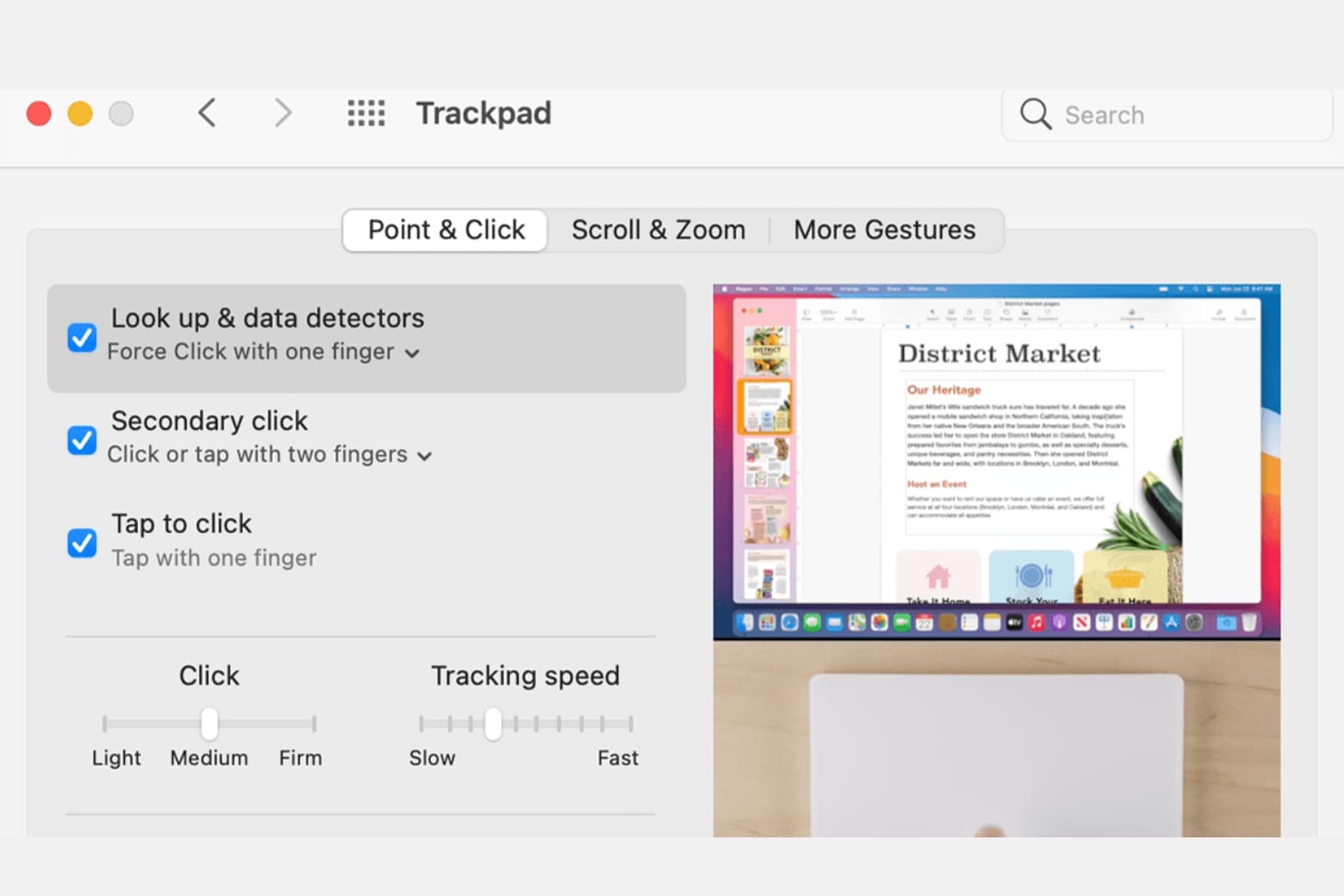
macOS gọi tính năng này là Trackpad và tích hợp sẵn trong System Settings không cần cài driver thêm. Trên MacBook, toàn bộ bề mặt trackpad đều là kính cường lực với Force Touch, phản hồi nhạy và chính xác hơn phần lớn laptop Windows phổ thông.
- Mở Menu Apple (biểu tượng quả táo góc trái) > chọn System Settings (Cài đặt hệ thống).
- Cuộn thanh bên trái, chọn Trackpad (Bàn di chuột).
- Tại tab Point & Click, bạn có thể bật Force Click và điều chỉnh lực nhấn phản hồi mạnh/nhẹ tùy ý.
- Chuyển sang tab More Gestures để kiểm tra hoặc thay đổi cách thiết lập các thao tác vuốt 3 và 4 ngón.
6. Các lỗi Touchpad thường gặp và cách xử lý
Dù công nghệ có tân tiến đến đâu, bàn di chuột điện dung vẫn bị giới hạn bởi các rào cản vật lý và phần mềm. Khi các thao tác vuốt bỗng dưng đơ cứng hoặc phản hồi sai lệch, dưới đây là cách xử lý.
Lỗi loạn cảm ứng, chuột tự nhảy (Ghost Touch)
Mồ hôi tay và nước là kẻ thù lớn nhất của màn hình hay touchpad điện dung vì chúng dẫn điện, tạo ra các điểm chạm giả. Khi touchpad bị bẩn hoặc dính bết mồ hôi, các cảm biến sẽ nhận diện sai lệch khiến con trỏ tự rung lắc.
Giải pháp: Dùng khăn microfiber sạch, thấm một chút cồn isopropyl nồng độ nhẹ lau khô bề mặt. Rửa sạch và lau khô đầu ngón tay trước khi thao tác.
Mất thao tác 3 ngón/4 ngón (Máy chỉ nhận 1 ngón)
Tình trạng này thường xảy ra sau khi Windows cập nhật, làm xung đột hoặc mất driver Windows Precision. Laptop sẽ tự động đưa touchpad về chế độ “chuột PS/2” cơ bản, vô hiệu hóa hoàn toàn cảm ứng đa điểm.
Giải pháp: Nhấn chuột phải vào Start > Device Manager > Human Interface Devices. Tìm mục HID-compliant touch pad, click chuột phải chọn Update driver, hoặc Uninstall device rồi khởi động lại máy để Windows tự cài lại bản mới nhất.
Tì tay gõ phím làm văng trỏ chuột
Trên một số laptop phổ thông có thuật toán Palm Rejection xử lý kém, cườm tay khi tì sát sẽ kích hoạt điểm chạm.
Giải pháp: Mở Settings > Touchpad. Tại mục Taps, chỉnh Touchpad sensitivity từ Medium xuống mức Low sensitivity. Điều này giúp máy giảm độ nhạy với các vùng tiếp xúc lớn vô ý.
7. Kết luận
Multi touchpad không phải là một “phương án chữa cháy” khi không có chuột rời; nó là công cụ điều phối đa nhiệm tối ưu được tích hợp thẳng vào không gian làm việc của bạn. Nắm vững bản đồ cử chỉ 2 – 3 – 4 ngón sẽ thay đổi hoàn toàn cách bạn tương tác với phần mềm, giúp thao tác gọn gàng, ít rườm rà và bảo vệ cổ tay tốt hơn.
Windows 10, Windows 11 và macOS đều hỗ trợ đầy đủ, chỉ cần vào Settings và bật đúng tùy chọn là dùng được ngay. Nếu còn thắc mắc nào về cách cài đặt, để lại bình luận bên dưới để Dchannel hỗ trợ nhé.
Xem thêm:
- Excel Online là gì? Cách sử dụng Excel Online hiệu quả nhất
- ROM là gì? Phân biệt ROM và RAM, nên chọn ROM bao nhiêu GB
- Bộ nhớ trong là gì? Cách chọn dung lượng điện thoại chuẩn 2026
- AssistiveTouch là gì? Hướng dẫn thiết lập phím Home ảo tối ưu trên iOS 19
Di Động Việt