Màn hình iPhone bị tối khi bạn đang sử dụng bình thường khiến trải nghiệm bị gián đoạn. Tình trạng màn hình iPhone bị tối đen xuất hiện ngày càng phổ biến trên các dòng máy từ iPhone 8 đến iPhone 17 series mới nhất. Theo thống kê mới nhất tại Di Động Việtt, hơn 30% người dùng gặp phải màn hình iPhone tự nhiên bị tối đen do nguyên nhân phần mềm có thể tự khắc phục tại nhà.
Bài viết này sẽ giúp bạn hiểu rõ vì sao màn hình iPhone bị tối và hướng dẫn chi tiết cách khắc phục màn hình iPhone bị tối hiệu quả nhất. Với hơn 10 phương pháp được chuyên gia kiểm chứng, bạn sẽ xử lý được màn hình IP lúc sáng lúc tối chỉ trong vài phút mà không cần ra hàng.
Dấu hiệu màn hình iPhone bị tối
Màn hình iPhone bị tối có thể do chế độ tiết kiệm pin, độ sáng tự động, lỗi phần mềm hoặc hỏng hóc phần cứng.
Dưới đây là những biểu hiện màn hình iPhone bị tối phổ biến nhất:
- Màn hình tự động giảm độ sáng bất thường: Bạn đang xem video YouTube thì đột nhiên màn hình iPhone bị tối màu mặc dù không chạm vào thanh điều chỉnh. Hiện tượng này thường xảy ra sau 3-5 phút sử dụng liên tục
- Độ sáng không đồng đều trên màn hình: iPhone bị tối đen màn hình ở góc trái phía trên nhưng các khu vực khác vẫn sáng bình thường. Dấu hiệu này thường xuất hiện sau khi máy bị rơi hoặc va đập mạnh.
- Màn hình nhấp nháy và thay đổi độ sáng liên tục: Màn hình IP lúc sáng lúc tối chỉ trong vài giây gây mỏi mắt, thường gặp trên iPhone 12 và 13 khi dùng dưới nắng, với độ sáng thay đổi đột ngột từ 100% xuống 30% rồi tăng lên lại.
Nguyên nhân gây ra màn hình iPhone bị tối
Màn hình iPhone bị tối đen có thể bắt nguồn từ nhiều yếu tố khác nhau. Hiểu đúng nguyên nhân sẽ giúp bạn xác định cách khắc phục nhanh và tránh làm tình trạng trở nên nghiêm trọng hơn.
Pin yếu và chế độ nguồn điện thấp
Khi pin iPhone xuống dưới 20%, hệ thống tự động kích hoạt Low Power Mode. Chế độ này giảm độ sáng màn hình xuống 70% để tiết kiệm năng lượng. Pin chai sau 2 năm sử dụng càng khiến tình trạng này xảy ra thường xuyên hơn.
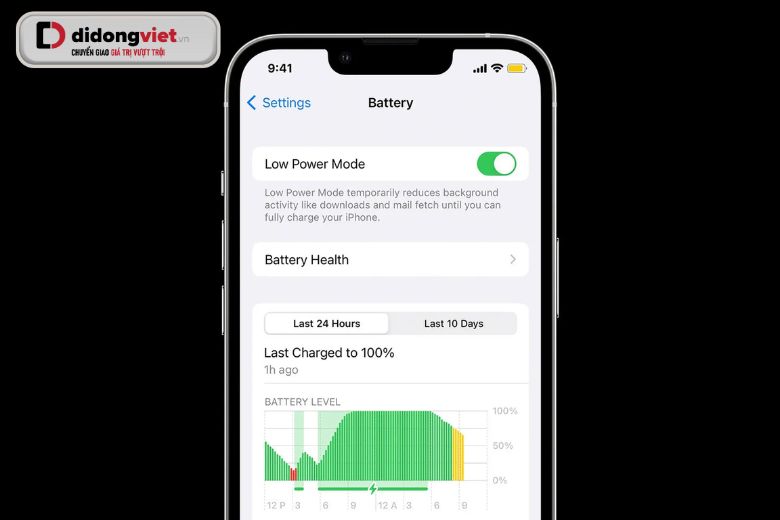
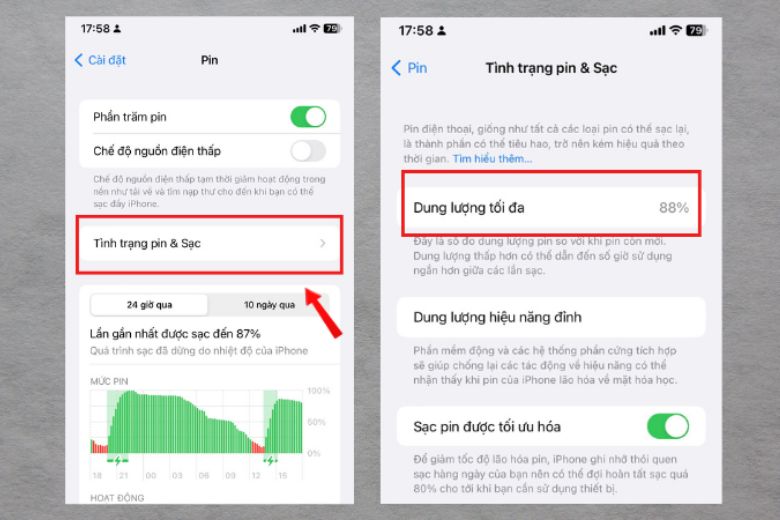
Theo Apple, pin iPhone giữ được 80% dung lượng sau 500 chu kỳ sạc. Khi pin xuống dưới mức này, màn hình iPhone tự nhiên bị tối đen sẽ xuất hiện thường xuyên. Bạn kiểm tra tình trạng pin tại Cài đặt > Pin > Tình trạng pin để biết chính xác.
Cảm biến ánh sáng bị che khuất
Cảm biến ánh sáng trên iPhone nằm ở vị trí khác nhau tùy dòng máy. iPhone 8 trở xuống đặt cảm biến ở viền trên màn hình. iPhone X trở lên tích hợp trong khu vực tai thỏ hoặc Dynamic Island.
Khi bạn cầm ngang máy chơi game, ngón tay vô tình che cảm biến khiến màn hình iPhone bị tối đen. Miếng dán cường lực kém chất lượng với viền dày cũng gây ra hiện tượng tương tự. Bụi bẩn tích tụ lâu ngày tại khu vực cảm biến làm giảm khả năng nhận diện ánh sáng môi trường.
iPhone quá nóng do sử dụng liên tục
Nhiệt độ CPU vượt quá 45°C kích hoạt cơ chế bảo vệ phần cứng. iPhone tự động giảm độ sáng màn hình để giảm nhiệt lượng tỏa ra. Chơi game nặng như PUBG Mobile, Genshin Impact trong 30 phút liên tục thường gây ra tình trạng này.
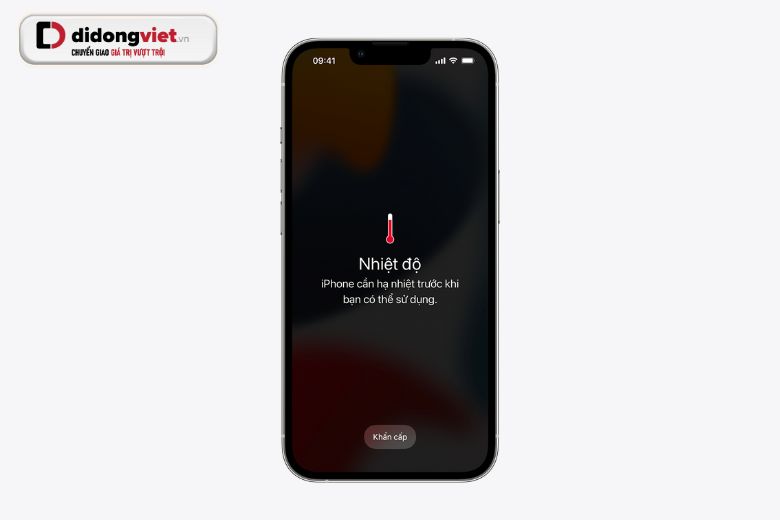
Sạc nhanh 20W trong khi sử dụng máy cũng tạo nhiệt độ cao bất thường. Vỏ ốp silicon dày cản trở quá trình tản nhiệt tự nhiên. Môi trường ngoài trời 35°C vào mùa hè Việt Nam càng khiến tình trạng nghiêm trọng hơn.
Lỗi phần mềm iOS
Bug trong iOS 16.5 và iOS 17.1 được nhiều người dùng báo cáo gây màn hình iPhone bị tối màu. Xung đột giữa ứng dụng bên thứ ba với hệ thống cũng gây lỗi tương tự. Facebook, TikTok phiên bản cũ thường xung đột với iOS mới.
Hỏng phần cứng màn hình
Phần cứng màn hình bị tổn hại sau khi rơi từ độ cao khoảng 1 mét có thể khiến IC màn hình hỏng hoặc cáp kết nối bị lỏng. Bên cạnh đó, việc đèn nền LED cháy một phần cũng tạo ra những vùng tối, làm màn hình hiển thị không đồng đều.
Cách khắc phục màn hình iPhone bị tối đen
Màn hình iPhone bị tối đen có thể xuất phát từ cả lỗi phần mềm lẫn phần cứng, nhưng hầu hết đều có thể tự xử lý tại nhà nếu bạn biết đúng cách. Dưới đây là những giải pháp hiệu quả nhất giúp bạn khôi phục độ sáng màn hình, hạn chế giật tối bất thường và đảm bảo iPhone hoạt động ổn định trở lại.
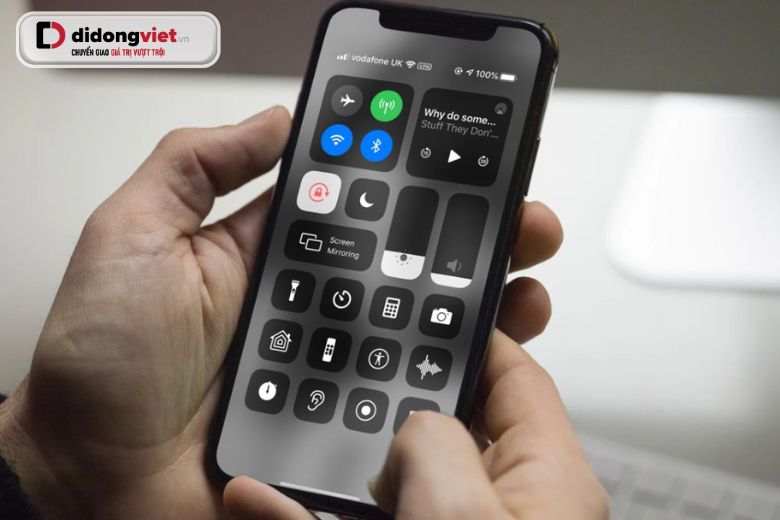
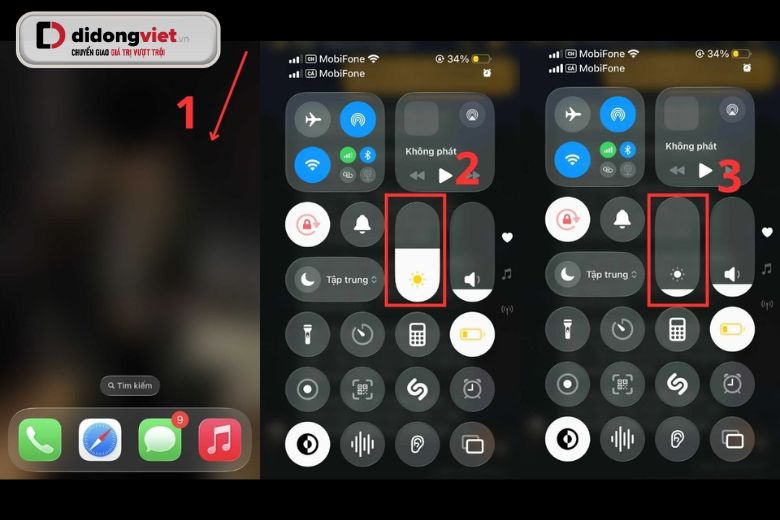
Điều chỉnh độ sáng thủ công qua Control Center
Vuốt xuống từ góc phải phía trên màn hình (iPhone X trở lên) hoặc vuốt lên từ dưới (iPhone 8 trở xuống). Kéo thanh điều chỉnh độ sáng lên mức 80-100%. Giữ ngón tay 3 giây trên thanh sáng để mở menu điều chỉnh nhanh.
Tắt tính năng True Tone và Auto-Brightness
Vào Cài đặt > Màn hình & Độ sáng. Tắt công tắc True Tone để màn hình không tự điều chỉnh theo ánh sáng môi trường. Chọn Trợ năng > Màn hình & Cỡ chữ rồi tắt Tự động điều chỉnh độ sáng. Sau khi tắt, độ sáng màn hình cố định ở mức bạn cài đặt. Tiết kiệm pin giảm 5-10% nhưng đổi lại màn hình ổn định hơn. Phương pháp này hiệu quả với 80% trường hợp màn hình IP lúc sáng lúc tối.
Tắt chế độ nguồn điện thấp
Mở Cài đặt > Pin. Gạt công tắc Chế độ nguồn điện thấp sang trái để tắt. Màn hình sáng trở lại ngay lập tức sau khi tắt chế độ này. Bạn nên sạc iPhone khi pin còn 30% để tránh tự động kích hoạt Low Power Mode. Sử dụng sạc nhanh 20W chính hãng để pin đầy trong 60 phút. Tránh để pin xuống 0% thường xuyên gây chai pin nhanh.
Vệ sinh cảm biến ánh sáng
Dùng khăn microfiber khô lau nhẹ khu vực tai thỏ hoặc viền trên màn hình. Tháo ốp lưng và miếng dán cường lực để kiểm tra. Thổi bụi bằng bóng cao su chuyên dụng cho máy ảnh. Không dùng cồn 70 độ trực tiếp lên cảm biến vì có thể gây hỏng. Nếu bụi bám cứng, dùng tăm bông thấm ít nước lau nhẹ nhàng. Làm sạch cảm biến mỗi tháng một lần để duy trì hoạt động tốt.
Để máy nguội và tản nhiệt
Tắt tất cả ứng dụng đang chạy ngầm bằng cách vuốt lên và giữ. Tháo ốp lưng để không khí lưu thông tốt hơn. Đặt iPhone trong phòng máy lạnh 25°C khoảng 10-15 phút.Không đặt máy vào tủ lạnh hoặc tiếp xúc trực tiếp với đá lạnh. Chênh lệch nhiệt độ đột ngột gây đọng hơi nước bên trong máy. Sử dụng quạt mini USB để thổi mát mặt lưng iPhone khi chơi game.
Cập nhật iOS phiên bản mới nhất
Vào Cài đặt > Cài đặt chung > Cập nhật phần mềm. Tải về và cài đặt nếu có bản cập nhật mới. Sao lưu dữ liệu qua iCloud trước khi cập nhật. iOS 17.3 khắc phục lỗi màn hình iPhone bị tối màu trên iPhone 14 series. Cập nhật qua WiFi ổn định để tránh lỗi trong quá trình tải. Cần ít nhất 5GB dung lượng trống và pin trên 50%.
Reset cài đặt màn hình
Mở Cài đặt > Cài đặt chung > Chuyển hoặc Đặt lại iPhone. Chọn Đặt lại > Đặt lại tất cả cài đặt. Nhập mật khẩu và xác nhận đặt lại. Thao tác này không xóa dữ liệu cá nhân. Chỉ đưa cài đặt hệ thống về mặc định ban đầu. Hiệu quả với lỗi do cài đặt sai hoặc xung đột phần mềm.
Khởi động lại iPhone
Giữ nút nguồn và nút giảm âm lượng đồng thời 10 giây. Kéo thanh tắt nguồn sang phải khi xuất hiện. Đợi 30 giây rồi bật lại máy. Với iPhone 8 trở xuống, giữ nút Home và nút nguồn. Khởi động lại giải phóng RAM và làm mới cache hệ thống. Nên thực hiện mỗi tuần một lần để máy hoạt động mượt mà.
Kiểm tra và thay pin nếu cần
Vào Cài đặt > Pin > Tình trạng & Sạc pin. Kiểm tra mục Dung lượng tối đa. Nếu dưới 80%, cân nhắc thay pin mới. Pin chính hãng Apple có giá 1.5-2.5 triệu tùy dòng máy tại Di Động Việt. Pin Pisen hoặc Baseus giá rẻ hơn 50% nhưng chất lượng không ổn định. Thay pin tại trung tâm ủy quyền để giữ nguyên khả năng kháng nước.
Restore iPhone qua iTunes/Finder
Kết nối iPhone với máy tính qua cáp Lightning/USB-C. Mở iTunes (Windows) hoặc Finder (macOS). Chọn iPhone của bạn và nhấn reset iPhone. Quá trình mất 30-45 phút tùy dung lượng dữ liệu. Sao lưu quan trong trước khi restore. Phương pháp này xử lý triệt để lỗi phần mềm sâu.
Mẹo phòng tránh màn hình iPhone bị tối
Màn hình iPhone bị tối hoàn toàn có thể hạn chế nếu bạn sử dụng máy đúng cách và bảo dưỡng định kỳ. Dưới đây là những mẹo đơn giản giúp tránh lỗi tối màn hình trong quá trình sử dụng:
- Sử dụng phụ kiện chính hãng: Chọn cường lực Nillkin hoặc Mipow không che cảm biến; ốp Spigen, UAG giúp tản nhiệt tốt; sạc nhanh 20W Apple hoặc Anker đảm bảo an toàn khi sạc.
- Hình thành thói quen sử dụng đúng cách: Nghỉ máy 5 phút sau 30 phút chơi game; tránh dùng iPhone dưới nắng gắt buổi trưa; tháo ốp khi sạc nhanh để giảm nhiệt.
- Bảo dưỡng thiết bị định kỳ: Vệ sinh cảm biến và loa thoại mỗi tháng; cập nhật iOS sau khoảng 1 tuần phát hành; kiểm tra tình trạng pin mỗi 6 tháng.
Kết luận
Màn hình iPhone bị tối gây khó chịu nhưng 80% trường hợp có thể tự xử lý tại nhà. Bắt đầu với các giải pháp đơn giản như điều chỉnh độ sáng, tắt Auto-Brightness trước khi thử các phương pháp phức tạp hơn. Cách khắc phục màn hình iPhone bị tối hiệu quả nhất phụ thuộc vào nguyên nhân cụ thể của từng máy.
Nếu sau khi thử tất cả phương pháp mà màn hình iPhone tự nhiên bị tối đen vẫn chưa khắc phục, hãy mang đến trung tâm sửa chữa uy tín. Di Động Việt cam kết kiểm tra miễn phí và tư vấn giải pháp phù hợp với ngân sách của bạn.
Xem thêm:
- Hướng dẫn nhanh cách chuyển dữ liệu lên iPhone 17 Pro chi tiết, đơn giản nhất
- Cách thiết lập iPhone 17 Pro Max nhanh chóng, đơn giản nhất
- Cách sạc nhanh cho iPhone 17 Pro Max an toàn và tối ưu
- Hướng dẫn kích hoạt eSIM trên iPhone 17 Pro Max
Di Động Việt