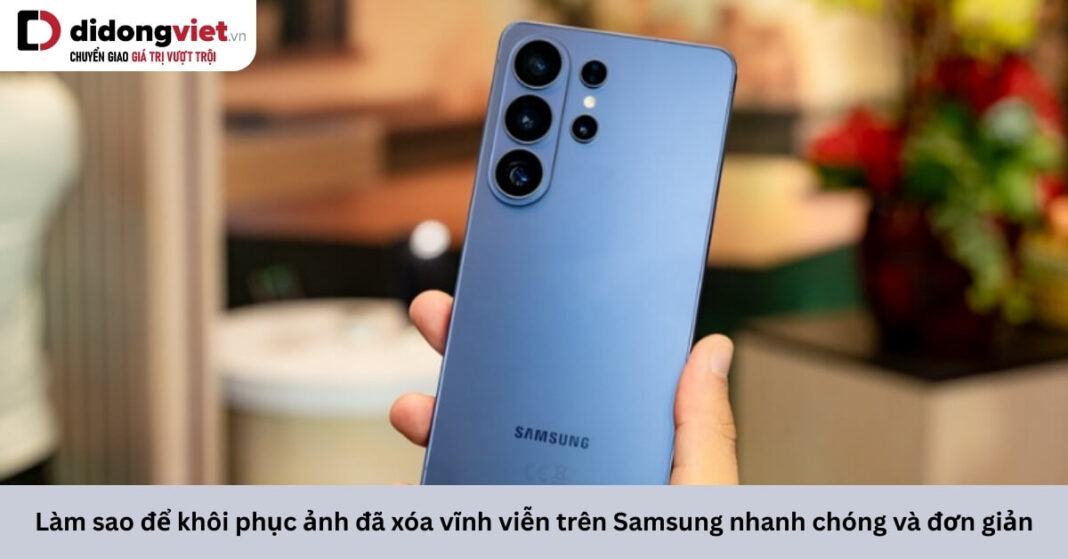
Nhiều người dùng điện thoại Samsung rơi vào tình huống xóa nhầm những tấm ảnh quan trọng và cuống cuồng tìm cách lấy lại. Nếu bạn cũng đang gặp vấn đề này, hãy bình tĩnh. Vẫn còn cơ hội để khôi phục dữ liệu.
Trong bài viết này, bạn sẽ được hướng dẫn 4 cách khôi phục ảnh đã xóa vĩnh viễn trên Samsung. Các bước thực hiện đơn giản, dễ áp dụng và mang lại hiệu quả cao. Chỉ cần làm đúng hướng dẫn, bạn hoàn toàn có thể khôi phục lại những khoảnh khắc quý giá tưởng như đã biến mất khỏi điện thoại của mình.
Ảnh đã xóa vĩnh viễn trên Samsung có khôi phục được không?
Có, bạn hoàn toàn có thể lấy lại ảnh đã xóa trên điện thoại Samsung. Tuy nhiên, khả năng thành công không phải lúc nào cũng như nhau. Nó phụ thuộc vào một số yếu tố quan trọng.
- Thời điểm khôi phục: Bạn thao tác càng sớm, cơ hội lấy lại ảnh càng cao.
- Cách ảnh bị xóa: Nếu ảnh chỉ nằm trong thùng rác, việc khôi phục sẽ dễ hơn so với trường hợp đã xóa vĩnh viễn.
- Phương pháp áp dụng: Lựa chọn đúng công cụ và đúng cách xử lý sẽ quyết định phần lớn kết quả.
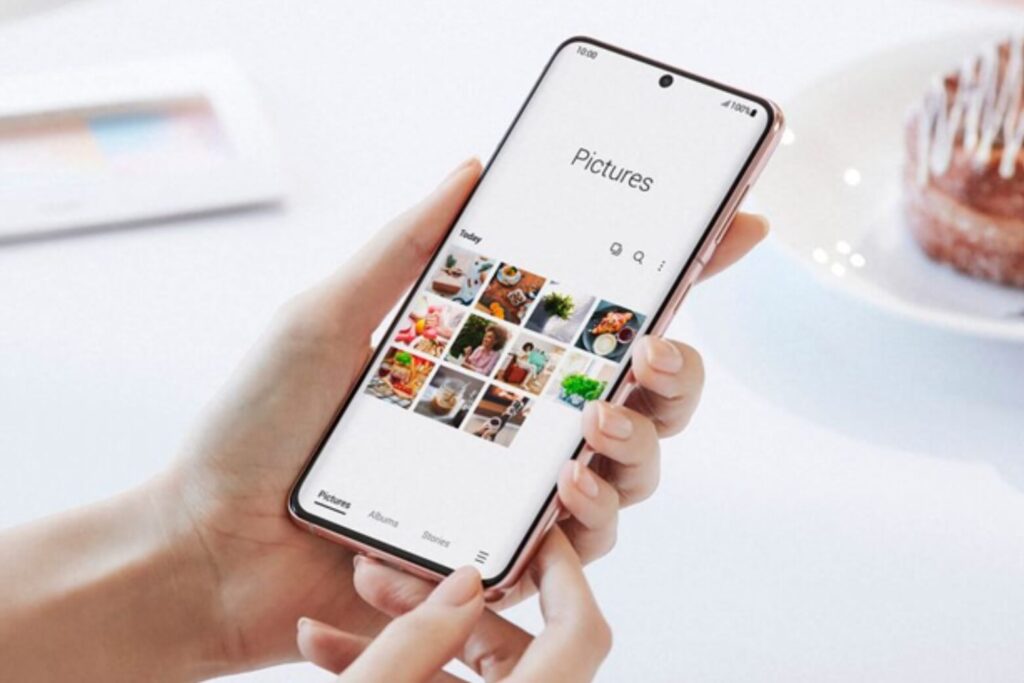
Hãy hành động ngay khi phát hiện mất ảnh. Càng để lâu, dữ liệu cũ càng dễ bị ghi đè bởi dữ liệu mới. Khi điều đó xảy ra, khả năng phục hồi gần như bằng không.
Cách lấy lại ảnh đã xóa trên điện thoại Samsung
Dưới đây là 4 cách lấy lại ảnh đã xóa trên điện thoại Samsung đơn giản nhất, cùng mình tìm hiểu qua nhé:
Khôi phục ảnh đã xóa vĩnh viễn trên Samsung từ thùng rác
Đây là phương án dễ thực hiện nhất và áp dụng được cho hầu hết các dòng điện thoại. Trên thiết bị Samsung, mọi hình ảnh sau khi xóa sẽ không biến mất ngay. Chúng được chuyển vào Thùng rác trong ứng dụng Thư viện và lưu lại tối đa 30 ngày trước khi bị xóa hẳn.
Nếu ảnh của bạn vẫn còn trong khoảng thời gian này, việc khôi phục chỉ mất vài thao tác:
Bước 1: Mở Thư viện → Nhấn biểu tượng ba chấm ở góc màn hình → Chọn Thùng rác.
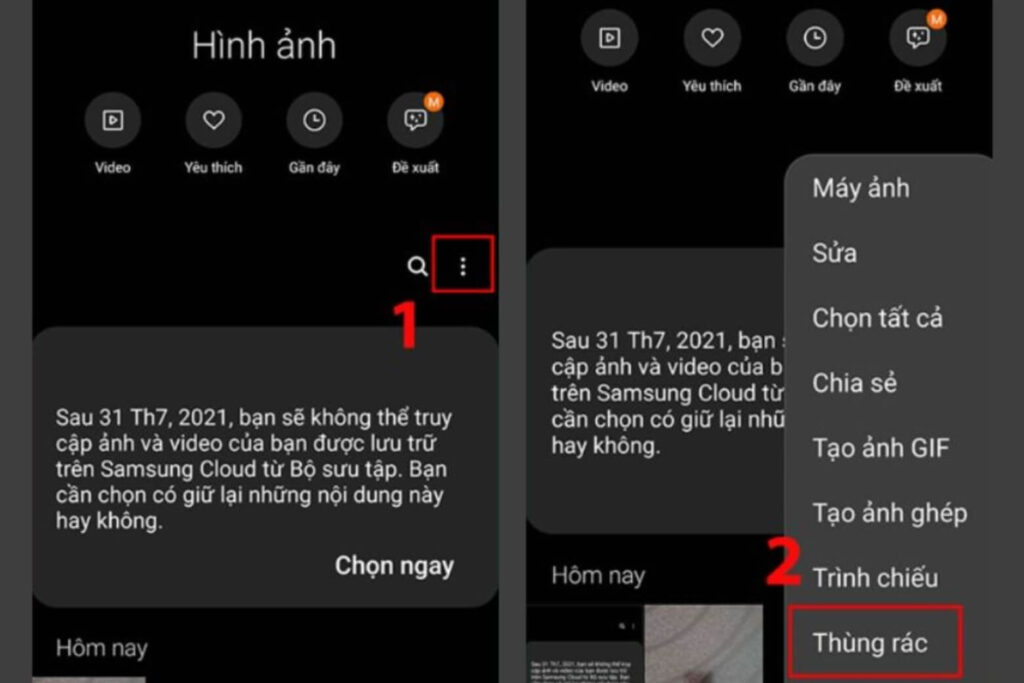
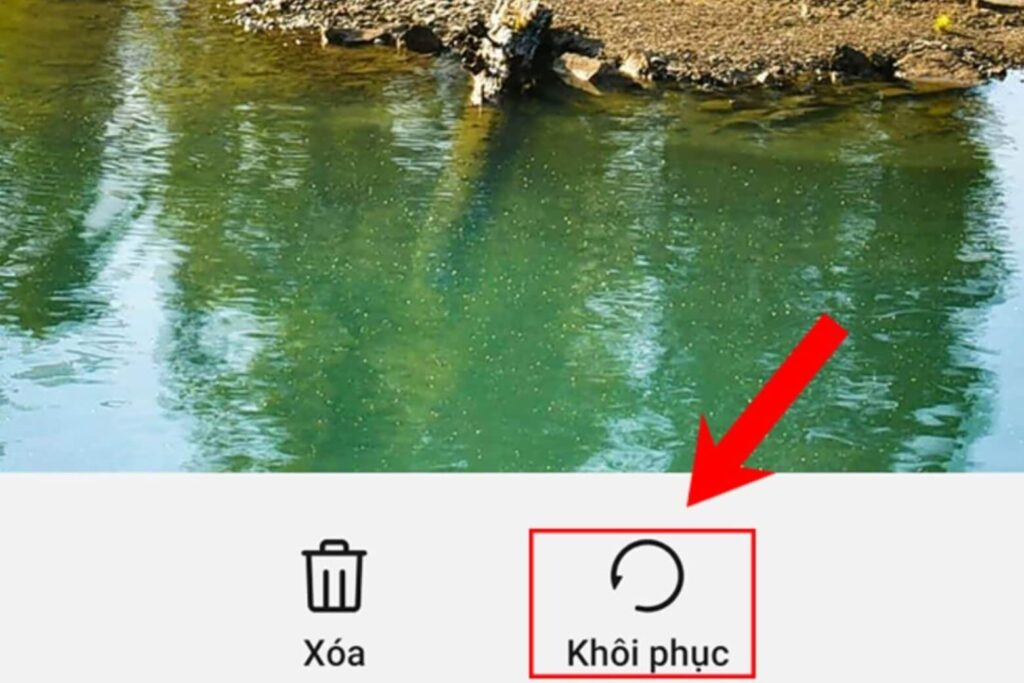
Bước 2: Nhấn giữ vào ảnh muốn lấy lại → Chọn Khôi phục.
Sau khi hoàn tất, hình ảnh sẽ trở về vị trí ban đầu trong bộ sưu tập. Nhanh, đơn giản và không cần cài thêm bất kỳ ứng dụng nào.
Khôi phục ảnh đã xóa vĩnh viễn trên Samsung bằng Samsung Cloud
Samsung Cloud là dịch vụ lưu trữ giúp đồng bộ và sao lưu dữ liệu quan trọng như danh bạ, tin nhắn, lịch sử cuộc gọi, hình ảnh và video. Khi bật tính năng sao lưu tự động, dữ liệu của bạn sẽ được lưu trữ an toàn trên nền tảng đám mây, giảm thiểu nguy cơ mất mát ngoài ý muốn.
Lưu ý: Ảnh đã xóa sẽ được giữ trong Thùng rác Samsung Cloud tối đa 15 ngày trước khi bị xóa vĩnh viễn.
Cách 1: Khôi phục trực tiếp trên điện thoại
Bước 1: Vào Cài đặt → Tài khoản và sao lưu → Chọn Samsung Cloud.
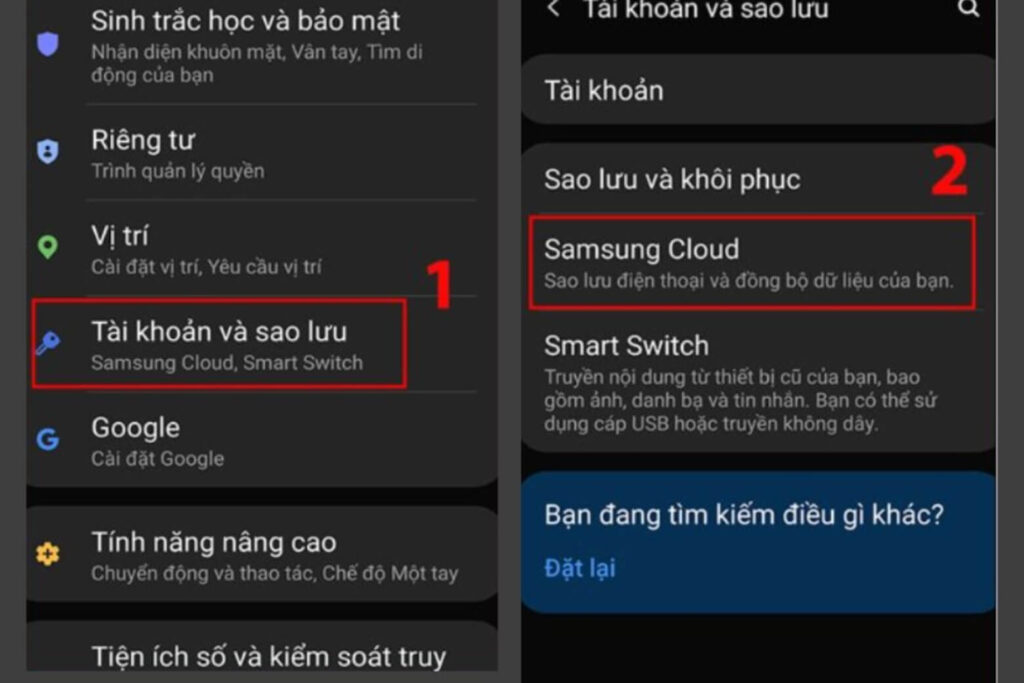
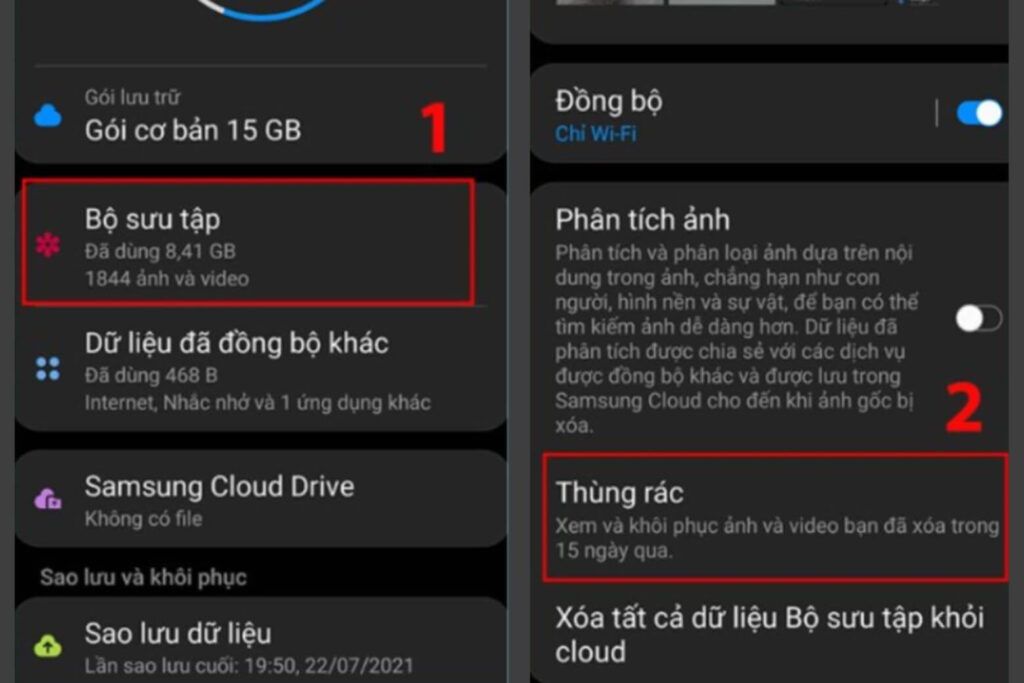
Bước 2: Nhấn Bộ sưu tập → Chọn Thùng rác.
Bước 3: Nhấn giữ ảnh cần lấy lại → Chọn Khôi phục.
Cách 2: Khôi phục qua phiên bản web
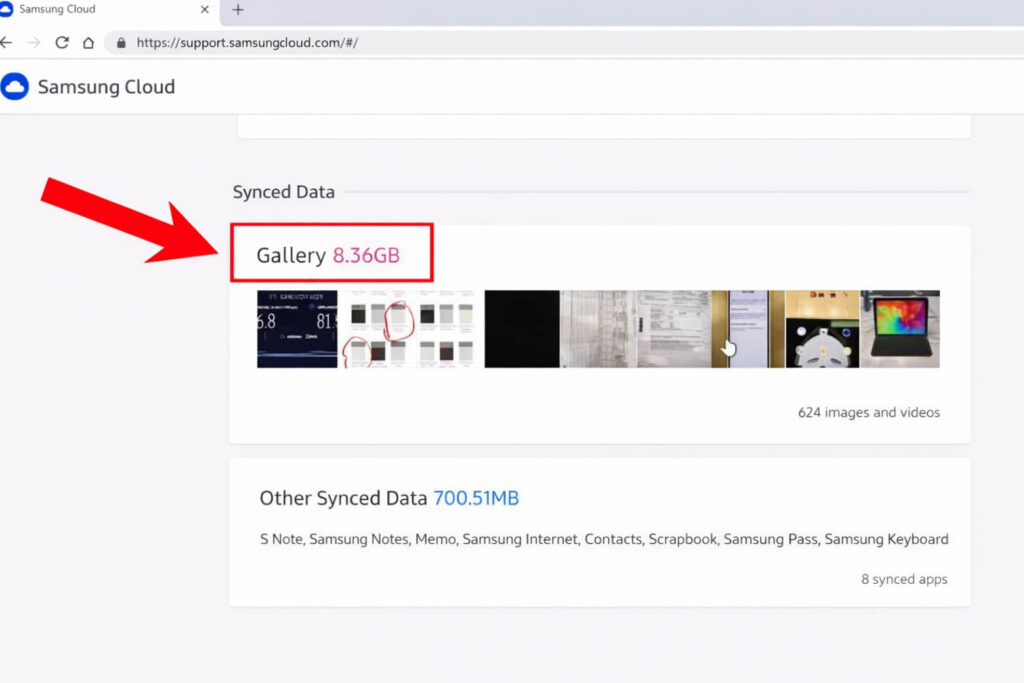
Bước 1: Bạn đăng nhập Samsung Cloud trên trình duyệt web.
Bước 2: Vào mục Gallery (Thư viện) trong phần Dữ liệu đã đồng bộ (Synced data).
Bước 3: Chọn ảnh muốn khôi phục và tải về máy.
Cách lấy lại ảnh đã xóa trên điện thoại Samsung bằng Google Photos
Nếu bạn đã bật sao lưu ảnh lên Google Photos, đây là phương án rất hiệu quả. Khi xóa ảnh đã được sao lưu, Google Photos sẽ giữ chúng trong Thùng rác tối đa 60 ngày.
Cách thực hiện
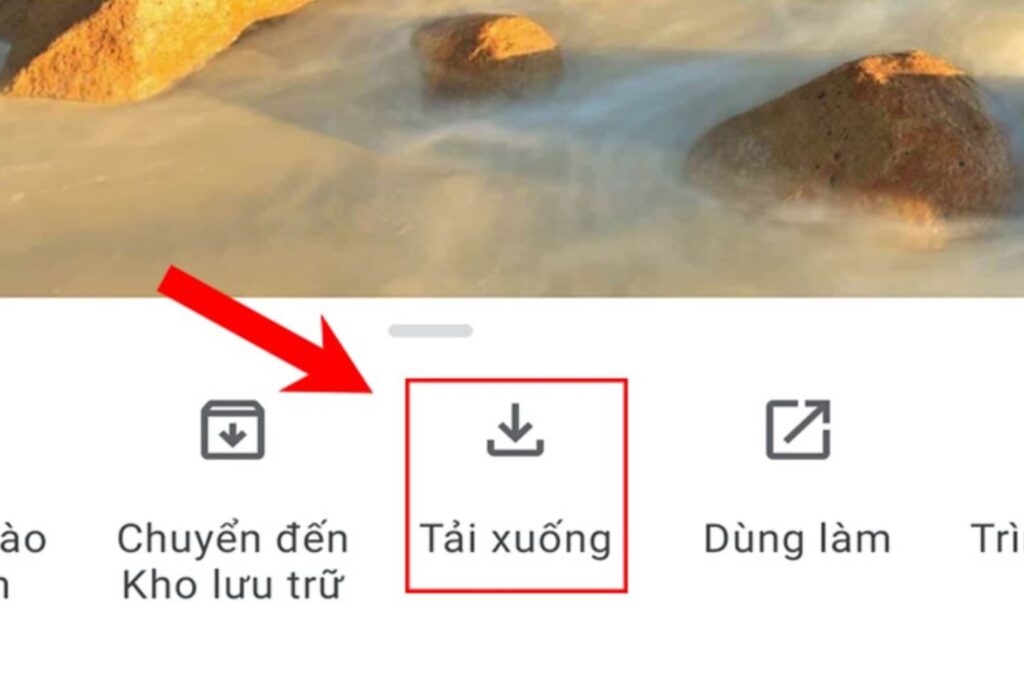
Bước 1: Mở ứng dụng Google Photos → Chọn ảnh cần khôi phục.
Bước 2: Nhấn Tải xuống để lưu ảnh về điện thoại. Ảnh sẽ xuất hiện lại trong Thư viện hoặc thư mục Tải về trên thiết bị.
Cách lấy lại ảnh đã xóa trên điện thoại Samsung bằng phần mềm
Nếu không còn bản sao lưu, bạn có thể dùng phần mềm khôi phục dữ liệu như Disk Drill. Đây là công cụ phổ biến, hỗ trợ lấy lại hình ảnh, video và nhiều tệp tin khác từ điện thoại hoặc máy tính.
Các bước thực hiện
Bước 1: Tải và cài đặt phần mềm Disk Drill trên máy tính.
Bước 2: Kết nối điện thoại Samsung với máy tính bằng cáp USB.
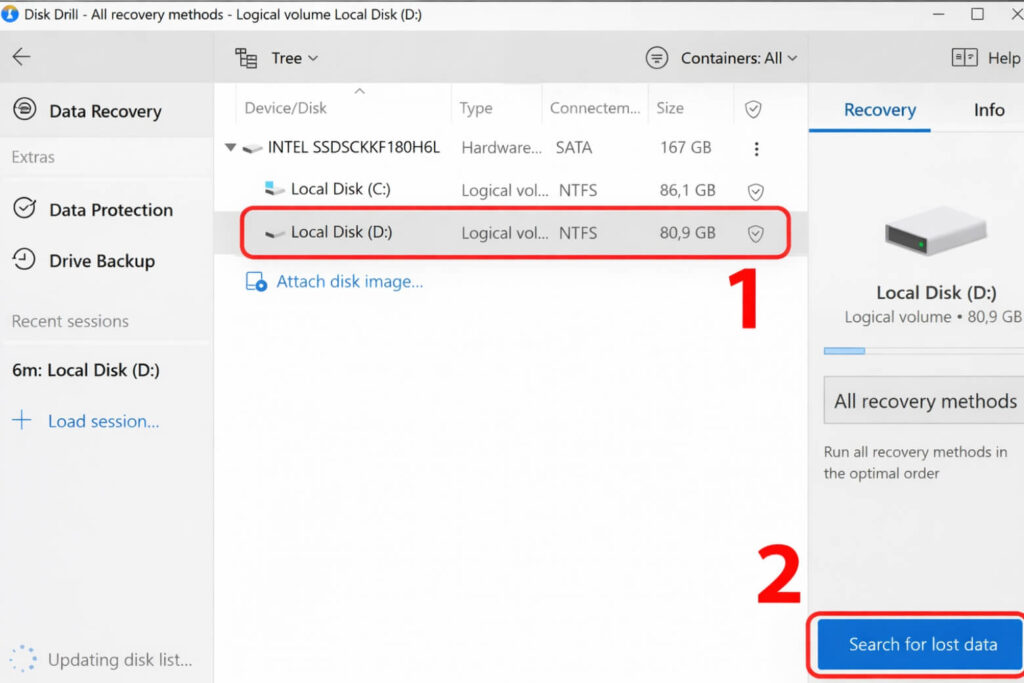
Bước 3: Mở Disk Drill → Chọn ổ đĩa tương ứng → Nhấn Search for lost data để quét dữ liệu.
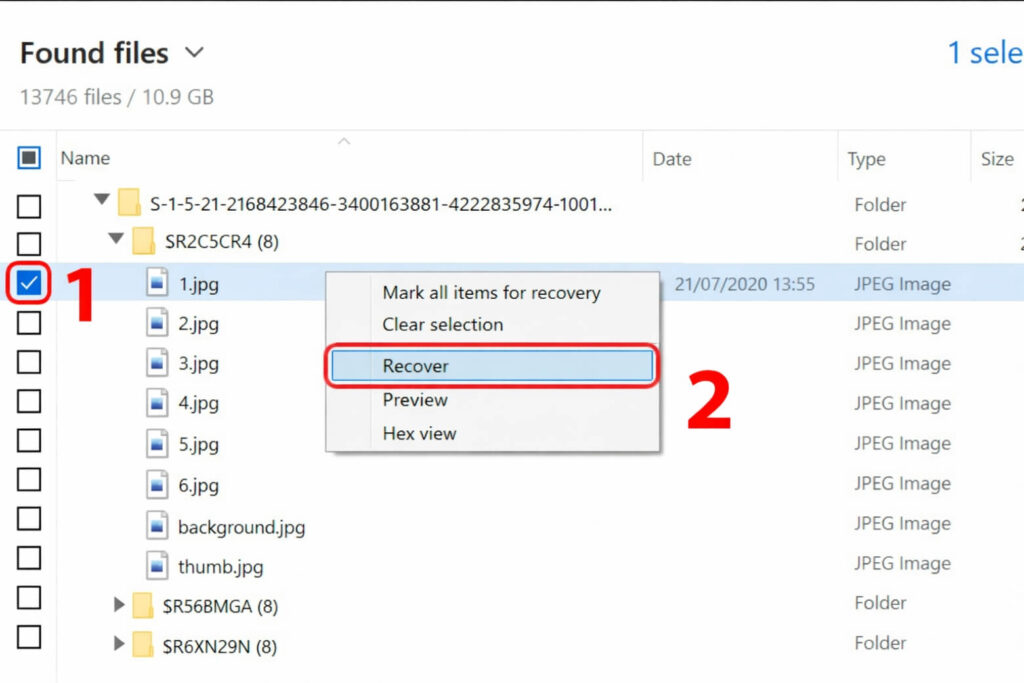
Bước 4: Đợi quá trình quét hoàn tất → Chọn tệp cần khôi phục → Nhấn Recover.
Bước 5: Chọn thư mục lưu file sau khi khôi phục.
Bước 6: Kiểm tra lại dữ liệu tại vị trí đã lưu.
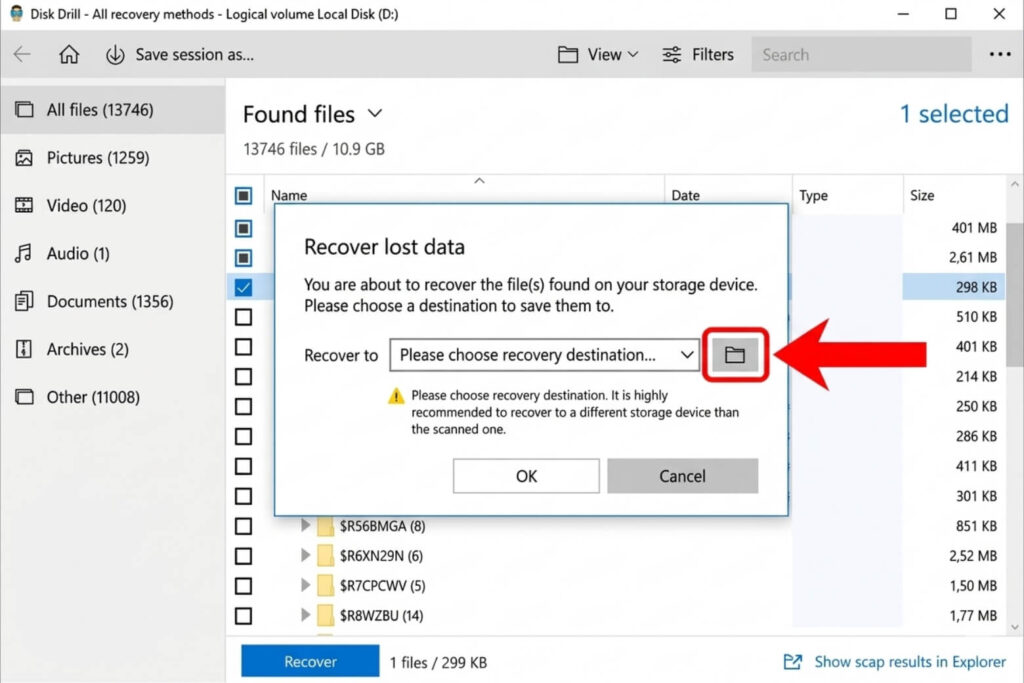
Càng xử lý sớm, khả năng lấy lại ảnh càng cao. Hạn chế sử dụng thiết bị ngay sau khi phát hiện mất dữ liệu để tránh tình trạng ghi đè làm giảm cơ hội phục hồi.
Mẹo để tránh mất ảnh trên điện thoại Samsung
Sau khi đã nắm được cách khôi phục ảnh đã xóa trên điện thoại Samsung, thì chúng ta sẽ cùng tìm hiểu qua một số mẹo để tránh làm mất ảnh nhé:
Đồng bộ hoá điện thoại bạn với máy tính
Ngoài sao lưu đám mây, bạn có thể kết nối và đồng bộ điện thoại với máy tính. Cách này cho phép truy cập và quản lý dữ liệu điện thoại trực tiếp trên màn hình máy tính.
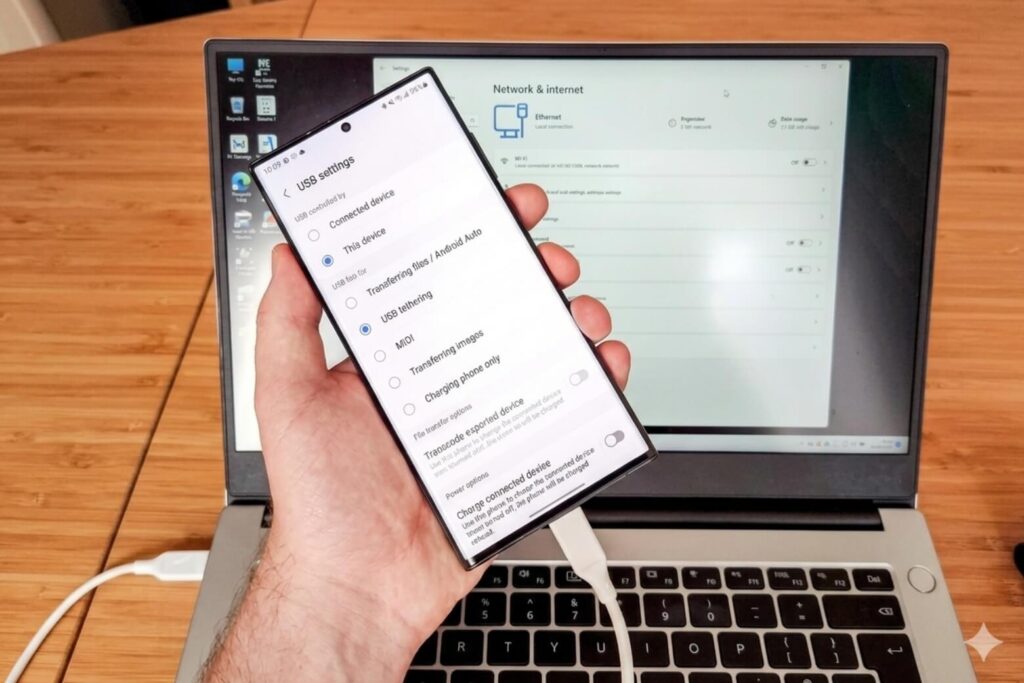
Giải pháp này mang lại sự tiện lợi cao, đặc biệt khi cần sao chép hoặc lưu trữ dữ liệu số lượng lớn. Tuy nhiên, một số ứng dụng đồng bộ vẫn có thể phát sinh lỗi trong quá trình sử dụng.
Nếu bạn dùng Samsung, có thể trải nghiệm bộ công cụ gồm Liên kết với Windows, đồng bộ OneDrive với Samsung Cloud và ứng dụng Điện thoại của tôi trên máy tính để tối ưu khả năng quản lý và sao lưu dữ liệu.
Kích hoạt sao lưu trên điện thoại
Muốn tránh mất dữ liệu, bạn cần chủ động ngay từ đầu. Cách đơn giản nhất là kích hoạt sao lưu tự động trên điện thoại. Khi tính năng này được bật, hình ảnh và các dữ liệu quan trọng sẽ được lưu định kỳ lên nền tảng đám mây.
Với Samsung, bạn có thể sử dụng Samsung Cloud để đảm bảo dữ liệu luôn có bản dự phòng. Khi có sự cố, bạn chỉ cần đăng nhập lại tài khoản để khôi phục.
Sao lưu trên các dịch vụ đám mây
Cloud storage là giải pháp giúp bạn lưu, quản lý và chia sẻ hình ảnh, video, tài liệu một cách linh hoạt. Dữ liệu được đồng bộ lên máy chủ trực tuyến, cho phép truy cập ở bất kỳ đâu và trên nhiều thiết bị khác nhau.
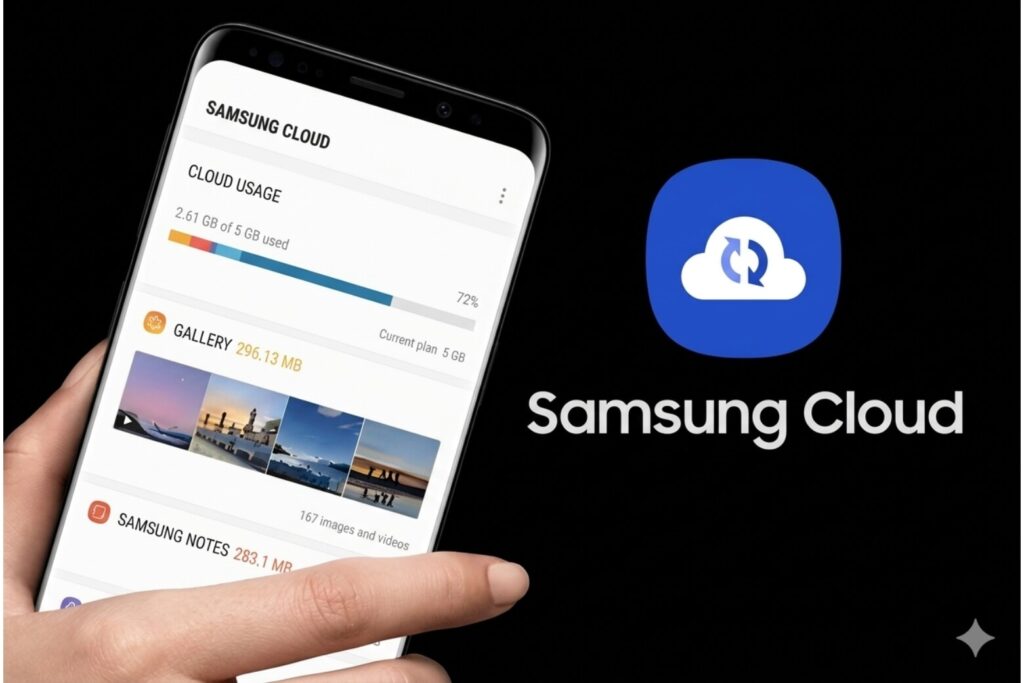
Việc đồng bộ thường xuyên không chỉ giúp bạn dễ dàng quản lý dữ liệu mà còn giảm thiểu nguy cơ mất ảnh do lỗi thiết bị. Một số nền tảng phổ biến hiện nay có thể kể đến như Google Photos hoặc OneDrive.
Tổng kết
Thông qua bài viết trên đây, mong rằng bạn đã biết được cách phục ảnh đã xóa vĩnh viễn trên Samsung. Đừng quên theo dõi Dchannel để có thể cập nhật những tin tức mới nhất nhé. Xin chân thành gửi lời cám ơn rất nhiều tới các bạn vì đã đọc qua bài viết này của mình.
Khi lựa chọn Di Động Việt, khách hàng sẽ được “CHUYỂN GIAO GIÁ TRỊ VƯỢT TRỘI” hơn cả chính hãng. Chúng tôi luôn tận tâm và trách nhiệm trong việc mang đến các giá trị và lợi ích cao nhất cho mỗi khách hàng. Đồng thời đảm bảo quyền lợi cho người dùng khi sử dụng sản phẩm chính hãng với giá hợp lý.
Xem thêm:
- Cách xóa tài khoản Google trên điện thoại, máy tính vĩnh viễn đơn giản nhất
- Cách đặt mật khẩu khóa ứng dụng iPhone, Android an toàn nhất 2026
- Cài đặt bàn phím iPhone (2026): Tiếng Việt, AI, Mẹo gõ nhanh
- 5+ Cách khởi động lại OPPO khi bị treo & đơ màn hình (Mới 2026)
Di Động Việt