Bạn muốn kết nối điện thoại với tivi Samsung để xem phim màn hình lớn, chia sẻ ảnh cả nhà hay chiếu bài thuyết trình — nhưng chưa biết bắt đầu từ đâu? Tin tốt là tivi Samsung hỗ trợ rất nhiều cách kết nối linh hoạt, phù hợp với cả điện thoại Samsung, iPhone lẫn mọi dòng Android.
Dù bạn muốn chiếu màn hình điện thoại lên tivi Samsung không dây qua Smart View, AirPlay 2, hay thích kết nối chắc chắn bằng cáp HDMI — bài viết này sẽ hướng dẫn từng bước rõ ràng, không rườm rà. Đọc xong là làm được ngay.
1. Chuẩn bị gì trước khi kết nối điện thoại với tivi Samsung
Nhiều người bỏ qua bước này rồi mãi không kết nối được — dù làm đúng hướng dẫn. Vì vậy, hãy kiểm tra nhanh các điều kiện sau trước khi bắt đầu.
Về phía tivi Samsung, bạn cần một chiếc Smart TV Samsung chạy hệ điều hành Tizen OS (thường là các đời từ 2016 trở lên). Tivi cần được bật và kết nối WiFi ổn định — hoặc ít nhất đang hoạt động bình thường nếu bạn định dùng cáp HDMI.
Về phía điện thoại, điện thoại cần bật WiFi và kết nối vào cùng một mạng WiFi với tivi (đây là điều kiện bắt buộc với hầu hết các phương pháp không dây). Ngoài ra, hãy đảm bảo điện thoại đang chạy phiên bản hệ điều hành mới đủ để hỗ trợ tính năng screen mirroring hoặc phản chiếu màn hình.
Lưu ý quan trọng: Nếu điện thoại và tivi đang kết nối hai mạng WiFi khác nhau (ví dụ: điện thoại dùng 5GHz, tivi dùng 2.4GHz nhưng khác SSID), kết nối sẽ thất bại. Hãy kiểm tra lại điều này trước tiên — đây là nguyên nhân phổ biến nhất khiến Smart View hay AirPlay không hoạt động.
2. Cách kết nối điện thoại Samsung với tivi Samsung
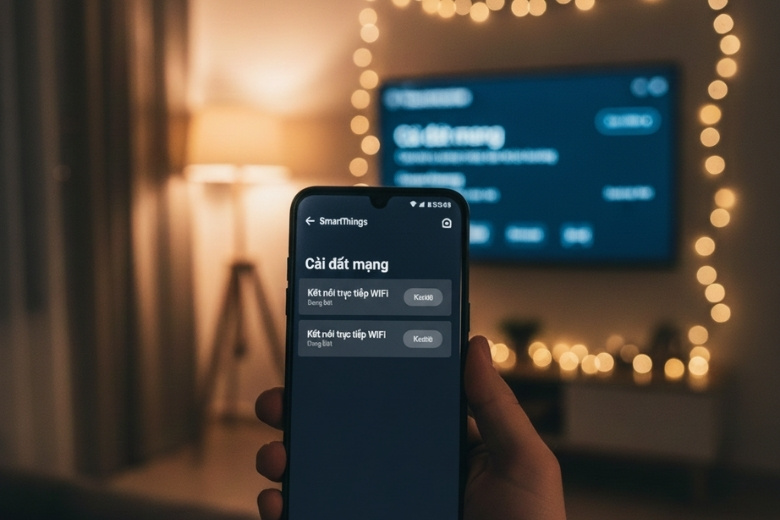
Smart View là phương pháp kết nối không dây nhanh nhất và phổ biến nhất dành cho người dùng điện thoại Samsung. Không cần cáp, không cần cài thêm app phức tạp.
2.1 Cách bật Smart View trên điện thoại Samsung
Smart View (hay còn gọi là Chế độ xem thông minh) là tính năng phản chiếu màn hình tích hợp sẵn trên mọi điện thoại Samsung Galaxy chạy One UI. Tính năng này cho phép bạn chiếu toàn bộ nội dung trên điện thoại — hình ảnh, video, ứng dụng, thậm chí màn hình chính — lên tivi Samsung mà không cần bất kỳ cáp nào.
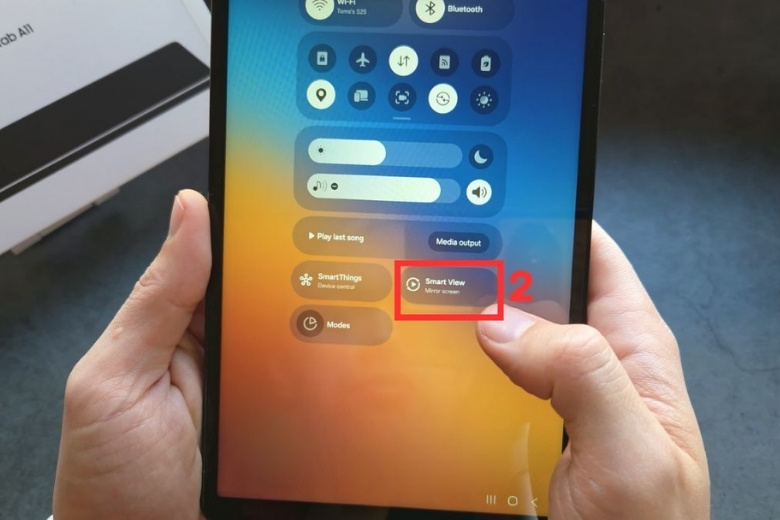
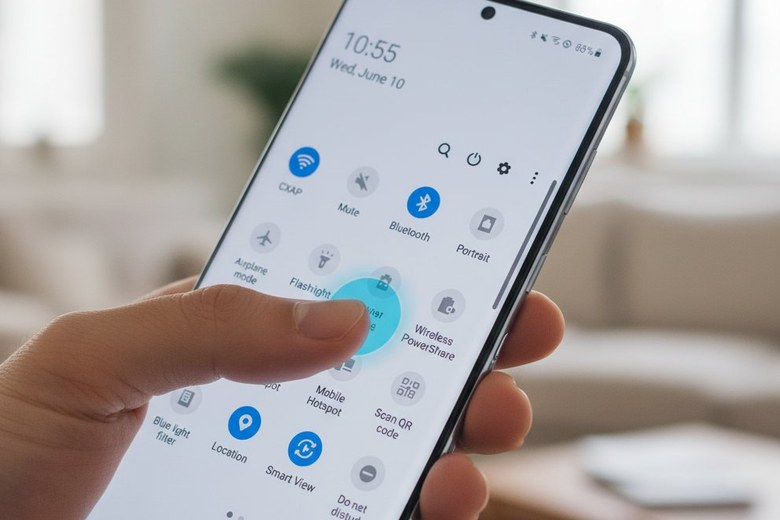
Để bật Smart View, bạn chỉ cần vuốt màn hình từ trên xuống để mở thanh Cài đặt nhanh, rồi tìm biểu tượng “Chế độ xem thông minh” hoặc “Smart View” và nhấn vào. Nếu không thấy ngay, hãy vuốt sang ngang trong thanh cài đặt nhanh để tìm thêm tùy chọn.
2.2 Cách thực hiện
Bước 1: Đảm bảo điện thoại và tivi đang kết nối cùng một mạng WiFi.
Bước 2: Trên điện thoại Samsung, vuốt xuống để mở Cài đặt nhanh → chọn Smart View (hoặc “Chế độ xem thông minh”).
Bước 3: Ứng dụng sẽ tự động quét và hiển thị danh sách tivi khả dụng. Chọn tên tivi Samsung của bạn.
Bước 4: Tivi sẽ hiển thị thông báo yêu cầu cho phép kết nối — nhấn “Cho phép” trên remote. Một số trường hợp tivi yêu cầu nhập mã PIN 4 chữ số, bạn chỉ cần nhập mã đó vào điện thoại là xong.
Bước 5: Màn hình điện thoại lập tức được chiếu lên tivi Samsung — toàn bộ thao tác, hình ảnh, âm thanh đều đồng bộ theo thời gian thực.
3. Kết nối điện thoại Android khác với tivi Samsung
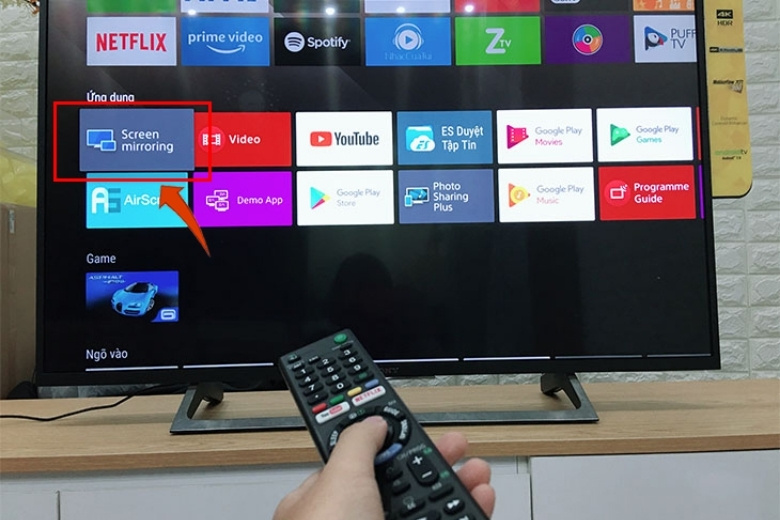
Không chỉ Samsung Galaxy, các điện thoại Android từ Xiaomi, OPPO, Realme, vivo… đều có thể chiếu màn hình lên tivi Samsung qua tính năng Screen Mirroring (hay Miracast) — tên gọi có thể khác nhau tùy hãng.
Trên tivi Samsung, nhấn nút SOURCE trên remote → chọn Screen Mirroring. Trên điện thoại Android, vào Cài đặt → Kết nối → Chiếu màn hình (hoặc tìm tính năng tương tự) → bật lên và chọn tên tivi. Hai thiết bị sẽ tự ghép đôi và bắt đầu phản chiếu màn hình ngay lập tức.
4. Cách kết nối điện thoại Samsung với tivi bằng Tap View
Đây là tính năng ít người biết nhưng cực kỳ tiện lợi — và là điểm độc quyền của hệ sinh thái Samsung Galaxy. Tap View cho phép bạn kết nối điện thoại với tivi Samsung chỉ bằng cách chạm nhẹ điện thoại vào cạnh tivi.
Tap View hoạt động dựa trên công nghệ NFC kết hợp Bluetooth/WiFi. Khi bạn chạm điện thoại Samsung vào tivi Samsung, hai thiết bị tự nhận ra nhau và bắt đầu phản chiếu màn hình mà không cần thao tác thêm — nhanh hơn nhiều so với Smart View thông thường.
Để dùng Tap View, bạn cần:
- Điện thoại Samsung Galaxy chạy One UI (Galaxy S8 trở lên hoặc các dòng A, Note tương thích)
- Tivi Samsung từ đời 2021 trở lên có hỗ trợ Tap View
- Bật NFC trên điện thoại và cả hai thiết bị cùng mạng WiFi
Cách thực hiện: Bật NFC trên điện thoại → chạm nhẹ mặt lưng điện thoại vào cạnh tivi Samsung → xác nhận kết nối khi thông báo hiện ra → xong. Không cần vào menu, không cần chọn tivi — chạm là kết nối.
5. Cách kết nối điện thoại với tivi Samsung qua ứng dụng SmartThings
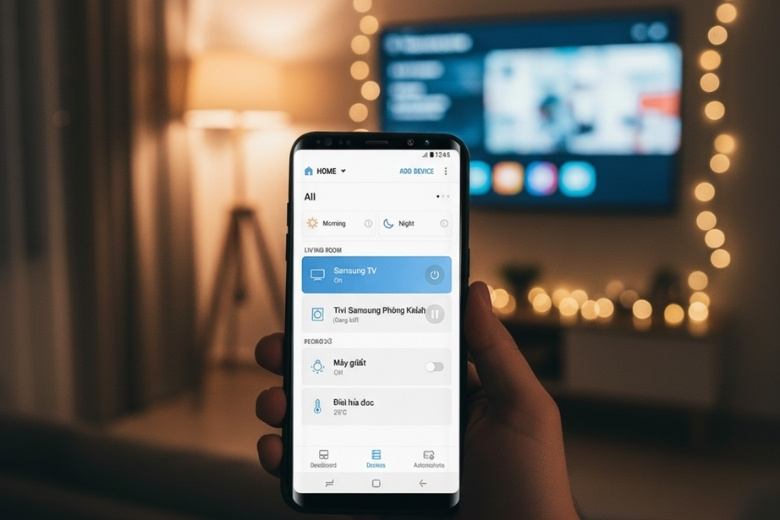
Samsung SmartThings là phiên bản nâng cấp của Smart View — nhưng mạnh hơn nhiều. Ứng dụng này không chỉ giúp bạn chiếu màn hình lên tivi mà còn cho phép điều khiển toàn bộ thiết bị Samsung trong nhà từ một ứng dụng duy nhất.
Tải SmartThings miễn phí từ Google Play hoặc App Store. Sau khi cài đặt, đăng nhập bằng tài khoản Samsung → ứng dụng tự động tìm kiếm tivi Samsung trong cùng mạng WiFi → thêm tivi vào danh sách thiết bị → bạn có thể điều khiển tivi, chia sẻ nội dung, xem ảnh từ điện thoại lên tivi và thậm chí quản lý các thiết bị nhà thông minh khác như máy giặt, điều hòa Samsung.
SmartThings đặc biệt hữu ích nếu bạn muốn chiếu ảnh từ Google Photos hoặc iCloud lên tivi Samsung mà không cần phản chiếu toàn màn hình — tính năng này chỉ SmartThings mới làm được mượt mà trên cả iPhone lẫn Android.
6. Cách kết nối điện thoại với tivi Samsung qua Google Cast
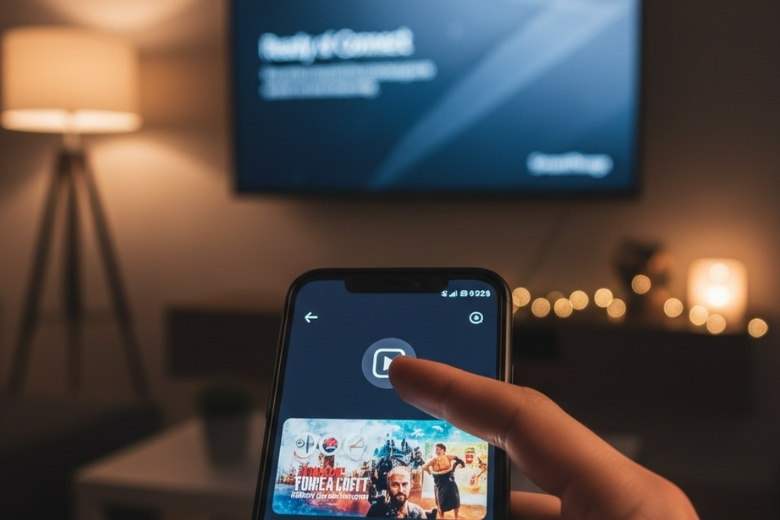
Từ năm 2024, nhiều dòng Smart TV Samsung đã tích hợp sẵn Google Cast (còn gọi là Chromecast built-in) mà không cần thiết bị Chromecast rời. Đây là tin vui cho người dùng muốn cast nội dung từ YouTube, Netflix, Spotify trực tiếp lên tivi mà không cần phản chiếu toàn màn hình.
Cách thực hiện rất đơn giản: Mở ứng dụng hỗ trợ Cast trên điện thoại (YouTube, Netflix, Spotify…) → nhấn vào biểu tượng Cast (hình chữ nhật có sóng WiFi góc dưới) → chọn tên tivi Samsung → nội dung lập tức phát trên tivi trong khi điện thoại vẫn dùng bình thường.
Lưu ý: Google Cast yêu cầu điện thoại và tivi cùng mạng WiFi. Tính năng này hiện khả dụng từ các mẫu Smart TV Samsung năm 2024 và sẽ mở rộng sang nhiều dòng hơn qua cập nhật phần mềm.
7. Cách kết nối điện thoại với tivi Samsung bằng cáp HDMI (có dây)
Khi không có WiFi hoặc muốn kết nối ổn định nhất — không lag, không giật — cáp HDMI là lựa chọn tốt nhất. Chất lượng hình ảnh và âm thanh truyền qua HDMI luôn ổn định hơn bất kỳ phương pháp không dây nào.
7.1 Cần chuẩn bị loại cáp nào?
Loại cáp cần dùng phụ thuộc vào cổng kết nối của điện thoại:
- Điện thoại Samsung / Android dùng USB-C: Cần cáp USB-C to HDMI hoặc hub USB-C to HDMI. Lưu ý: điện thoại cần hỗ trợ DisplayPort Alt Mode qua USB-C mới xuất hình được — hầu hết Samsung Galaxy S và Note series từ S8 trở lên đều hỗ trợ.
- iPhone dùng Lightning (iPhone 14 trở về trước): Cần adapter Lightning to HDMI chính hãng Apple hoặc tương thích.
- iPhone 15 series dùng USB-C: Cần cáp USB-C to HDMI — tương tự Android.
7.2 Các bước thực hiện kết nối HDMI
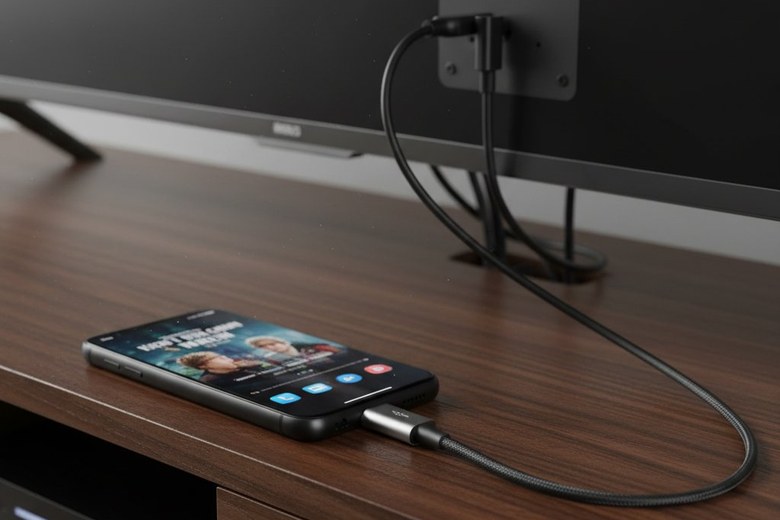
Bước 1: Cắm đầu USB-C (hoặc Lightning) của cáp vào điện thoại.
Bước 2: Cắm đầu HDMI còn lại vào cổng HDMI trên tivi Samsung. Tivi thường có 2–4 cổng HDMI — ghi nhớ bạn đang cắm vào cổng số mấy (HDMI 1, HDMI 2…).
Bước 3: Trên remote tivi, nhấn SOURCE → chọn đúng cổng HDMI mà bạn vừa cắm.
Bước 4: Màn hình điện thoại sẽ hiển thị ngay trên tivi. Không cần cài đặt thêm, không cần WiFi — cắm là chạy.
8. Cách kết nối điện thoại với tivi Samsung không cần WiFi
Không có mạng WiFi không có nghĩa là bạn không thể chiếu màn hình điện thoại lên tivi Samsung. Có hai cách hiệu quả trong tình huống này.
8.1 Dùng WiFi Direct / Miracast
WiFi Direct (hay Miracast) cho phép điện thoại và tivi kết nối trực tiếp với nhau mà không cần thông qua router. Hai thiết bị tự tạo ra một mạng nội bộ riêng để truyền dữ liệu.
Trên tivi Samsung, vào Cài đặt → Chung → Mạng → Cài đặt mạng và tìm tùy chọn WiFi Direct. Trên điện thoại Android, vào Cài đặt → WiFi → WiFi Direct → chọn tên tivi Samsung trong danh sách. Hai thiết bị ghép đôi và bắt đầu screen mirroring mà không cần internet.
8.2 Dùng cáp HDMI khi không có mạng
Như đã hướng dẫn ở phần trên, cáp HDMI hoạt động hoàn toàn độc lập — không cần WiFi, không cần Bluetooth, không cần bất kỳ kết nối mạng nào. Đây là phương pháp đáng tin cậy nhất khi bạn ở nơi không có mạng như khách sạn, hội trường hay khu vực kém sóng.
9. So sánh các cách kết nối điện thoại với tivi Samsung
| Phương pháp | Thiết bị hỗ trợ | Cần WiFi? | Chất lượng | Độ phức tạp |
| Smart View | Samsung Galaxy | Có | Tốt | Dễ |
| AirPlay 2 | iPhone, iPad, Mac | Có | Rất tốt | Dễ |
| Tap View | Samsung Galaxy (One UI) | Có | Tốt | Rất dễ |
| SmartThings | Android + iPhone | Có | Tốt | Dễ |
| Google Cast | Mọi điện thoại | Có | Tốt | Dễ |
| Cáp HDMI | Mọi điện thoại (cần cổng phù hợp) | Không | Tốt nhất | Trung bình |
| WiFi Direct / Miracast | Android | Không | Trung bình | Trung bình |
10. Lỗi thường gặp và cách khắc phục
10.1 Điện thoại không tìm thấy tivi Samsung
Đây là lỗi phổ biến nhất. Nguyên nhân gần như luôn là điện thoại và tivi đang ở hai mạng WiFi khác nhau — dù cùng nhà nhưng một thiết bị dùng băng tần 2.4GHz, thiết bị kia dùng 5GHz với tên mạng khác nhau.
Giải pháp: Kiểm tra lại tên mạng WiFi trên cả hai thiết bị, đảm bảo chúng cùng SSID. Ngoài ra, hãy thử tắt VPN trên điện thoại nếu đang bật — VPN thường chặn kết nối nội bộ. Nếu vẫn không được, khởi động lại cả tivi lẫn điện thoại rồi thử lại.
10.2 Màn hình bị đen hoặc lag sau khi kết nối
Màn hình đen thường xảy ra khi ứng dụng bạn đang chiếu có DRM bảo vệ (như Netflix, Disney+ khi chiếu toàn màn hình qua Screen Mirroring).
Trong trường hợp này, hãy dùng Google Cast hoặc AirPlay thay vì phản chiếu toàn màn hình — hai phương pháp này được Netflix và Disney+ hỗ trợ chính thức.
Nếu bị lag hoặc giật, thử chuyển cả hai thiết bị sang băng tần WiFi 5GHz (nếu router hỗ trợ) để tăng băng thông. Đồng thời đảm bảo khoảng cách giữa điện thoại và router không quá xa.
10.3 Âm thanh không phát qua tivi khi chiếu màn hình
Lỗi này thường gặp khi tivi đang kết nối loa ngoài qua Bluetooth hoặc HDMI ARC. Hãy kiểm tra đầu ra âm thanh của tivi trong Cài đặt → Âm thanh → Đầu ra âm thanh — đảm bảo đang chọn loa tivi hoặc thiết bị âm thanh bạn muốn nghe. Ngoài ra, tắt âm lượng điện thoại rồi bật lại đôi khi cũng giải quyết được lỗi này.
11. Câu hỏi thường gặp
11.1 Điện thoại nào kết nối được với tivi Samsung?
Hầu hết điện thoại thông minh hiện đại đều kết nối được với tivi Samsung — bao gồm Samsung Galaxy, iPhone từ iPhone 7 trở lên, và mọi điện thoại Android hỗ trợ Screen Mirroring/Miracast. Phương pháp kết nối có thể khác nhau tùy thiết bị.
11.2 Kết nối điện thoại với tivi Samsung có làm hao pin không?
Có — screen mirroring tiêu tốn pin điện thoại nhiều hơn bình thường vì phải xử lý đồng thời cả WiFi lẫn xuất tín hiệu hình ảnh liên tục. Nếu xem lâu, hãy cắm sạc điện thoại trong lúc chiếu để tránh hết pin giữa chừng.
11.3 Khoảng cách tối đa khi dùng Smart View hoặc AirPlay là bao nhiêu?
Vì hoạt động qua mạng WiFi nội bộ, về lý thuyết bạn có thể ở bất kỳ đâu trong nhà miễn là có sóng WiFi đủ mạnh. Tuy nhiên để có chất lượng tốt nhất, nên giữ điện thoại trong phạm vi 10–15 mét so với tivi và gần router WiFi.
11.4 Tivi Samsung cũ (trước 2016) có kết nối điện thoại được không?
Được — nhưng chỉ qua cáp HDMI hoặc MHL. Các tính năng không dây như Smart View, AirPlay, Tap View yêu cầu Smart TV Samsung chạy Tizen OS (từ 2016 trở lên).
12. Kết luận
Kết nối điện thoại với tivi Samsung ngày nay không còn là chuyện phức tạp. Với Smart TV Samsung, bạn có đến 6–7 phương pháp khác nhau để chọn — từ Smart View, AirPlay 2, Tap View, SmartThings, Google Cast cho đến cáp HDMI và WiFi Direct. Mỗi cách có ưu điểm riêng, phù hợp với từng tình huống và từng loại thiết bị.
Tóm lại: dùng Samsung Galaxy thì chọn Smart View hoặc Tap View cho nhanh. Dùng iPhone thì AirPlay 2 là chuẩn nhất. Không có WiFi thì cáp HDMI là lựa chọn chắc ăn nhất. Gặp lỗi thì kiểm tra mạng WiFi trước — 80% vấn đề đều nằm ở đó.
Nếu bạn đang tìm mua điện thoại Samsung mới hoặc Smart TV Samsung chính hãng để tận hưởng trọn vẹn hệ sinh thái kết nối thông minh này, hãy ghé Di Động Việt — đại lý ủy quyền chính hãng Samsung, giá tốt, bảo hành đầy đủ và giao hàng nhanh toàn quốc.
Xem thêm:
- Cách kết nối iPhone với Tivi Sony, Samsung, LG, TCL, Panasonic
- Hướng dẫn 9 Cách kết nối iPad với tivi đơn giản nhanh nhất
- Cách bật, tắt phản chiếu màn hình iPhone lên tivi đơn giản, dễ hiểu
Di Động Việt