
Đăng nhập iCloud trên máy tính là thao tác đầu tiên bạn cần thực hiện để đồng bộ ảnh, tài liệu và danh bạ từ iPhone lên PC hoặc MacBook. Quy trình này giúp dữ liệu luôn liền mạch và hỗ trợ bạn quản lý tệp tin hiệu quả hơn trên màn hình lớn.
Đặc biệt, việc truy cập iCloud từ máy tính còn giúp bạn dễ dàng kiểm tra dung lượng hệ thống để thực hiện xoá bộ nhớ đệm trên iPhone khi thiết bị báo đầy. Bài viết này sẽ hướng dẫn bạn 6 cách đăng nhập iCloud nhanh chóng, an toàn và chuyên nghiệp nhất hiện nay.
1. iCloud là gì và lợi ích khi đăng nhập iCloud trên máy tính?
iCloud là dịch vụ lưu trữ đám mây độc quyền của Apple, đóng vai trò như một “sợi dây” kết nối tất cả các thiết bị trong hệ sinh thái. Khi bạn sử dụng Apple ID để đăng nhập, mọi thông tin từ ghi chú, nhắc nhở đến mật khẩu đều được sao lưu tự động.
Việc đăng nhập iCloud trên máy tính mang lại lợi ích lớn trong việc quản lý dữ liệu tập trung. Bạn có thể xem và tải ảnh từ thư viện ảnh iCloud về máy tính mà không cần dùng cáp nối rườm rà. Hơn thế nữa, tính năng Find My trên nền tảng web giúp bạn định vị thiết bị nhanh chóng nếu chẳng may thất lạc.

2. Cách đăng nhập iCloud trên máy tính Windows bằng iCloud for Windows
Phương thức này được đánh giá cao về tính ổn định và khả năng tích hợp sâu vào hệ thống Windows 10 hoặc Windows 11. Bạn sẽ thấy các thư mục iCloud xuất hiện ngay trong File Explorer như một ổ đĩa thông thường.
2.1 Yêu cầu hệ thống trước khi cài iCloud for Windows
Để đảm bảo quá trình cài đặt không gặp lỗi, máy tính của bạn cần chạy Windows 10 phiên bản 18362 (64-bit) trở lên. Bạn cũng cần một kết nối internet ổn định và dung lượng trống ổ cứng tối thiểu 5 GB để chứa các tệp đồng bộ.
Hãy tạm thời tắt các phần mềm VPN hoặc tường lửa của bên thứ ba trước khi thực hiện. Điều này giúp tránh tình trạng bị chặn kết nối đến máy chủ xác thực của Apple.
2.2 Tải và cài đặt iCloud for Windows từ Microsoft Store
Cách tốt nhất là bạn hãy truy cập vào Microsoft Store, tìm kiếm từ khóa “iCloud” và nhấn nút tải xuống. Việc cài đặt từ nguồn chính thống giúp ứng dụng tự động cập nhật các bản vá bảo mật mới nhất.
Ngoài ra, bạn cũng có thể tải file .exe trực tiếp từ trang hỗ trợ của Apple nếu máy tính không có Store. Tuy nhiên, phương pháp này đòi hỏi bạn phải kiểm tra phiên bản thủ công thường xuyên hơn.
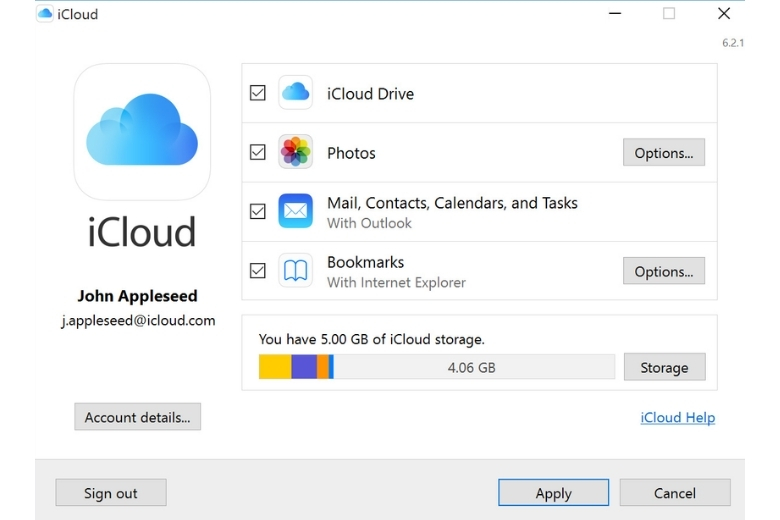
2.3 Các bước đăng nhập và chọn tính năng đồng bộ
Bước 1: Bạn mở ứng dụng iCloud for Windows từ menu Start sau khi quá trình cài đặt hoàn tất.
Bước 2: Nhập thông tin Apple ID và mật khẩu chính xác, sau đó nhấn nút Sign In.
Bước 3: Hệ thống sẽ yêu cầu nhập mã xác minh 2 yếu tố hiển thị trên iPhone của bạn.
Bước 4: Bạn tiến hành tick chọn các dịch vụ muốn sử dụng như iCloud Drive, Ảnh, hoặc Mật khẩu.
Bước 5: Cuối cùng, nhấn Apply để máy tính bắt đầu quá trình tải dữ liệu xuống. Bạn có thể theo dõi tiến trình và dung lượng còn lại ngay trong phần Storage của ứng dụng.
3. Cách đăng nhập iCloud trên máy tính Mac (macOS)
Trên các dòng máy mới như MacBook Air M3 hay MacBook Pro M4, giao diện Cài đặt đã được thiết kế lại tối giản tương tự như iPhone. Bạn hãy thực hiện theo các bước sau:
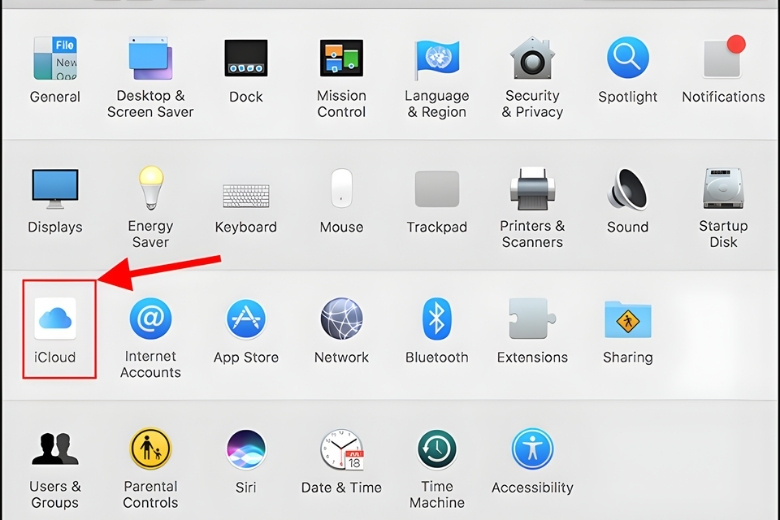
Bước 1: Click vào biểu tượng Apple (hình quả táo) ở góc trên cùng bên trái màn hình và chọn Cài đặt hệ thống (System Settings).
Bước 2: Nhấn vào mục Đăng nhập (Sign In) ở ngay đầu thanh bên trái. Nếu bạn đã đăng nhập, tên tài khoản của bạn sẽ hiển thị tại đây.
Bước 3: Nhập Apple ID (email hoặc số điện thoại) và mật khẩu của bạn. Để tăng tính tiện lợi, bạn có thể sử dụng Passkeys để đăng nhập bằng dấu vân tay (Touch ID) mà không cần nhập mật mã.
Bước 4: Nhập mã xác minh 2 yếu tố hiển thị trên iPhone/iPad của bạn. Sau đó, vào mục iCloud để bật các dịch vụ quan trọng như iCloud Drive, Ảnh, và đặc biệt là ứng dụng Passwords mới để quản lý mật khẩu tập trung.
4. Đăng nhập iCloud trên điện thoại iPhone
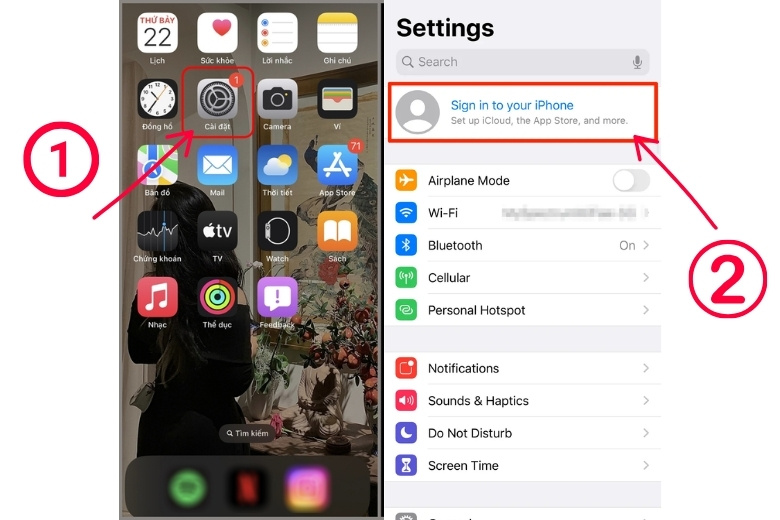
Đây là thao tác cơ bản giúp bạn kích hoạt toàn bộ dịch vụ của Apple như iCloud Photos, Find My và sao lưu hệ thống. Đối với các dòng máy mới như iPhone 17 Pro Max, quy trình được tối ưu hóa như sau:
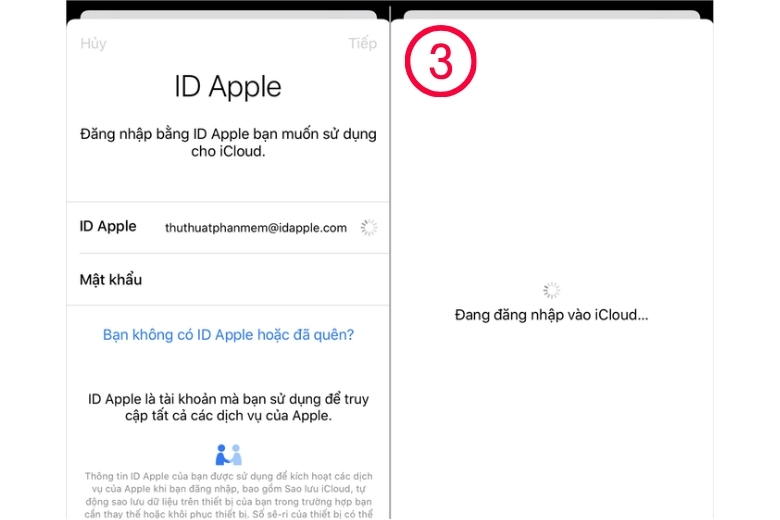
Bước 1: Mở ứng dụng Cài đặt (Settings), nhấn vào dòng Đăng nhập vào iPhone ở ngay đầu danh sách.
Bước 2: Nhập địa chỉ Apple ID và mật khẩu. Bạn có thể sử dụng tính năng Passkeys để đăng nhập nhanh bằng Face ID nếu đã thiết lập trước đó.
Bước 3: Nhập mã xác minh 6 chữ số gửi đến thiết bị tin cậy hoặc số điện thoại của bạn. Ngay sau đó, hãy bật các mục cần đồng bộ để dữ liệu tự động cập nhật lên đám mây.
5. Cách đăng nhập iCloud trên máy tính qua trình duyệt web
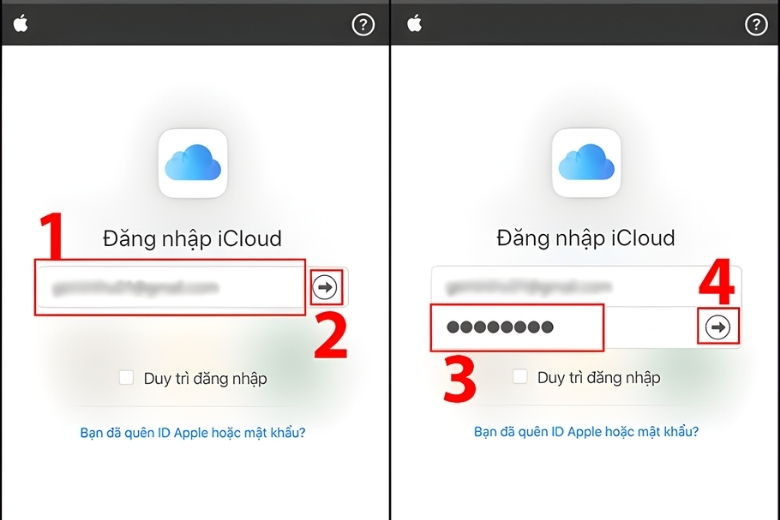
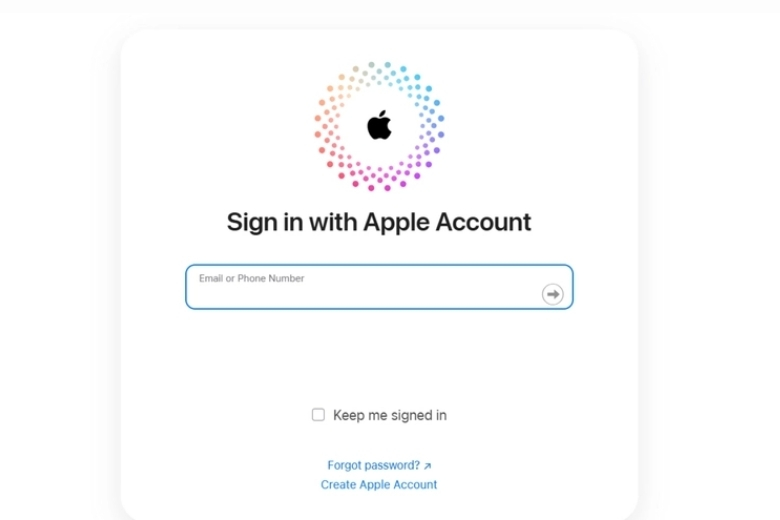
Đây là cách nhanh nhất nếu bạn đang cần truy cập dữ liệu gấp trên một máy tính lạ. Bạn chỉ cần mở trình duyệt, truy cập icloud.com và nhập thông tin tài khoản của mình.
Sau khi nhập mã xác minh, trình duyệt sẽ hỏi bạn có muốn “Tin cậy thiết bị này” hay không. Nếu là máy tính cá nhân, hãy chọn Tin cậy để không phải nhập mã ở những lần đăng nhập sau.
Phương thức này cho phép bạn sử dụng các phiên bản web của Ghi chú, Nhắc nhở và bộ ứng dụng văn phòng iWork. Đây cũng là nơi bạn có thể kiểm tra dung lượng để quyết định có nên xoá bộ nhớ đệm trên iPhone hay không.
6. Xác minh hai yếu tố khi đăng nhập iCloud trên máy tính
Two-Factor Authentication là hàng rào bảo mật cực kỳ quan trọng giúp bảo vệ tài sản số của bạn. Apple đã áp dụng tiêu chuẩn này cho toàn bộ người dùng để ngăn chặn các cuộc tấn công đánh cắp mật khẩu.
6.1 Trường hợp 1: Có điện thoại tin cậy bên cạnh
Đây là tình huống lý tưởng nhất khi mã 6 chữ số sẽ tự động hiện lên màn hình iPhone. Bạn chỉ việc nhập dãy số này vào ô xác nhận trên máy tính để hoàn tất quá trình truy cập.
6.2 Trường hợp 2: Không có điện thoại — dùng Recovery Key hoặc SMS
Nếu chẳng may không có iPhone ở bên cạnh, hãy nhấn vào dòng “Không nhận được mã?”. Bạn có thể chọn nhận mã qua tin nhắn SMS gửi đến số điện thoại khôi phục đã đăng ký trước đó.
Trong trường hợp bạn đã bật Bảo vệ dữ liệu nâng cao, bạn có thể dùng Khóa khôi phục (28 ký tự) để mở khóa. Đây là cách cuối cùng nếu bạn mất quyền truy cập vào tất cả các thiết bị tin cậy.
6.3 Trường hợp 3: Tài khoản bị yêu cầu xác minh danh tính bổ sung
Đôi khi hệ thống sẽ yêu cầu bạn xác minh thêm qua email khôi phục nếu phát hiện đăng nhập từ một địa chỉ IP lạ. Hãy truy cập iforgot.apple.com để làm theo các bước hướng dẫn xác minh danh tính từ Apple.
7. Cách đăng xuất iCloud trên máy tính an toàn
Việc quên đăng xuất tài khoản trên máy tính lạ có thể dẫn đến rủi ro lộ lọt thông tin cá nhân. Bạn cần thực hiện quy trình thoát tài khoản một cách triệt để để bảo vệ sự riêng tư.
7.1 Đăng xuất iCloud khỏi trình duyệt web (icloud.com)
Nếu bạn chỉ truy cập nhanh qua web để kiểm tra ảnh hoặc ghi chú, hãy thực hiện các bước sau:
Mẹo an toàn: Nếu bạn quên đăng xuất tại quán net, hãy dùng iPhone vào Cài đặt > Tên của bạn > iCloud > Đăng xuất khỏi tất cả trình duyệt để thoát tài khoản từ xa ngay lập tức.
Bước 1: Tại giao diện chính của icloud.com, bạn nhấn vào biểu tượng hồ sơ hoặc tên tài khoản ở góc trên cùng bên phải.
Bước 2: Chọn Đăng xuất (Sign Out). Một cửa sổ xác nhận sẽ hiện ra, hãy nhấn Tin cậy và đăng xuất.
7.2 Đăng xuất iCloud khỏi ứng dụng iCloud for Windows
Bạn mở ứng dụng iCloud từ thanh tác vụ (Taskbar), sau đó nhấn vào nút Sign Out. Hệ thống sẽ hỏi bạn có muốn giữ lại một bản sao dữ liệu trên PC hay xóa sạch chúng đi.
7.3 Đăng xuất iCloud khỏi macOS
Trên macOS, việc đăng xuất đồng nghĩa với việc ngắt kết nối hệ sinh thái Apple khỏi thiết bị:
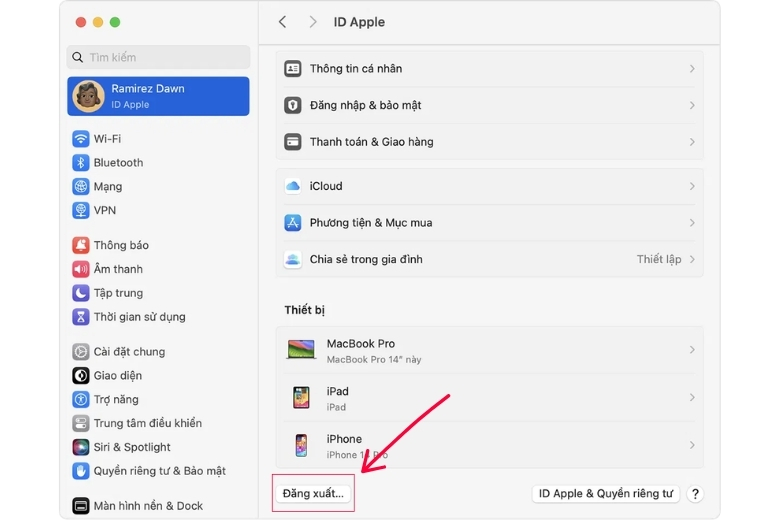
Bước 1: Vào Cài đặt hệ thống (System Settings) > chọn tên tài khoản của bạn.
Bước 2: Cuộn xuống dưới cùng và nhấn Đăng xuất. Bạn sẽ cần nhập mật khẩu Apple ID để tắt tính năng Find My Mac và xác nhận lần cuối.
Lưu ý: Trước khi bán hoặc tặng máy, việc đăng xuất này là bắt buộc để gỡ bỏ Khóa kích hoạt (Activation Lock), giúp chủ sở hữu mới có thể sử dụng máy bình thường.
8. Tại sao không đăng nhập được iCloud trên máy tính? Cách khắc phục
Nhiều người dùng gặp lỗi khi đăng nhập dù đã nhập đúng mật khẩu và thông tin tài khoản. Dưới đây là những nguyên nhân phổ biến và cách xử lý nhanh nhất dành cho bạn.
8.1 Lỗi sai Apple ID hoặc mật khẩu
Hãy kiểm tra kỹ xem phím Caps Lock có đang bật hay bạn có đang để chế độ gõ tiếng Việt không. Nếu thực sự quên mật khẩu, hãy dùng tính năng khôi phục tại iforgot.apple.com để đặt lại mật mã mới.
8.2 Không nhận được mã xác minh — 4 cách xử lý
Đầu tiên, hãy kiểm tra lại kết nối mạng trên điện thoại iPhone của bạn xem có ổn định không. Tiếp theo, bạn có thể thử nhấn Gửi lại mã hoặc chuyển sang phương thức nhận mã qua cuộc gọi thoại.
Ngoài ra, hãy đảm bảo số điện thoại tin cậy trong phần cài đặt Apple ID vẫn đang hoạt động bình thường. Đôi khi việc khởi động lại iPhone cũng giúp khắc phục lỗi không nhận được thông báo đẩy chứa mã OTP.
8.3 iCloud for Windows không chạy hoặc báo lỗi
Lỗi này thường xảy ra khi phiên bản Windows của bạn quá cũ hoặc tệp tin ứng dụng bị hỏng. Hãy gỡ cài đặt hoàn toàn, khởi động lại máy tính và tiến hành cài đặt lại bản mới nhất từ Microsoft Store.
Đừng quên kiểm tra xem có phần mềm diệt virus nào đang chặn ứng dụng kết nối internet hay không. Việc cập nhật các bản Windows Update cũng giúp tăng tính tương thích cho ứng dụng iCloud.
9. Tổng kết
Việc đăng nhập iCloud trên máy tính là chìa khóa để bạn khai thác tối đa sức mạnh của hệ sinh thái Apple trong năm 2025. Từ việc đồng bộ ảnh đến quản lý dữ liệu để xoá bộ nhớ đệm trên iPhone, mọi thao tác đều trở nên chuyên nghiệp hơn.
Hy vọng 6 cách hướng dẫn trên đã giúp bạn kết nối thành công tài khoản của mình một cách an toàn. Đừng quên rằng tại Di Động Việt, chúng tôi không chỉ cung cấp sản phẩm mà còn sẵn sàng hỗ trợ kỹ thuật tận tâm cho quý khách.
Nếu bạn đang có nhu cầu nâng cấp iPhone, iPad hay MacBook, hãy đến ngay cửa hàng gần nhất để nhận những ưu đãi độc quyền. Chúng tôi cam kết mang lại giá trị vượt trội và trải nghiệm mua sắm đẳng cấp nhất cho mọi khách hàng.
Xem thêm:
- 3 cách tạo iCloud mới, đăng ký tài khoản iCloud, Apple ID trên iPhone
- iCloud ẩn là gì? Vì sao phải kiểm tra iCloud ẩn trước khi mua máy?
Di Động Việt