
Cách xem mật khẩu Facebook trên điện thoại là thao tác nhiều người cần đến khi lỡ quên thông tin đăng nhập và không muốn mất thời gian reset lại từ đầu. Thực ra, nếu trước đó bạn đã bật tính năng lưu mật khẩu trên thiết bị hoặc trình duyệt, toàn bộ quá trình chỉ mất vài thao tác không cần nhờ ai hỗ trợ, không cần gửi mã về email hay số điện thoại.
Bài viết này, Dchannel sẽ tổng hợp đầy đủ các bước hướng dẫn xem mật khẩu Facebook đã lưu trên iPhone, điện thoại Android (bao gồm Samsung, OPPO, Xiaomi, realme và các hãng khác), và cả trên máy tính thông qua Chrome, Firefox. Dchannel cũng hướng dẫn thêm cách xử lý khi bạn chưa lưu mật khẩu, cùng các mẹo bảo mật tài khoản Facebook quan trọng nhất hiện nay để tránh mất quyền truy cập lần sau.
1. Điều kiện tiên quyết để xem lại mật khẩu Facebook
Trước khi thực hiện bất kỳ bước nào trong bài, có một điều kiện bắt buộc: bạn phải đã chọn “Lưu mật khẩu” khi đăng nhập Facebook trên thiết bị hoặc trình duyệt đó trước đây. Mỗi lần đăng nhập, hệ thống đều hiển thị thông báo hỏi có muốn lưu hay không nếu bạn bỏ qua thông báo đó, các cách hướng dẫn phía dưới sẽ không hiển thị kết quả.
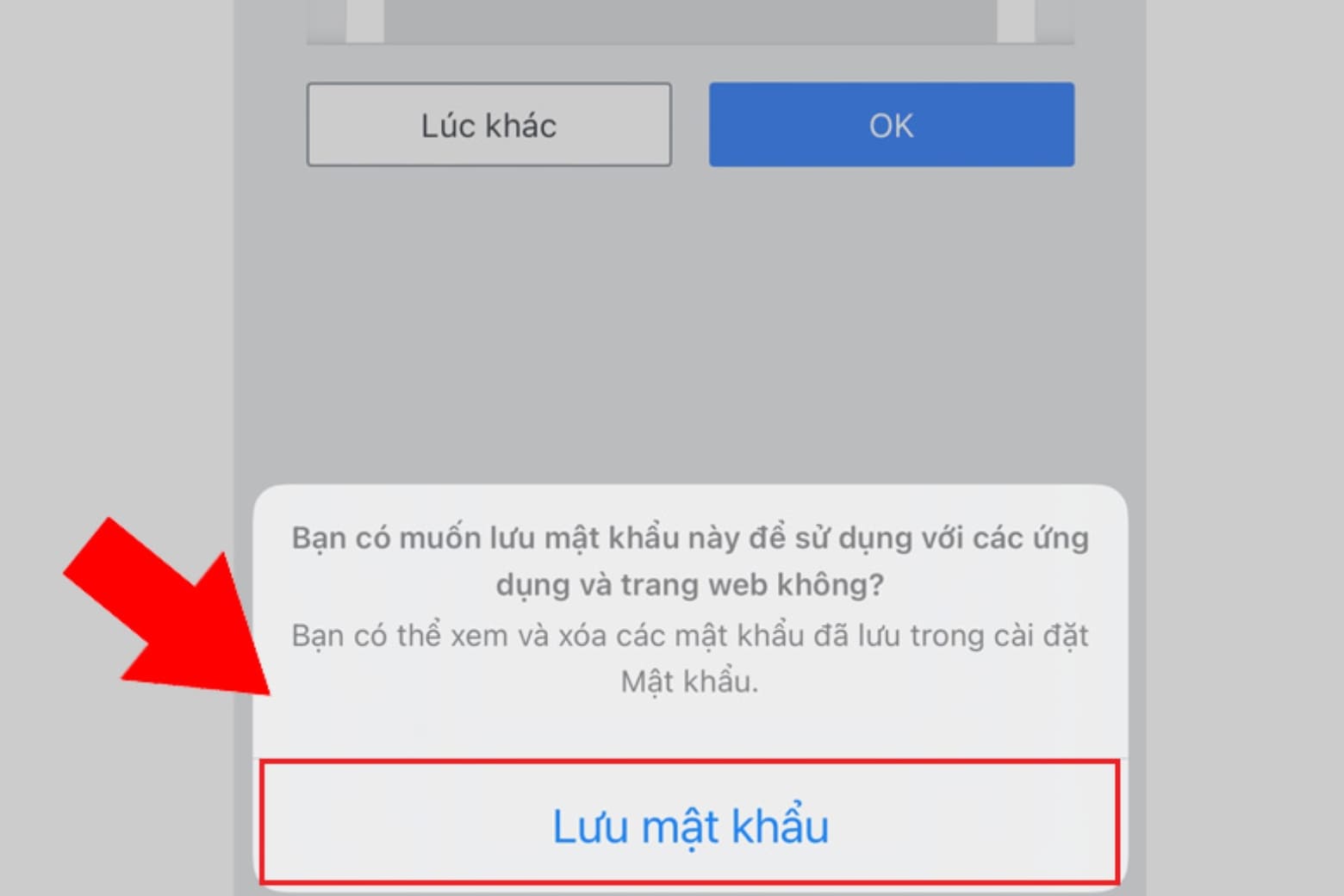
Ngoài ra, hầu hết thiết bị hiện nay đều yêu cầu xác thực danh tính trước khi hiện mật khẩu thường là vân tay, Face ID hoặc mã PIN điện thoại. Đây là biện pháp bảo mật của hệ điều hành, không phải bước thừa, và bạn cần chuẩn bị sẵn thông tin này trước khi bắt đầu.
2. Cách xem mật khẩu Facebook trên điện thoại iPhone
iPhone lưu toàn bộ thông tin đăng nhập trong mục Mật khẩu ở Cài đặt, được bảo vệ bởi Face ID hoặc Touch ID. Bạn có thể thực hiện theo hai cách tùy phiên bản iOS đang dùng.
2.1 Xem mật khẩu Facebook trên iPhone qua Cài đặt
Cách này áp dụng cho iPhone chạy iOS 14 trở lên chiếm đại đa số thiết bị đang lưu hành hiện nay.
Bước 1: Mở Cài đặt trên iPhone, kéo xuống và chọn Mật khẩu.
Bước 2: Xác thực bằng Face ID, Touch ID hoặc mã PIN điện thoại.
Bước 3: Dùng thanh tìm kiếm phía trên, gõ “Facebook”.
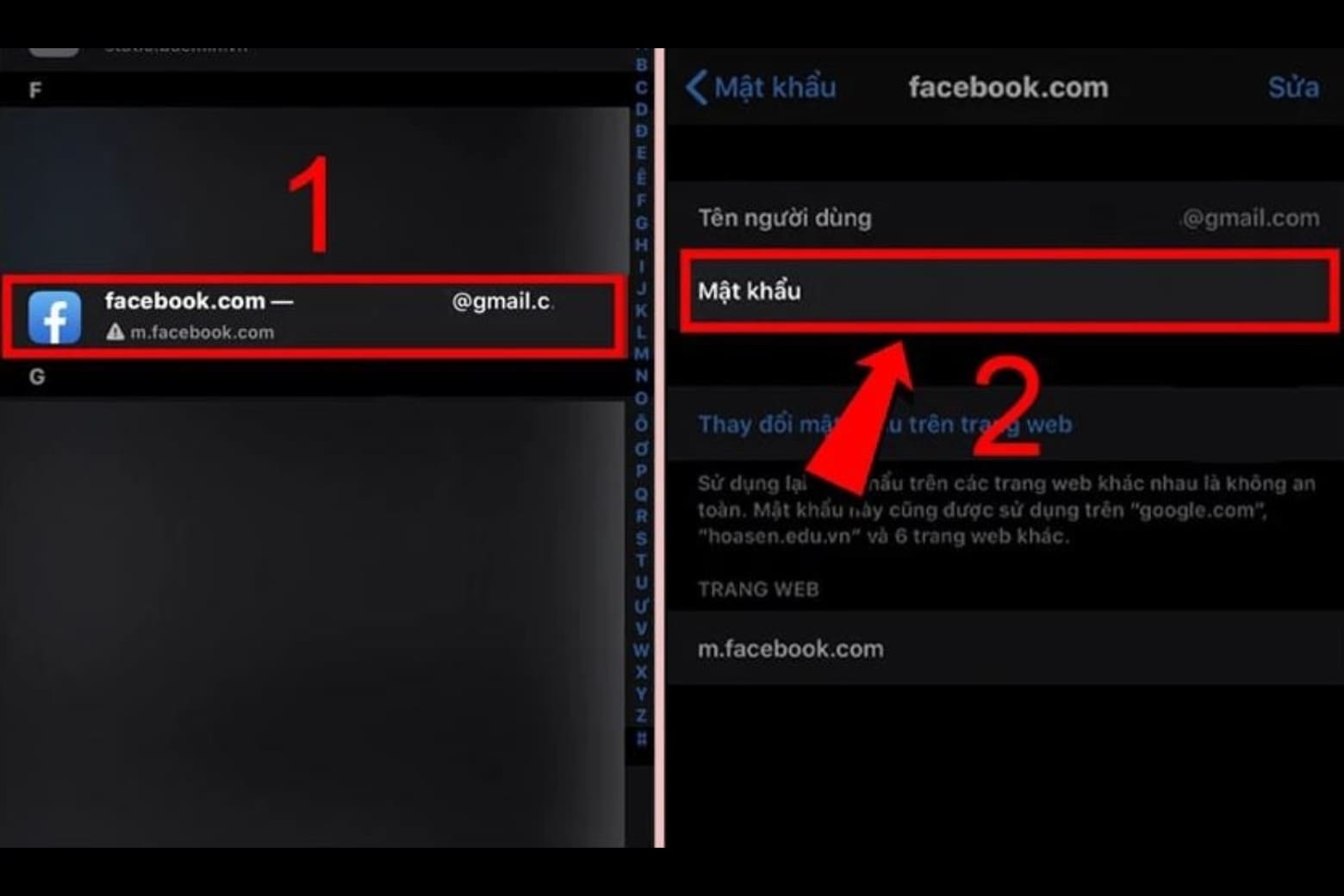
Bước 4: Chọn tài khoản Facebook muốn xem, nhấn vào dòng mật khẩu đang hiển thị dấu chấm để hiện nội dung.
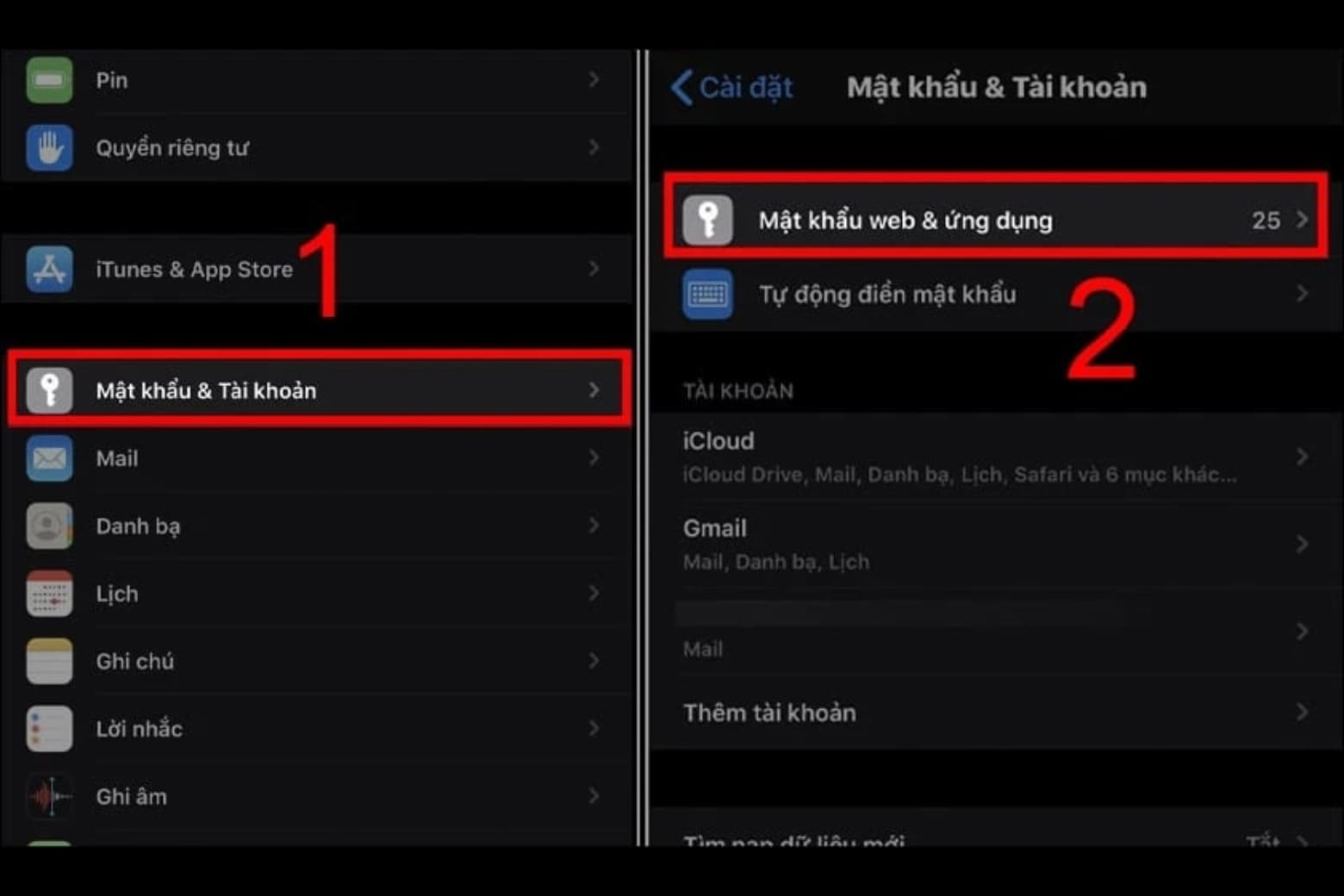
Với iPhone chạy iOS 13 trở xuống, đường dẫn sẽ là: Cài đặt → Mật khẩu & Tài khoản → Mật khẩu web & ứng dụng. Các bước xác thực và hiển thị mật khẩu thực hiện tương tự như trên.
2.2 Xem mật khẩu Facebook trên iPhone qua Google Chrome
Nếu bạn hay dùng Chrome thay vì Safari, mật khẩu có thể được lưu trong trình duyệt thay vì Cài đặt hệ thống. Cách xem mật khẩu Facebook trên điện thoại theo hướng này như sau:
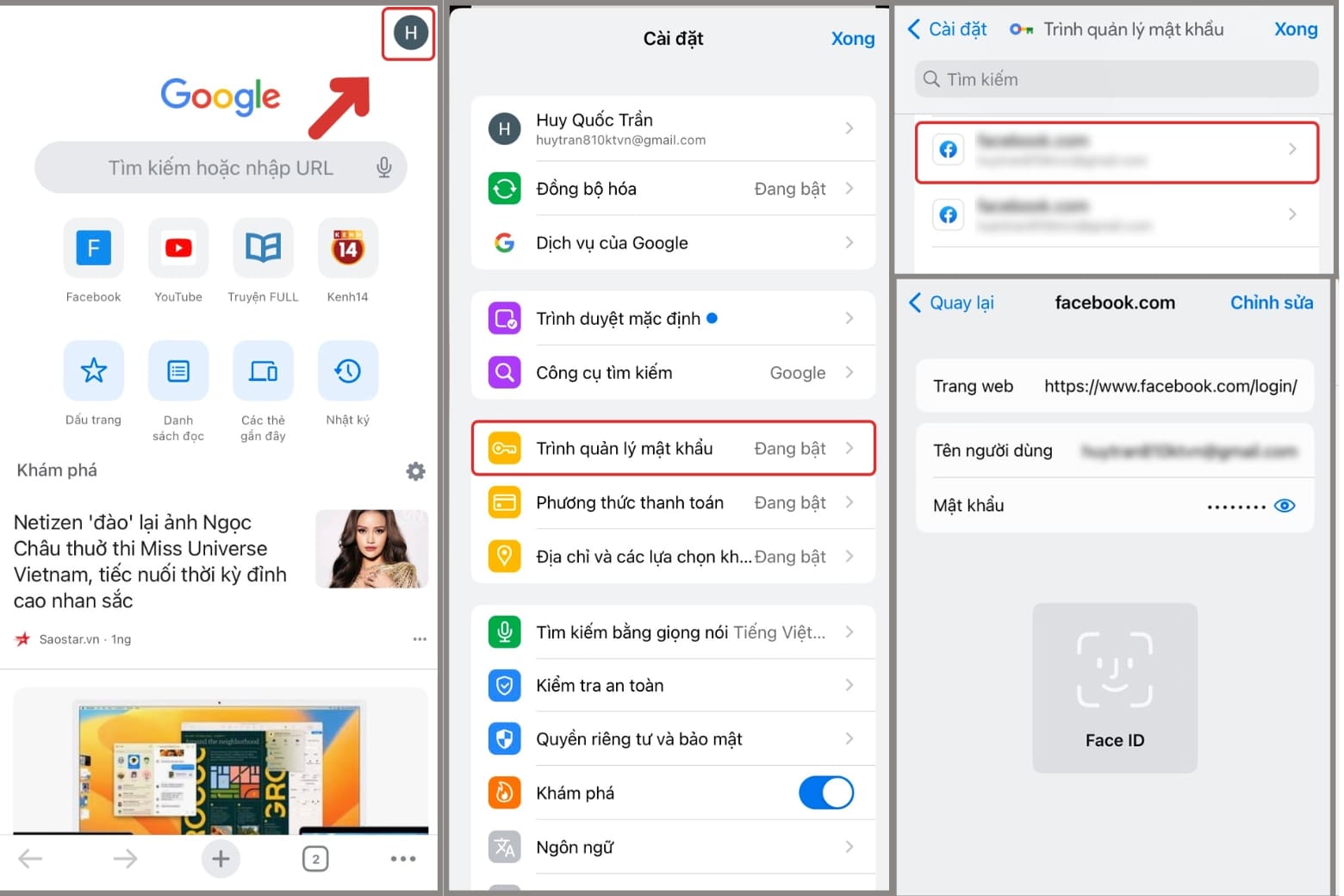
Mở Chrome → nhấn biểu tượng ba chấm → Cài đặt → Trình quản lý mật khẩu → tìm Facebook trong danh sách → nhấn biểu tượng con mắt để hiện mật khẩu. Hệ thống sẽ yêu cầu xác thực danh tính một lần trước khi hiển thị.
3. Cách xem mật khẩu Facebook trên điện thoại Android
Điện thoại Android dù là Samsung, OPPO, Xiaomi, realme hay bất kỳ hãng nào khác đều dùng chung nền tảng hệ điều hành, nên cách thực hiện về cơ bản giống nhau. Có hai phương án chính để cách xem mật khẩu Facebook trên điện thoại Android: thông qua tài khoản Google hoặc trực tiếp trên trình duyệt Chrome.
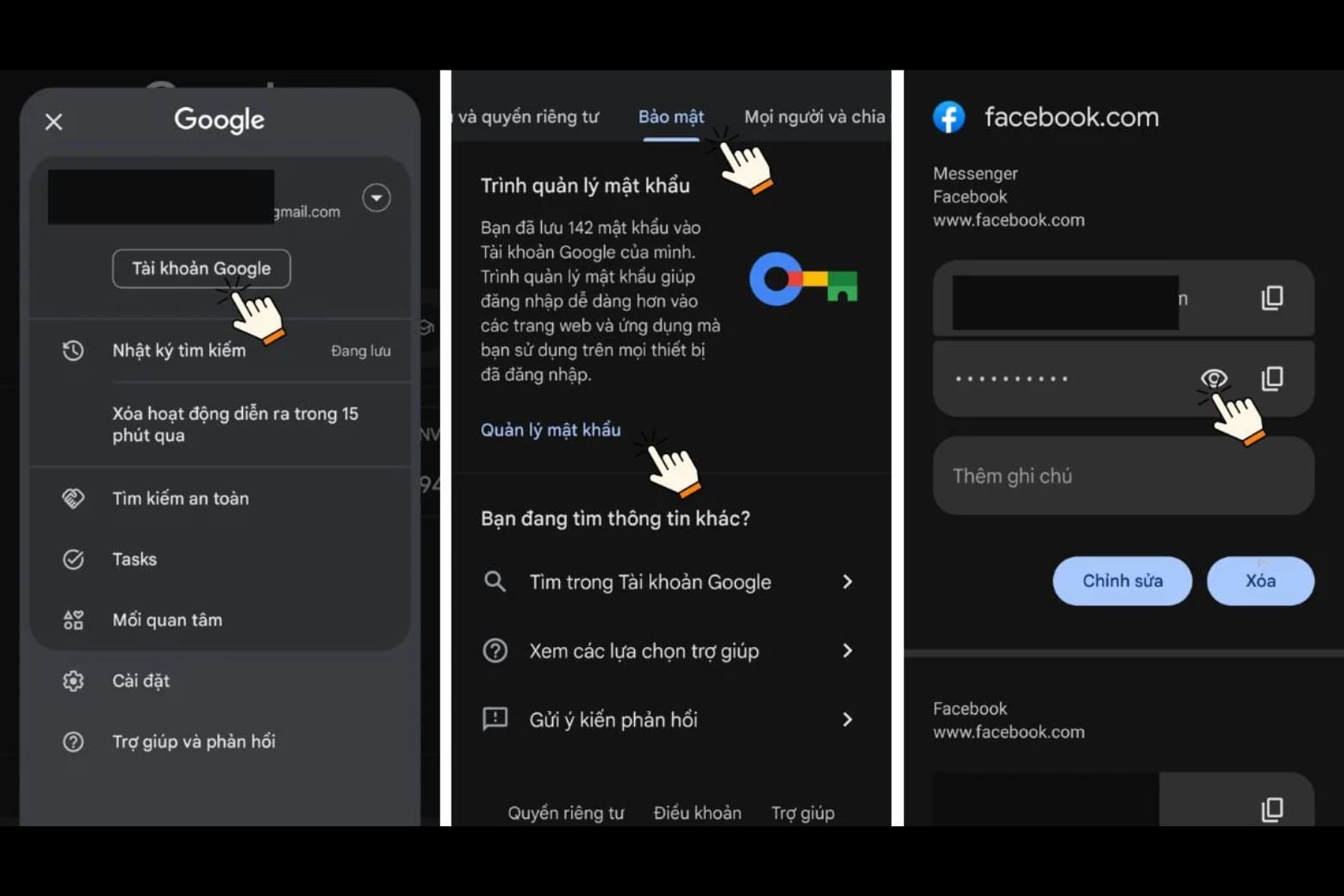
3.1 Xem mật khẩu Facebook qua Trình quản lý mật khẩu Google
Trình quản lý mật khẩu Google đồng bộ dữ liệu đăng nhập trên tất cả thiết bị dùng chung một tài khoản — nghĩa là nếu bạn lưu mật khẩu Facebook trên điện thoại cũ, sang máy mới vẫn tìm lại được.
Bước 1: Mở Cài đặt → chọn Google → Quản lý tài khoản Google.
Bước 2: Chọn tab Bảo mật, kéo xuống tìm mục Trình quản lý mật khẩu.
Bước 3: Tìm và chọn Facebook trong danh sách ứng dụng đã lưu.
Bước 4: Xác thực vân tay hoặc mã PIN, nhấn biểu tượng con mắt để hiện mật khẩu.
Ngoài cách trên, bạn cũng có thể vào thẳng passwords.google.com từ bất kỳ trình duyệt nào, đăng nhập tài khoản Google và tìm Facebook để xem.
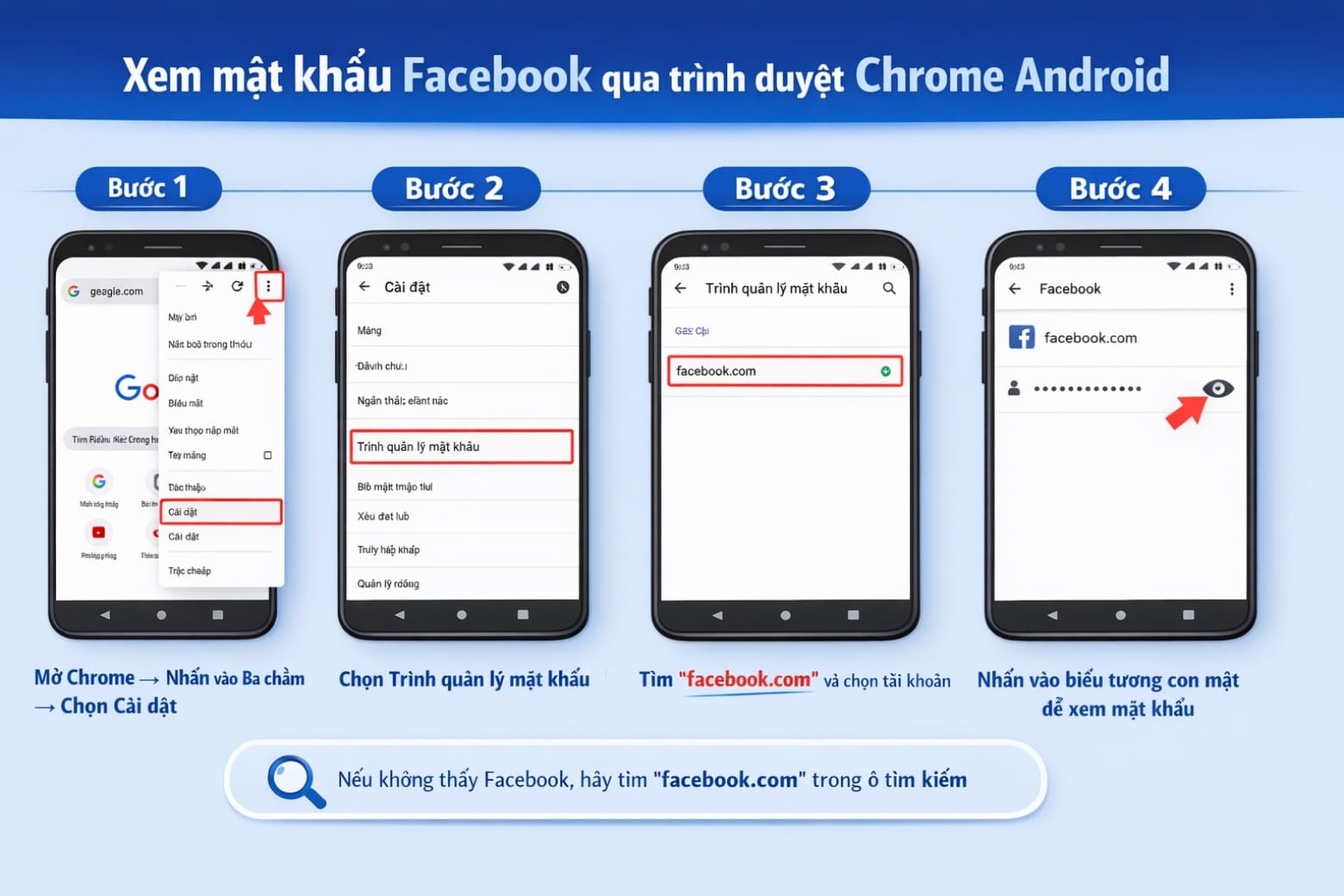
3.2 Xem mật khẩu Facebook qua trình duyệt Chrome Android
Bước 1: Mở Chrome trên điện thoại → nhấn biểu tượng ba chấm ở góc trên bên phải → chọn Cài đặt.
Bước 2: Chọn Trình quản lý mật khẩu.
Bước 3: Tìm Facebook trong danh sách (dùng ô tìm kiếm nếu danh sách dài), nhấn vào tài khoản muốn xem.
Bước 4: Chọn biểu tượng con mắt cạnh dòng mật khẩu để hiện nội dung sau khi xác thực.
Nếu Facebook không xuất hiện trong danh sách, thử gõ “facebook.com” vào thanh tìm kiếm của Trình quản lý mật khẩu để lọc kết quả chính xác hơn.
4. Cách xem mật khẩu Facebook đã lưu trên máy tính
Trên máy tính, cách xem mật khẩu Facebook đã lưu thực hiện được trên mọi trình duyệt phổ biến. Dưới đây là hướng dẫn cho Chrome, Firefox và một mẹo kỹ thuật hữu ích khi mật khẩu đã điền sẵn nhưng bạn không nhớ nội dung.
4.1 Xem mật khẩu Facebook bằng Chrome trên máy tính
Bước 1: Mở Chrome, nhấn biểu tượng ba chấm ở góc trên bên phải, chọn Cài đặt.
Bước 2: Vào Tự động điền và mật khẩu → Trình quản lý mật khẩu.
Bước 3: Gõ “facebook.com” vào thanh tìm kiếm trong trang Trình quản lý mật khẩu.
Bước 4: Chọn tài khoản muốn xem, nhấn biểu tượng con mắt và nhập mật khẩu máy tính để xác thực.
4.2 Xem mật khẩu Facebook bằng Firefox trên máy tính
Bước 1: Mở Firefox, nhấn biểu tượng ba gạch ngang ở góc trên bên phải, chọn Cài đặt.
Bước 2: Chọn Riêng tư và bảo mật → kéo xuống mục Thông tin đăng nhập và mật khẩu → chọn Đăng nhập đã lưu.
Bước 3: Tìm Facebook trong danh sách, nhấn biểu tượng con mắt cạnh dòng mật khẩu để hiển thị.
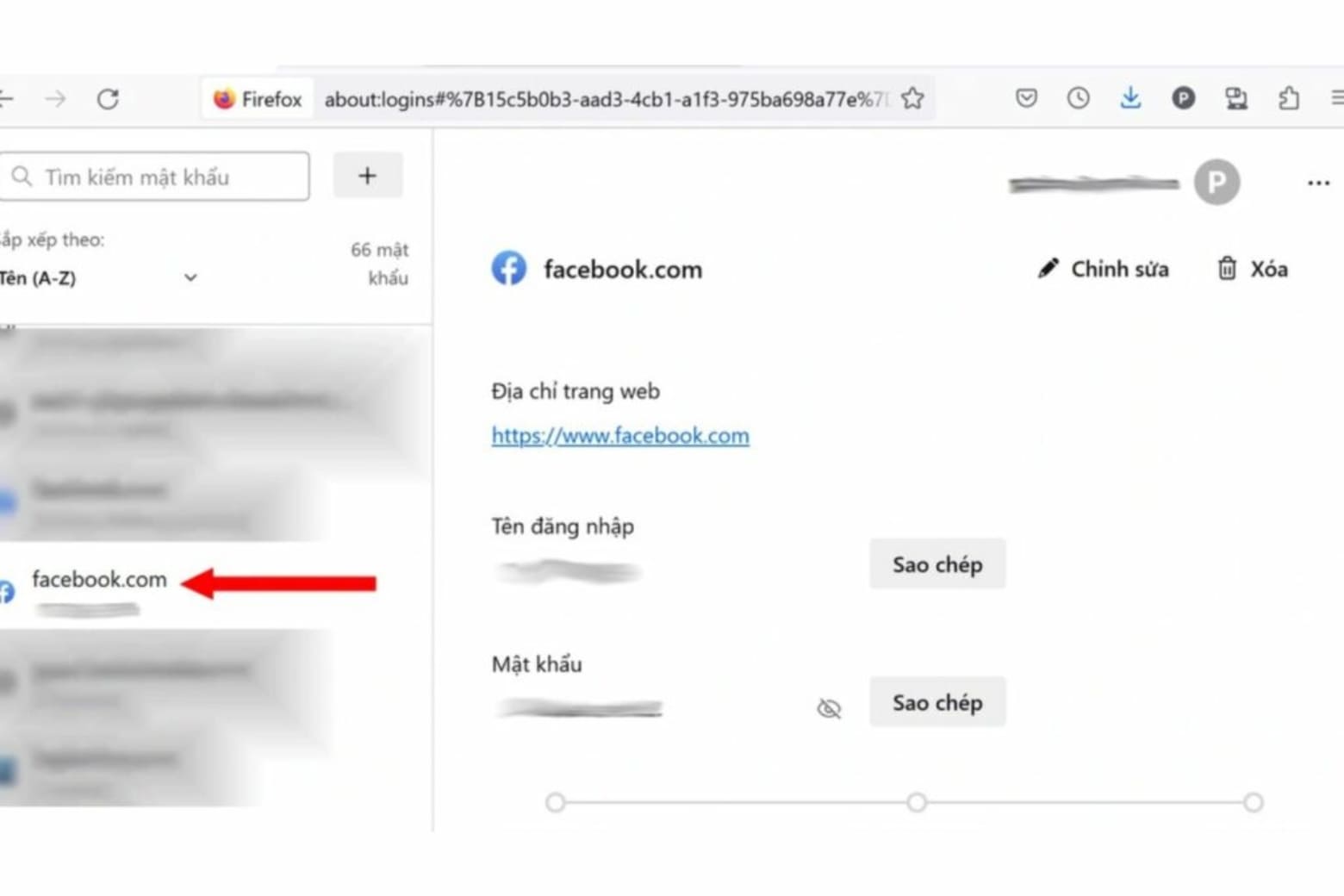
Firefox không yêu cầu mật khẩu hệ thống khi xem, vì vậy hãy chú ý bảo mật máy tính nếu dùng chung thiết bị với người khác.
5. Quên mật khẩu Facebook mà chưa lưu thì phải làm gì?
Câu trả lời trực tiếp: nếu chưa từng lưu mật khẩu Facebook trên bất kỳ thiết bị hay trình duyệt nào, các cách hướng dẫn trong bài sẽ không cho ra kết quả. Lúc này, cách duy nhất là dùng tính năng khôi phục mật khẩu của Facebook.
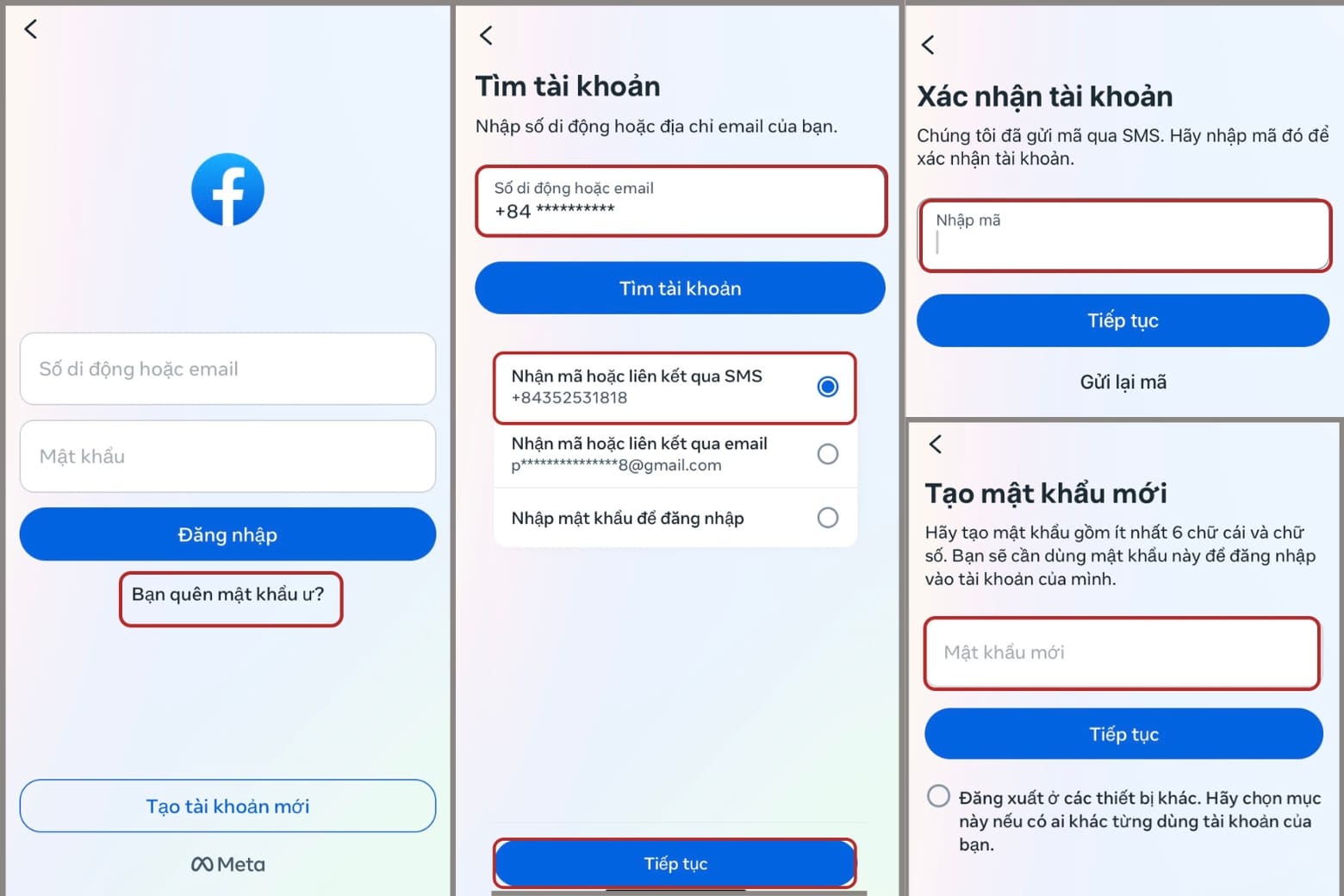
Tại trang đăng nhập, chọn Quên mật khẩu?, nhập email hoặc số điện thoại liên kết với tài khoản. Facebook sẽ gửi mã xác nhận về địa chỉ đó để bạn thiết lập mật khẩu mới. Sau khi đặt lại thành công, nhớ bật tính năng Lưu mật khẩu trên trình duyệt hoặc thiết bị để tránh rơi vào tình huống tương tự về sau.
6. Mẹo bảo mật tài khoản Facebook sau khi xem lại mật khẩu
Sau khi xem lại mật khẩu, đây là thời điểm tốt để kiểm tra lại mức độ bảo mật của tài khoản. Mật khẩu Facebook nên có ít nhất 12 ký tự, kết hợp chữ hoa, chữ thường, số và ký tự đặc biệt. Tránh dùng tên, ngày sinh hoặc chuỗi đơn giản như “123456” vì những thông tin này rất dễ bị đoán.

Bên cạnh mật khẩu mạnh, hãy bật xác thực hai yếu tố (2FA) trong phần Cài đặt → Bảo mật và đăng nhập → Sử dụng xác thực hai yếu tố. Tính năng này yêu cầu mã OTP mỗi khi đăng nhập từ thiết bị lạ, bảo vệ tài khoản ngay cả khi mật khẩu bị lộ ra ngoài. Ngoài ra, kiểm tra định kỳ mục Nơi đã đăng nhập để phát hiện và đăng xuất khỏi các thiết bị không quen thuộc.
7. Giải đáp thắc mắc về cách xem mật khẩu Facebook
7.1 Có thể xem mật khẩu Facebook khi chưa lưu không?
Không thể. Các phương pháp trên chỉ hoạt động với mật khẩu đã được lưu từ trước trên thiết bị hoặc trình duyệt. Trường hợp chưa lưu, cần thực hiện quy trình khôi phục mật khẩu qua email hoặc số điện thoại đã đăng ký với tài khoản.
7.2 Messenger có hỗ trợ xem mật khẩu Facebook không?
Không. Ứng dụng Messenger không tích hợp tính năng quản lý hay hiển thị mật khẩu tài khoản. Phải thực hiện theo các cách đã hướng dẫn ở trên thông qua Cài đặt điện thoại hoặc trình duyệt web.
7.3 Xem mật khẩu Facebook của người khác có vi phạm pháp luật không?
Có. Truy cập trái phép vào tài khoản của người khác là hành vi vi phạm quyền riêng tư và có thể bị xử lý theo Luật An toàn thông tin mạng. Toàn bộ hướng dẫn trong bài chỉ áp dụng khi bạn xem lại mật khẩu của chính mình trên thiết bị cá nhân.
8. Kết bài
Trên đây là toàn bộ hướng dẫn cách xem mật khẩu Facebook trên điện thoại và máy tính từ iPhone, Android cho đến Chrome và Firefox trên máy tính. Dù dùng thiết bị nào, điều kiện tiên quyết vẫn là đã lưu mật khẩu từ trước, vì vậy hãy bật tính năng này ngay sau lần đăng nhập tiếp theo để tránh rắc rối không cần thiết.
Bạn đang tìm điện thoại mới để dùng Facebook và các ứng dụng mạng xã hội mượt mà hơn? Di Động Việt với hệ thống cửa hàng trên toàn quốc là nơi bạn có thể tham khảo các dòng iPhone, Samsung, OPPO, Xiaomi, HUAWEI, vivo, realme chính hãng, bảo hành 12 tháng, hỗ trợ trả góp 0% và giao hàng trong 1 giờ tại TP.HCM, Hà Nội. Gọi ngay 1800.6018 để được tư vấn miễn phí. Theo dõi Dchannel để cập nhật thêm nhiều thủ thuật công nghệ hữu ích mỗi ngày!
Xem thêm:
- 7 cách tải video trên Facebook về điện thoại iPhone, Android mới nhất
- Hướng dẫn 2 cách để ảnh đại diện Facebook mặc định chọn nam và nữ
- Cách xem người lạ xem tin trên Facebook bằng điện thoại, máy tính
- Cách đổi tên Facebook 1 chữ đơn giản mà không phải ai cũng biết
Di Động Việt