Quên mật khẩu đã lưu WiFi, Gmail, Facebook? Đừng hoảng loạn, cách xem mật khẩu đã lưu trên điện thoại và máy tính chỉ mất từ 3-5 bước đơn giản thông qua Google Chrome hoặc Google Password Manager. Dù bạn đang dùng Android, iPhone hay Windows 11, bài viết này sẽ giúp bạn khôi phục quyền truy cập an toàn 100%.
Cách xem mật khẩu đã lưu trên điện thoại Android và iPhone
Người dùng smartphone thường có thói quen sử dụng tính năng tự động điền (Autofill) để đăng nhập nhanh. Đây chính là “chìa khóa” giúp bạn xem lại thông tin khi cần thiết.
Cách xem mật khẩu đã lưu trên điện thoại hệ điều hành Android: Chrome và Google Password Manager
Trên các thiết bị Android, Google tích hợp một hệ thống quản lý cực kỳ thông minh. Mật khẩu của bạn không chỉ nằm ở trình duyệt mà còn được đồng bộ hóa với tài khoản Google.
- Cách 1 (Qua Chrome): Bạn mở ứng dụng Chrome → chạm vào biểu tượng 3 chấm ở góc trên → chọn Cài đặt → nhấn vào Trình quản lý mật khẩu. Tại đây, danh sách các website sẽ hiện ra, bạn chỉ cần chọn tài khoản cần xem và nhấn vào biểu tượng con mắt (hệ thống sẽ yêu cầu xác thực bằng vân tay hoặc mã PIN).
- Cách 2 (Qua Cài đặt máy): Vào ứng dụng Settings → tìm mục Google → chọn Quản lý tài khoản Google. Chuyển sang tab Bảo mật (Security) → kéo xuống cuối cùng để tìm Trình quản lý mật khẩu và thực hiện các bước xem tương tự.
Cách xem mật khẩu đã lưu trên điện thoại iPhone: iCloud Keychain và Safari
Với hệ sinh thái Apple, iCloud Keychain (Chuỗi khóa) là nơi lưu trữ mọi thông tin đăng nhập. Đặc biệt từ bản cập nhật iOS 18, Apple đã tách riêng một ứng dụng có tên là Mật khẩu (Passwords) để người dùng quản lý thuận tiện hơn.
Bước 1: Bạn truy cập vào ứng dụng Cài đặt (Settings) → cuộn xuống và chọn mục Mật khẩu (Passwords).
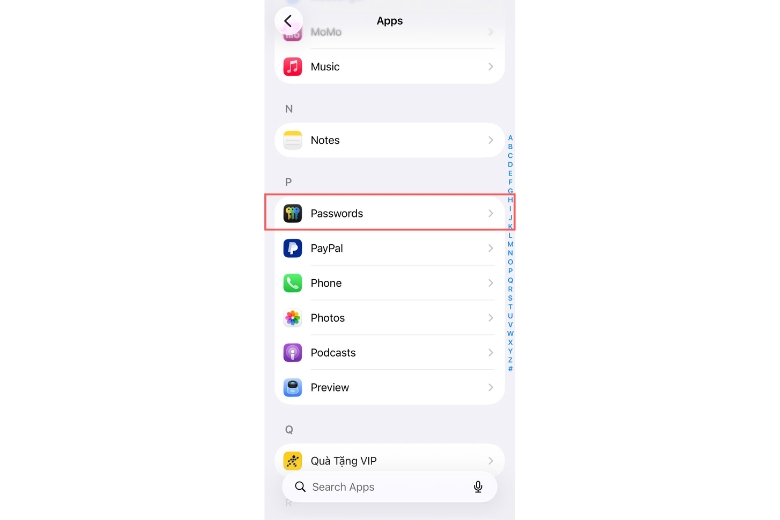
Bước 2: Hệ thống sẽ yêu cầu xác thực danh tính thông qua Face ID, Touch ID hoặc mật mã iPhone.
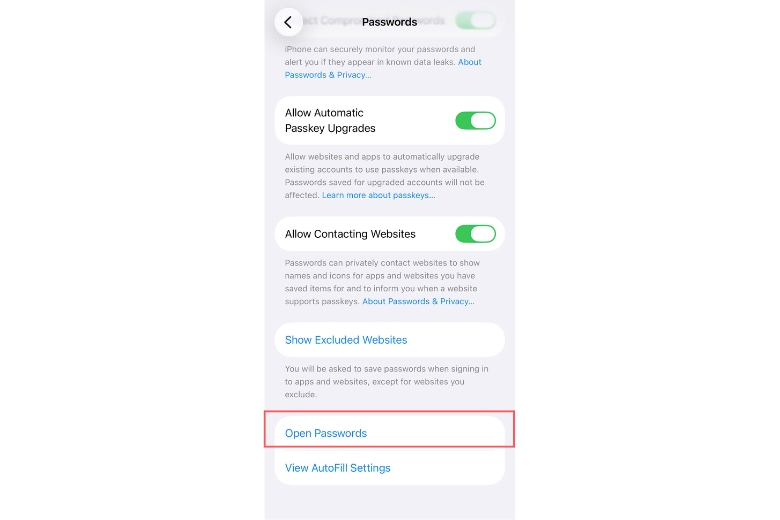
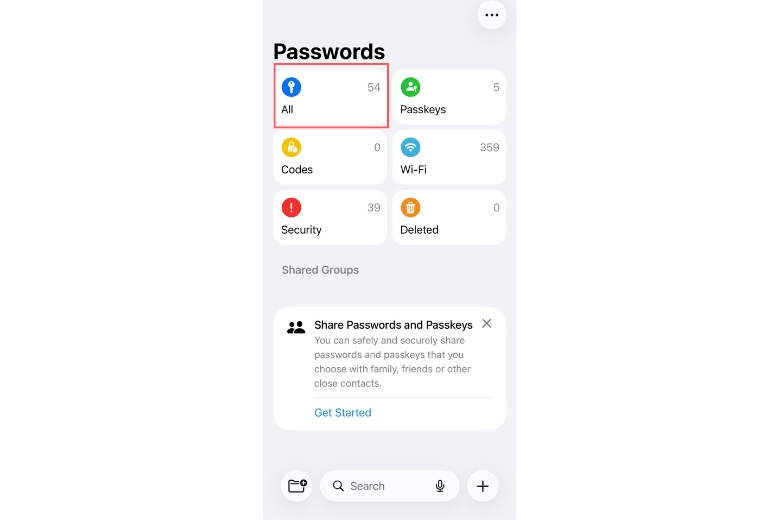
Bước 3: Sau khi truy cập, bạn chọn trang web hoặc ứng dụng cần xem, mật khẩu sẽ hiện ra dưới dạng các dấu chấm; hãy chạm vào đó để hiển thị.
Ngoài ra, đối với mật khẩu WiFi, bạn có thể vào mục WiFi trong Cài đặt → nhấn vào biểu tượng chữ “i” bên cạnh mạng đang dùng → chạm vào phần mật khẩu để hiện QR Code WiFi nhanh hoặc chuỗi ký tự.
Hướng dẫn từng bước xem mật khẩu đã lưu trên máy tính (Windows và macOS)
Việc quản lý mật khẩu trên máy tính thường tập trung vào các trình duyệt web. Đây là nơi lưu giữ thông tin của các trang thương mại điện tử, tài khoản ngân hàng hoặc công việc.
Trên các trình duyệt (Chrome, Edge, Cốc Cốc)
Dù bạn dùng trình duyệt nào, cấu trúc quản lý mật khẩu thường khá tương đồng vì chúng đều dựa trên nhân Chromium.
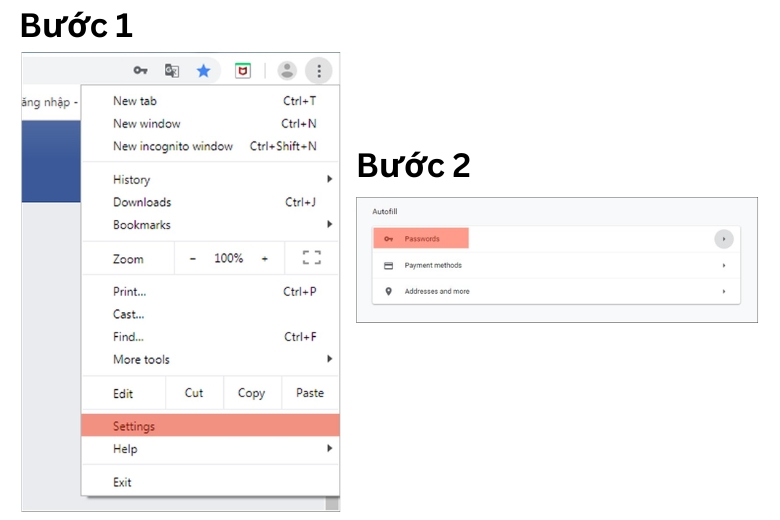
Sử dụng phím tắt nhanh: Bạn có thể nhập trực tiếp địa chỉ chrome://password-manager/passwords vào thanh địa chỉ để truy cập thẳng kho lưu trữ.
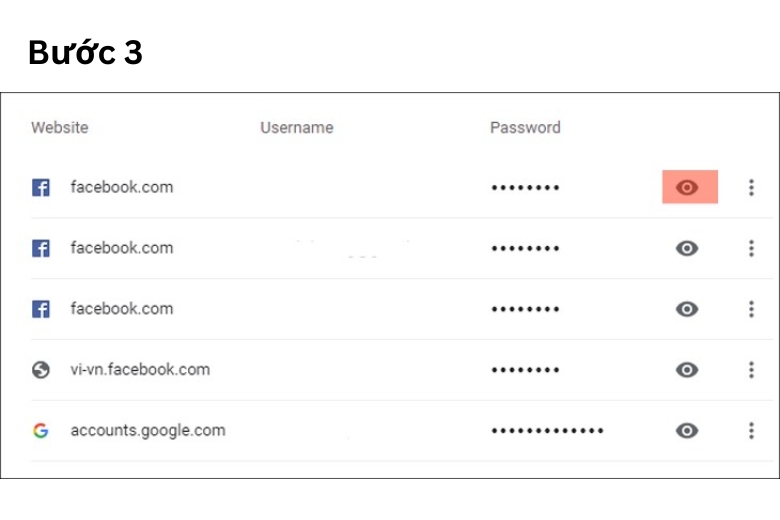
Bước 1: Nhấn vào biểu tượng con mắt bên cạnh tài khoản muốn xem.
Bước 2: Lúc này, Windows hoặc macOS sẽ yêu cầu bạn nhập mật mã máy tính để xác minh chính chủ.
Bước 3: Nhấn vào biểu tượng “con mắt” để xem mật khẩu đã lưu.
Mẹo chuyên gia: Bạn có thể dùng tính năng Kiểm tra (Inspect Element – F12) ngay tại màn hình đăng nhập.
Chuột phải vào ô mật khẩu → chọn Kiểm tra → tìm dòng type=”password” và đổi thành type=”text”. Ngay lập tức, mật khẩu sẽ hiển thị mà không cần vào cài đặt.
Trên hệ điều hành (macOS và Windows)
Ngoài trình duyệt, chính hệ điều hành cũng có kho lưu trữ mật khẩu riêng cho các ứng dụng hệ thống.
- macOS Sequoia: Apple đã cập nhật ứng dụng Passwords đồng bộ hoàn toàn với iPhone. Bạn chỉ cần mở ứng dụng này từ Launchpad và dùng vân tay để xem.
- Windows 11: Bạn vào Control Panel → tìm mục User Accounts → chọn Credential Manager (Trình quản lý thông tin xác thực).
- Tại đây, chọn Windows Credentials để xem mật khẩu của các ứng dụng như Outlook, OneDrive hoặc các ổ đĩa mạng.
Cách xóa và chỉnh sửa mật khẩu cũ
Việc để quá nhiều mật khẩu cũ, mật khẩu yếu trong trình quản lý có thể gây rủi ro bảo mật. Bạn nên định kỳ “dọn dẹp” kho lưu trữ này.
Hướng dẫn thực hiện:
- Mở trình quản lý mật khẩu trên Chrome hoặc iPhone.
- Chọn các tài khoản không còn sử dụng hoặc có cảnh báo rò rỉ dữ liệu (Compromised passwords).
- Nhấn vào biểu tượng Thùng rác hoặc chọn Xóa (Delete) để loại bỏ chúng khỏi hệ thống đồng bộ.
Việc nắm rõ cách xem mật khẩu đã lưu trên điện thoại và máy tính không chỉ giúp bạn tiết kiệm thời gian mà còn là cách để quản lý danh tính số hiệu quả. Hãy luôn ưu tiên sử dụng các tính năng bảo mật như xác thực 2 lớp (2FA) và Passkeys để đảm bảo an toàn tuyệt đối. Đừng quên truy cập trang tin tức Dchannel thường xuyên để cập nhật những thủ thuật công nghệ mới nhất!
Xem thêm: Top 3+ Phần mềm quản lý mật khẩu trên laptop và đồng bộ với smartphone tốt nhất