
Cách tắt nguồn iPhone sẽ khác nhau tùy thiết bị có Face ID hay nút Home. Với iPhone có Face ID, bạn giữ đồng thời nút sườn và một nút âm lượng, sau đó kéo thanh trượt tắt nguồn. Nếu iPhone bị đơ hoàn toàn và không thể vuốt màn hình, hãy buộc máy khởi động lại bằng tổ hợp phím tương ứng.
Bài viết dưới đây hướng dẫn cụ thể từng cách thực hiện, bao gồm trường hợp phím cứng bị hỏng hoặc màn hình không còn phản hồi.
Bạn có thể lựa chọn phương pháp phù hợp dựa trên tình trạng của thiết bị:
- iPhone có Face ID, cảm ứng bình thường: Giữ nút sườn và một nút âm lượng, sau đó kéo thanh trượt
- iPhone có nút Home, cảm ứng bình thường: Giữ nút sườn hoặc nút nguồn phía trên, sau đó kéo thanh trượt
- Phím cứng bị hỏng nhưng màn hình còn dùng được: Vào Cài đặt > Cài đặt chung > Tắt máy
- Muốn tắt nhanh trong Trung tâm điều khiển: Chạm giữ biểu tượng nguồn và kéo thanh trượt
- iPhone bị đơ, không vuốt được màn hình: Buộc khởi động lại bằng tổ hợp phím
- Cả màn hình và phím cứng đều không hoạt động: Kiểm tra, sửa chữa thiết bị tại địa chỉ uy tín
Lưu ý rằng buộc khởi động lại không phải là tắt nguồn hoàn toàn. Phương pháp này khiến iPhone tắt và tự khởi động lại, phù hợp khi màn hình bị treo hoặc không phản hồi.
1. Cách tắt nguồn iPhone có Face ID bằng phím cứng
Phương pháp này áp dụng cho iPhone X và các dòng iPhone mới hơn sử dụng Face ID.
Các bước thực hiện:
- Bước 1: Nhấn và giữ đồng thời nút sườn ở cạnh phải cùng nút tăng hoặc giảm âm lượng ở cạnh trái.
- Bước 2: Thả hai nút khi màn hình hiển thị thanh “Trượt để tắt nguồn”.
- Bước 3: Kéo biểu tượng nguồn từ trái sang phải.
- Bước 4: Chờ khoảng 30 giây để iPhone tắt hoàn toàn.
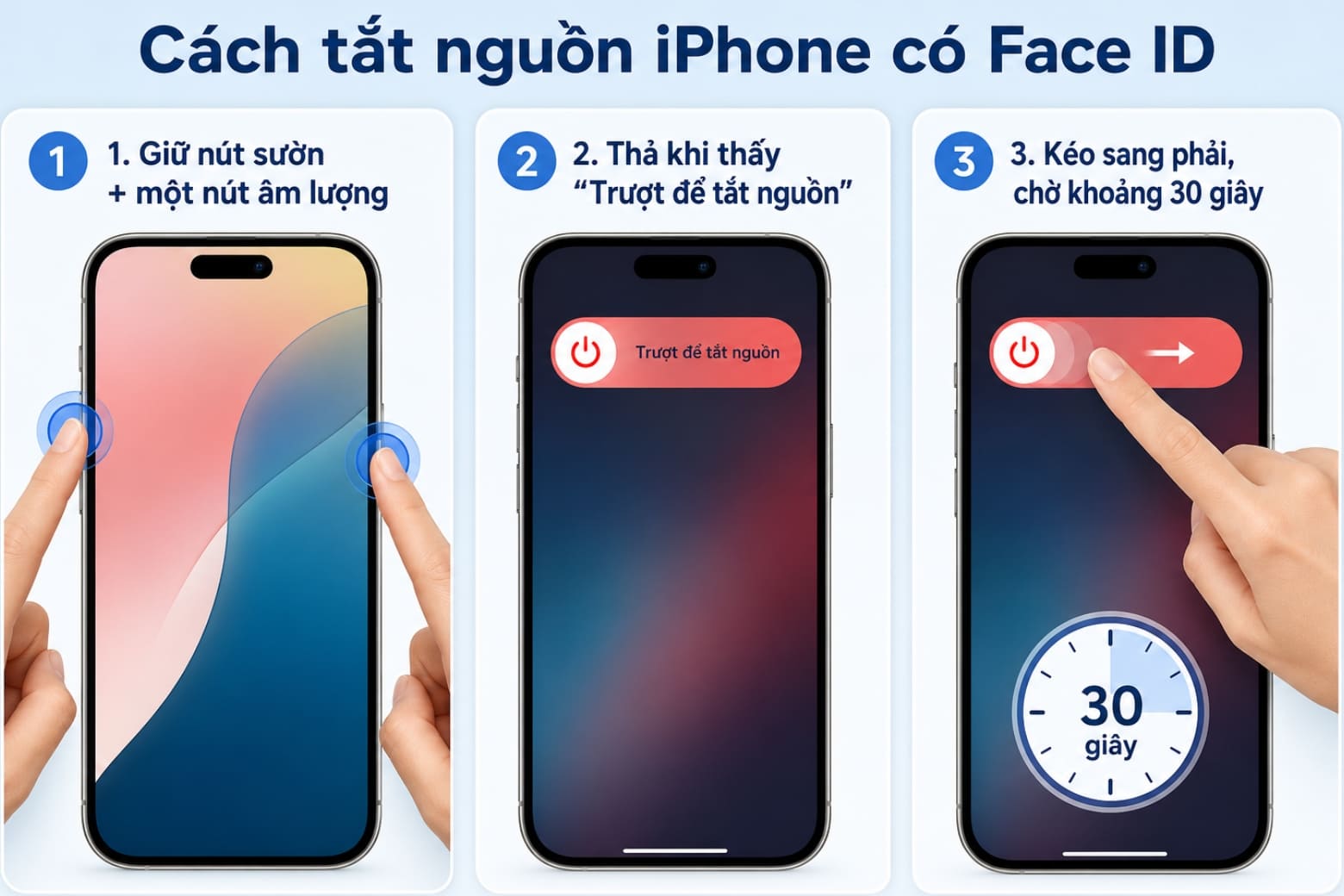
Theo hướng dẫn của Apple, người dùng iPhone có Face ID có thể sử dụng một trong hai nút âm lượng kết hợp với nút sườn. Bạn không nhất thiết phải dùng riêng nút tăng hay giảm âm lượng.
Khi màn hình tắt, bạn không nên bấm các nút liên tục vì thiết bị có thể bật trở lại trước khi quá trình tắt nguồn hoàn tất.
2. Cách tắt nguồn iPhone có nút Home
Với các dòng iPhone có nút Home như iPhone 6, iPhone 7, iPhone 8 và iPhone SE thế hệ 2 hoặc 3, bạn không cần kết hợp nút âm lượng.
Cách thực hiện như sau:
- Bước 1: Nhấn và giữ nút sườn ở cạnh phải.
- Bước 2: Khi thanh “Trượt để tắt nguồn” xuất hiện, hãy thả nút sườn.
- Bước 3: Kéo thanh trượt sang phải.
- Bước 4: Chờ thiết bị tắt hoàn toàn.
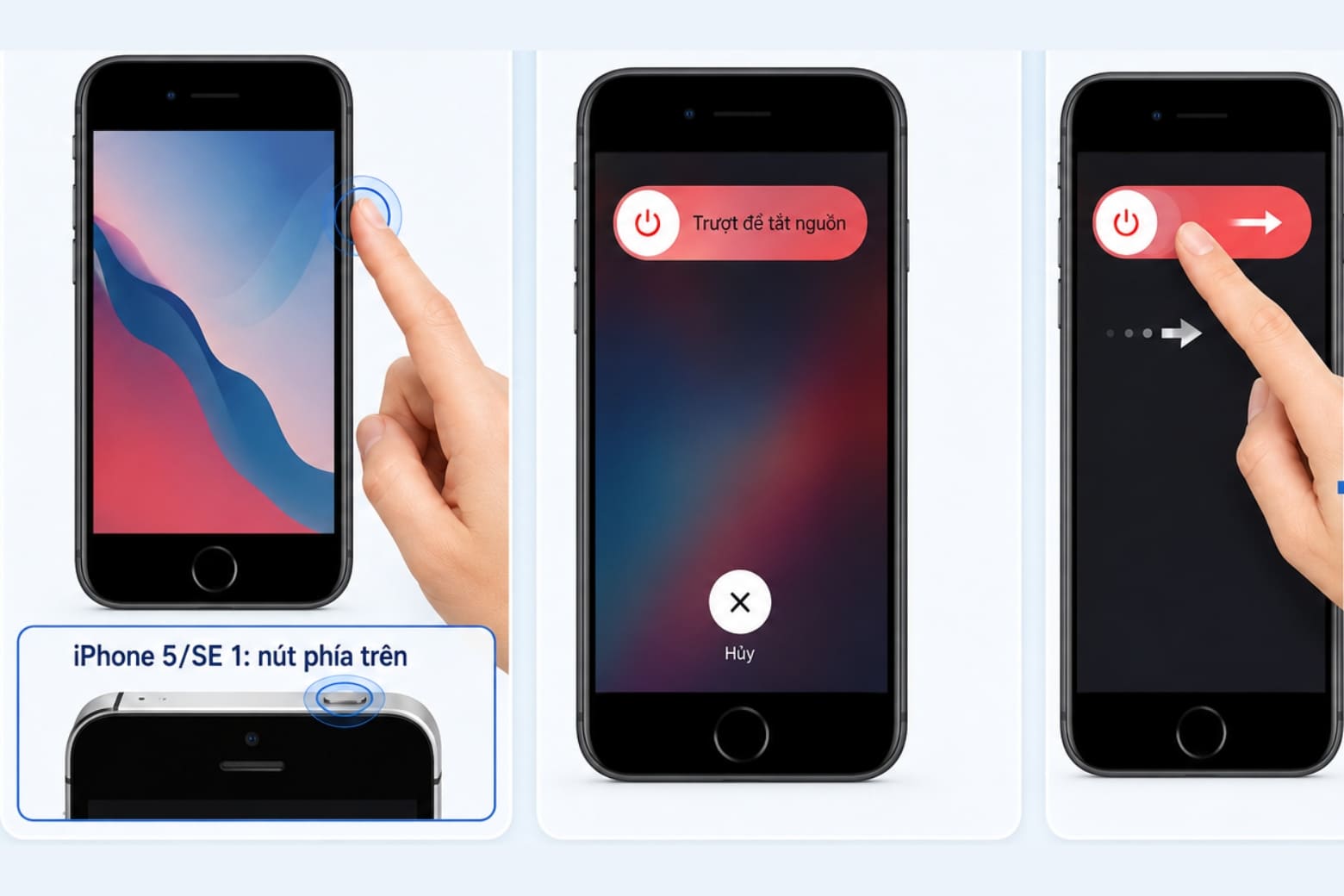
Đối với iPhone SE thế hệ 1 và iPhone 5 trở xuống: Trên các dòng iPhone cũ này, nút nguồn được đặt ở cạnh trên thay vì cạnh phải. Bạn chỉ cần nhấn giữ nút nguồn phía trên, sau đó kéo thanh trượt để tắt máy.
Như vậy, điểm khác biệt chủ yếu nằm ở vị trí nút nguồn:
- iPhone 6 trở lên có nút nguồn hoặc nút sườn ở cạnh phải.
- iPhone SE thế hệ 1 và iPhone 5 trở xuống có nút nguồn ở cạnh trên.
3. Cách tắt nguồn iPhone trong Cài đặt
Nếu nút sườn hoặc nút âm lượng bị kẹt, bạn có thể tắt iPhone mà không cần sử dụng phím cứng.
Các bước thực hiện:
- Bước 1: Mở ứng dụng Cài đặt.
- Bước 2: Chọn Cài đặt chung.
- Bước 3: Cuộn xuống cuối danh sách và chọn Tắt máy.
- Bước 4: Kéo thanh “Trượt để tắt nguồn” sang phải.
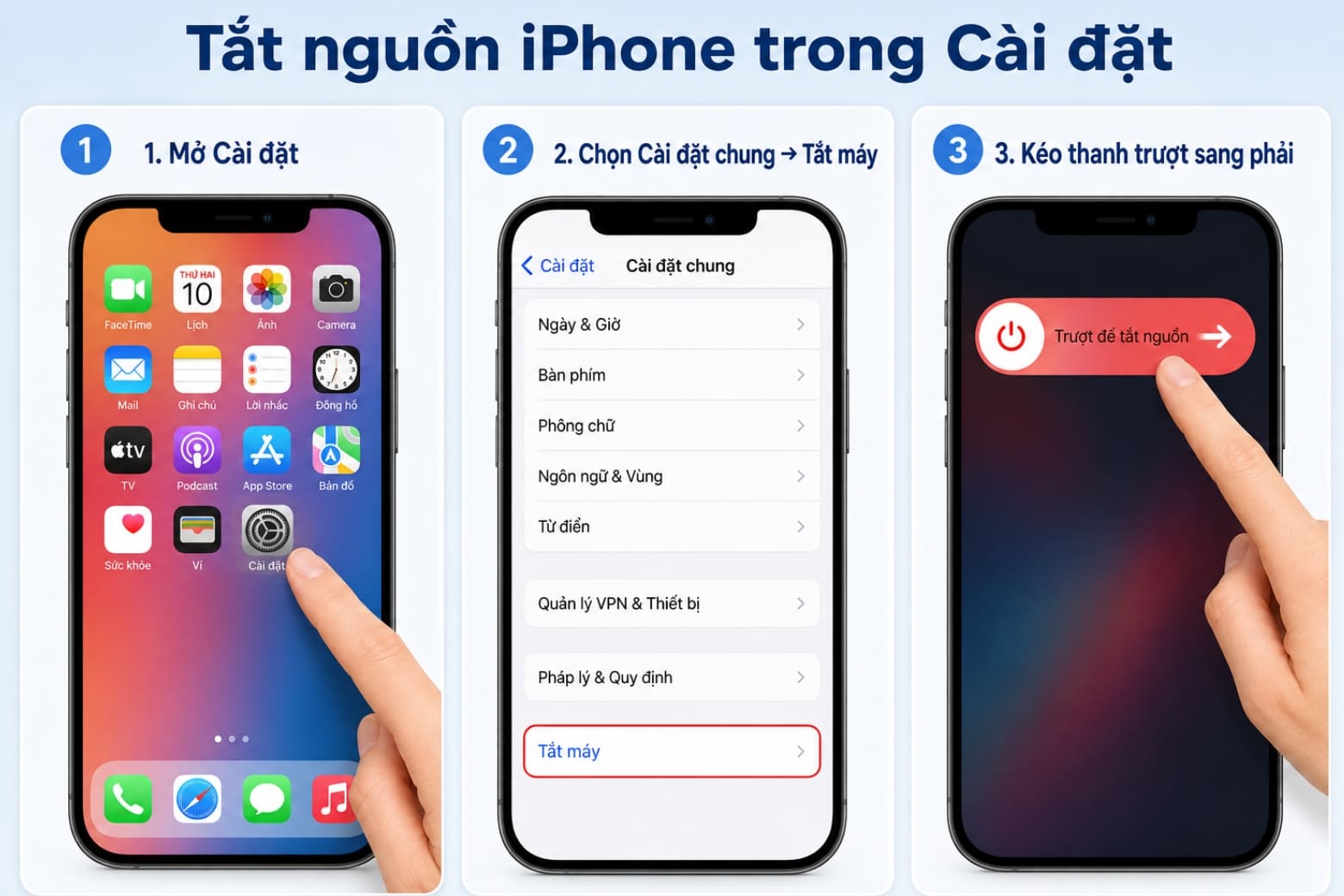
Cách này sử dụng được trên cả iPhone có Face ID và iPhone có nút Home, miễn là màn hình cảm ứng vẫn phản hồi.
Tuy nhiên, sau khi thiết bị đã tắt, bạn vẫn cần nút sườn hoặc nút nguồn để bật lại. Trong một số trường hợp, kết nối iPhone với nguồn sạc cũng có thể khiến máy tự khởi động.
4. Cách tắt máy bằng Trung tâm điều khiển
Trên phiên bản iOS có hỗ trợ biểu tượng nguồn trong Trung tâm điều khiển, người dùng có thể tắt máy mà không cần mở Cài đặt.
Bạn thực hiện theo trình tự:
- Bước 1: Mở Trung tâm điều khiển.
- Bước 2: Chạm và giữ biểu tượng nguồn ở góc trên bên phải.
- Bước 3: Đợi giao diện tắt máy xuất hiện.
- Bước 4: Kéo thanh trượt sang phải để tắt iPhone.
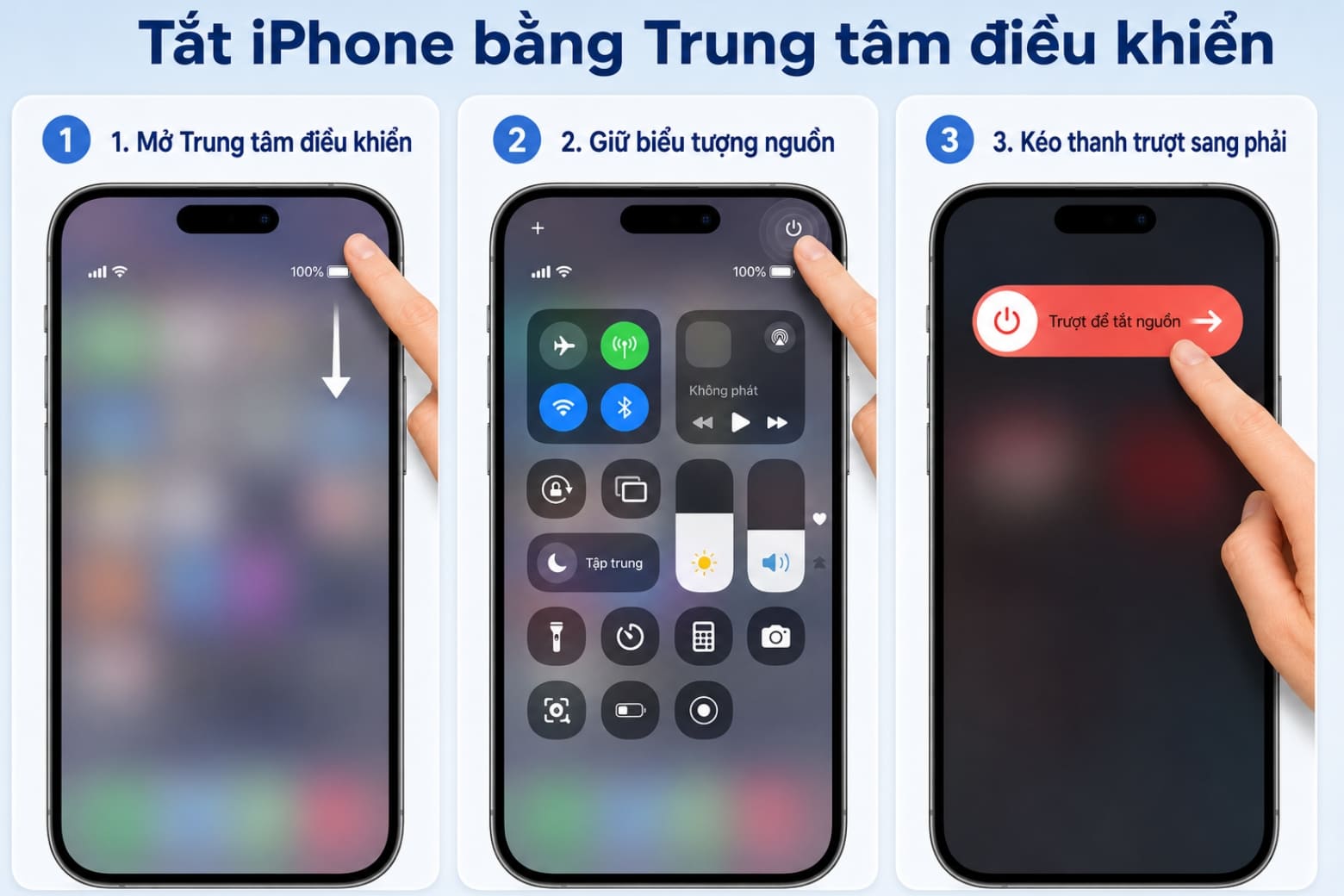
Đối với iPhone có Face ID, hãy vuốt từ góc trên bên phải màn hình xuống để mở Trung tâm điều khiển. Với iPhone có nút Home, bạn thường vuốt từ cạnh dưới màn hình lên.
Nếu không nhìn thấy biểu tượng nguồn, thiết bị có thể đang sử dụng giao diện iOS khác. Khi đó, bạn có thể tắt máy qua Cài đặt > Cài đặt chung > Tắt máy.
5. Cách tắt nguồn iPhone khi bị đơ màn hình
Nếu iPhone chỉ phản hồi chậm nhưng vẫn vuốt được, bạn nên sử dụng thanh trượt để tắt máy theo cách thông thường. Trường hợp màn hình bị đơ hoàn toàn, không thể kéo thanh trượt, thao tác phù hợp là buộc iPhone khởi động lại.
Tổ hợp phím sẽ khác nhau theo từng đời máy:
| Dòng iPhone | Thao tác buộc khởi động lại |
| iPhone 8 trở lên và iPhone SE thế hệ 2, 3 | Nhấn nhanh tăng âm lượng > nhấn nhanh giảm âm lượng > giữ nút sườn |
| iPhone 7 và iPhone 7 Plus | Giữ đồng thời nút sườn và giảm âm lượng |
| iPhone 6s trở xuống và iPhone SE thế hệ 1 | Giữ đồng thời nút Home và nút nguồn |
5.1. iPhone 8 trở lên và iPhone SE thế hệ 2, 3
Đây là cách xử lý dành cho phần lớn các mẫu iPhone đang được sử dụng hiện nay:
- Bước 1: Nhấn rồi thả nhanh nút tăng âm lượng.
- Bước 2: Nhấn rồi thả nhanh nút giảm âm lượng.
- Bước 3: Nhấn và giữ nút sườn.
- Bước 4: Tiếp tục giữ khi màn hình chuyển sang màu đen.
- Bước 5: Thả nút sườn khi logo Apple xuất hiện.
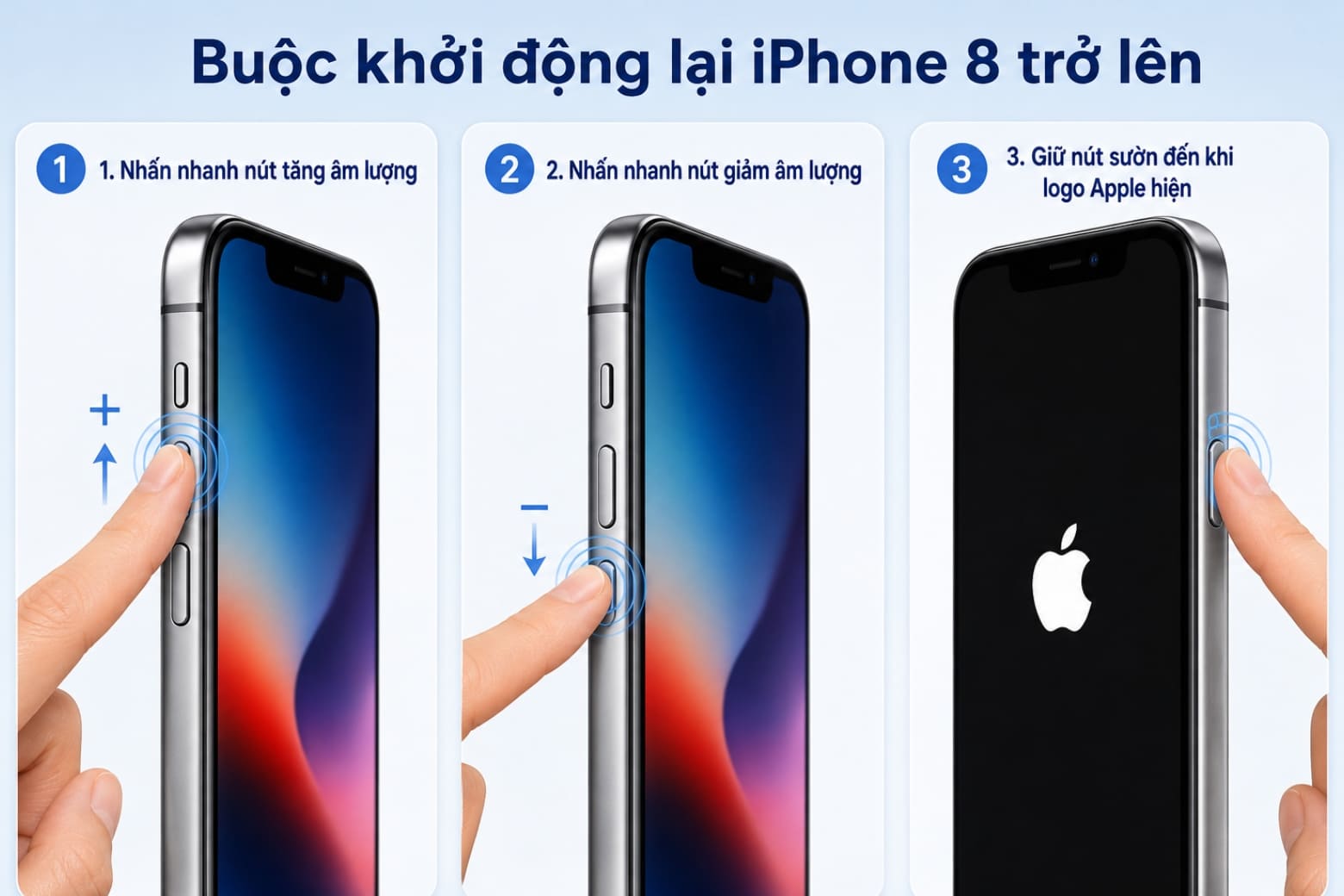
Ba thao tác phải được thực hiện liên tiếp. Nếu dừng quá lâu giữa hai nút âm lượng, iPhone có thể không nhận đúng lệnh.
Bạn cũng không cần kéo thanh trượt nếu thanh này xuất hiện trong quá trình thao tác. Hãy tiếp tục giữ nút sườn cho đến khi nhìn thấy logo Apple.
5.2. iPhone 7 và iPhone 7 Plus
Với iPhone 7 hoặc iPhone 7 Plus, bạn thực hiện như sau:
- Nhấn giữ đồng thời nút sườn và nút giảm âm lượng.
- Tiếp tục giữ hai nút khi màn hình tắt.
- Thả tay khi logo Apple xuất hiện.
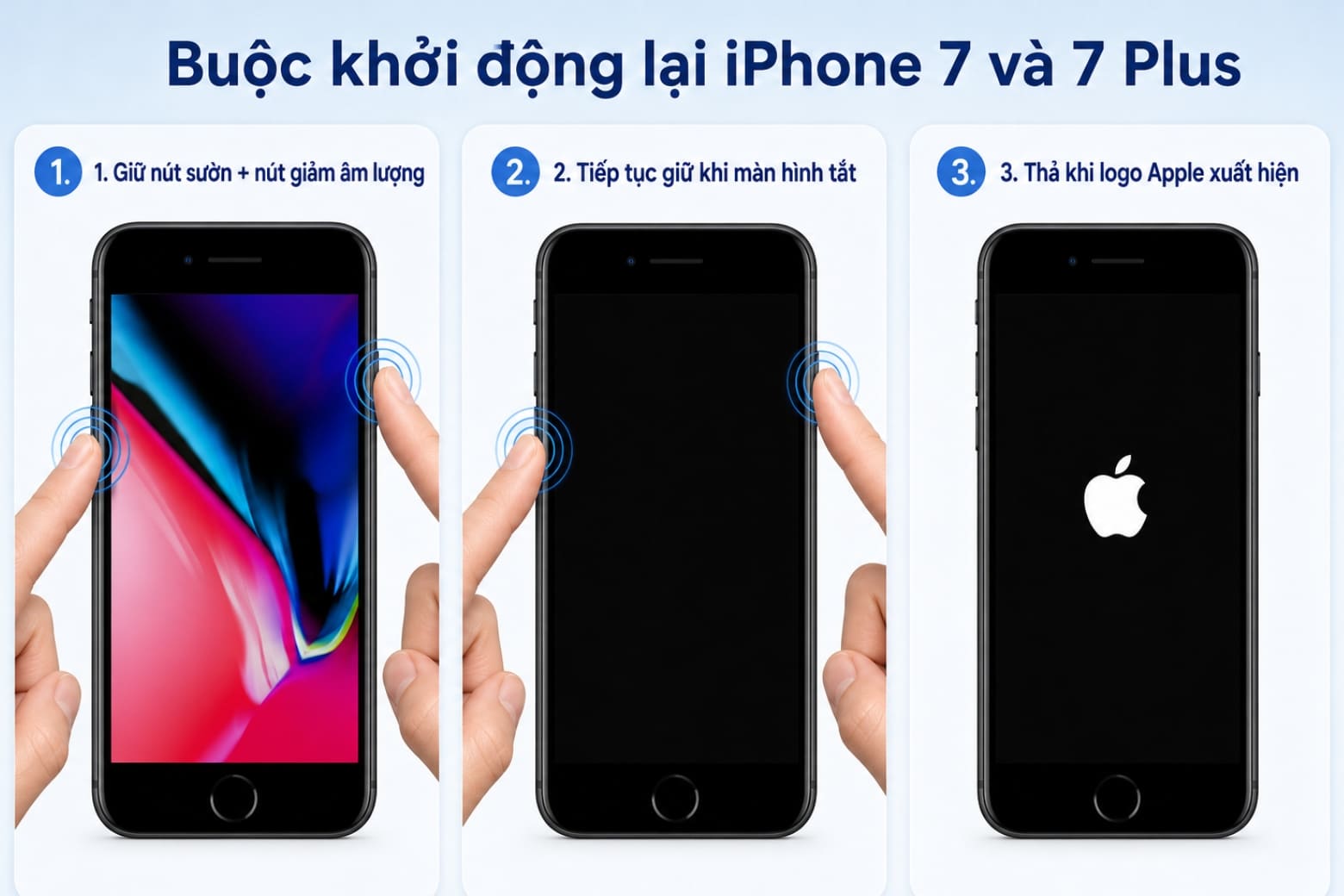
Thời gian chờ logo Apple có thể kéo dài hơn 10 giây. Vì vậy, bạn không nên thả các nút quá sớm.
5.3. iPhone 6s trở xuống và iPhone SE thế hệ 1
Đối với những mẫu iPhone này:
- Nhấn giữ đồng thời nút Home và nút sườn hoặc nút nguồn phía trên.
- Giữ khoảng 10 giây cho đến khi logo Apple xuất hiện.
- Thả cả hai nút và chờ máy khởi động.
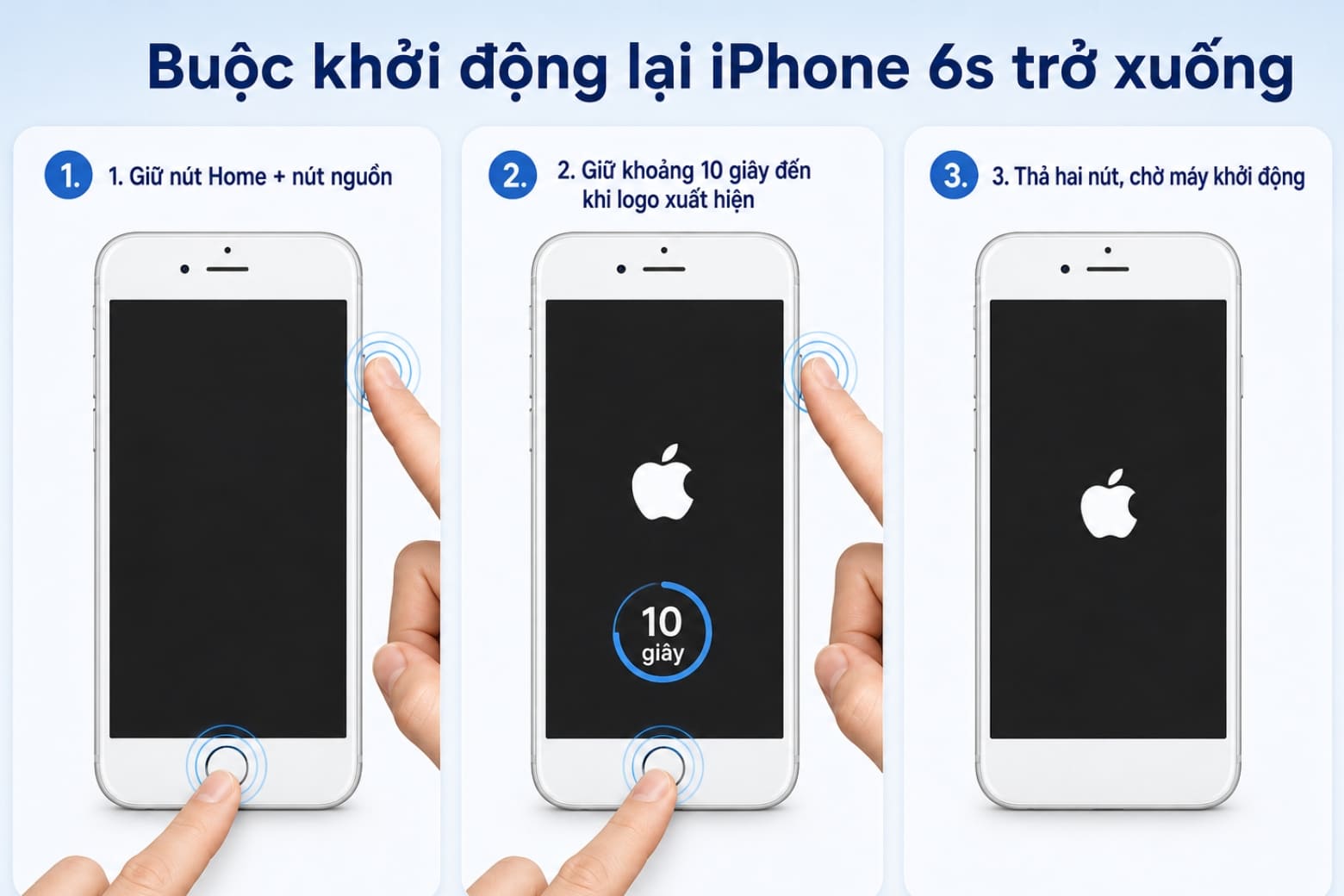
Các tổ hợp phím trên được Apple hướng dẫn dành cho trường hợp iPhone không phản hồi hoặc có màn hình màu đen.
6. Buộc khởi động lại iPhone có làm mất dữ liệu không?
Buộc khởi động lại không phải là khôi phục cài đặt gốc nên sẽ không chủ động xóa ảnh, ứng dụng, tài khoản hoặc toàn bộ dữ liệu trên iPhone.
Tuy nhiên, những nội dung chưa được lưu tại thời điểm máy bị treo có thể bị gián đoạn. Chẳng hạn, phần văn bản đang nhập, quá trình chỉnh sửa hình ảnh hoặc tác vụ chưa đồng bộ có thể không được giữ lại.
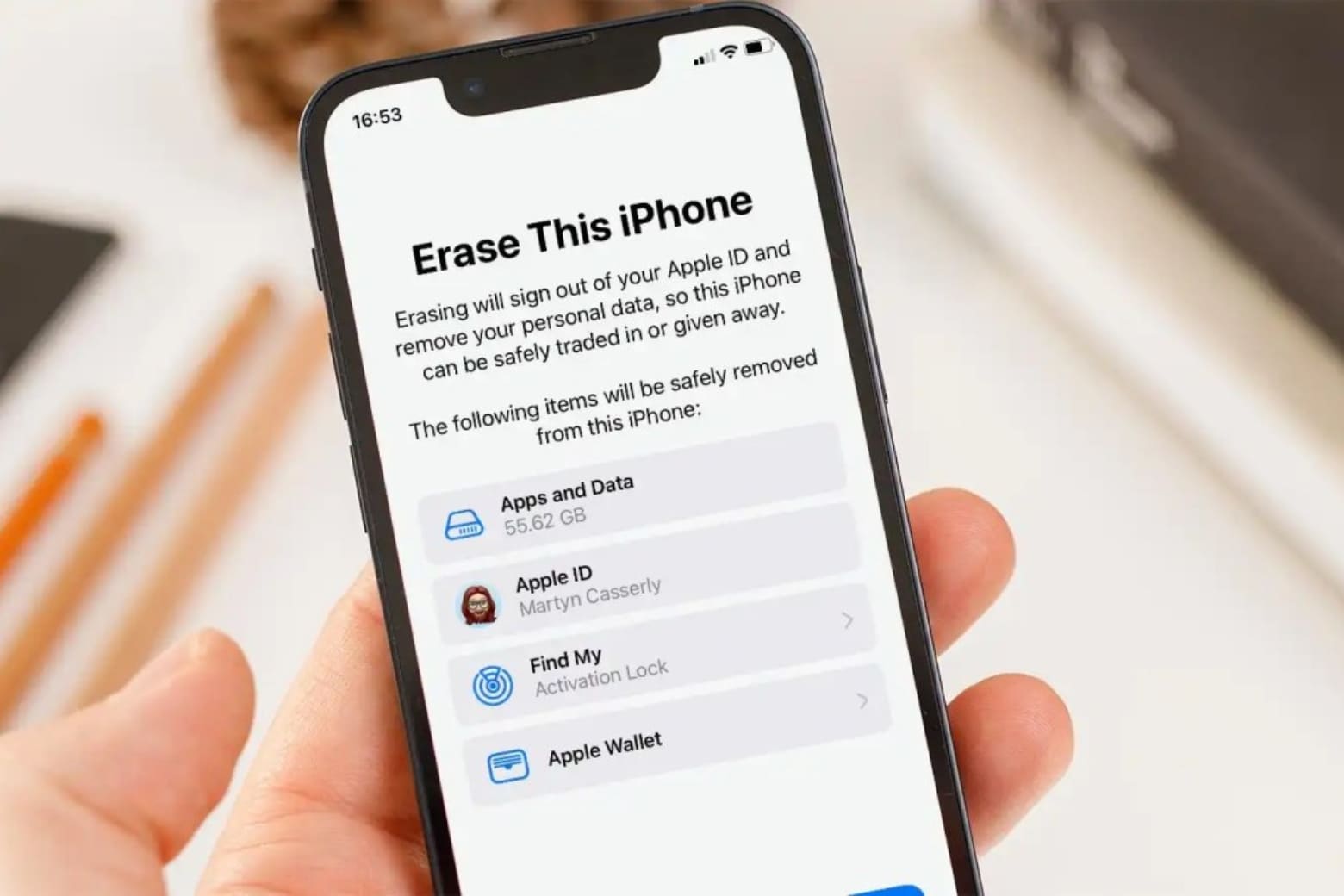
Vì vậy, bạn chỉ nên buộc khởi động lại trong những trường hợp như:
- Màn hình bị đơ hoàn toàn.
- iPhone không nhận thao tác cảm ứng.
- Thiết bị bị treo ở một ứng dụng.
- Máy có màn hình đen nhưng vẫn rung hoặc phát âm thanh.
- Không thể tắt và bật lại theo cách thông thường.
Nếu màn hình vẫn sử dụng được, hãy ưu tiên kéo thanh trượt tắt nguồn để hệ thống đóng các tác vụ đang chạy theo quy trình bình thường.
7. Làm gì khi nút nguồn iPhone bị hỏng?
Khi nút nguồn bị liệt nhưng màn hình vẫn cảm ứng được, bạn có hai lựa chọn:
- Vào Cài đặt > Cài đặt chung > Tắt máy.
- Mở Trung tâm điều khiển, chạm giữ biểu tượng nguồn rồi kéo thanh trượt.
Bạn cũng có thể bật AssistiveTouch tại: Cài đặt > Trợ năng > Cảm ứng > AssistiveTouch.
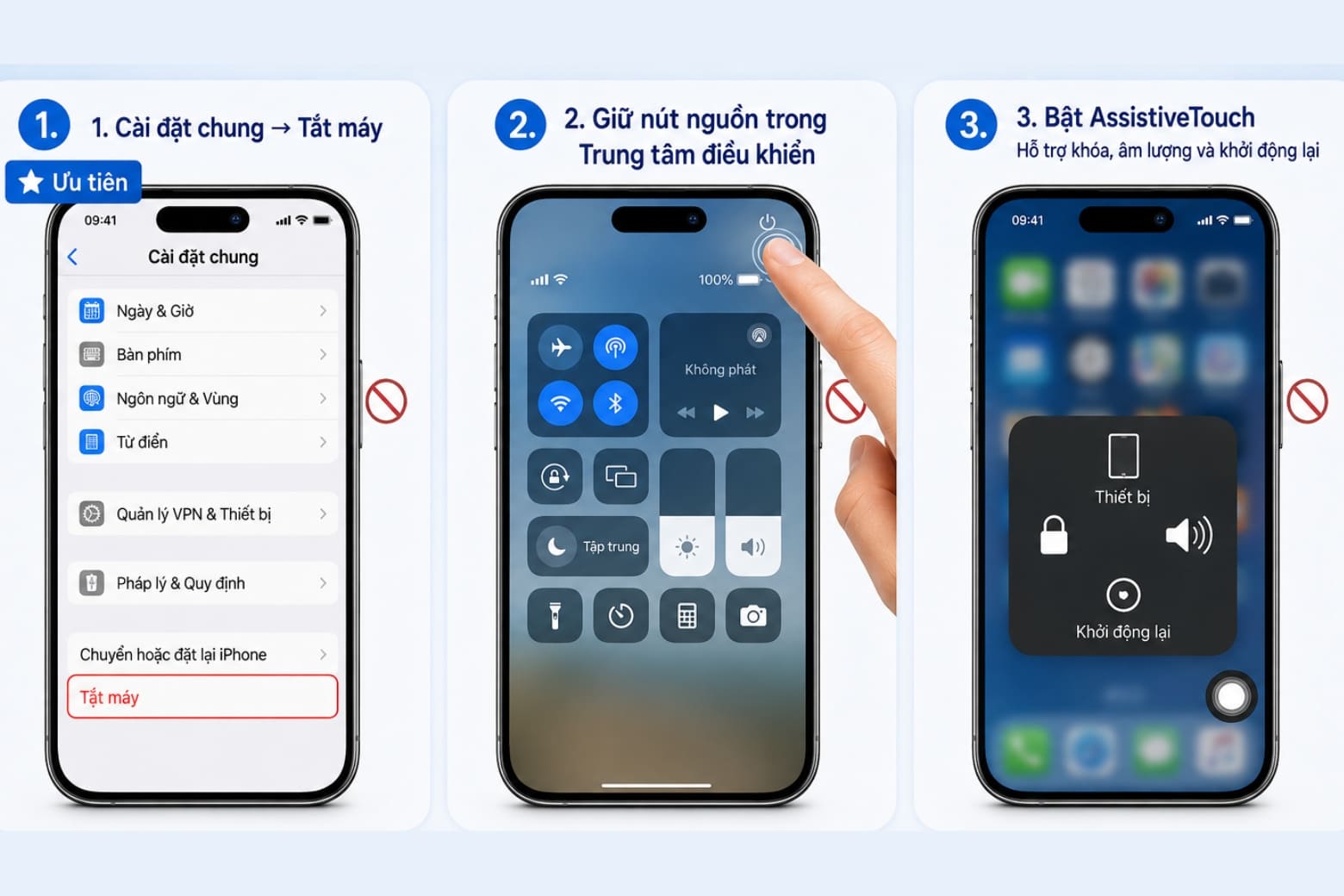
AssistiveTouch hỗ trợ khóa màn hình, điều chỉnh âm lượng và khởi động lại thiết bị. Tuy nhiên, tùy phiên bản iOS, menu mặc định có thể không cung cấp thao tác tắt nguồn hoàn toàn. Vì vậy, mục Tắt máy trong Cài đặt vẫn là lựa chọn trực tiếp và dễ thực hiện hơn.
Nếu cả nút nguồn lẫn màn hình cảm ứng đều không hoạt động, người dùng gần như không thể chủ động tắt thiết bị bằng thao tác thông thường. Bạn không nên đập, bẻ hoặc bấm mạnh các phím vì có thể làm hỏng linh kiện bên trong.
8. Cách bật lại iPhone sau khi tắt nguồn
Sau khi iPhone đã tắt hoàn toàn, bạn có thể bật lại bằng các bước sau:
- Bước 1: Nhấn và giữ nút sườn hoặc nút nguồn.
- Bước 2: Thả nút khi logo Apple xuất hiện.
- Bước 3: Chờ iPhone khởi động và nhập mật mã để mở khóa.
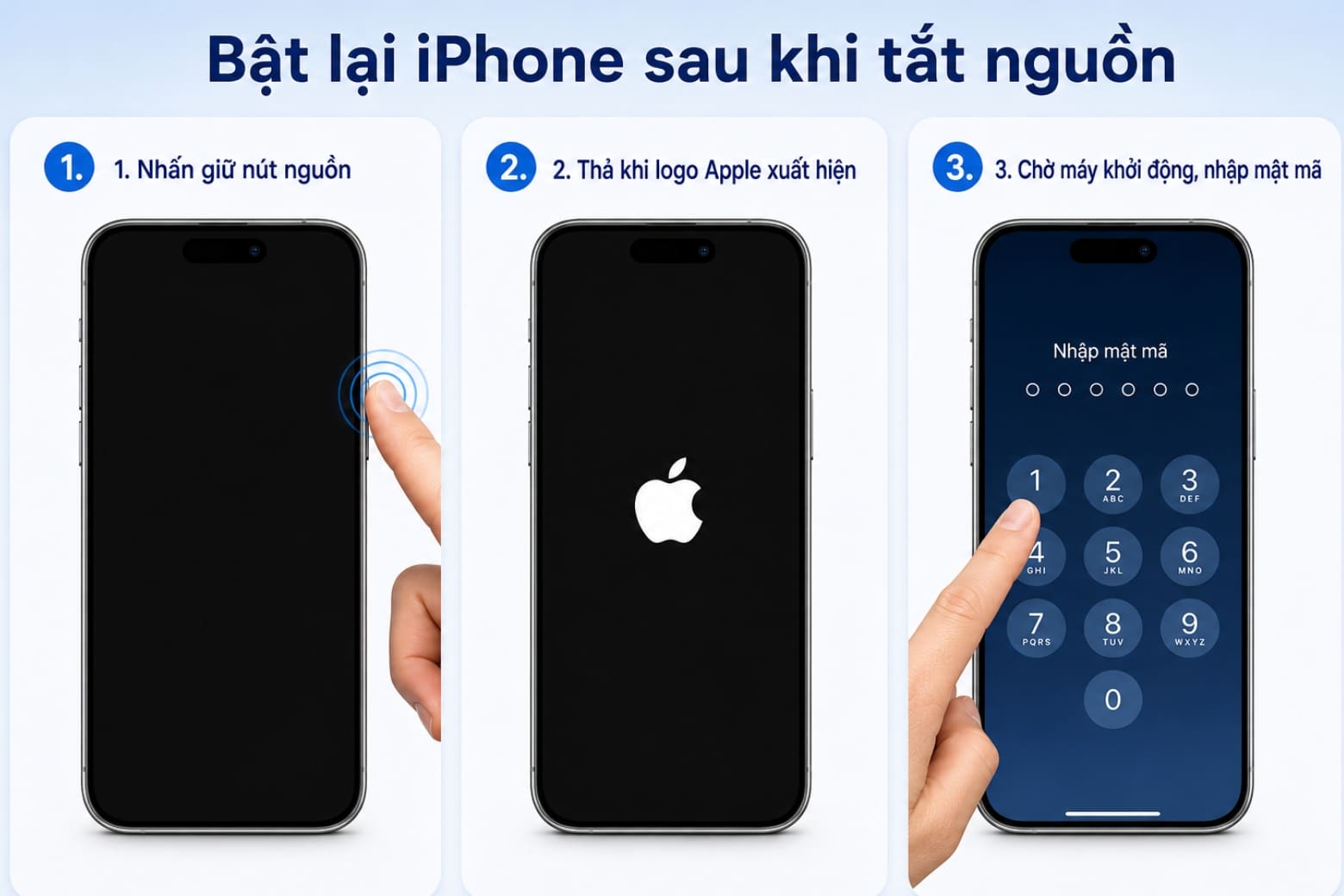
Nếu iPhone không bật, hãy kết nối thiết bị với bộ sạc và chờ một lúc trước khi thử lại. Theo Apple, khi iPhone không phản hồi hoặc không lên nguồn, người dùng có thể cần sạc máy trong khoảng một giờ rồi kiểm tra lại.
Trường hợp máy vẫn không hiển thị logo Apple sau khi sạc và buộc khởi động lại, thiết bị có thể gặp vấn đề liên quan đến pin, màn hình, nút nguồn hoặc linh kiện bên trong.
9. Tổng kết
Có ba cách tắt nguồn iPhone thông dụng gồm sử dụng phím cứng, tắt trong Cài đặt và dùng biểu tượng nguồn tại Trung tâm điều khiển. Trong đó, thao tác phím cứng sẽ khác nhau giữa iPhone có Face ID, iPhone có nút Home và những mẫu đời cũ sử dụng nút nguồn phía trên.
Đối với cách tắt nguồn iPhone khi bị đơ màn hình, nếu thiết bị không còn nhận cảm ứng, bạn cần buộc máy khởi động lại bằng tổ hợp phím phù hợp. Hãy nhớ rằng đây là biện pháp xử lý sự cố, không phải cách tắt máy thông thường.
Đừng quên tiếp tục theo dõi Dchannel để cập nhật thêm những hướng dẫn sử dụng iPhone và mẹo công nghệ hữu ích, dễ áp dụng.
Xem thêm:
- Cách tắt nguồn điện thoại Android và iPhone đơn giản, nhanh chóng
- Cách khởi động lại iPhone các dòng (Kể cả bị treo) 2026
- 5 Cách tắt nguồn iPhone 15 series nhanh nhất cho bạn
Di Động Việt