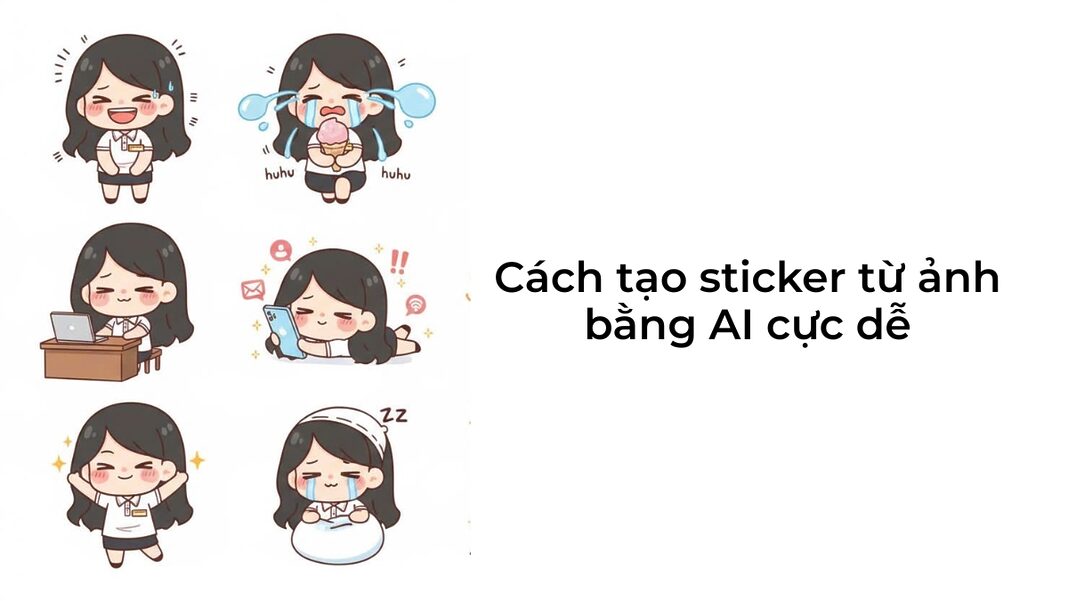
Bạn muốn biến những bức ảnh yêu thích thành sticker cá nhân độc đáo để gửi bạn bè? Với công nghệ AI hiện đại, việc tạo sticker từ ảnh bằng AI trên iPhone và Samsung giờ đây cực kỳ đơn giản chỉ trong vài chạm. Dù bạn dùng tính năng tích hợp sẵn hay ứng dụng chuyên dụng, chỉ cần 3-5 phút là có ngay bộ nhãn dán “made by you” mang đậm dấu ấn riêng!
Cách tạo sticker từ ảnh trên iPhone bằng tính năng sẵn có (Yêu cầu hệ điều hành: iOS 16 trở lên)
Kể từ phiên bản iOS 16 trở đi, Apple đã tích hợp sâu trí tuệ nhân tạo vào hệ thống xử lý hình ảnh. Bạn không cần phải là một chuyên gia đồ họa để có thể tách nền ảnh cực chuẩn.
Bước 1: Tách Đối Tượng Khỏi Nền Bằng AI
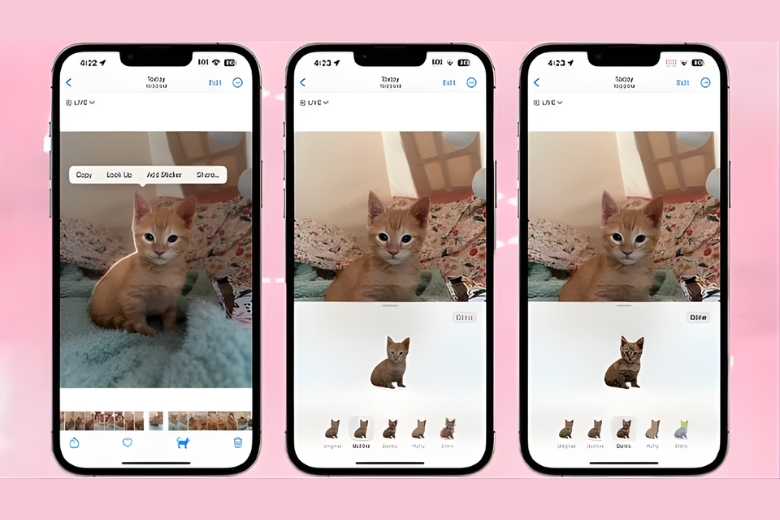
Đầu tiên, bạn mở ứng dụng Bộ sưu tập (Photos) và chọn tấm hình muốn làm sticker. Nhấn và giữ vào chủ thể (người, thú cưng hoặc đồ vật) trong khoảng 1 giây. Lúc này, một đường sáng trắng sẽ chạy quanh viền đối tượng, báo hiệu AI đã nhận diện xong. Bạn có thể chọn “Sao chép” hoặc kéo thả trực tiếp sang các ứng dụng khác.
Bước 2: Lưu Sticker Vào Thư Viện Nhãn Dán
Sau khi tách nền, một menu nhỏ hiện ra, bạn hãy chọn mục Thêm nhãn dán (Add Sticker). Hệ thống sẽ tự động đưa đối tượng vào kho sticker cá nhân của máy. Đặc biệt trên iOS 17 và iOS 18, bạn có thể nhấn thêm hiệu ứng như viền trắng (Outline), phồng (Puffy) hoặc lấp lánh. Những hiệu ứng này giúp hình ảnh trông giống như một chiếc nhãn dán vật lý thật sự.
Bước 3: Sử Dụng Sticker Trong iMessage và Ứng Dụng Chat
Để sử dụng, bạn chỉ cần mở bàn phím trong iMessage, Zalo hoặc Messenger. Nhấn vào biểu tượng Emoji, sau đó chọn biểu tượng nhãn dán nằm ở góc trái. Tất cả các sticker tự tạo sẽ xuất hiện tại đây để bạn sử dụng mọi lúc. AI của iPhone giúp duy trì độ sắc nét cao nhất cho hình ảnh ngay cả khi bạn phóng to.
Cách tạo sticker từ ảnh trên Samsung Galaxy cực đơn giản
Người dùng Samsung cũng sở hữu những đặc quyền công nghệ không kém cạnh với hệ sinh thái Galaxy AI. Tính năng này hoạt động mượt mà trên các dòng máy hỗ trợ OneUI 5.0 trở lên. Samsung sử dụng thuật toán học máy để phân tích các lớp điểm ảnh (pixel). Điều này giúp việc tách vật thể trở nên tự nhiên và không bị răng cưa ở các cạnh.
Bước 1: Mở ứng dụng bộ sưu tập Samsung
Hãy tìm hình ảnh bạn tâm đắc nhất trong thư viện ảnh. Đảm bảo ảnh có ánh sáng tốt để AI dễ dàng phân biệt chủ thể và hậu cảnh.
Bước 2: Tách nền tự động bằng ai
Tương tự iPhone, bạn chỉ cần ấn giữ vào chủ thể muốn lấy. AI của Samsung sẽ tự động “cắt” đối tượng ra khỏi phông nền cũ một cách tinh tế.
Bạn sẽ thấy tùy chọn Lưu dưới dạng nhãn dán (Save as sticker) xuất hiện ngay phía trên. Chỉ cần một cú chạm, bạn đã hoàn tất khâu xử lý kỹ thuật phức tạp nhất.
Bước 3: Tạo và tùy chỉnh sticker với hiệu ứng
Samsung cho phép bạn tùy biến sâu hơn bằng cách thêm các bộ lọc màu. Bạn có thể vẽ thêm bằng S Pen hoặc thêm các biểu tượng vui nhộn có sẵn.
Sau khi lưu, nhãn dán sẽ nằm trong bàn phím Samsung (Samsung Keyboard). Bạn có thể lồng ghép chúng vào các bức ảnh khác để tạo ảnh chế (meme) cực hài hước.
Hướng dẫn tạo sticker bằng ai cho mọi thiết bị Android
Nếu bạn không dùng điện thoại Samsung đời mới, đừng lo lắng. Các thiết bị Android khác vẫn có cách tạo sticker từ ảnh bằng AI thông qua các công cụ hỗ trợ mạnh mẽ.
Sử dụng background eraser để xóa phông nền
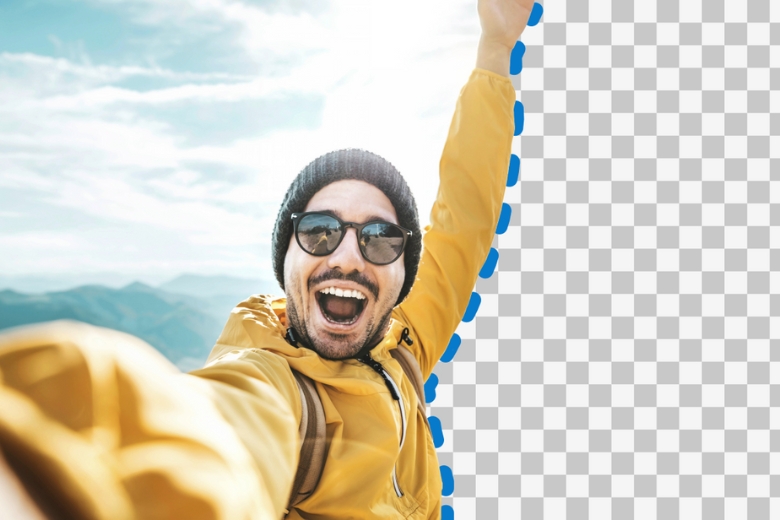
Background Eraser là ứng dụng quốc dân với chế độ “Auto AI”. Bạn chỉ cần tải ảnh lên, ứng dụng sẽ tự động xóa sạch phông nền trong tích tắc. Nếu có những chi tiết nhỏ bị sót, bạn hãy dùng công cụ “Manual” để chỉnh sửa thủ công. Kết quả trả về sẽ là một file ảnh PNG trong suốt cực kỳ chất lượng.
Tạo gói sticker cho whatsapp, telegram
Để sử dụng trên các nền tảng chat, bạn cần dùng thêm app Sticker Maker. Ứng dụng này giúp bạn gom nhóm các hình ảnh đã tách nền thành một Sticker Pack (gói nhãn dán).
Bạn đặt tên cho gói sticker và thêm biểu tượng đại diện. Sau đó, nhấn “Add to WhatsApp” hoặc “Export to Telegram” để bắt đầu sử dụng.
Thêm viền, chữ và hiệu ứng cho sticker
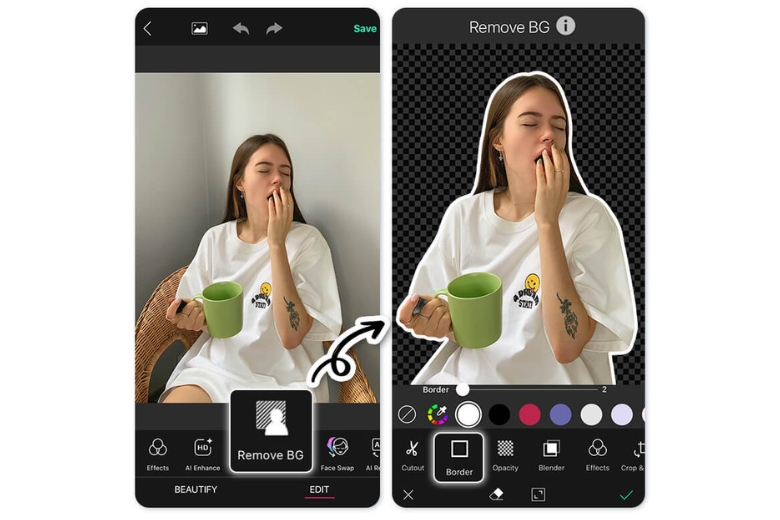
Sticker sẽ nổi bật hơn nếu bạn thêm một đường viền màu trắng bao quanh. Các app như PicsArt hỗ trợ tính năng “Border” tự động theo hình dáng vật thể.
Đừng quên thêm những câu quote ngắn gọn, hài hước vào sticker. Điều này giúp tăng tính tương tác khi bạn gửi nhãn dán cho người thân và bạn bè.
Cách tạo sticker phong cách chibi bằng ChatGPT
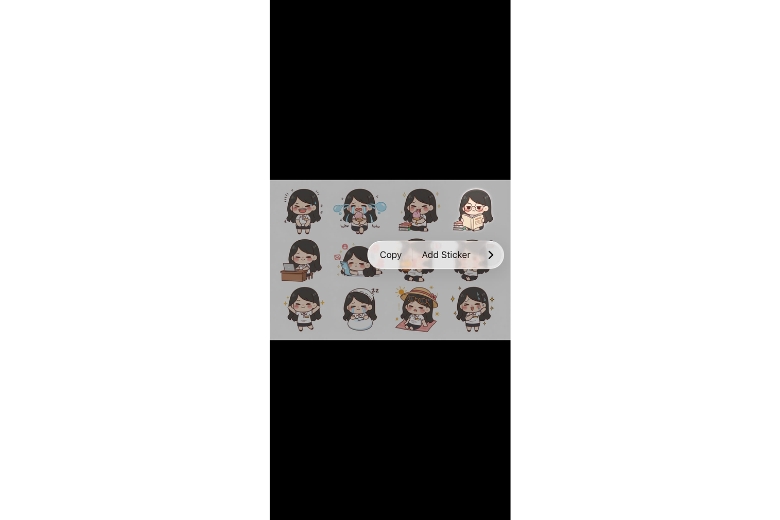
Năm 2026, ChatGPT không chỉ trả lời văn bản mà còn là một họa sĩ tài ba. Bạn có thể biến chân dung thật của mình thành nhân vật hoạt hình đáng yêu.
Bước 1: Tải ảnh lên ChatGPT và nhập prompt
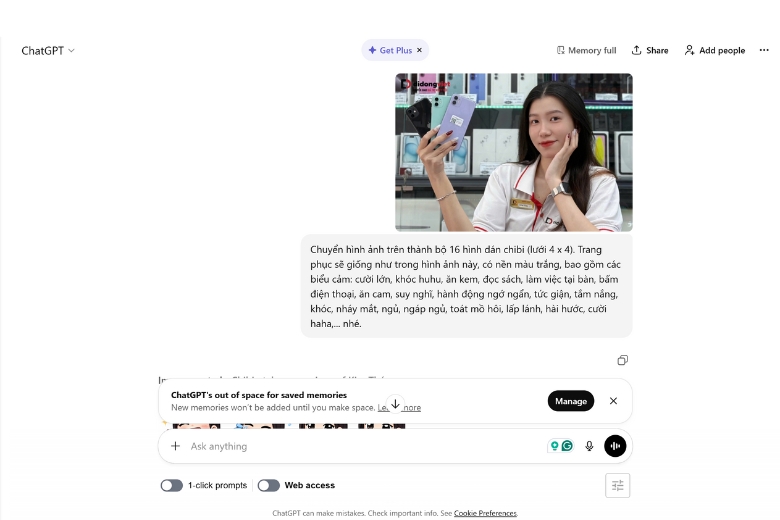
Bạn tải ảnh chân dung lên khung chat và sử dụng câu lệnh (prompt). Ví dụ: “Hãy chuyển ảnh này thành sticker phong cách Chibi, đầu to thân nhỏ, màu sắc tươi sáng”. AI sẽ phân tích các đặc điểm trên khuôn mặt bạn như mắt, tóc, kính. Sau đó, nó vẽ lại một phiên bản hoạt hình mang đậm dấu ấn cá nhân của bạn.
Bước 2: Tùy chỉnh phong cách: chibi, hoạt hình, chân thực
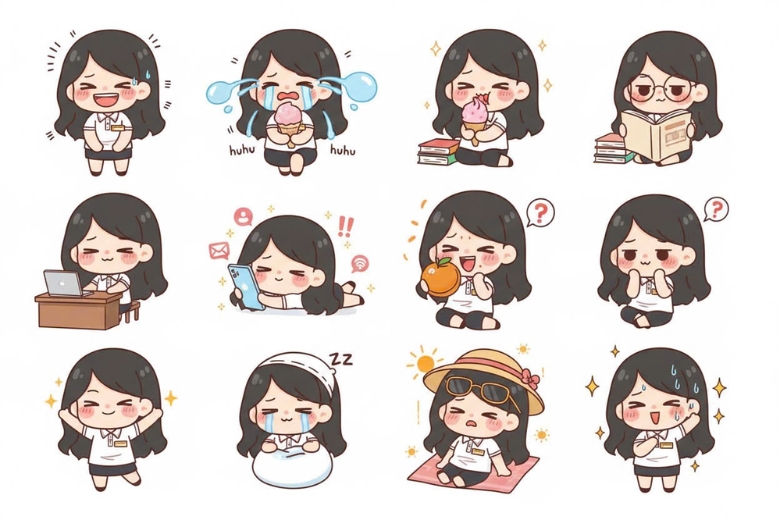
Bạn có thể yêu cầu ChatGPT thay đổi phong cách linh hoạt. Từ nét vẽ Anime Nhật Bản cho đến phong cách 3D như phim Pixar. Nếu kết quả chưa ưng ý, hãy tiếp tục ra lệnh cho AI điều chỉnh. Ví dụ: “Thêm cho nhân vật một chiếc mũ len” hoặc “Làm cho biểu cảm trông vui vẻ hơn”.
Bước 3: Lưu sticker PNG với nền trong suốt
Sau khi AI tạo xong hình ảnh, bạn hãy yêu cầu: “Xuất file này với nền trong suốt (Transparent background)”. Bạn lưu ảnh về điện thoại và sử dụng như một sticker thông thường. Đây là phương pháp sáng tạo nhất hiện nay để sở hữu bộ nhãn dán không đụng hàng. Bạn hoàn toàn có thể tạo ra những nhân vật ảo dựa trên hình mẫu thực tế.
Tạo sticker trực tuyến miễn phí không cần cài app
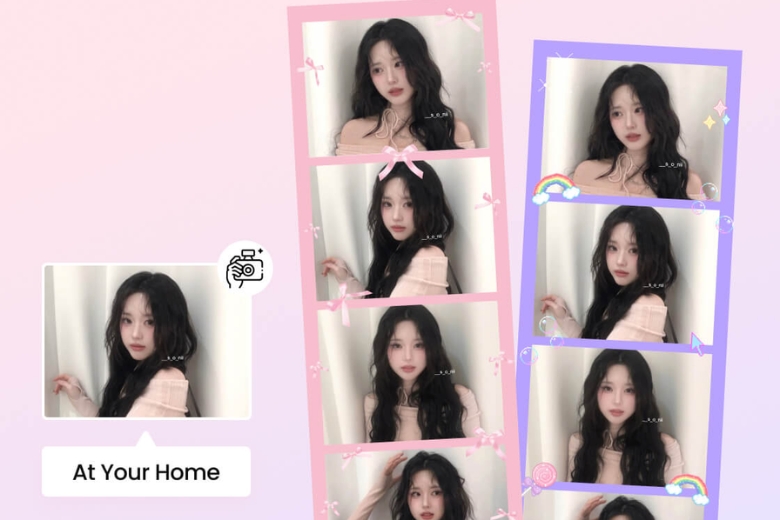
Nếu bộ nhớ điện thoại đã đầy, hãy sử dụng các nền tảng Web. Các công cụ trực tuyến hiện nay có sức mạnh AI không thua kém gì ứng dụng chuyên nghiệp.
- BeautyPlus Online – Công Cụ Remove Background Miễn Phí: Website của BeautyPlus cung cấp trình xóa nền AI miễn phí và cực nhanh. Bạn chỉ cần kéo thả ảnh vào trình duyệt, hệ thống sẽ trả về kết quả sau vài giây. Giao diện web rất trực quan và dễ sử dụng ngay cả trên điện thoại. Công cụ này xử lý rất tốt các chi tiết khó như tóc hay viền quần áo.
- Taoanhdep.com – Website Tạo Sticker Zalo, Messenger: Đây là một website thuần Việt rất được ưa chuộng để làm sticker. Website này tích hợp sẵn các mẫu khung hình, phông chữ phù hợp với văn hóa mạng xã hội Việt Nam. Bạn có thể tạo các mẫu sticker kèm tên hoặc các câu nói “trend” hiện nay. Sau khi thiết kế, bạn chỉ cần nhấn tải về để lưu vào kho ảnh.
Cách thêm sticker vào các ứng dụng chat phổ biến
Tạo ra sticker đẹp là một chuyện, việc đưa chúng vào ứng dụng chat lại là chuyện khác. Dưới đây là hướng dẫn cho các nền tảng phổ biến nhất tại Việt Nam.
Thêm sticker vào whatsapp
Mở ứng dụng Sticker Maker, chọn gói nhãn dán bạn đã tạo. Nhấn nút “Add to WhatsApp” và xác nhận trong ứng dụng nhắn tin.
Giờ đây, khi mở bàn phím WhatsApp, bộ sticker của bạn sẽ hiện ra ở mục nhãn dán. Bạn có thể chia sẻ gói này cho người khác để họ cùng sử dụng.
Tạo gói sticker cho telegram
Telegram sử dụng một hệ thống bot để quản lý nhãn dán (Stickers Bot). Bạn gửi lệnh /newpack cho bot và làm theo hướng dẫn gửi ảnh PNG.
Telegram cho phép bạn tạo cả sticker tĩnh và sticker động. Đây là nền tảng hỗ trợ chất lượng hình ảnh sticker tốt nhất hiện nay.
Cách thêm sticker Trên Zalo và Messenger
Đối với Zalo, cách nhanh nhất là gửi ảnh PNG từ thư viện ảnh. Zalo sẽ tự nhận diện và hiển thị dưới dạng sticker nếu ảnh không có nền.
Với Messenger, bạn có thể dùng tính năng tạo sticker trực tiếp bằng Meta AI. Hoặc bạn có thể dán (Paste) ảnh PNG trực tiếp vào khung soạn thảo tin nhắn.
5 bí quyết tạo sticker chất lượng cao từ chuyên gia
Để có những nhãn dán chuyên nghiệp như trên các kho ứng dụng, bạn cần nắm vững 5 quy tắc vàng. Những mẹo này giúp sticker của bạn trông sắc nét và nổi bật hơn.
Chọn ảnh có đối tượng rõ nét, nền đơn giản
AI hoạt động hiệu quả nhất khi ranh giới giữa chủ thể và nền rõ ràng. Hãy chọn những bức ảnh chụp chân dung hoặc đồ vật có độ tương phản cao.
Tránh những ảnh có hậu cảnh quá rối rắm hoặc nhiều chi tiết trùng màu với chủ thể. Điều này giúp tránh tình trạng AI cắt “lẹm” vào tay chân hoặc quần áo.
Sử dụng độ phân giải 1080×1080 pixel trở lên
Độ phân giải thấp sẽ khiến sticker bị vỡ hạt (pixelated) khi gửi đi. Hãy bắt đầu với một tấm ảnh gốc chất lượng cao để đảm bảo độ sắc nét.
Kích thước hình vuông (tỷ lệ 1:1) là tiêu chuẩn lý tưởng cho mọi loại nhãn dán. Điều này giúp sticker hiển thị cân đối trong khung chat.
Thêm đường viền trắng để sticker nổi bật
Mọi sticker chuyên nghiệp đều có một đường viền trắng (Stroke) bao quanh. Đường viền này giúp chủ thể tách biệt hẳn khỏi nền tối của ứng dụng nhắn tin.
Nó cũng tạo cảm giác đây là một chiếc nhãn dán thật được dán lên màn hình. Hầu hết các app AI hiện nay đều hỗ trợ thêm viền tự động với độ dày tùy chỉnh.
Tạo bộ sticker cùng phong cách cho sự đồng nhất
Đừng tạo những sticker lẻ tẻ với nhiều phong cách khác nhau. Hãy cố gắng giữ chung một tông màu hoặc một kiểu thiết kế cho toàn bộ gói sticker.
Sự đồng nhất giúp thương hiệu cá nhân của bạn trở nên chuyên nghiệp hơn. Bạn có thể tạo các bộ như: “Bộ cảm xúc”, “Bộ đi làm”, “Bộ đi chơi”.
Lưu file PNG để giữ nền trong suốt
Đây là kỹ thuật quan trọng nhất trong cách tạo sticker từ ảnh bằng AI. Luôn chọn định dạng PNG-24 hoặc WebP khi xuất file. Định dạng JPG sẽ tự động thêm nền trắng vào các phần đã xóa, làm hỏng sticker. Chỉ có PNG mới giữ được sự trong suốt tuyệt đối cho phần hậu cảnh.
So sánh các phương pháp tạo sticker: tính năng sẵn có với ứng dụng vs AI
| Tiêu chí | Tính năng sẵn có (iPhone/Samsung) | Ứng dụng bên thứ 3 (PicsArt, Sticker Maker) | Công cụ AI (ChatGPT, Gemini) |
| Tốc độ | Rất nhanh (dưới 10 giây) | Trung bình (1-3 phút) | Nhanh (30 giây) |
| Độ chính xác | Cao (tùy thuộc ảnh gốc) | Rất cao (chỉnh sửa tay được) | Cao (tự sáng tạo nét vẽ) |
| Tính sáng tạo | Thấp (chỉ dựa trên ảnh thật) | Cao (nhiều hiệu ứng, text) | Cực cao (biến hóa phong cách) |
| Độ khó | Dễ nhất | Trung bình | Dễ (dùng câu lệnh) |
| Đề xuất | Dùng cho nhu cầu nhanh gọn | Dùng khi muốn thiết kế chuyên sâu | Dùng để tạo hình đại diện độc lạ |
Top 5 Ứng Dụng Tạo Sticker Từ Ảnh Bằng AI Tốt Nhất 2026
Nếu bạn muốn nâng tầm bộ nhãn dán của mình, đừng bỏ qua 5 cái tên đình đám này. Đây là những công cụ hàng đầu được cộng đồng sáng tạo tin dùng.
- Remove.bg – Xóa Nền Ảnh AI Chính Xác Nhất: Công cụ chuyên dụng nhất thế giới về xử lý tách nền. Chỉ cần một chạm, AI của nó có thể xử lý cả những lọn tóc bay lòa xòa.
- Sticker Maker – Tạo Sticker Cho WhatsApp, Zalo Siêu Nhanh: Ứng dụng quản lý gói nhãn dán tốt nhất. Giao diện đơn giản, hỗ trợ xuất file trực tiếp sang nhiều nền tảng chat.
- PicsArt – Thiết Kế Sticker Đa Năng Với Hiệu Ứng Chuyên Nghiệp: Kho tàng hiệu ứng khổng lồ. Cho phép bạn lồng ghép ảnh, thêm chữ và các hạt lấp lánh vào sticker.
- BeautyPlus – Làm Đẹp Ảnh & Tạo Sticker Cùng Lúc: Tích hợp bộ lọc làm đẹp da và thon gọn khuôn mặt trước khi tạo sticker. Rất phù hợp cho các bạn nữ muốn có sticker lung linh.
- ChatGPT – Tạo Sticker Phong Cách Chibi Bằng AI: Đỉnh cao của sự sáng tạo. Biến mọi ý tưởng viển vông nhất của bạn thành hình ảnh hiện thực chỉ qua vài dòng chat.
Khắc phục lỗi thường gặp khi tạo sticker bằng AI
Trong quá trình thực hiện, đôi khi bạn sẽ gặp phải một số trục trặc kỹ thuật. Đừng lo lắng, hầu hết chúng đều có cách xử lý rất đơn giản.
AI tách nền không chính xác – cách xử lý
Lỗi này thường do ảnh gốc có độ tương phản quá thấp hoặc chủ thể bị mờ. Hãy thử chọn một tấm ảnh khác có ánh sáng rõ ràng hơn. Nếu vẫn muốn dùng ảnh đó, bạn hãy sử dụng các ứng dụng có tính năng “Manual Erase”. Việc chỉnh sửa thủ công các chi tiết thừa sẽ giúp sticker hoàn hảo hơn.
Sticker bị mờ hoặc vỡ hạt
Nguyên nhân chủ yếu là do ảnh gốc có độ phân giải thấp hoặc do ứng dụng nén ảnh quá mức. Hãy kiểm tra lại dung lượng ảnh trước khi tách nền. Sử dụng tính năng “Enhance” (Tăng cường chất lượng) có sẵn trong các app như Remini hay PicsArt. Điều này giúp AI tái tạo lại các chi tiết bị mất, giúp ảnh sắc nét hơn.
Không thêm được sticker vào ứng dụng chat
Hãy đảm bảo bạn đã cập nhật phiên bản mới nhất của Zalo, Messenger hay WhatsApp. Các phiên bản cũ thường không hỗ trợ định dạng sticker tự tạo mới. Kiểm tra lại định dạng file lưu trữ. Nếu file không phải là PNG hoặc WebP, các ứng dụng nhắn tin sẽ nhận diện đó là một tấm ảnh bình thường chứ không phải nhãn dán.
Kết luận
Việc nắm vững cách tạo sticker từ ảnh bằng AI giúp cuộc trò chuyện của bạn trở nên thú vị và mang đậm dấu ấn cá nhân. Chỉ với một chiếc iPhone hoặc Samsung, bạn đã nắm trong tay cả một xưởng thiết kế thu nhỏ.
Tổng kết các bước chính:
- Chọn ảnh chất lượng cao, chủ thể rõ ràng.
- Sử dụng tính năng tách nền sẵn có trên máy hoặc các app chuyên dụng.
- Thêm hiệu ứng, viền trắng và nội dung hài hước.
- Đóng gói và chia sẻ lên các ứng dụng nhắn tin yêu thích.
Hãy bắt đầu ngay hôm nay để sở hữu bộ sưu tập sticker “độc nhất vô nhị”. Chúc bạn có những giây phút sáng tạo thật vui vẻ!
Xem thêm: WhatsApp Sticker – Tự tạo bộ Sticker cá nhân ngay trong ứng dụng