
Một chiếc điện thoại Samsung Galaxy sử dụng thời gian dài thường phát sinh tình trạng giật lag, đơ màn hình hoặc xung đột ứng dụng. Dọn sạch thiết bị bằng cách khôi phục cài đặt gốc là phương pháp kỹ thuật xử lý triệt để các vấn đề này.
Bài viết hướng dẫn chi tiết cách reset máy Samsung an toàn, giúp bạn tự tin làm sạch máy để sử dụng mượt mà, sẵn sàng tham gia thu cũ đổi mới hoặc tặng lại cho người thân mà không lo mất dữ liệu quan trọng hay rơi vào bẫy khóa bảo mật của hệ thống.
Khôi phục cài đặt gốc (Factory Reset) là thao tác xóa sạch toàn bộ dữ liệu cá nhân, hình ảnh, ứng dụng và cài đặt, đưa thiết bị phần cứng và phần mềm về trạng thái mặc định như lúc mới xuất xưởng.
- Cách reset an toàn nhất khi máy hoạt động bình thường: Cài đặt > Quản lý chung > Đặt lại > Khôi phục cài đặt gốc. Bắt buộc phải đăng xuất tài khoản Google và Samsung Account trước khi xóa dữ liệu để tránh kẹt màn hình xác minh khóa bảo mật. Đối với các dòng máy chạy giao diện One UI từ Android 11 trở lên, thao tác reset bằng phím cứng yêu cầu cắm cáp USB kết nối với máy tính.
- Cần phân biệt rõ: Khởi động lại (Soft Reset) chỉ ép máy tắt rồi mở lại giúp sửa lỗi đơ màn hình và giữ nguyên dữ liệu, trong khi Khôi phục cài đặt gốc (Hard Reset) sẽ xóa vĩnh viễn dữ liệu trên bộ nhớ trong.
1. Thoát tài khoản Google để máy không bị khóa sau khi reset (Quan trọng)
Tính năng bảo vệ khôi phục cài đặt gốc (FRP) được tích hợp trên hệ điều hành Android từ phiên bản 5.1 trở đi nhằm chống trộm. Nếu bạn khôi phục máy bằng phím cứng mà chưa thoát tài khoản Google, hệ thống sẽ tự động khóa thiết bị tại màn hình thiết lập ban đầu và yêu cầu nhập đúng mật khẩu cũ. Nhiều người dùng chủ quan cho rằng điện thoại chính chủ thì có thể thao tác xóa bộ nhớ bất cứ lúc nào.
Thực tế ghi nhận rất nhiều trường hợp dính FRP, kẹt màn hình kích hoạt do người dùng quên mật khẩu tài khoản Google đã đồng bộ từ nhiều năm trước.
Lúc này, điện thoại Samsung không thể truy cập vào màn hình chính, buộc người dùng phải mang máy đến trung tâm kỹ thuật để can thiệp phần mềm phức tạp. Việc chủ động gỡ bỏ tài khoản trước khi can thiệp hệ thống là thao tác bắt buộc để loại trừ rủi ro này.
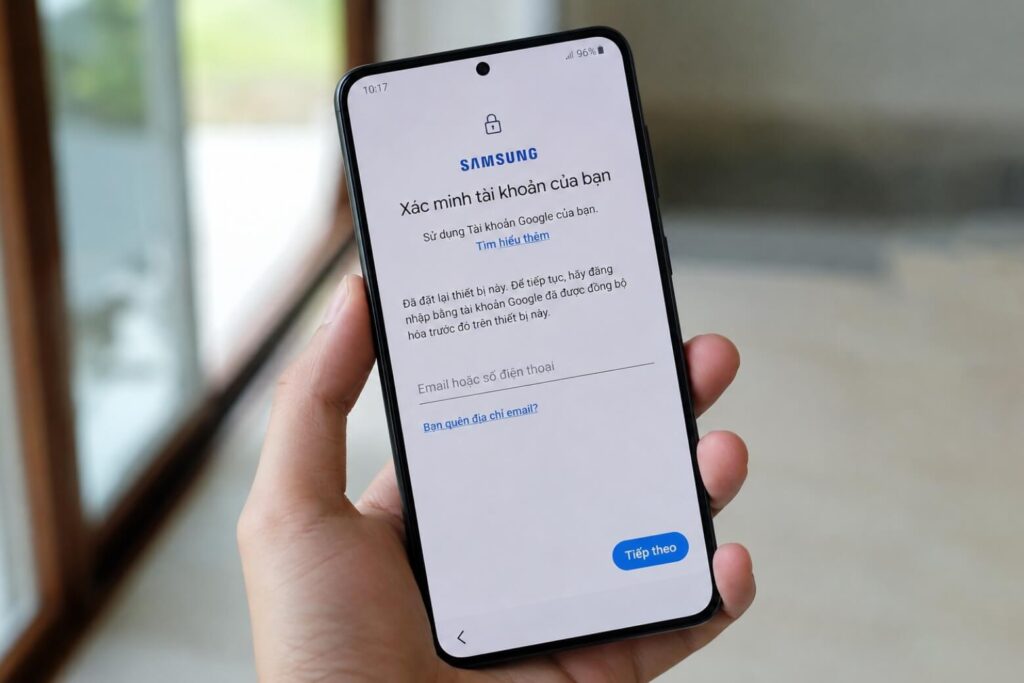
1.1. Hướng dẫn thoát tài khoản Google và Samsung Account
Bạn truy cập vào Cài đặt, chọn mục Tài khoản và sao lưu, tiếp tục nhấn vào Quản lý tài khoản. Tại đây, hệ thống hiển thị danh sách các tài khoản đang đăng nhập. Bạn chọn vào tài khoản Google, nhấn Xóa tài khoản và xác nhận. Thực hiện thao tác tương tự đối với Samsung Account.
1.2. Sao lưu những dữ liệu quan trọng (Ảnh, danh bạ, tin nhắn)
Quá trình wipe data sẽ định dạng lại toàn bộ phân vùng /data. Hãy sử dụng ứng dụng Smart Switch hoặc Samsung Cloud để chuyển dữ liệu lên đám mây hoặc sang thiết bị khác. Theo Samsung, bạn cần đảm bảo mức pin đạt từ 20% trở lên để quá trình đồng bộ tệp tin không bị gián đoạn giữa chừng do sập nguồn.
2. Phân loại: Chọn đúng phương pháp cho tình trạng máy của bạn
Mỗi lỗi kỹ thuật trên điện thoại đòi hỏi một phương pháp can thiệp riêng biệt. Việc xác định đúng tình trạng thiết bị giúp bạn chọn chính xác cách xử lý, tránh mất thời gian hoặc thao tác nhầm làm xóa mất dữ liệu ngoài ý muốn.
| Tình trạng thiết bị | Phương pháp áp dụng | Tác động đến dữ liệu |
| Máy dùng bình thường, cần làm sạch để bán/nhượng lại | Khôi phục qua Cài đặt | Xóa vĩnh viễn toàn bộ dữ liệu. |
| Máy đơ cảm ứng, đứng hình khi đang dùng ứng dụng | Khởi động lại bằng phím cứng (Soft Reset) | Giữ nguyên 100% dữ liệu. |
| Quên mật khẩu màn hình khóa, máy treo logo | Hard Reset bằng phím cứng (Recovery Mode) | Xóa vĩnh viễn toàn bộ dữ liệu. |
3. Khôi phục cài đặt gốc qua mục Cài đặt
Thao tác khôi phục ngay trên giao diện Cài đặt là cách an toàn và triệt để nhất để đưa máy về trạng thái ban đầu. Khôi phục cài đặt gốc (Factory data reset) tự động giải phóng khóa FRP một cách hợp lệ, đồng thời định dạng lại toàn bộ phân vùng dữ liệu cá nhân theo đúng quy chuẩn phần mềm của Samsung.
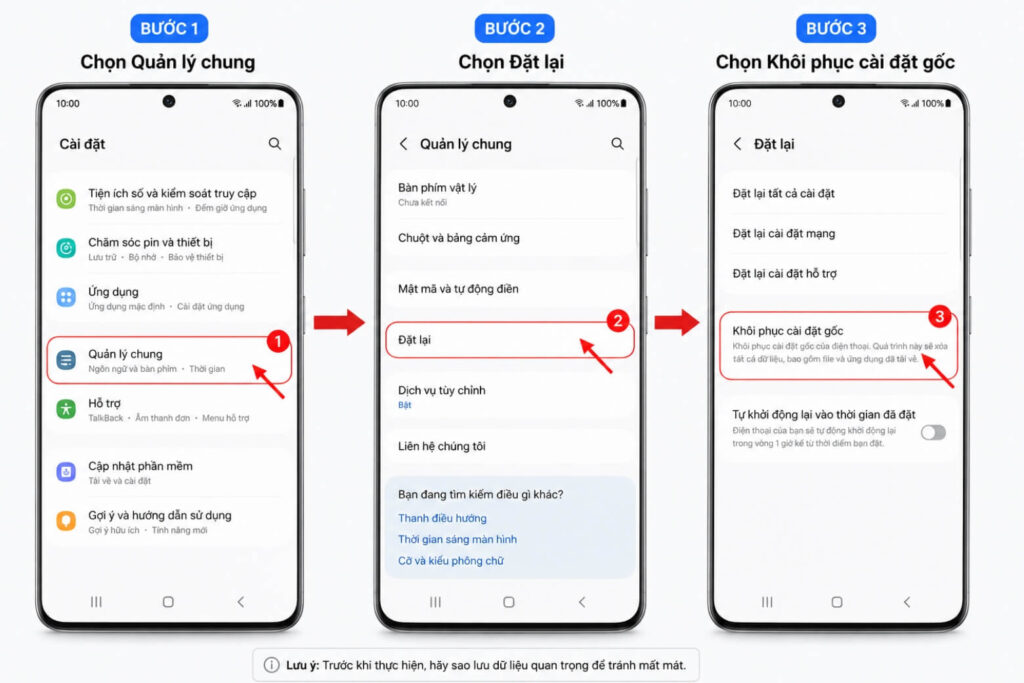
3.1. Trình tự các bước thực hiện trên giao diện One UI
Bạn mở Cài đặt, lướt xuống tìm và chọn Quản lý chung. Nhấn vào mục Đặt lại, sau đó chọn Khôi phục cài đặt gốc. Vuốt xuống cuối màn hình, bấm nút Đặt lại và nhập mã PIN hoặc mật khẩu màn hình khóa khi hệ thống yêu cầu để xác nhận lệnh xóa.
3.2. Lưu ý phân biệt “Đặt lại cài đặt” và “Khôi phục cài đặt gốc”
Bên trong mục Đặt lại, Samsung cung cấp nhiều tùy chọn khác nhau. Lệnh Đặt lại cài đặt chỉ khôi phục cấu hình Wi-Fi, Bluetooth và quyền ứng dụng về mặc định, hoàn toàn không chạm đến hình ảnh hay tệp tin của bạn. Chỉ khi bạn chọn Khôi phục cài đặt gốc, máy mới tiến hành xóa sạch bộ nhớ. Quá trình tải và nạp lại cấu trúc hệ thống thường kéo dài từ 5 đến 15 phút.
Trong lúc màn hình đen xoay vòng khởi động, mặt lưng máy sẽ ấm nhẹ lên do bo mạch đang hoạt động công suất cao để thiết lập lại các phân vùng.
Bạn chỉ cần cắm cáp sạc để cung cấp đủ nguồn điện và để yên cho máy tự động hoàn tất quá trình. Thiết bị sạch dữ liệu. Sẵn sàng cho người dùng mới.
4. Reset Samsung bằng phím cứng (Khi máy bị đơ hoặc treo logo)
Khi máy treo logo hoặc khóa màn hình không thể truy cập Cài đặt, bạn buộc phải can thiệp phần cứng thông qua Android Recovery Mode để chạy lệnh Wipe data.
Môi trường Recovery có giao diện văn bản màu vàng/xanh trên nền đen, cảm ứng bị vô hiệu hóa hoàn toàn, thao tác điều hướng bắt buộc thực hiện qua cụm phím vật lý.
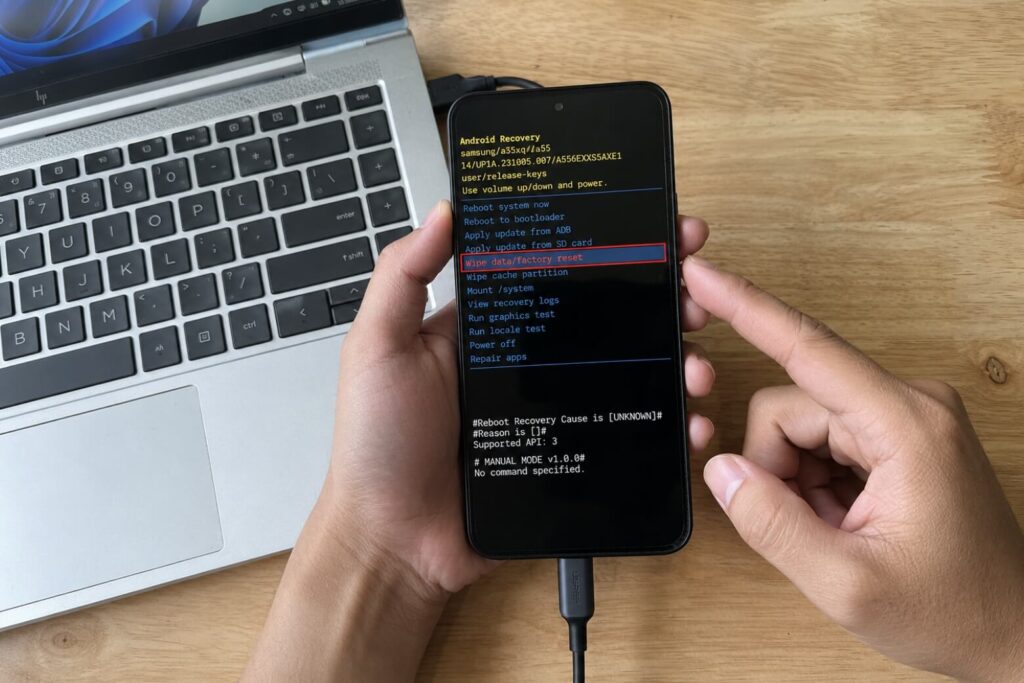
4.1. Lưu ý quan trọng khi dùng One UI đời mới (Từ Android 11 trở lên)
Theo dữ liệu kỹ thuật từ AI-Hay và LaptopDienthoai, chính sách bảo mật mới yêu cầu bạn bắt buộc phải cắm cáp USB kết nối điện thoại với máy tính khi thiết bị đã tắt nguồn thì mới vào được Chế độ khôi phục.
Việc cắm cáp vào củ sạc tường thông thường chỉ kích hoạt giao diện sạc pin, hệ thống sẽ chặn lệnh phím cứng và điện thoại chỉ khởi động lại bình thường.
4.2. Cách ép tắt nguồn khi máy bị khóa màn hình
Người dùng thường bối rối khi quên mật khẩu vì hệ thống bảo mật không cho phép tắt nguồn máy nếu chưa nhập đúng mã PIN. Giải pháp thực chiến trong tình huống này: Bấm giữ tổ hợp phím Nguồn + Giảm âm lượng để ép máy tắt màn hình.
Ngay khoảnh khắc màn hình vừa sụp đen, bạn lập tức chuyển tay sang tổ hợp phím truy cập Recovery tương ứng với dòng máy đang dùng.
4.3. Chọn tổ hợp phím phù hợp với thiết kế máy của bạn
Tùy thuộc vào thiết kế phần cứng các thế hệ Samsung Galaxy, tổ hợp phím truy cập Recovery được quy định như sau:
- Máy đời mới không có phím Home: Bấm giữ phím Nguồn + Tăng âm lượng (theo ghi nhận từ Điện Thoại Vui, một số dòng cụ thể có thể dùng Nguồn + Giảm âm lượng).
- Máy tích hợp phím Bixby riêng: Bấm giữ phím Nguồn + Tăng âm lượng + Bixby trong khoảng 5 giây.
- Máy đời cũ có phím Home vật lý: Bấm giữ phím Nguồn + Tăng âm lượng + Home từ 5 đến 7 giây cho đến khi hiện logo.
4.4. Thao tác xóa dữ liệu (Wipe data)
Khi đã vào được giao diện Recovery, bạn dùng phím Tăng/Giảm âm lượng để di chuyển vùng sáng đến dòng Wipe data/factory reset. Bấm phím Nguồn để xác nhận chọn. Hệ thống hiển thị cảnh báo, bạn tiếp tục chọn Thiết lập lại dữ liệu ban đầu (hoặc Yes – Delete all user data).
Đợi hệ thống chạy lệnh hoàn tất ở góc dưới màn hình, sau đó chọn Reboot system now để khởi động lại điện thoại. Xóa sạch lỗi hệ thống. Khôi phục hiệu năng nguyên bản.
5. Khởi động lại bằng phím cứng khi máy bị đơ (Không mất dữ liệu)
Trong quá trình sử dụng, thiết bị có thể bị xung đột bộ nhớ RAM dẫn đến tình trạng treo màn hình, thao tác cảm ứng bị liệt hoàn toàn. Để thoát khỏi tình trạng này mà không làm mất hình ảnh hay tin nhắn, bạn cần thực hiện Soft Reset (khởi động lại cưỡng bức) bằng cách bấm giữ đồng thời phím Nguồn + Giảm âm lượng trong khoảng 7 đến 10 giây.
Khi thực hiện đúng, bạn sẽ cảm nhận thiết bị rung nhẹ một nhịp ngắn trước khi màn hình tắt hẳn và logo Samsung Galaxy xuất hiện trở lại. Thao tác vật lý này ngắt nguồn cấp phần cứng tạm thời, giải phóng hoàn toàn bộ nhớ đệm đang bị tắc nghẽn, giúp hệ thống thoát khỏi vòng lặp lỗi ứng dụng ngay lập tức.
6. Xóa dữ liệu từ xa (Trường hợp đánh rơi máy hoặc vỡ nát màn hình)
Khi điện thoại bị mất cắp hoặc vỡ nát màn hình không thể thao tác, bạn vẫn có thể định dạng toàn bộ bộ nhớ trong từ xa thông qua nền tảng đám mây để bảo vệ các thông tin nhạy cảm.
Điều kiện bắt buộc là điện thoại Samsung vẫn đang được bật nguồn, có kết nối Internet và đã bật định vị SmartThings Find (hoặc Google Find My Device) từ trước.
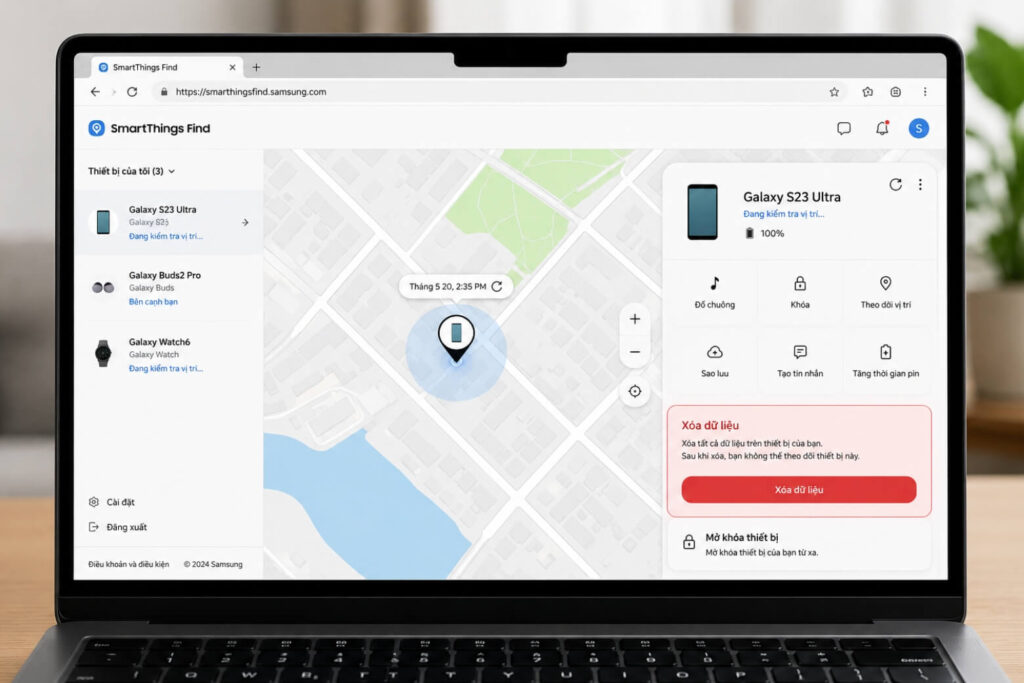
Bạn sử dụng máy tính truy cập vào trang web SmartThings Find của Samsung, tiến hành đăng nhập tài khoản Samsung Account đang dùng trên chiếc điện thoại gặp sự cố.
Giao diện sẽ hiển thị danh sách thiết bị, bạn chọn đúng chiếc điện thoại cần xử lý và bấm vào lệnh Xóa dữ liệu. Nền tảng sẽ gửi lệnh định dạng thông qua mạng Internet, biến chiếc điện thoại thành thiết bị trống, chặn đứng mọi rủi ro lộ lọt ứng dụng ngân hàng hay hình ảnh cá nhân.
7. Kết luận
Việc chủ động khôi phục cài đặt gốc sau một thời gian dài sử dụng giúp điện thoại Samsung giải phóng bộ nhớ, dọn sạch rác hệ thống và lấy lại tốc độ phản hồi mượt mà. Đảm bảo quy trình gỡ bỏ tài khoản Google trước khi reset chính là ranh giới giữa việc làm sạch thiết bị an toàn và rủi ro biến máy thành “cục gạch” khóa màn hình.
Di Động Việt tin rằng mọi thao tác kỹ thuật đều mang lại giá trị thiết thực khi bạn nắm vững nguyên lý hoạt động và ưu tiên bảo vệ tài sản số của chính mình. Thu cũ điện thoại Samsung – lên đời máy mới với trợ giá tại Di Động Việt. Tư vấn miễn phí 1800.6018 – hỗ trợ 24/7.
Xem thêm:
- Tìm hiểu nguyên nhân và cách khắc phục khi điện thoại Samsung bị lỗi phần mềm
- 10 cách mở nguồn Samsung khi nút nguồn bị hư nhanh chóng dễ thực hiện nhất
- Hướng dẫn 8 cách kiểm tra điện thoại Samsung chính hãng nhanh chóng và chính xác nhất
Di Động Việt







máy sasung S6 tôi quên mật khẩu nay mở không được đã làm nhiều lần mang ra tiệm nói là đã cài mật khẩu quên thì họ không biết mở BÂY GIỜ LÀM SAO SỬ DỤNG LẠI ĐƯỢC- GIÚP TỐI CÁM ƠN NHÉ!~