![[Chi tiết] 2 Cách reset điện thoại OPPO, khôi phục cài đặt gốc OPPO nhanh chóng](https://didongviet.vn/dchannel/wp-content/uploads/2026/01/reset-dien-thoai-OPPO-didongviet-1-1068x601.jpg "reset-dien-thoai-OPPO-didongviet-1")
Điện thoại OPPO chạy chậm, giật lag hay quên mật khẩu? Reset máy là giải pháp nhanh nhất để khắc phục. Bài viết này hướng dẫn chi tiết 2 cách reset điện thoại OPPO an toàn, kèm lưu ý quan trọng để bạn không mất dữ liệu.
Reset điện thoại OPPO là gì?
Reset điện thoại OPPO (khôi phục cài đặt gốc) là quá trình xóa toàn bộ dữ liệu người dùng, ứng dụng và cài đặt cá nhân, đưa máy về trạng thái ban đầu như lúc mới mua.
Có 2 loại reset chính:
- Factory Reset: Thực hiện qua menu Cài đặt, xóa dữ liệu người dùng nhưng giữ nguyên hệ điều hành. Thích hợp khi máy vẫn hoạt động bình thường.
- Hard Reset: Thực hiện qua Recovery Mode bằng phím cứng, xóa dữ liệu ở cấp độ sâu hơn. Dùng khi máy bị treo, lỗi nghiêm trọng hoặc quên mật khẩu.
Khi nào cần reset điện thoại OPPO?
Bạn nên reset cho điện thoại OPPO trong các trường hợp sau:
- Máy chậm, giật lag: Điện thoại chạy chậm, bị đơ, treo máy dù đã khởi động lại nhiều lần. Nguyên nhân thường do ứng dụng chạy ngầm, file rác tích tụ sau thời gian sử dụng.
- Xung đột phần mềm: Cài đặt quá nhiều ứng dụng hoặc sau khi nâng cấp Android phiên bản lớn, máy hoạt động không ổn định, nóng máy, tốn pin.
- Quên mật khẩu: Không thể mở khóa điện thoại do quên mật khẩu màn hình, mã PIN hoặc hình vẽ.
- Bán máy/Tặng máy: Cần xóa sạch dữ liệu cá nhân (ảnh, tin nhắn, tài khoản) trước khi chuyển nhượng thiết bị.
- Lỗi hệ thống: Máy bị treo logo OPPO, khởi động liên tục, ứng dụng tự thoát hoặc các lỗi phần mềm khác không tự khắc phục được.
Hướng dẫn 2 cách reset điện thoại OPPO chi tiết
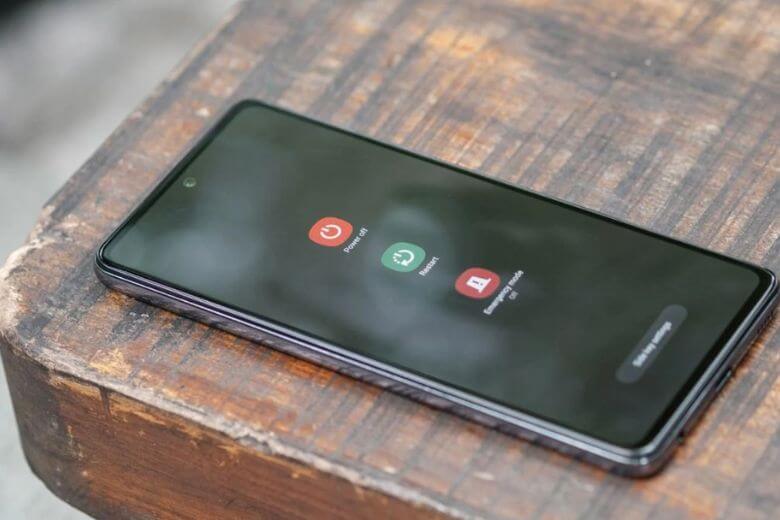
Tùy vào tình trạng điện thoại của bạn, có thể chọn một trong hai phương pháp reset phù hợp. Nếu máy vẫn hoạt động bình thường và bạn có thể truy cập vào menu Cài đặt, hãy sử dụng cách reset qua Cài đặt vì đơn giản và an toàn hơn. Ngược lại, khi máy bị treo, quên mật khẩu hoặc gặp lỗi nghiêm trọng không thể khởi động bình thường, bạn cần sử dụng khôi phục cài đặt gốc điện thoại OPPO bằng phím cứng qua Recovery Mode để có thể can thiệp sâu hơn vào hệ thống.
Cách 1: Reset OPPO qua Cài đặt (Factory Reset)
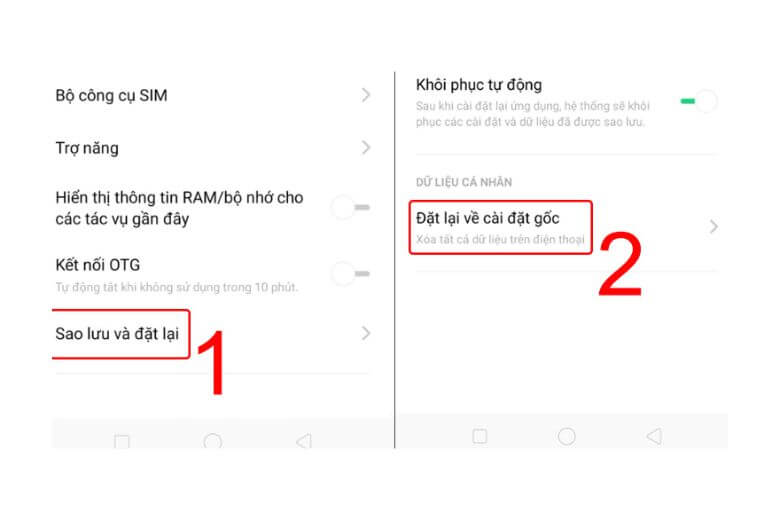
Khôi phục cài đặt gốc điện thoại OPPO qua cài đặt là phương pháp đơn giản nhất, phù hợp khi máy vẫn truy cập được vào menu Cài đặt.
- Bước 1: Mở Cài đặt > Chọn Cài đặt bổ sung
- Bước 2: Chọn Sao lưu & đặt lại > Chọn Đặt lại về cài đặt gốc
- Bước 3: Nhấn Xóa toàn bộ dữ liệu > Nhập mật khẩu màn hình để xác nhận
- Bước 4: Chọn Xóa dữ liệu và chờ máy tự động khởi động lại
Lưu ý: Trên một số dòng OPPO mới, hệ thống sẽ yêu cầu xác thực bằng tài khoản OPPO ID hoặc Google trước khi cho phép reset, đảm bảo chỉ chủ sở hữu mới thực hiện được.
Cách 2: Reset OPPO bằng phím cứng (Hard Reset)
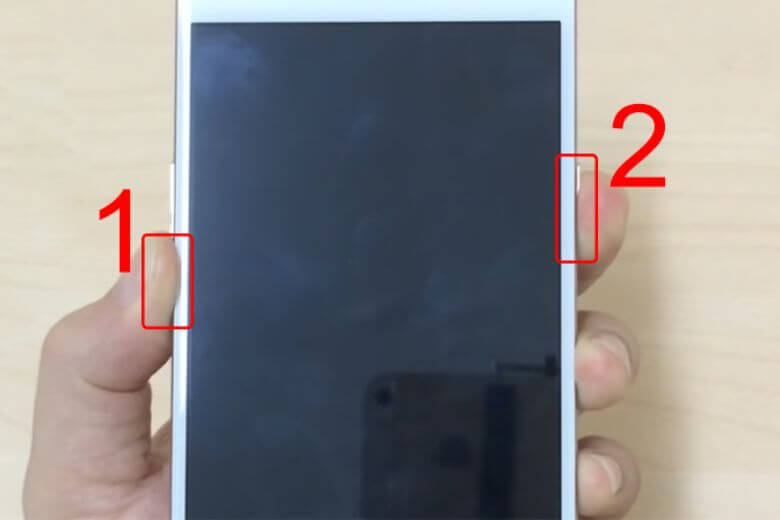
Sử dụng phương pháp cách khôi phục cài đặt gốc OPPO này khi máy bị treo, quên mật khẩu hoặc không vào được menu Cài đặt.
- Bước 1: Tắt nguồn điện thoại hoàn toàn (nhấn giữ nút Nguồn > Chọn Tắt máy)
- Bước 2: Nhấn giữ đồng thời nút Nguồn + Giảm âm lượng trong 10-15 giây
- Bước 3: Khi logo OPPO xuất hiện, thả nút Nguồn nhưng vẫn giữ nút Giảm âm lượng cho đến khi vào Recovery Mode
- Bước 4: Chọn ngôn ngữ English (hoặc Tiếng Việt nếu có)
- Bước 5: Chọn Wipe data > Chọn Format data (hoặc Wipe all data)
- Bước 6: Nhập mã xác nhận nếu hệ thống yêu cầu (thường là 4-6 chữ số hiển thị trên màn hình)
- Bước 7: Chọn OK để xác nhận > Chờ quá trình hoàn tất > Chọn Reboot để khởi động lại
Máy sẽ tự động khởi động về màn hình thiết lập ban đầu như điện thoại mới.
Reset điện thoại OPPO có mất dữ liệu không?
Reset điện thoại OPPO sẽ xóa toàn bộ dữ liệu trên bộ nhớ trong máy, bao gồm ứng dụng đã cài, ảnh video, danh bạ, tin nhắn, nhật ký cuộc gọi cùng mật khẩu màn hình và các cài đặt cá nhân. Tài khoản đã đăng nhập cũng bị xóa, ngoại trừ Google ID hoặc OPPO ID đã liên kết với máy trước đó.
Tuy nhiên, dữ liệu trên thẻ nhớ SD vẫn được giữ nguyên nếu bạn không chọn tùy chọn Format SD card khi reset. Phiên bản Android hiện tại không bị hạ cấp về phiên bản cũ, và mọi dữ liệu đã sao lưu trên Google Drive hay OPPO Cloud vẫn an toàn, có thể khôi phục lại sau khi reset.
Cách khôi phục dữ liệu sau khi reset OPPO
Việc khôi phục phụ thuộc vào việc bạn đã sao lưu dữ liệu trước khi reset hay chưa. Có 3 phương pháp chính:
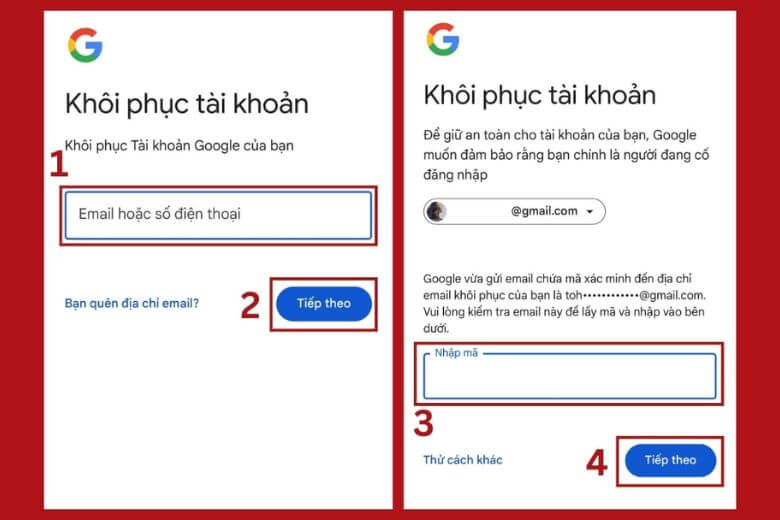
Khôi phục từ Google Account
Cách làm:
- Khi thiết lập lại máy sau reset, đăng nhập tài khoản Google đã sử dụng
- Hệ thống tự động đề xuất các bản sao lưu có sẵn
- Chọn bản sao lưu muốn khôi phục và chờ đồng bộ
Dữ liệu khôi phục được:
- Danh bạ đã đồng bộ
- Ảnh/video từ Google Photos
- Tài liệu từ Google Drive
- Ứng dụng đã cài (tự động tải xuống lại)
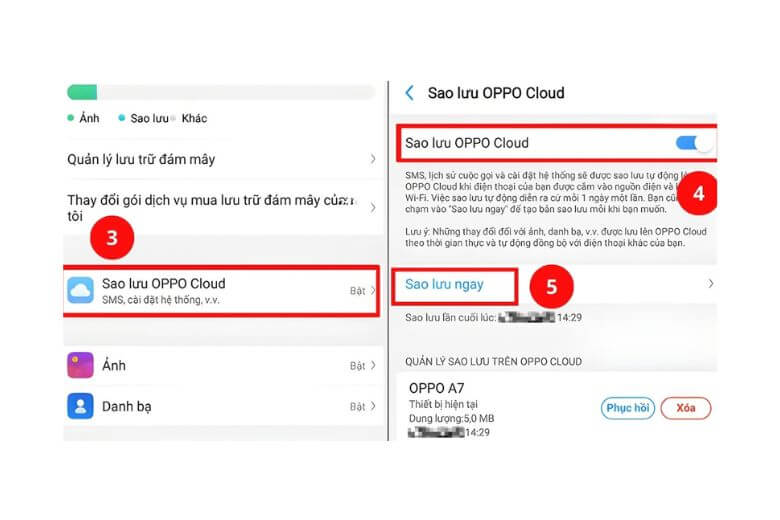
Khôi phục từ OPPO Cloud
Cách làm:
- Vào Cài đặt > OPPO Cloud > Đăng nhập tài khoản OPPO
- Chọn Phục hồi dữ liệu
- Chọn loại dữ liệu cần khôi phục (Danh bạ, Tin nhắn, Ảnh, Ghi chú…)
- Nhấn Bắt đầu khôi phục
OPPO Cloud cung cấp 5GB dung lượng miễn phí, thích hợp để sao lưu dữ liệu quan trọng.
Dùng phần mềm chuyên dụng (chỉ cho thẻ nhớ SD)
Nếu bạn lưu ảnh/video trên thẻ nhớ SD và không sao lưu trước khi reset:
- Tháo thẻ nhớ khỏi điện thoại
- Kết nối thẻ nhớ với máy tính qua đầu đọc
- Sử dụng phần mềm Recoverit, DiskDigger hoặc EaseUS Data Recovery
- Quét thẻ nhớ và khôi phục file bị xóa
Lưu ý: Tỷ lệ thành công phụ thuộc vào việc dữ liệu có bị ghi đè chưa. Càng khôi phục sớm sau khi xóa, khả năng lấy lại càng cao.
Các lưu ý quan trọng trước khi reset OPPO
Để tránh mất dữ liệu và gặp rắc rối, chuẩn bị kỹ càng trước khi reset:
- Sao lưu toàn bộ dữ liệu: Bật đồng bộ Google để lưu danh bạ, lịch, ảnh. Dùng OPPO Cloud cho tin nhắn, nhật ký cuộc gọi và cài đặt hệ thống. File quan trọng nên copy sang máy tính hoặc ổ cứng ngoài.
- Nhớ mật khẩu tài khoản Google: Sau reset, máy yêu cầu đăng nhập lại để xác minh quyền sở hữu qua FRP (Factory Reset Protection). Ghi chú cả OPPO ID và mật khẩu ứng dụng quan trọng như banking, mạng xã hội.
- Xóa tài khoản Google trước khi bán/tặng máy: Vào Cài đặt > Người dùng và tài khoản > xóa Google đã liên kết. Tránh người mua gặp khóa FRP khi thiết lập lại.
- Đảm bảo pin trên 50% và Wi-Fi ổn định: Cắm sạc trong suốt quá trình reset để tránh tắt máy gây lỗi. Wi-Fi cần thiết cho sao lưu và khôi phục dữ liệu. Nếu bán máy, tắt “Tìm thiết bị của tôi” trong Google.
Câu hỏi thường gặp khi reset điện thoại OPPO
Ngoài cách thức reset điện thoại OPPO cơ bản, người dùng còn quan tâm phân biệt Hard Reset và Factory Reset, ảnh hưởng phần cứng hay xử lý khi quên mật khẩu. Dưới đây là các câu hỏi thường gặp.
Hard reset có phải Factory reset không?
Hard Reset và Factory Reset là hai phương thức khác nhau. Factory Reset thực hiện qua menu Cài đặt khi máy hoạt động bình thường, dùng để tối ưu máy hoặc chuẩn bị bán. Hard Reset thực hiện qua Recovery Mode (nhấn Nguồn + Giảm âm lượng khi đã tắt máy), xóa dữ liệu sâu hơn, thường dùng khi máy treo logo, lỗi nghiêm trọng hoặc quên mật khẩu.
Reset có ảnh hưởng phần cứng không?
Reset không gây hại phần cứng OPPO. Mặc dù tiêu thụ chu kỳ Ghi/Xóa chip nhớ, công nghệ hiện đại cho phép hàng ngàn lần reset. Reset giúp giảm nhiệt CPU, kéo dài tuổi thọ pin và cải thiện hiệu suất. Khuyến nghị reset định kỳ 3-6 tháng/lần.
Reset có trở về phiên bản Android cũ?
Máy giữ nguyên phiên bản Android sau reset. Hệ thống chỉ xóa dữ liệu người dùng (/data, /cache), không ảnh hưởng phân vùng /system chứa hệ điều hành. Nên reset sau khi nâng cấp Android lớn để xóa file cấu hình cũ, giúp máy mượt hơn.
Cách reset khi quên mật khẩu?
Tắt máy → nhấn giữ Nguồn + Giảm âm lượng 10-15 giây → chọn Wipe data → Format data → nhập mã xác nhận → Reboot. Lưu ý: máy sẽ yêu cầu đăng nhập Google đã liên kết (FRP). Nếu quên email/mật khẩu Google, máy bị khóa vĩnh viễn. Toàn bộ dữ liệu bị xóa không khôi phục. Nếu không tự tin, mang máy đến Trung tâm bảo hành OPPO chính hãng kèm CMND và hóa đơn.
Tổng kết
Reset điện thoại OPPO là giải pháp hiệu quả để khắc phục lỗi phần mềm, tối ưu hiệu suất và xóa dữ liệu khi cần. Tuy nhiên, hãy luôn sao lưu dữ liệu và ghi nhớ tài khoản Google trước khi thực hiện để tránh mất mát đáng tiếc.
Với 2 phương pháp reset qua Cài đặt và Recovery Mode, bạn hoàn toàn có thể tự xử lý mà không cần đến trung tâm dịch vụ. Reset định kỳ 3-6 tháng một lần sẽ giúp máy OPPO của bạn luôn mượt mà, ổn định như mới.
Tìm mua điện thoại OPPO chính hãng, giá tốt tại Di Động Việt
Nếu bạn đang tìm kiếm điện thoại OPPO mới với cấu hình mạnh mẽ, thiết kế đẹp và giá cả cạnh tranh, hãy ghé thăm Di Động Việt – đơn vị bán lẻ uy tín với hệ thống cửa hàng trên toàn quốc.
Tại Di Động Việt, bạn sẽ được:
- Trải nghiệm thực tế các dòng OPPO mới nhất trước khi quyết định mua
- Tư vấn chuyên sâu từ đội ngũ nhân viên am hiểu sản phẩm
- Hỗ trợ kỹ thuật miễn phí: cài đặt, sao lưu dữ liệu, hướng dẫn sử dụng
- Chính sách bảo hành rõ ràng, đổi trả linh hoạt theo quy định
Truy cập didongviet.vn hoặc đến cửa hàng Di Động Việt gần nhất để sở hữu điện thoại OPPO chính hãng với mức giá ưu đãi nhất!
Xem thêm: