
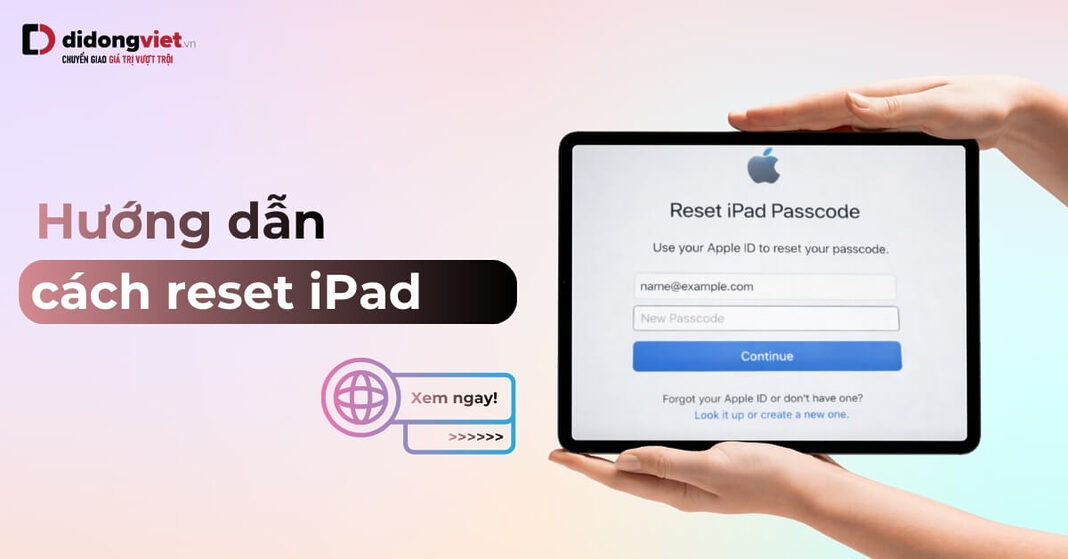
Quên mật khẩu iPad là tình huống phổ biến, gây trở ngại cho người dùng khi cần truy cập thiết bị. Bài viết này giới thiệu 5 phương pháp hiệu quả để khôi phục quyền truy cập iPad, giúp người dùng nhanh chóng lấy lại kiểm soát thiết bị.
Dchannel sẽ hướng dẫn cụ thể từng bước thực hiện cho mỗi phương pháp, giúp bạn nhanh chóng lấy lại quyền kiểm soát iPad. Hãy tiếp tục đọc để khám phá cách áp dụng các kỹ thuật này một cách hiệu quả nhất.
Sự thật cần biết trước khi mở khóa iPad (Quan trọng)
Trước khi đi vào các thao tác kỹ thuật, Di Động Việt cần làm rõ một vấn đề cốt lõi để bạn có sự chuẩn bị tâm lý tốt nhất, tránh những hiểu lầm về cơ chế bảo mật của Apple.
Quên mật khẩu iPad có bị mất dữ liệu không?
Câu trả lời là CÓ. Đây là quy định bảo mật bất di bất dịch của Apple. Khi bạn quên mật khẩu màn hình, cách duy nhất để truy cập lại thiết bị là phải Restore iPad về cài đặt gốc (xóa trắng toàn bộ dữ liệu).
Điều này nhằm đảm bảo kẻ gian không thể dò mật khẩu để đánh cắp thông tin cá nhân của bạn. Bạn chỉ có thể lấy lại dữ liệu (hình ảnh, danh bạ, ghi chú…) NẾU trước đó bạn đã thực hiện sao lưu (Backup) lên iCloud hoặc máy tính.
Nếu chưa từng sao lưu, bạn buộc phải chấp nhận sử dụng iPad như một chiếc máy mới hoàn toàn.
Cần chuẩn bị gì để tránh iPad thành “cục gạch”?
Sau khi quá trình khôi phục hoàn tất, iPad sẽ yêu cầu kích hoạt lại. Lúc này, tính năng Activation Lock sẽ được bật.
Bạn bắt buộc phải nhớ tài khoản Apple ID và Mật khẩu (iCloud) đã đăng nhập trên máy trước đó. Nếu không có thông tin này, iPad sẽ bị khóa vĩnh viễn và không thể sử dụng được.
Cách 1: Mở khóa trực tiếp trên màn hình (Không cần máy tính)
Đây là phương pháp nhanh chóng và tiện lợi nhất, tận dụng tính năng Security Lockout được Apple tích hợp sẵn trên các phiên bản iPadOS mới (từ 15.2 trở lên).
Điều kiện áp dụng
- iPad đang chạy hệ điều hành iPadOS 15.2 trở lên.
- Thiết bị đang kết nối mạng (Wifi hoặc 4G/5G).
- Đã đăng nhập sẵn Apple ID và bật tính năng Find My (Tìm).
Các bước thực hiện (Tính năng Erase iPad)
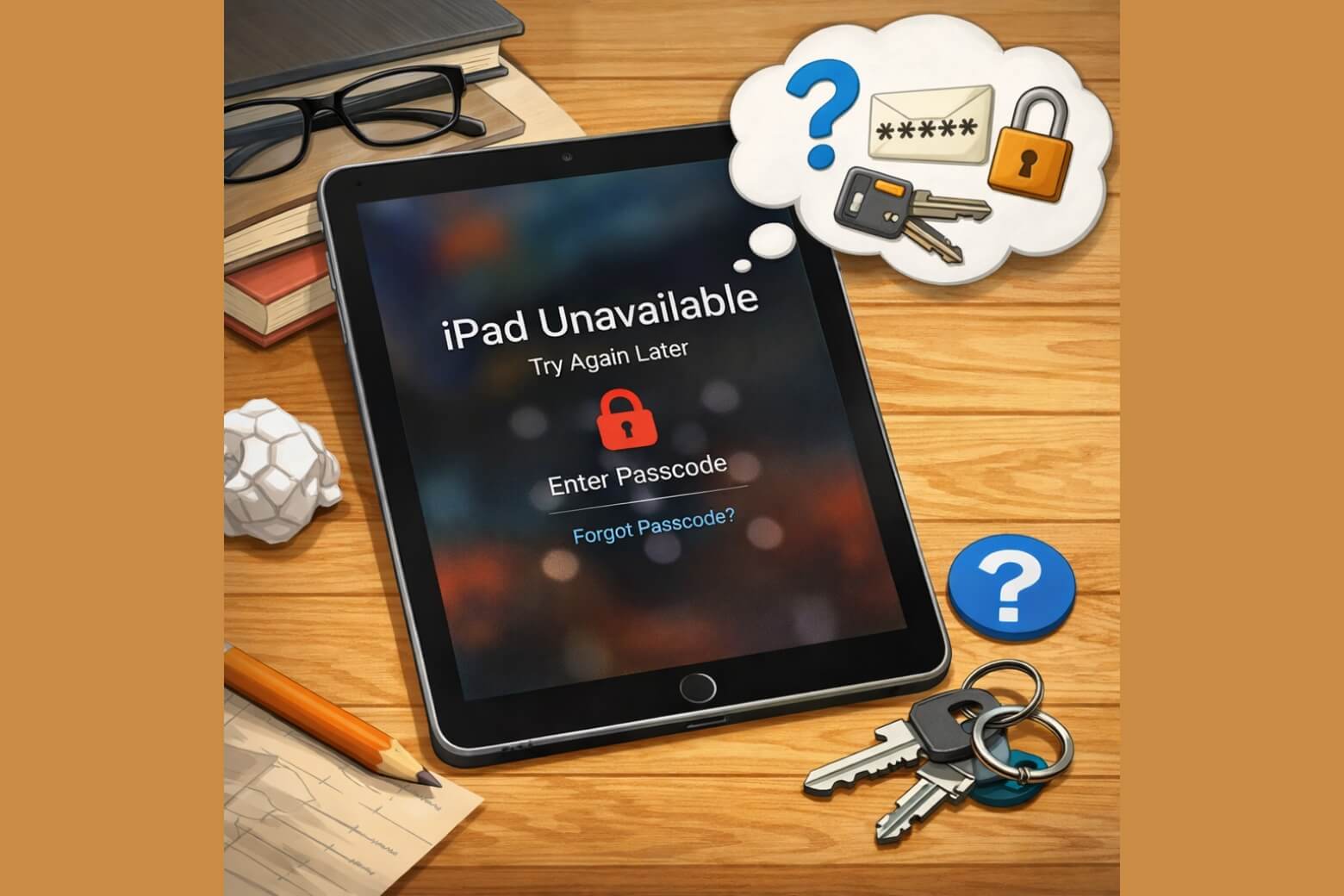
Bước 1: Từ màn hình khóa, bạn hãy cố tình nhập sai mật khẩu liên tục cho đến khi màn hình xuất hiện thông báo “iPad Unavailable” hoặc “Security Lockout” kèm thời gian chờ.
Bước 2: Nhìn xuống góc dưới cùng bên phải màn hình, bạn sẽ thấy tùy chọn Erase iPad (Xóa iPad) hoặc Forgot Passcode? (Quên mật mã?). Hãy nhấn vào đó.

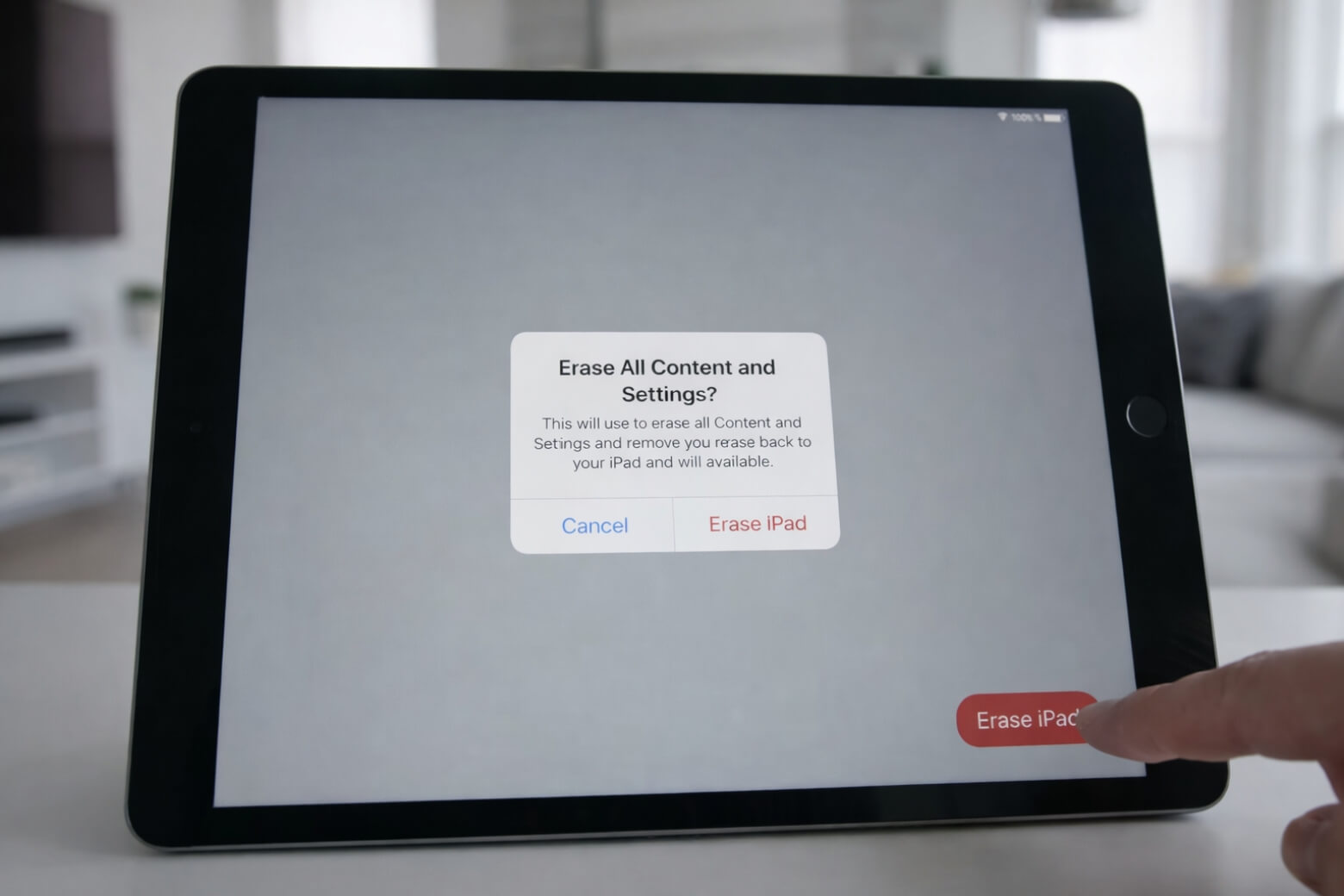
Bước 3: Một thông báo xác nhận sẽ hiện ra. Bạn tiếp tục chọn Start iPad Reset (Bắt đầu đặt lại iPad) hoặc Erase iPad lần nữa.
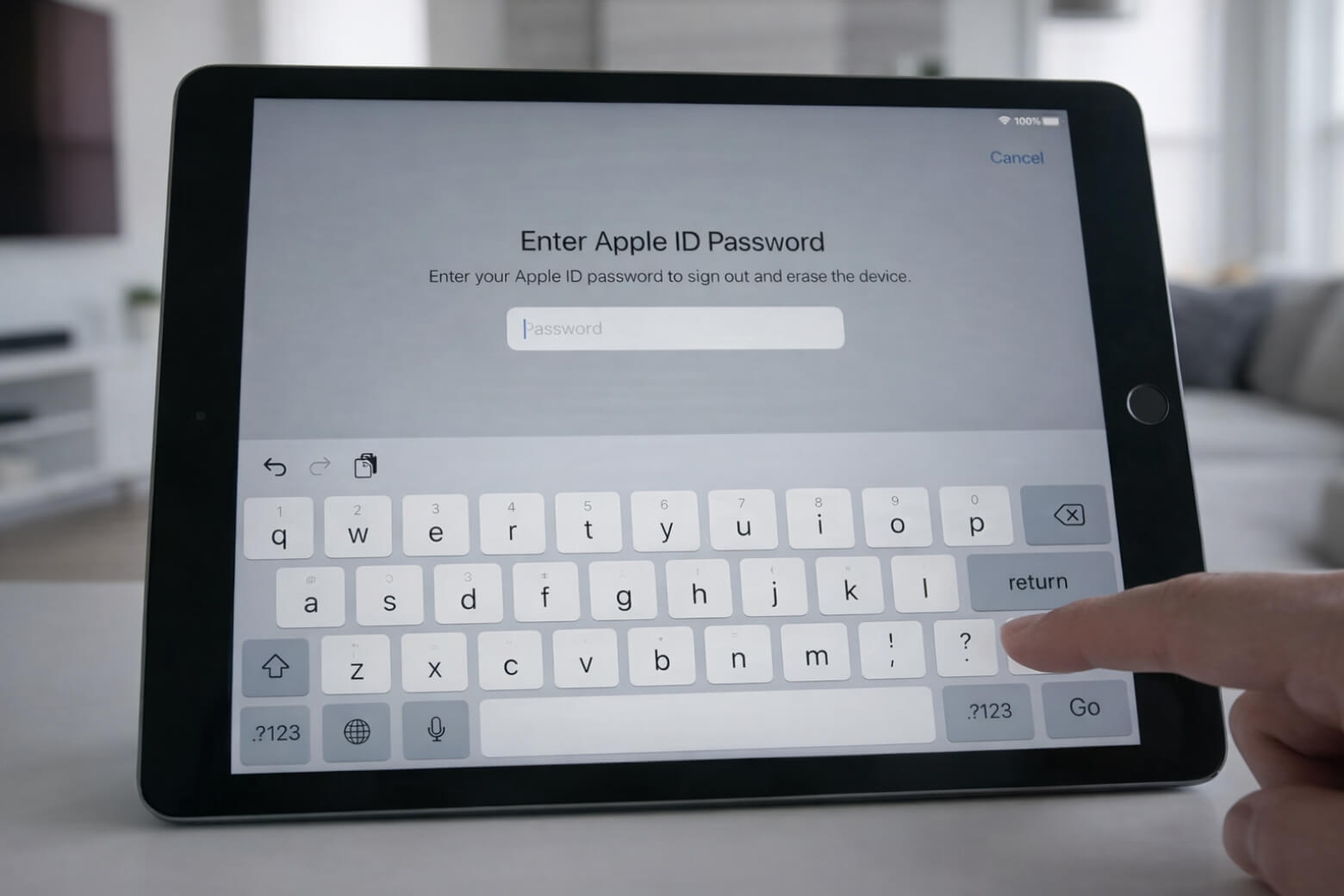
Bước 4: Nhập mật khẩu Apple ID của bạn để xác thực chủ sở hữu. Sau đó, iPad sẽ tự động xóa sạch dữ liệu và mật khẩu cũ, đưa máy về trạng thái xuất xưởng.
Cách 2: Sử dụng Máy tính & Chế độ Recovery
Nếu iPad của bạn không kết nối Wifi, hoặc không hiện tùy chọn xóa nhanh trên màn hình, việc sử dụng máy tính là giải pháp triệt để nhất. Đây cũng là quy trình chuẩn mà các kỹ thuật viên tại Di Động Việt thường sử dụng.
Công cụ cần thiết
- Một chiếc máy tính (Windows hoặc MacBook).
- Cáp kết nối dữ liệu (USB-C hoặc Lightning) chất lượng tốt.
- Với MacBook: Sử dụng Finder (trên macOS Catalina trở lên).
- Với Windows: Cài đặt ứng dụng Apple Devices (Thiết bị Apple) từ Microsoft Store.
Lưu ý: Năm 2026, ứng dụng này đã thay thế iTunes để quản lý thiết bị trên Windows 10/11.
Cách đưa iPad vào chế độ Recovery Mode
Bạn cần tắt nguồn iPad, sau đó thực hiện thao tác phím cứng tùy theo dòng máy để đưa về chế độ Recovery (màn hình hiện biểu tượng cáp kết nối với máy tính):
Xem thêm: Hướng dẫn 5 Cách tắt nguồn iPad khi máy có vấn đề nhanh nhất
Bước 1: Kết nối iPad (đang ở chế độ Recovery) với máy tính.

Bước 2: Trên Finder (Mac) hoặc ứng dụng Apple Devices (Windows), một thông báo sẽ hiện lên phát hiện iPad đang gặp sự cố.
Bước 3: Chọn tùy chọn Restore (Khôi phục).
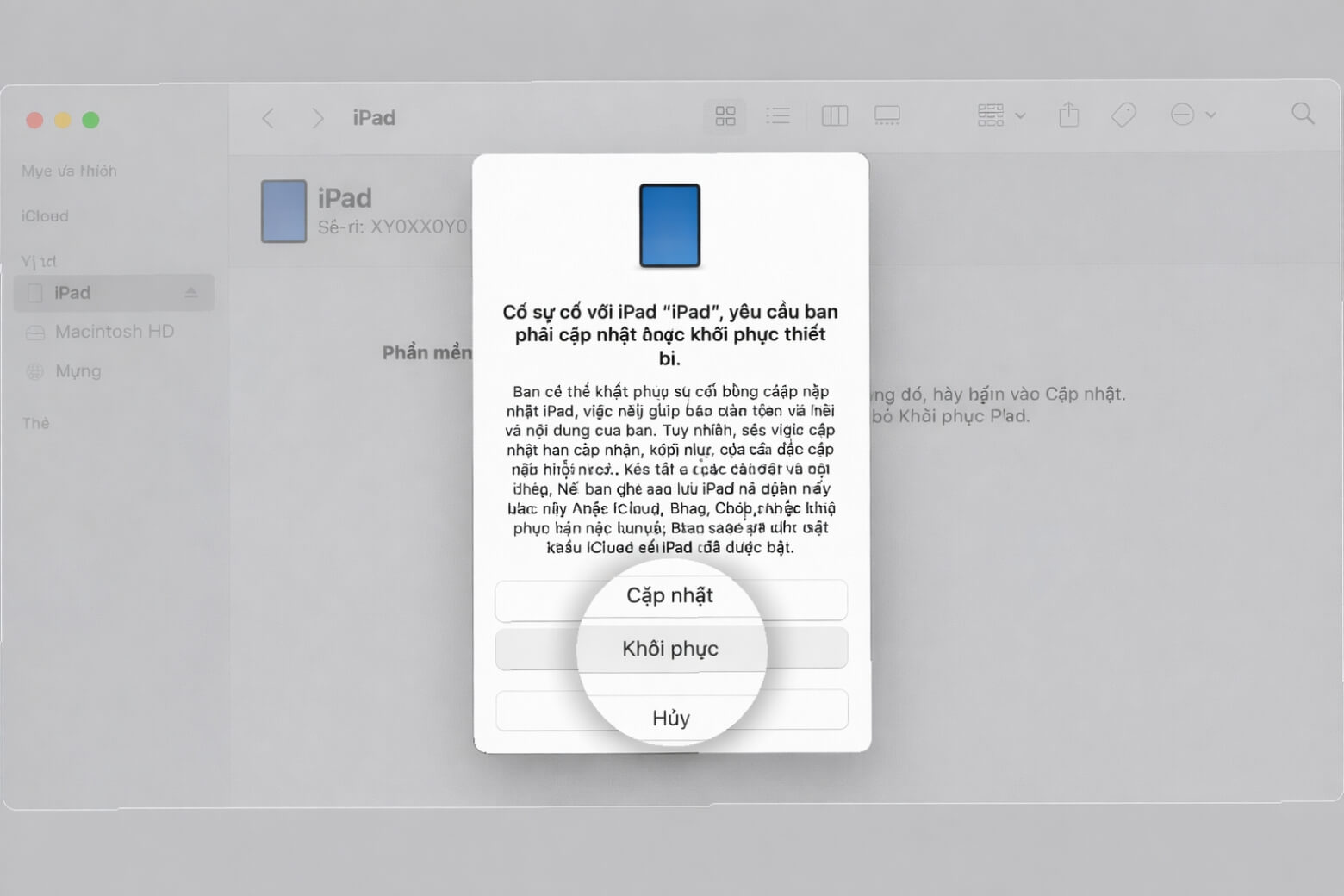
Bước 4: Máy tính sẽ tự động tải về bản iPadOS mới nhất và cài đặt lại cho thiết bị. Quá trình này có thể mất từ 15-30 phút.
Hãy giữ kết nối ổn định cho đến khi iPad khởi động lại và hiện màn hình chào mừng (Hello).
Cách 3: Mở khóa từ xa bằng iCloud (Find My)
Nếu bạn không cầm iPad trên tay hoặc màn hình cảm ứng bị liệt không thể thao tác, bạn có thể sử dụng iCloud để xóa thiết bị từ xa.
Hướng dẫn thao tác
Bước 1: Sử dụng một thiết bị khác (điện thoại, máy tính bảng hoặc laptop), truy cập vào trang web iCloud.com/find.
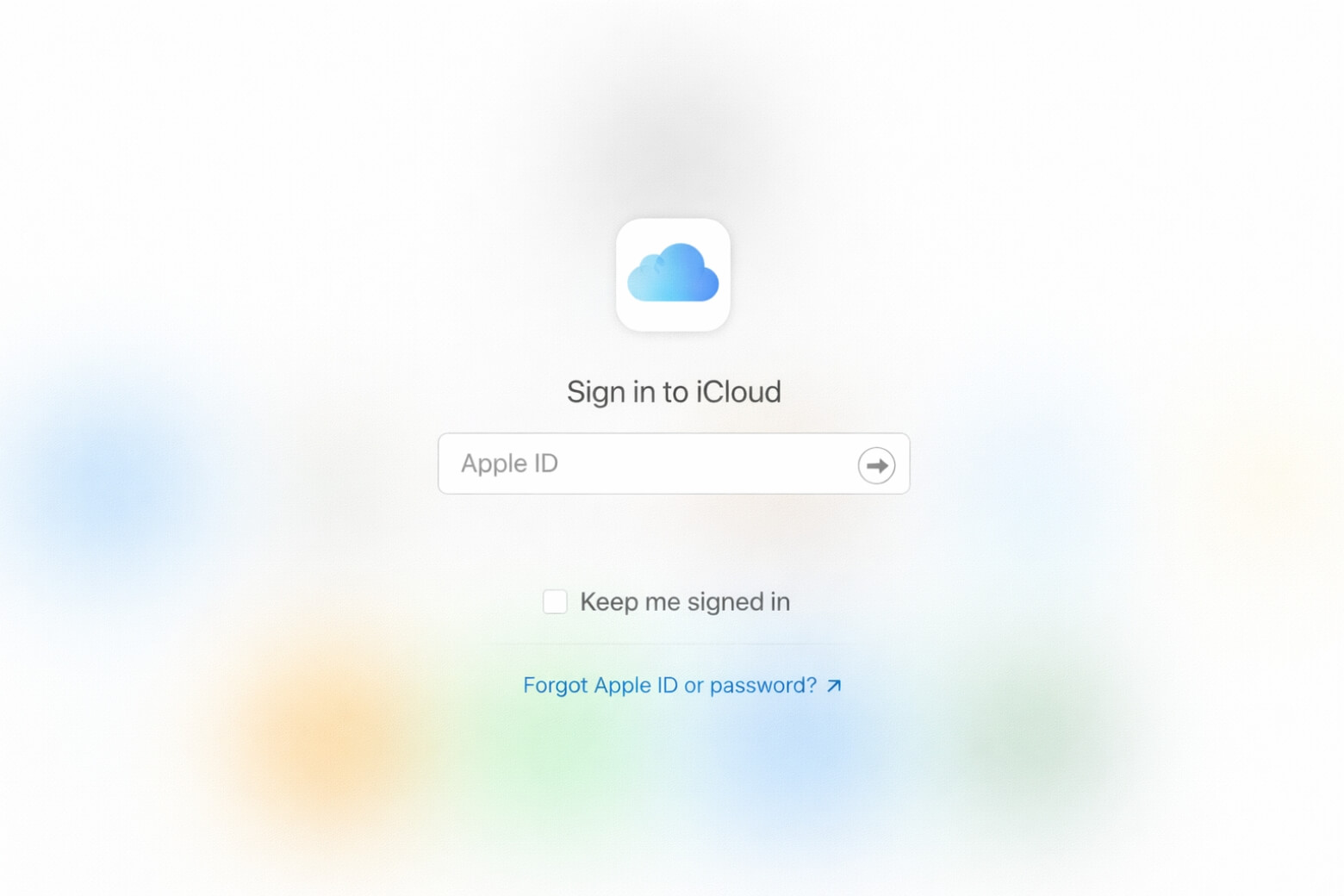
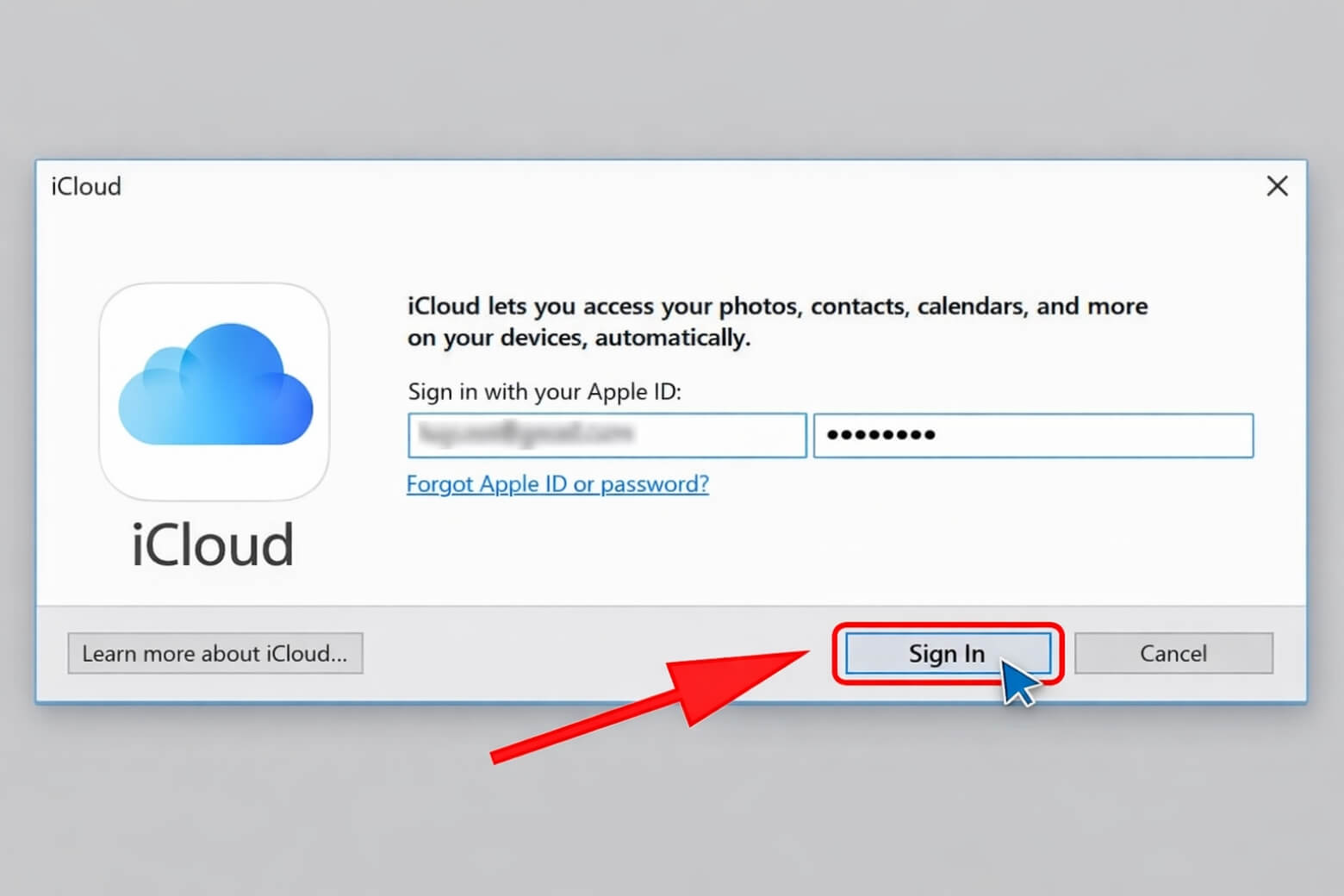
Bước 2: Đăng nhập bằng Apple ID đang sử dụng trên chiếc iPad bị khóa.
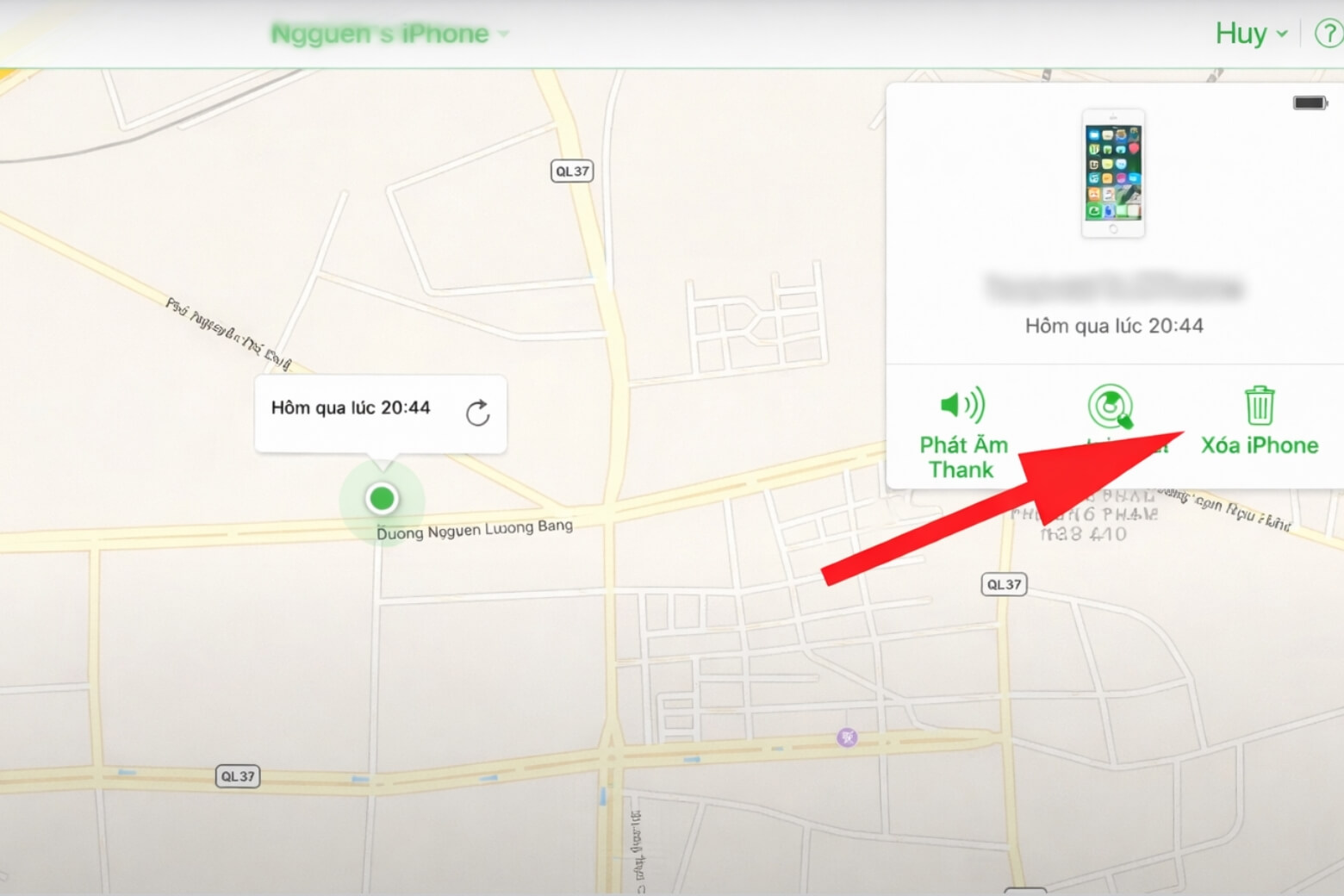
Bước 3: Trong danh sách thiết bị (All Devices), chọn đúng chiếc iPad của bạn.
Bước 4: Chọn tính năng Erase This Device (Xóa thiết bị này). Lệnh xóa sẽ được gửi đến iPad ngay khi máy có kết nối mạng.
Hướng dẫn khôi phục dữ liệu sau khi mở khóa
Sau khi đã mở khóa thành công, iPad sẽ trở về trạng thái như mới mua. Lúc này, bạn có thể đưa dữ liệu cũ quay trở lại máy thông qua các bước thiết lập ban đầu:
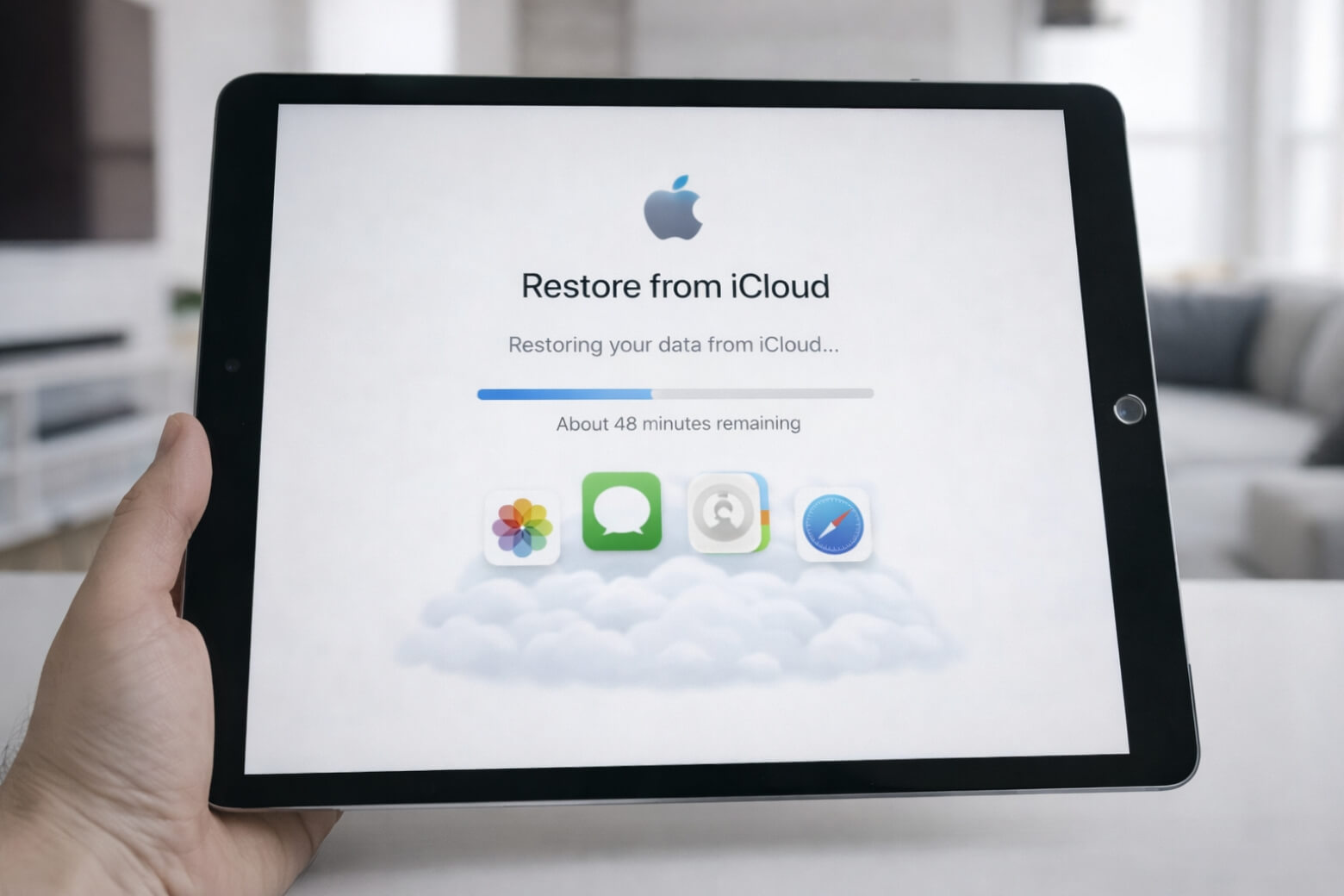
- Khôi phục từ iCloud: Tại màn hình “Apps & Data” (Ứng dụng & Dữ liệu), chọn Restore from iCloud Backup. Đăng nhập Apple ID và chọn bản sao lưu gần nhất.
- Khôi phục từ Máy tính: Kết nối iPad với máy tính, mở Finder hoặc Apple Devices app, chọn Restore Backup và tìm bản sao lưu bạn đã lưu trữ trước đó.
Câu hỏi thường gặp (FAQ)
Tôi quên cả mật khẩu màn hình lẫn mật khẩu iCloud thì sao?
Đây là trường hợp phức tạp. Bạn cần ưu tiên lấy lại mật khẩu iCloud trước thông qua trang iforgot.apple.com.
Nếu không thể lấy lại, bạn hãy mang thiết bị cùng Hóa đơn mua hàng chính chủ đến các trung tâm bảo hành ủy quyền của Apple để được hỗ trợ mở khóa Activation Lock.
Mang ra Di Động Việt mở khóa có mất phí không?
Tại Di Động Việt, chúng tôi hỗ trợ kiểm tra và tư vấn hoàn toàn miễn phí. Đối với dịch vụ chạy lại phần mềm, các thành viên thân thiết thường nhận được mức giá ưu đãi đặc biệt hoặc miễn phí tùy theo chính sách tại thời điểm đó.
Làm sao để hạn chế việc quên mật khẩu lần nữa?
Bạn nên thiết lập Face ID hoặc Touch ID để mở khóa hàng ngày. Đồng thời, hãy đặt một mật mã số (Passcode) dễ nhớ với bản thân nhưng vẫn đảm bảo độ khó với người khác, và ghi chú lại vào một nơi bí mật.
Tổng kết
Việc quên mật khẩu iPad là sự cố đáng tiếc và cái giá phải trả thường là toàn bộ dữ liệu nếu bạn không có thói quen sao lưu. Hy vọng 3 giải pháp trên đã giúp bạn “cứu nguy” cho chiếc iPad của mình.
Lời khuyên chân thành từ Di Động Việt: Hãy luôn bật tính năng iCloud Backup tự động. Đây là “phao cứu sinh” duy nhất giúp bảo vệ tài sản số của bạn trước mọi rủi ro phần mềm.
Nếu bạn gặp khó khăn trong quá trình thao tác, hoặc nghi ngờ máy gặp lỗi phần cứng (treo logo, không nhận cáp), hãy mang máy đến cửa hàng Di Động Việt gần nhất. Đội ngũ kỹ thuật viên được đào tạo bài bản luôn sẵn sàng hỗ trợ, cam kết “Chuyển giao giá trị vượt trội” đến từng khách hàng.
Xem thêm:
- Hướng dẫn 9 Cách kết nối iPad với Tivi đơn giản nhanh nhất
- Hướng dẫn 4 cách đăng xuất Messenger trên iPad đơn giản nhất hiện nay
- 18 Mẹo Cải Thiện Thời Lượng Pin Cho Apple Watch
- 4 Cách reset iPad lại như lúc mới mua đơn giản nhất
Di Động Việt






Bước 2và4 bước nào dễ hơn