
Trong bối cảnh các loại mã độc và phần mềm gián điệp ngày càng tinh vi, việc bảo vệ quyền riêng tư cá nhân trở thành ưu tiên hàng đầu. Nếu thiết bị của bạn có dấu hiệu nóng máy, sụt pin nhanh hoặc xuất hiện các hoạt động lạ, hãy cùng Di Động Việt tìm hiểu cách kiểm tra điện thoại có bị theo dõi không và các biện pháp xử lý triệt để ngay dưới đây.
1. Dấu hiệu điện thoại bị theo dõi qua hiệu suất và cảnh báo trực quan
Trong kỷ nguyên an ninh mạng 2026, các loại phần mềm gián điệp đã trở nên tinh vi hơn khi có thể ẩn náu dưới dạng các tiến trình hệ thống cốt lõi. Tuy nhiên, dù che giấu kỹ đến đâu, các Spyware và Malware vẫn luôn để lại những “vết tích” vật lý và kỹ thuật mà bạn có thể chủ động nhận biết qua các bước kiểm tra sau:
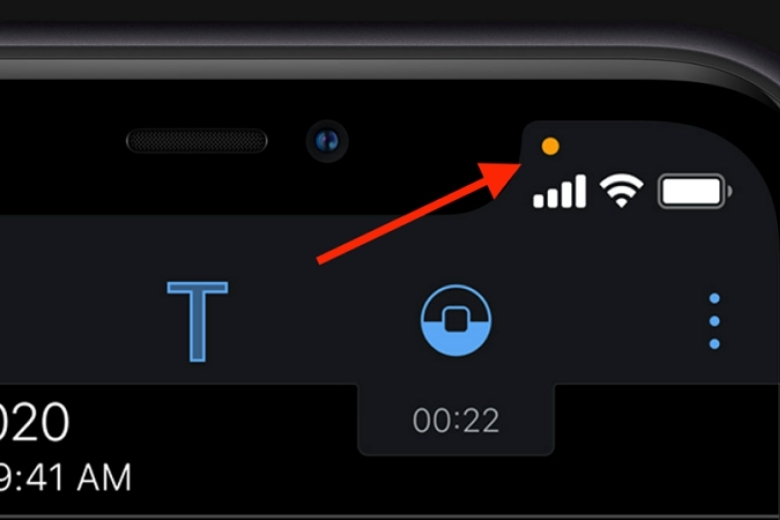
- Xuất hiện chấm tín hiệu lạ (xanh/cam): Đây là cảnh báo trực quan quan trọng nhất trên iOS và Android. Nếu bạn không mở ứng dụng chụp ảnh hay ghi âm mà chấm này vẫn sáng, chắc chắn có ứng dụng đang truy cập Micro hoặc Camera trái phép để nghe lén bạn.
- Nhiệt độ máy tăng cao đột ngột: Khi bị cài Stalkware, điện thoại phải hoạt động liên tục để thu thập dữ liệu và gửi về máy chủ từ xa. Điều này khiến thiết bị luôn trong tình trạng nóng máy ngay cả khi đang để trong túi quần hoặc không chạy ứng dụng nặng.
- Pin sụt giảm thần tốc (Battery Drain): Nếu dung lượng pin giảm hơn 20% mỗi giờ ở chế độ chờ, đây là dấu hiệu của các tiến trình chạy ngầm độc hại. Hacker sử dụng tài nguyên của bạn để đào tiền ảo hoặc đồng bộ dữ liệu liên tục.
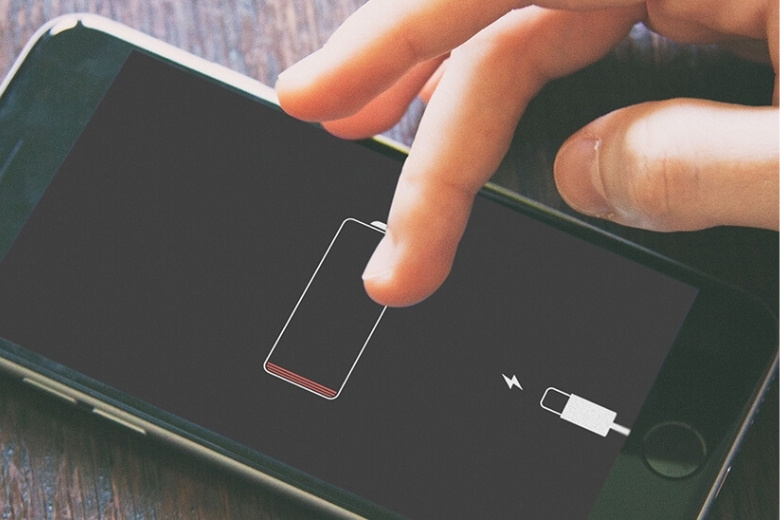
- Lưu lượng dữ liệu 4G/5G tăng vọt: Hãy vào phần cài đặt dữ liệu để kiểm tra. Các loại phần mềm độc hại thường tiêu tốn hàng GB dữ liệu mỗi tháng để gửi hình ảnh, video và tệp ghi âm ra bên ngoài mà người dùng không hề hay biết.
- Bàn phím bị giật lag (Keylogger): Nếu thao tác nhập liệu trên Zalo hay Messenger có độ trễ lớn hoặc tự động nhảy ký tự lạ, rất có thể một trình theo dõi bàn phím đang ghi lại mọi mật khẩu và nội dung tin nhắn của bạn.
- Màn hình tự sáng và tin nhắn lạ: Thiết bị tự động sáng màn hình dù không có thông báo, hoặc bạn nhận được các SMS chứa chuỗi mã code khó hiểu – đây chính là các lệnh điều khiển từ xa được hacker gửi tới hệ thống.
2. Cách kiểm tra điện thoại có bị theo dõi không bằng mã USSD hệ thống
Sử dụng các mã lệnh USSD là phương pháp nhanh chóng và chính xác để kiểm tra tình trạng xâm nhập mạng viễn thông.
| Mã USSD | Chức năng kiểm tra | Hành động khuyến nghị |
| *#21# | Kiểm tra chuyển hướng cuộc gọi/tin nhắn | Xem có số lạ nào đang nhận dữ liệu của bạn không |
| *#62# | Kiểm tra số điện thoại nhận chuyển tiếp khi máy bận | Xác minh xem đó là số của nhà mạng hay số lạ |
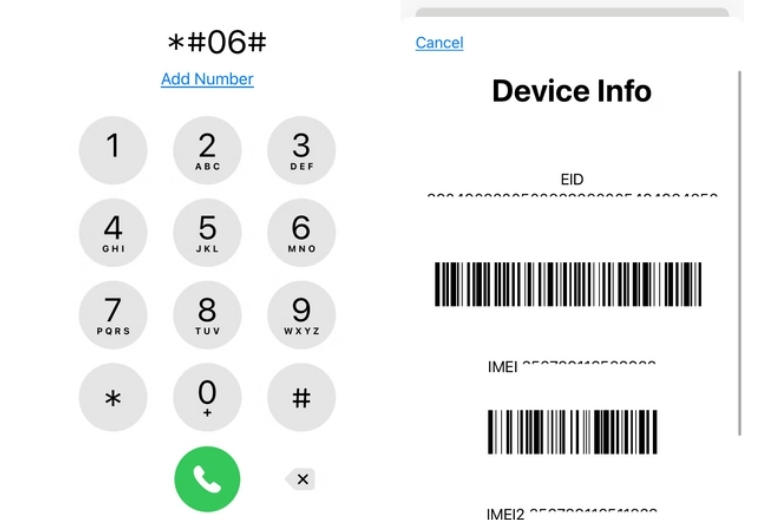
| *#06# | Kiểm tra số IMEI điện thoại | Đối chiếu với vỏ hộp để xác định máy chính hãng |
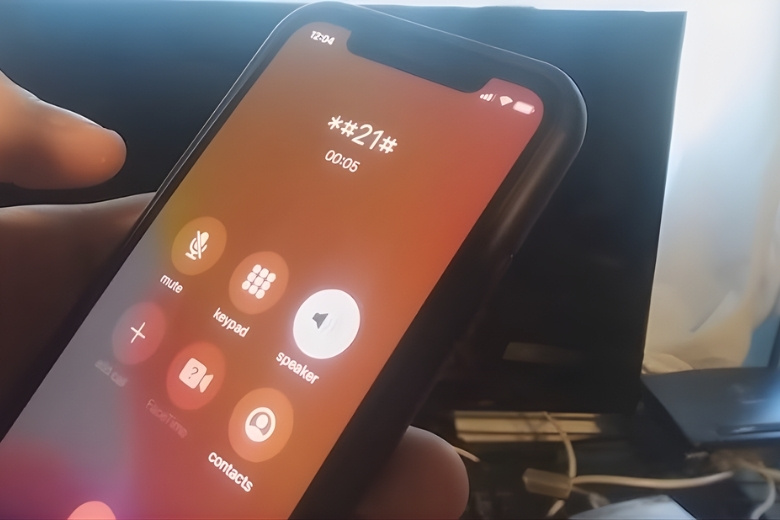
2.1 Sử dụng mã *#21# để kiểm tra tình trạng chuyển hướng cuộc gọi, tin nhắn
Khi nhập mã này, điện thoại sẽ hiển thị danh sách các dịch vụ như Voice, Data, SMS có đang bị chuyển hướng hay không. Nếu dòng chữ “Không được chuyển hướng” hiện lên, bạn có thể yên tâm về mặt kết nối viễn thông cơ bản.
Ngược lại, nếu thấy một số điện thoại lạ xuất hiện, nghĩa là mọi cuộc gọi của bạn đang bị nghe lén. Đây là kỹ thuật chiếm đoạt thông tin phổ biến mà người dùng phổ thông thường bỏ qua.
2.2 Xác minh các số điện thoại nhận chuyển tiếp với mã *#62# và *#67#
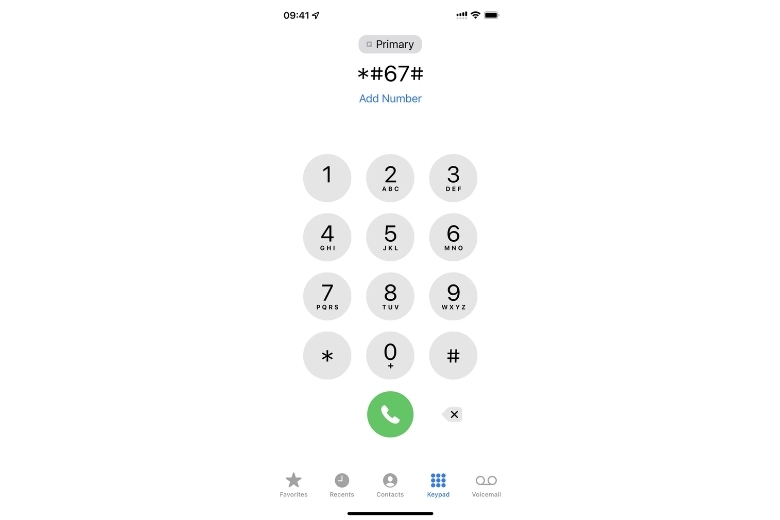
Mã *#62# giúp bạn biết cuộc gọi sẽ đi đâu khi bạn tắt máy hoặc ngoài vùng phủ sóng. Thông thường, đây sẽ là số của hộp thư thoại nhà mạng (Viettel, MobiFone, VinaPhone).
Tuy nhiên, nếu đó là một số di động cá nhân không quen biết, bạn đang bị theo dõi vị trí và danh bạ. Hãy ghi lại số này để cung cấp cho cơ quan chức năng hoặc nhân viên kỹ thuật khi cần hỗ trợ.
2.3 Kiểm tra số IMEI *#06# để xác định tính chính danh của thiết bị
Mỗi điện thoại có một số IMEI duy nhất như “chứng minh thư” của máy. Việc kiểm tra này giúp bạn phát hiện nếu máy đã bị thay đổi linh kiện hoặc cài cắm chip theo dõi phần cứng.
Nếu số trên màn hình không khớp với số in trên khay SIM hoặc vỏ hộp, thiết bị của bạn đã bị can thiệp trái phép. Sự không đồng nhất này là dấu hiệu cảnh báo đỏ về an ninh thiết bị.
3. Cách truy tìm phần mềm gián điệp và ứng dụng theo dõi chạy ngầm
Phần mềm gián điệp (Spyware) hiện nay thường “núp bóng” dưới những cái tên vô hại như “System Update”, “Wifi Booster” hoặc các tệp hệ thống giả lập. Để xác định chính xác chúng có đang tồn tại hay không, bạn hãy thực hiện theo các bước rà soát chuyên sâu dưới đây:
3.1 Rà soát danh sách ứng dụng và gỡ bỏ các tệp APK, Profile lạ
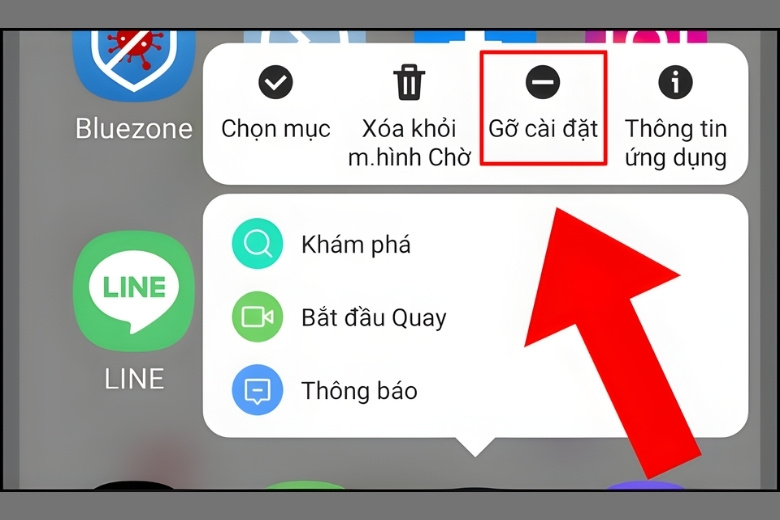
Kẻ tấn công thường cài đặt phần mềm qua các tệp APK (Android) hoặc Profile (iPhone) thay vì App Store/Play Store.
- Trên Android: Vào Cài đặt > Ứng dụng (hoặc Quản lý ứng dụng). Hãy lướt thật kỹ để tìm các ứng dụng không có biểu tượng (icon trắng) hoặc tên tiếng nước ngoài lạ. Đặc biệt, kiểm tra mục Cài đặt ứng dụng không xác định để xem có công cụ nào đang tự ý tải tệp về máy không.
- Trên iPhone: Vào Cài đặt > Cài đặt chung > Dung lượng iPhone. Danh sách này hiển thị mọi ứng dụng đang chiếm tài nguyên. Nếu thấy một ứng dụng tiêu tốn hàng GB dữ liệu dù bạn chưa bao giờ mở, đó chính là dấu hiệu của việc gửi dữ liệu ngầm cho bên thứ ba.
3.2 Kiểm tra “Hồ sơ cấu hình” (Profiles) và quyền Quản trị viên
Đây là nơi các phần mềm theo dõi “quyền lực” nhất trú ngụ để tránh bị xóa.
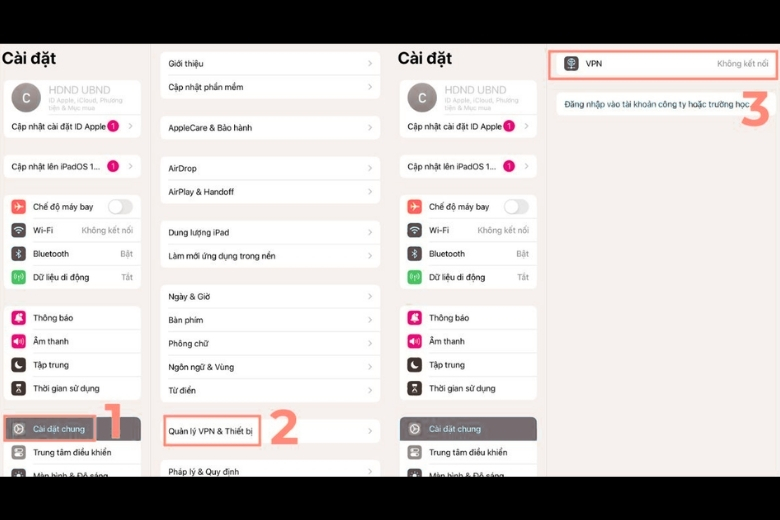
- Với iPhone: Kiểm tra tại Cài đặt > Cài đặt chung > Quản lý VPN & Thiết bị. Nếu xuất hiện các Profile lạ (thường dùng trong doanh nghiệp hoặc giáo dục) mà bạn không rõ nguồn gốc, hãy xóa ngay lập tức.
- Với Android: Tìm kiếm cụm từ “Quản trị viên thiết bị” (Device Admin Apps) trong phần Cài đặt. Các app gián điệp thường chiếm quyền này để ngăn bạn gỡ cài đặt và có thể tự động bật Camera/Micro.
3.3 Phát hiện qua mức tiêu thụ dữ liệu và Pin 2026
Sử dụng các công cụ giám sát mặc định để “bắt thóp” hoạt động ngầm:
- Kiểm tra Pin: Xem biểu đồ sử dụng pin trong 24 giờ qua. Nếu một ứng dụng lạ đứng đầu danh sách tiêu thụ dù điện thoại đang ở chế độ chờ, máy bạn chắc chắn bị theo dõi.
- Theo dõi Data: Vào Dữ liệu di động, nếu thấy lượng data tải lên (Upload) tăng vọt bất thường, điều đó chứng tỏ spyware đang âm thầm gửi tin nhắn, hình ảnh và vị trí của bạn ra máy chủ bên ngoài.
4. Cách gỡ bỏ phần mềm theo dõi và xử lý mã độc triệt để
Khi đã xác định được thiết bị đang bị xâm nhập, bạn cần hành động nhanh chóng để “cắt đuôi” kẻ theo dõi. Hãy thực hiện theo quy trình 4 bước chuyên sâu dưới đây để làm sạch điện thoại hoàn toàn:
4.1 Bước 1: Ngắt kết nối và cô lập thiết bị
Trước khi bắt đầu gỡ bỏ, hãy ngay lập tức ngắt kết nối Wi-Fi và dữ liệu di động (4G/5G). Việc này ngăn chặn phần mềm gián điệp tiếp tục gửi dữ liệu cá nhân của bạn ra máy chủ bên ngoài hoặc nhận lệnh điều khiển từ xa từ tin tặc.
4.2 Bước 2: Sử dụng mã USSD đặc hiệu để hủy chuyển hướng
Kẻ gian thường dùng tính năng chuyển hướng cuộc gọi để đánh cắp mã OTP ngân hàng.
- Mở bàn phím cuộc gọi và nhập mã ##002# rồi nhấn nút Gọi.
- Tác dụng: Lệnh này sẽ ngay lập tức xóa bỏ mọi thiết lập chuyển tiếp cuộc gọi, tin nhắn và dữ liệu lạ đang hoạt động trên SIM của bạn, đảm bảo mọi liên lạc chỉ đổ về đúng thiết bị này.
4.3 Bước 3: Gỡ bỏ thủ công qua Chế độ An toàn (Safe Mode)
Nếu phần mềm độc hại ngăn cản bạn gỡ cài đặt, hãy sử dụng Safe Mode để vô hiệu hóa chúng:
- Android: Nhấn giữ nút Nguồn, sau đó chạm và giữ biểu tượng “Tắt nguồn” cho đến khi hiện thông báo “Khởi động lại ở Chế độ an toàn”. Tại đây, hãy vào mục Ứng dụng và xóa các App lạ mà bình thường không xóa được.
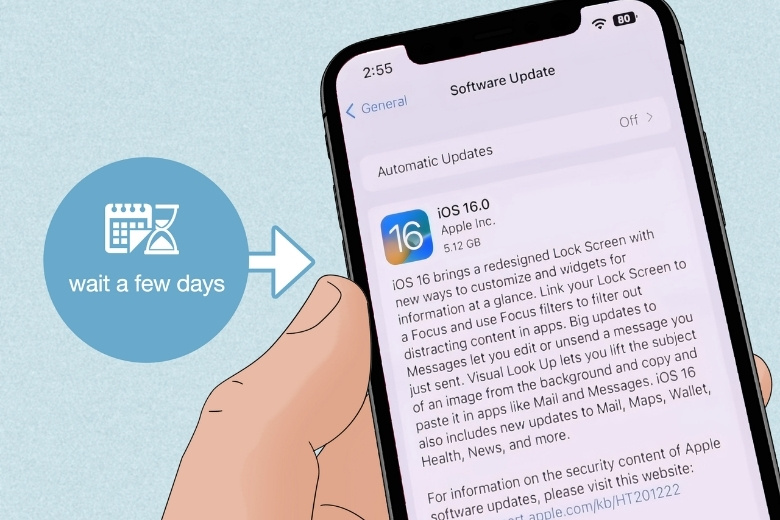
- iPhone: Hãy cập nhật lên phiên bản iOS mới nhất. Apple thường tích hợp các bản vá bảo mật Zero-day để tự động nhận diện và cô lập các Profile độc hại trong quá trình nâng cấp.
4.4 Bước 4: Quét mã độc và Khôi phục cài đặt gốc (Giải pháp cuối cùng)
Để đảm bảo không còn tệp tin “mồ côi” nào sót lại:
- Quét bảo mật: Cài đặt các ứng dụng uy tín như Kaspersky, Avast hoặc Malwarebytes để quét toàn bộ hệ thống.
- Factory Reset: Nếu máy vẫn có dấu hiệu nóng hoặc hao pin lạ, hãy vào Cài đặt > Quản lý chung > Đặt lại > Khôi phục cài đặt gốc.
Lưu ý: Thao tác này sẽ xóa sạch mọi dữ liệu, vì vậy hãy sao lưu hình ảnh và danh bạ lên đám mây trước khi thực hiện.
5. Giải pháp ngăn chặn và bảo vệ quyền riêng tư từ xa 2026
Trong kỷ nguyên AI và dữ liệu số, việc chỉ kiểm tra mã USSD là chưa đủ. Để thiết lập một “lá chắn” toàn diện, ngăn chặn mọi nỗ lực theo dõi từ xa, bạn cần áp dụng ngay các giải pháp công nghệ và pháp lý mới nhất dưới đây:
- Kích hoạt Chế độ Phong tỏa (Lockdown Mode) nâng cao: Trên các dòng iPhone chạy iOS 26.x trở lên hoặc Android 15+, hãy bật chế độ này khi bạn cảm thấy mình đang là mục tiêu của một cuộc tấn công tinh vi. Lockdown Mode sẽ giới hạn chặt chẽ các tin nhắn đính kèm, ngăn chặn các cấu hình web phức tạp và chặn hoàn toàn các kết nối có dây lạ để ngăn chặn spyware xâm nhập.
- Thiết lập bảo mật sinh trắc học và xác thực 2 lớp (2FA): Tuyệt đối không sử dụng các mật khẩu đơn giản (như 123456 hay ngày sinh). Hãy ưu tiên sử dụng Passkeys kết hợp với xác thực sinh trắc học (FaceID, vân tay dưới màn hình). 2FA nên được thiết lập qua ứng dụng như Google Authenticator thay vì tin nhắn SMS để tránh nguy cơ bị đánh cắp mã qua hình thức chuyển hướng cuộc gọi.
- Kiểm soát quyền Accessibility và Quản trị viên thiết bị: Định kỳ vào cài đặt “Hỗ trợ tiếp cận” (Accessibility) để kiểm tra các ứng dụng đang có quyền đọc nội dung màn hình. Đây là kẽ hở lớn nhất mà các loại mã độc như Keylogger lợi dụng để ghi lại tin nhắn và mật khẩu của bạn. Hãy thu hồi quyền ngay lập tức đối với bất kỳ ứng dụng nào không thực sự cần thiết.
- Sử dụng mạng riêng ảo (VPN) và chặn quét ngầm: Khi truy cập Wi-Fi công cộng, hãy luôn bật VPN để mã hóa luồng dữ liệu, ẩn địa chỉ IP thực khỏi những kẻ quét mạng. Đồng thời, vào mục Cài đặt vị trí > Dịch vụ vị trí để tắt tính năng “Dò tìm Wi-Fi/Bluetooth”. Điều này ngăn điện thoại của bạn phát đi tín hiệu định danh khiến các thiết bị theo dõi thụ động xung quanh có thể bắt được.
- Tận dụng Luật Bảo vệ dữ liệu cá nhân 2026: Từ ngày 01/01/2026, Việt Nam chính thức thực thi các quy định nghiêm ngặt về quyền riêng tư số. Bạn có quyền yêu cầu các nền tảng mạng xã hội và ứng dụng dừng việc thu thập dữ liệu ngầm (Cookie, hành vi tìm kiếm) hoặc xóa bỏ hoàn toàn dữ liệu cá nhân của mình trên hệ thống của họ để giảm thiểu “dấu vết số”.
6. Câu hỏi thường gặp về bảo mật điện thoại (FAQ)
6.1 Nhập mã #21# có giúp xóa bỏ phần mềm theo dõi không?
Không. Mã *#21# (và các mã USSD tương tự) chỉ có chức năng kiểm tra xem cuộc gọi, tin nhắn của bạn có đang bị chuyển hướng sang một số điện thoại khác hay không. Để xóa bỏ các thiết lập chuyển hướng này, bạn cần sử dụng mã ##002#. Để diệt tận gốc phần mềm gián điệp, bạn phải gỡ ứng dụng lạ hoặc khôi phục cài đặt gốc.
6.2 Tại sao điện thoại tôi bị nóng và nhanh hết pin dù không sử dụng?
Đây là dấu hiệu điển hình của Spyware (phần mềm gián điệp). Khi bị theo dõi, các tiến trình ngầm sẽ hoạt động liên tục để thu thập vị trí, ghi âm cuộc gọi và truyền dữ liệu về máy chủ của hacker. Việc vận hành 24/7 này chiếm dụng tài nguyên hệ thống, dẫn đến tình trạng máy tỏa nhiệt cao và sụt pin nhanh chóng bất thường.
6.3 Làm sao để phát hiện các ứng dụng theo dõi “núp bóng” app hệ thống?
Các phần mềm theo dõi hiện đại thường ngụy trang dưới tên gọi như “System Update”, “Wifi Service” hoặc “Battery Provider”. Bạn hãy vào Cài đặt > Ứng dụng và kiểm tra các app có quyền “Quản trị viên thiết bị” hoặc quyền “Hỗ trợ tiếp cận” (Accessibility). Nếu thấy ứng dụng nào có tên lạ hoặc không có biểu tượng (icon trắng) đang nắm giữ các quyền này, hãy thu hồi quyền và xóa chúng ngay.
7. Tổng kết
Việc biết cách kiểm tra điện thoại có bị theo dõi không là kỹ năng sinh tồn thiết yếu trong kỷ nguyên số. Từ việc quan sát các dấu hiệu nhận biết trực quan như chấm xanh/cam, pin nóng, đến việc sử dụng mã USSD hệ thống, bạn hoàn toàn có thể chủ động bảo vệ chính mình.
Hãy luôn cảnh giác với các ứng dụng lạ, thường xuyên cập nhật phần mềm và thực hiện quét mã độc định kỳ. Nếu bạn cảm thấy quá trình kiểm tra quá phức tạp, hãy đến ngay cửa hàng Di Động Việt gần nhất để được các kỹ thuật viên hỗ trợ rà soát bảo mật toàn diện cho thiết bị của mình.
Xem thêm:
- Hướng dẫn định vị điện thoại nhanh chóng, chính xác và an toàn
- 7 cách kiểm tra iPhone có bị theo dõi không và ngăn chặn hiệu quả
Di Động Việt