Cách khởi động lại OPPO nhanh chóng và an toàn là giải pháp “cứu cánh” ngay lập tức khi điện thoại của bạn gặp tình trạng treo logo, đơ màn hình cảm ứng hay hoạt động chậm chạp sau thời gian dài sử dụng.
Đặc biệt với người dùng các dòng OPPO Reno hay OPPO Find N mới nhất năm 2026, việc thay đổi cài đặt nút nguồn trên ColorOS đôi khi gây lúng túng, khiến bạn nhấn mãi chỉ hiện Google Assistant thay vì menu tắt máy.
Đừng lo lắng, hãy cùng Di Động Việt thực hiện ngay 5 phương pháp xử lý hiệu quả dưới đây để đưa thiết bị trở lại trạng thái mượt mà nhất.
Cách khởi động lại OPPO khi bị treo, đơ màn hình (Force Restart)
Đây là nội dung quan trọng nhất dành cho quý khách đang gặp tình trạng máy bị “đóng băng”, màn hình không phản hồi với bất kỳ thao tác vuốt chạm nào.
Lúc này, bạn cần thực hiện thao tác Force Restart (Buộc khởi động lại) – một cách ngắt nguồn điện tạm thời từ phần cứng để hệ thống tự reset.
Thao tác cho các dòng OPPO mới
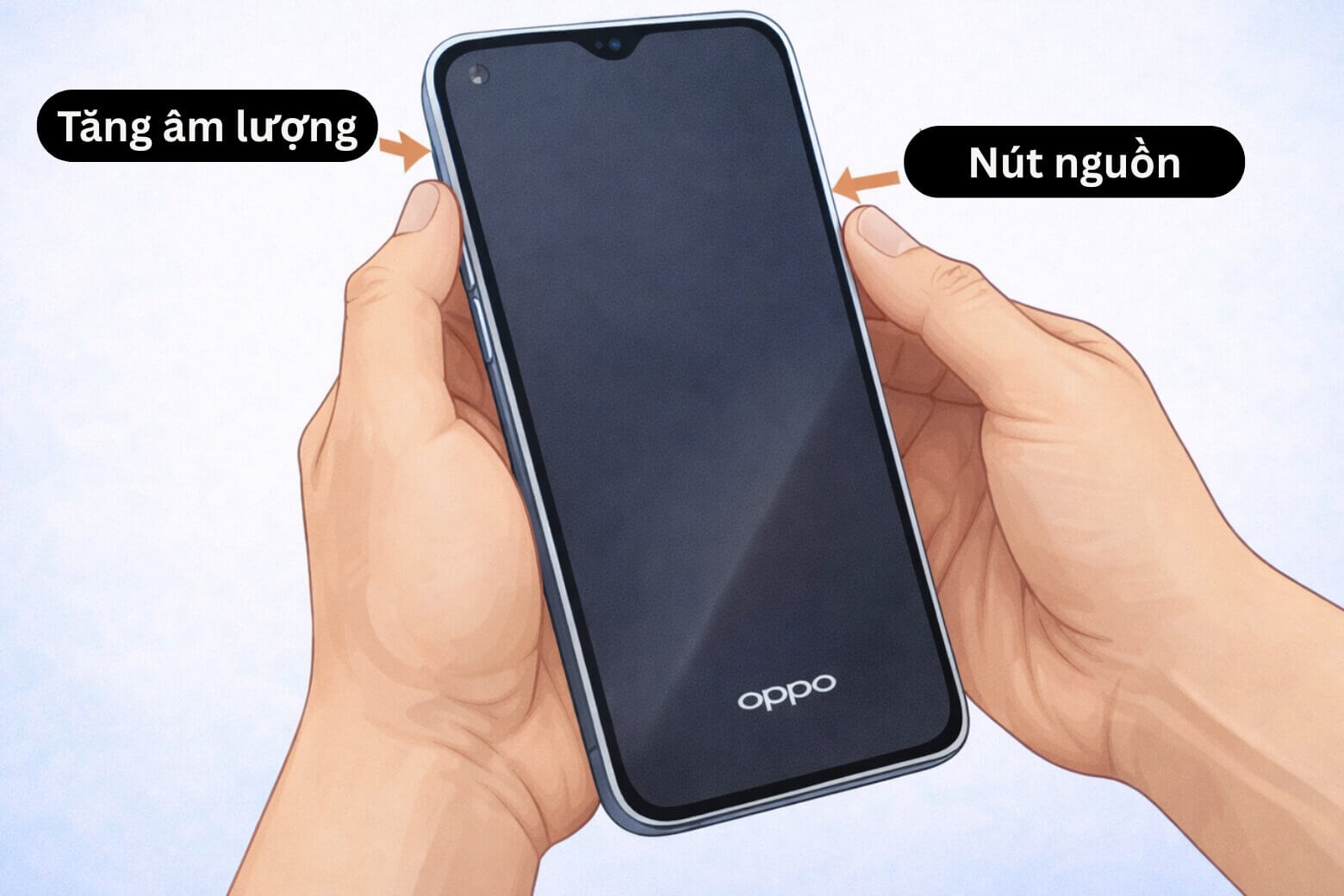
Các dòng điện thoại OPPO ra mắt từ năm 2024 đến 2026 thường thay đổi cơ chế phím cứng. Nếu bạn đang dùng OPPO Reno13, Reno12, Find N5 Flip/Fold hoặc dòng A series mới, hãy làm như sau:
- Xác định vị trí Nút Nguồn và Nút Tăng âm lượng (Volume Up).
- Nhấn và giữ đồng thời cả hai nút này trong khoảng 10 – 15 giây.
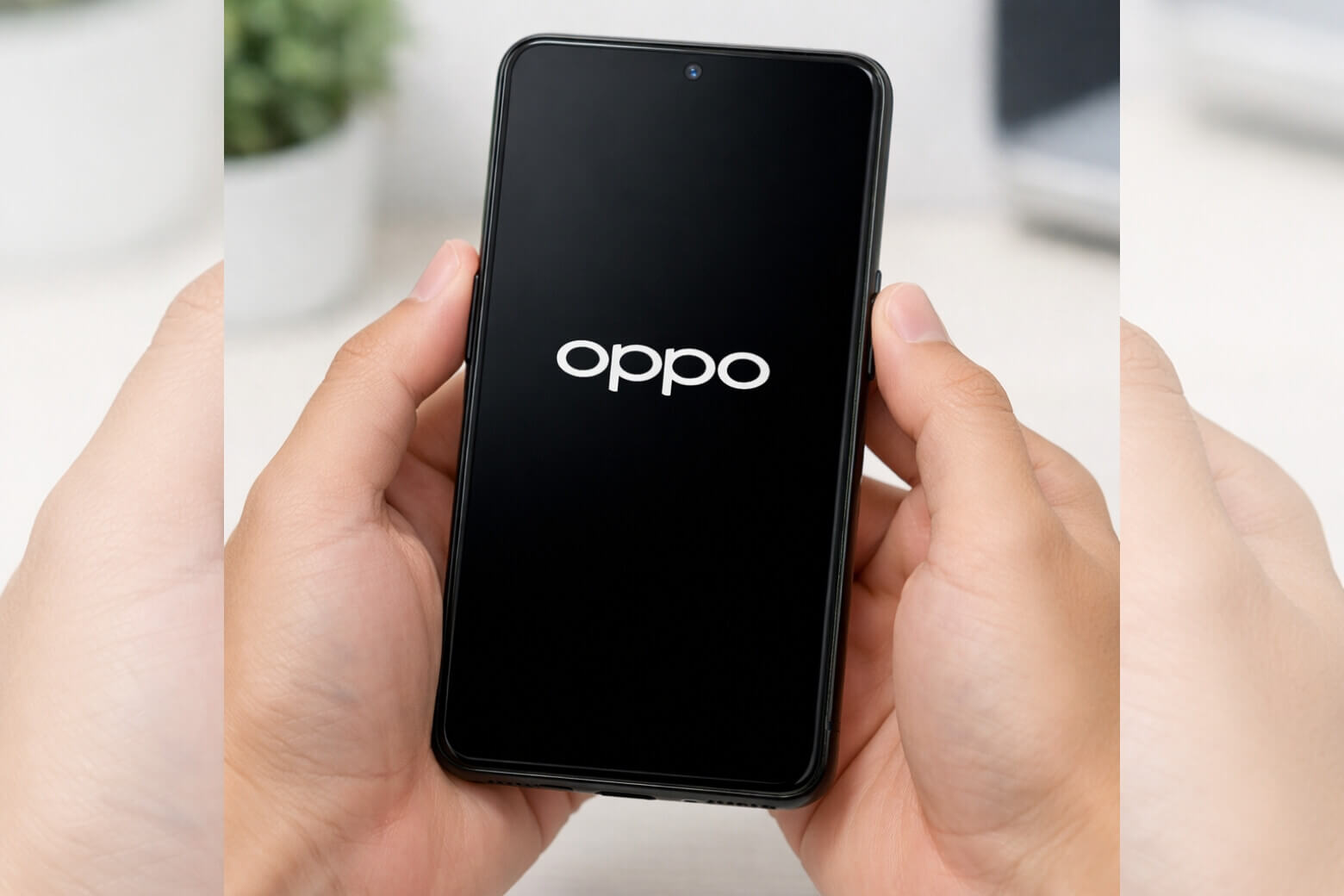
- Khi thấy màn hình tắt đen và logo OPPO xuất hiện trở lại, hãy thả tay ra ngay lập tức.
- Máy sẽ tự động khởi động vào màn hình chính.
Lưu ý: Thao tác này hoàn toàn không làm mất dữ liệu của bạn, nó chỉ giúp xả sạch xung điện và bộ nhớ đệm (RAM) đang bị kẹt.
Thao tác cho các dòng OPPO đời cũ
Với các thiết bị OPPO đời cũ hơn (thường chạy ColorOS 7 trở về trước), tổ hợp phím có chút khác biệt:
- Nhấn và giữ đồng thời Nút Nguồn + Nút Giảm âm lượng (Volume Down).
- Giữ yên khoảng 10 giây cho đến khi máy rung lên và hiện logo.
- Nếu cách trên không hiệu quả, bạn có thể thử chỉ nhấn giữ Nút Nguồn trong 20-30 giây để buộc máy tắt nguồn.
Hướng dẫn khởi động lại OPPO trong điều kiện bình thường
Nếu điện thoại của bạn vẫn hoạt động bình thường và bạn chỉ muốn reboot OPPO để máy chạy mượt hơn, hãy áp dụng các phương pháp chuẩn dưới đây.
Sử dụng phím cứng vật lý và Menu nguồn
Đây là cách truyền thống nhất. Tuy nhiên, trên các phiên bản ColorOS mới, giao diện Menu nguồn có thể hơi khác biệt:
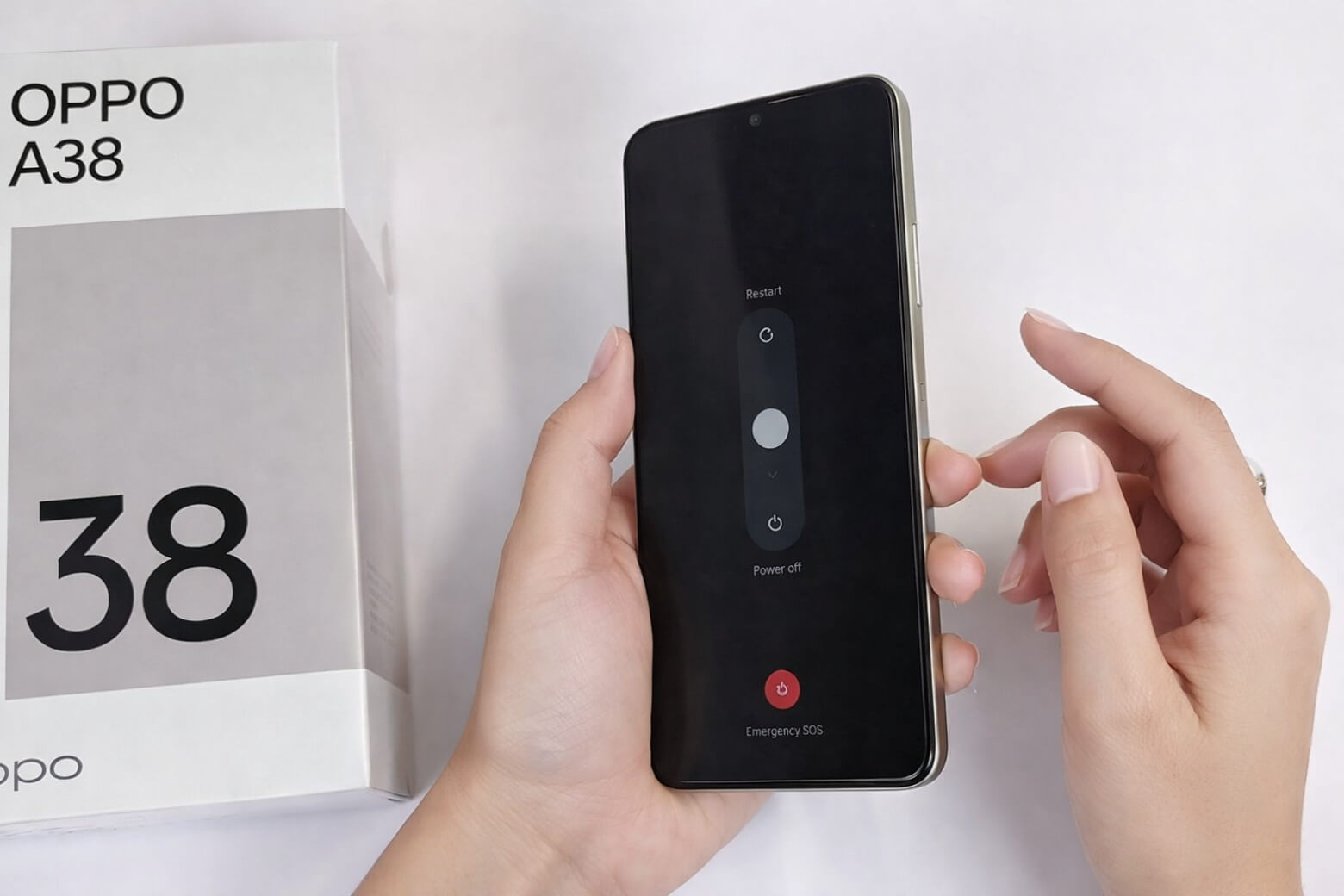
- Nhấn giữ Nút Nguồn (hoặc tổ hợp Nguồn + Tăng âm lượng nếu chưa cài đặt lại) khoảng 3 giây.
- Màn hình sẽ hiện ra menu với thanh trượt.
- Vuốt thanh trượt (thường là icon màu trắng hình tròn) về phía dòng chữ Khởi động lại (Restart) màu xanh lá cây.
- Thả tay ra và chờ máy thực hiện quy trình.
Cách tắt Google Assistant trên nút nguồn
Rất nhiều khách hàng tại Di Động Việt phản hồi rằng họ cảm thấy phiền toái khi muốn tắt máy nhưng nhấn nút nguồn lại hiện ra Google Assistant.
Đây là cài đặt mặc định của Google trên Android các phiên bản gần đây. Để đưa nút nguồn về đúng chức năng “Tắt/Mở”, bạn làm như sau:
Vào Cài đặt (Settings) trên màn hình chính.
Tìm chọn mục Cài đặt bổ sung (Additional Settings) hoặc Cài đặt hệ thống.
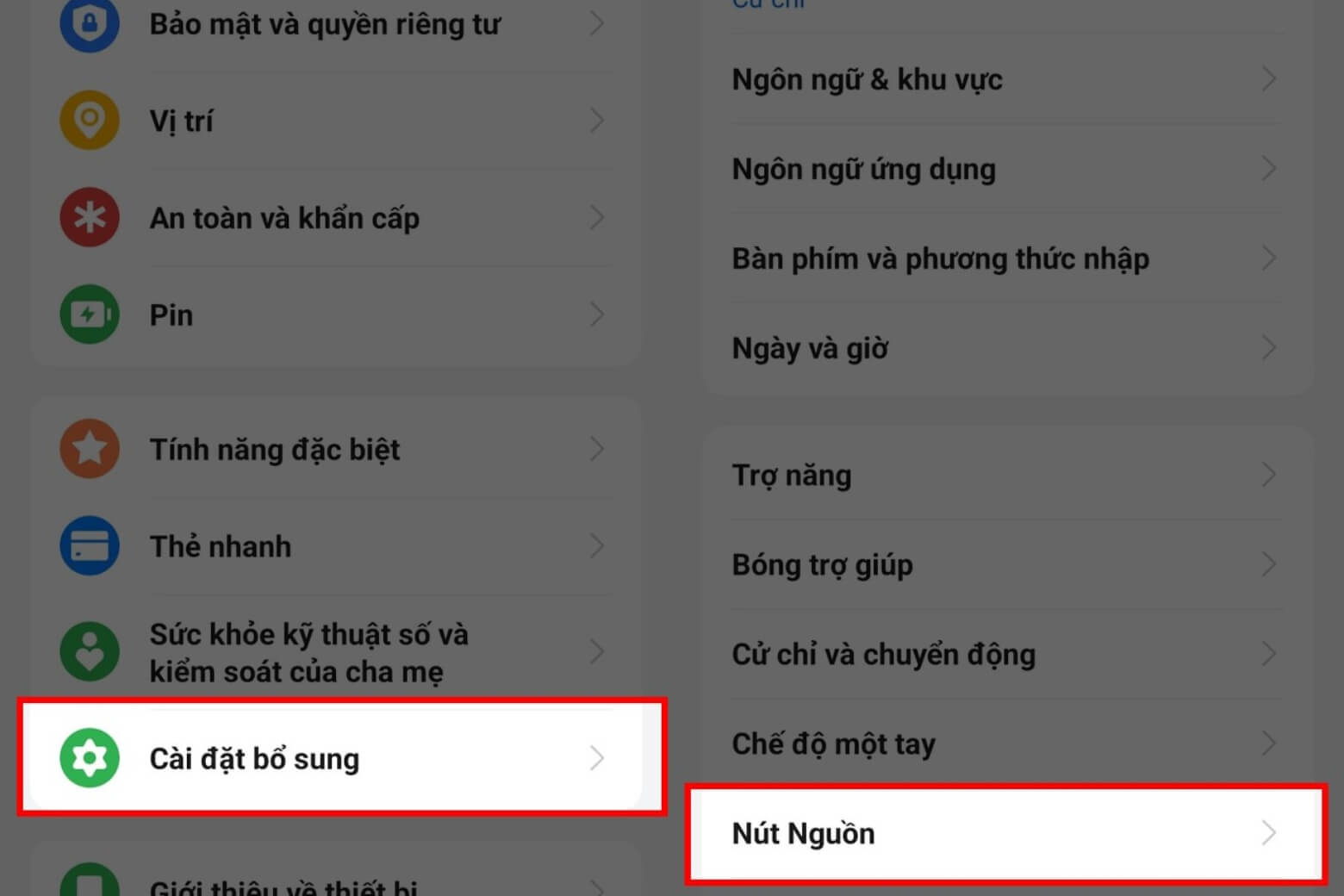
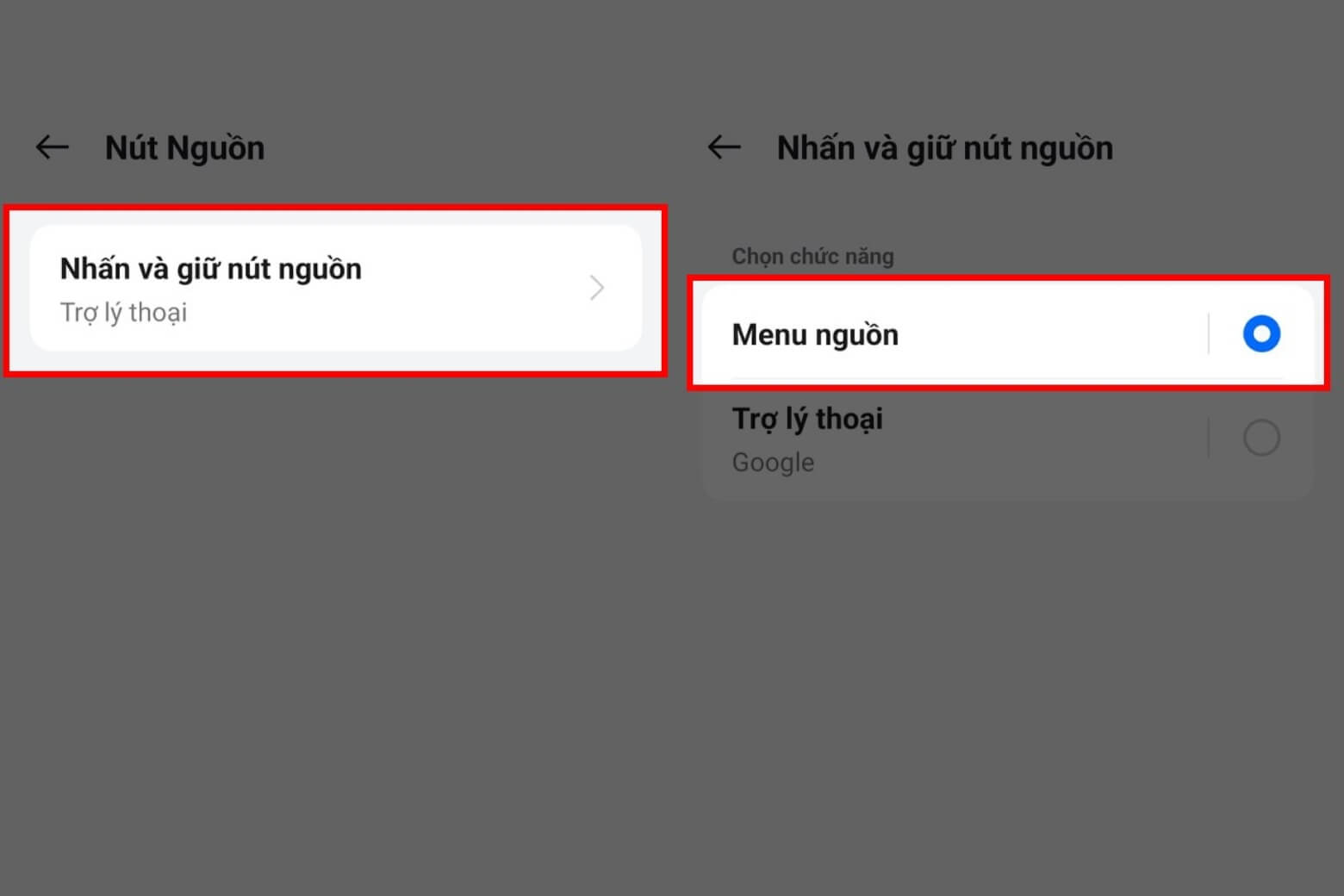
Chọn Nút nguồn (Power Button).
Tại mục “Nhấn và giữ nút nguồn”, bạn chuyển từ Trợ lý giọng nói sang Menu nguồn (Power Menu).
Sau khi thiết lập xong, bạn chỉ cần nhấn giữ nút nguồn là có thể chọn Tắt nguồn hoặc Khởi động lại như các điện thoại truyền thống.
Cách khởi động lại OPPO không cần nút nguồn
Nút nguồn là phím vật lý chịu tác động nhiều nhất, nên sau thời gian dài sử dụng (đặc biệt là các máy cũ không mua tại hệ thống AAR uy tín), nút này có thể bị lờn, liệt hoặc kẹt. Dưới đây là giải pháp cứu cánh từ Di Động Việt.
Kích hoạt Menu hỗ trợ (Accessibility Menu)
Đây là tính năng cực kỳ hữu ích giúp tạo ra một phím ảo trên màn hình (tương tự AssistiveTouch của iPhone).
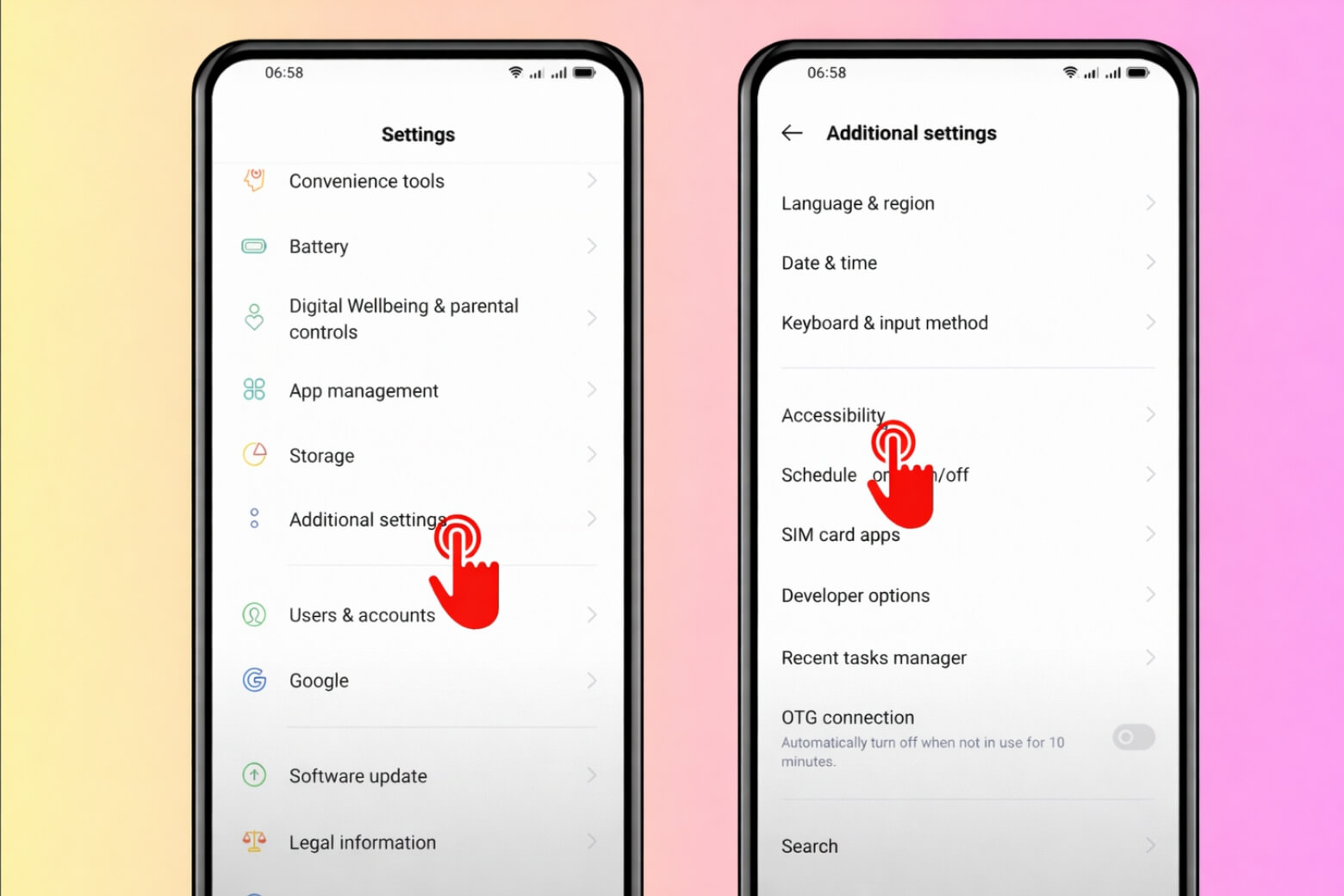
Vào Cài đặt > Cài đặt bổ sung > Trợ năng (Accessibility).
Chọn Menu trợ năng và gạt công tắc để Bật.
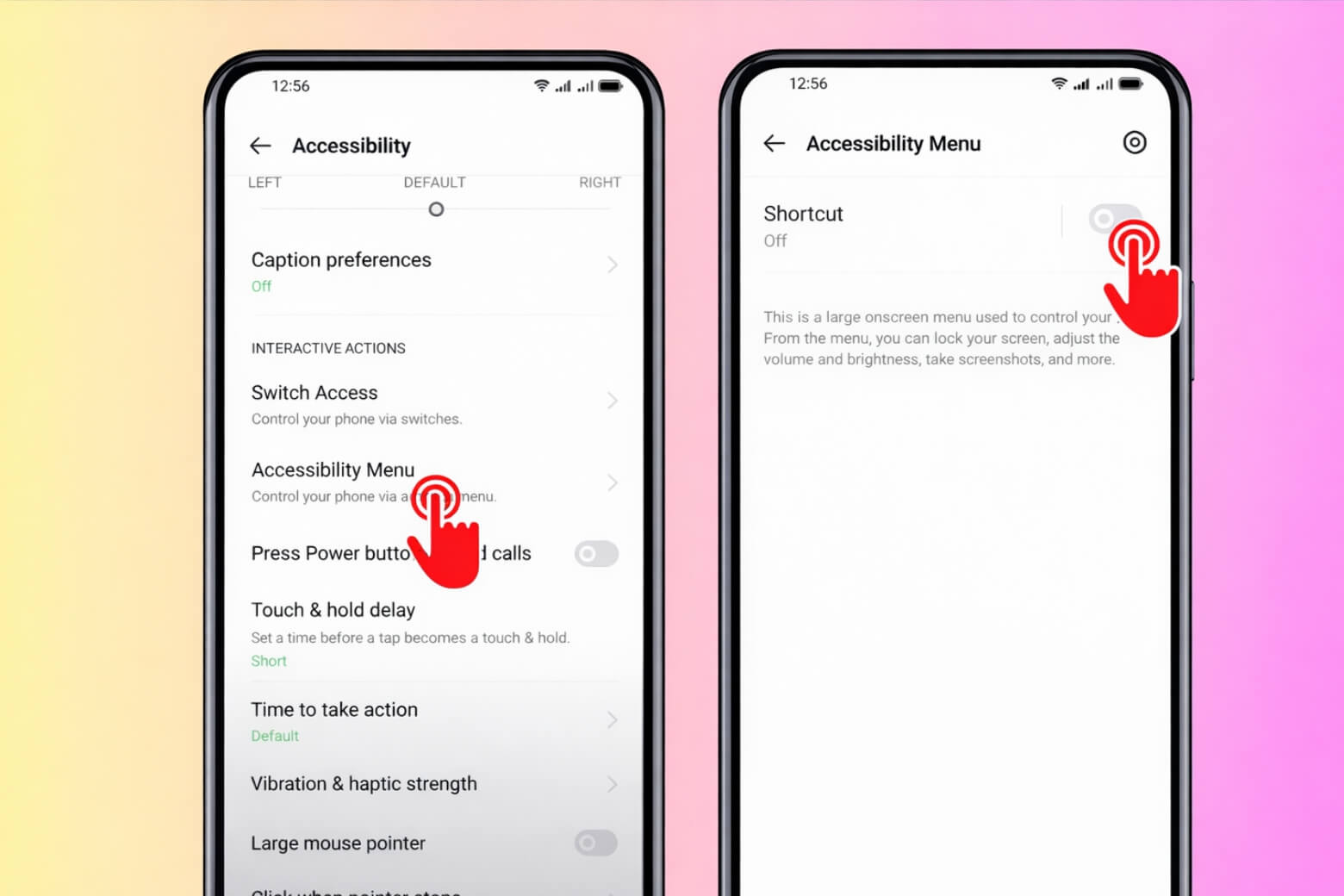
Một biểu tượng hình người hoặc dấu 3 chấm sẽ xuất hiện ở góc màn hình hoặc trên thanh điều hướng.
Khi cần khởi động lại, bạn chạm vào biểu tượng đó, chọn Nguồn > Khởi động lại.
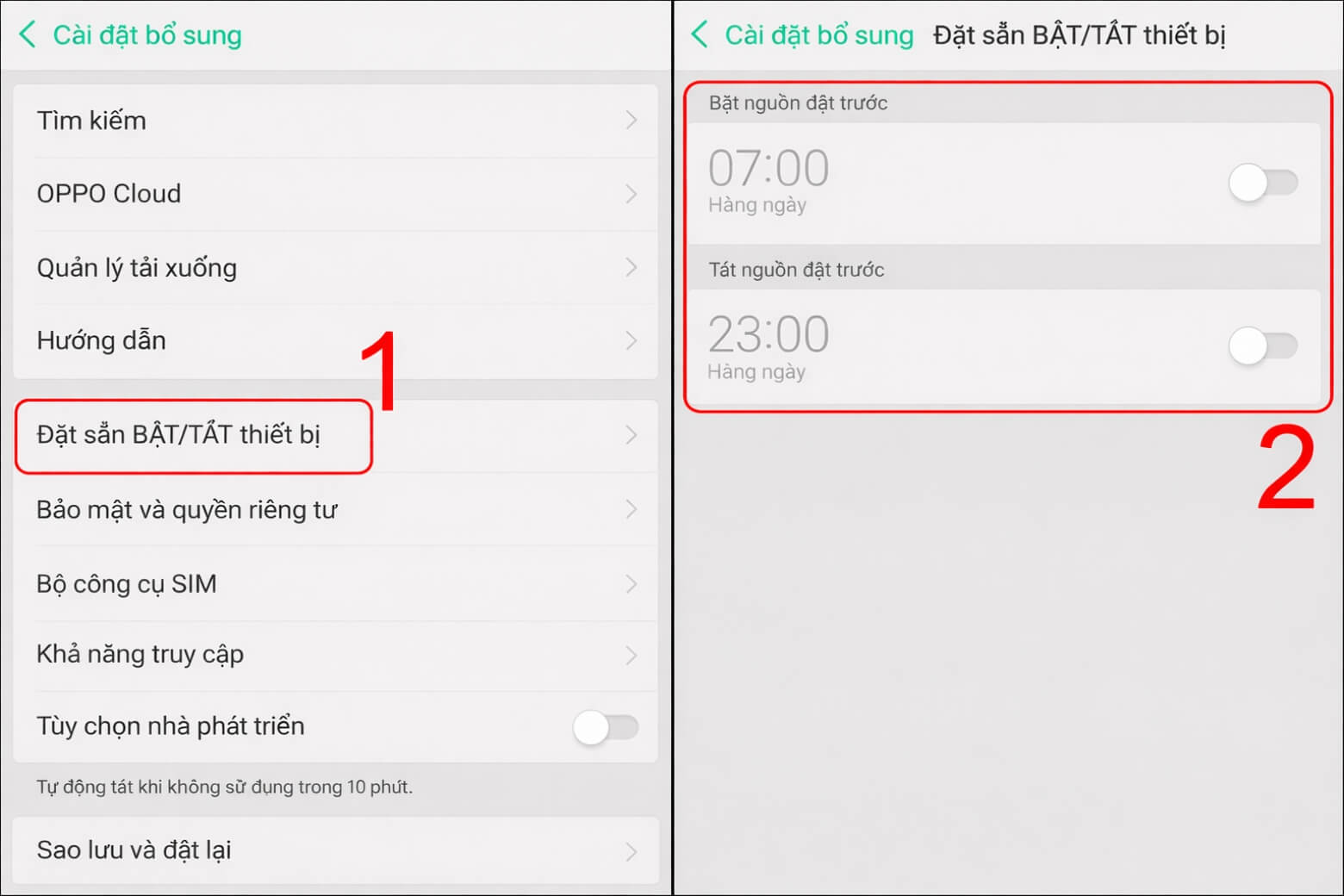
Sử dụng tính năng “Hẹn giờ Tắt/Mở máy”
Một tính năng thông minh mà Di Động Việt luôn khuyên khách hàng sử dụng để bảo trì máy tự động:
- Vào Cài đặt > Cài đặt bổ sung > Lịch biểu tắt/mở máy.
- Thiết lập giờ tắt máy (ví dụ: 23:00 đêm) và giờ mở máy (ví dụ: 06:00 sáng).
Cách này không chỉ giúp bạn khởi động lại máy mỗi ngày mà còn giúp tiết kiệm pin đáng kể vào ban đêm, kéo dài tuổi thọ thiết bị.
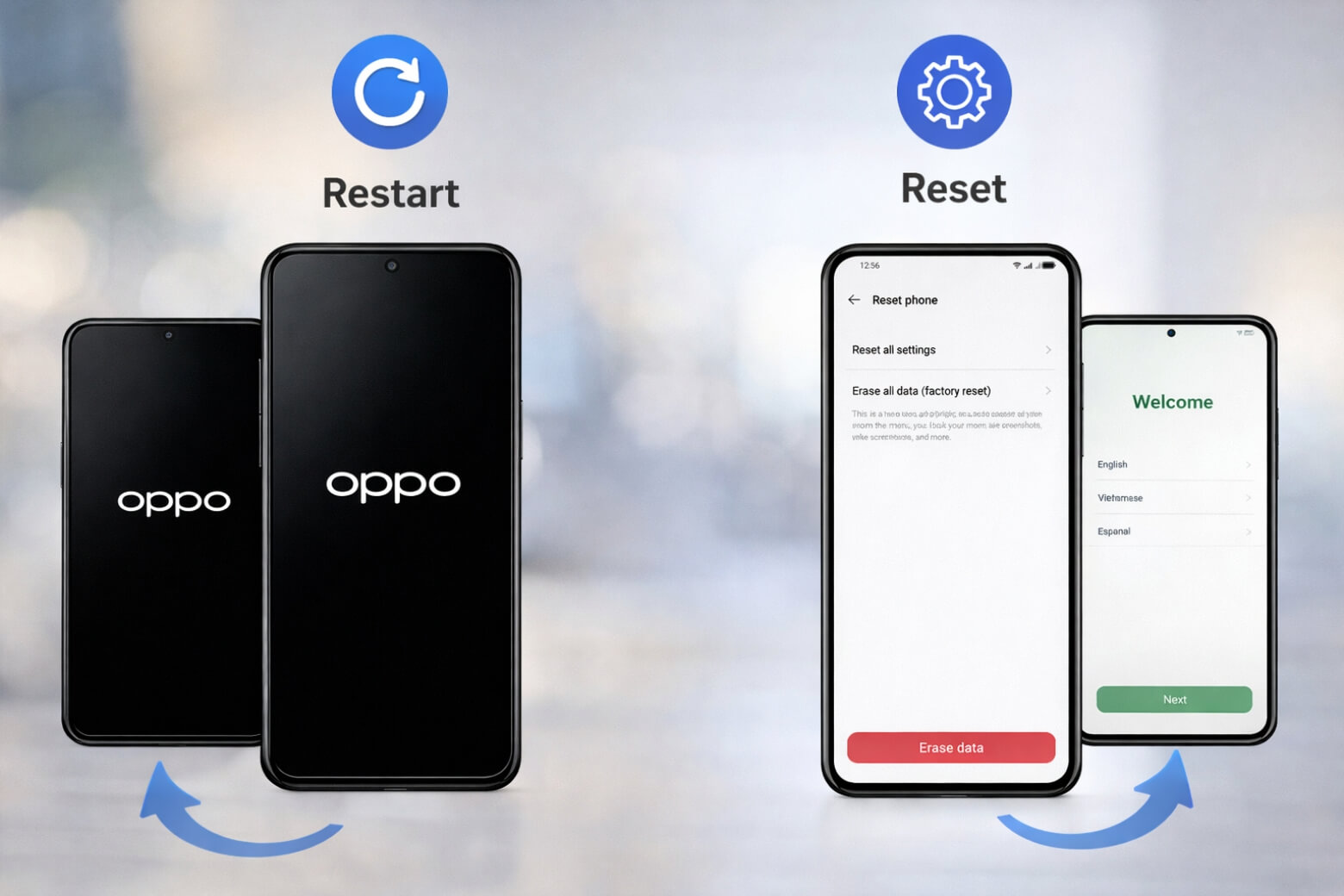
Cảnh báo quan trọng: Phân biệt Restart và Reset
Trong quá trình tìm kiếm thông tin, bạn có thể bắt gặp các hướng dẫn nhập mã lệnh lạ hoặc thao tác trong Recovery Mode. Di Động Việt cần đính chính rõ ràng để bảo vệ dữ liệu của bạn:
- Restart (Khởi động lại): Là thao tác tắt máy và mở lại. Dữ liệu (ảnh, tin nhắn, ứng dụng) CÒN NGUYÊN. Tác dụng là làm mới phiên làm việc của RAM.
- Factory Reset (Khôi phục cài đặt gốc): Là thao tác đưa máy về trạng thái xuất xưởng. Mọi dữ liệu sẽ bị XÓA SẠCH.
Cảnh báo: Hiện nay có một số nguồn tin hướng dẫn nhập mã *#911# để reset máy. Di Động Việt khuyến cáo bạn tuyệt đối không thử mã này nếu chưa sao lưu dữ liệu, vì trên một số dòng chip, nó có thể kích hoạt lệnh xóa dữ liệu ngay lập tức mà không cần xác nhận.
Bao lâu nên khởi động lại một lần?
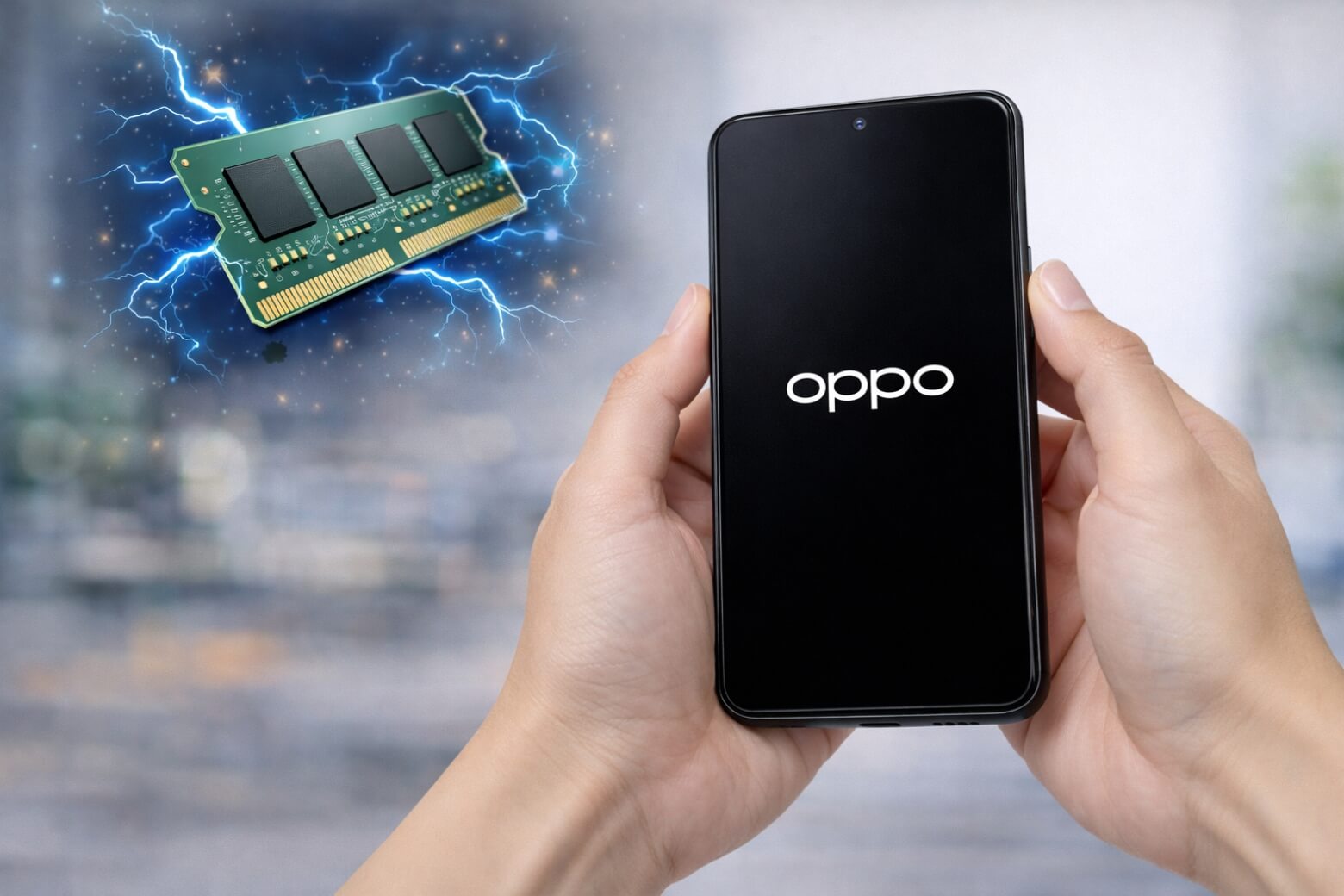
Nhiều người dùng có thói quen không bao giờ tắt máy. Tuy nhiên, theo kinh nghiệm kỹ thuật từ đội ngũ Di Động Việt, việc khởi động lại định kỳ mang lại nhiều lợi ích thực tế:
- Giải phóng RAM: Tắt các ứng dụng chạy ngầm “cứng đầu” mà thao tác vuốt xóa thông thường không xử lý hết.
- Ổn định hệ thống: Giúp hệ điều hành ColorOS sắp xếp lại các tiến trình, giảm thiểu lỗi vặt.
Lời khuyên: Bạn nên chủ động khởi động lại máy ít nhất 1 lần/tuần. Nếu máy của bạn thường xuyên bị treo, đơ dù đã khởi động lại, rất có thể thiết bị đang gặp lỗi phần cứng (Mainboard, ổ cứng) hoặc xung đột phần mềm nghiêm trọng. Lúc này, hãy mang máy đến hệ thống cửa hàng Di Động Việt để được đội ngũ kỹ thuật viên kiểm tra và tư vấn giải pháp tối ưu nhất.
Câu hỏi thường gặp (FAQ)
Khởi động lại OPPO có làm mất dữ liệu không?
Không. Khởi động lại (Restart) chỉ tắt và mở lại hệ điều hành, toàn bộ dữ liệu cá nhân của bạn được an toàn tuyệt đối.
Tại sao tôi nhấn giữ nút nguồn mà máy không tắt, chỉ hiện Google Assistant?
Do mặc định của ColorOS gán thao tác nhấn giữ 0.5s cho Trợ lý ảo. Bạn cần vào Cài đặt > Cài đặt bổ sung > Nút nguồn để chuyển về “Menu nguồn”.
Nút nguồn bị hỏng hoàn toàn thì làm sao mở máy khi đã lỡ tắt nguồn?
Bạn có thể thử cắm sạc pin, khi màn hình sáng lên hãy thử nhấn giữ nút tăng/giảm âm lượng xem có vào được màn hình chính không. Tuy nhiên, giải pháp tốt nhất là mang máy đi thay nút nguồn tại các trung tâm uy tín.
Tổng kết
Việc nắm vững cách khởi động lại OPPO là kỹ năng cơ bản nhưng cực kỳ cần thiết để xử lý nhanh các tình huống treo máy hay đơ màn hình. Hy vọng với những chia sẻ chi tiết phía trên, bạn đã có thể làm chủ chiếc điện thoại của mình một cách dễ dàng.
Nếu bạn đang gặp các vấn đề phức tạp hơn về phần cứng như hư nút nguồn, treo logo liên tục, hoặc đơn giản là muốn “lên đời” một chiếc flagship mới nhất với chính sách Thu cũ đổi mới giá tốt, hãy ghé ngay Di Động Việt.
Xem thêm:
- 2 Cách reset điện thoại OPPO, khôi phục cài đặt gốc OPPO nhanh chóng, chi tiết
- Cách tắt nguồn OPPO nhanh nhất: Áp dụng mọi dòng máy
- Hướng Dẫn Kiểm Tra IMEI OPPO & Check Bảo Hành Chính Hãng Chi Tiết
Di Động Việt