Cách khởi động lại iPhone là thao tác cơ bản nhưng quan trọng nhất để duy trì sự ổn định cho thiết bị. Dù bạn đang sở hữu siêu phẩm iPhone chạy iOS 19 hay các dòng máy tiền nhiệm, việc máy hoạt động liên tục thời gian dài sẽ sinh ra file rác (cache) khiến hệ thống chậm chạp, thậm chí bị “treo Táo”.
Tại Di Động Việt, chúng tôi thường xuyên nhận được câu hỏi về cách xử lý nhanh khi iPhone bị đơ màn hình. Bài viết dưới đây sẽ hướng dẫn chi tiết các phương pháp Restart (khởi động lại) chuẩn kỹ thuật từ chuyên gia AAR, áp dụng cho mọi thế hệ iPhone.
Tại sao bạn nên khởi động lại iPhone định kỳ?
Rất nhiều người dùng có thói quen không bao giờ tắt máy cho đến khi cạn pin. Tuy nhiên, theo khuyến nghị từ Apple và các chuyên gia kỹ thuật, việc khởi động lại iPhone (Restart) định kỳ mang lại nhiều lợi ích thiết thực:
- Giải phóng RAM: Xóa sạch các dữ liệu tạm thời của ứng dụng chạy ngầm, giúp máy vận hành mượt mà hơn.
- Sửa lỗi phần mềm nhỏ: Khắc phục tình trạng bàn phím bị lag, ứng dụng tự thoát (crash), mất âm thanh hoặc kết nối Wi-Fi/4G chập chờn.
- Kéo dài tuổi thọ linh kiện: Giúp thiết bị “nghỉ ngơi” và giảm nhiệt độ sau thời gian dài hoạt động.
Lời khuyên: Bạn nên thực hiện thao tác này ít nhất 1 tuần/lần để đảm bảo chiếc iPhone luôn ở trạng thái hiệu năng tốt nhất.
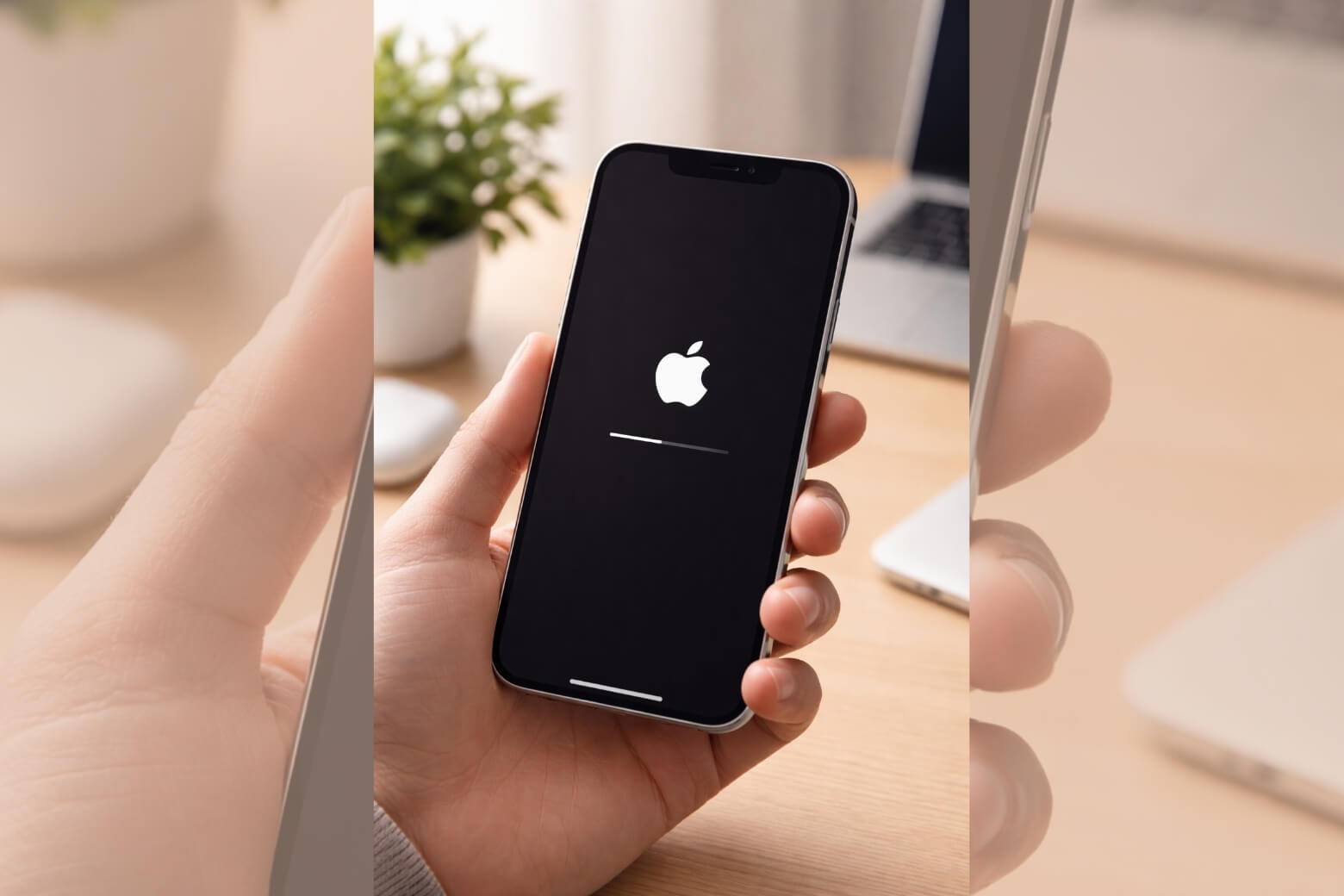
Cách buộc khởi động lại iPhone (Force Restart) khi bị treo máy
Đây là giải pháp “cứu cánh” khi iPhone của bạn bị đơ hoàn toàn, màn hình cảm ứng không phản hồi hoặc bị đen màn hình nhưng vẫn có tiếng chuông. Thao tác này dùng phím cứng để ngắt nguồn pin tạm thời, ép hệ thống khởi động lại (Hard Reset).
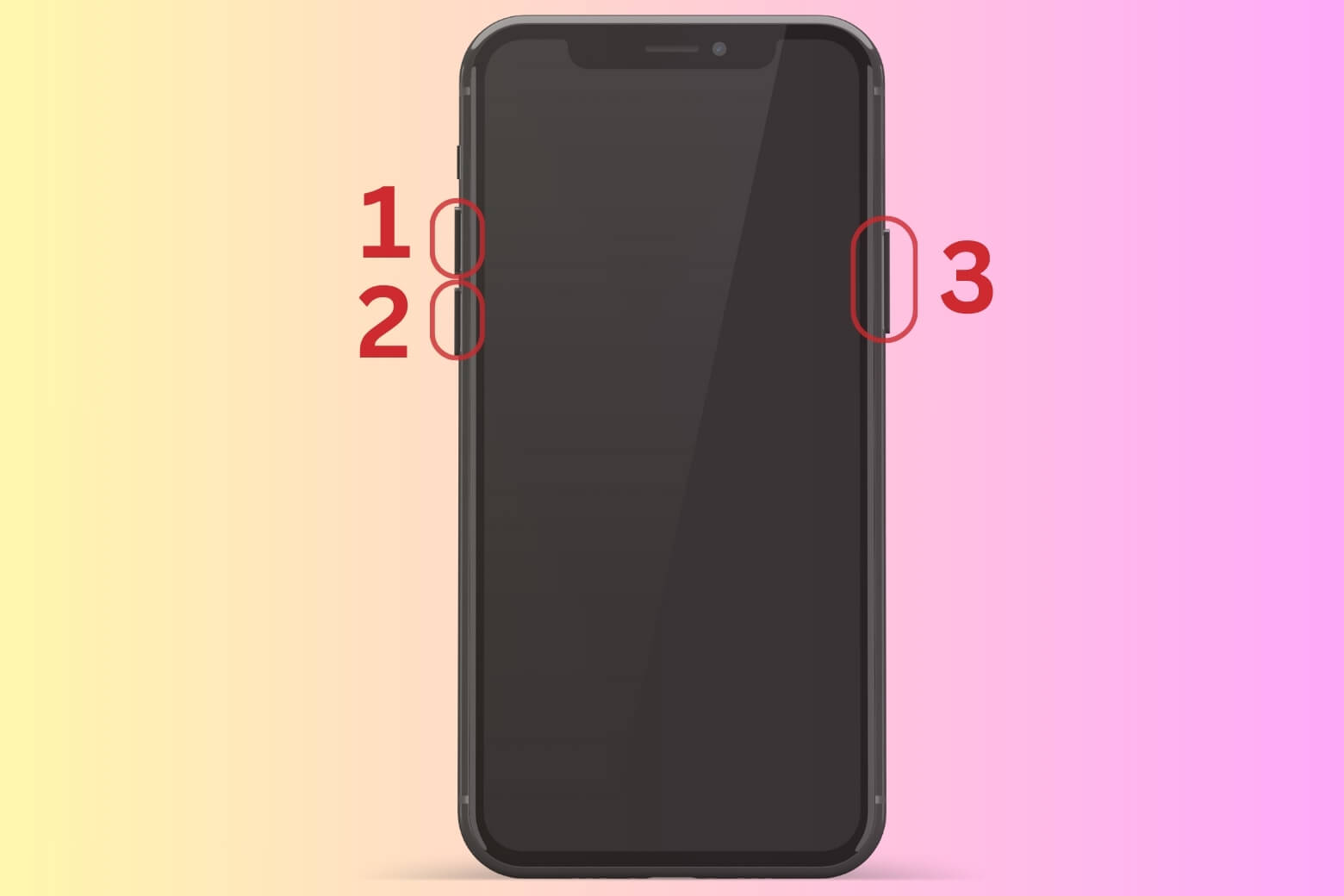
Đối với iPhone 8 đến iPhone 16, 17 Series
Nhóm này bao gồm: iPhone 8/8 Plus, iPhone X/Xs/Xr, iPhone 11, 12, 13, 14, 15, 16, 17 Series và các dòng iPhone SE (2020/2022).
Thao tác cần thực hiện dứt khoát theo nhịp:
- Nhấn và thả nhanh nút Tăng âm lượng (Volume Up).
- Nhấn và thả nhanh nút Giảm âm lượng (Volume Down).
- Nhấn và giữ chặt Nút nguồn (Nút sườn/Side Button) trong khoảng 10-15 giây.
- Khi logo quả Táo (Apple) hiện lên, hãy thả tay ra ngay lập tức.
Lưu ý: Với các dòng iPhone 16 Pro Max trở lên có thêm nút Capture Button hoặc Action Button, thao tác Force Restart vẫn không thay đổi, chỉ sử dụng cụm phím Âm lượng và Nguồn.
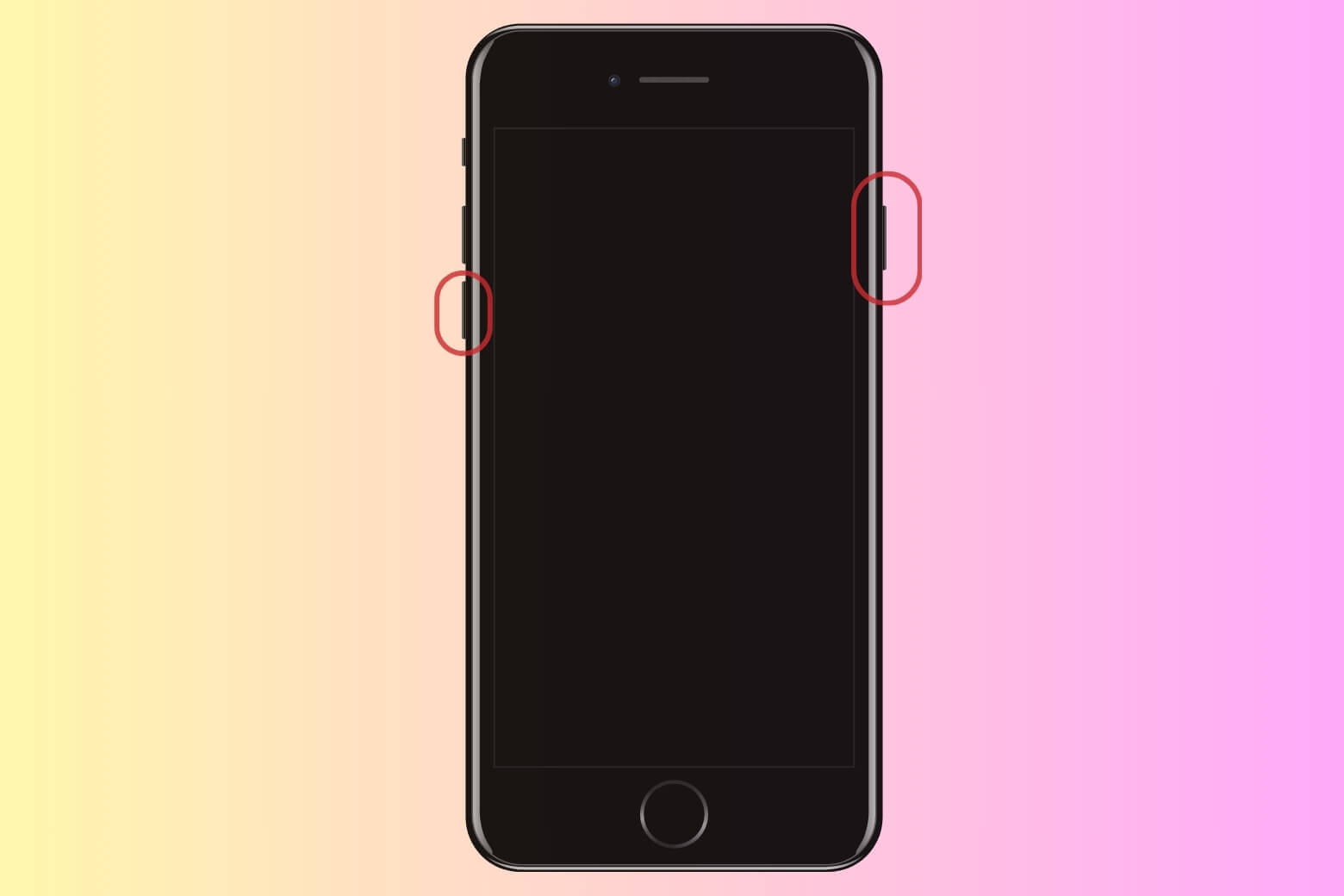
Đối với iPhone 7 và 7 Plus
Do thiết kế nút Home cảm ứng lực, cách thao tác trên dòng này có chút khác biệt:
- Nhấn và giữ đồng thời nút Giảm âm lượng + Nút nguồn.
- Giữ cả hai nút cho đến khi logo Apple xuất hiện thì thả ra.
Đối với iPhone 6s, 6SE và cũ hơn
Đây là các dòng máy sử dụng nút Home vật lý truyền thống:
- Nhấn và giữ đồng thời Nút nguồn + Nút Home.
- Đợi logo Apple sáng lên thì thả tay.
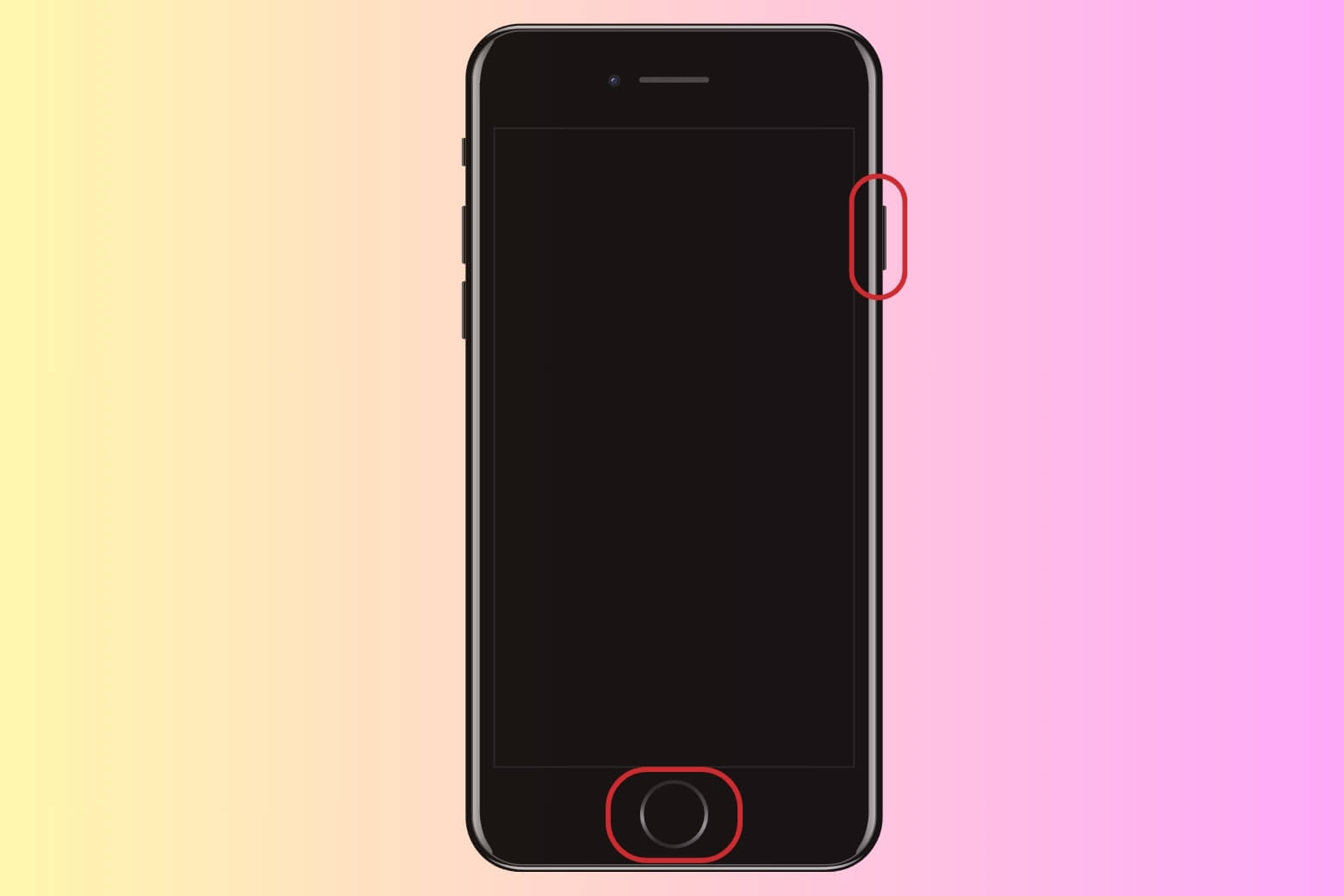
Cách khởi động lại iPhone thông thường (Soft Restart)
Nếu máy của bạn vẫn hoạt động bình thường và cảm ứng vẫn nhạy, hãy ưu tiên sử dụng cách khởi động mềm (Soft Restart) để tắt nguồn đúng quy trình, giúp bảo vệ dữ liệu hệ thống tốt hơn.
Sử dụng phím cứng
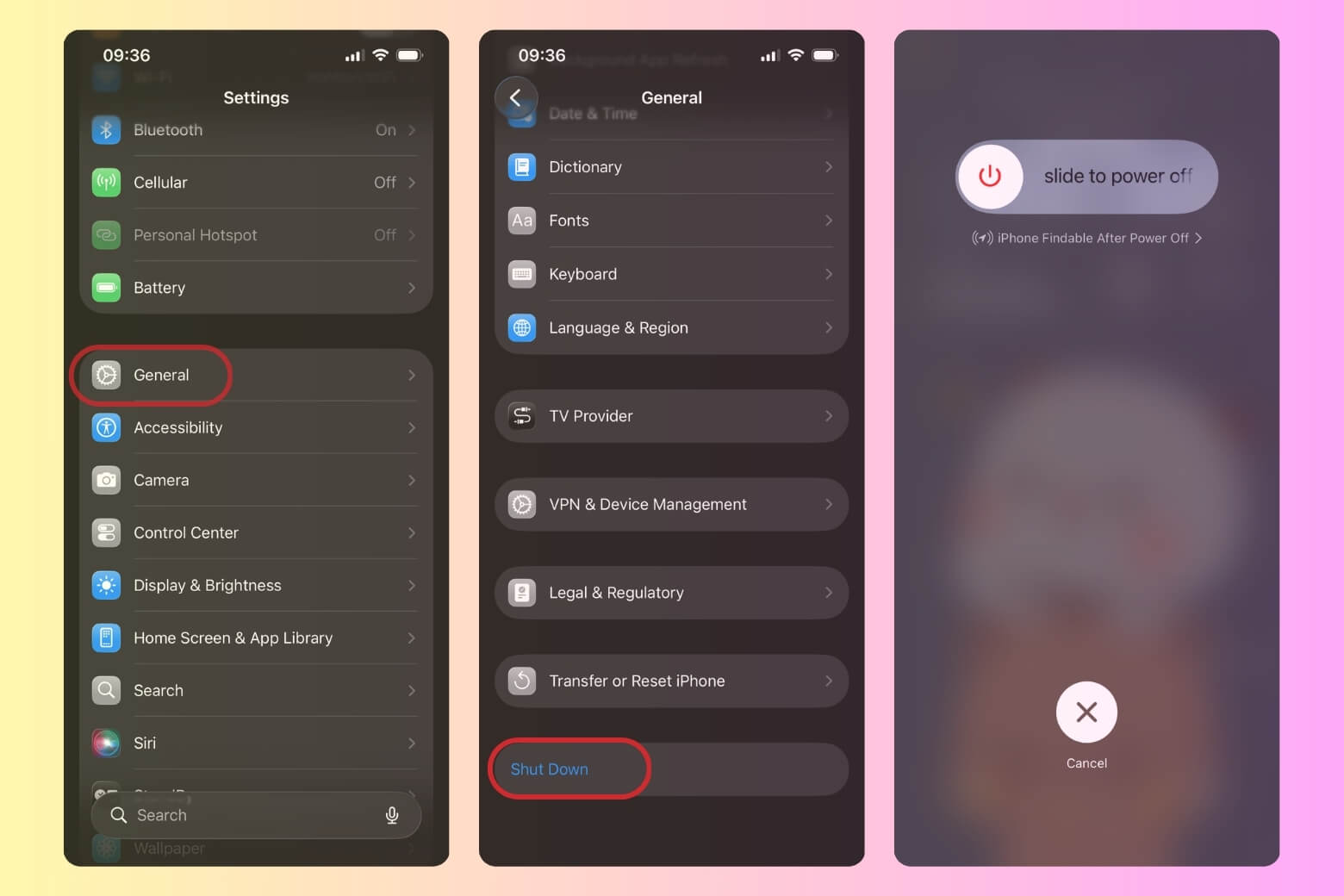
- Dòng có Face ID (Tai thỏ/Dynamic Island): Nhấn giữ cùng lúc Nút nguồn và một trong hai nút Âm lượng. Khi thanh trượt hiện ra, vuốt mục “Trượt để tắt nguồn” sang phải.
- Dòng có nút Home: Nhấn giữ Nút nguồn cho đến khi thanh trượt hiện ra, vuốt sang phải để tắt máy.
- Sau khi máy tắt hẳn (khoảng 30 giây), bạn nhấn giữ nút Nguồn để mở lại máy.
Sử dụng tính năng trong Cài đặt (Settings)
Cách này hữu ích khi các phím cứng của bạn bị lờn hoặc khó bấm:
- Vào Cài đặt (Settings) > Cài đặt chung (General).
- Kéo xuống dưới cùng chọn Tắt máy (Shut Down).
- Vuốt thanh trượt để tắt nguồn.
Cách Restart iPhone không cần nút nguồn
Trong trường hợp nút nguồn bị liệt, bạn vẫn có thể khởi động lại máy bằng các tính năng phần mềm thông minh của iOS.
Sử dụng nút Home ảo (AssistiveTouch)
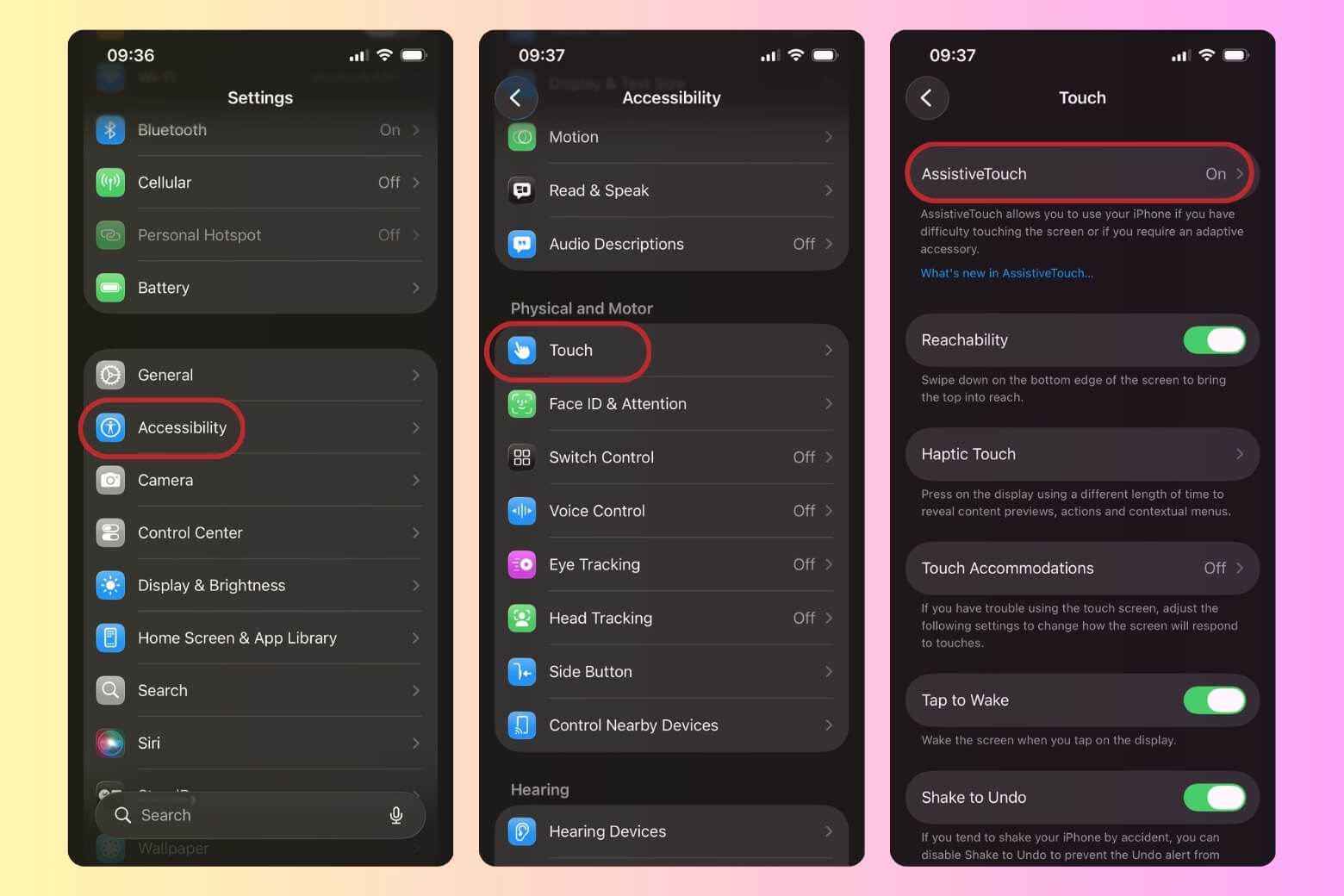
Bật tính năng: Vào Cài đặt > Trợ năng > Cảm ứng > AssistiveTouch (Bật ON).
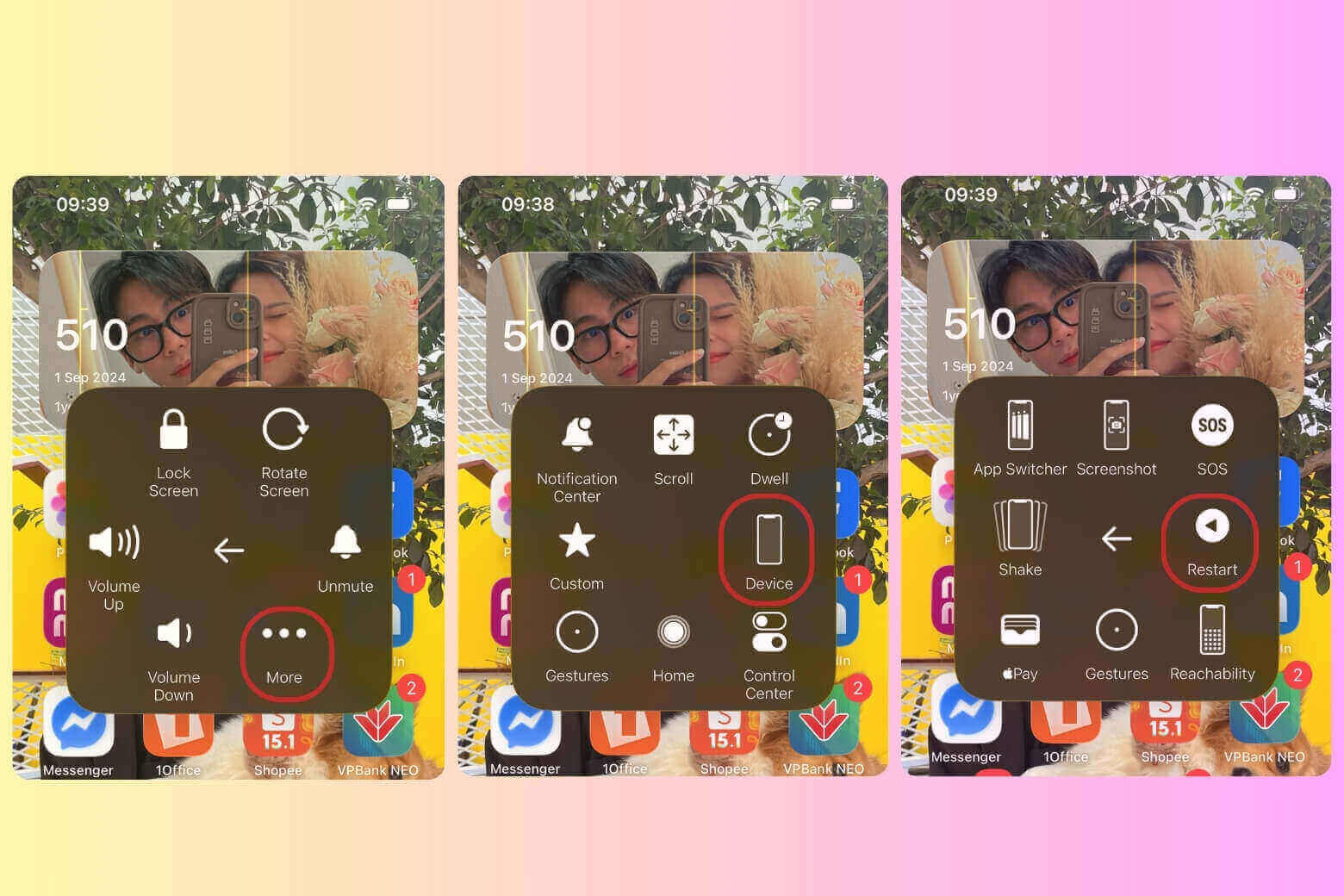
Thao tác: Chạm vào nút tròn ảo trên màn hình > Chọn Thiết bị > Thêm (dấu 3 chấm) > Khởi động lại > Máy sẽ hỏi xác nhận, bạn chọn Khởi động lại là xong.
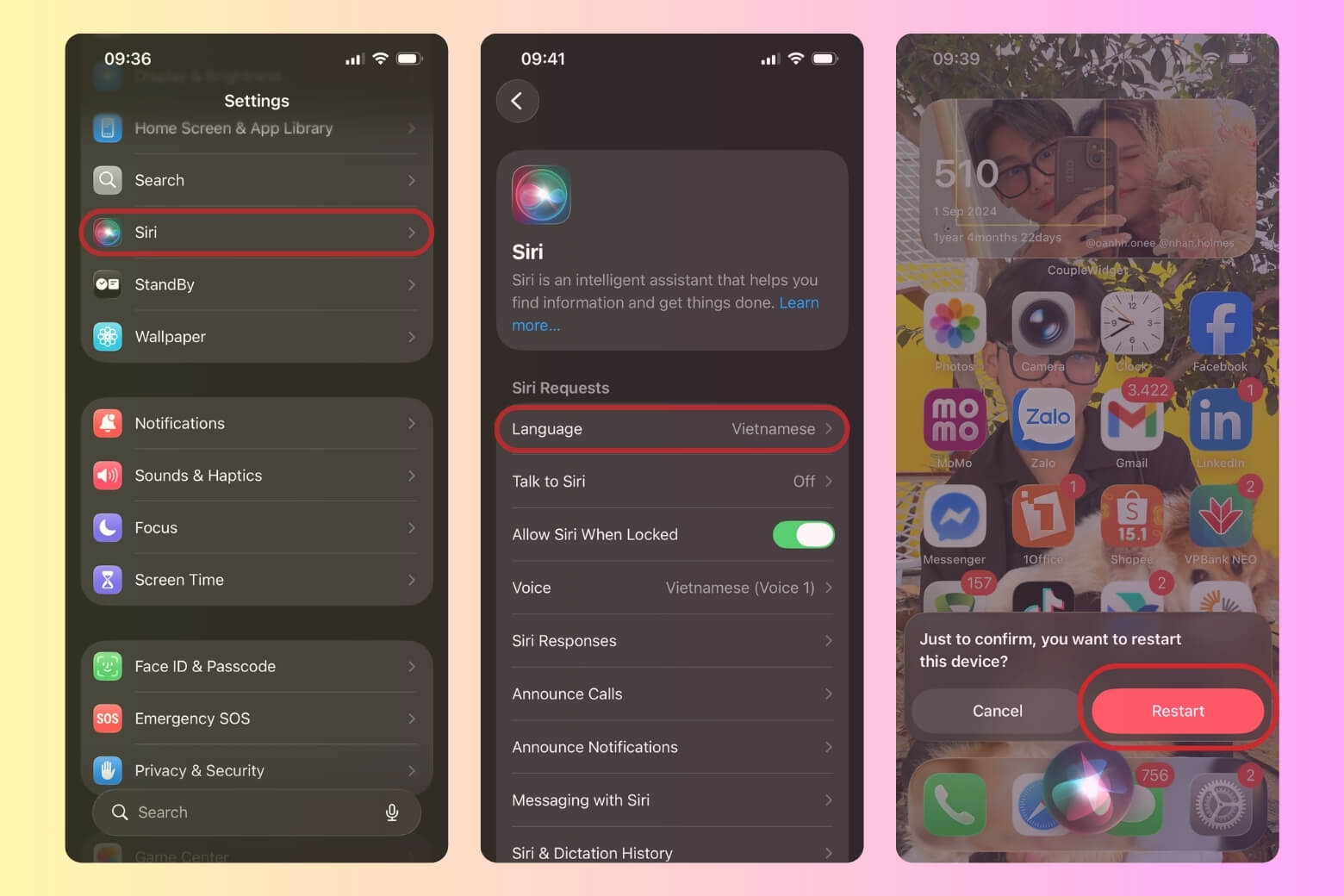
Ra lệnh giọng nói với Siri (Đã hỗ trợ Tiếng Việt)
Đây là tính năng cực kỳ tiện lợi trên các phiên bản iOS mới (từ iOS 18/19), khi Apple đã tối ưu hóa trí tuệ nhân tạo (Apple Intelligence) để hỗ trợ Tiếng Việt mượt mà. Bạn có thể khởi động lại máy chỉ bằng một câu nói mà không cần chạm tay vào màn hình:
Kích hoạt: Gọi “Siri ơi” (hoặc nhấn giữ nút nguồn) để gọi trợ lý ảo.
Ra lệnh: Nói to, rõ ràng câu lệnh bằng tiếng Việt:
- “Khởi động lại điện thoại“
- Hoặc: “Khởi động lại iPhone”
Xác nhận: Siri sẽ hỏi lại xác nhận: “Bạn có muốn khởi động lại thiết bị này không?”. Bạn chỉ cần trả lời “Có” hoặc nhấn vào nút Khởi động lại hiện trên màn hình.
Mẹo nhỏ từ Di Động Việt: Hãy đảm bảo bạn đã bật ngôn ngữ Tiếng Việt cho Siri trong phần Cài đặt > Siri > Ngôn ngữ > chọn Tiếng Việt.
Phân biệt “Khởi động lại” (Restart) và “Đặt lại” (Reset) iPhone
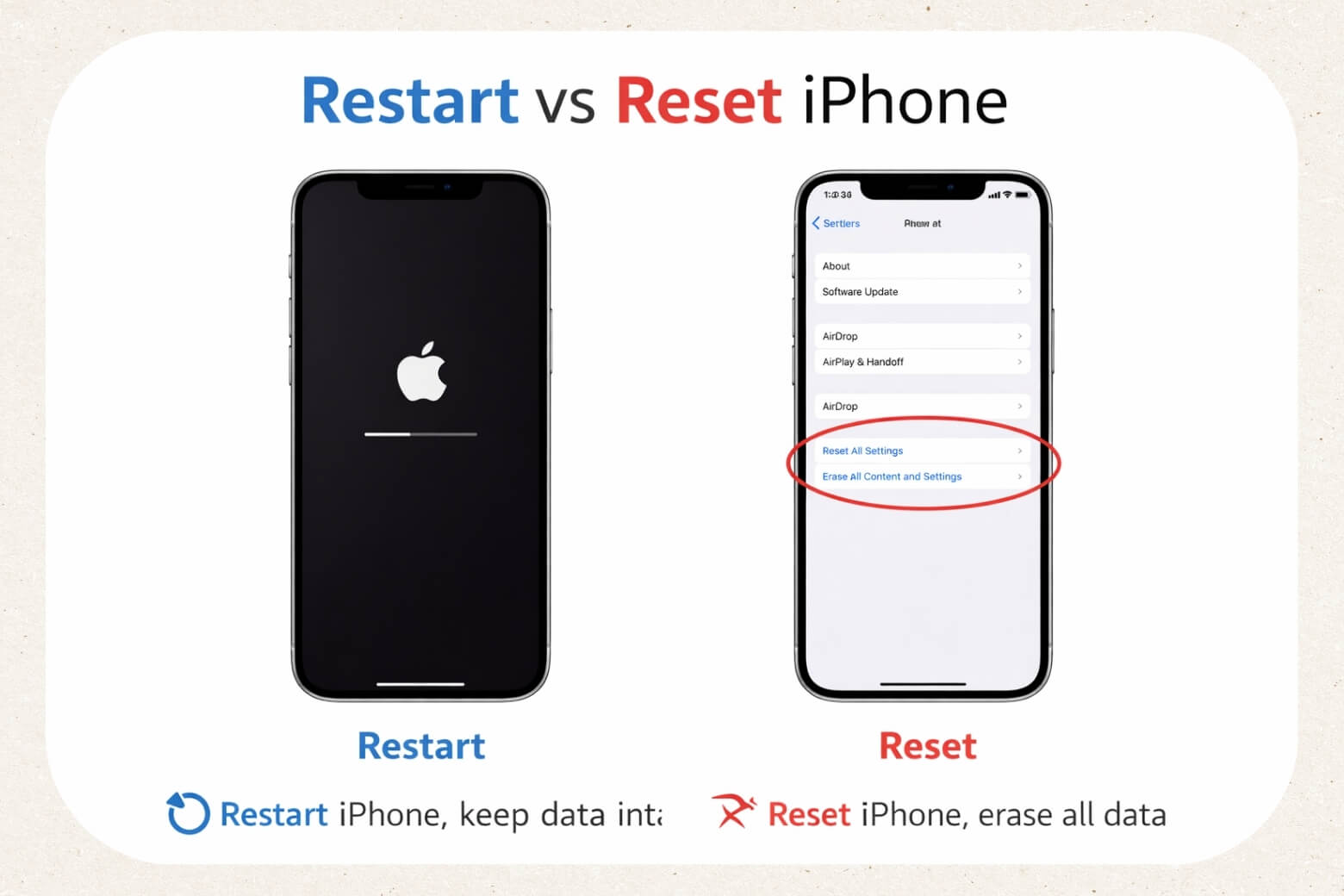
Tại Di Động Việt, chúng tôi gặp nhiều trường hợp khách hàng nhầm lẫn giữa hai khái niệm này, dẫn đến việc vô tình xóa mất dữ liệu quan trọng. Dưới đây là bảng so sánh giúp bạn hiểu rõ:
Khởi động lại (Restart / Reboot)
- Bản chất: Là tắt nguồn điện và mở máy lại.
- Dữ liệu: An toàn tuyệt đối 100%. Không làm mất ảnh, tin nhắn, danh bạ hay ứng dụng.
- Khi nào dùng: Dùng thường xuyên khi máy chậm, lag, nóng hoặc bị treo ứng dụng.
Đặt lại (Reset / Factory Reset)
- Bản chất: Đưa các thiết lập của máy về trạng thái ban đầu (như lúc mới khui hộp).
- Dữ liệu: Có rủi ro cao. Đặc biệt nếu chọn dòng “Xóa tất cả nội dung và cài đặt”, toàn bộ dữ liệu trong máy sẽ “bốc hơi”.
- Khi nào dùng: Khi muốn bán máy cũ, chuyển dữ liệu sang máy mới, hoặc máy lỗi phần mềm quá nặng mà Restart không hết.
- Cảnh báo: Chỉ thực hiện “Đặt lại” khi bạn đã Sao lưu dữ liệu iCloud hoặc copy dữ liệu ra máy tính.
Xem thêm: 3 cách reset iPhone nhanh nhất, đơn giản và một số câu hỏi thường gặp
Các lỗi thường gặp khi khởi động lại & Cách xử lý
Trong quá trình sử dụng, nếu việc khởi động lại không suôn sẻ, có thể iPhone của bạn đang gặp vấn đề nghiêm trọng hơn:
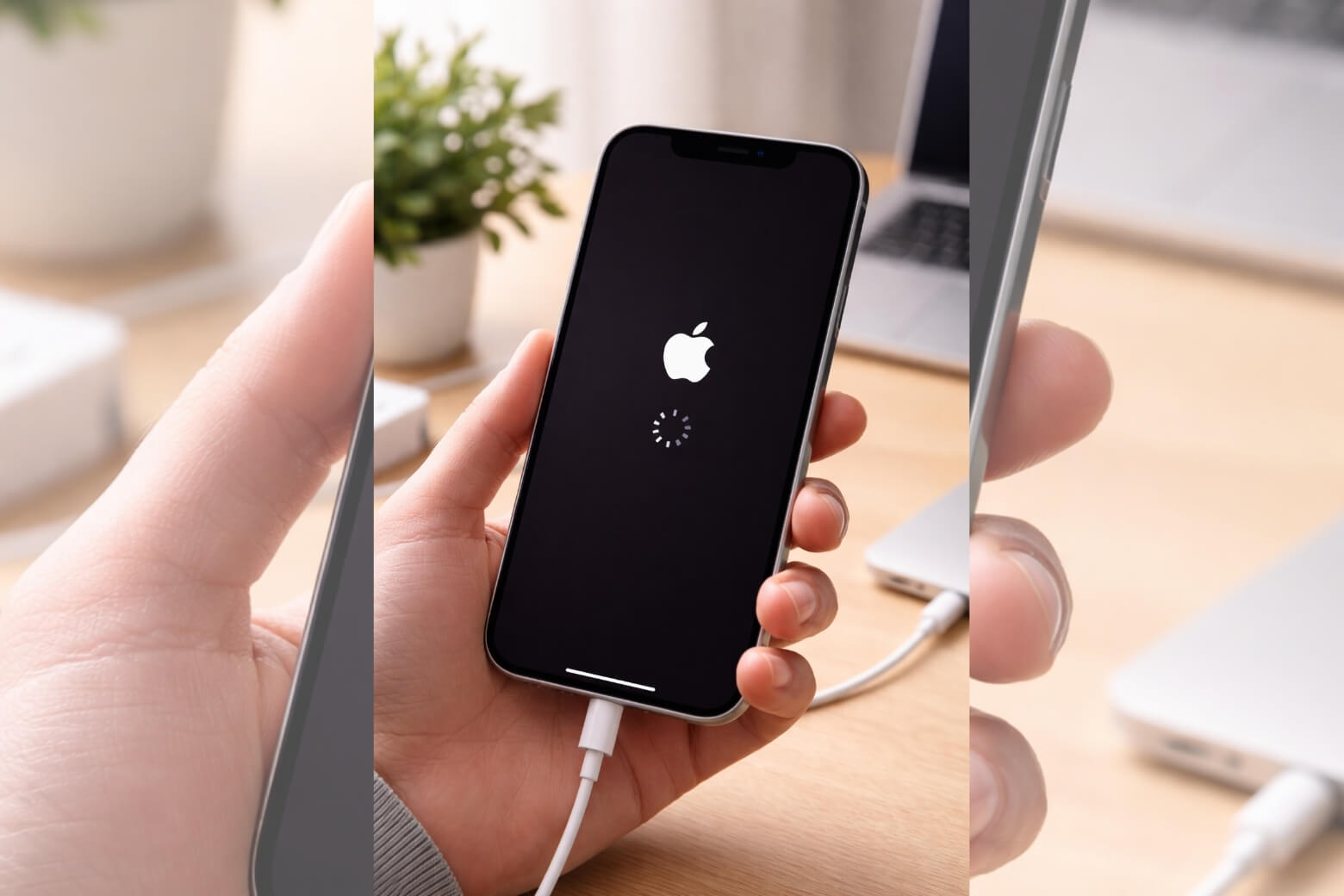
Treo Logo (Boot Loop): Máy hiện Táo rồi tắt, lặp lại liên tục.
Cách xử lý: Cần kết nối với máy tính và đưa về chế độ DFU để Restore lại phần mềm.
Máy tự khởi động lại liên tục (Panic Full): Đang dùng tự nhiên máy tắt và bật lại.
Đây thường là dấu hiệu của lỗi phần cứng (pin yếu, lỗi main, lỗi cáp sạc). Bạn nên mang máy đến các trung tâm bảo hành hoặc hệ thống Di Động Việt để được kỹ thuật viên kiểm tra chi tiết.
Câu hỏi thường gặp (FAQ)
Khởi động lại iPhone có hại pin không?
Không. Ngược lại, việc này giúp tắt các tiến trình gây hao pin ngầm, giúp pin được tối ưu hóa tốt hơn.
Nên Force Restart hay Tắt nguồn thông thường tốt hơn?
Tắt nguồn thông thường (Soft Restart) luôn tốt hơn vì hệ điều hành có thời gian đóng gói dữ liệu an toàn. Force Restart chỉ nên dùng trong trường hợp bất khả kháng khi máy bị treo.
Tổng kết
Việc nắm rõ cách khởi động lại iPhone là kỹ năng cơ bản giúp bạn làm chủ thiết bị và xử lý nhanh các tình huống treo máy khó chịu. Hy vọng bài viết đã giúp bạn phân biệt rõ ràng giữa Restart và Reset để tránh mất mát dữ liệu đáng tiếc.
Nếu bạn đã thử mọi cách nhưng máy vẫn không hoạt động ổn định, hoặc bạn đang muốn lên đời các dòng iPhone 16 Series mới nhất với hiệu năng mạnh mẽ hơn, hãy ghé ngay hệ thống Di Động Việt. Với tư cách là Đại lý ủy quyền chính thức của Apple (AAR), chúng tôi cam kết mang đến sản phẩm chính hãng, mức giá tốt cùng dịch vụ hỗ trợ kỹ thuật trọn đời cho mọi khách hàng.
Xem thêm:
- Hướng dẫn 6 cách mở khóa iPhone bị vô hiệu hóa đơn giản nhất hiện nay
- 17 Cách dùng iPhone cho người mới sử dụng lần đầu hiệu quả nhất
- Bật mí 10 cách dọn rác iPhone đơn giản hiệu quả nhất hiện nay (2025)
Di Động Việt