
Chắc hẳn không ít lần bạn cảm thấy cái tên Gmail cũ từ thời “trẻ trâu” không còn phù hợp để gửi CV xin việc hay giao dịch với đối tác quan trọng nữa đúng không? Việc tìm cách đổi tên Gmail để hồ sơ cá nhân trông chỉn chu và chuyên nghiệp hơn là một nhu cầu cực kỳ chính đáng trong kỷ nguyên số hiện nay.
Thực tế, có một sự nhầm lẫn khá phổ biến mà mình thấy rất nhiều bạn gặp phải khi muốn làm mới tài khoản Google. Đó là các bạn thường không phân biệt rõ giữa việc đổi “tên hiển thị” và việc đổi “địa chỉ email” (@gmail.com). Trong bài viết này, mình sẽ hướng dẫn bạn từng bước để làm mới danh tính số của mình, đồng thời giải mã những thông tin mới nhất về việc đổi địa chỉ email đang gây xôn xao gần đây.
Phân biệt tên hiển thị và địa chỉ Email – tránh nhầm lẫn
Trước khi bắt tay vào thực hiện, mình muốn làm rõ một chút để bạn không phải mất công tìm kiếm vô ích. Tên hiển thị (Display Name) chính là cái tên sẽ hiện lên ngay trong hộp thư đến của người nhận, ví dụ như “Nguyễn Văn A” hay “Di Động Việt Support”. Đây là thành phần mà bạn có thể tự do thay đổi bất cứ lúc nào, bao nhiêu lần cũng được để phục vụ cho mục đích cá nhân hoặc công việc.
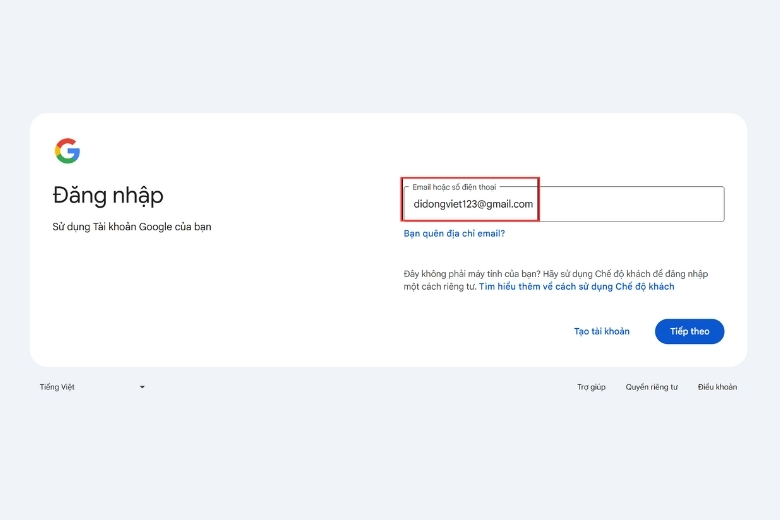
Ngược lại, Địa chỉ Email (Username) là cái tên định danh duy nhất dùng để đăng nhập, ví dụ: “didongviet123@gmail.com”. Đây là ID Google cố định và việc thay đổi nó khó khăn hơn rất nhiều so với việc chỉnh sửa tên người gửi. Việc bạn cập nhật tên hiển thị gmail mới sẽ không làm thay đổi địa chỉ đăng nhập hay khiến bạn bị mất thư cũ, nên bạn cứ hoàn toàn yên tâm thực hiện nhé.
Nắm rõ sự khác biệt này sẽ giúp bạn chọn đúng phương pháp cần làm thay vì loay hoay tìm cách đổi cái “nick” vốn đã được Google bảo mật rất kỹ. Nếu bạn chỉ muốn người nhận thấy một cái tên mới chuyên nghiệp hơn, thì việc thay đổi tên hiển thị chính là giải pháp nhanh gọn và hiệu quả nhất mà mình khuyên bạn nên dùng.
Hướng dẫn cách đổi tên hiển thị Gmail trên điện thoại
Trong năm 2026 này, hầu hết mọi người đều xử lý công việc ngay trên chiếc smartphone nhỏ gọn của mình. Vì thế, thực hiện cách đổi tên Gmail trên điện thoại là phương án tiện lợi nhất mà bạn nên biết. Điểm cộng lớn là hiện nay Google đã đồng nhất giao diện trên cả iPhone lẫn các dòng máy cài đặt Android, nên các bước thực hiện đều tương tự như nhau.
Bước 1: Bạn mở ứng dụng Gmail trên màn hình chính, chạm vào ảnh đại diện của bạn ở góc trên bên phải.
Bước 2: Nhấn chọn dòng Quản lý Tài khoản Google (Manage your Google Account).
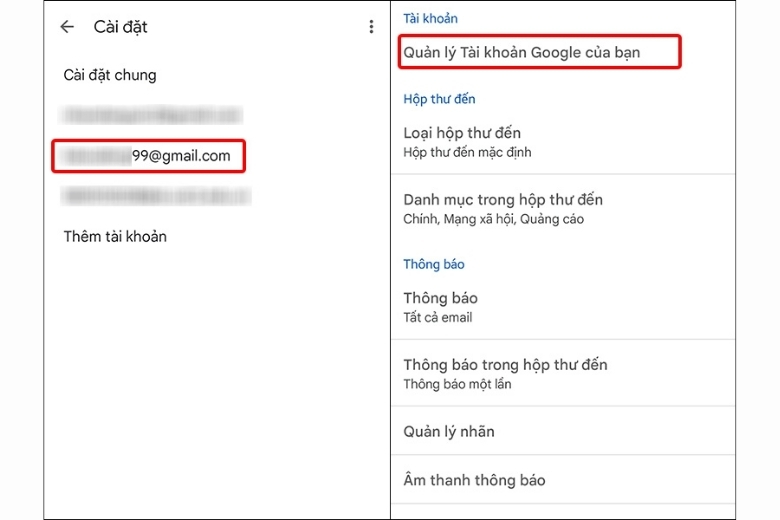
Bước 3: Tại đây, bạn hãy lướt qua tab Thông tin cá nhân (Personal Info) và tìm đến phần “Tên”.
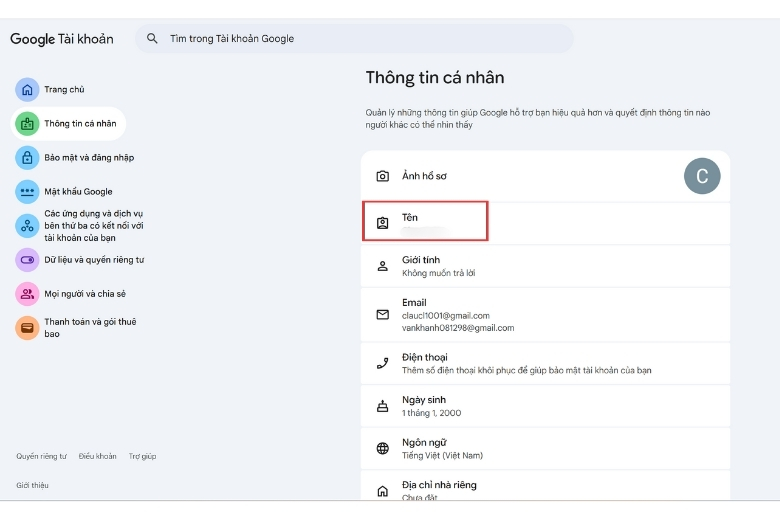
Bước 4: Chạm vào biểu tượng cây bút (hoặc mũi tên), nhập Họ và Tên mới bạn muốn hiển thị. Sau khi đã điền xong, bạn chỉ cần nhấn nút Lưu.
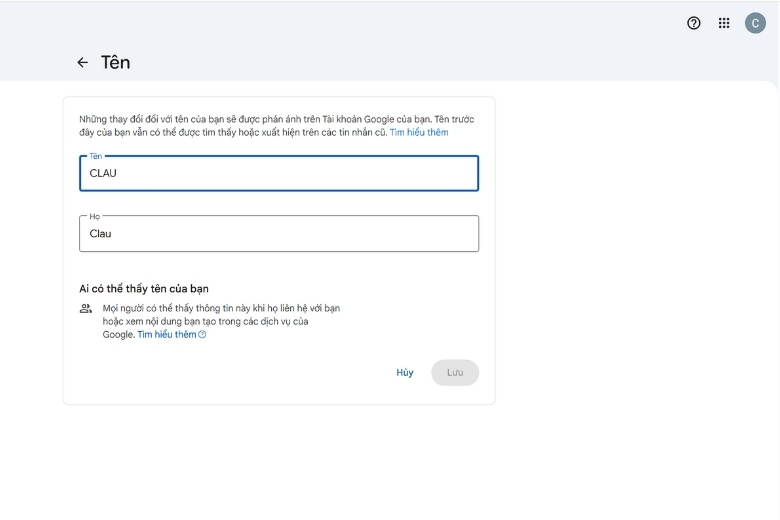
Một lưu ý nhỏ từ mình là tên mới có thể sẽ mất từ vài phút đến vài tiếng để đồng bộ hóa hoàn toàn trên các dịch vụ khác như Maps hay Drive. Nếu thấy tên chưa đổi ngay, bạn đừng quá lo lắng mà hãy kiên nhẫn đợi một chút để hệ thống cập nhật trên toàn cầu nhé.
Hướng dẫn đổi tên hiển thị Gmail trên máy tính
Nếu bạn đang ngồi văn phòng và thường xuyên làm việc trên trình duyệt Chrome hay Safari, việc thực hiện trên máy tính sẽ mang lại cảm giác chuẩn xác và nhanh chóng hơn. Bạn chỉ cần truy cập thẳng vào trang myaccount google.com và đăng nhập vào tài khoản của mình. Giao diện máy tính rộng rãi giúp bạn dễ dàng quan sát và quản lý sâu hơn các thông tin bảo mật và cá nhân.
Dưới đây là hướng dẫn chi tiết giúp bạn làm chủ thông tin trên tài khoản Google chỉ với vài cú click chuột:
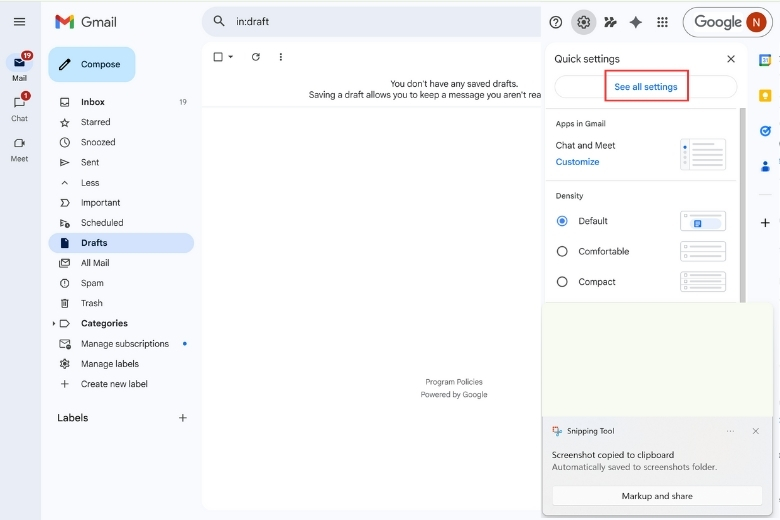
Bước 1: Truy cập vào hòm thư Gmail của bạn trên máy tính. Tại giao diện chính, hãy nhấn vào biểu tượng Cài đặt (hình bánh răng) ở góc trên cùng bên phải màn hình.
Bước 2: Chọn dòng Xem tất cả chế độ cài đặt (See all settings) để mở bảng điều khiển chuyên sâu.
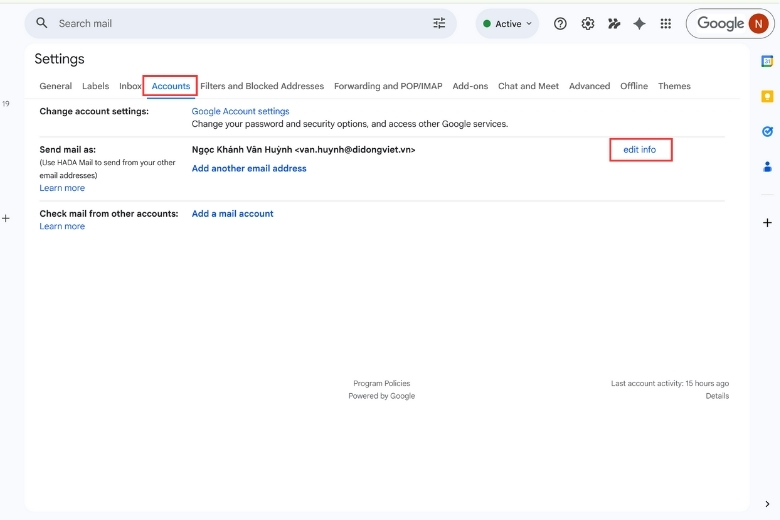
Bước 3: Chuyển sang tab Tài khoản và Nhập (Accounts and Import). Tại đây, bạn tìm đến mục Gửi thư bằng địa chỉ (Send mail as).
Bước 4: Nhấn vào dòng Chỉnh sửa thông tin (Edit info) nằm ngay bên phải địa chỉ email của bạn. Một cửa sổ nhỏ màu vàng sẽ xuất hiện.
Bước 5: Bạn tích chọn vào ô trống trống phía dưới tên cũ, nhập tên hiển thị Gmail mới mà bạn muốn người nhận nhìn thấy (Ví dụ: Nguyễn Văn A – Di Động Việt).
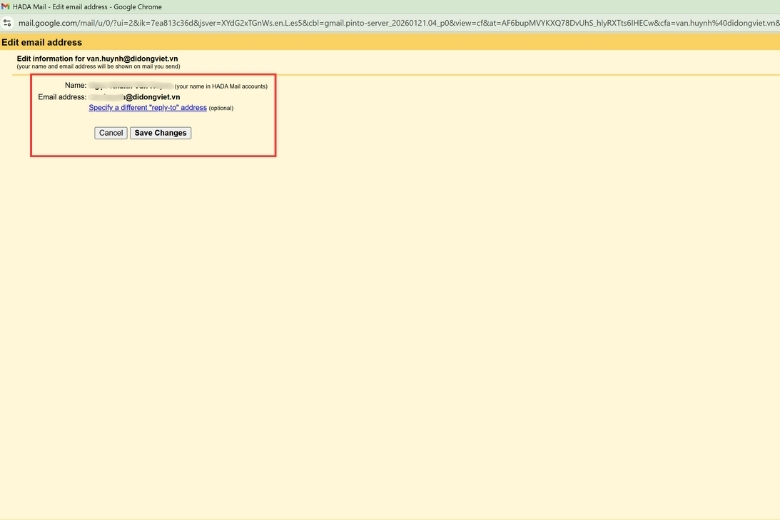
Bước 6: Cuối cùng, nhấn Lưu thay đổi (Save changes) để hoàn tất thiết lập.
Việc đổi tên trên máy tính thường có độ trễ ít hơn so với điện thoại và bạn có thể kiểm tra kết quả ngay lập tức bằng cách gửi thử một email cho chính mình. Đây là cách làm bài bản giúp bạn giữ cho hồ sơ điện tử luôn được cập nhật và phản ánh đúng hình ảnh cá nhân mà bạn đang xây dựng.
Tùy chỉnh “Gửi thư bằng địa chỉ” (Send mail as) – Mẹo nâng cao
Có một tính năng cực hay mà không phải ai cũng biết, đó là sử dụng bí danh Gmail để thay đổi danh xưng mà không cần đụng vào tên gốc của tài khoản. Điều này cực kỳ hữu ích nếu bạn muốn dùng một email duy nhất nhưng lại gửi đi dưới nhiều vai trò khác nhau như “Tư vấn viên”, “Hỗ trợ kỹ thuật” hay “Trưởng phòng kinh doanh”. Cách này sẽ giữ nguyên tên tài khoản Google của bạn, không làm ảnh hưởng đến tên kênh YouTube hay Drive hiện tại. Dưới đây là các bước chi tiết để bạn làm chủ kỹ thuật này:
- Bước 1: Đăng nhập Gmail trên máy tính, nhấn vào biểu tượng Cài đặt (hình bánh răng) và chọn Xem tất cả chế độ cài đặt.
- Bước 2: Chuyển đến tab Tài khoản và Nhập. Tại mục Gửi thư bằng địa chỉ, hãy nhấn vào dòng Thêm địa chỉ email khác.
- Bước 3: Một cửa sổ mới hiện lên, bạn hãy nhập tên mới muốn hiển thị (ví dụ: “Hỗ trợ Kỹ thuật – Di Động Việt”) và địa chỉ email bí danh hoặc địa chỉ email khác mà bạn sở hữu.
- Bước 4: Đảm bảo ô “Đối xử như một bí danh” (Treat as an alias) đã được tích chọn, sau đó nhấn Bước tiếp theo.
- Bước 5: Nếu bạn thêm một địa chỉ email khác ngoài Gmail, hãy nhập thông tin máy chủ SMTP (thường là smtp.gmail.com cho Google) cùng mật khẩu ứng dụng.
- Bước 6: Kiểm tra hộp thư của địa chỉ vừa thêm để lấy mã xác nhận, nhập mã vào cửa sổ yêu cầu và nhấn Xác minh.
Khi bạn nhấn lưu, kể từ đó về sau, người nhận thư sẽ thấy cái tên mới này thay vì tên trong hồ sơ chính của bạn. Đây là một giải pháp rất tinh tế giúp bạn tách biệt giữa công việc và đời tư mà vẫn quản lý mọi thứ trong một hộp thư duy nhất. Mình đánh giá đây là mẹo “sống còn” cho những bạn đang làm freelancer hoặc kinh doanh tự do cần sự linh hoạt cao.
Hướng dẫn cách đổi địa chỉ Email (@gmail.com) chính thức từ Google
Từng bị coi là “nhiệm vụ bất khả thi” trong suốt hàng thập kỷ, nhưng kể từ cuối tháng 12/2025 và đầu năm 2026, Google đã tạo nên một bước ngoặt lớn. Thay vì chỉ là những tin đồn công nghệ, Google hiện đã chính thức cho phép người dùng thay đổi địa chỉ Gmail gốc (username) mà vẫn bảo toàn 100% dữ liệu. Đây là nỗ lực của “ông lớn” tìm kiếm nhằm giúp người dùng hiện đại hóa danh tính số mà không phải trải qua quá trình di chuyển dữ liệu phức tạp.
Cơ chế mới này hoạt động dựa trên nguyên lý bí danh email (alias). Khi bạn thực hiện đổi sang một địa chỉ @gmail.com mới, địa chỉ cũ của bạn không hề biến mất mà sẽ tự động trở thành một email phụ. Điều này có nghĩa là bạn có thể dùng cả tên cũ lẫn tên mới để đăng nhập, và mọi thư gửi đến địa chỉ cũ vẫn sẽ đổ về hộp thư hiện tại của bạn. Toàn bộ ảnh trên Photos, tệp trên Drive hay lịch sử mua hàng trên Google Play đều được giữ nguyên vẹn.
Để thực hiện cách đổi địa chỉ Gmail mới nhất này, bạn hãy làm theo các bước sau:
- Bước 1: Truy cập vào trang quản lý tài khoản tại địa chỉ myaccount.google.com.
- Bước 2: Chọn mục Thông tin cá nhân (Personal Info) ở menu bên trái.
- Bước 3: Tìm đến phần Thông tin liên hệ, nhấn vào mục Email, sau đó chọn Email tài khoản Google.
- Bước 4: Nếu tài khoản của bạn đã được cập nhật tính năng này, bạn sẽ thấy tùy chọn Chỉnh sửa hoặc Thay đổi địa chỉ email. Hãy nhập địa chỉ mới bạn mong muốn và làm theo hướng dẫn xác minh.
Tuy nhiên, theo chính sách google mới nhất, tính năng này có một số “hàng rào” bảo mật để tránh lạm dụng. Bạn chỉ được phép đổi địa chỉ tối đa 3 lần trong suốt vòng đời của tài khoản và mỗi lần đổi phải cách nhau ít nhất 12 tháng. Vì vậy, chuyên gia Di Động Việt khuyên bạn nên cân nhắc thật kỹ để chọn một cái tên thực sự chuyên nghiệp và gắn bó lâu dài trước khi nhấn nút xác nhận.
Giải pháp thay thế khi muốn đổi địa chỉ Email
Vậy nếu bạn thực sự không thể chịu nổi cái địa chỉ email hiện tại nữa thì sao? Giải pháp thực tế nhất mà mình thường tư vấn cho khách hàng là thực hiện một cuộc “di cư” sang một địa chỉ mới. Bạn hãy dành ra 5 phút để tạo gmail mới với một cái tên thật ưng ý, sau đó sử dụng các công cụ của Google để chuyển toàn bộ dữ liệu từ nhà cũ sang nhà mới.
Để quá trình này diễn ra mượt mà, bạn đừng quên thiết lập tính năng chuyển tiếp thư tự động (Forwarding). Bằng cách này, bất kỳ ai gửi thư vào địa chỉ cũ thì thư đó vẫn sẽ tự động bay thẳng vào hộp thư mới của bạn. Đây là cách thay đổi gmail chính an toàn nhất, giúp bạn không bị mất liên lạc với bạn bè hay đối tác cũ trong khi vẫn được dùng cái tên mới chuyên nghiệp hơn.
Cuối cùng, hãy gửi một email thông báo ngắn gọn cho những người trong danh bạ về việc bạn đã đổi sang địa chỉ mới. Việc chủ động thông báo không chỉ giúp bạn duy trì các mối quan hệ mà còn thể hiện sự chuyên nghiệp và chu đáo trong cách làm việc của bạn. Thay đổi đôi khi là cần thiết, và với các công cụ hỗ trợ hiện nay, việc “chuyển nhà” cho email đã trở nên đơn giản hơn bao giờ hết.
Tại sao đổi tên Gmail rồi nhưng chưa cập nhật?
Có khá nhiều bạn nhắn tin hỏi mình rằng “Sao mình đã làm đúng theo hướng dẫn mà tên vẫn hiện tên cũ?”. Đừng quá lo lắng, vấn đề thường nằm ở việc xóa cache trình duyệt hoặc độ trễ của hệ thống máy chủ Google. Trình duyệt có thể vẫn đang lưu lại những thông tin cũ để giúp bạn tải trang nhanh hơn, nên bạn hãy thử nhấn tổ hợp phím Ctrl + F5 để buộc nó phải tải lại dữ liệu mới nhất nhé.
Một lý do khác là do Google cần thời gian để cập nhật hồ sơ google trên hàng ngàn máy chủ khắp thế giới. Thông thường quá trình này sẽ hoàn tất trong vòng 24 giờ, nên nếu bạn vừa đổi xong mà chưa thấy thay đổi ngay thì hãy kiên nhẫn đợi thêm một chút. Hệ thống của Google rất lớn nên đôi khi sự đồng bộ không thể diễn ra trong tích tắc được đâu.
Cuối cùng, hãy kiểm tra xem người nhận có đang lưu tên bạn trong danh bạ của họ không. Nếu họ đã lưu bạn là “Bạn An” thì dù bạn có đổi tên thành “An Nguyễn Pro” thì trên màn hình của họ vẫn sẽ hiện là “Bạn An” thôi. Đây là yếu tố nằm ngoài tầm kiểm soát của Google, nên nếu cần thiết, bạn hãy nhờ họ cập nhật lại thông tin liên hệ của mình trong máy của họ nhé.
Câu hỏi thường gặp (FAQ)
Đổi tên Gmail có đổi luôn tên kênh YouTube không?
Câu trả lời là có nhé, vì Gmail và YouTube thực chất đều dùng chung một hệ thống tài khoản Google. Khi bạn thay đổi tên trong phần thông tin cá nhân, toàn bộ danh xưng của bạn trên tài khoản youtube, Drive hay Google Maps đều sẽ thay đổi theo đồng nhất. Điều này giúp bạn quản lý thương hiệu cá nhân của mình dễ dàng hơn chỉ với một lần chỉnh sửa.
Có giới hạn số lần đổi tên Gmail không?
Thực tế là Google khá thoải mái trong việc này, nhưng bạn không nên lạm dụng đổi tên quá nhiều lần trong một thời gian ngắn. Nếu hệ thống phát hiện bạn thay đổi tên liên tục (ví dụ 3 lần trong vài giây), họ có thể tạm khóa tính năng này để ngăn chặn hành vi spam. Hãy cân nhắc kỹ cái tên mình muốn trước khi nhấn lưu để tránh những rắc rối không cần thiết này.
Tôi có thể ghép hai tài khoản Gmail thành một không?
Rất tiếc là hiện tại Google vẫn chưa cho phép chúng ta gộp tài khoản gmail lại thành một đâu. Tuy nhiên, bạn hoàn toàn có thể dùng tính năng “Kiểm tra thư từ tài khoản khác” để gom tất cả thư về một hộp thư duy nhất cho dễ quản lý. Đây là cách chữa cháy hiệu quả nhất giúp bạn không phải đăng nhập ra đăng nhập vào quá nhiều tài khoản cùng lúc.
Tổng kết
Hy vọng qua bài viết này, bạn đã nắm vững được cách đổi tên Gmail cũng như hiểu đúng về các tính năng mới mà Google đang thử nghiệm. Việc giữ cho thông tin cá nhân luôn rõ ràng và chuyên nghiệp không chỉ giúp bạn tự tin hơn mà còn tạo được niềm tin với những người nhận thư. Đừng quên rằng một cái tên hay cần đi kèm với một hệ thống bảo mật tốt, vì vậy hãy luôn chú ý đến việc bảo mật 2 lớp cho tài khoản của mình.
Di Động Việt luôn đồng hành cùng bạn trong việc cập nhật những kiến thức công nghệ mới nhất và hữu ích nhất. Nếu bạn đang muốn lên đời một chiếc smartphone mạnh mẽ hơn để xử lý công việc và quản lý tài khoản mượt mà, đừng ngần ngại ghé thăm các cửa hàng của chúng tôi để được tư vấn và nhận những ưu đãi hấp dẫn nhất. Chúc bạn thiết lập được một hồ sơ Google thật ưng ý và làm việc hiệu quả hơn!
Xem thêm: