
Trong thời đại làm việc và học tập từ xa, tùy chỉnh hình nền Zoom giúp tạo không gian chuyên nghiệp hơn và bảo vệ sự riêng tư. Cách đổi hình nền Zoom và máy tính thực hiện đơn giản chỉ trong vài thao tác, nhưng có lẽ nhiều người vẫn chưa biết cách thiết lập.Bài viết dưới đây sẽ, Dchannel sẽ hướng dẫn từng bước đổi background Zoom trên cả Android, iPhone lẫn máy tính, kèm theo những mẹo hữu ích cho bạn.
Cách đổi hình nền Zoom trên điện thoại Android
Tin vui là giao diện Zoom trên các thiết bị chạy hệ điều hành Android hiện nay đều có thao tác cài đặt tương tự nhau. Do đó, dù bạn đang sử dụng Zoom trên OPPO, Xiaomi, Samsung, Huawei hay bất kỳ dòng smartphone Android nào khác, bạn đều có thể áp dụng các bước hướng dẫn nhanh chóng và đơn giản dưới đây để thay đổi phông nền theo ý thích.
Bước 1: Khởi động ứng dụng Zoom
Trước tiên khi thực hiện cách đổi background trong Zoom trên điện thoại Samsung, bạn cần phải mở ứng dụng Zoom trên điện thoại Samsung lên, nhấn chọn vào cuộc họp mới, nhấn chọn Khác.

Bước 2: Đổi background trong Zoom
Quan sát mục Menu nằm bên tay trái, bạn sẽ thấy và hãy nhấn chọn mục Nền ảo. Tiếp đó, hãy chọn các background có sẵn mà bạn cảm thấy phù hợp.
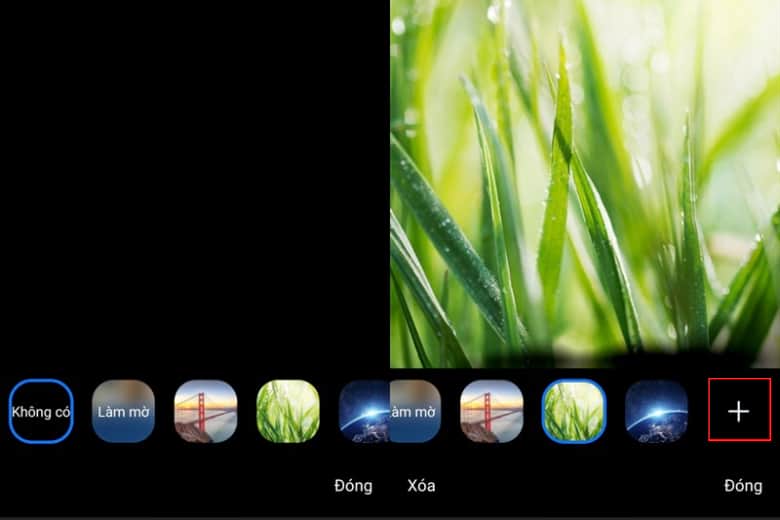
Bước 3: Thêm background trong Zoom
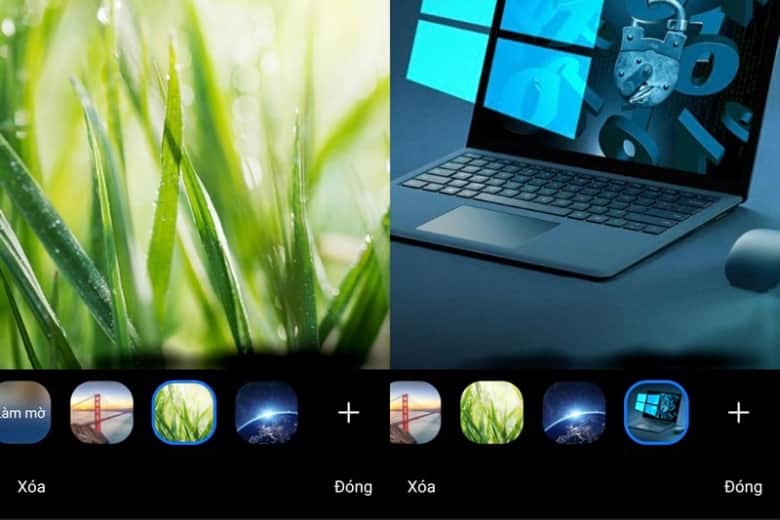
Ngoài những gợi ý có sẵn từ ứng dụng Zoom, các bạn có thể nhấn vào biểu tượng dấu cộng để thêm ảnh cá nhân mà bạn yêu thích. Sau đó, bạn chọn ảnh mà mình thể để làm background là thực xong cách đổi background trong Zoom trên điện thoại Samsung.
Về cơ bản, cách đổi hình nền trên Zoom trên điện thoại Samsung và cách đổi background Zoom trên điện thoại iPhone là giống nhau. Bạn chỉ cần áp dụng tính năng Virtual Background là đã có thể hoàn tất việc đổi background Zoom trên điện thoại iPhone.
Bước 1: Khởi động ứng dụng Zoom
Trước tiên, bạn cần phải mở ứng dụng Zoom trên điện thoại iPhone lên, nhấn chọn vào cuộc họp mới.
Bước 2: Đổi background trong Zoom
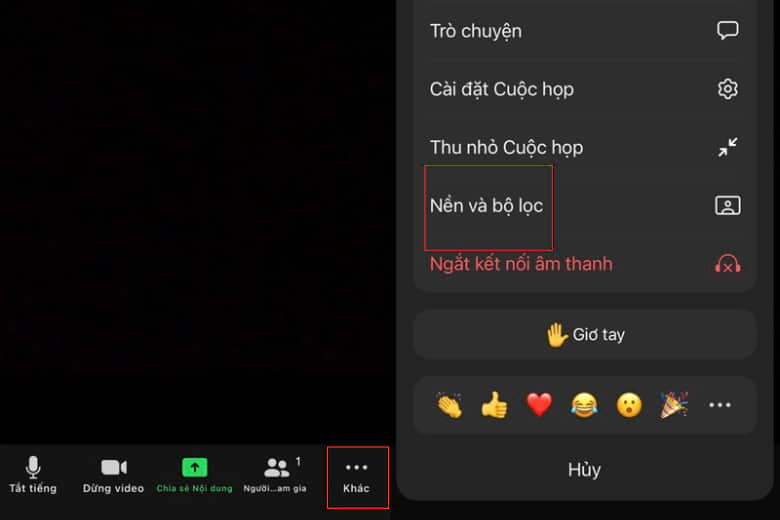
Giống như cách đổi background trong Zoom trên điện thoại Samsung, bạn hãy quan sát thanh công cụ bên dưới, bạn nhấn chọn Khác nằm ở bên góc trái. Tiếp đó, nhấn chọn vào Nền và bộ lọc để chọn background có sẵn trên ứng dụng Zoom.
Bước 3: Thêm background trong Zoom
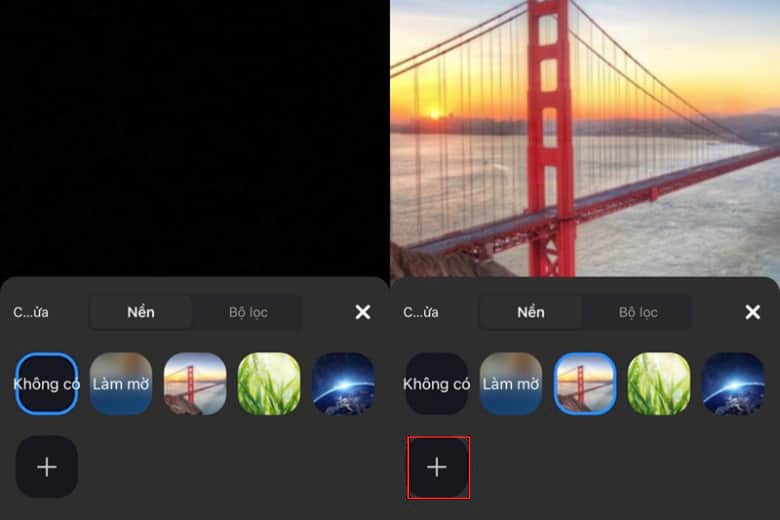
Trong trường hợp bạn muốn sử dụng ảnh có sẵn trong điện thoại để làm background Zoom thì nhấn chọn biểu tượng dấu cộng. Sau đó thêm ảnh mình muốn chọn làm background trong Zoom là xong rồi.

Cách đổi background trong Zoom trên máy tính
Tương tự như cách đổi background trong Zoom trên điện thoại Samsung, cách đổi background trong Zoom bằng máy tính cũng vô cùng đơn giản. Bạn chỉ cần thực hiện theo hướng dẫn bên dưới của mình là sẽ hoàn thành trong 1 nốt nhạc.
Bước 1: Khởi động ứng dụng Zoom
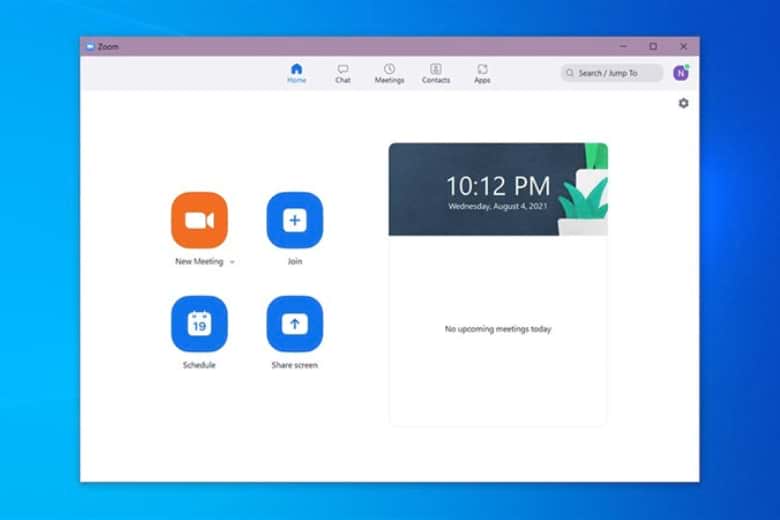
Để có thể áp dụng background trong Zoom, điều kiện tiên quyết là bạn cần phải mở ứng dụng lên. Tiếp đó, nhấn vào biểu tượng vòng tròn nằm ở góc trên bên phải.
Bước 2: Đổi background trong Zoom
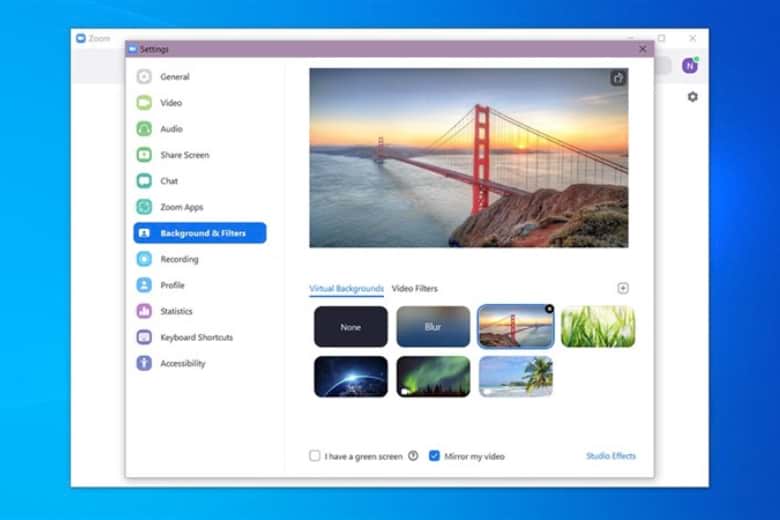
Bạn nhấn chọn vào mục Background & filters, tiếp hãy chọn background có sẵn theo sở thích của bạn. Nếu muốn sử dụng background là video, bạn chuyển sang video filters.
Bước 3: Thêm background trong Zoom
Ngoài ra, bạn có thể nhấn chọn biểu tượng dấu cộng, chọn thêm ảnh mình muốn chọn làm background trong Zoom.
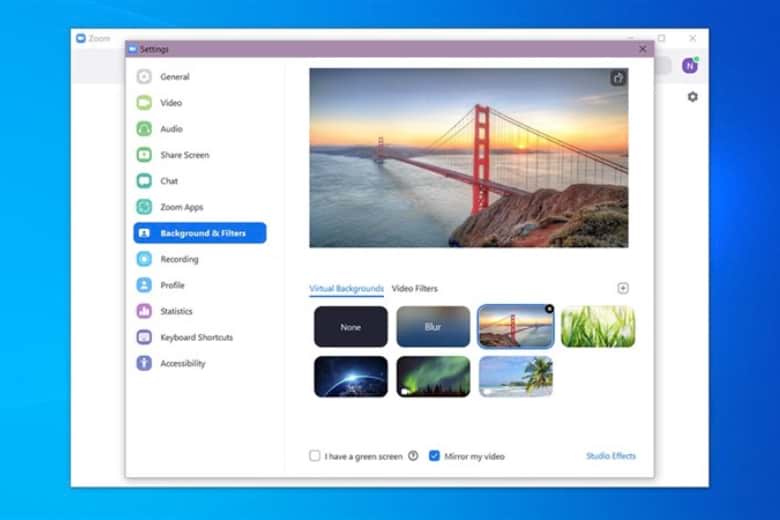
Như vậy là bạn đã thực hiện xong cách đổi background trong Zoom trên máy tính. Hãy áp dụng ngay để sở hữu cho mình những chiếc background trong Zoom thật độc đáo và mới mẻ nhé!Mẹo sử dụng hình nền Zoom đẹp và không bị mờ
Sau khi nắm được cách đổi hình nền trên Zoom trên điện thoại, người dùng cần lưu ý thêm một số mẹo để background hiển thị đẹp, sắc nét và không gây mất tập trung trong suốt buổi họp:- Chọn ảnh nền Zoom có độ phân giải phù hợp: Ưu tiên hình ảnh độ phân giải tối thiểu 720p hoặc cao hơn để đảm bảo nền ảo hiển thị sắc nét, không bị vỡ hạt hay nhòe. Ảnh chất lượng thấp khiến cách đổi hình nền trên Zoom trên điện thoại trở nên kém hiệu quả do background mờ nhạt, thiếu chuyên nghiệp.
- Ánh sáng và trang phục khi dùng background ảo: Ngồi ở vị trí có đủ ánh sáng tự nhiên hoặc đèn chiếu đều từ phía trước giúp thuật toán Zoom tách nền chính xác hơn. Chọn trang phục tương phản với màu nền để tránh bị “hòa” vào background.
- Tránh các background gây rối mắt khi học/họp: Hạn chế dùng hình nền quá nhiều chi tiết, màu sắc rực rỡ hoặc chuyển động phức tạp vì dễ khiến người xem mất tập trung. Ưu tiên nền đơn giản, phù hợp bối cảnh cuộc họp để tạo ấn tượng chuyên nghiệp
Kết luận
Trên đây là các cách đổi hình nền Zoom trên điện thoại và máy tính giúp người dùng tạo không gian họp chuyên nghiệp, bảo vệ riêng tư và tăng sự tự tin khi giao tiếp trực tuyến. Các bước thực hiện đơn giản, chỉ mất vài phút thiết lập nhưng mang lại hiệu quả rõ rệt cho mọi cuộc họp. Truy cập Dchannel ngay để khám phá thêm nhiều mẹo công nghệ hữu ích, cập nhật xu hướng ứng dụng và tối ưu trải nghiệm số mỗi ngày bạn nhé!
Di Động Việt