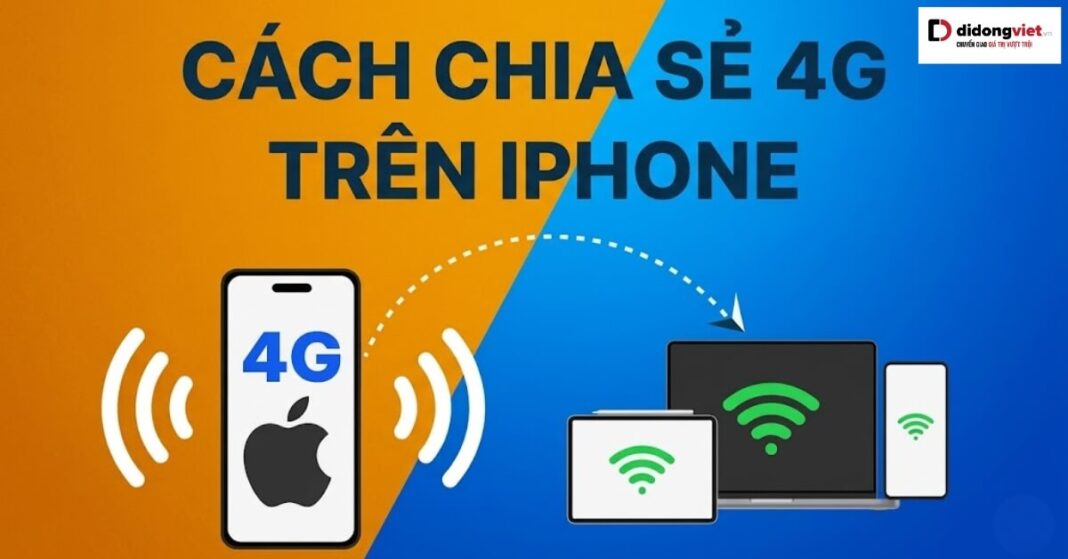
Cách chia sẻ 4G trên iPhone là một tính năng cực kỳ hữu ích, giúp điện thoại biến thành một trạm phát WiFi di động cho các thiết bị xung quanh.
Thay vì chỉ dùng internet cho cá nhân, bạn có thể hỗ trợ bạn bè hoặc kết nối mạng cho laptop, máy tính bảng một cách nhanh chóng. Bài viết dưới đây, Dchannel sẽ hướng dẫn chi tiết các bước thực hiện và cách xử lý khi gặp sự cố kết nối.
1. Cách chia sẻ 4G trên iPhone nhanh nhất
Để bắt đầu phát mạng, thiết bị cần phải được kích hoạt gói cước dữ liệu di động từ nhà mạng. Bạn có thể thực hiện cách phát wifi trên iPhone theo các bước sau:
- Bước 1: Mở ứng dụng Cài đặt, chọn vào mục Di động và gạt thanh dữ liệu di động sang màu xanh.
- Bước 2: Quay lại menu chính của Cài đặt, nhấn chọn vào mục Điểm truy cập cá nhân.
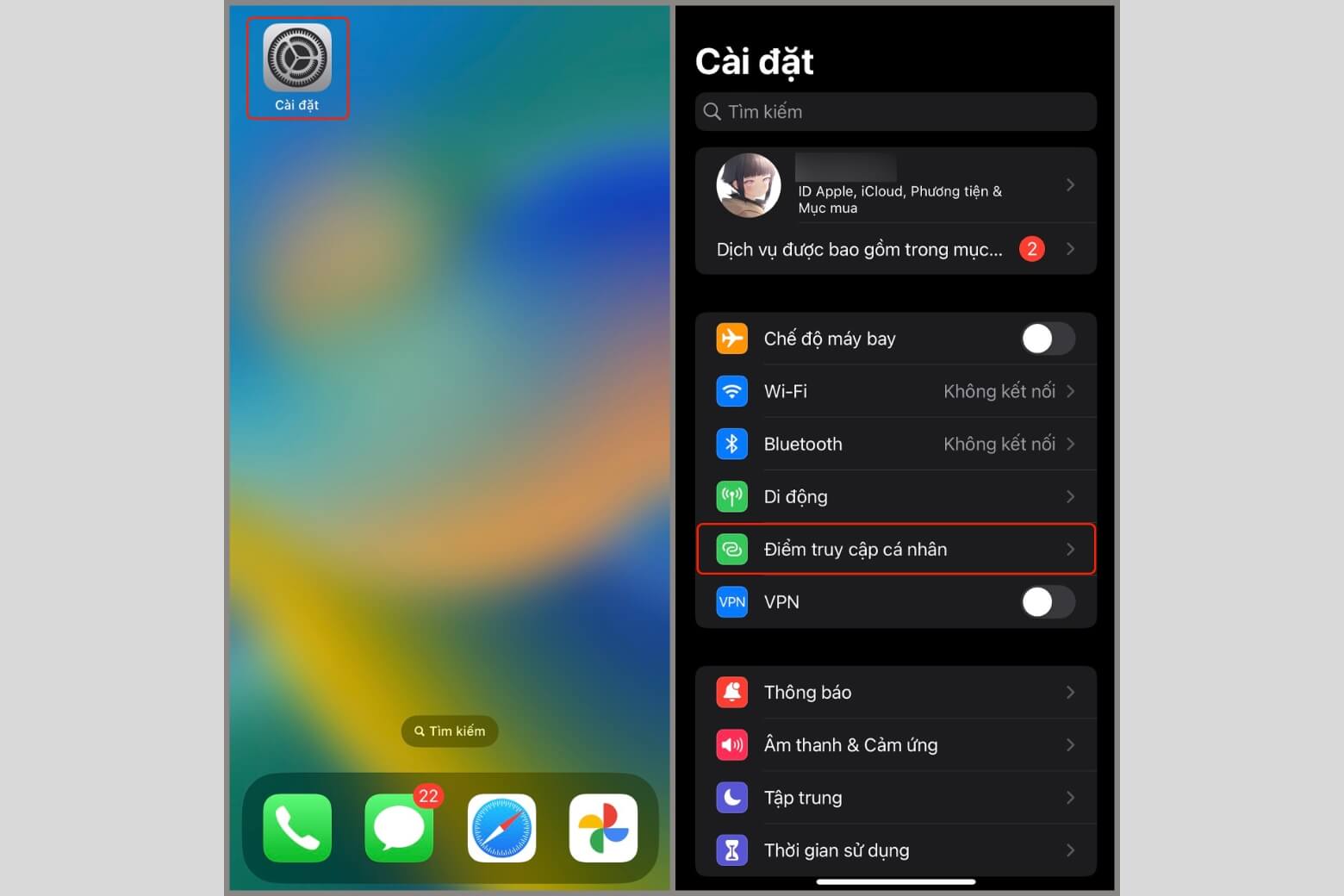
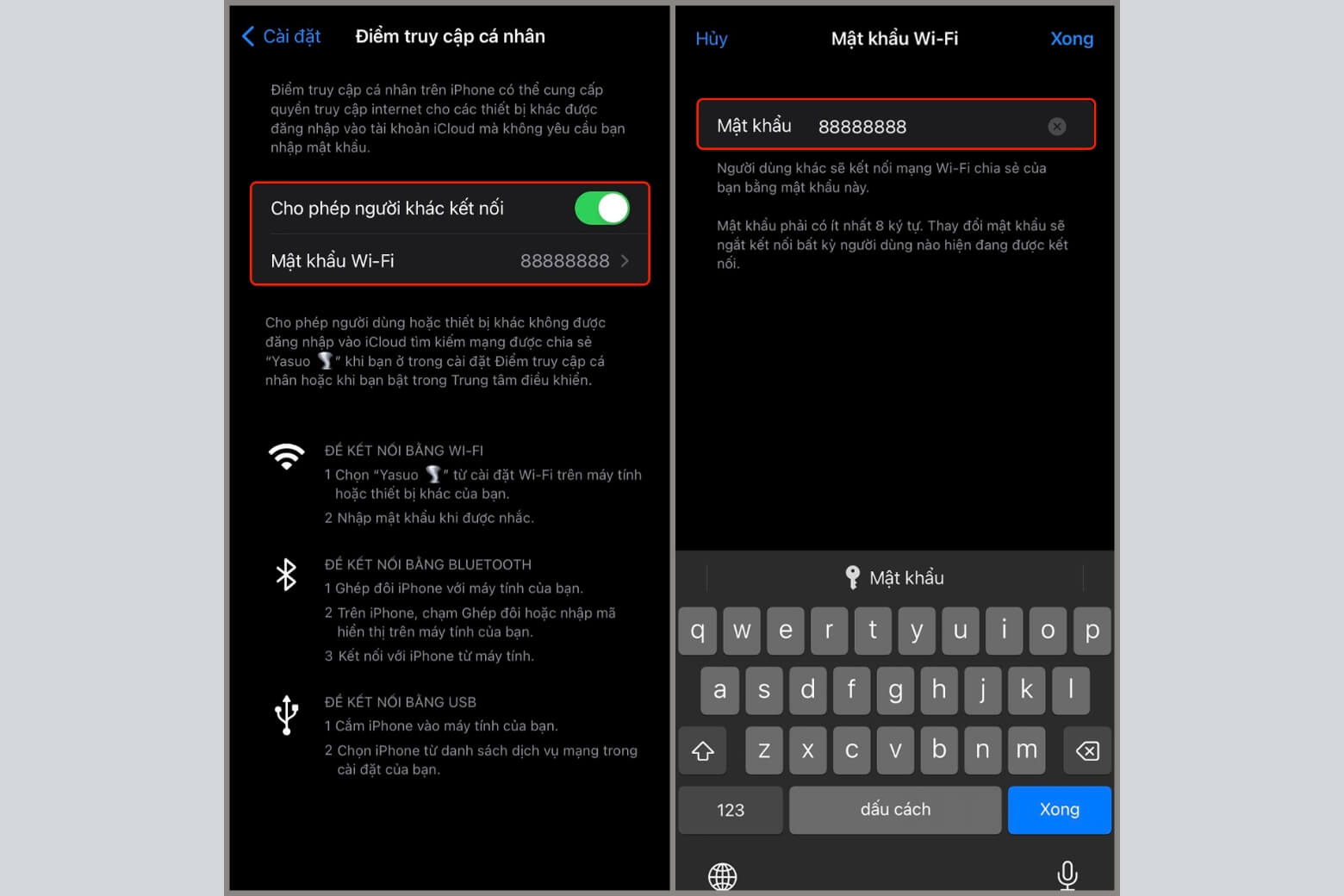
- Bước 3: Kích hoạt tính năng Cho phép người khác kết nối. Tại đây, bạn có thể nhấn vào mục Mật khẩu Wi-Fi để thiết lập mật mã bảo mật cho đường truyền của mình.
2. Cách đổi tên iPhone để dễ nhận diện khi chia sẻ 4G
Việc đặt một cái tên riêng biệt sẽ giúp các thiết bị khác tìm thấy mạng WiFi của bạn nhanh hơn trong danh sách kết nối. Sau khi đã thực hiện bật điểm truy cập cá nhân iPhone, bạn nên thay đổi tên thiết bị theo quy trình:
- Bước 1: Truy cập vào Cài đặt, tìm và chọn mục Cài đặt chung.
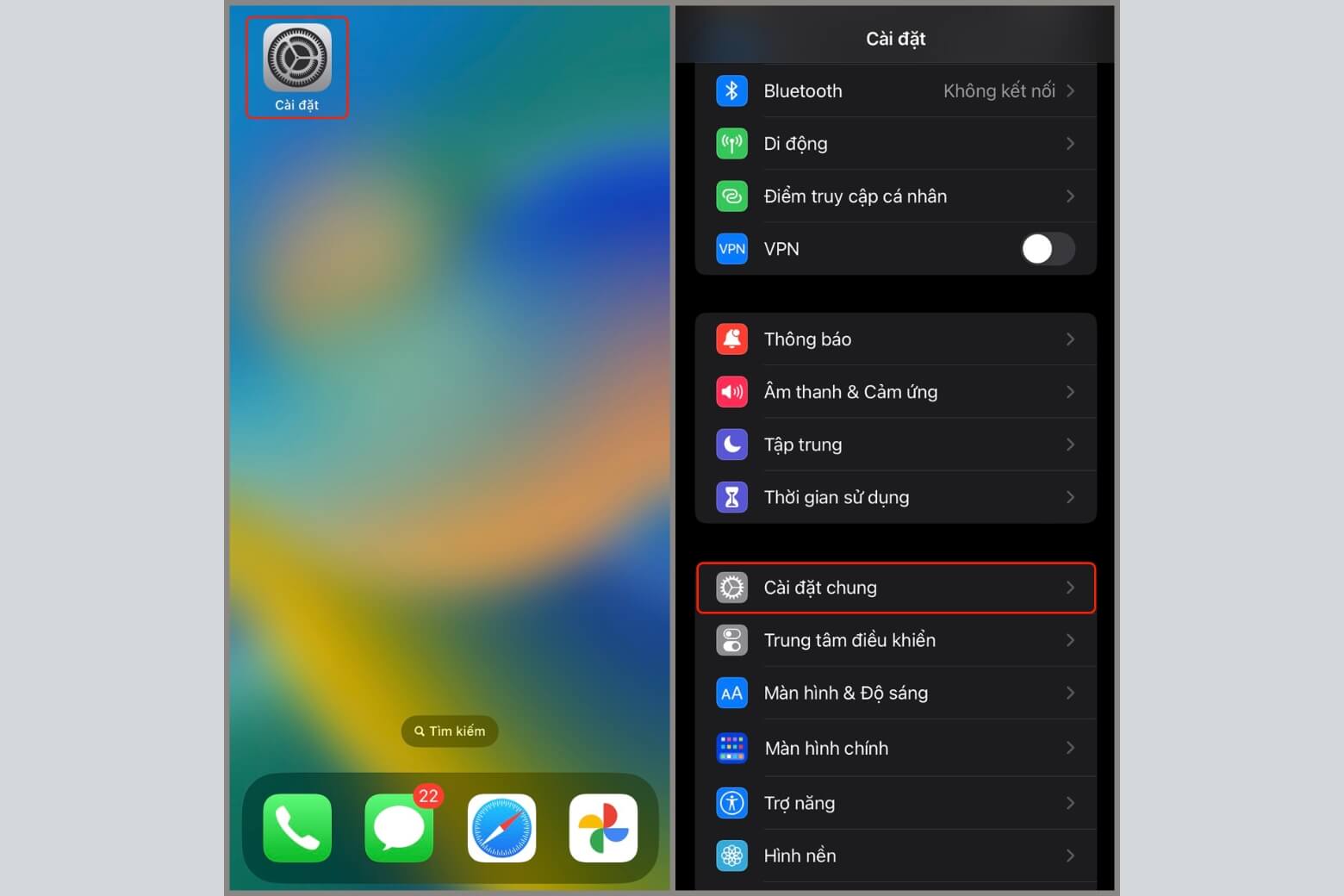
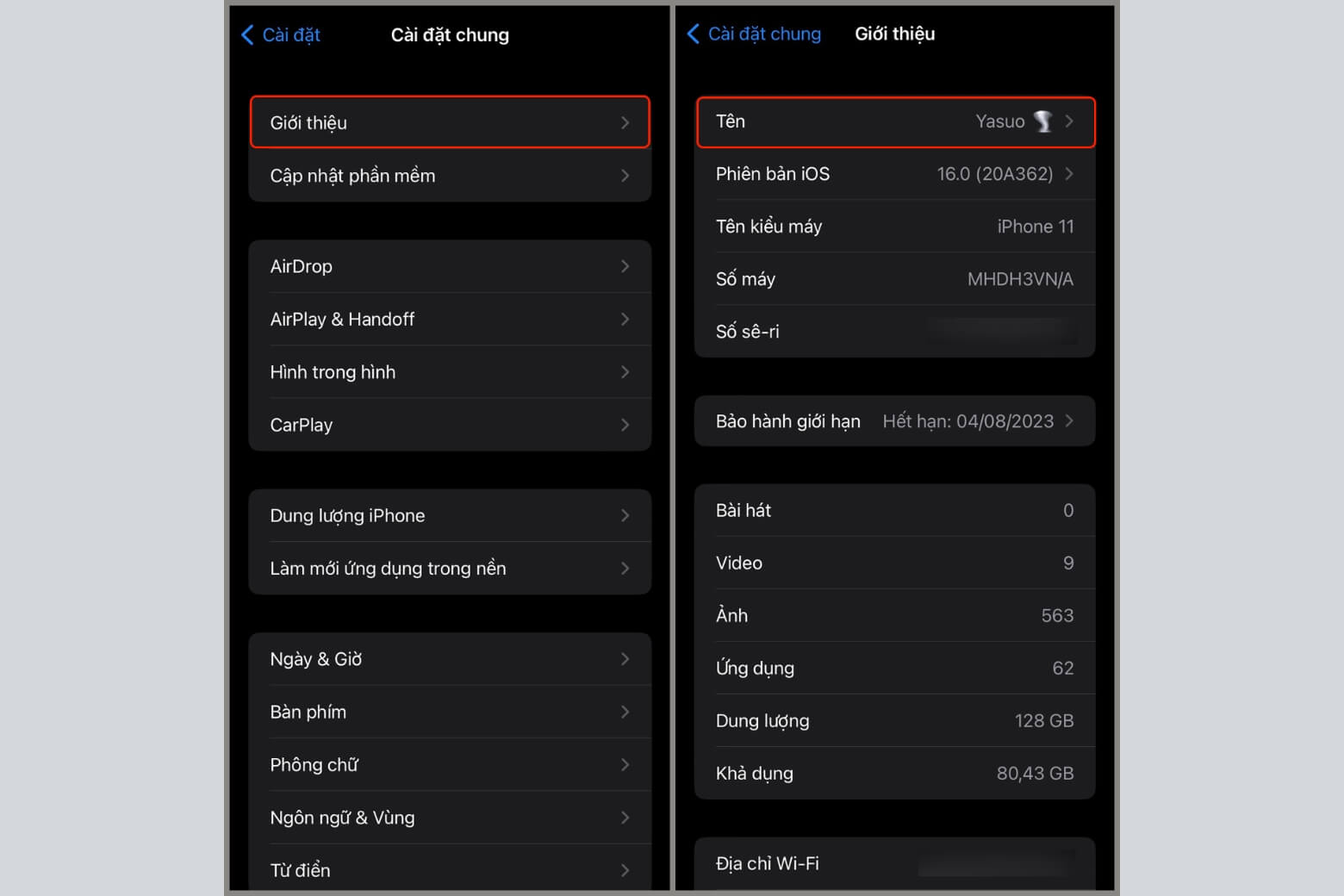
- Bước 2: Nhấn vào dòng Giới thiệu, sau đó chọn vào mục Tên. Tại đây, hãy nhập tên mới muốn hiển thị và nhấn Xong để hoàn tất.
3. Vì sao iPhone không bật được chia sẻ 4G?
Tình trạng iPhone không bật được điểm truy cập cá nhân thường xuất phát từ việc cấu hình mạng chưa được thiết lập đúng hoặc gói cước dữ liệu đã hết hạn.
Ngoài ra, đôi khi lỗi phần mềm xung đột tạm thời cũng khiến biểu tượng chia sẻ mạng bị ẩn đi hoặc không thể kích hoạt được dù đã gạt nút bật.
Bên cạnh đó, việc chưa thiết lập thông số APN phù hợp với nhà mạng đang sử dụng cũng là nguyên nhân phổ biến. Nếu hệ điều hành iOS đang gặp lỗi treo dịch vụ mạng, bạn sẽ không thấy tùy chọn này xuất hiện trong menu cài đặt, dẫn đến việc gián đoạn chia sẻ internet cho các thiết bị khác.

4. Cách khắc phục lỗi chia sẻ 4G trên iPhone
Nếu tính năng chia sẻ mạng gặp sự cố, bạn cần kiểm tra lại các thiết lập hệ thống để đảm bảo cách chia sẻ 4G trên iPhone hoạt động ổn định trở lại:
- Kiểm tra dữ liệu di động và gói cước: Đảm bảo rằng dung lượng tốc độ cao vẫn còn và dịch vụ di động đang ở trạng thái hoạt động.
- Tắt/bật lại Điểm truy cập cá nhân: Hành động này giúp làm mới lại kết nối và khắc phục các xung đột nhỏ trong quá trình phát sóng.
- Khởi động lại iPhone: Đây là cách đơn giản nhất để giải phóng bộ nhớ đệm và sửa các lỗi phần mềm đang ngăn cản việc phát WiFi.
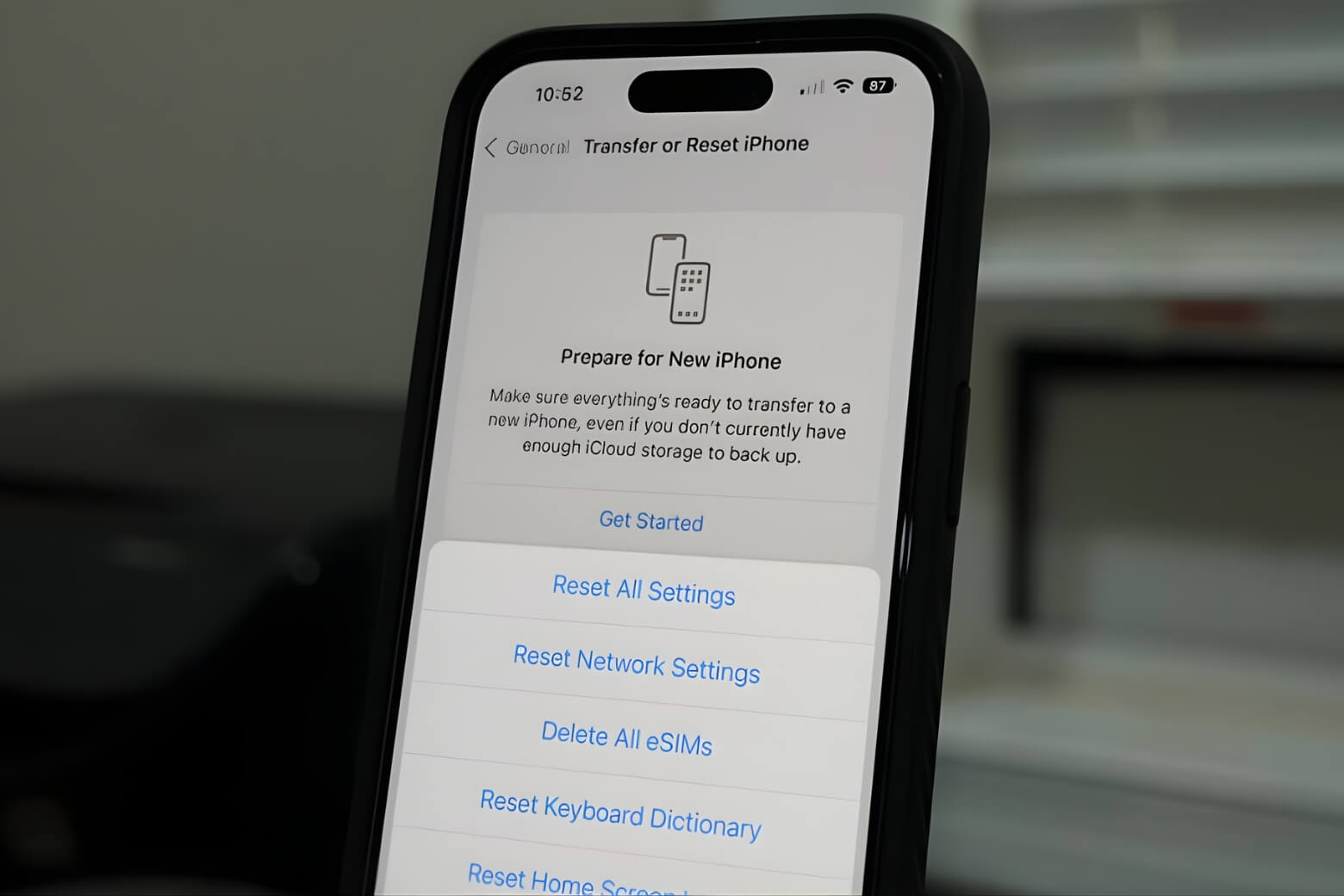
- Đặt lại cài đặt mạng nếu cần: Bạn hãy vào Cài đặt > Cài đặt chung > Chuyển hoặc đặt lại iPhone > Đặt lại > Đặt lại cài đặt mạng để đưa các thông số về trạng thái mặc định.
5. Giải đáp một số câu hỏi về cách chia sẻ 4G trên iPhone
5.1 Chia sẻ 4G trên iPhone cho thiết bị khác có làm mạng chậm hơn không?
Có. Khi iPhone phát WiFi cho thiết bị khác, tốc độ truy cập mạng có thể chậm hơn so với lúc chỉ dùng trên một máy. Nguyên nhân là băng thông di động phải chia sẻ cho nhiều thiết bị cùng lúc.
5.2 iPhone có thể vừa phát WiFi cho thiết bị khác vừa dùng WiFi được không?
Thông thường không. Khi bật Điểm truy cập cá nhân, iPhone sẽ dùng dữ liệu di động để chia sẻ kết nối mạng cho thiết bị khác, thay vì lấy mạng từ WiFi đang kết nối.
5.3 Vì sao iPhone phát WiFi nhưng thiết bị khác không vào được internet?
Tình trạng này thường xảy ra khi dữ liệu di động đang yếu, gói cước đã hết dung lượng tốc độ cao hoặc cài đặt mạng trên iPhone gặp lỗi tạm thời. Trong trường hợp này, nên kiểm tra lại kết nối di động rồi tắt và bật lại Điểm truy cập cá nhân.
5.4 Chia sẻ 4G trên iPhone có tốn nhiều pin không?
Có. Khi phát WiFi cho thiết bị khác, iPhone sẽ tiêu hao pin nhanh hơn bình thường do phải duy trì kết nối mạng và phát điểm truy cập liên tục. Nếu dùng trong thời gian dài, nên theo dõi pin và hạn chế sử dụng khi máy quá nóng.
5.5 iPhone đang phát 4G mà có cuộc gọi đến thì kết nối có bị ảnh hưởng không?
Có thể có. Trong một số trường hợp, kết nối chia sẻ mạng sẽ chập chờn hoặc bị gián đoạn tạm thời khi iPhone nhận cuộc gọi, đặc biệt nếu chất lượng sóng di động không ổn định.
6. Kết luận
Cách chia sẻ 4G trên iPhone không phức tạp nếu thực hiện đúng theo từng bước trong phần cài đặt và kiểm tra kỹ dữ liệu di động trước khi bật điểm truy cập cá nhân.
Hơn nữa, việc đổi tên máy và xử lý sớm các lỗi kết nối cũng sẽ giúp quá trình chia sẻ mạng ổn định hơn. Để xem thêm nhiều thủ thuật công nghệ dễ áp dụng và cập nhật thông tin hữu ích mỗi ngày, bạn có thể theo dõi thêm các bài viết mới tại Dchannel nhé!
Xem thêm:
- 7 cách phát Wifi từ điện thoại iPhone, Android cực đơn giản
- 5 cách phát wifi từ máy tính, laptop Win 11, 10, 8, 7 không cần dùng phần mềm
- Hướng dẫn cách phát Wifi từ điện thoại Samsung đơn giản, nhanh chóng mà ai cũng làm được
Di Động Việt