Cách chặn quảng cáo trên điện thoại OPPO là nhu cầu rất phổ biến khi người dùng thường xuyên gặp pop-up, thông báo rác hoặc nội dung quảng cáo gây gián đoạn trải nghiệm. Không chỉ làm phiền, tình trạng này còn ảnh hưởng đến tốc độ máy, pin và mức độ an toàn khi dùng hằng ngày.
Trong bài viết này, Dchannel sẽ được hướng dẫn 9 cách xử lý hiệu quả, từ cài đặt hệ thống, trình duyệt đến ứng dụng hỗ trợ, giúp hạn chế quảng cáo đúng cách và dễ áp dụng hơn.
Nguyên nhân khiến điện thoại OPPO thường hiện quảng cáo
Quảng cáo xuất hiện liên tục trên điện thoại từ nhiều nguồn khác nhau. Việc hiểu rõ nguyên nhân giúp bạn áp dụng cách chặn quảng cáo trên điện thoại OPPO phù hợp:
- Tải ứng dụng từ nguồn không rõ ràng: Những app không đáng tin có thể chứa mã độc hoặc phần mềm gián điệp được thiết kế để phát quảng cáo khi bạn sử dụng.
- Ứng dụng miễn phí được tài trợ quảng cáo: Nhiều app miễn phí kiếm thu nhập thông qua quảng cáo. Nhà phát hành cài đặt để quảng cáo tự động hiện lên trong quá trình sử dụng.
- Truy cập website độc hại hoặc không an toàn: Việc vào các trang web lạ có thể khiến bạn bị chuyển hướng đến những web chứa quảng cáo hoặc mã độc.
- Sử dụng ứng dụng quản lý file không đáng tin: Phần mềm quản lý file kém chất lượng có thể lọc nội dung sai sót từ đó quảng cáo tiếp tục xuất hiện trên màn hình.
- Bị phần mềm độc hại xâm nhập: Các chương trình độc hại tấn công vào hệ thống điện thoại có thể để lại nhiều tác động xấu. Một trong số đó là khiến quảng cáo xuất hiện nhiều hơn bình thường.
Cách chặn quảng cáo trên điện thoại OPPO trong cài đặt
Cách chặn quảng cáo trên điện thoại OPPO nhanh nhất là thực hiện tắt ngay trong phần Cài đặt của máy. Dưới đây là các bước thực hiện chi tiết:
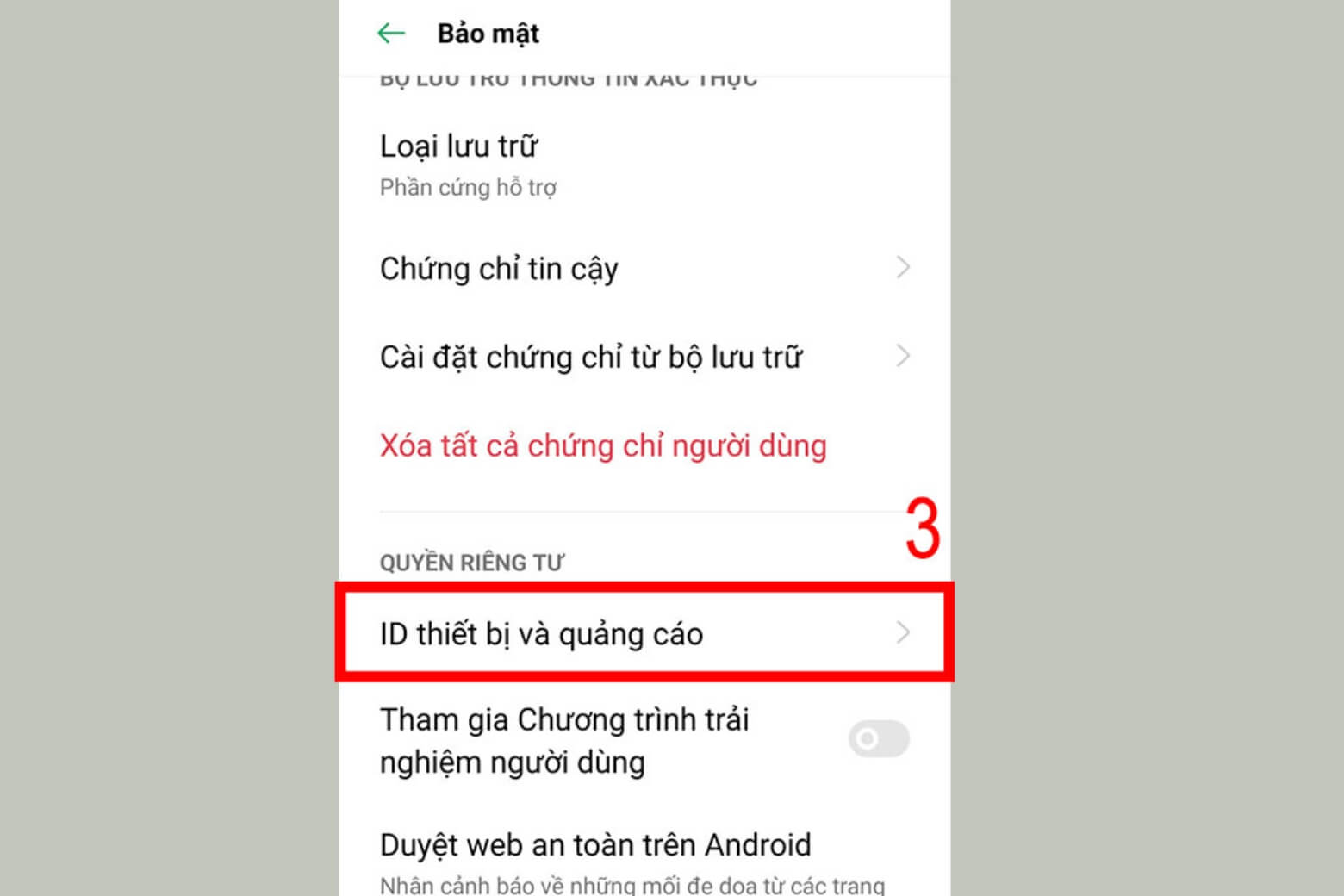
- Bước 1: Vào Cài đặt trên màn hình điện thoại OPPO. Tìm và chọn mục Bảo mật hoặc Quyền riêng tư.
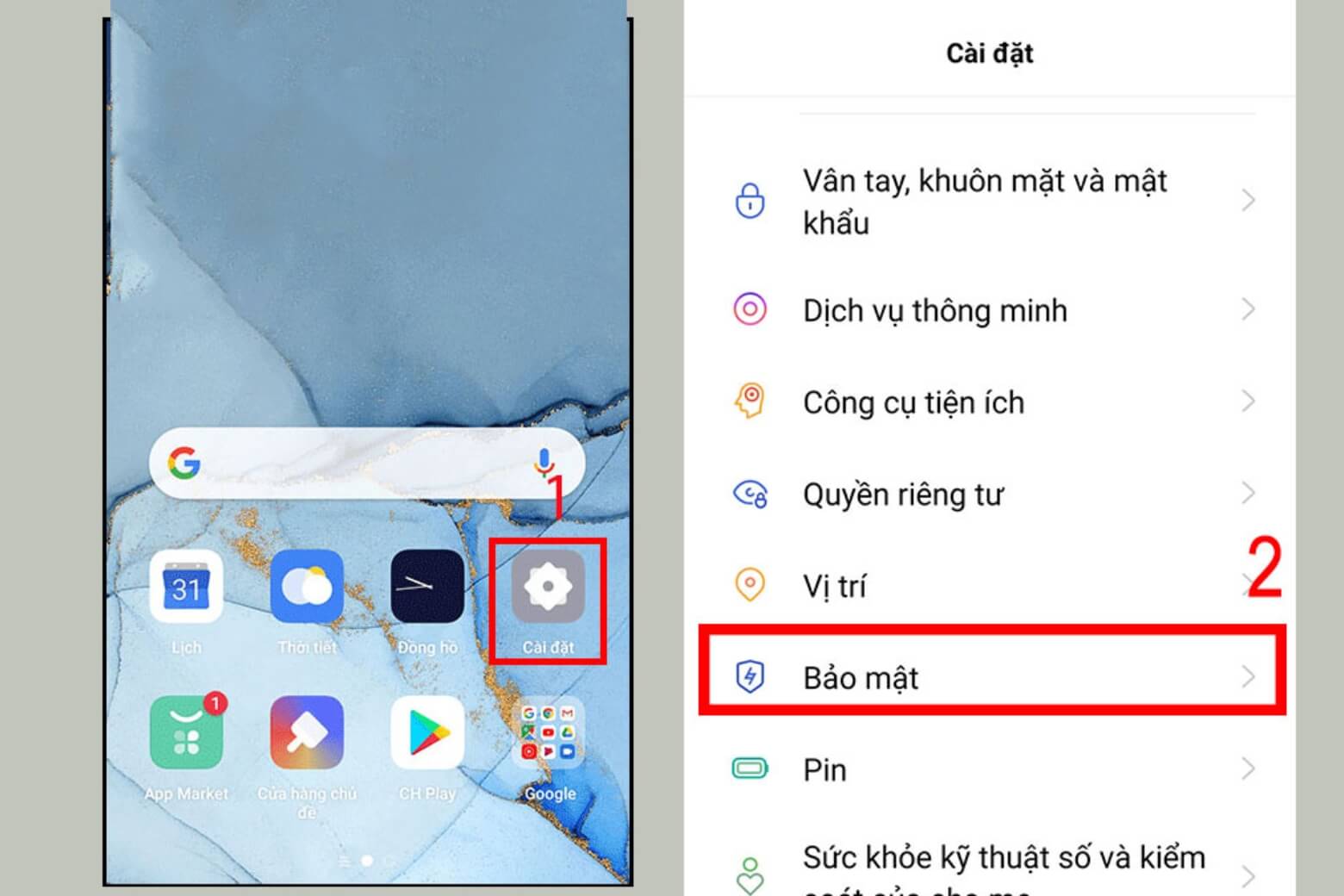
- Bước 2: Trong danh sách hiển thị, tìm đến mục ID thiết bị và Quảng cáo. Nhấn chọn để truy cập vào phần cài đặt quảng cáo.
- Bước 3: Gạt thanh bật Giới hạn theo dõi quảng cáo sang phải để kích hoạt. Sau khi thanh chuyển sang màu xanh, quảng cáo sẽ bị chặn hiển thị.
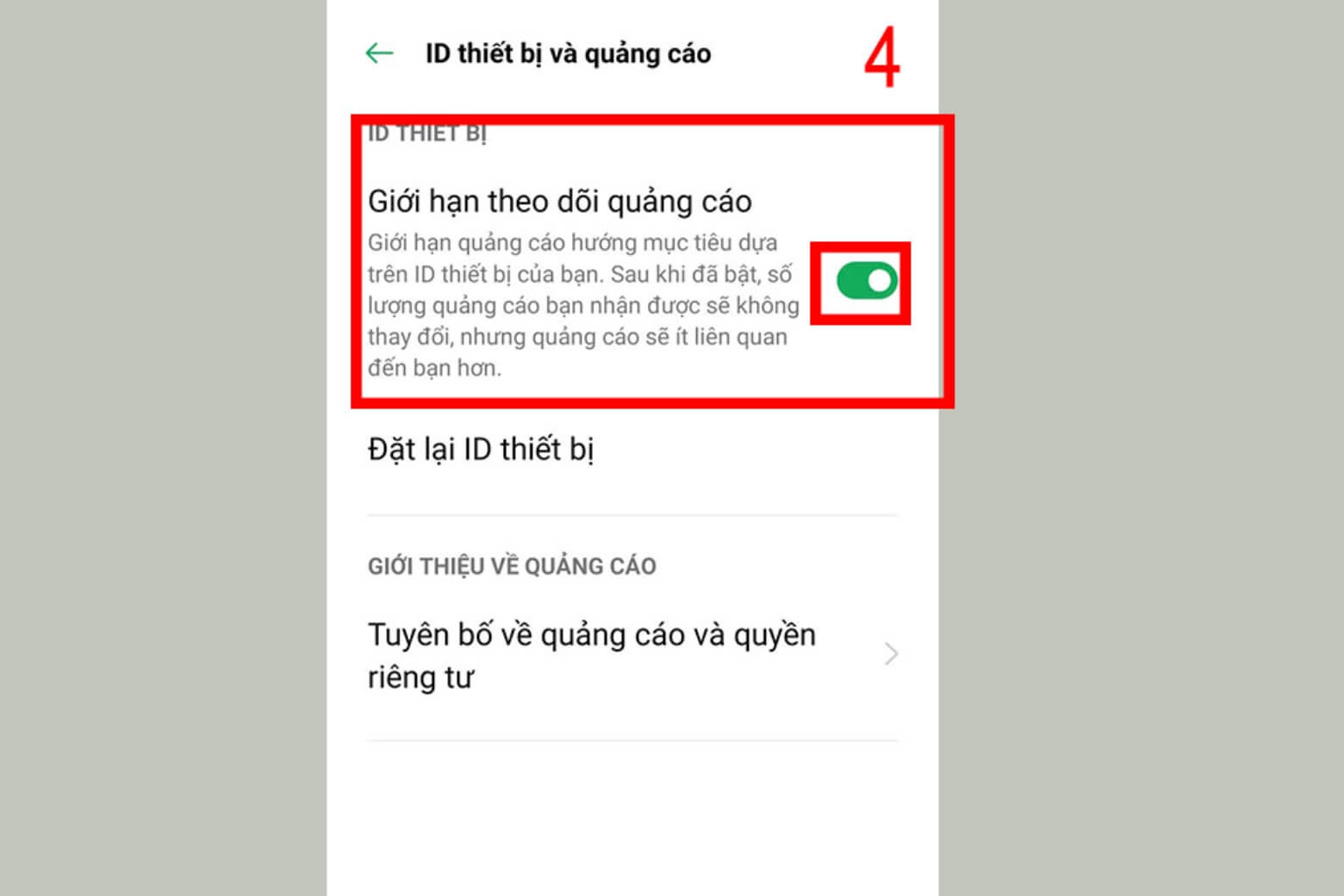
Lưu ý: Mỗi dòng OPPO có thể có cách truy cập khác nhau. Tuy nhiên nguyên lý chung đều là vào Cài đặt và tìm mục liên quan đến Quảng cáo.
Cách chặn quảng cáo trên điện thoại OPPO bằng trình duyệt
Trình duyệt web là nguồn phát sinh quảng cáo phổ biến trên điện thoại OPPO. Bạn có thể áp dụng 3 cách sau để chặn quảng cáo hiệu quả ngay trên trình duyệt:
Tắt cửa sổ pop-up và quảng cáo bật lên trên Chrome
Tắt cửa sổ pop-up và quảng cáo trên Chrome giúp loại bỏ các quảng cáo gây phiền nhiễu nhất. Cách chặn quảng cáo trên điện thoại OPPO này không yêu cầu tải thêm ứng dụng nào:
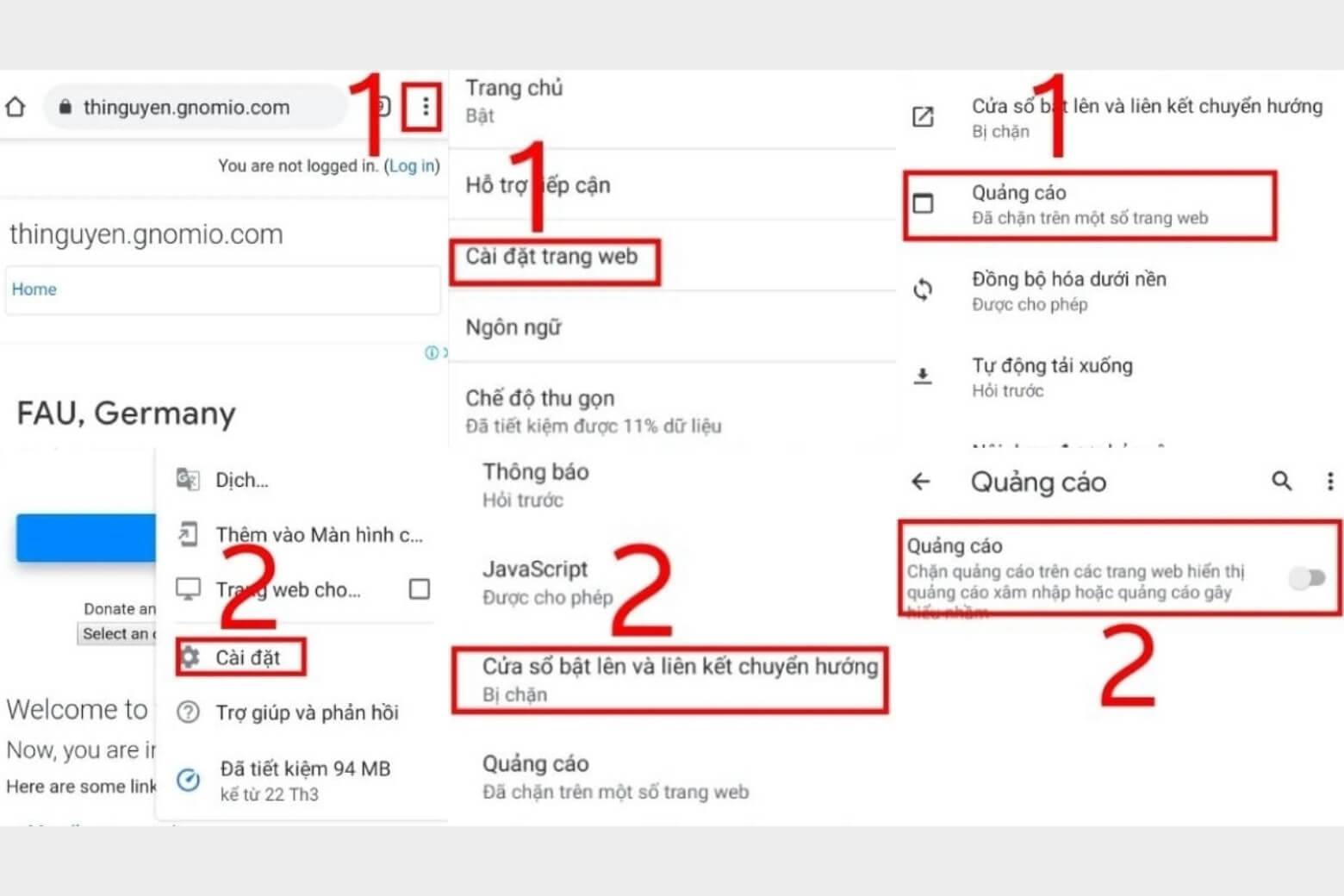
- Bước 1: Mở trình duyệt Chrome trên điện thoại OPPO. Nhấn vào biểu tượng ba chấm ở góc phải màn hình, chọn Cài đặt.
- Bước 2: Lướt xuống tìm và chọn Cài đặt trang web. Nhấn vào Cửa sổ bật lên và liên kết chuyển hướng.
- Bước 3: Quay lại mục Cài đặt trang web, chọn phần Quảng cáo và gạt thanh trạng thái sang trái để chặn các quảng cáo xâm nhập.
Tắt cá nhân hóa quảng cáo trên điện thoại
Cá nhân hóa quảng cáo hoạt động dựa trên lịch sử tìm kiếm của bạn. Tắt tính năng này giúp giảm số lượng quảng cáo xuất hiện đáng kể:
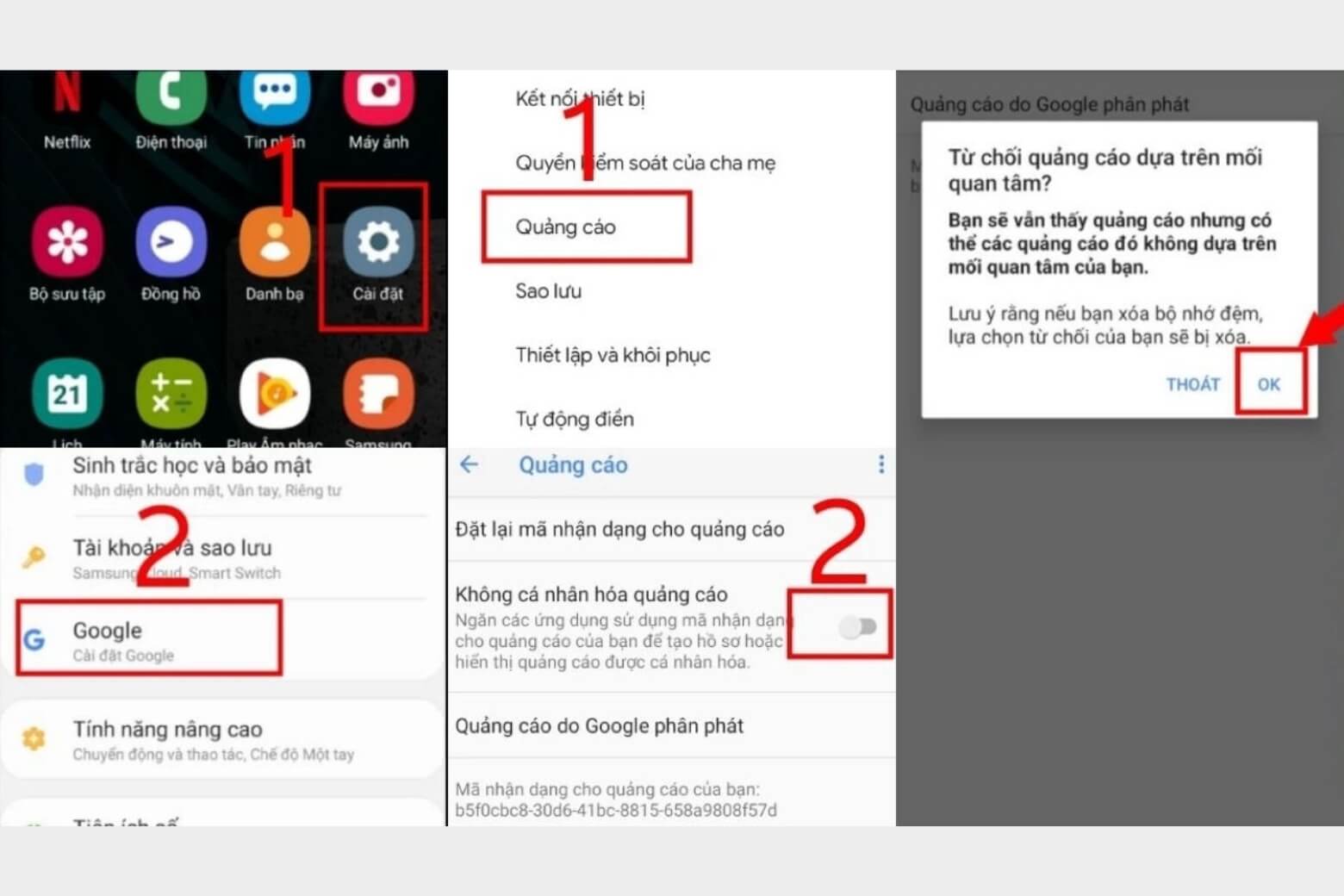
- Bước 1: Vào Cài đặt, kéo xuống chọn mục Google.
- Bước 2: Nhấn chọn vào dòng Quảng cáo (Ads).
- Bước 3: Kích hoạt tính năng Không cá nhân hóa quảng cáo (hoặc Tắt ID quảng cáo) và nhấn OK để xác nhận.
Bật chế độ tiết kiệm dữ liệu để tắt quảng cáo
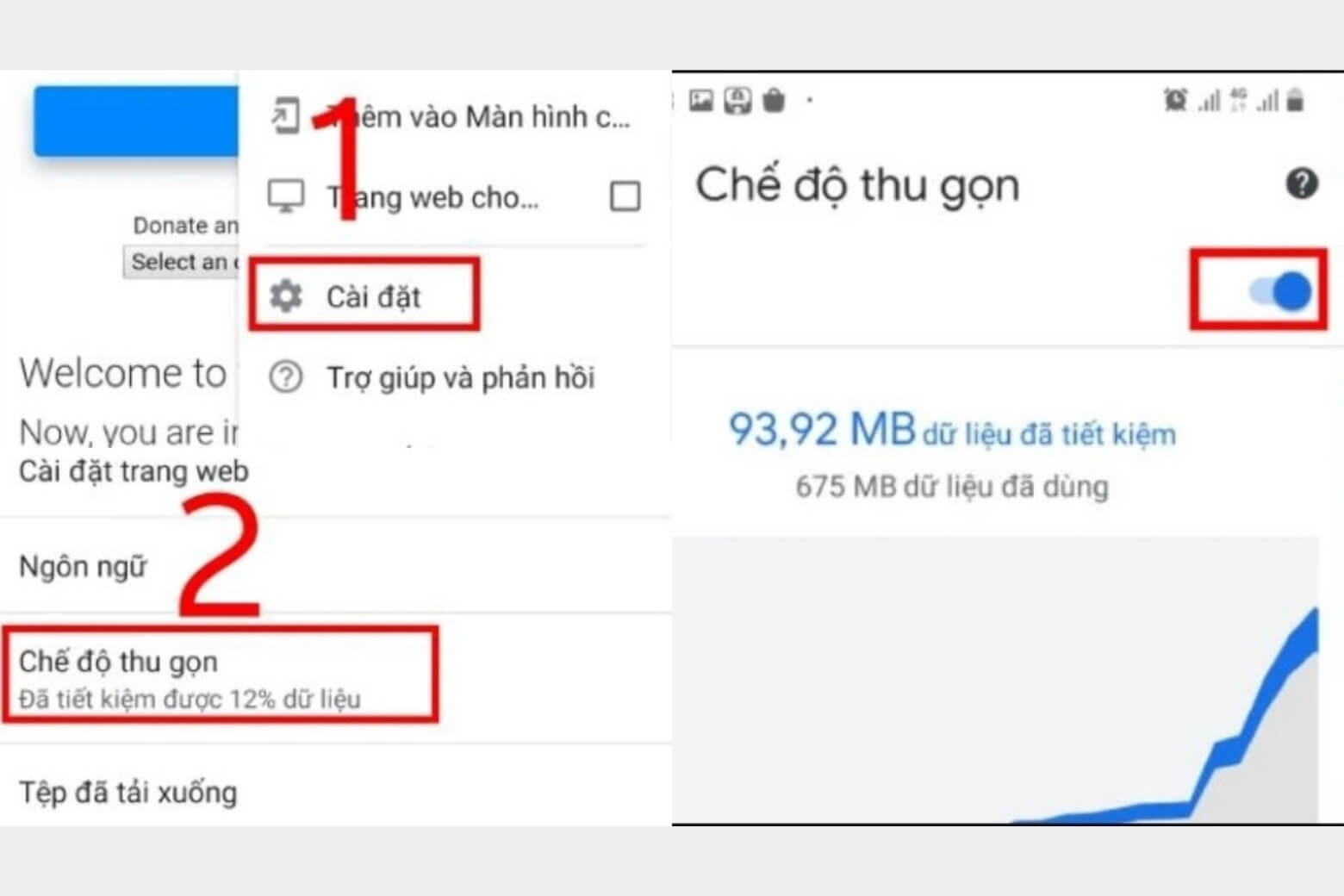
Chế độ tiết kiệm dữ liệu trên Chrome hạn chế các quảng cáo hoạt động nền. Cách chặn quảng cáo trên điện thoại OPPO này còn giúp bạn tiết kiệm data khi lướt web:
- Bước 1: Tại giao diện Cài đặt của trình duyệt Chrome, bạn tìm đến mục Chế độ thu gọn (hoặc Trình tiết kiệm dữ liệu).
- Bước 2: Gạt thanh trạng thái sang chế độ Bật (On) để trình duyệt tự động tối ưu hóa nội dung hiển thị.
Cách chặn quảng cáo trên điện thoại OPPO bằng Opera
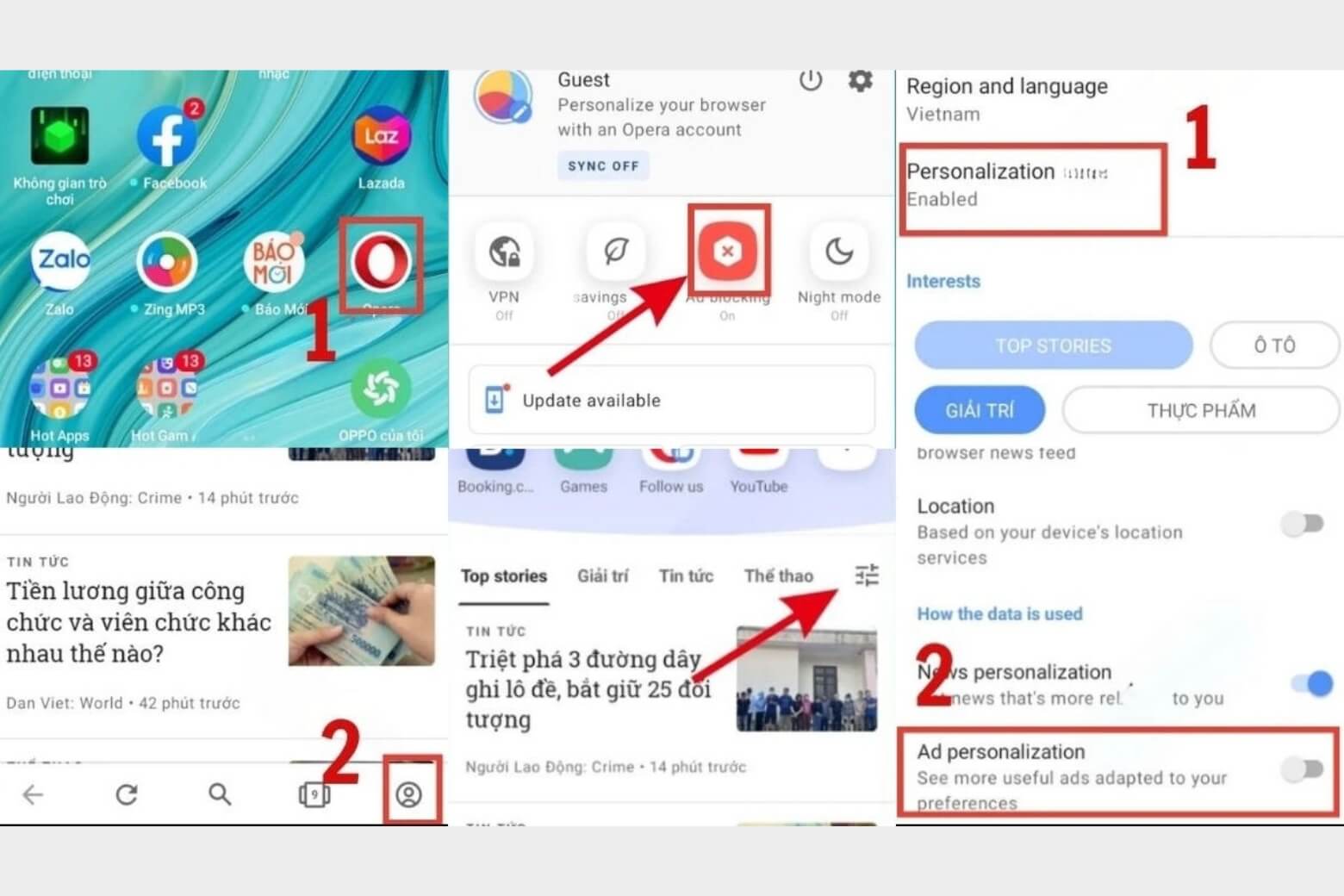
Opera là trình duyệt tích hợp sẵn tính năng chặn quảng cáo mà không cần cài đặt thêm. Cách chặn quảng cáo trên điện thoại OPPO với Opera chỉ mất ba bước đơn giản:
- Bước 1: Mở ứng dụng Opera, nhấn vào biểu tượng cá nhân (hình người) ở góc dưới màn hình.
- Bước 2: Nhấn bật tính năng Ad blocking (Chặn quảng cáo) lên.
- Bước 3: Tiếp tục vào mục Personalization, sau đó tìm dòng Ad personalization và gạt tắt để chặn hoàn toàn các nội dung tiếp thị cá nhân hóa.
Cách tắt quảng cáo trên điện thoại OPPO bằng cách gỡ tệp và ứng dụng lạ
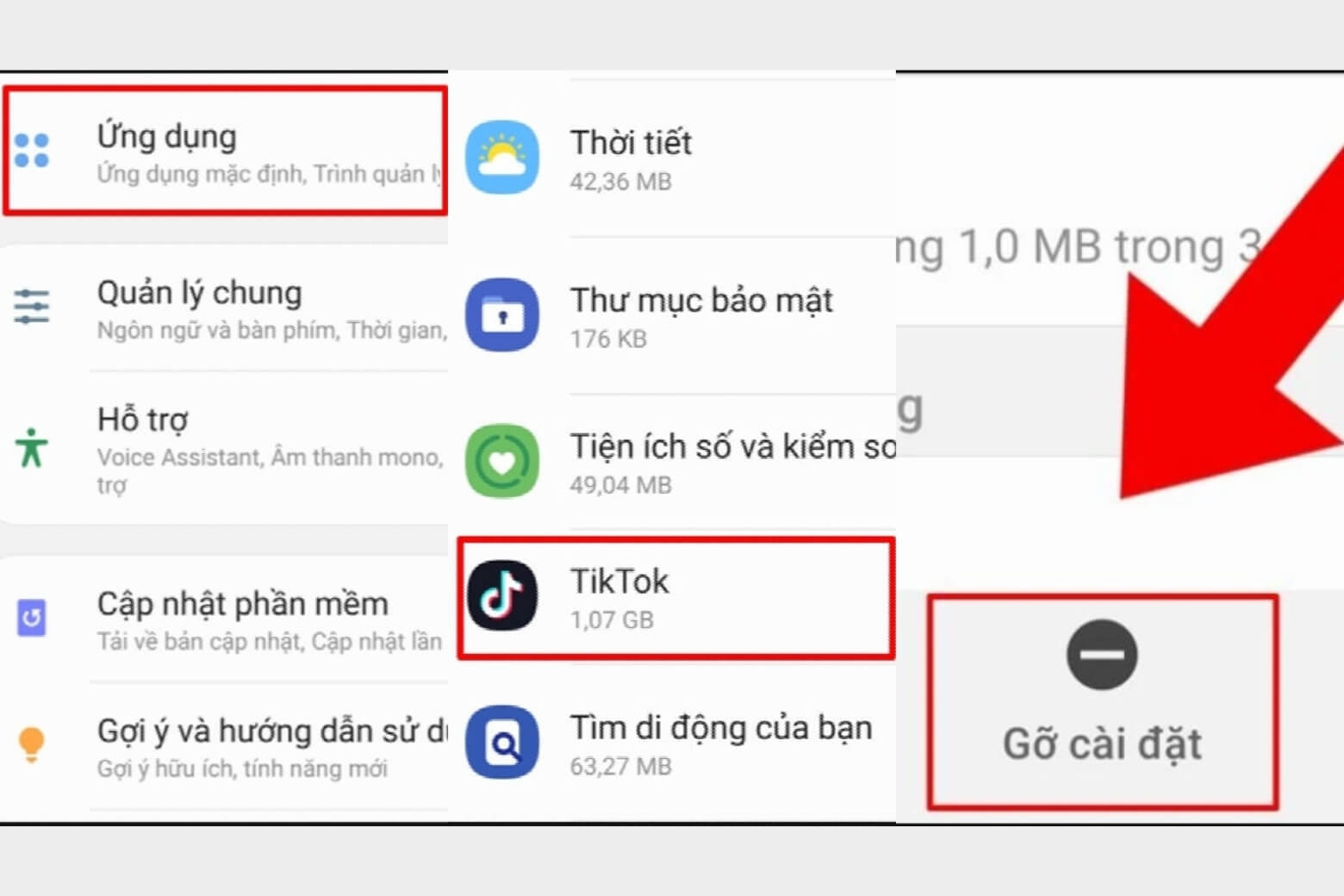
Nếu quảng cáo xuất hiện ngay cả khi không dùng trình duyệt, rất có thể một ứng dụng rác đang chạy ngầm trên thiết bị của bạn. Tìm kiếm và xóa bỏ chúng là cách chặn quảng cáo trên điện thoại oppo hiệu quả nhất để xử lý tận gốc vấn đề.
- Bước 1: Vào Cài đặt, chọn mục Quản lý ứng dụng (hoặc Danh sách ứng dụng).
- Bước 2: Rà soát danh sách, tìm các ứng dụng có tên lạ, không có biểu tượng rõ ràng hoặc bạn không hề chủ động cài đặt.
- Bước 3: Nhấn vào ứng dụng đó và chọn Gỡ cài đặt, sau đó nhấn Xác nhận để loại bỏ khỏi máy.
Cách chặn quảng cáo trên điện thoại OPPO bằng Adblock Browser
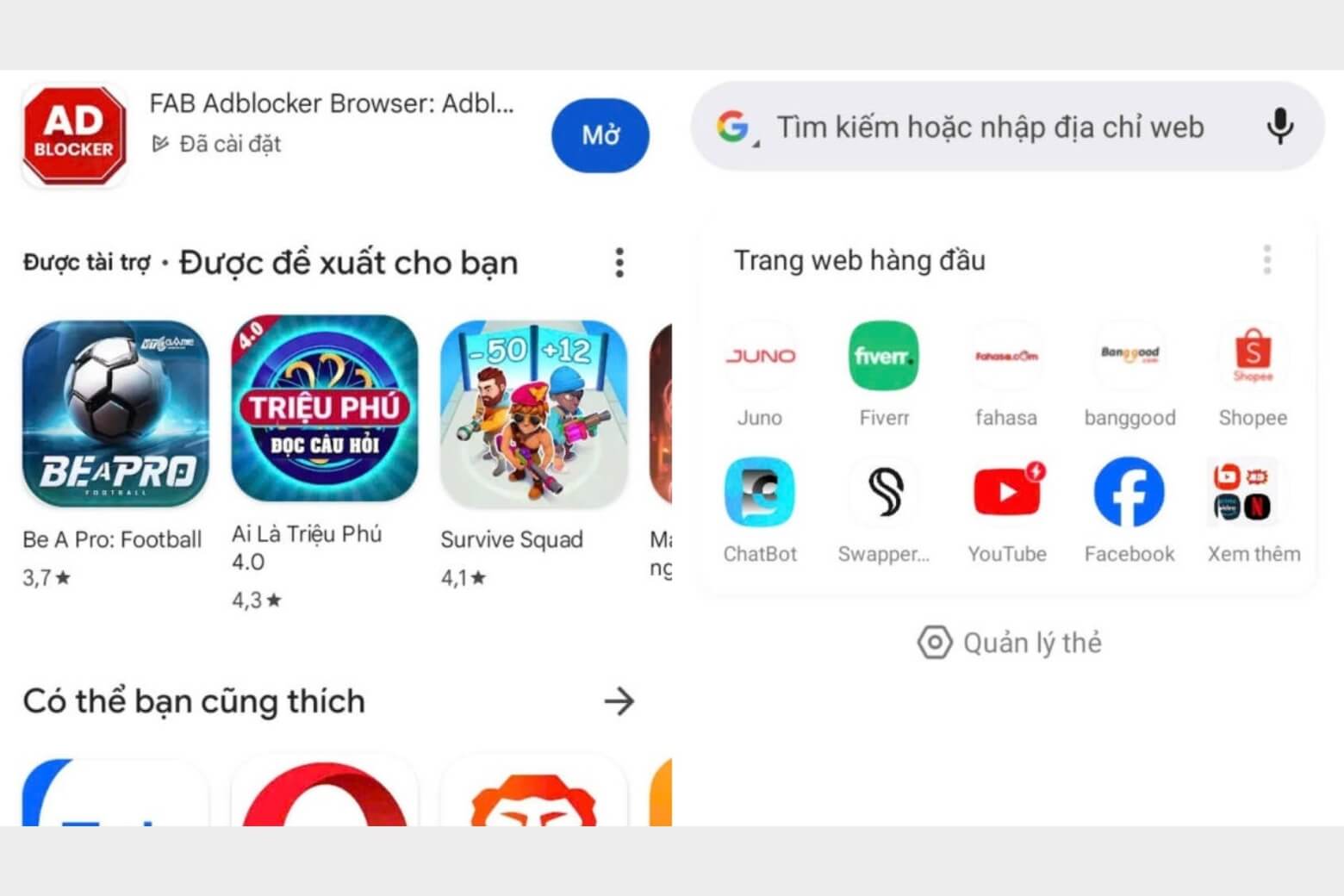
Adblock Browser là ứng dụng bên thứ ba chuyên chặn quảng cáo cho điện thoại. Cách chặn quảng cáo trên điện thoại OPPO này phù hợp với máy có hệ điều hành cũ:
- Bước 1: Truy cập CH Play hoặc App Store để tải Adblock Browser về máy. Cài đặt ứng dụng như các app thông thường khác.
- Bước 2: Mở Adblock Browser sau khi cài xong. Truy cập vào bất kỳ trang web hoặc ứng dụng nào bạn muốn chặn quảng cáo.
- Bước 3: Ứng dụng sẽ tự động chặn quảng cáo trên trang web đó. Bạn có thể lướt web bình thường mà không bị gián đoạn bởi quảng cáo.
Lưu ý: Một số phần mềm chặn quảng cáo có thể làm tăng mức tiêu thụ pin hoặc khiến tốc độ tải trang chậm lại đôi chút do phải xử lý lọc dữ liệu.
Cách chặn quảng cáo trên điện thoại OPPO trên một số ứng dụng phổ biến
Mỗi ứng dụng có cơ chế quảng cáo riêng do nhà phát hành cung cấp. Sau đây là hướng dẫn cụ thể cho Facebook và YouTube:
Cách giảm quảng cáo khi dùng Facebook
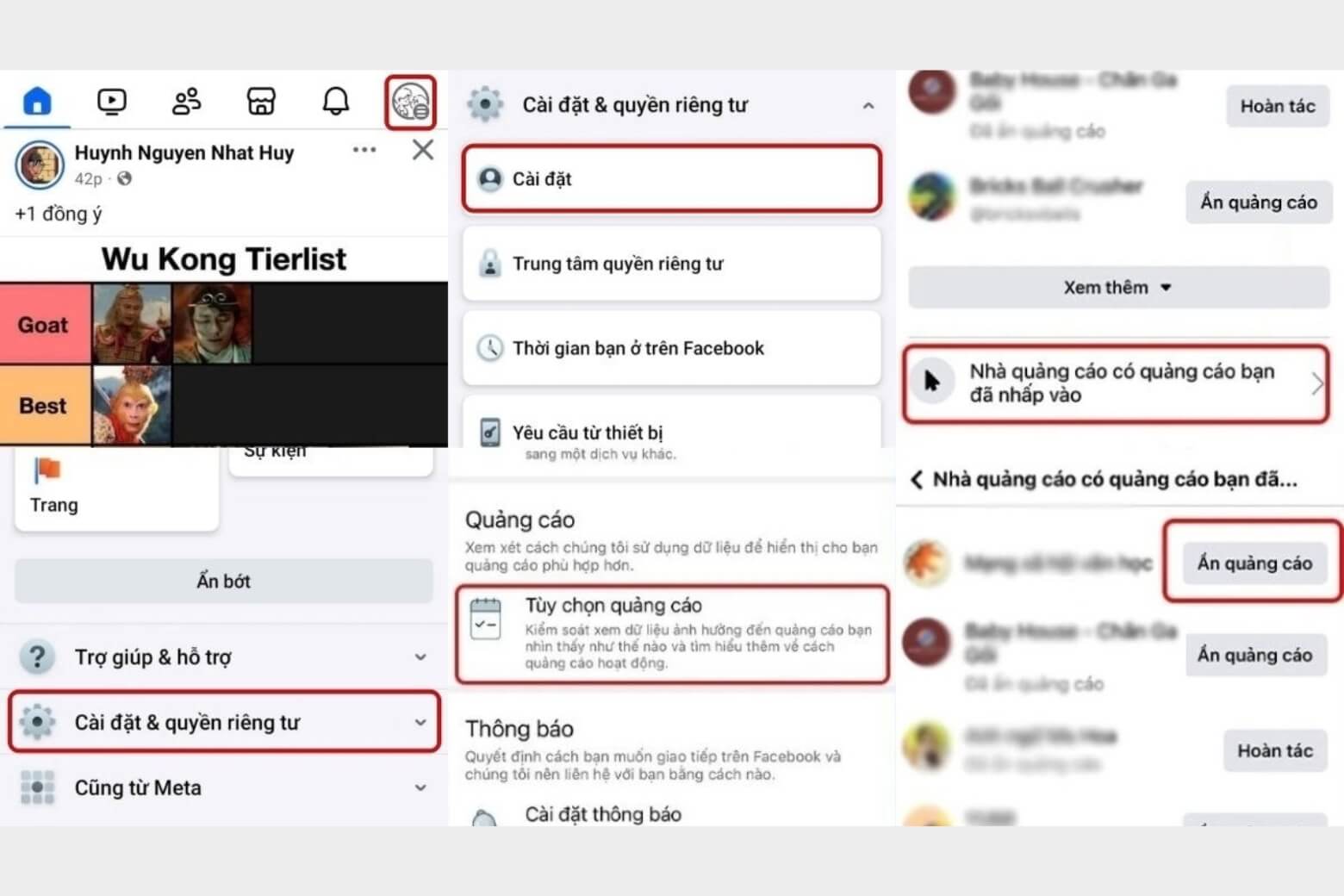
Facebook không cho tắt hoàn toàn quảng cáo, nhưng bạn vẫn có thể giảm bớt những nội dung không phù hợp bằng cách chỉnh tùy chọn quảng cáo trong tài khoản. Cụ thể như sau:
- Bước 1: Mở Facebook, nhấn biểu tượng ba gạch ngang ở góc màn hình. Chọn Cài đặt & quyền riêng tư, sau đó nhấn Cài đặt.
- Bước 2: Lướt xuống tìm và chọn Tùy chọn quảng cáo. Giao diện sẽ hiển thị các tùy chọn điều chỉnh quảng cáo.
- Bước 3: Chọn Tắt quảng cáo từ các nhà quảng cáo hoặc Tắt quảng cáo theo chủ đề. Nhấn Ẩn quảng cáo ở những mục bạn không muốn xem.
Cách hạn chế quảng cáo khi xem YouTube
YouTube hiện yêu cầu người dùng xem quảng cáo và sẽ không phát video nếu phát hiện trình chặn. Cách duy nhất để xem video không có quảng cáo là mua gói YouTube Premium hàng tháng. Gói này loại bỏ toàn bộ quảng cáo và cho phép tải video về máy. Ngoài ra, một số ứng dụng như Vodaplay hay Float Tube được cho là có thể chặn quảng cáo YouTube. Tuy nhiên hiệu quả của các app này không được YouTube hỗ trợ chính thức.
Vì sao cần biết cách chặn quảng cáo trên điện thoại OPPO?
Việc tìm hiểu cách chặn quảng cáo trên điện thoại OPPO đem lại nhiều lợi ích thiết thực như là:
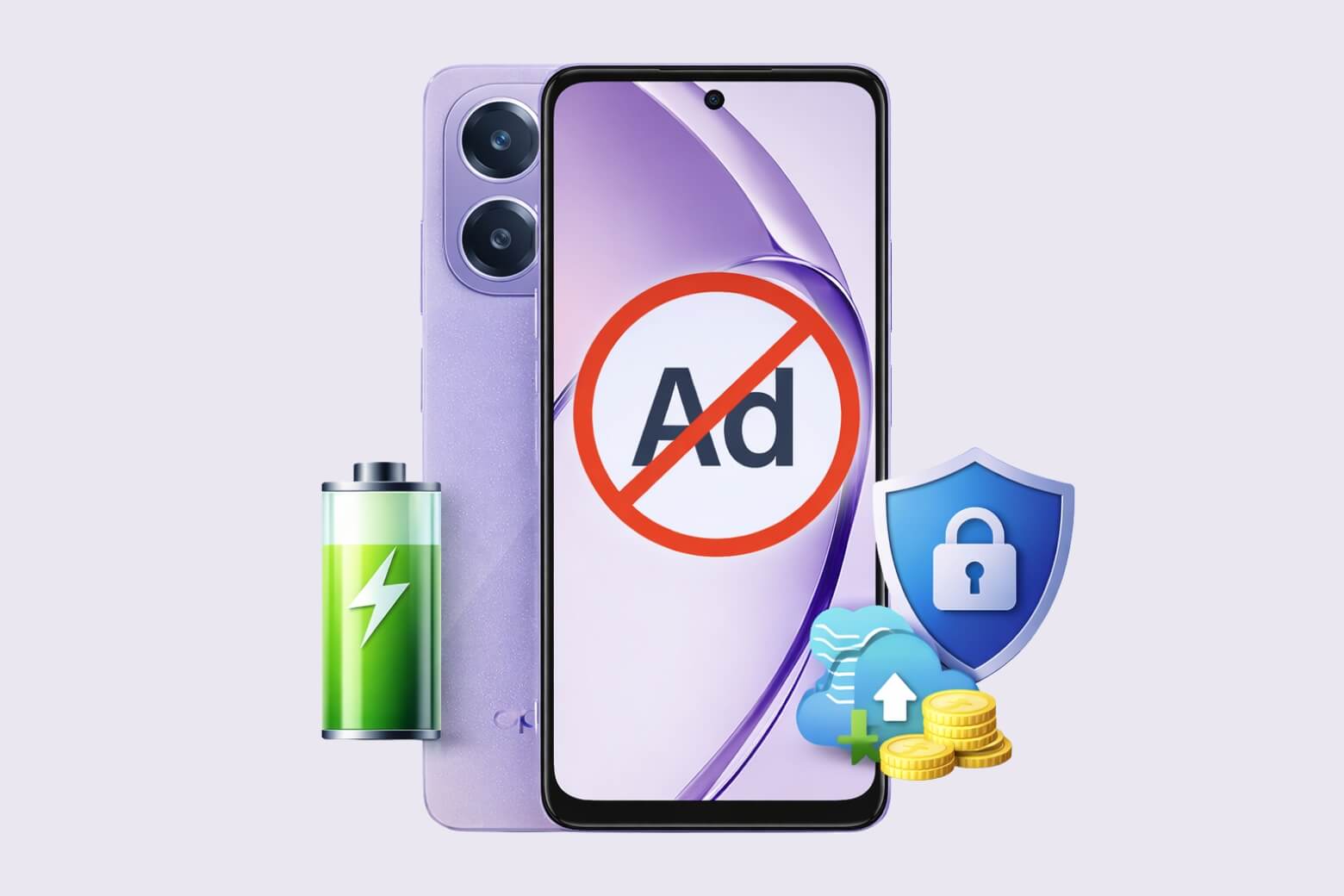
- Tiết kiệm pin và dữ liệu di động: Quảng cáo video hoặc hình ảnh tiêu tốn pin và data khi hiển thị. Chặn quảng cáo giúp kéo dài thời gian sử dụng pin và giảm lượng data tiêu thụ.
- Trải nghiệm sử dụng mượt mà hơn: Pop-up, banner và quảng cáo toàn màn hình gây gián đoạn khi bạn duyệt web. Loại bỏ chúng giúp bạn tập trung vào nội dung chính.
- Bảo mật thông tin cá nhân tốt hơn: Một số quảng cáo chứa mã độc hoặc liên kết lừa đảo. Chặn quảng cáo giảm nguy cơ bạn vô tình nhấn vào những liên kết nguy hiểm.
- Tăng tốc độ tải ứng dụng và web: Khi không phải tải quảng cáo, trang web và ứng dụng phản hồi nhanh hơn. Điều này cải thiện đáng kể tốc độ sử dụng điện thoại.
- Tập trung cao hơn khi làm việc: Quảng cáo bật lên đột ngột làm gián đoạn công việc, chơi game hoặc xem video. Chặn quảng cáo giúp bạn duy trì sự tập trung tốt hơn.
Giải pháp hạn chế quảng cáo xuất hiện lại trên điện thoại OPPO
Ngoài việc áp dụng cách chặn quảng cáo trên điện thoại OPPO, bạn cần có biện pháp phòng ngừa lâu dài như:
- Chỉ nên tải ứng dụng từ các nguồn uy tín như kho ứng dụng chính thức để giảm nguy cơ cài nhầm app chứa quảng cáo.
- Hạn chế truy cập website lạ, website có dấu hiệu chuyển hướng bất thường hoặc yêu cầu tải file không rõ nguồn gốc.
- Gỡ bỏ các ứng dụng ít dùng nhưng thường xuyên hiển thị quảng cáo hoặc yêu cầu quyền truy cập không cần thiết.
- Cập nhật hệ điều hành và ứng dụng định kỳ để tăng tính bảo mật cho thiết bị.
- Kiểm tra thư mục tải về thường xuyên để xóa các file lạ có thể ảnh hưởng đến hoạt động của máy.
Câu hỏi thường gặp về cách chặn quảng cáo trên điện thoại OPPO
Một số thắc mắc phổ biến khi áp dụng cách chặn quảng cáo trên điện thoại OPPO:
Vì sao OPPO vẫn hiện quảng cáo dù đã tắt pop-up?
Nguyên nhân có thể do máy đã bị nhiễm mã độc sâu trong hệ thống hoặc do các ứng dụng chạy ngầm vẫn có quyền hiển thị trên các ứng dụng khác. Trong trường hợp này, việc tắt pop-up ở trình duyệt là chưa đủ để thực hiện cách chặn quảng cáo trên điện thoại oppo một cách triệt để.
Có nên cài app chặn quảng cáo cho OPPO không?
Nên cài nếu bạn dùng nhiều ứng dụng có quảng cáo hoặc thường xuyên lướt web. Tuy nhiên cần chọn app uy tín từ CH Play để tránh mã độc. Một số app chặn quảng cáo có thể làm chậm tốc độ duyệt web nên cần cân nhắc kỹ trước khi cài.
Khi nào nên đặt lại điện thoại OPPO để chặn quảng cáo triệt để?
Đặt lại điện thoại khi bạn đã thử mọi cách mà quảng cáo vẫn xuất hiện liên tục. Trước khi reset, hãy sao lưu dữ liệu quan trọng vì thao tác này xóa toàn bộ ứng dụng và cài đặt. Sau khi đặt lại, chỉ tải ứng dụng từ nguồn chính thức để tránh dính quảng cáo lại.
Kết luận
Việc làm sạch giao diện và loại bỏ mã độc thông qua các cách chặn quảng cáo trên điện thoại oppo sẽ giúp thiết bị của bạn hoạt động bền bỉ, an toàn hơn. Hy vọng những giải pháp trên đây mang lại trải nghiệm mượt mà, không còn bị làm phiền mỗi ngày. Theo dõi Dchannel để cập nhật thêm nhiều thủ thuật hữu ích cho điện thoại OPPO và các thiết bị công nghệ khác.
Xem thêm:
- Cách định vị điện thoại OPPO nhanh chóng tìm được 2026
- 2 Cách reset điện thoại OPPO, khôi phục cài đặt gốc OPPO
- Bảng giá điện thoại OPPO mới nhất
- Cách tăng RAM cho điện thoại OPPO giúp chơi game mượt
Di Động Việt