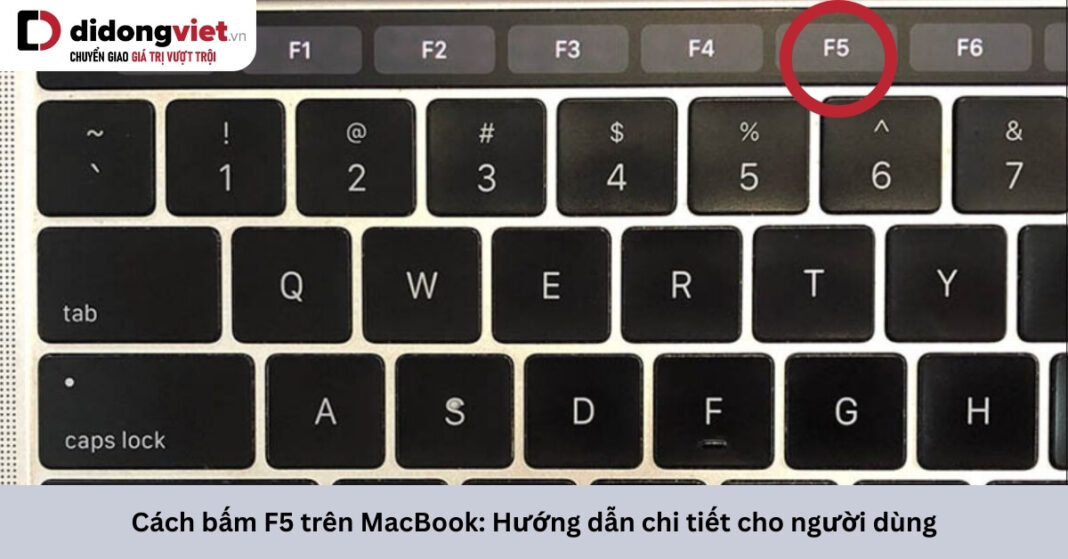
Nhiều người dùng chuyển từ Windows sang MacBook thường thắc mắc về cách bấm f5 trên Macbook vì phím này không hoạt động giống như trên PC. Bài viết này sẽ hướng dẫn chi tiết các phương pháp làm mới trang web và ứng dụng trên macOS, giúp bạn thao tác nhanh chóng và hiệu quả như trên hệ điều hành Windows.
Phím F5 trên MacBook dùng để làm gì?
Phím F5 trên MacBook có chức năng khác biệt hoàn toàn so với Windows. Thay vì làm mới trang web, F5 trên MacBook mặc định điều khiển độ sáng bàn phím. Đây là một trong những phím chức năng được Apple thiết kế để điều chỉnh các tính năng phần cứng.

Trên Windows, phím F5 được sử dụng phổ biến để refresh trang web hoặc làm mới cửa sổ File Explorer. Tuy nhiên, macOS sử dụng hệ thống phím tắt riêng biệt dựa trên phím Command (⌘) thay vì dựa vào các phím chức năng F1-F12. Điều này ban đầu có thể gây bất tiện cho người dùng mới, nhưng sau khi làm quen, bạn sẽ thấy cách tiếp cận của Apple khá logic và nhất quán.
Apple thiết kế các phím chức năng trên MacBook với mục đích ưu tiên điều khiển phần cứng: độ sáng màn hình, âm lượng, phát nhạc, và độ sáng bàn phím. Người dùng có thể truy cập chức năng F5 truyền thống bằng cách kết hợp với phím Fn, nhưng để làm mới trang web, macOS cung cấp các phím tắt tối ưu hơn.
Cách bấm F5 để làm mới trang trên MacBook
Để thực hiện chức năng tương đương F5 trên Windows, người dùng MacBook cần sử dụng các phím tắt thay thế. Dưới đây là các phương pháp phổ biến nhất.
Sử dụng phím tắt Command + R để làm mới trang web
Phím tắt MacBook thay thế F5 phổ biến nhất chính là Command + R. Đây là cách chuẩn để làm mới trang trên MacBook trên tất cả các trình duyệt web như Safari, Chrome, Firefox và Edge.
Cách thực hiện: Trong khi đang xem một trang web, bạn chỉ cần nhấn giữ phím Command (⌘) – phím có biểu tượng ⌘ nằm hai bên phím Space – sau đó nhấn phím R. Trang web sẽ được tải lại ngay lập tức. Phím tắt này hoạt động tương tự như F5 trên Windows, giúp cập nhật nội dung mới nhất của trang.
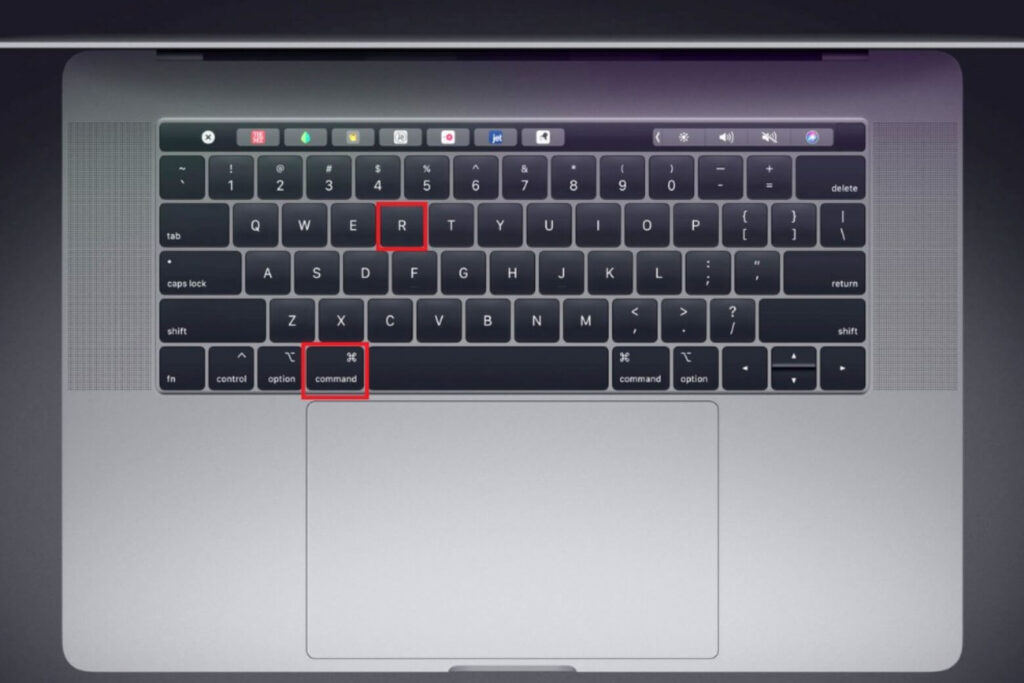
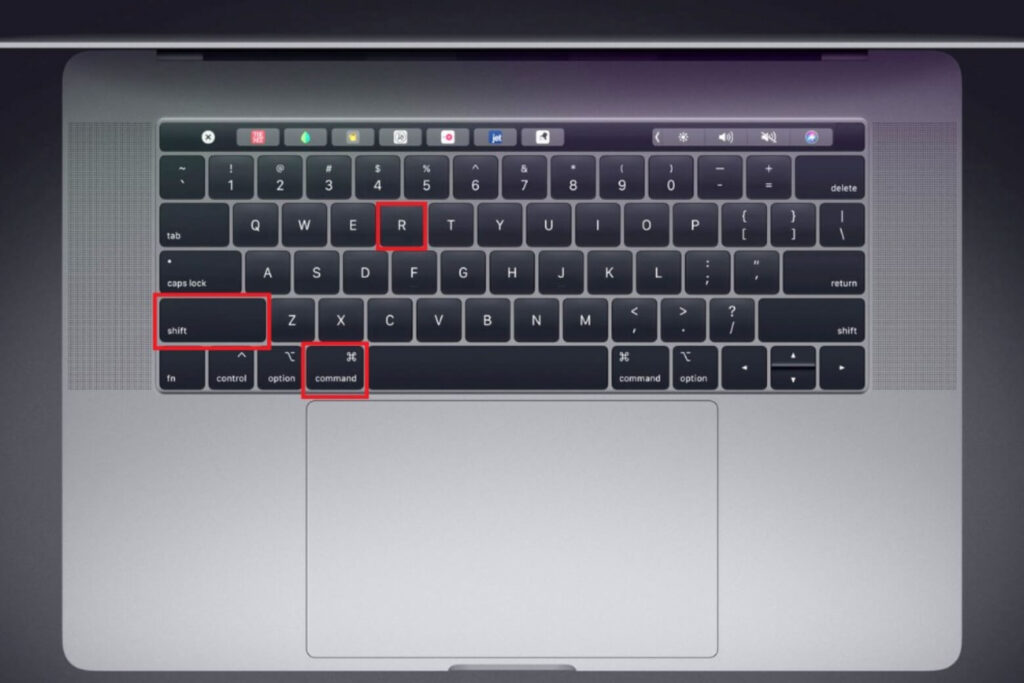
Nếu bạn muốn làm mới trang web và xóa bộ nhớ cache (hard refresh), hãy sử dụng tổ hợp Command + Shift + R. Phím tắt này hữu ích khi trang web không cập nhật đúng cách hoặc bạn cần tải lại toàn bộ tài nguyên từ server. Trên Safari, bạn cũng có thể sử dụng Command + Option + R để đạt hiệu quả tương tự.
Refresh trang trên macOS bằng Command + R là phương pháp được Apple khuyến nghị và được tích hợp sâu vào hệ điều hành. Phím tắt này nhất quán trên tất cả ứng dụng, giúp người dùng dễ ghi nhớ và sử dụng thành thạo.
Cách làm mới (refresh) ứng dụng hoặc tập tin trên Finder
Ngoài trình duyệt web, bạn cũng có thể cần làm mới các cửa sổ Finder hoặc ứng dụng khác. Trên Finder, khi bạn muốn cập nhật danh sách file và thư mục, hãy sử dụng Command + R để tải lại nội dung hiện tại.
Trong một số trường hợp, bạn có thể đóng và mở lại cửa sổ Finder bằng cách nhấn Command + W để đóng, sau đó Command + N để mở cửa sổ mới. Phương pháp này đảm bảo Finder hiển thị thông tin mới nhất từ hệ thống file.
Đối với các ứng dụng cụ thể, mỗi app có thể có phím tắt riêng để refresh. Ví dụ, trong Mail, bạn có thể nhấn Command + Shift + N để tải email mới. Trong nhiều ứng dụng văn phòng, Command + R hoặc Command + Shift + R thường được dùng để cập nhật dữ liệu.
Cách sử dụng phím F5 vật lý trên MacBook
Nếu bạn đã quen dùng phím F5 truyền thống và muốn giữ thói quen đó, chỉ cần kết hợp thêm phím Fn để kích hoạt đúng chức năng mặc định. Khi sử dụng trình duyệt, hãy giữ phím Fn ở góc dưới bên trái bàn phím rồi nhấn F5. Tổ hợp Fn + F5 sẽ tạm thời vô hiệu hóa tính năng điều chỉnh đèn nền và thực hiện đúng nhiệm vụ của F5, tức là tải lại trang web.
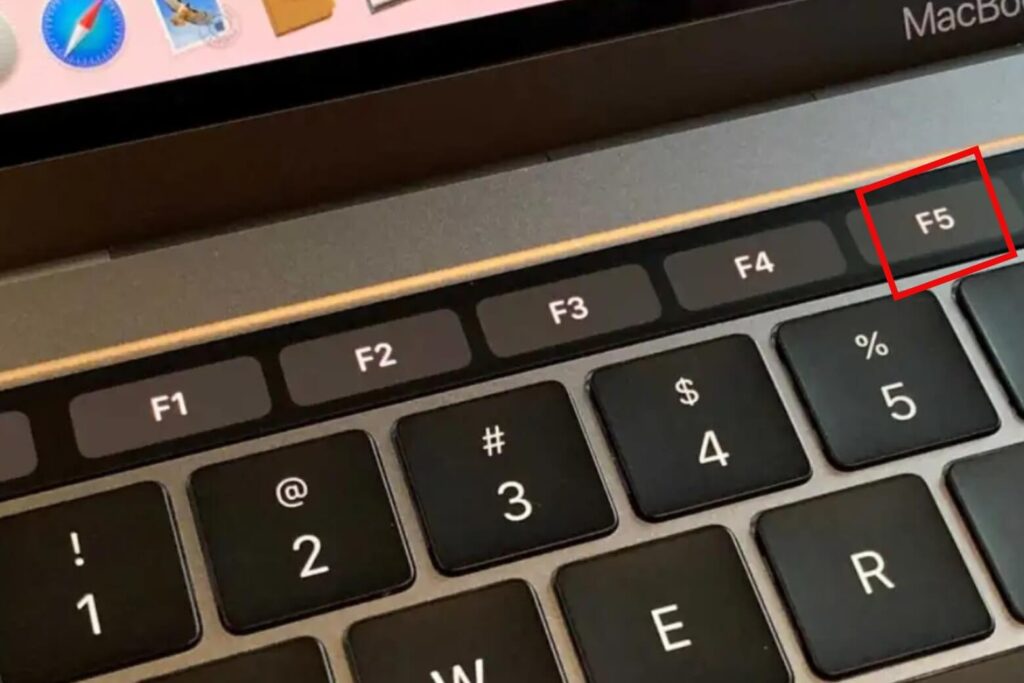
Với các mẫu MacBook trang bị Touch Bar, thao tác còn đơn giản hơn. Khi giữ phím Fn, dải phím F1 đến F12 sẽ hiển thị trên Touch Bar. Lúc này, bạn chỉ cần chạm vào biểu tượng F5 để làm mới nội dung đang mở.
Hướng dẫn tùy chỉnh để bấm F5 trực tiếp như Windows
Nếu bạn thường xuyên dùng F1 – F12 cho thao tác trong ứng dụng, chẳng hạn F5 để làm mới trang, bạn có thể thiết lập lại bàn phím để ưu tiên chức năng này thay vì điều khiển hệ thống.
Cách thực hiện trên macOS:
Bước 1: Mở System Settings từ menu Apple hoặc biểu tượng trên Dock.
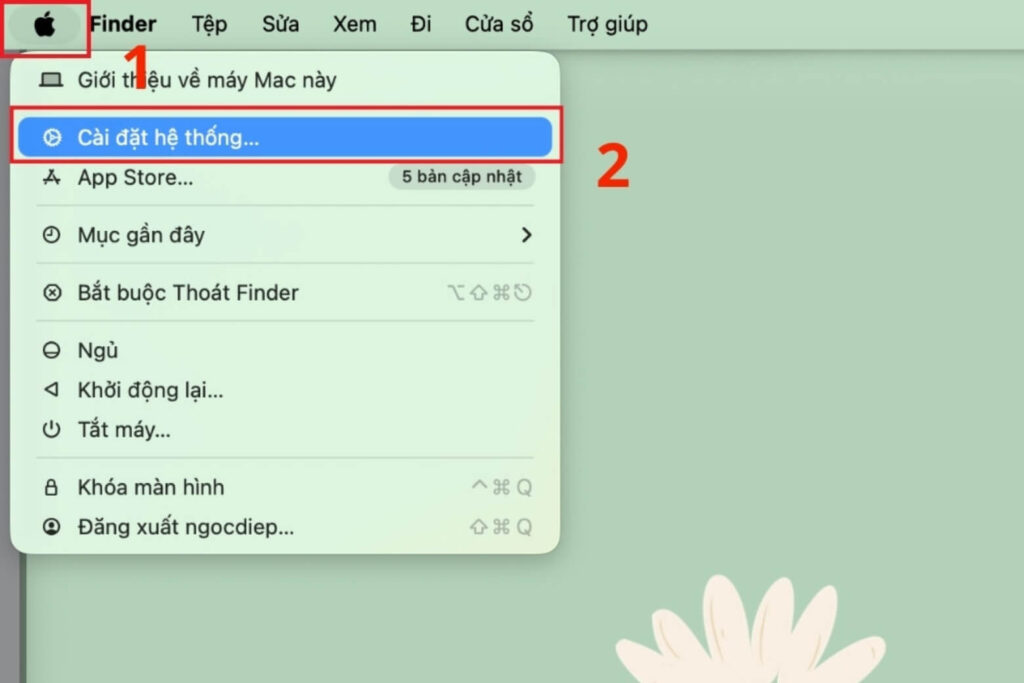
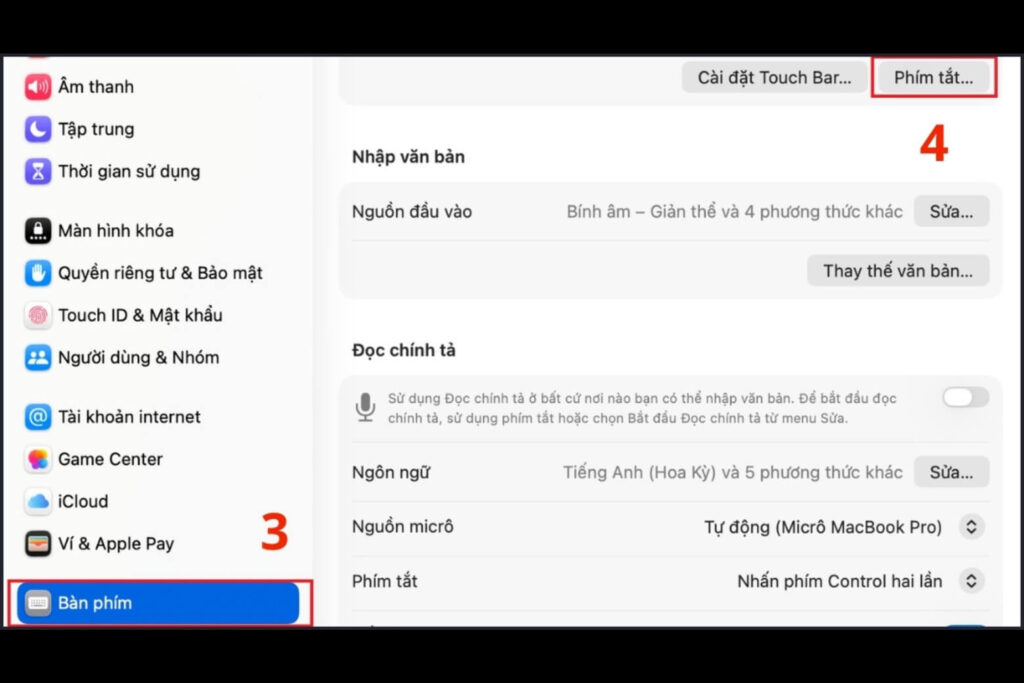
Bước 2: Chọn mục Keyboard ở thanh bên trái.
Bước 3: Nhấn vào Keyboard Shortcuts… để mở phần tùy chỉnh phím tắt.
Bước 4: Trong cửa sổ mới, chọn Function Keys.
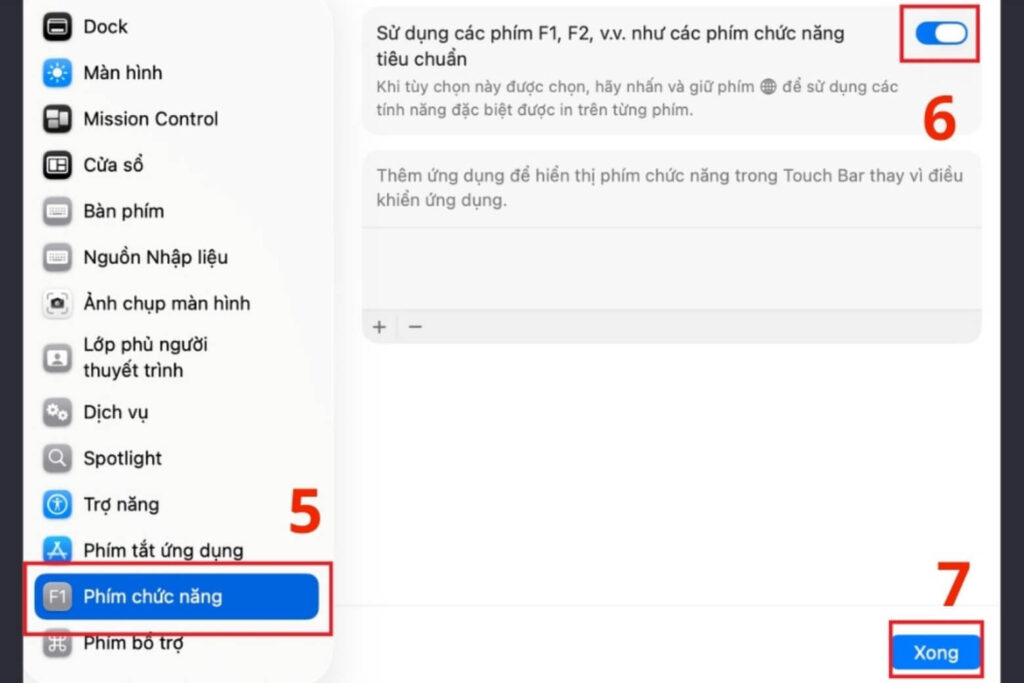
Bước 5: Kích hoạt tùy chọn “Use F1, F2, etc. keys as standard function keys”.
Sau khi bật tính năng này, các phím F1 – F12 sẽ hoạt động theo chức năng tiêu chuẩn trong ứng dụng. Nếu muốn sử dụng lại các tính năng hệ thống như tăng giảm âm lượng hay độ sáng, bạn chỉ cần giữ thêm phím Fn khi thao tác.
Tổng hợp nhanh các cách F5 trên Macbook
Dưới đây là một số các cách F5 trên Macbook từ tác vụ, công dụng cho đến đặc điểm. Cùng mình xem qua nhé.
| Tác vụ | Tổ hợp phím trên MacBook | Ghi chú |
| Làm mới nhanh (Soft Refresh) | Command (⌘) + R | Tương tự phím F5 của Windows, được hỗ trợ rộng rãi trong đa số trình duyệt và nhiều ứng dụng phổ biến hiện nay. |
| Làm mới cứng (Hard Refresh) | Command (⌘) + Shift (⇧) + R | Xóa cache và tải lại trang. (Safari dùng Option thay cho Shift). |
| Dùng phím F5 vật lý | Fn + F5 | Kích hoạt tạm thời chức năng chuẩn của phím F5. |
| Làm mới Finder | Đóng/mở lại cửa sổ hoặc khởi động lại Finder. | Không có phím tắt làm mới trực tiếp như trình duyệt. |
Các câu hỏi thường gặp về cách bấm F5 trên Macbook
Dưới đây là một số câu hỏi thường gặp về cách bấm F5 trên Macbook, cùng mình tìm hiểu qua câu trả lời chi tiết nhé.
Có thể dùng Fn + F5 làm gì trên MacBook?
Tổ hợp Fn + F5 vẫn giữ nguyên nhiệm vụ điều chỉnh độ sáng bàn phím (giảm sáng) trên các mẫu máy có đèn nền. Phím này không đảm nhận chức năng tải lại hay làm mới trang web.
Làm sao dùng phím F5 để làm mới (refresh) trang web trên MacBook?
Để tải lại nội dung trang, hãy sử dụng tổ hợp Command (⌘) + R. Phím Fn + F5 không có chức năng làm mới trang trong trình duyệt.
Trên MacBook có Touch Bar, làm sao để sử dụng phím F5?
Giữ phím Fn để Touch Bar hiển thị trọn bộ dãy phím F1 đến F12, bao gồm cả F5, giúp bạn thao tác nhanh khi cần.
Tổng kết
Thông qua bài viết trên đây, mong rằng bạn đã nắm được cách bấm F5 trên Macbook. Đừng quên theo dõi Dchannel để có thể cập nhật những tin tức mới nhất nhé. Xin chân thành gửi lời cám ơn rất nhiều tới các bạn vì đã đọc qua bài viết này của mình.
Khi lựa chọn Di Động Việt, khách hàng sẽ được “CHUYỂN GIAO GIÁ TRỊ VƯỢT TRỘI” hơn cả chính hãng. Chúng tôi luôn tận tâm và trách nhiệm trong việc mang đến các giá trị và lợi ích cao nhất cho mỗi khách hàng. Đồng thời đảm bảo quyền lợi cho người dùng khi sử dụng sản phẩm chính hãng với giá hợp lý.
Xem thêm:
- macOS Tahoe là gì? Những nâng cấp “đáng tiền” trên macOS 26 (2026)
- Timelapse là gì? Hướng dẫn quay video tua nhanh “chuẩn nghệ” trên điện thoại (2026)
- Prompt AI là gì? Cách viết lệnh tối ưu x10 hiệu suất trên Smartphone
- Gemini AI là gì? Hướng dẫn sử dụng Google Gemini chi tiết
Di Động Việt