Bạn vừa đập hộp một chiếc iPhone chính hãng và lo ngại việc bấm nút nguồn liên tục sẽ làm giảm tuổi thọ phím vật lý? Hoặc đơn giản, màn hình 6.9 inch quá khổ khiến việc vươn ngón tay lên góc trên cùng trở thành một cực hình.
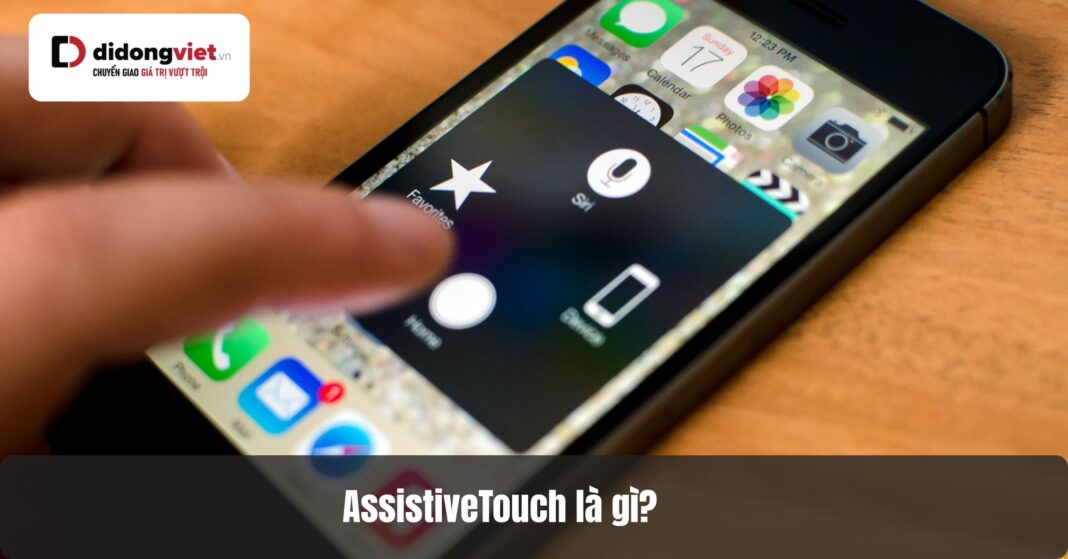
Đây chính là lúc AssistiveTouch phát huy tác dụng. Không chỉ là giải pháp dự phòng cho phím cứng bị hỏng, tính năng này trên iOS 19 đã lột xác thành một trung tâm điều khiển cử chỉ thông minh, giúp bạn thao tác một tay mượt mà và bảo toàn trọn vẹn giá trị máy cho các kỳ thu cũ đổi mới tiếp theo. Cùng Di Động Việt tìm hiểu AssistiveTouch là gì và cách thiết lập nhé.
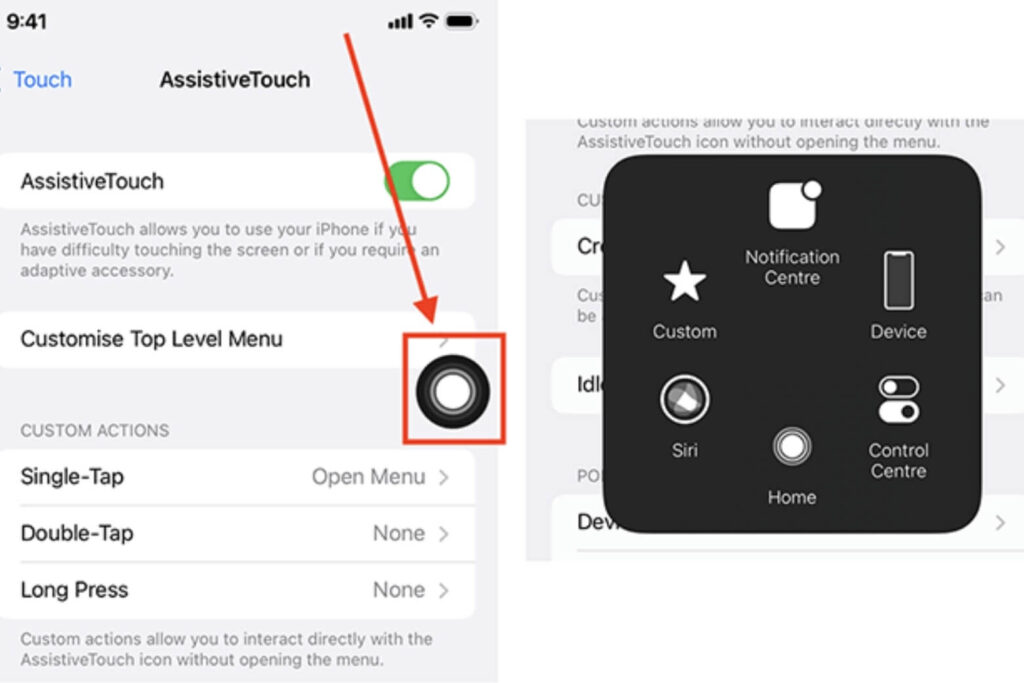
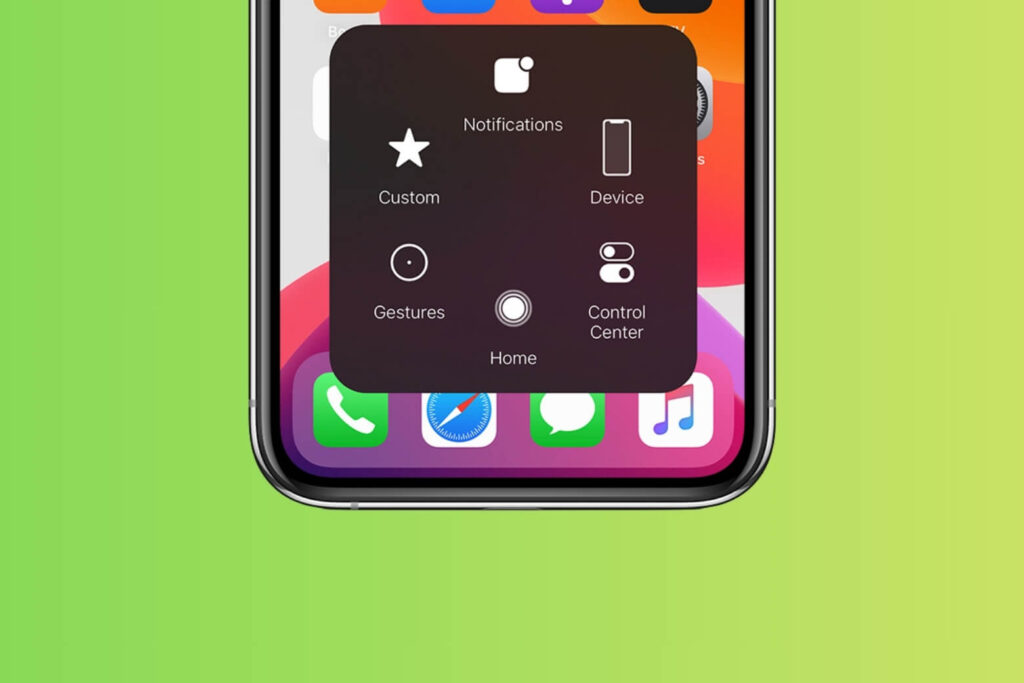
AssistiveTouch (phím Home ảo) là lớp giao diện nổi độc lập thuộc nhóm Trợ năng (Accessibility) của Apple, cho phép thay thế hoàn toàn các phím vật lý và mô phỏng cử chỉ phức tạp chỉ bằng một chạm.
- Tối ưu thao tác: Rút ngắn thời gian chụp ảnh màn hình, khóa máy, mở Trung tâm điều khiển và gán lệnh Shortcuts để mở app ngân hàng cực nhanh.
- Bảo vệ tài sản: Giảm hao mòn nút nguồn và Action Button, giúp thiết bị phần cứng luôn nguyên bản và đạt chuẩn thẩm định Loại 1 khi Trade-in lên đời tại Di Động Việt.
- Mẹo cốt lõi: Luôn thiết lập độ mờ khi không dùng (Idle Opacity) ở mức 15% để loại bỏ triệt để rủi ro lưu ảnh (burn-in) trên màn hình OLED.
1. AssistiveTouch là gì? Phím Home ảo quyền năng trên iPhone
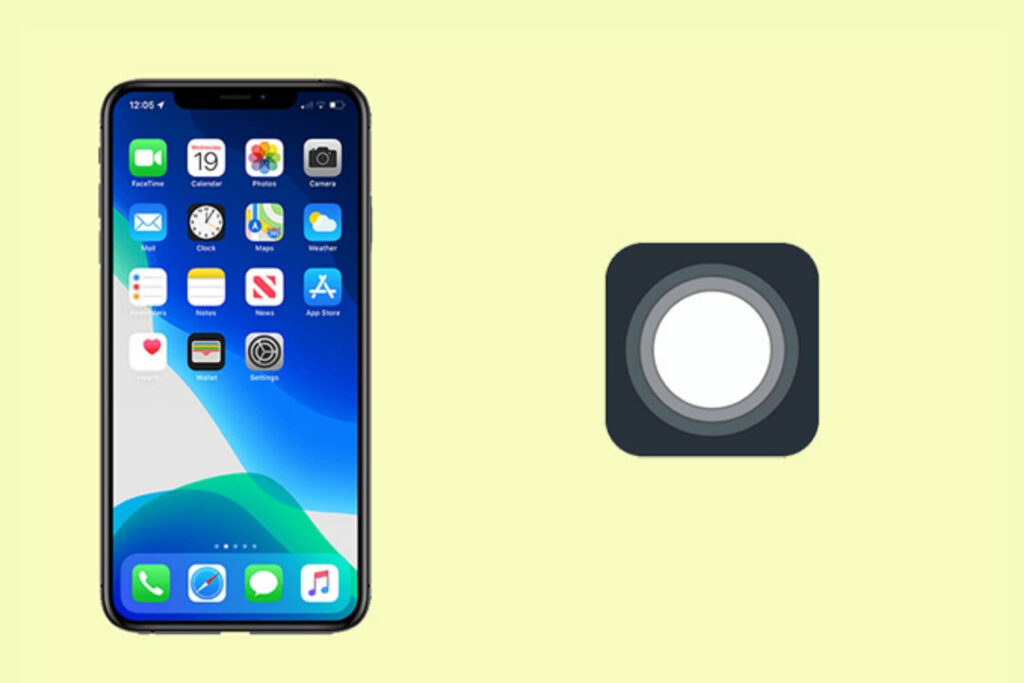
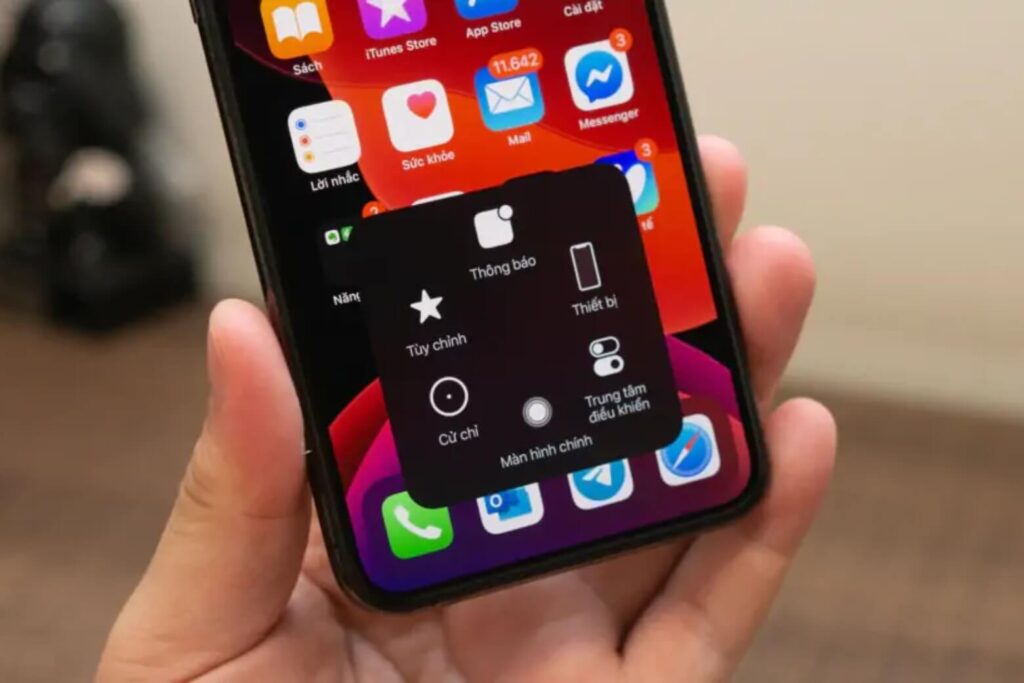
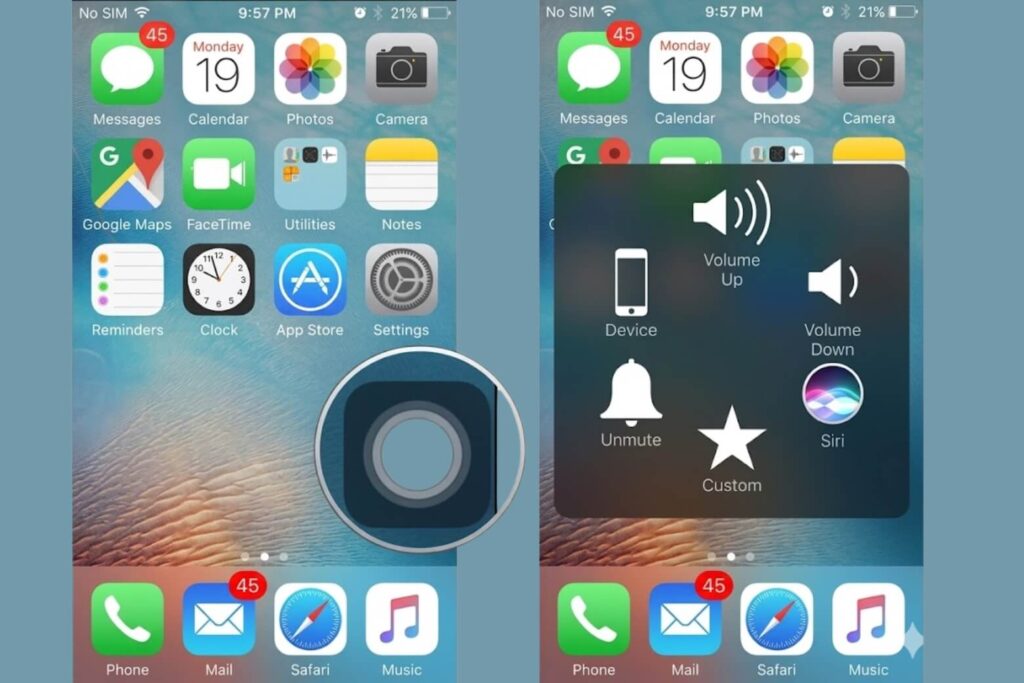
AssistiveTouch (thường gọi là phím Home ảo) là một tính năng Trợ năng (Accessibility) cốt lõi trên iOS, tạo ra một nút tròn mờ trôi nổi trên màn hình để thực hiện các thao tác hệ thống thay cho phím bấm vật lý.
Theo định nghĩa kỹ thuật, đây là một lớp giao diện người dùng (UI) lớp phủ hoạt động độc lập với các ứng dụng đang mở. Khác với người dùng phương Tây vốn xem đây là công cụ hỗ trợ người khuyết tật, tại Việt Nam, phím Home ảo gần như là thiết lập mặc định ngay khi bóc seal máy chính hãng.
Nút ảo này cho phép bạn mô phỏng các tương tác đa điểm (chụm 2-3 ngón tay), xoay ngang màn hình, hay gọi Siri mà không cần dùng lực nhấn lên khung viền titan của máy.
2. Tại sao bạn nên bật AssistiveTouch ngay cả khi phím cứng vẫn tốt?
Bạn nên bật AssistiveTouch ngay khi máy còn mới để gánh vác phần lớn tần suất bấm vật lý hàng ngày, từ đó kéo dài tuổi thọ linh kiện và tối ưu hóa trải nghiệm sử dụng một tay trên các dòng màn hình lớn.
- Bảo vệ nút cứng, giảm hao mòn: Nút Nguồn và Action Button trên iPhone 17 Pro Max dù bền bỉ đến đâu cũng có giới hạn vòng đời cơ học. Dùng phím ảo để khóa màn hình hay chụp ảnh giúp loại trừ rủi ro kẹt phím hay lún nút sau 1-2 năm sử dụng cường độ cao.
- Thanh khoản cao khi thu cũ đổi mới: Kỹ thuật viên Di Động Việt khi định giá Trade-in luôn kiểm tra rất kỹ độ nảy của phím vật lý. Một chiếc máy có cụm phím cứng bấm nảy xốp, viền nút không bị xước dăm (do ít phải tiếp xúc với ngón tay và mồ hôi) sẽ luôn được xếp vào khung giá Loại 1 (mức thu vào cao nhất).
- Khắc phục nhược điểm màn hình to: Đang cầm cốc cà phê một tay, tay còn lại thao tác trên màn hình 6.9 inch sẽ rất dễ làm rơi máy nếu bạn cố vươn ngón cái lên sát mép trên để vuốt Control Center. Phím ảo giải quyết dứt điểm sự cấn tay này bằng cách đặt mọi quyền điều khiển ngay dưới ngón cái của bạn.
3. Hướng dẫn cách bật AssistiveTouch trên iOS 19 trong 30 giây
Để bật AssistiveTouch trên thiết bị chạy iOS 19, bạn chỉ cần truy cập vào mục Trợ năng trong Cài đặt hệ thống hoặc yêu cầu Siri kích hoạt trực tiếp bằng giọng nói.
3.1 Kích hoạt thông qua Cài đặt hệ thống
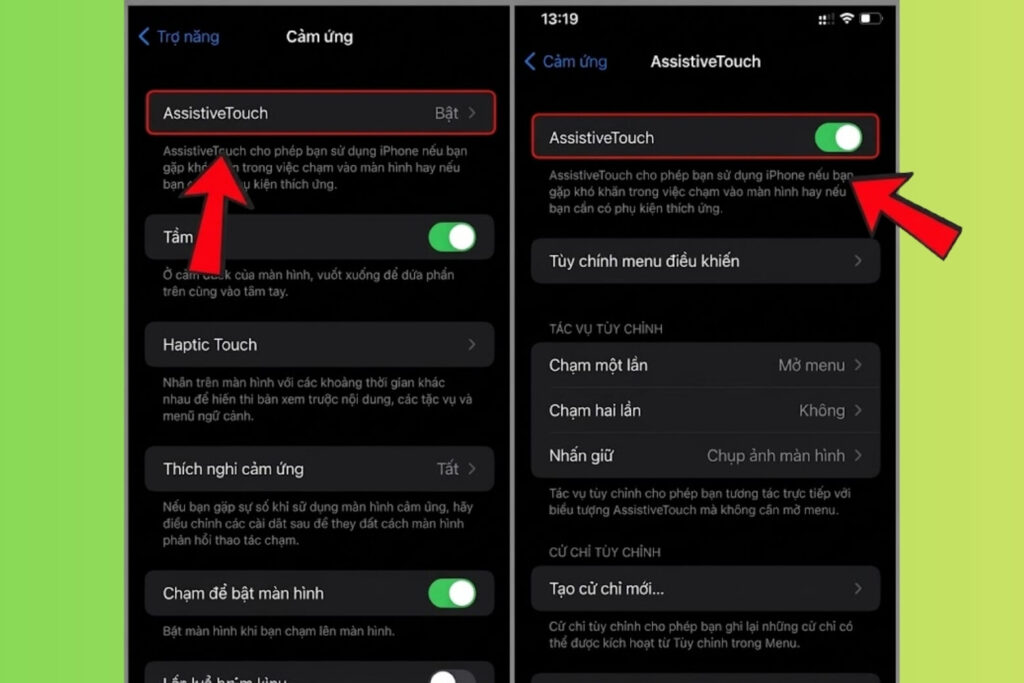
- Bước 1: Mở ứng dụng Cài đặt (Settings) trên màn hình chính.
- Bước 2: Cuộn xuống và chọn mục Trợ năng (Accessibility).
- Bước 3: Ở phân hệ Thể chất và Di động, nhấn vào Cảm ứng (Touch).
- Bước 4: Chọn AssistiveTouch ngay dòng đầu tiên và gạt công tắc sang màu xanh. Ngay lập tức, một vòng tròn xám mờ tích hợp phản hồi rung (haptic feedback) sẽ xuất hiện.
3.2 Mẹo bật nhanh bằng Siri hoặc Phím tắt trợ năng
Nếu bạn đang hướng dẫn cho người lớn tuổi thao tác, cách nhanh nhất là nhấn giữ nút sườn gọi Siri và đọc lệnh: “Turn on AssistiveTouch”. Ngoài ra, bạn có thể thiết lập Phím tắt trợ năng ở dưới cùng của menu Accessibility. Khi đó, chỉ cần bấm liên tục nút Nguồn 3 lần, phím Home ảo sẽ tự động hiện ra hoặc biến mất theo ý muốn.
4. Tùy chỉnh AssistiveTouch cho iPhone 17 Pro Max
Việc tùy chỉnh Menu cấp cao nhất (Top Level Menu) giúp AssistiveTouch thoát khỏi giao diện mặc định cồng kềnh, biến thành bảng điều khiển tinh gọn chỉ chứa những tác vụ bạn thực sự dùng hàng ngày.
3.1 Thiết lập Menu cấp cao nhất: Chỉ giữ lại thứ bạn cần
Mặc định, iOS 19 nhồi nhét đến 6 biểu tượng vào phím ảo khiến việc chạm nhầm rất dễ xảy ra, nhất là với người có ngón tay to. Thực tế sử dụng cho thấy, một menu tối ưu chỉ nên giữ lại đúng 4 chức năng cốt lõi. Trong mục AssistiveTouch, chọn Tùy chỉnh menu điều khiển…, gỡ bỏ các icon dư thừa và thiết lập theo cấu trúc sau:
| Vị trí Icon | Chức năng thiết lập | Tác động thực tế (Impact) |
| Trên cùng | Trung tâm điều khiển | Thay thế hoàn toàn thao tác vuốt từ góc phải trên cùng (cực kỳ khó làm bằng một tay trên Pro Max). |
| Bên phải | Khóa màn hình | Chạm 1 lần để tắt máy, không cần bấm ép nút Nguồn. Cắt giảm 50% tần suất hao mòn phím vật lý mỗi ngày. |
| Bên trái | Chụp ảnh màn hình | Ghi lại nội dung tức thì thay vì phải chật vật dùng hai tay bóp tổ hợp Nguồn + Tăng âm lượng. |
| Dưới cùng | Màn hình chính | Vuốt dải Home dưới đáy màn hình đôi khi không nhạy nếu bạn đang nằm, nút này là phương án thay thế hoàn hảo. |
3.2 Điều chỉnh độ mờ (Idle Opacity) để bảo vệ màn hình OLED
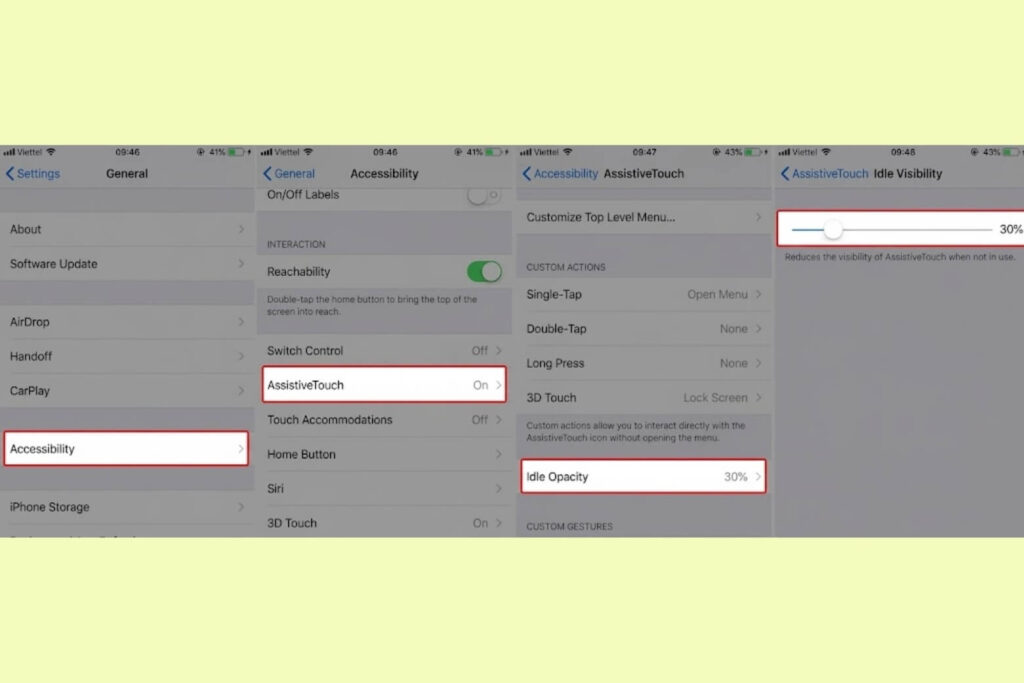
Điều chỉnh độ mờ khi không dùng (Idle Opacity) xuống mức 15% là nguyên tắc bắt buộc để ngăn chặn tình trạng lưu ảnh (burn-in) do AssistiveTouch hiển thị cố định liên tục trên màn hình OLED.
Nếu để độ mờ mặc định quá cao (thường là 30%), các điểm ảnh (pixel) tại vị trí phím ảo ngự trị sẽ bị đốt sáng liên tục, dẫn đến hiện tượng bóng mờ vĩnh viễn sau khoảng 1-2 năm sử dụng.
Hãy vào menu AssistiveTouch > Độ mờ khi không dùng > Kéo thanh trượt về đúng 15%. Ở mức này, phím ảo gần như “tàng hình” không gây xao nhãng khi bạn xem phim, nhưng vẫn lập tức đậm lên ngay khi ngón tay bạn chạm vào.
5. Kỹ thuật nâng cao
AssistiveTouch thực sự thăng hoa khi được kết hợp với ứng dụng Phím tắt (Shortcuts), biến một nút ảo đơn thuần thành công cụ thực thi các chuỗi tự động hóa phức tạp chỉ trong một phần mười giây.
Thay vì giới hạn ở các lệnh hệ thống, bạn có thể biến phím ảo thành nút bấm chuyên dụng phục vụ thanh toán. Ví dụ: Tạo một Phím tắt tự động mở tính năng quét mã QR của ứng dụng ngân hàng bạn hay dùng. S
au đó, vào Cài đặt AssistiveTouch, gán Phím tắt đó vào thao tác Chạm hai lần (Double-Tap). Giờ đây, khi đứng tại quầy thu ngân chờ thanh toán, bạn chỉ cần gõ nhẹ hai cái lên phím Home ảo, camera quét QR của ngân hàng sẽ bật lên ngay lập tức mà không cần vuốt tìm app trên màn hình chính.
Một cơ chế tương tự nhưng ở mức độ phần cứng tinh vi hơn cũng được Apple triển khai trên Apple Watch. Tính năng AssistiveTouch tích hợp gia tốc kế cho phép bạn trả lời cuộc gọi hoặc điều khiển menu thông qua các cử chỉ bàn tay (như nắm tay hai lần, chạm ngón trỏ và ngón cái) hoàn toàn rảnh tay — cứu cánh thực sự khi bạn đang xách đầy đồ đạc. Bạn có muốn biết thêm nút Home ảo này có làm hao hụt pin của bạn không?
6. Giải đáp thắc mắc và cách xử lý lỗi AssistiveTouch thường gặp
Dù được tối ưu rất sâu vào nhân hệ thống, AssistiveTouch đôi khi vẫn vấp phải những hiểu lầm về việc tiêu hao năng lượng hoặc các lỗi phản hồi phần mềm trên những bản cập nhật iOS mới.
6.1 AssistiveTouch có gây tốn pin hay lưu ảnh màn hình không?
- Về dung lượng pin: Nút Home ảo tiêu thụ một lượng điện năng gần như bằng 0. Nó là một lớp phủ giao diện hệ thống siêu nhẹ, không chạy ngầm lấy dữ liệu mạng như các app bên thứ ba, do đó hoàn toàn không gây tình trạng sụt pin bất thường hay làm chai pin.
- Về sức khỏe màn hình: Như Di Động Việt đã phân tích ở phần trên, màn OLED chỉ ám nền nếu bạn để độ sáng nút ảo quá cao. Việc tuân thủ mức Opacity 15% sẽ loại trừ 100% rủi ro burn-in điểm ảnh.
6.2 Cách xử lý khi nút Home ảo bị mất hoặc không phản hồi
Trong vài ngày đầu tiên khi vừa cập nhật lên iOS 19, bộ nhớ RAM có thể chưa ổn định khiến phím ảo bị đơ (chạm vào không nảy menu) hoặc tự dưng biến mất khỏi màn hình. Để xử lý rào cản này, bạn làm theo 2 bước:
- Vào lại Cài đặt > Trợ năng > Cảm ứng > Gạt tắt công tắc AssistiveTouch, đợi khoảng 5 giây rồi bật xanh trở lại.
- Nếu nút bấm vẫn treo, hãy Khởi động lại máy bằng phím cứng (nhấn thả nhanh Tăng âm lượng -> Giảm âm lượng -> Nhấn giữ nút Nguồn đến khi màn hình tối đen và hiện lại logo Táo).
7. Câu hỏi thường gặp về phím Home ảo (FAQ)
7.1 Làm sao để dùng AssistiveTouch xác nhận thanh toán Apple Pay?
Để tải app trên App Store hoặc thanh toán mà không cần nhấp đúp nút sườn: Vào Cài đặt > Trợ năng > Cảm ứng > AssistiveTouch > Cuộn xuống dưới cùng và kích hoạt Xác nhận bằng AssistiveTouch (Confirm with AssistiveTouch). Hệ thống sẽ yêu cầu bạn quét Face ID và nhập mật mã một lần duy nhất để bảo mật chuỗi lệnh.
7.2 iPad có dùng được phím Home ảo không?
Chắc chắn có. AssistiveTouch hoạt động cực kỳ ổn định trên iPadOS. Thậm chí, Apple còn nâng cấp cho phép iPad kết nối các thiết bị ngoại vi MFi (chuột Bluetooth, bàn di chuột) để điều khiển con trỏ thông qua chính giao diện AssistiveTouch thay vì chạm tay trực tiếp lên màn hình lớn.
7.3 Có thể thay đổi màu sắc của phím Home ảo không?
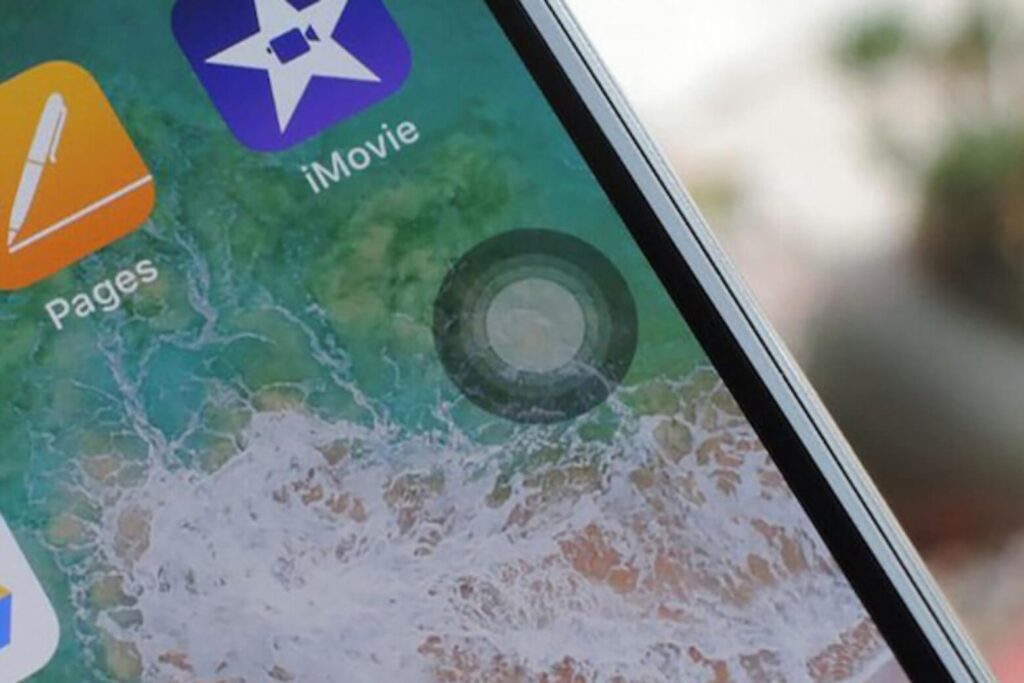
Hiện tại, Apple không cho phép can thiệp đổi màu sắc của AssistiveTouch. Nút này mặc định là một vòng tròn xám viền trắng mờ. Quy tắc thiết kế này nhằm đảm bảo độ tương phản tự động thích ứng với thị giác dù bạn đang dùng chế độ Sáng (Light Mode) hay Tối (Dark Mode).
8. Kết luận
AssistiveTouch không đơn thuần là một nút bấm phụ trợ, mà là chìa khóa để bạn làm chủ hoàn toàn các thao tác cử chỉ cá nhân hóa trên thiết bị đắt tiền. Việc chia sẻ bớt gánh nặng tác vụ cho phím ảo chính là cách bạn trực tiếp bảo vệ cụm phần cứng cốt lõi của máy.
Tại Di Động Việt, chúng tôi luôn khuyên khách hàng duy trì thói quen sử dụng này ngay từ lúc đập hộp để đảm bảo máy luôn trong tình trạng vật lý hoàn hảo nhất, từ đó hưởng mức định giá thu mua tối đa khi bạn có nhu cầu nâng cấp thiết bị trong tương lai.
Thu cũ đổi mới lên đời các dòng iPhone chính hãng tại Di Động Việt — Định giá chuẩn Loại 1, trợ giá cực tốt ngay hôm nay! Tới cửa hàng gần nhất hoặc gọi ngay 1800.6018 để được hỗ trợ 24/7.
Xem thêm:
- Cách bật nút home ảo trên iPhone trên hệ điều hành iOS mới nhất hiện nay
- Cách quay màn hình điện thoại chuẩn nhất: hướng dẫn chi tiết Android & iPhone
- Hướng dẫn Cách bật nút Home ảo trên iPhone 14, 14 Plus, 14 Pro, 14 Pro Max đơn giản như “đang giỡn”
Di Động Việt