Xu hướng làm việc hybrid khiến nhu cầu hỗ trợ kỹ thuật từ xa trở nên thiết yếu hơn bao giờ hết. Thay vì phải mang thiết bị ra cửa hàng để xử lý một lỗi phần mềm nhỏ, người dùng có thể nhờ kỹ thuật viên can thiệp ngay tại nhà. Trong bối cảnh TeamViewer liên tục siết chặt giới hạn người dùng miễn phí, AnyDesk đang trở thành giải pháp thay thế được giới IT và dân văn phòng ưu tiên lựa chọn.
Bài viết này sẽ phân tích chi tiết cơ chế hoạt động, tốc độ thực tế trên đường truyền Việt Nam, và quan trọng nhất là cẩm nang phòng tránh rủi ro lừa đảo khi cấp quyền truy cập máy tính.
- Định nghĩa: AnyDesk là phần mềm điều khiển máy tính từ xa (remote desktop) cho phép người dùng truy cập, sử dụng và quản lý thiết bị khác qua Internet như đang ngồi trực tiếp trước màn hình.
- Tính gọn nhẹ: File thực thi chỉ khoảng 3.5MB, có thể chạy trực tiếp (portable) không cần quyền quản trị hệ thống.
- Tốc độ: Tích hợp bộ giải mã DeskRT độc quyền, duy trì khung hình 60fps ngay cả trên đường truyền băng thông thấp.
- Bảo mật: Sử dụng tiêu chuẩn mã hóa TLS 1.2 và trao đổi khóa RSA 2048-bit. Tuy nhiên, người dùng cần cảnh giác với thủ đoạn lừa đảo giả danh hỗ trợ kỹ thuật (social engineering).
1. AnyDesk là gì và Hoạt động như thế nào?
AnyDesk là phần mềm điều khiển từ xa được phát triển bởi AnyDesk Software GmbH (Đức) vào năm 2014, cung cấp giải pháp kết nối hai thiết bị với nhau thông qua mạng lưới Internet. Công cụ này được thiết kế bởi chính những cựu kỹ sư từng làm việc cho TeamViewer, với mục tiêu tạo ra một nền tảng truy cập nhanh hơn và tốn ít tài nguyên phần cứng hơn.
Phần mềm này hoạt động dựa trên các nguyên lý tối giản nhằm triệt tiêu ma sát công nghệ cho người dùng phổ thông:
- Tương thích đa nền tảng: AnyDesk hỗ trợ toàn diện các hệ điều hành phổ biến nhất hiện nay bao gồm Windows, macOS, Linux, Android và iOS. Sự đồng bộ này giúp một kỹ thuật viên dùng máy Mac vẫn có thể dễ dàng fix lỗi cho khách hàng dùng điện thoại Android.
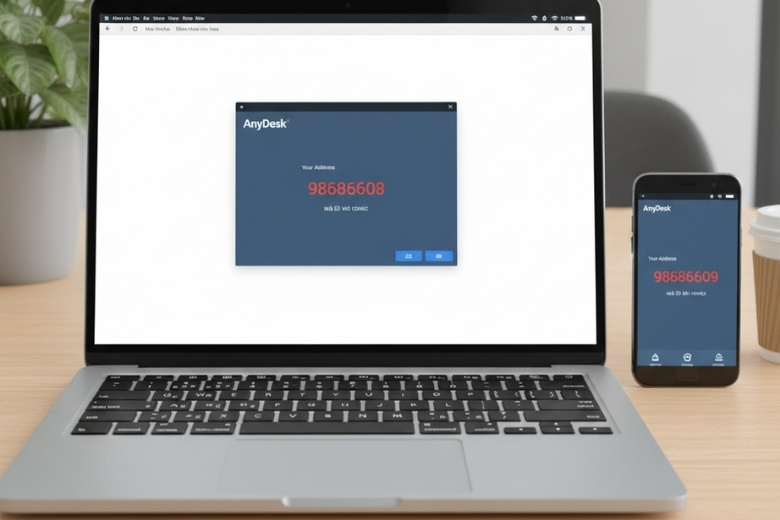
- Cơ chế nhận diện AnyDesk ID: Ngay khi tải về và mở phần mềm, hệ thống sẽ cấp cho thiết bị một dãy số định danh gồm 9 chữ số màu đỏ nổi bật trên màn hình. Hai máy tính “bắt tay” nhau thông qua dãy ID này mà không bắt buộc người dùng phải đăng ký hay đăng nhập tài khoản phức tạp.
- Hoạt động trực tiếp (Portable): Với dung lượng chỉ vỏn vẹn khoảng 3.5MB, file cài đặt của AnyDesk có thể chạy ngay lập tức. Người dùng không cần bấm qua nhiều bước cài đặt và không yêu cầu quyền Administrator hệ thống.
Một lưu ý quan trọng là AnyDesk bắt buộc phải có kết nối Internet (hoặc nằm trong cùng mạng LAN nội bộ) để truyền tải gói tin giữa hai thiết bị.
2. Tại sao AnyDesk ít bị giật lag?
Điểm làm nên sự khác biệt cốt lõi của AnyDesk so với các giải pháp remote desktop truyền thống (như RDP, VNC) nằm ở codec video độc quyền mang tên DeskRT. Bộ giải mã này được thiết kế chuyên biệt cho việc truyền tải giao diện đồ họa.
Thay vì nén toàn bộ màn hình thành một luồng video liên tục, DeskRT chỉ cập nhật những pixel thực sự thay đổi giữa các khung hình. Ví dụ, khi bạn gõ một văn bản, AnyDesk chỉ truyền tải tín hiệu của con trỏ chuột và chữ cái vừa hiện ra, bỏ qua vùng không gian trống tĩnh lặng của màn hình nền.
Cơ chế này mang lại ba thông số kỹ thuật ấn tượng:
- Băng thông siêu thấp: Hoạt động trơn tru ở mức đường truyền chỉ 100 kbps.
- Tần số quét cao: Đạt mức 60 fps trên phần lớn các kết nối Internet, cao gấp đôi mức trung bình của ngành (30 fps).
- Độ trễ tiệm cận Zero: Thời gian phản hồi luôn ở mức dưới 16ms — ngưỡng mà mắt người gần như không thể nhận ra khoảng thời gian trễ.
Trong trải nghiệm thực tế, khi một kỹ thuật viên IT dùng mạng công ty để can thiệp vào máy khách hàng đang phát wifi chia sẻ từ mạng 4G (hotspot) chập chờn, kết nối từ xa qua AnyDesk vẫn cho cảm giác mượt mà. Con trỏ chuột dính chặt theo thao tác di chuyển, không xảy ra hiện tượng bóng mờ hay giật cục gây ức chế.
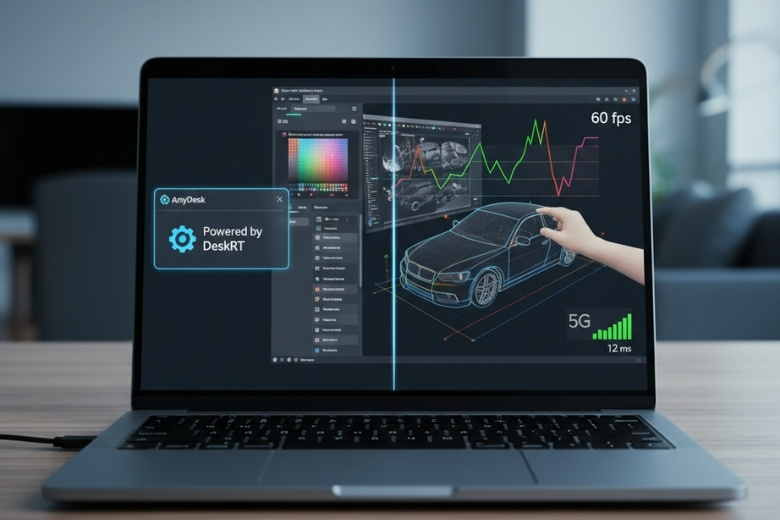
“Với AnyDesk, chúng tôi có thể thực hiện công việc đồ họa hàng ngày mà không bị trễ — gần như theo thời gian thực và với chất lượng hiển thị cao.” — Theo Michael Linder, Trưởng bộ phận Đồ họa tại Wanzl GmbH & Co. KGaA.
3. So sánh AnyDesk và TeamViewer
Giữa AnyDesk và TeamViewer luôn tồn tại một cuộc cạnh tranh gay gắt. Đối với người dùng phổ thông, câu hỏi lớn nhất luôn là “Nên dùng phần mềm nào để không bị ép mua bản quyền?”.
Sự thật là vào thời điểm năm 2026, cả hai nền tảng đều không còn phiên bản miễn phí vĩnh viễn cho mục đích thương mại. TeamViewer thường xuyên áp dụng thuật toán quét hành vi, tự động ngắt kết nối và hiển thị thông báo chặn giới hạn thời gian nếu nghi ngờ bạn dùng cho công việc.
Tương tự, AnyDesk miễn phí cũng đã thắt chặt chính sách: ứng dụng sẽ yêu cầu trả phí nếu phát hiện người dùng vượt quá giới hạn 15 kết nối trong 6 tuần cho mục đích thương mại.
Dưới đây là bảng so sánh các tiêu chí quan trọng nhất:
| Tiêu chí | AnyDesk | TeamViewer |
| Dung lượng file cài đặt | Siêu nhẹ (~3.5MB), chạy dạng Portable. | Khá nặng (~30-40MB), cần cài đặt sâu vào hệ thống. |
| Tốc độ khung hình (Chuẩn) | 60 fps (Nhờ DeskRT). | 30 fps. |
| Giới hạn bản Miễn phí | Tối đa 15 kết nối / 6 tuần (thương mại). | Ngắt phiên đột ngột, khóa tài khoản nếu nghi ngờ. |
| Bản trả phí Doanh nghiệp | AnyDesk Professional (Advanced): Khoảng 89.52 USD/tháng. | Gói Corporate: Khoảng 139.90 EUR/tháng. |
Xét về hiệu năng trên giá thành, AnyDesk hoàn toàn vượt trội ở sự nhẹ bén, tốc độ phản hồi nhanh và mức chi phí rẻ hơn khoảng 40% so với TeamViewer. AnyDesk Enterprise cũng là lựa chọn tiết kiệm cho các công ty cần quản trị số lượng lớn thiết bị. Trong khi đó, TeamViewer chỉ nhỉnh hơn ở hệ sinh thái các tính năng bổ trợ tích lũy qua nhiều năm.
4. AnyDesk có an toàn không? Cẩm nang phòng chống lừa đảo chiếm quyền
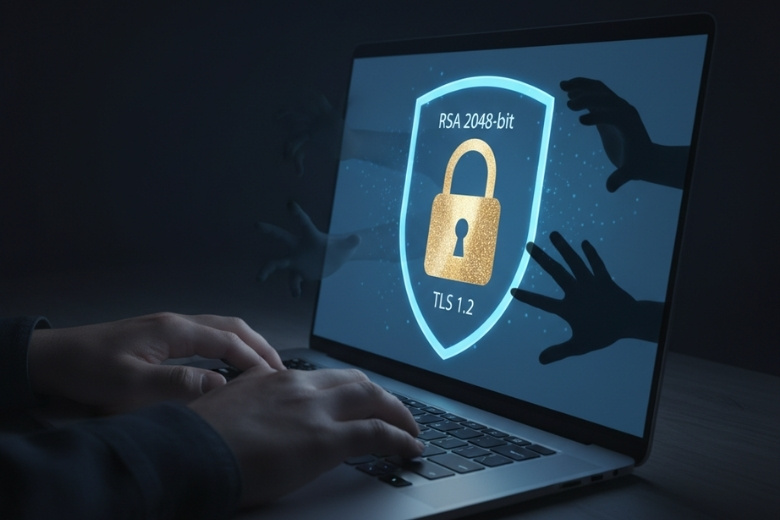
Bản thân kiến trúc phần mềm AnyDesk cực kỳ an toàn. Ứng dụng này sử dụng tiêu chuẩn bảo mật TLS 1.2 (chuẩn mã hóa tương tự các hệ thống ngân hàng trực tuyến) kết hợp cùng thuật toán trao đổi khóa bất đối xứng RSA 2048-bit.
Dữ liệu truyền tải giữa hai thiết bị được đóng gói bằng AES 256-bit, đồng nghĩa với việc tin tặc không thể đánh chặn và giải mã luồng thông tin trên đường truyền mạng.
Tuy nhiên, lớp giáp kỹ thuật mạnh đến mấy cũng vô nghĩa nếu lỗ hổng nằm ở chính người sử dụng.
Thực tế tại Việt Nam, rủi ro lớn nhất đến từ các chiêu trò lừa đảo thao túng tâm lý. Kẻ gian thường giả danh cán bộ công an, nhân viên ngân hàng hoặc cơ quan thuế, gọi điện hù dọa và yêu cầu nạn nhân tải AnyDesk từ trang chủ để hỗ trợ xử lý hồ sơ.
Khi nạn nhân cung cấp mã ID và bấm xác nhận, kẻ xấu sẽ lập tức chiếm quyền thao tác chuột, mở app ngân hàng, hoặc đánh cắp dữ liệu cá nhân.
Để tự bảo vệ mình, bạn cần tuân thủ 3 nguyên tắc bất di bất dịch:
- Không bao giờ cung cấp AnyDesk ID cho người lạ: Dù họ tự xưng là ai. Chỉ cấp quyền cho kỹ thuật viên IT nội bộ công ty hoặc nhân viên cửa hàng nơi bạn mua máy.
- Dừng mọi giao dịch tài chính: Tuyệt đối không mở ứng dụng ngân hàng, không nhập mật khẩu, và không đọc mã OTP khi biểu tượng kết nối màu đỏ của AnyDesk đang sáng trên màn hình.
- Chủ động phân quyền: Khung cửa sổ AnyDesk cho phép người bị điều khiển thiết lập quyền giới hạn. Bạn có thể chọn chỉ cho đối phương xem màn hình, tắt hoàn toàn quyền điều khiển chuột, bàn phím và quyền sao chép file.
5. Hướng dẫn sử dụng AnyDesk cơ bản cho dân văn phòng
Trải nghiệm AnyDesk được thiết kế để loại bỏ mọi sự phiền toái. Bạn không cần có kiến thức IT chuyên sâu để thiết lập một phiên hỗ trợ kỹ thuật từ xa:
- Bước 1: Tải và mở ứng dụng. Truy cập trang chủ anydesk.com, tải file về và nhấn đúp chuột để mở (không cần chờ cài đặt chạy phần trăm).
- Bước 2: Cấp quyền kết nối. Đọc dãy 9 số màu đỏ ở mục “Your Address” cho người cần điều khiển máy bạn. Khi họ nhập mã, một bảng thông báo sẽ hiện lên. Bạn chỉ cần nhấn nút Accept (Chấp nhận) màu xanh lá để bắt đầu.
- Bước 3: Ngắt kết nối và dọn dẹp. Sau khi xong việc, nhấn Disconnect (Ngắt kết nối) hoặc đơn giản là tắt ứng dụng bằng dấu X màu đỏ.
Lưu ý tối ưu hiệu suất: Theo mặc định, AnyDesk có thể tự kích hoạt chế độ chạy cùng Windows (autostart). Để tránh ngốn tài nguyên RAM chạy ngầm làm chậm máy tính, bạn nên vào phần Cài đặt (Settings) -> Security -> Tắt mục “Start AnyDesk with Windows”.
Ngoài ra, nếu bạn cần truy cập máy tính văn phòng từ nhà, hãy vào mục Security và thiết lập mật khẩu cho tính năng Unattended Access (Truy cập không giám sát). Tính năng này cho phép bạn tự gõ mật khẩu để kết nối vào máy trạm mà không cần ai đó ở văn phòng phải ngồi bấm Accept.
6. Kết luận
AnyDesk hiện là giải pháp điều khiển máy tính từ xa toàn diện nhất về mặt tốc độ phản hồi và tính tối giản tài nguyên. Công nghệ nén DeskRT thực sự giải quyết được bài toán giật lag trên các đường truyền mạng không ổn định, giúp dân IT cũng như người dùng văn phòng xử lý công việc hiệu quả hơn.
Tuy nhiên, quyền năng can thiệp hệ thống sâu cũng đi kèm với rủi ro lừa đảo. Nền tảng này sẽ hoạt động mượt mà và an toàn tối đa khi nằm trong tay những người dùng hiểu rõ nguyên tắc bảo mật.
Để có được trải nghiệm làm việc từ xa trơn tru, việc sở hữu một thiết bị phần cứng mạnh mẽ và đường truyền ổn định là nền tảng không thể thiếu.
Lên đời ngay các dòng laptop, smartphone chính hãng tại Di Động Việt — hệ thống đại lý ủy quyền uy tín với mức định giá thu cũ đổi mới tốt nhất thị trường.
Trong quá trình sử dụng, nếu gặp bất kỳ vướng mắc nào về phần mềm, đội ngũ chuyên gia công nghệ tại Di Động Việt luôn sẵn sàng hỗ trợ bạn từ xa thông qua AnyDesk một cách nhanh chóng và an toàn tuyệt đối.
Xem thêm:
- Top 5 ứng dụng điều khiển điện thoại từ xa tốt nhất, nên dùng
- Hướng dẫn cách chiếu màn hình điện thoại lên máy tính, laptop chi tiết các bước
Di Động Việt